Bereit, deine erste Rechnung zu versenden? Großartig! Hier ist der einfachste Weg, eine zu erstellen:
Navigiere zu Payments > Invoices & Estimates.
Klicke auf New > New Invoice.
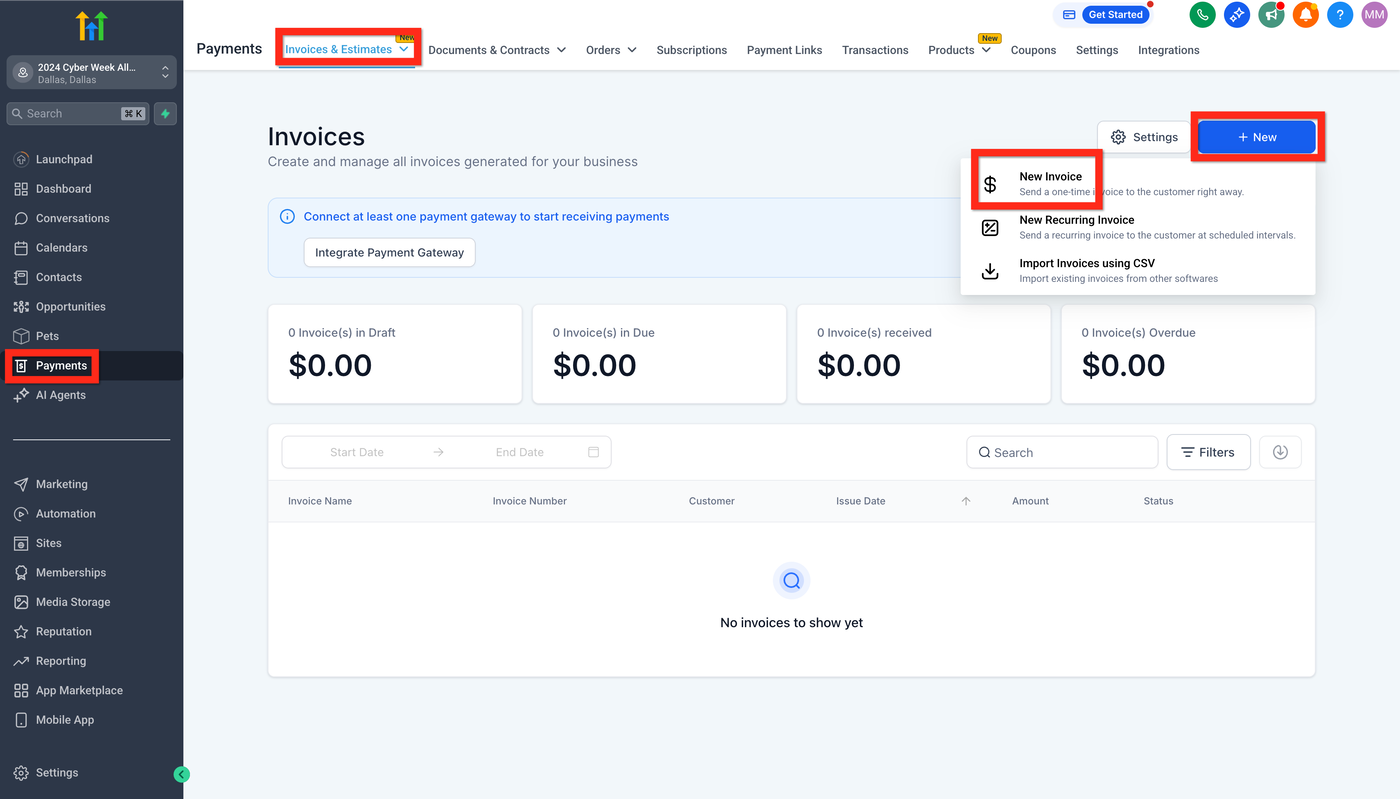
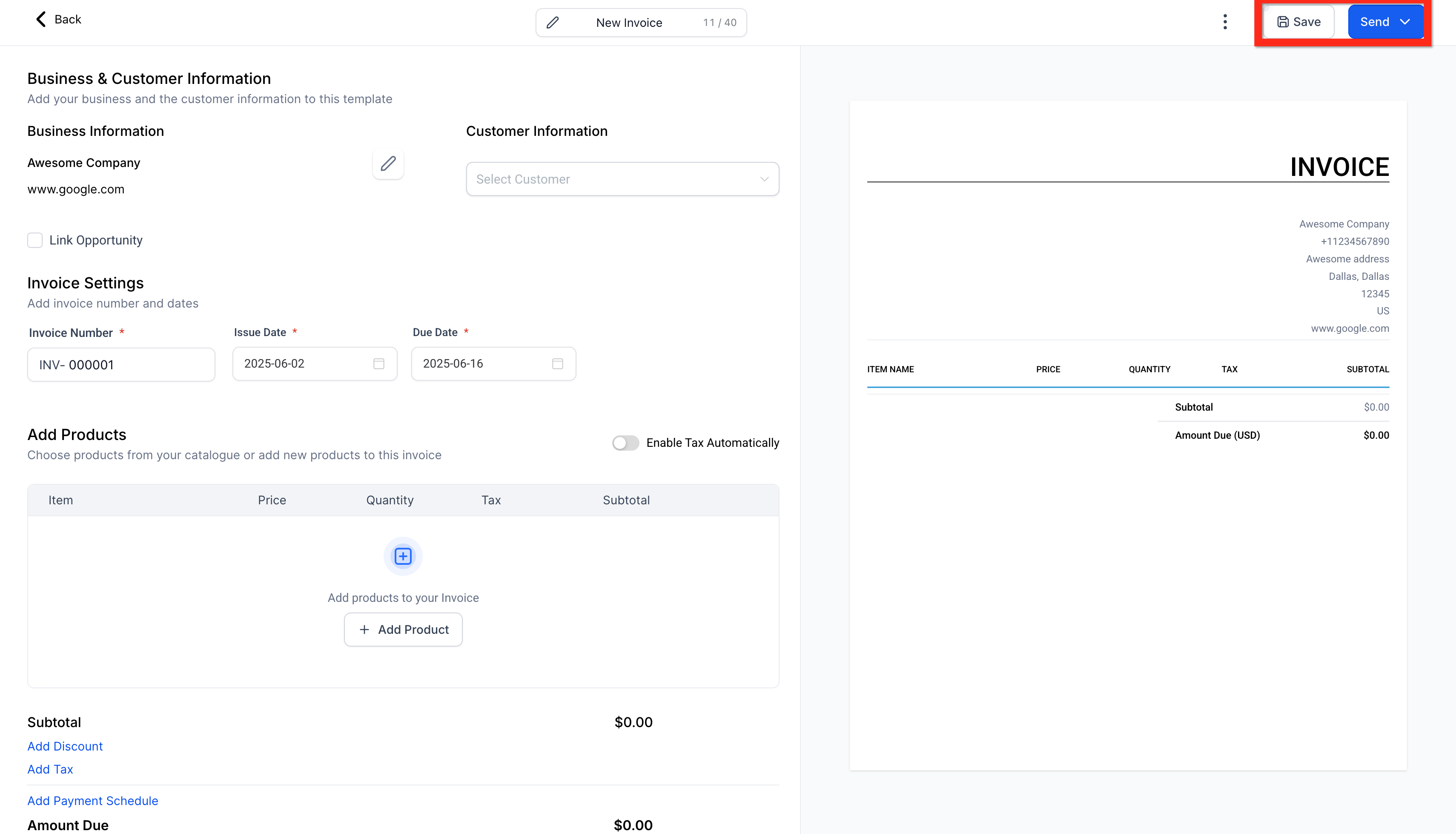
Konfiguriere deine Rechnung mit Details (Artikel, Preise, Kundeninformationen).
Klicke auf Save.
Klicke anschließend auf Send.
Als Nächstes kannst du:
Payment Plans hinzufügen, um deinen Kunden mehr Flexibilität zu bieten.
Wiederkehrende Rechnungen für laufende Services einrichten.
Mehr erfahren
How to create invoices in ProfitBoost
How to add Payment Plans to your Invoices?
How to create recurring Invoices
How to create invoices in ProfitBoost (Mobile App)
Edit General Invoice Settings
Rechnungen anpassen
Das Anpassen deiner Rechnungen lässt deine Brand hervorstechen und sorgt für Klarheit. So machst du deine Rechnungen einzigartig:
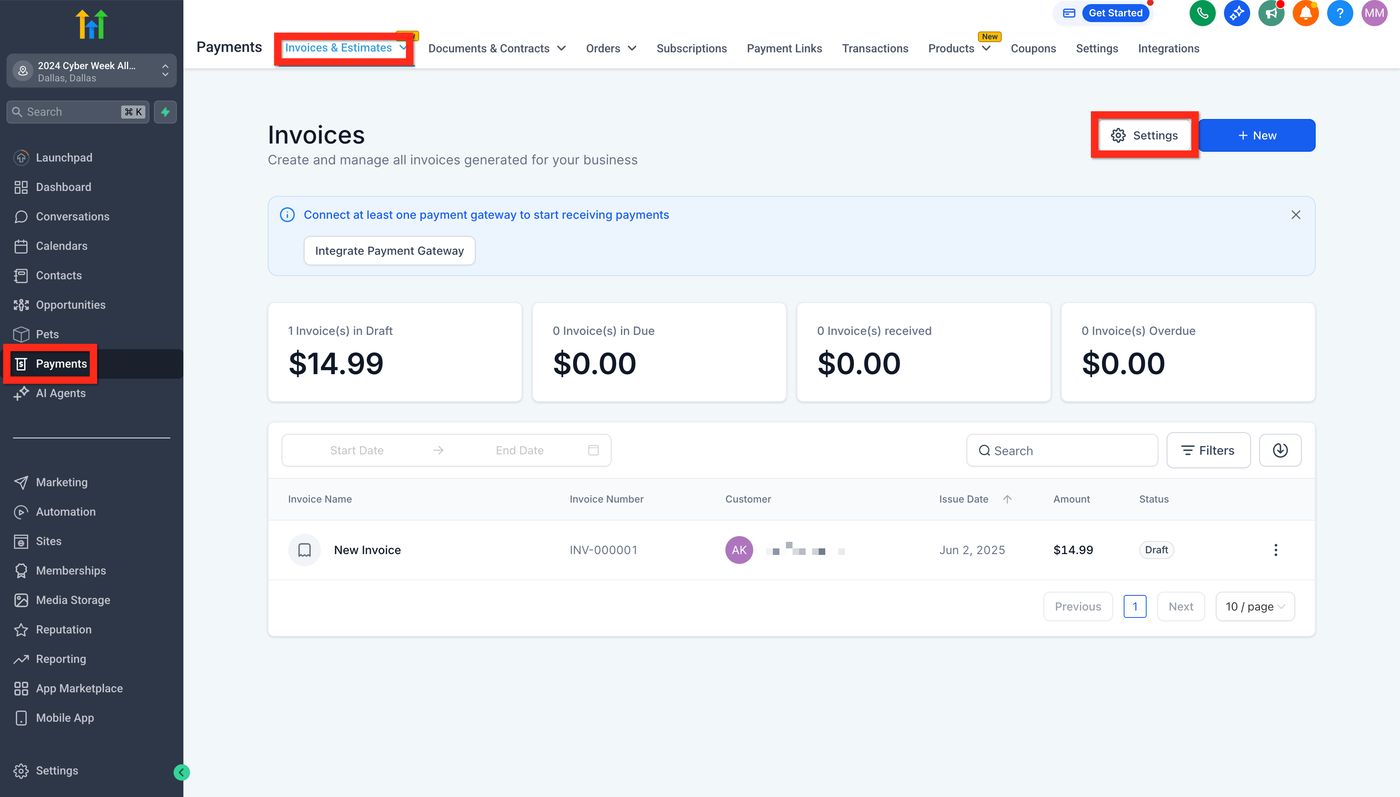
Navigiere zu Payments > Invoices & Estimates.
Klicke auf Settings (Zahnrad-Icon).
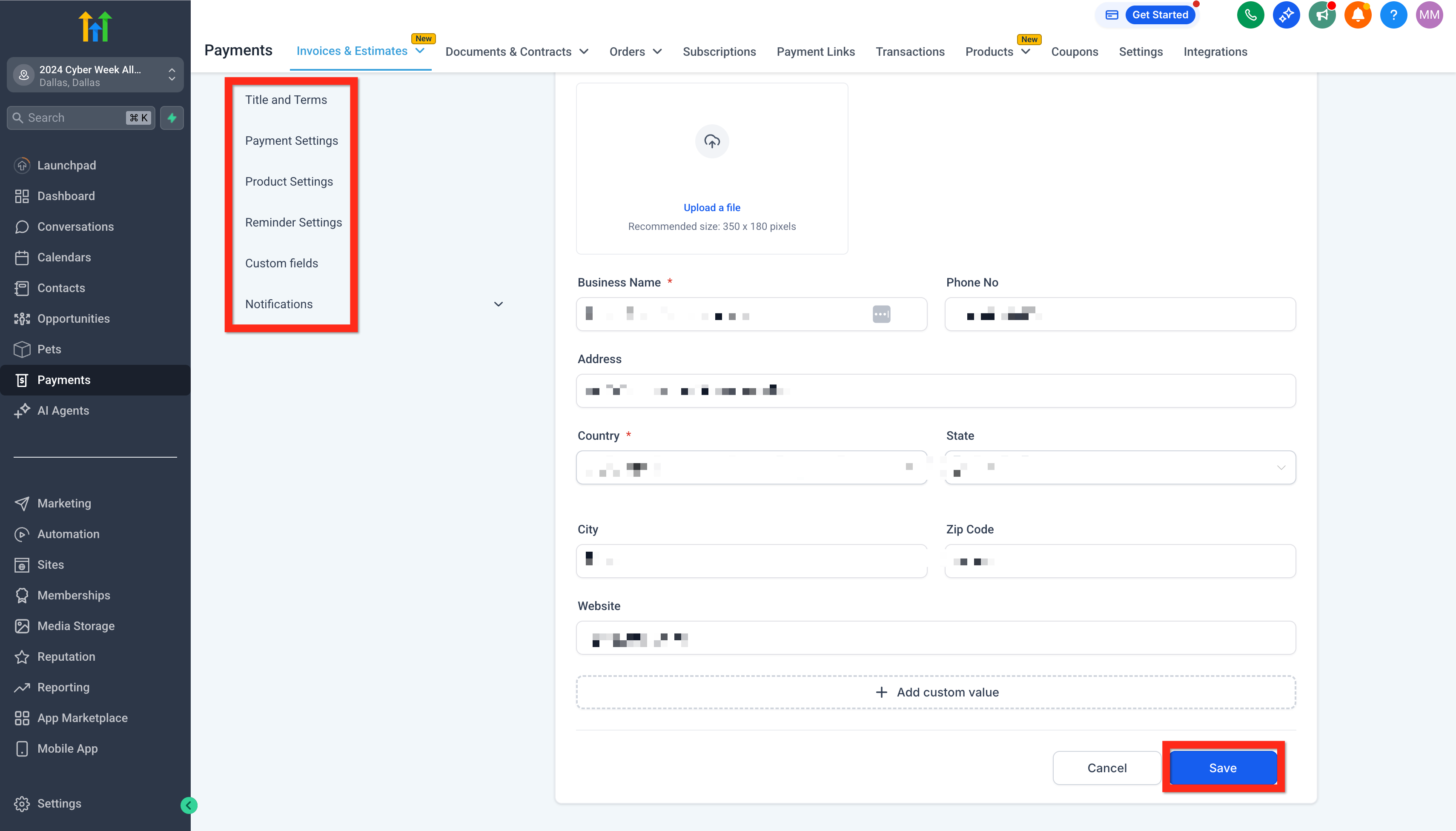
Passe deine allgemeinen Einstellungen an (füge dein Logo, Unternehmensinformationen und Standard-Zahlungsbedingungen hinzu).
Wenn du zufrieden bist, klicke auf Save.
Als Nächstes kannst du:
Wiederkehrende Rechnungen einrichten, um regelmäßige Abrechnungen zu vereinfachen.
Deine Payment Schedules anpassen, um Teilzahlungen reibungslos zu verwalten.
Mehr erfahren
How to Edit Recurring Invoices
Editing of Payment Schedules and Partially Paid Invoices
How to Use Invoices in the Mobile App
Rechnungen verwalten
Den Überblick über deine Rechnungen zu behalten hilft dir, organisiert zu bleiben und pünktliche Payments sicherzustellen. So verwaltest du deine bestehenden Rechnungen schnell:
Navigiere zu Payments > Invoices & Estimates.
Finde die gewünschte Rechnung in der Rechnungsübersicht.
Überprüfe den Status (z. B. Draft, Sent, Paid).
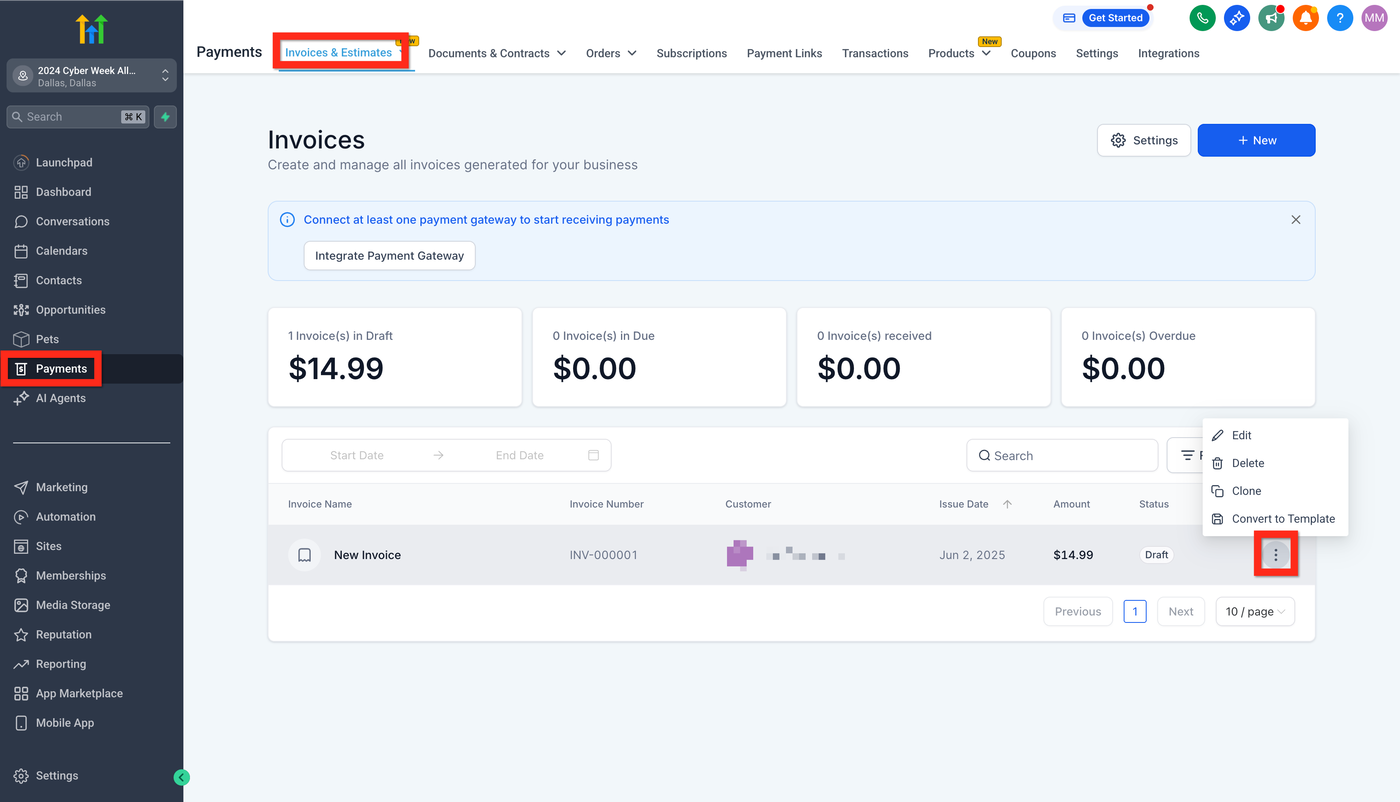
Als Nächstes kannst du:
Kunden direkt aus der Rechnungsansicht heraus kontaktieren.
Neue Estimates oder Rechnungen auf Basis bestehender erstellen.
Viel Erfolg beim Rechnungsstellen!
Häufig gestellte Fragen
F: Warum fehlt mein Logo auf älteren Rechnungen, wird aber auf neuen angezeigt?
Dein Logo fehlt, weil die ursprüngliche Bilddatei aus deiner Media Library gelöscht wurde.
Rechnungen beziehen das Logo aus dem ursprünglichen Dateispeicherort. Wenn diese Datei gelöscht wird, bricht die Verknüpfung für alle bestehenden Rechnungen.
So behebst du das Problem:
Für neue Rechnungen: Das System funktioniert korrekt und verwendet das aktuelle Logo aus deinen Einstellungen.
Für unbezahlte Rechnungen: Lade ein neues Logo in deine Media Library hoch und stelle sicher, dass deine Business Details mit diesem neuen Bild aktualisiert sind. Das Logo wird wieder angezeigt.
Für bezahlte Rechnungen: Das Logo kann nicht korrigiert werden, da bezahlte Datensätze nicht bearbeitet werden können. Du müsstest das Logo manuell zur PDF hinzufügen, wenn du eine Quittung erneut versenden möchtest.
Referenz: Business Profile Settings – General Information
F: Ich kann im Rechnungseditor keinen Text für meine Terms & Conditions oder Notizen eingeben; es wird nur die Formatierungsleiste (Bold, Italic usw.) angezeigt. Wie behebe ich das?
Dieses Problem ist ein lokaler Browserfehler, der auftritt, wenn der Texteditor nicht korrekt geladen wird, meist aufgrund eines Konflikts mit alten Daten (Cache und Cookies) in deinem Webbrowser.
So behebst du das fehlende Textfeld:
Leere den Cache und die Cookies deines Webbrowsers vollständig.
Schließe alle Tabs und melde dich anschließend erneut in deinem ProfitBoost-Konto an.
Der Texteditor sollte nun korrekt laden und dir erlauben, deine Terms & Conditions einzugeben.
F: Meine Rechnung zeigt den Status „Sent“, aber der Kunde oder Agent hat sie nie erhalten. Was ist das Problem und wie behebe ich es?
Probleme beim E-Mail-Versand entstehen häufig durch browserbezogene Fehler und nicht durch Systemprobleme. Veraltete Cache-Daten und Cookies in deinem Webbrowser können Fehler verursachen und zu einer falschen Anzeige führen, dass eine E-Mail gesendet wurde.
So löst du das Problem:
Bitte das Teammitglied, den Browser-Cache und die Cookies zu löschen.
Lass es sich ausloggen und anschließend wieder einloggen.
Versuche, die Rechnung erneut zu senden.
Wenn das Problem weiterhin besteht, kontaktiere bitte den Support, da es auf ein größeres Problem mit deiner E-Mail-Domain hindeuten kann.