Setup Personal Booking Calendar
Dein persönlicher Booking-Kalender ist dein bester Freund, wenn es darum geht, Termine zu verwalten. Sobald er eingerichtet ist, wirst du dich fragen, wie du jemals ohne ihn ausgekommen bist.
Um Google Calendar für Terminplanungen zu nutzen, ist es wichtig, zuerst einen ProfitBoost Personal Booking Calendar zu erstellen. Dieser Booking-Kalender bildet die Grundlage für deine Scheduling Rules – so kannst du Verfügbarkeit, Buffer Times, Meeting-Dauern und Reminders konfigurieren. Selbst wenn du Google Calendar täglich nutzt, wird dieser Kalender benötigt, um zu steuern, wie Bookings in ProfitBoost angenommen und angezeigt werden.
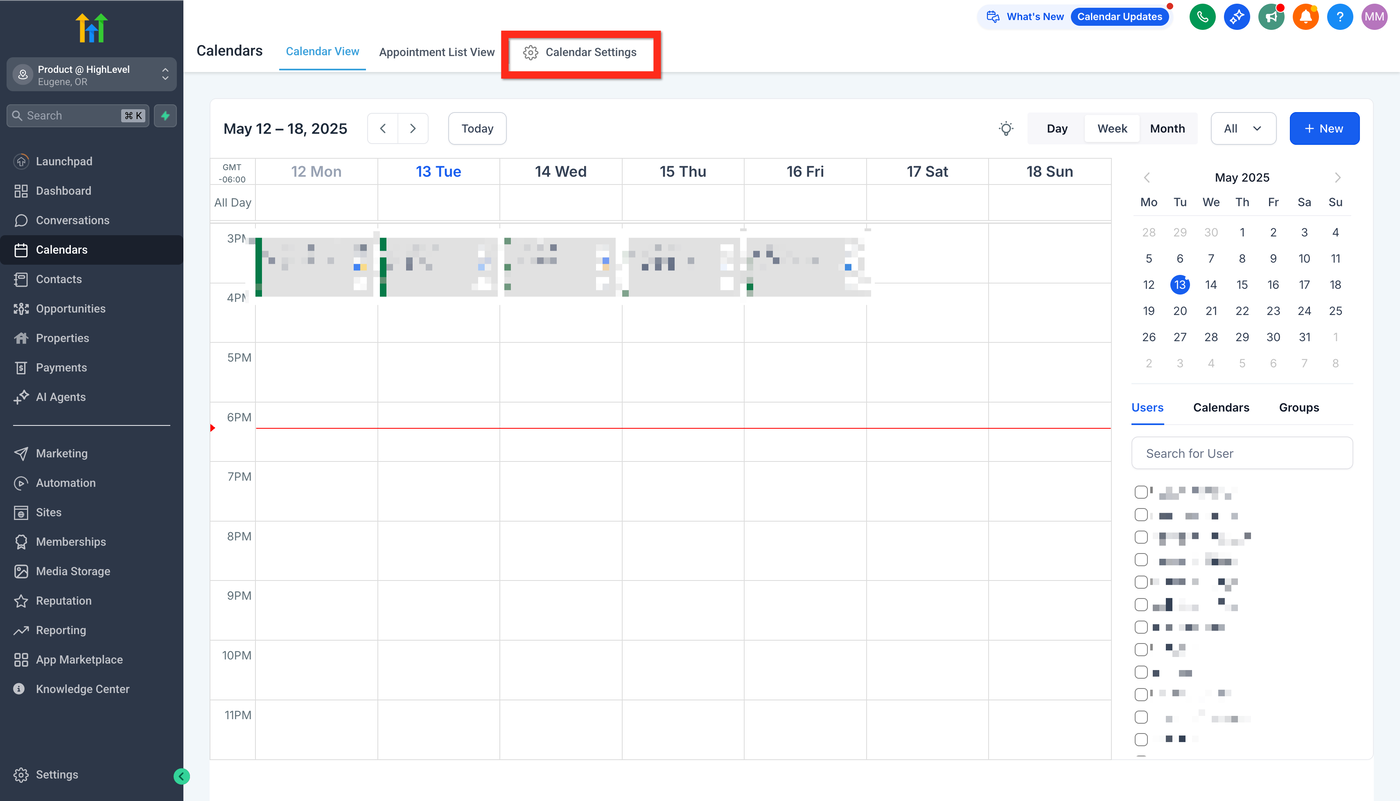
1 Navigiere zu Calendar > Calendar Settings. 
2 Klicke auf Create Calendar.
3 Wähle den Calendar Type (für 1-on-1 Meetings: Personal Booking). 
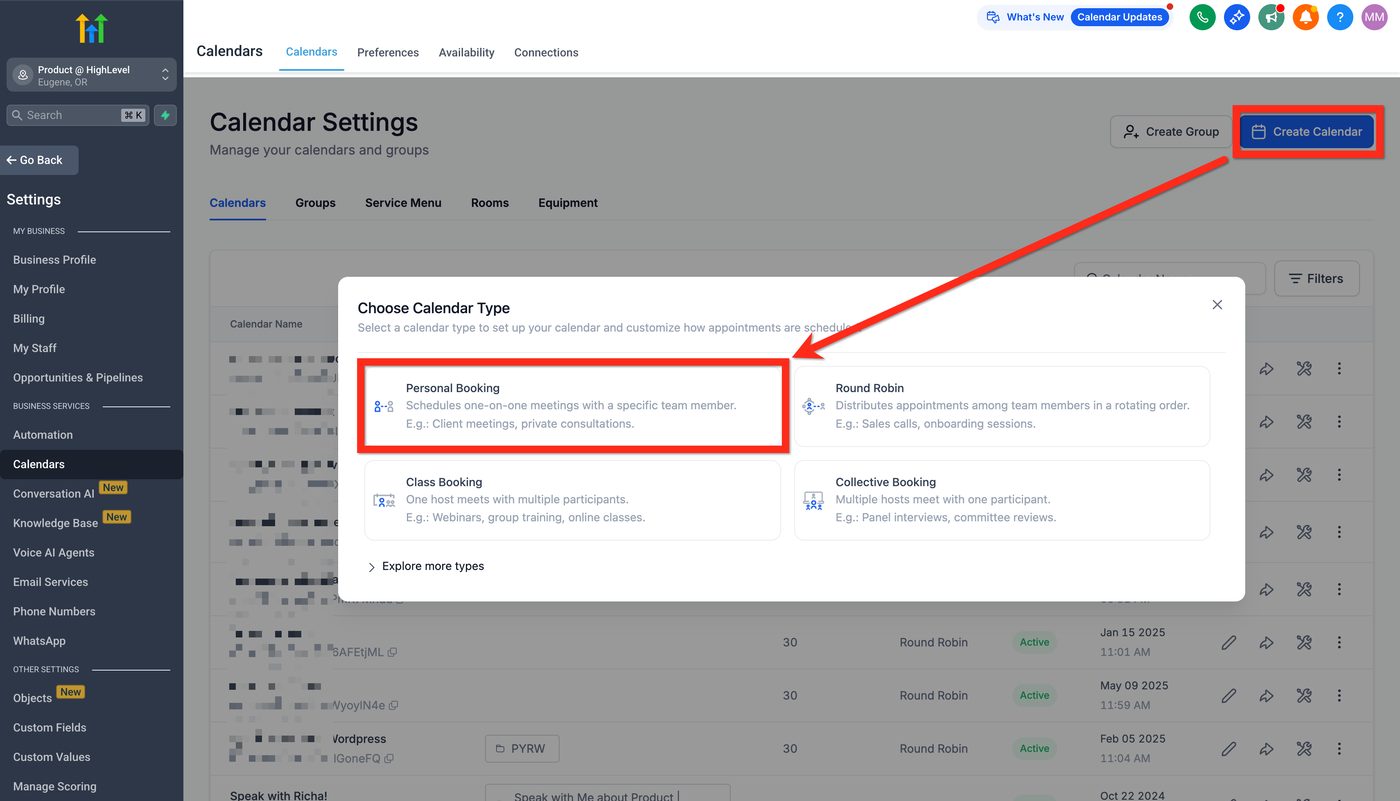
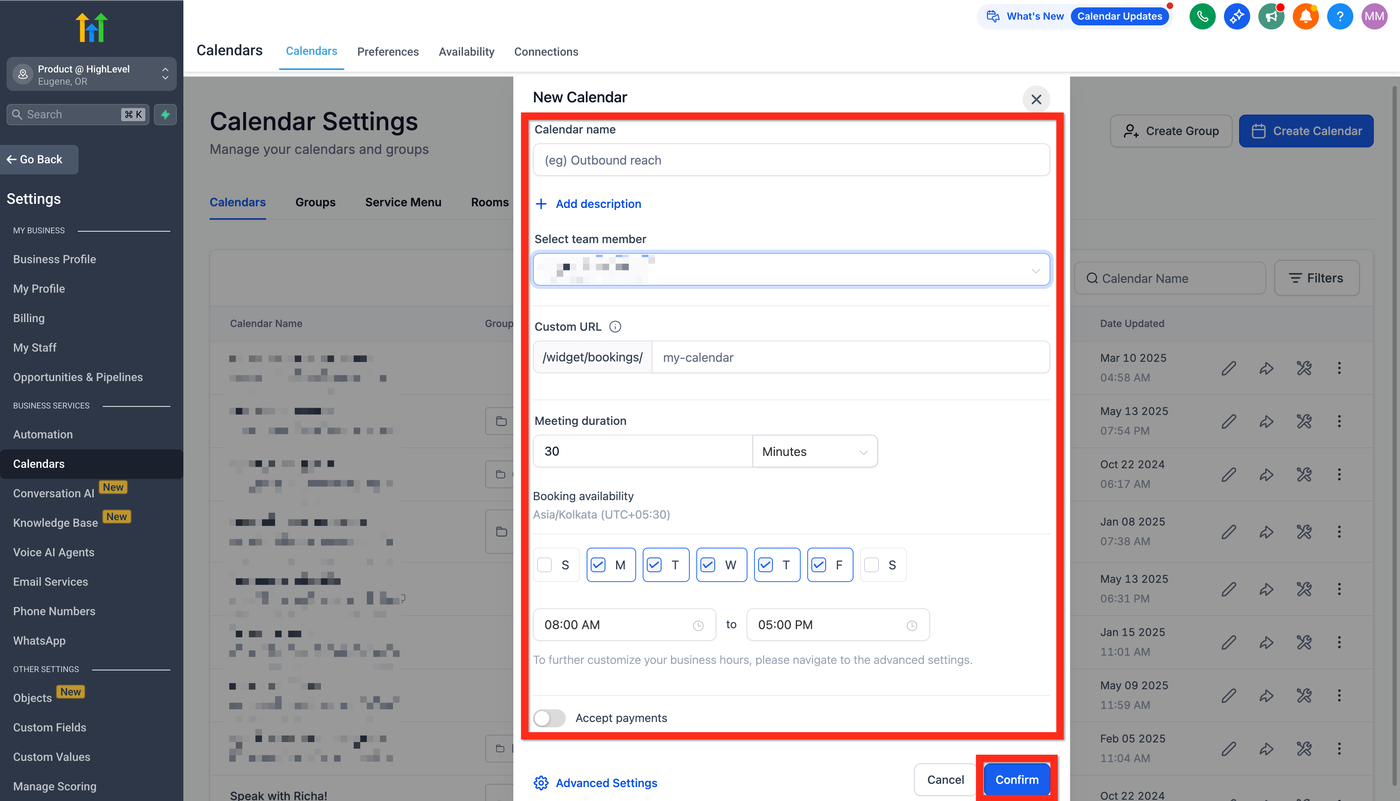
4 Fülle deine Kalenderdetails aus (gib ihm einen freundlichen Namen, wähle dich selbst als Host, prüfe deine Custom URL, lege die Appointment Duration fest und setze deine verfügbaren Zeiten).
5 Klicke auf Confirm. 
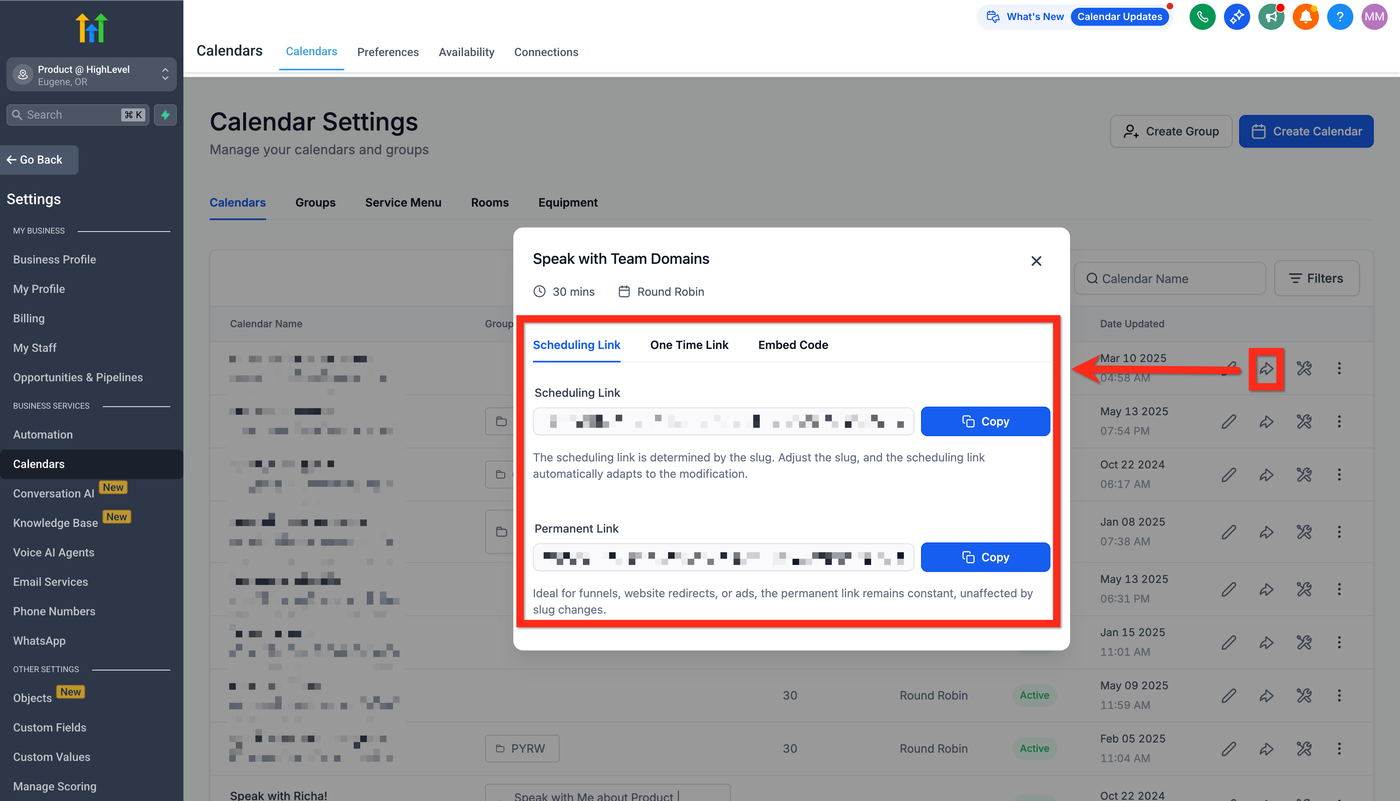
6 Kopiere den Calendar-Link oder Embed Code. 
7 Teile den Calendar-Link, um Buchungen zu starten!
Next, du kannst das Erscheinungsbild deines Kalenders customisen, damit es zu deinem Branding passt und noch einladender wird.
Add Yourself As A Team Member
Auch wenn du solo arbeitest, stellt das Hinzufügen deiner selbst als Team Member sicher, dass alles reibungslos läuft. Betrachte es als VIP-Zugang zu deinem eigenen Scheduling-System.
1 Navigiere zu Settings > My Staff.
2 Klicke auf Add User.
3 Füge dich selbst hinzu und speichere die Details.
Next, du kannst spezifische Permissions für dich oder weitere Team Members setzen, um deinen Workflow zu optimieren.
Setup Automated Reminders
Automatisierte Reminders bedeuten weniger verpasste Termine und glücklichere Clients. Sie sind wie ein sanftes Antippen deiner Clients, das sie daran erinnert, dass ihr euch bald trefft.
1 Navigiere zu Automation.
2 Klicke auf Create Workflow und wähle Recipe.
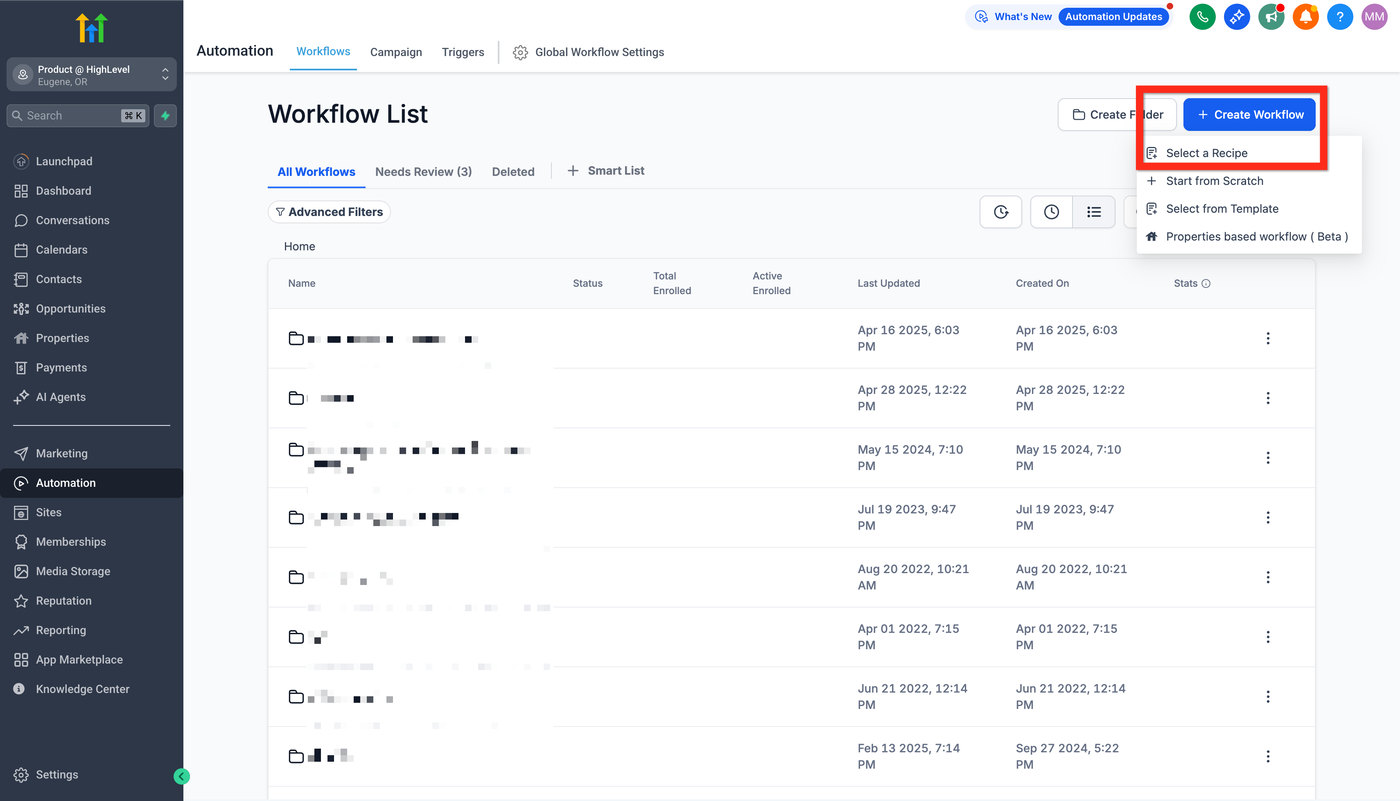
3 Wähle das Recipe Appointment Confirmation + Reminder.
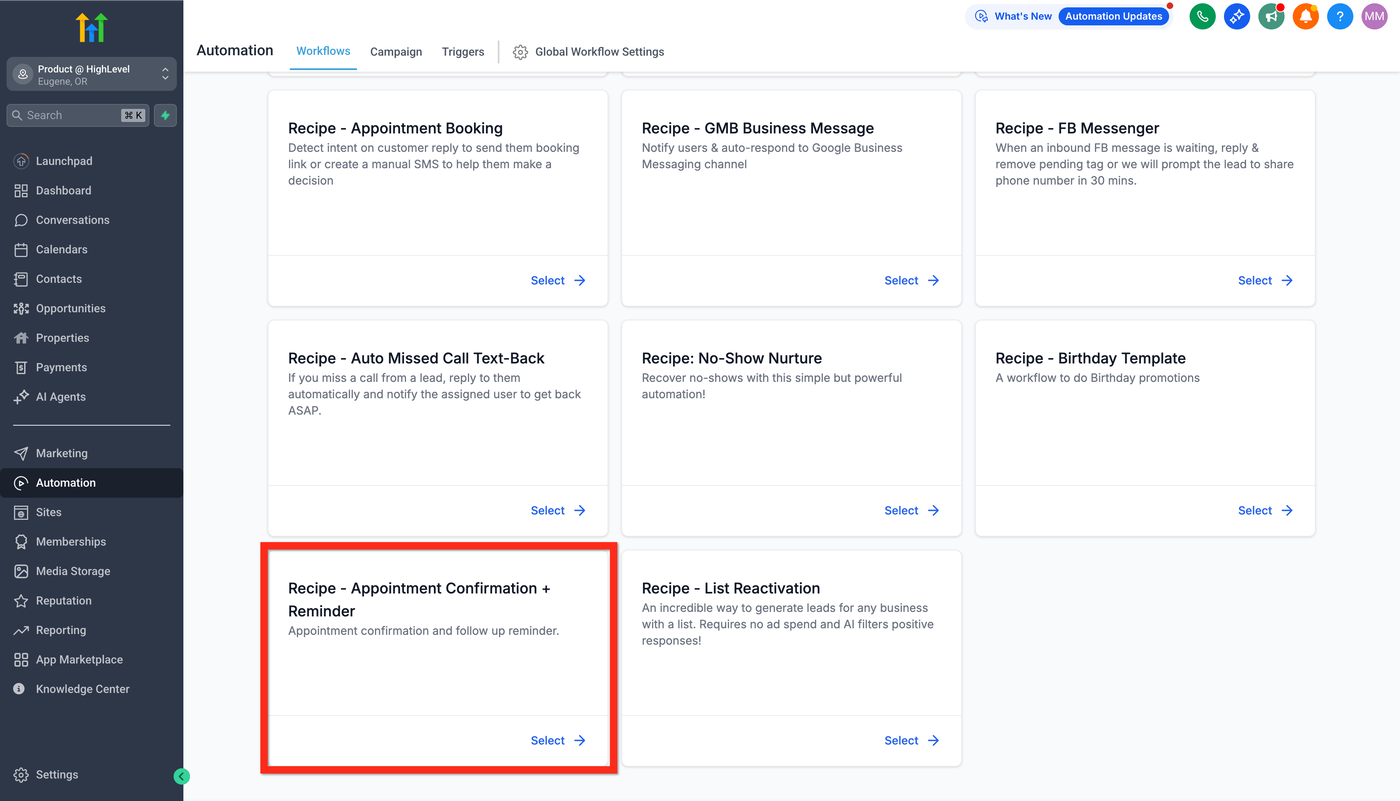
4 Bearbeite die Confirmation Email-Action.
5 Aktualisiere deinen Meeting-Link (Zoom, Google Meet usw.) und klicke auf Save Action.
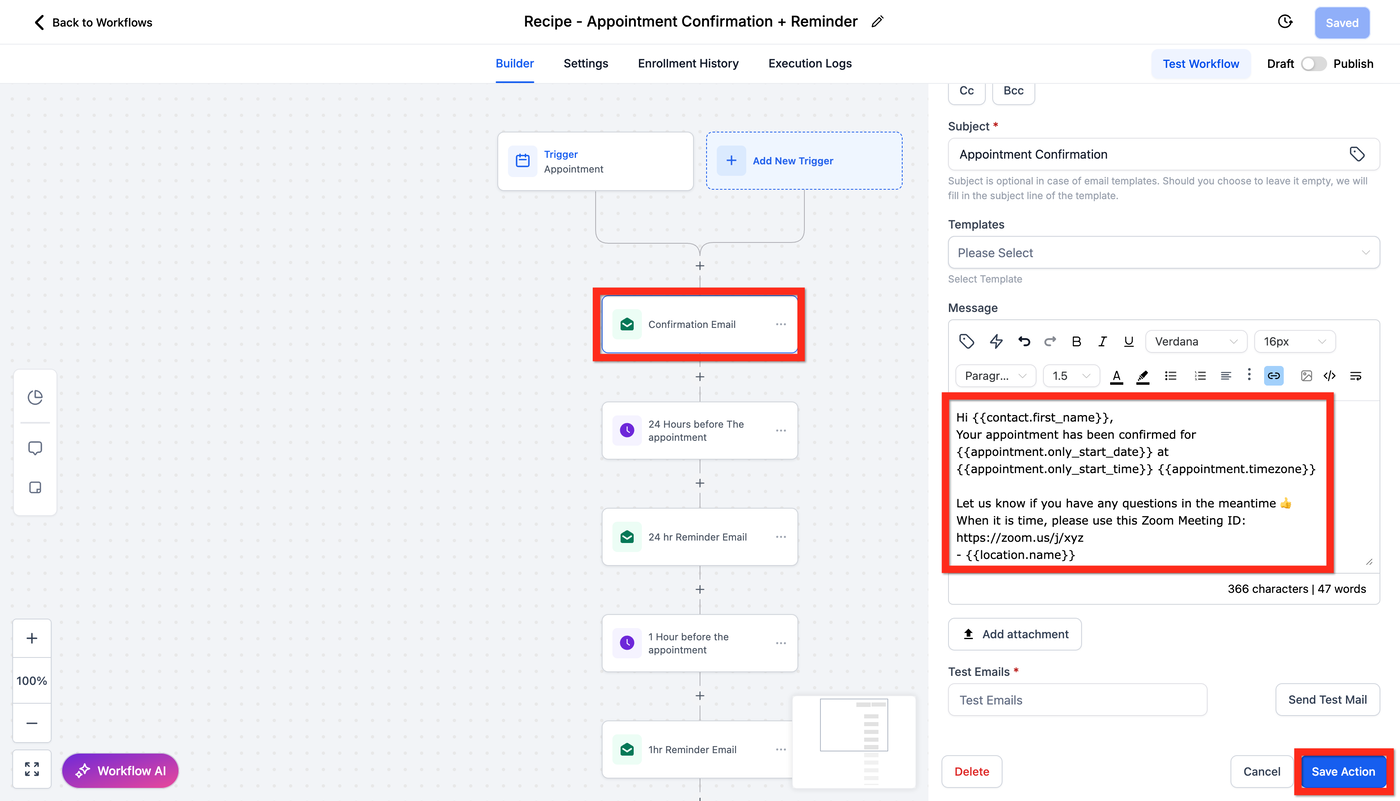
6 Überprüfe alle Actions.
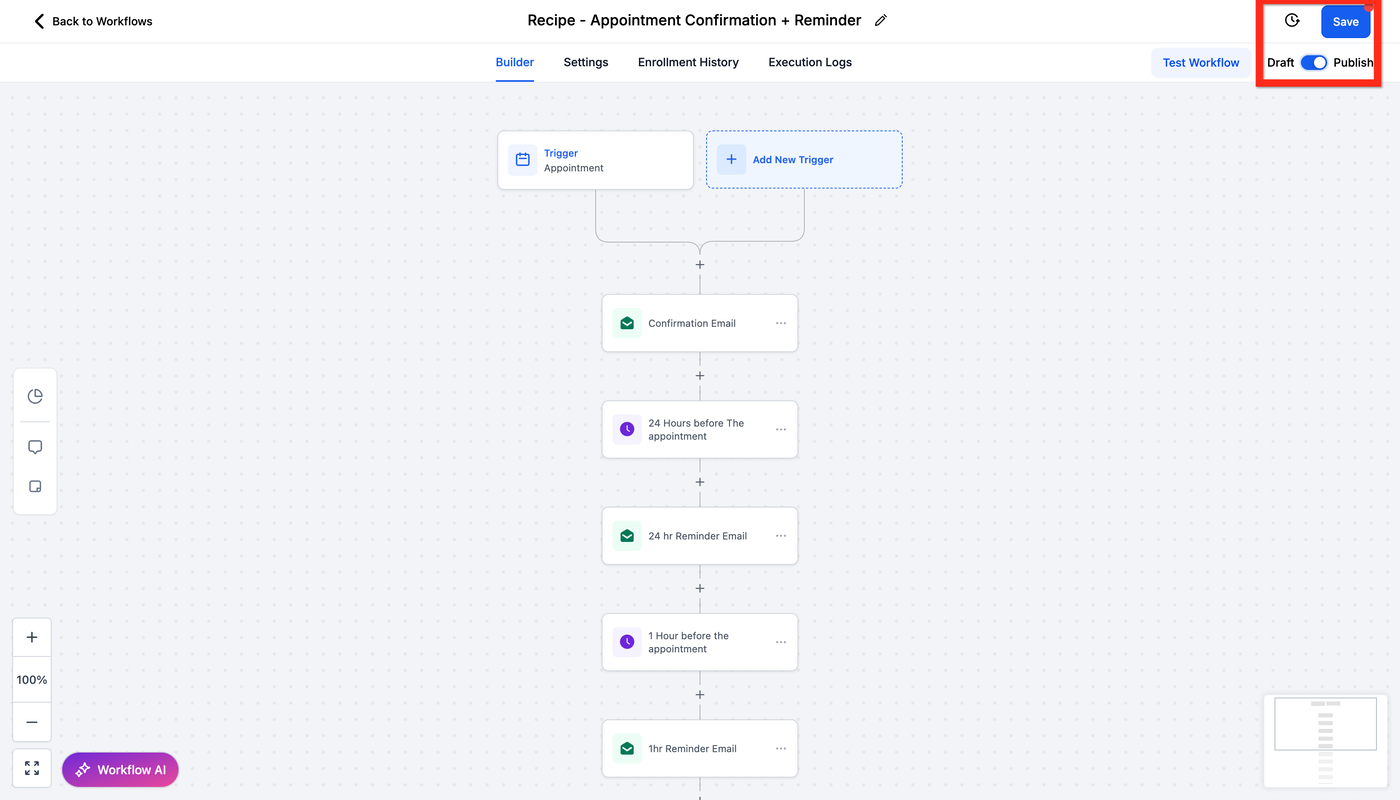
7 Klicke auf Publish.
8 Klicke auf Save.
Next, erwäge, deine Reminders mit persönlichen Messages zu versehen, um stärkere Client-Beziehungen aufzubauen.
Integrate Personal Calendar
Die Verbindung deines Booking-Systems mit deinem persönlichen Calendar hält alles synchron. Keine Doppelbuchungen oder verpassten Meetings mehr – nur effiziente Organisation.
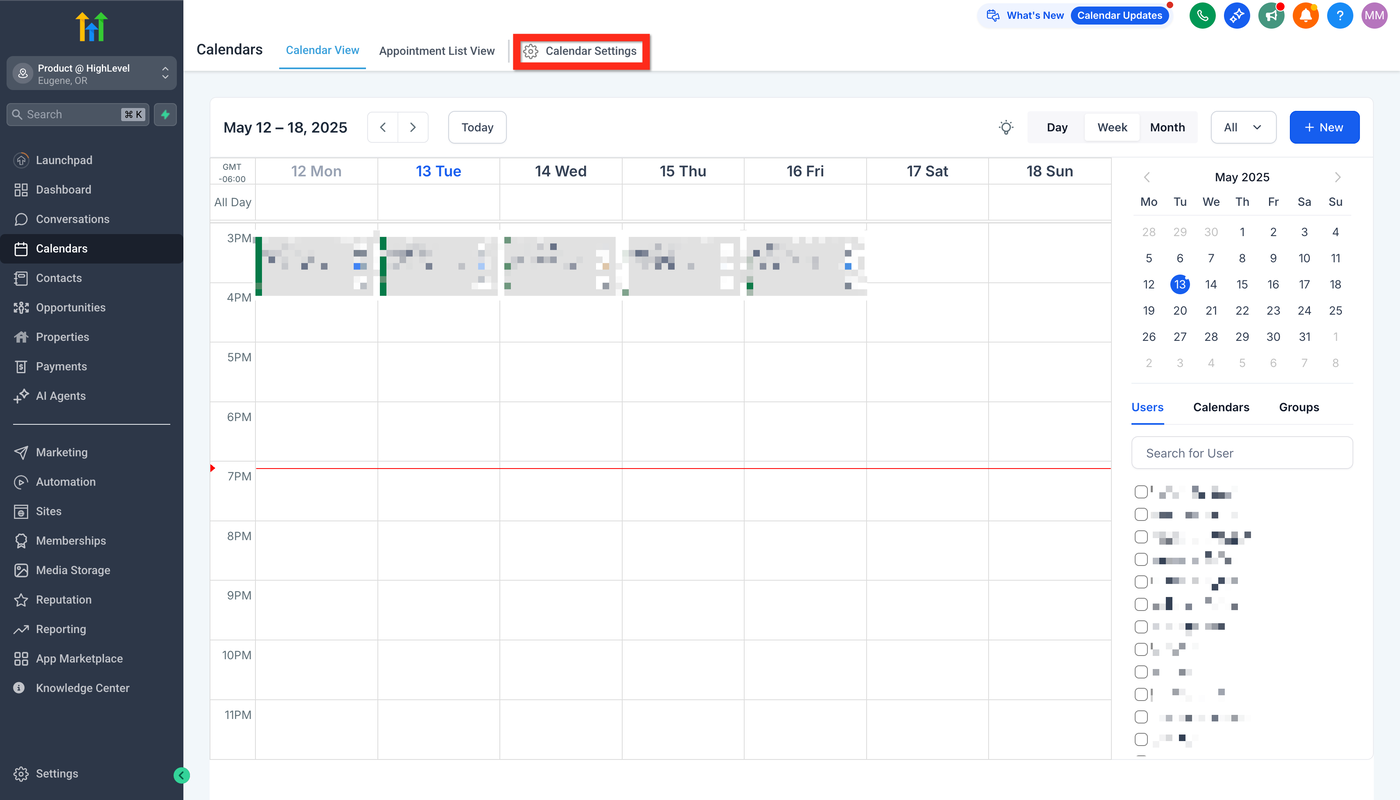
1 Navigiere zu Calendars > Calendar Settings.
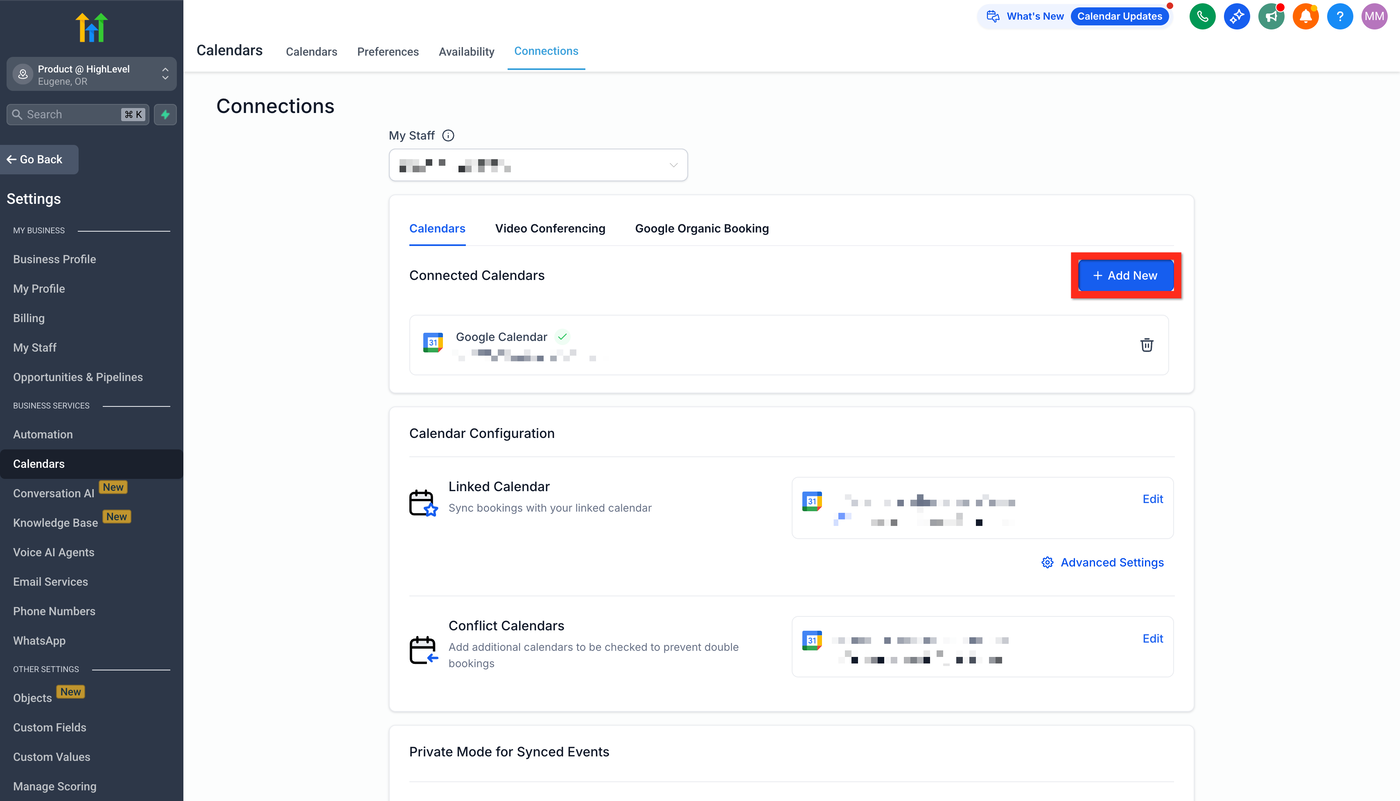
2 Wähle den Connections Tab und klicke auf Add New, um deinen persönlichen Calendar zu verbinden.
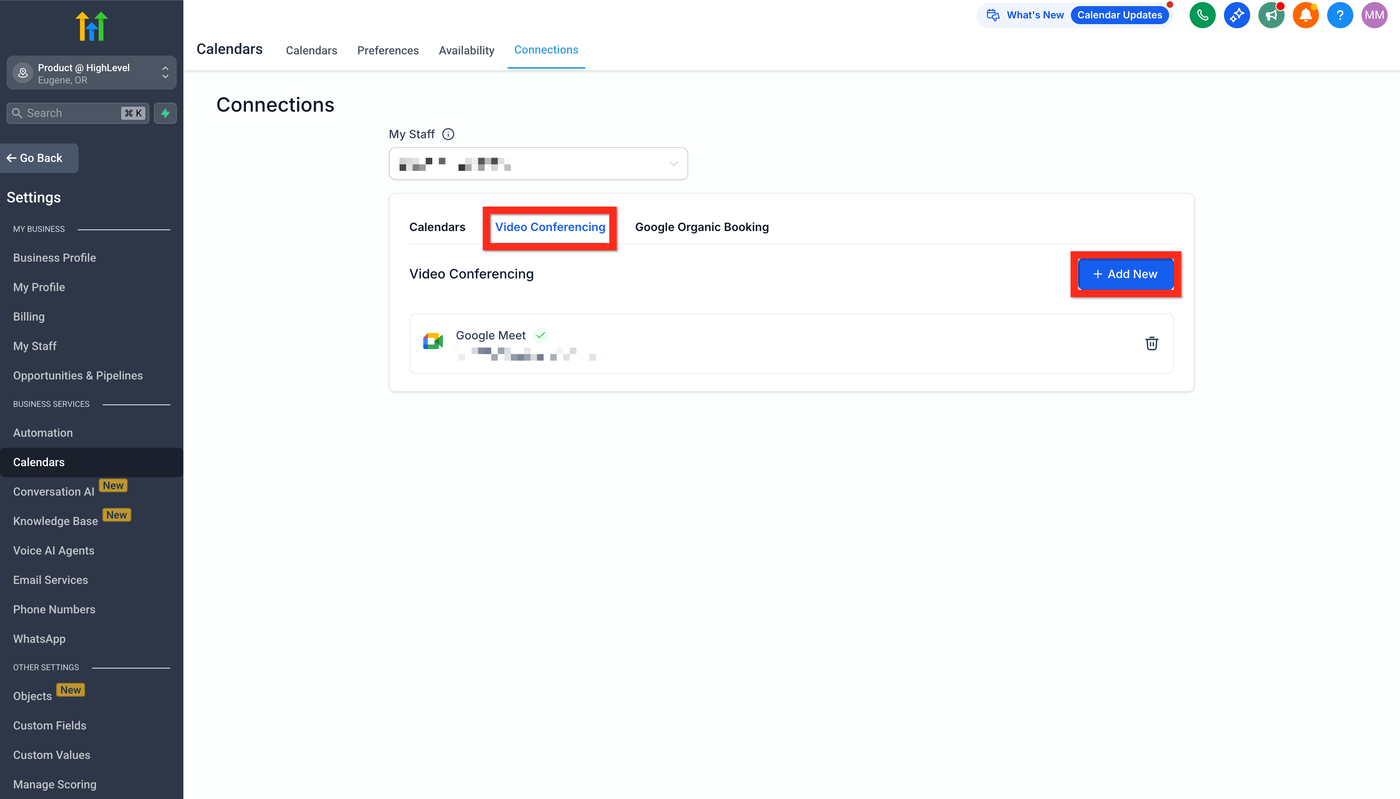
3 Wechsle dann zum Video Conferencing Tab und klicke auf Add New, um dein bevorzugtes Conferencing-Tool zu verknüpfen.
Next, überprüfe, ob deine Integrationen korrekt synchronisieren, um ein nahtloses Scheduling zu genießen!