Als Erstes verbinden wir deine Accounts, damit du ganz einfach mit dem Posten starten kannst. So geht’s:
Navigiere zu Marketing > Social Planner > Einstellungen (Zahnrad-Symbol).
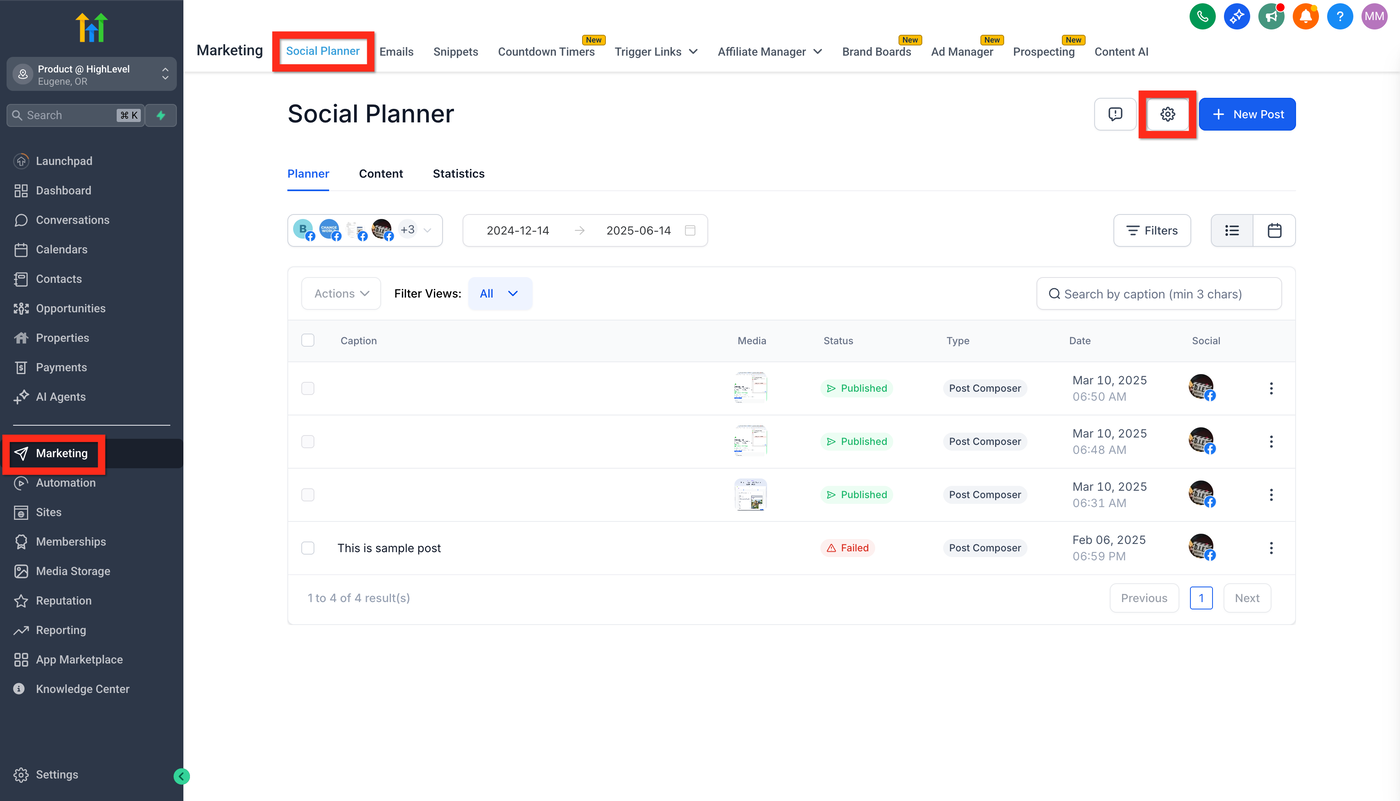
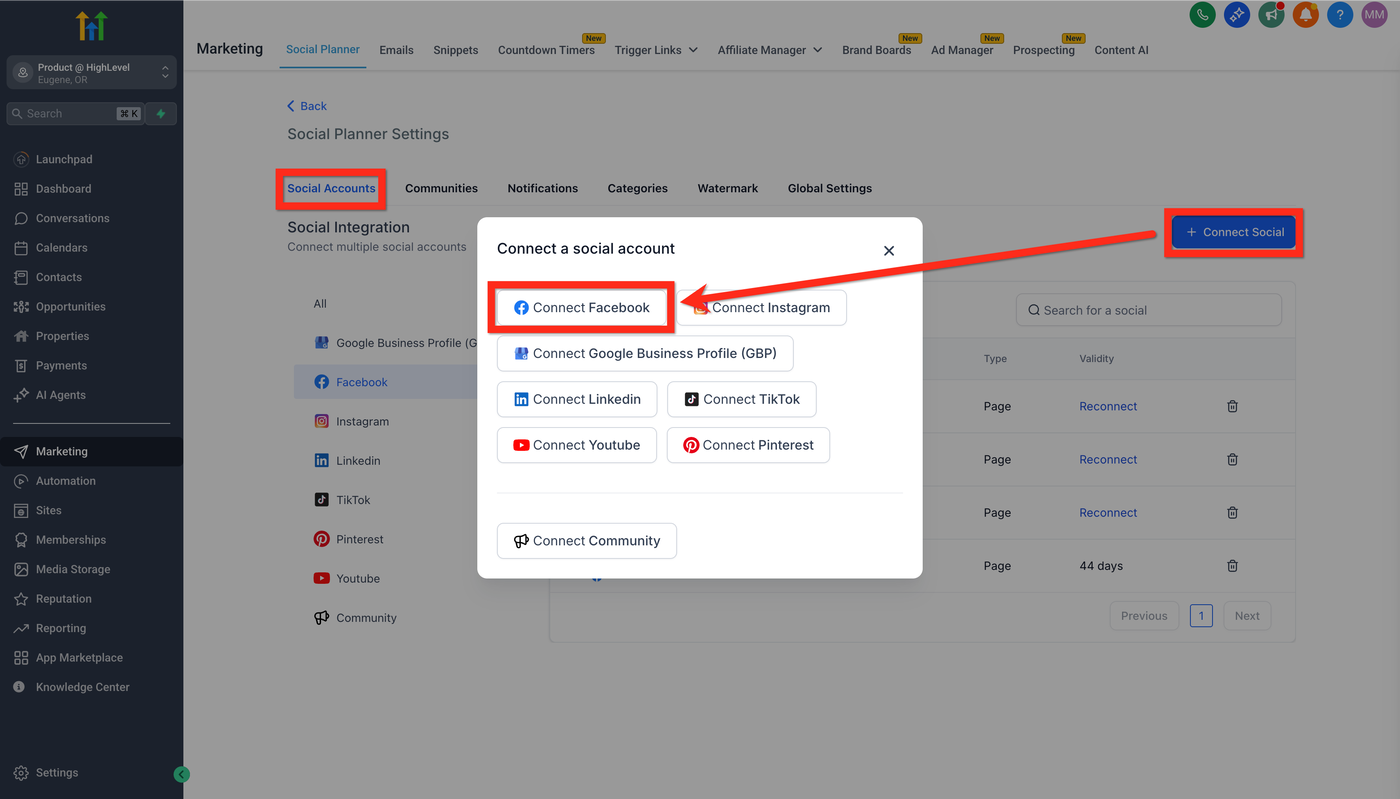
Klicke auf Social verbinden > Facebook verbinden.
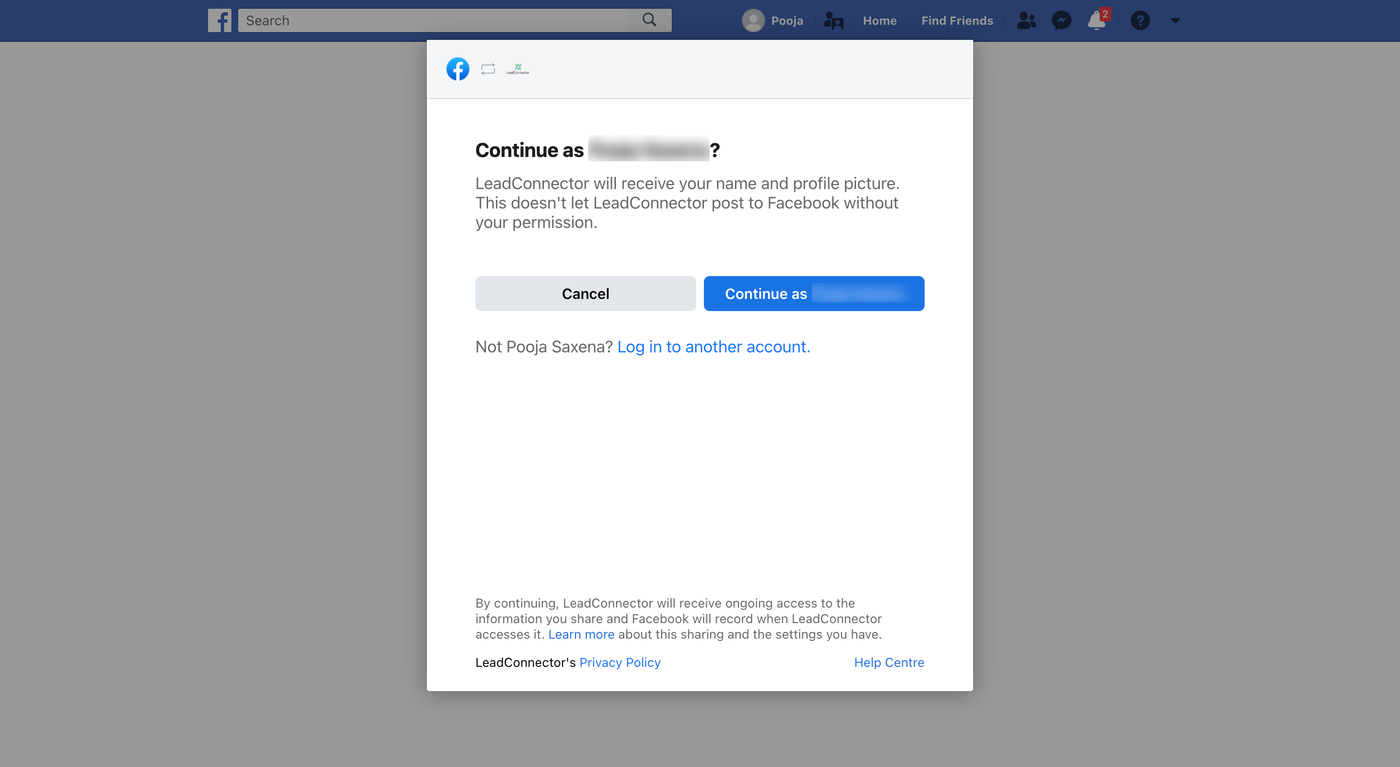
Melde dich in deinem Facebook-Account an.
Wähle mindestens eine Facebook-Seite aus, die du verwalten möchtest.
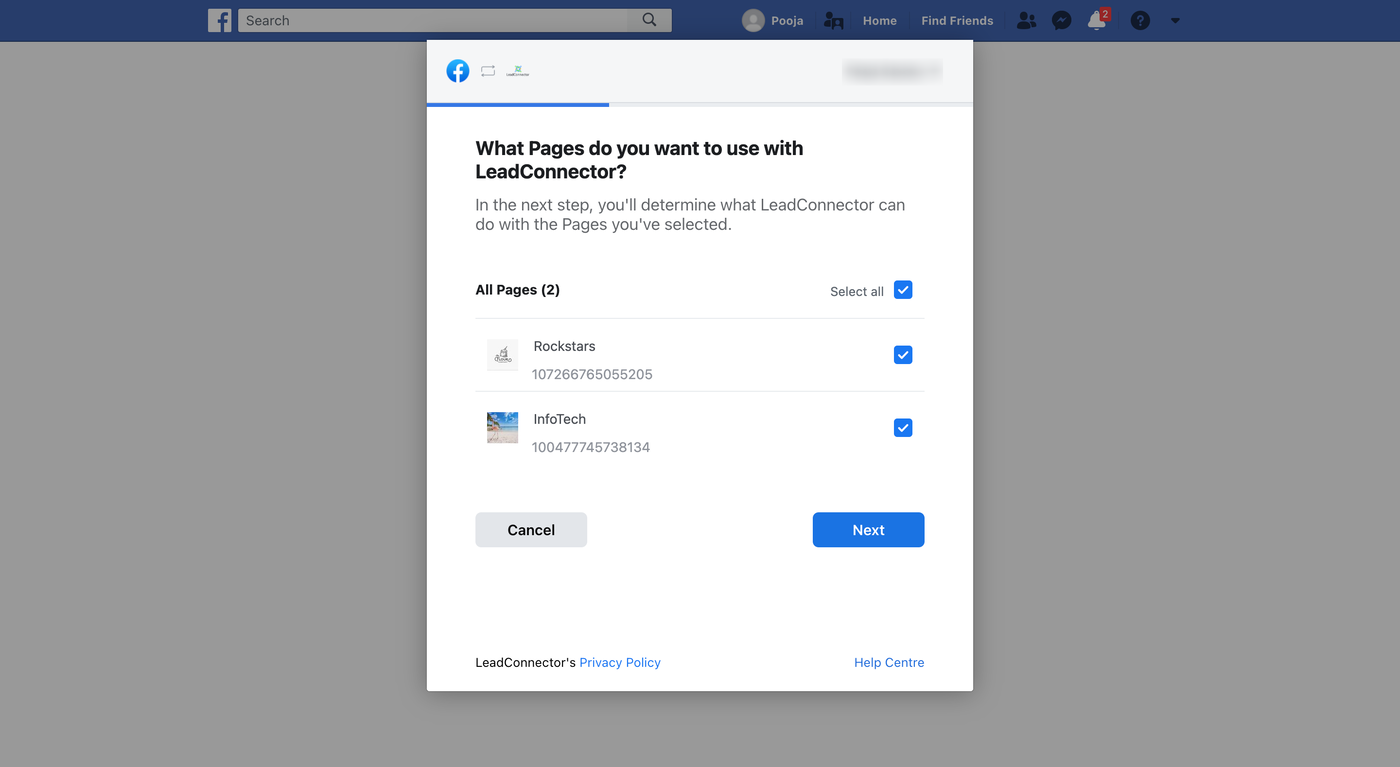
Bestätige deine Verbindung.
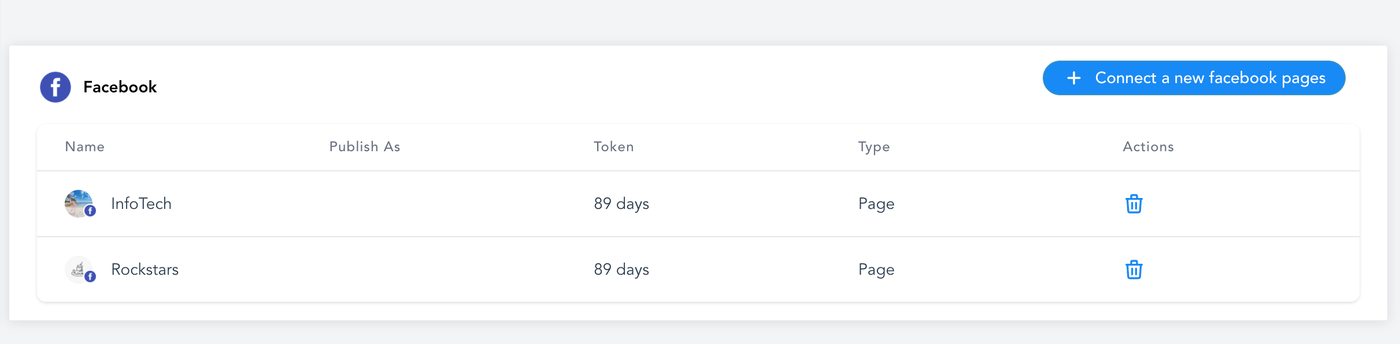
Jetzt, wo du verbunden bist, lass uns ein paar ansprechende Posts erstellen!
Erstellen von Posts mit Templates
Templates machen dir das Leben leicht. Passe schnell vorgefertigte Designs für wirkungsvolle Posts an. Hier ist das Wichtigste:
Navigiere zu Marketing > Social Planner > Neuer Post > Social Planner Templates.
Suche, stöbere und filtere verfügbare Templates.
Vorschau eines Templates anzeigen und dann auf Weiter klicken.
Plane dein ausgewähltes Template, indem du Soziale Netzwerke auswählen klickst (das Plus-Symbol rechts).
Fülle die erforderlichen Details im Modal Post planen aus, einschließlich deines Facebook-Accounts und der Uhrzeit.
Klicke auf Posts planen.
Dein Post ist geplant und bereit! Warum nicht als Nächstes deinen eigenen einzigartigen Post erstellen?
Erstellen von individuellen Posts
Kreativ? Erstelle deine eigenen individuellen Posts in nur wenigen Klicks. So einfach ist es:
In Marketing > Social Planner, klicke Neuer Post > Neuen Post erstellen.
Gib deine Post-Details ein und wähle deinen Social-Account, Inhalt und mehr aus.
Wähle aus, ob du für später speichern, jetzt posten, für später planen, zur Genehmigung senden oder als wiederkehrend planen möchtest.
Fantastisch! Dein Inhalt ist bereit. Lass uns nun dein Erlebnis erweitern, indem wir weitere Social-Accounts verbinden.
Weitere Social-Accounts verbinden
Du möchtest deine Social-Präsenz ausbauen? Füge ganz einfach weitere Social-Media-Accounts hinzu, um alles an einem Ort zu verwalten:
Klicke auf Einstellungen (das Zahnrad-Symbol).
Wähle zusätzliche Social-Accounts aus, die du verbinden möchtest.
Klicke auf Social verbinden und folge den Anweisungen.
Schon erledigt! Jetzt verwaltest du mühelos mehrere Plattformen.