Als Erstes kümmern wir uns darum, dein großartiges Produkt anzulegen. Stell dir das wie das Einräumen deiner Regale vor – alles soll klar, ansprechend und einladend sein!
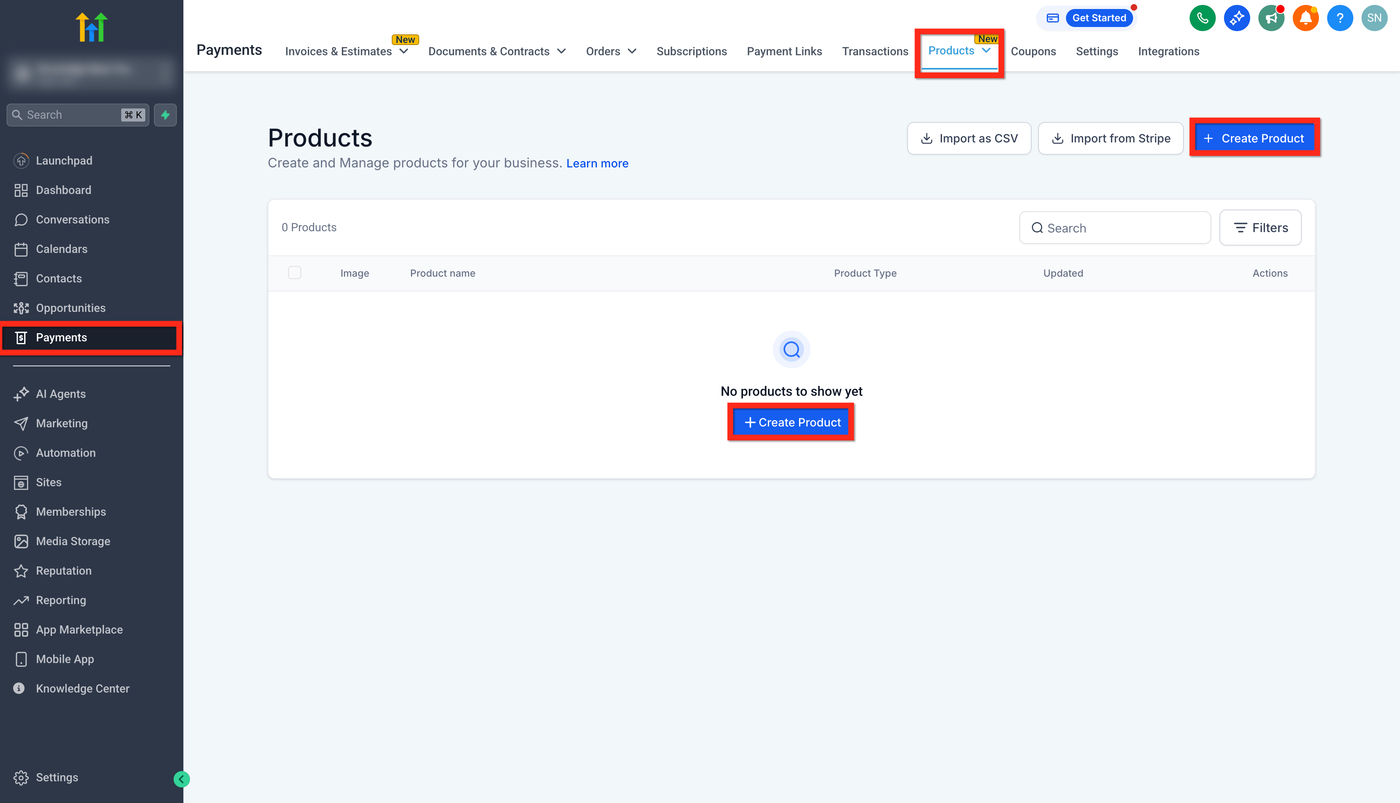
Navigiere zu Payments > Products
Klicke auf + Create Product
Produktinformationen ausfüllen:
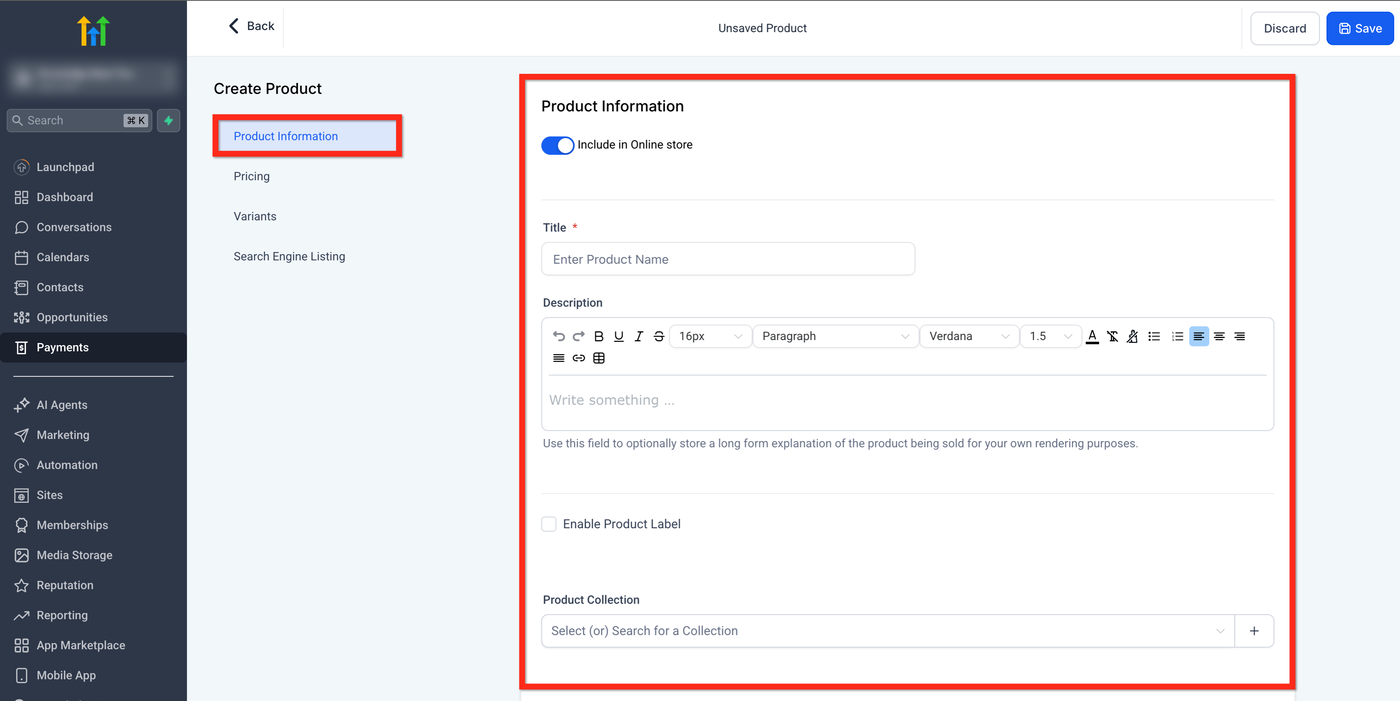
Der Bereich Product Information ist der Ort, an dem du die grundlegenden Details deines Produkts festlegst.
Zuerst kannst du mit dem Schalter „Include in Online Store“ bestimmen, ob dieses Produkt in deinem Online Store sichtbar und kaufbar sein soll. Wenn dein Produkt öffentlich verfügbar sein soll, muss dieser Schalter aktiviert bleiben.
Als Nächstes ist das Feld Title ein Pflichtfeld, in dem du deinem Produkt einen Namen gibst. Dieser Name wird im Checkout, in internen Ansichten und ggf. in öffentlichen Listings angezeigt. Darunter kannst du im Feld Description eine detaillierte Beschreibung deines Produkts hinterlegen. Hier stehen dir Rich-Text-Optionen wie Fett, Kursiv, Links, Aufzählungen und Schriftanpassungen zur Verfügung, um die Lesbarkeit und Attraktivität zu erhöhen.
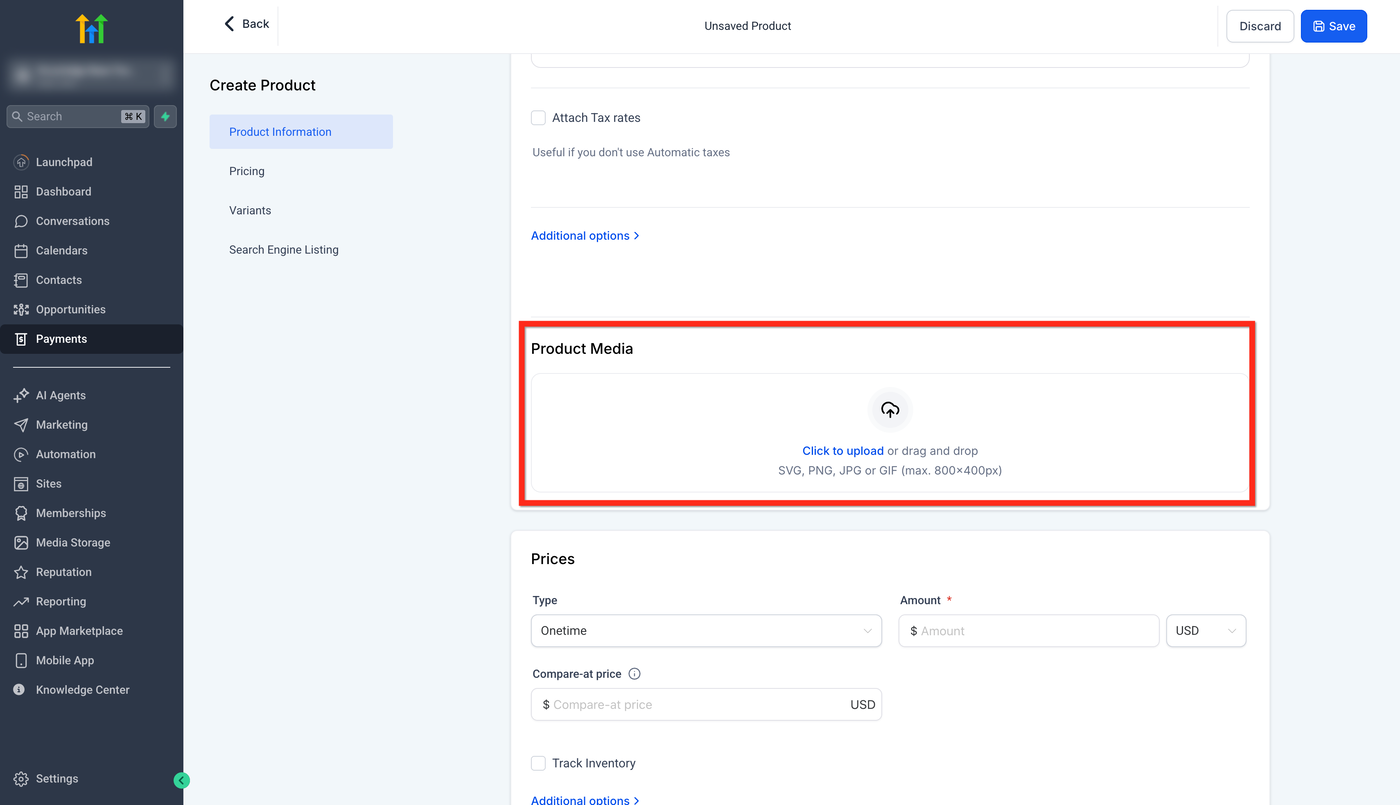
Im Bereich Media kannst du ein Bild oder Video hochladen, das dein Produkt visuell darstellt. So erkennen Nutzer schneller, was sie kaufen. Empfohlen wird eine Auflösung von 1024×1024 und eine Dateigröße von maximal 10 MB für optimale Darstellung und Performance.
Zusätzlich gibt es die Checkbox Enable Product Label. Wenn sie aktiviert ist, kannst du deinem Produkt ein individuelles Label (z. B. „Neu“, „Top Pick“ usw.) zuweisen, das für visuelle Badges oder zur internen Organisation genutzt werden kann.
Über das Dropdown Product Collection kannst du dein Produkt einer bestehenden Collection zuordnen. Collections helfen dabei, ähnliche Produkte zu gruppieren – besonders hilfreich bei größeren Katalogen.
Steueroptionen konfigurieren:
Der Bereich Product Information enthält mehrere wichtige Felder zur Darstellung und Besteuerung deines Produkts.
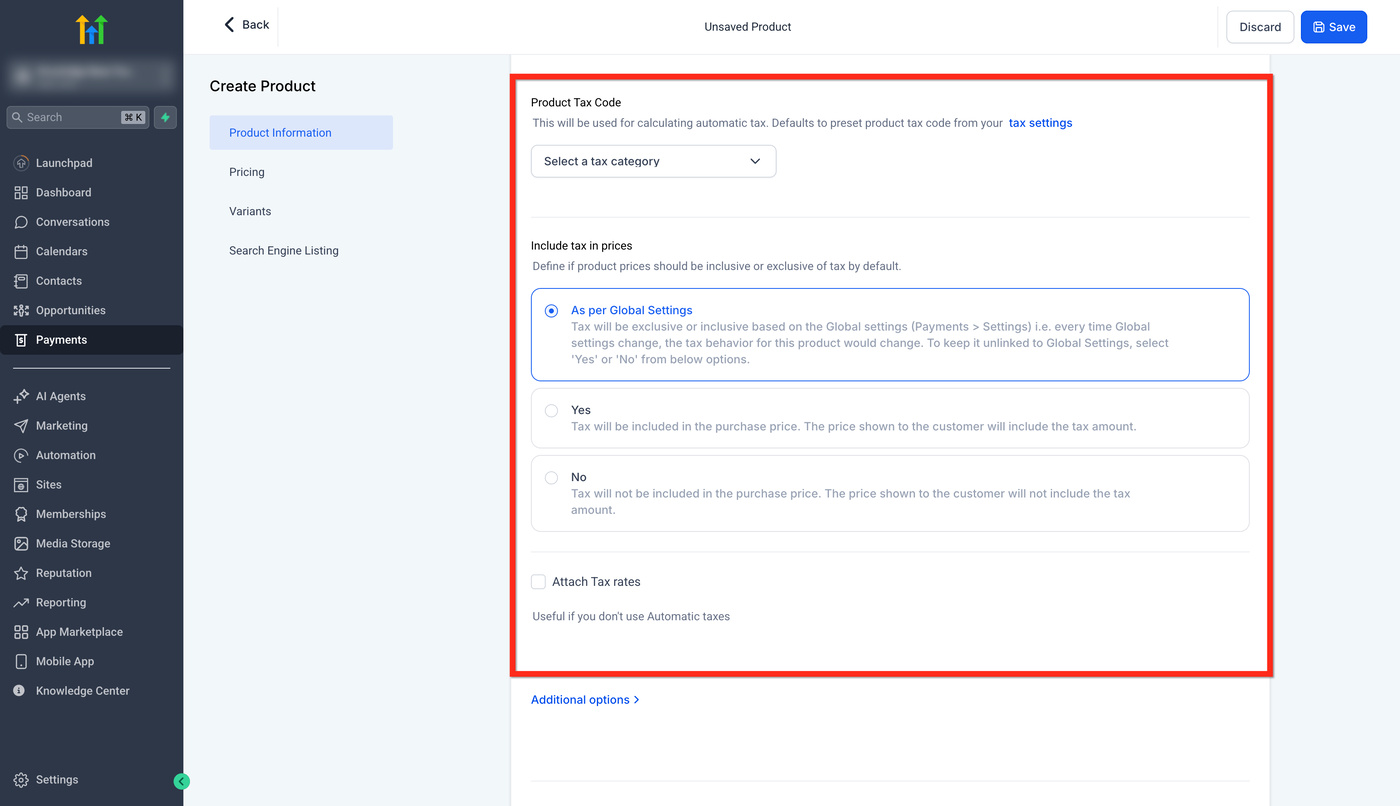
Ein zentrales Element ist der Product Tax Code. Damit kannst du eine spezifische Steuerkategorie auswählen, um automatische Steuerberechnungen im Checkout zu ermöglichen. Wenn dieses Feld leer bleibt, werden deine globalen Standard-Steuereinstellungen verwendet.
Mit der Option Include tax in prices legst du fest, ob die Preise inklusive oder exklusive Steuer angezeigt werden sollen. Du kannst die globale Einstellung übernehmen oder manuell „Yes“ (Steuer enthalten) bzw. „No“ (Steuer separat anzeigen) auswählen.
Zusätzlich gibt es die Option Attach Tax Rates, die sinnvoll ist, wenn du Steuern manuell verwaltest oder Kunden außerhalb der USA hast.
Über das Feld Statement Descriptor (unter Additional Settings) kannst du den Standard-Kontonamen überschreiben, der auf dem Kontoauszug deiner Kunden erscheint. Das sorgt für Klarheit und kann Rückfragen oder Zahlungsstreitigkeiten reduzieren.
Preis festlegen:
Im Bereich Pricing definierst du, wie dein Produkt angeboten wird, indem du verschiedene preisbezogene Felder konfigurierst.
Beginne mit dem Pricing Name. Dieser dient als interne Bezeichnung, um verschiedene Preisoptionen zu unterscheiden, z. B. bei mehreren Stufen oder Plänen.
Wähle anschließend im Dropdown den Type of pricing:
Onetime für eine einmalige Zahlung oder
Recurring für wiederkehrende Abrechnungen mit Optionen für Abrechnungszyklen, Testzeiträume und Setup-Gebühren.
Im Feld Amount trägst du den Preis ein, den du für das Produkt berechnen möchtest. Optional kannst du einen Compare-at Price hinterlegen, um einen reduzierten Preis darzustellen, indem der ursprüngliche Preis angezeigt wird.
Darunter wählst du über den Currency-Selektor die Währung, z. B. USD.
Wenn du Lagerbestände verwalten möchtest, aktiviere Track Inventory und trage die verfügbare Menge ein.
Über Additional Options kannst du erweiterte Einstellungen wie Kaufbeschränkungen oder Metadaten öffnen.
Im Feld Price Description kannst du eine kurze interne Beschreibung oder Notiz zu dieser Preisoption hinzufügen.
Einmalige Produkte
Werden für einzelne Transaktionen genutzt (z. B. Setup-Gebühren, Erstberatungen oder einmalige Services).
Das Produkt wird einmalig auf der Rechnung oder dem Payment Link berechnet.
Wiederkehrende Produkte
Werden für Abos oder Services genutzt, die regelmäßig abgerechnet werden (monatlich, wöchentlich, jährlich).
Beim Hinzufügen zu einer Rechnung musst du die Abrechnungsfrequenz (z. B. monatlich) und das Startdatum festlegen.
Hauptunterschied: Zahlungsplan
Bei wiederkehrenden Produkten muss der Payment Schedule korrekt konfiguriert sein. Einmalige Produkte benötigen keinen Zahlungsplan.

Produktvarianten hinzufügen:
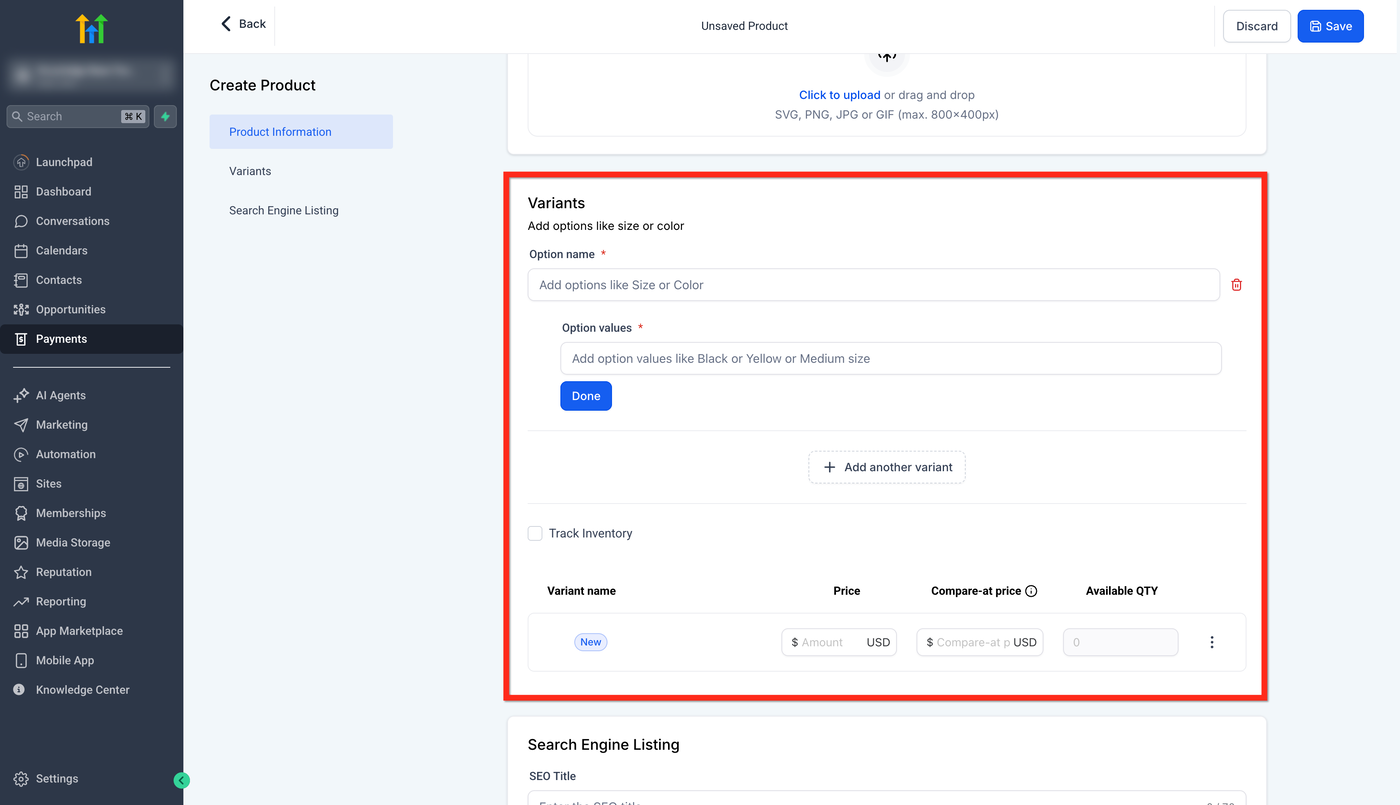
Im Bereich Variants kannst du unterschiedliche Versionen eines Produkts erstellen, z. B. verschiedene Preisstufen, Inhaltslevel oder Zugriffszeiträume.
Lege zuerst einen Option Name fest, z. B. „Kurslevel“ oder „Zugriffsplan“.
Gib anschließend unter Option values die Varianten ein (z. B. „Basic“, „Premium“, „Pro“) und klicke auf Done.
Jede Variante kann ihren eigenen Preis, Compare-at-Preis und verfügbare Menge haben, was die Verwaltung von Lagerbestand und Preisen erleichtert.
Du kannst außerdem Track Inventory aktivieren, um die Anzahl verkaufbarer Varianten zu begrenzen – ideal für Bundles oder zeitlich begrenzte Angebote.
Suchmaschinen-Einstellungen optimieren:
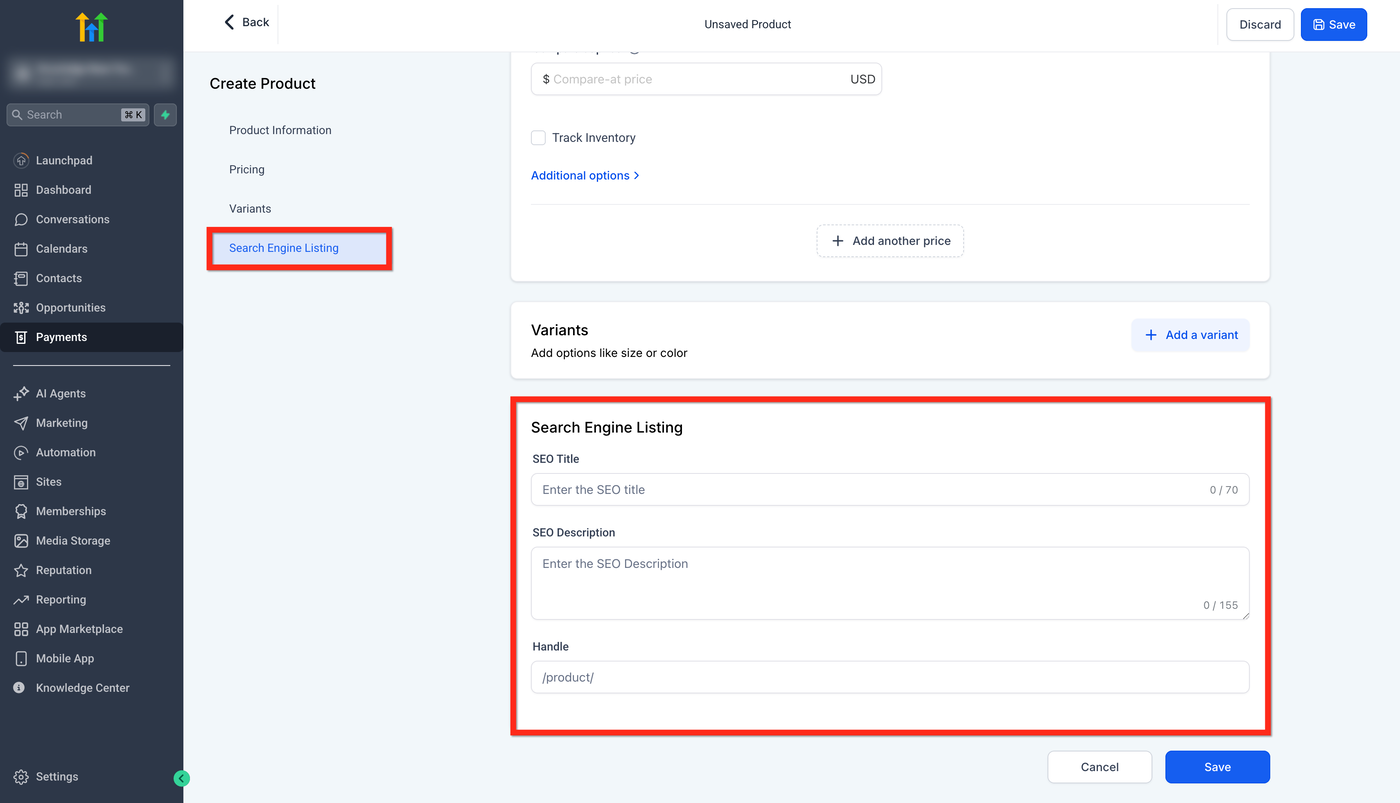
Der Bereich Search Engine Listing hilft dir dabei, dein Produkt für Suchmaschinen zu optimieren.
Im Feld SEO Title trägst du einen kurzen, relevanten Titel ein, der dein Produkt klar beschreibt und relevante Keywords enthält.
Die SEO Description ermöglicht dir eine kurze Zusammenfassung des Produkts mit passenden Keywords, um die Sichtbarkeit in Suchergebnissen zu verbessern.
Der Handle definiert den individuellen URL-Slug deines Produkts (z. B. /product/mein-kurs-name). Dieser kann angepasst werden, um die URL lesbarer und SEO-freundlicher zu gestalten. Dieser Schritt ist optional, aber sehr empfohlen.
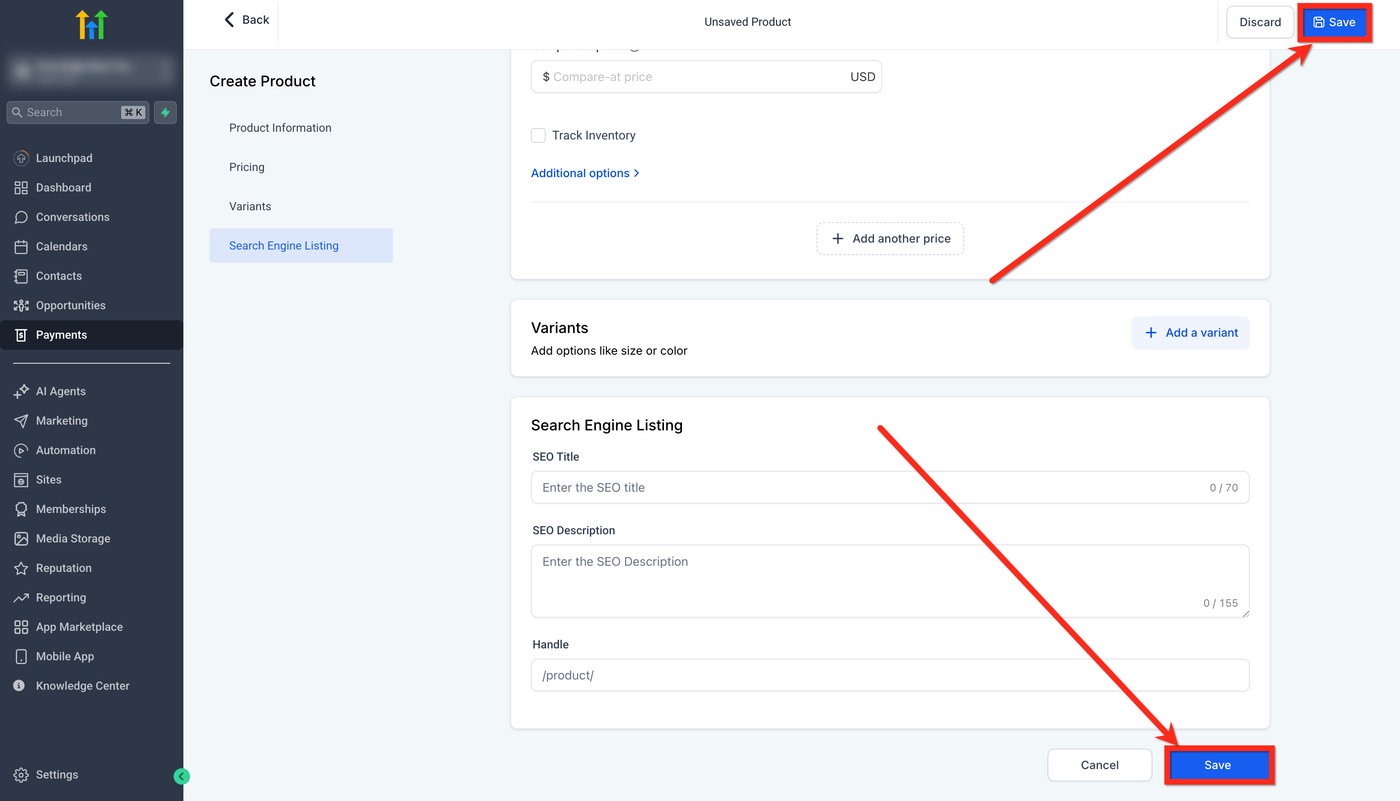
Klicke auf Save.
So richtest du eine Trial ein
Gehe zu Payments > Products
Erstelle ein neues Produkt oder bearbeite ein bestehendes
Setze unter Pricing den Type auf Recurring
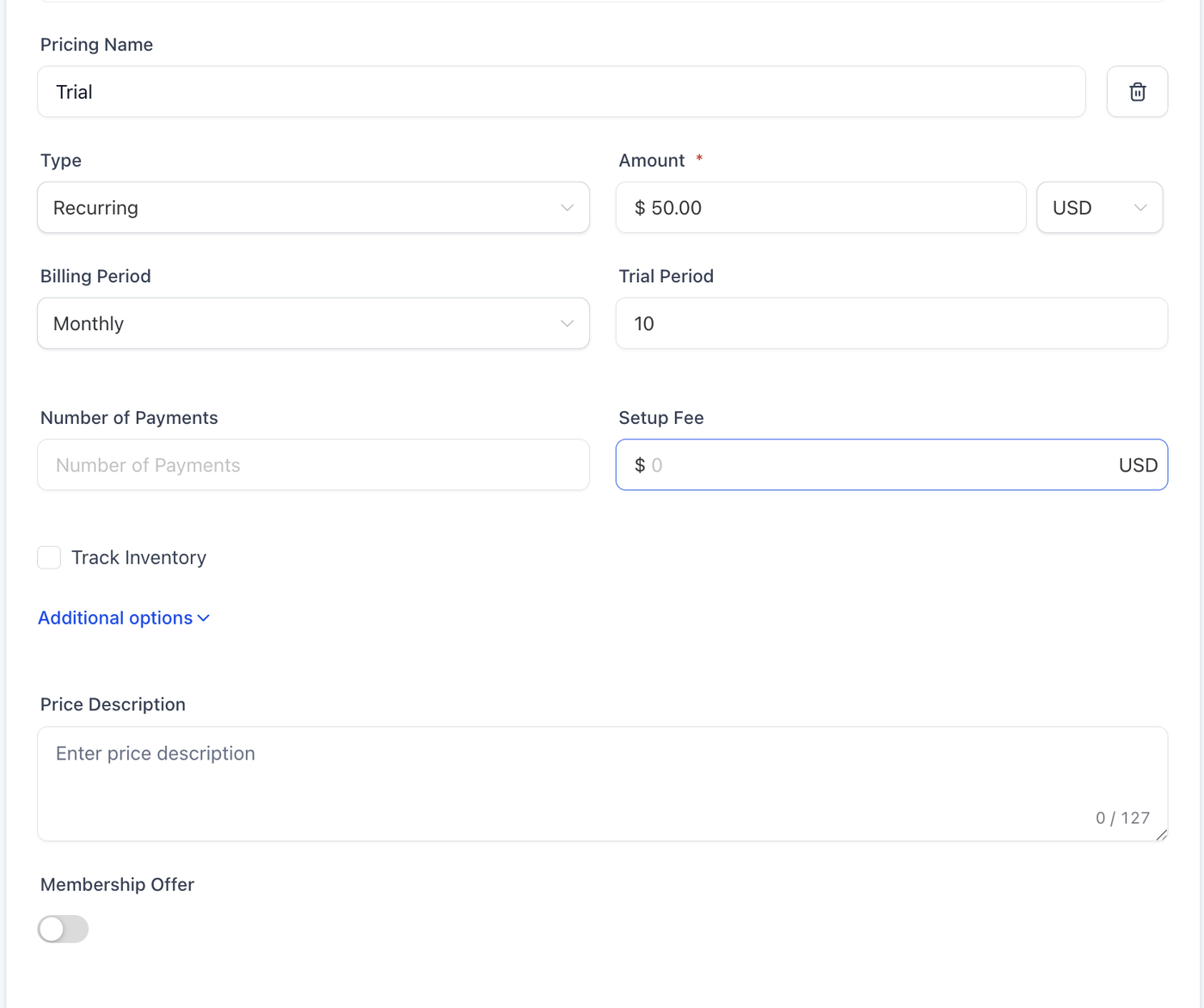
Gib den Betrag ein
Compare-at-Preis (optional)
Wähle den Abrechnungszeitraum
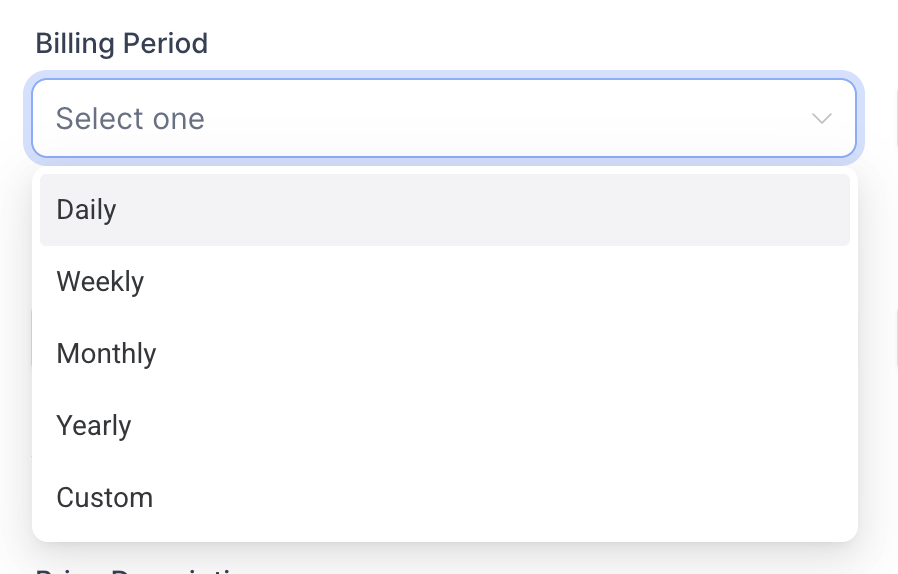
Trage die Trial period ein (z. B. „5 Tage“)
Anzahl der Zahlungen und Setup Fee (optional)
Speichere das Produkt
Füge das Produkt zu einem Order Form, einer Rechnung oder einer Checkout-Seite hinzu
Deine Trial ist jetzt live!
Glückwunsch! Dein Produkt wurde erstellt. Als Nächstes helfen dir diese Anleitungen dabei, deine Produktlistings weiter zu optimieren:
How to Create a Product and Attach It to a Membership Course Offer
How to Create and Add Products To a Funnel / Website (Payments)
Import Products / Price From Stripe
How to Make Products Available
Großartige Arbeit beim Erstellen deines Produkts! Jetzt stellen wir sicher, dass Kunden es auch finden und kaufen können – Sichtbarkeit ist alles!
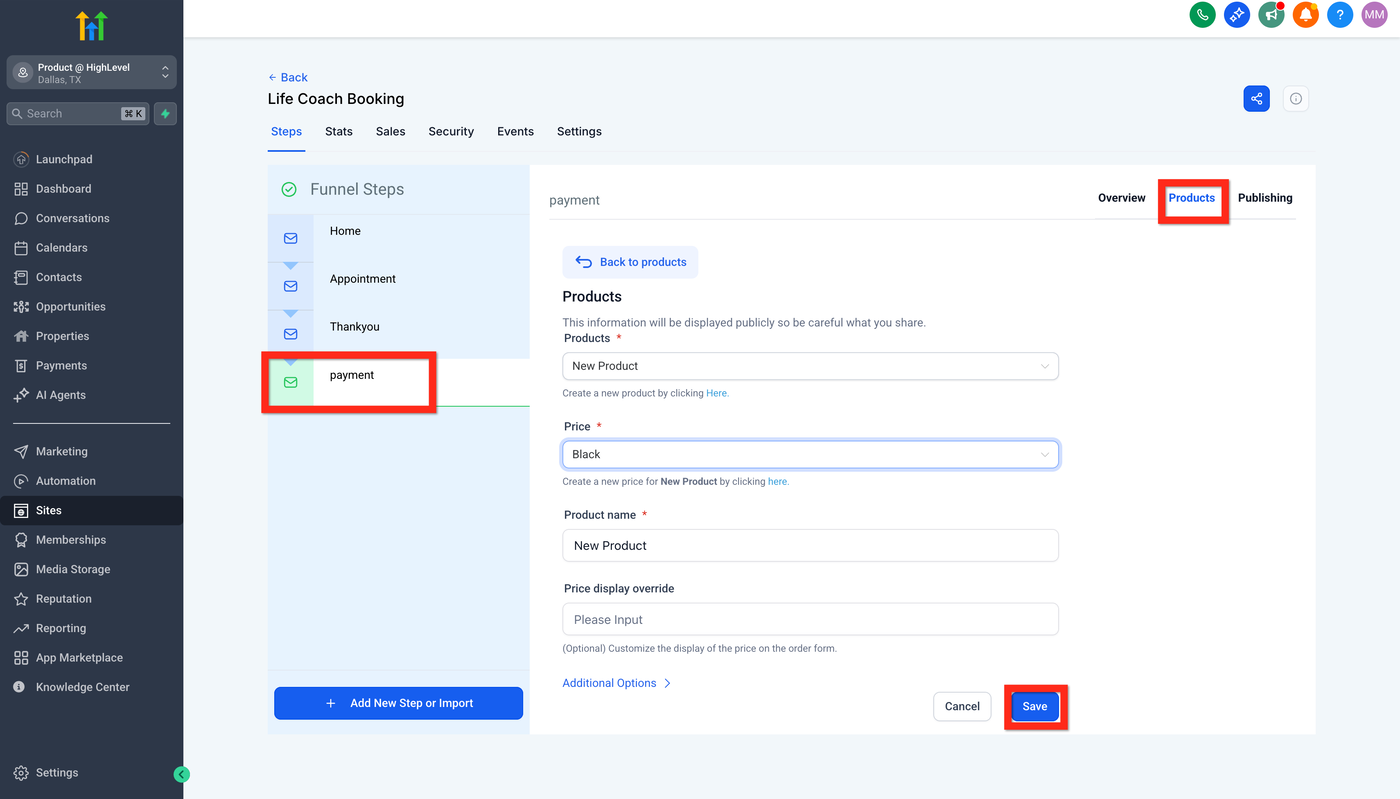
Navigiere zu Sites und wähle, wo dein Produkt erscheinen soll: Website, Funnel oder Store.
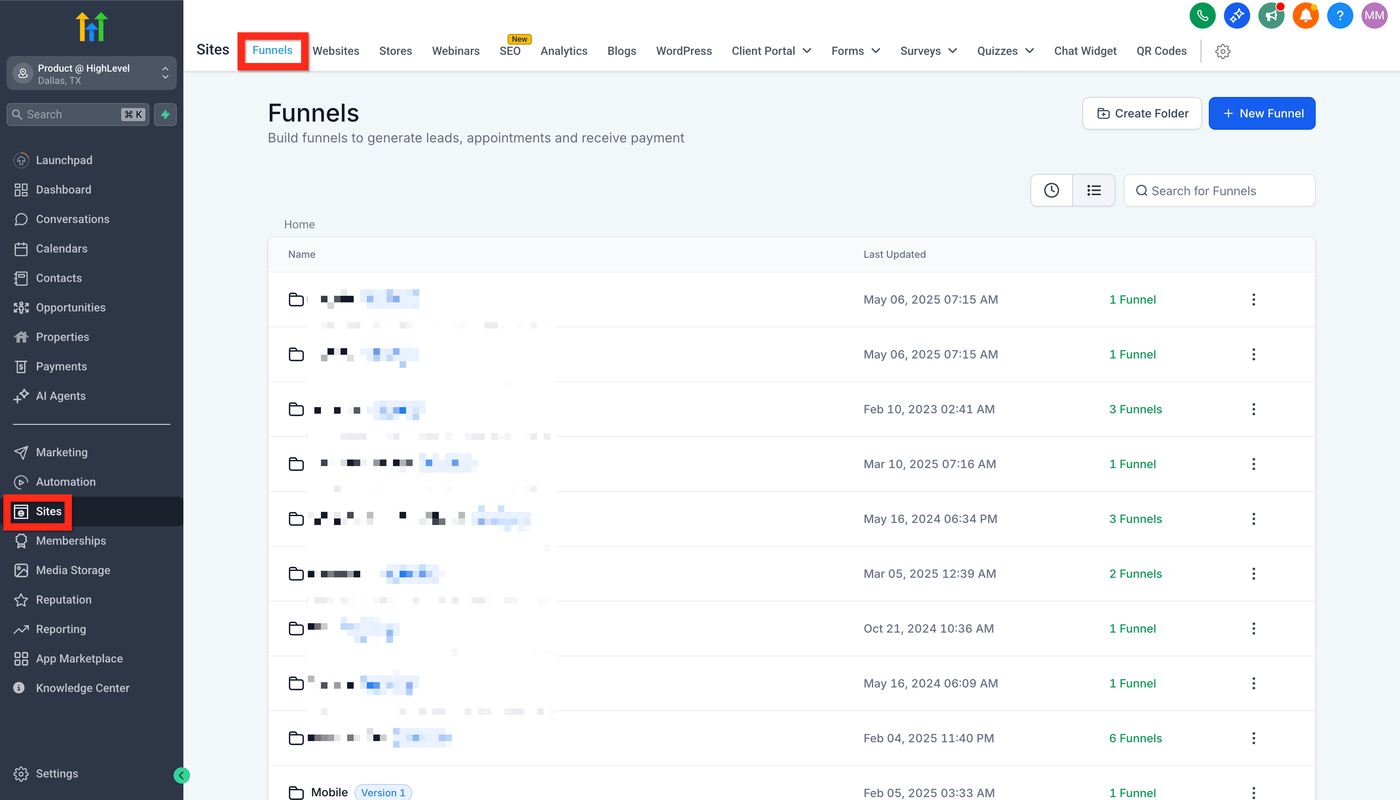
Für Funnels:
Klicke auf Funnels und wähle den gewünschten Funnel
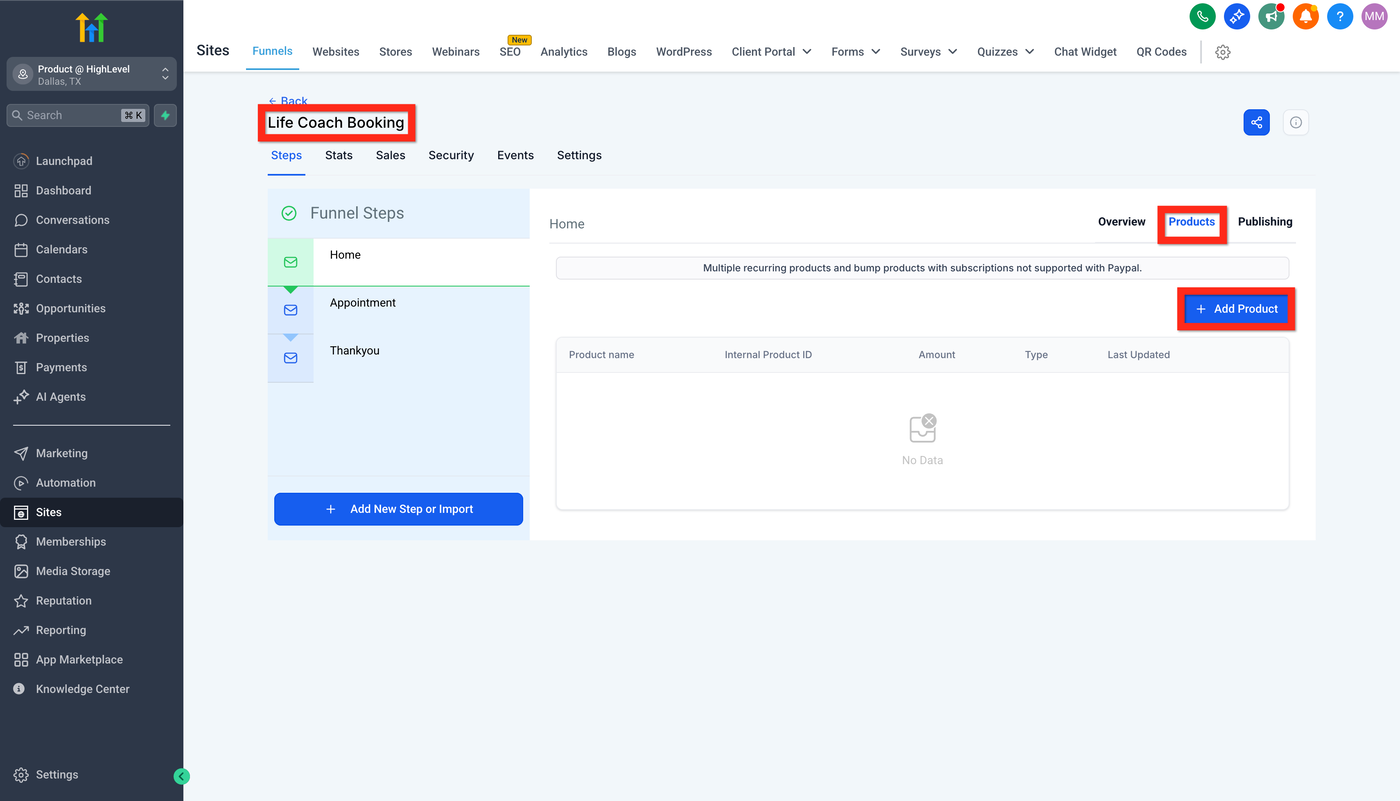
Gehe zum Tab Products
Klicke auf Add Product
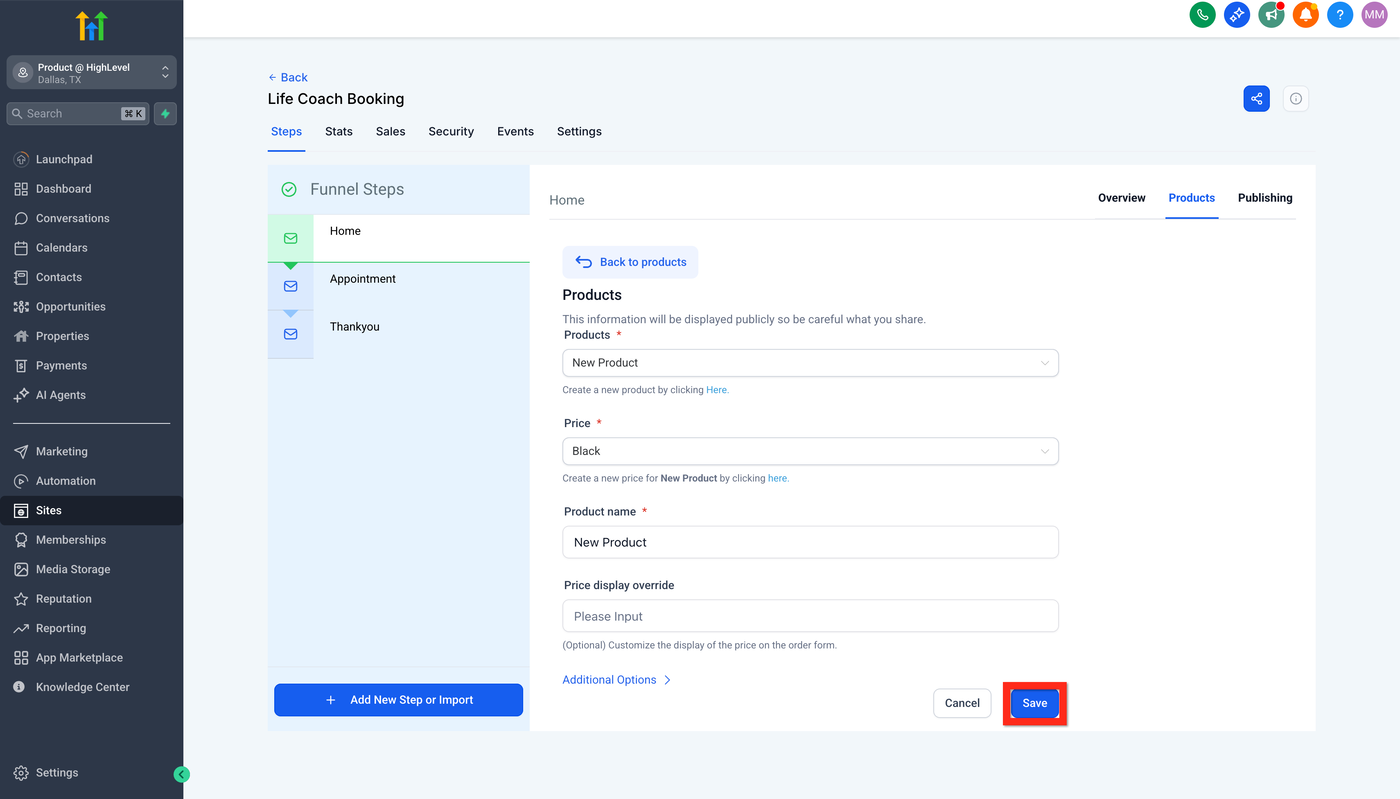
Konfiguriere die Produktdetails
Klicke auf Save
Order Element hinzufügen
Jetzt ist dein Produkt sichtbar – als Nächstes optimieren wir den Checkout-Prozess. Denk daran wie an das Öffnen der Kasse: schnell, einfach und sicher.
Navigiere zum Site Editor
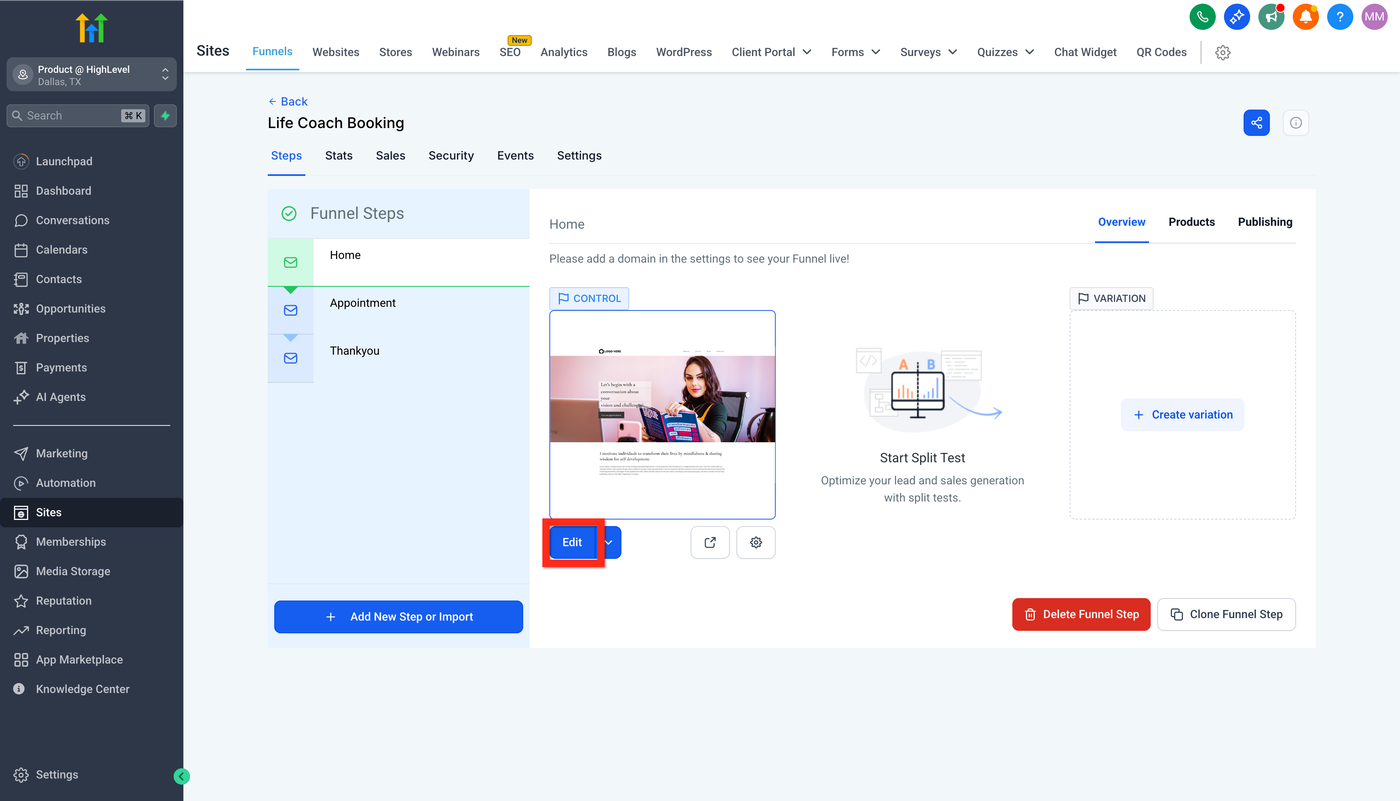
Wähle die Funnel-Seite aus, die das Checkout-Formular enthalten soll. Falls sie noch nicht existiert:
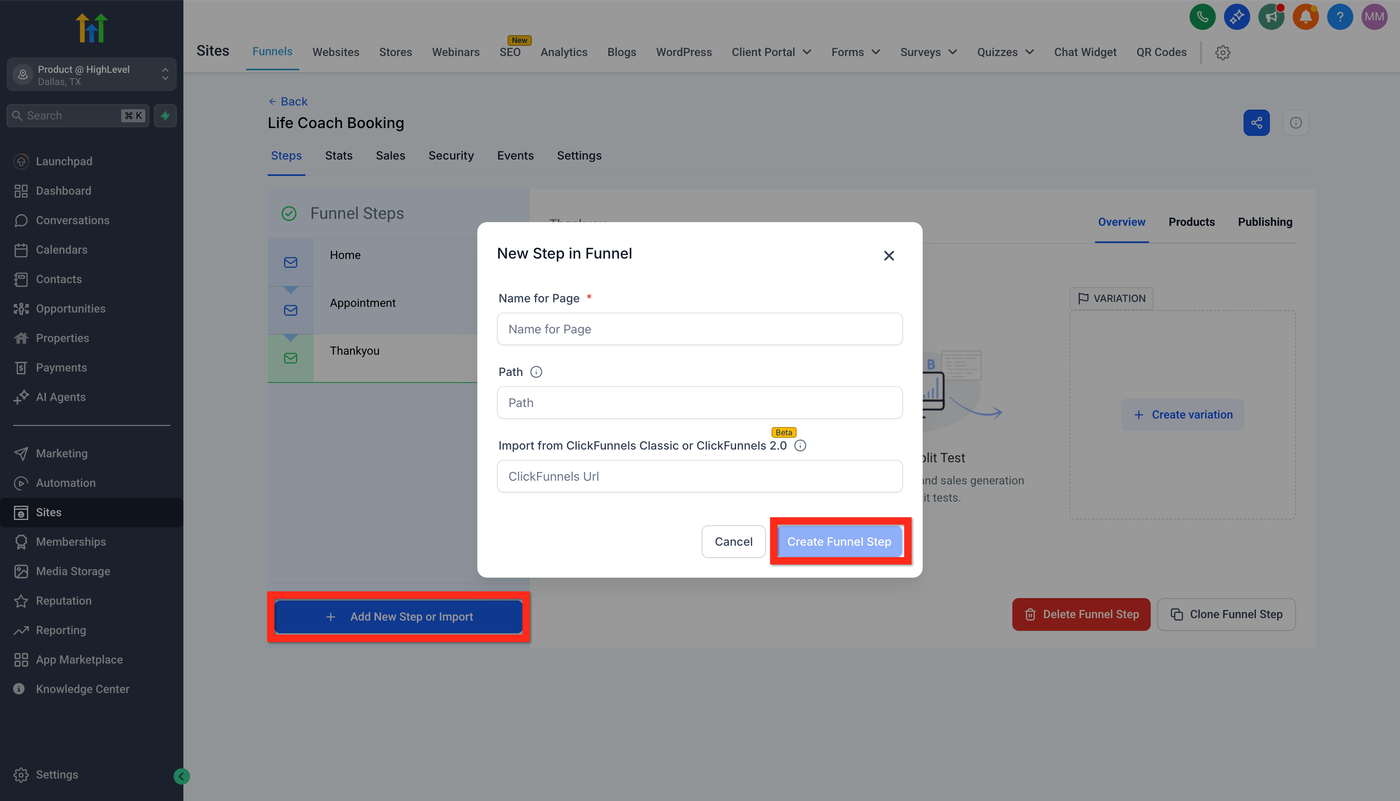
Klicke auf Add New Step
Fülle die Details aus und klicke auf Create Funnel Step
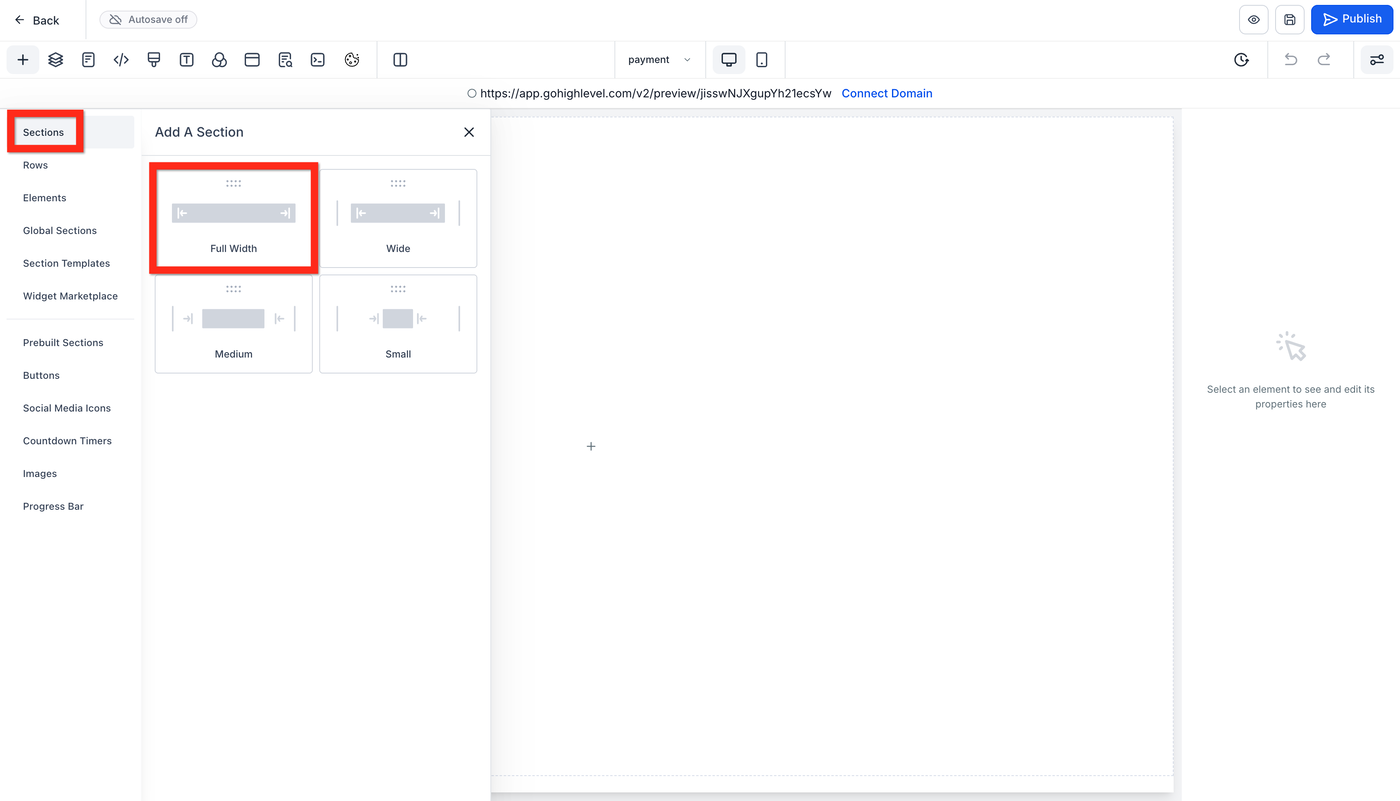
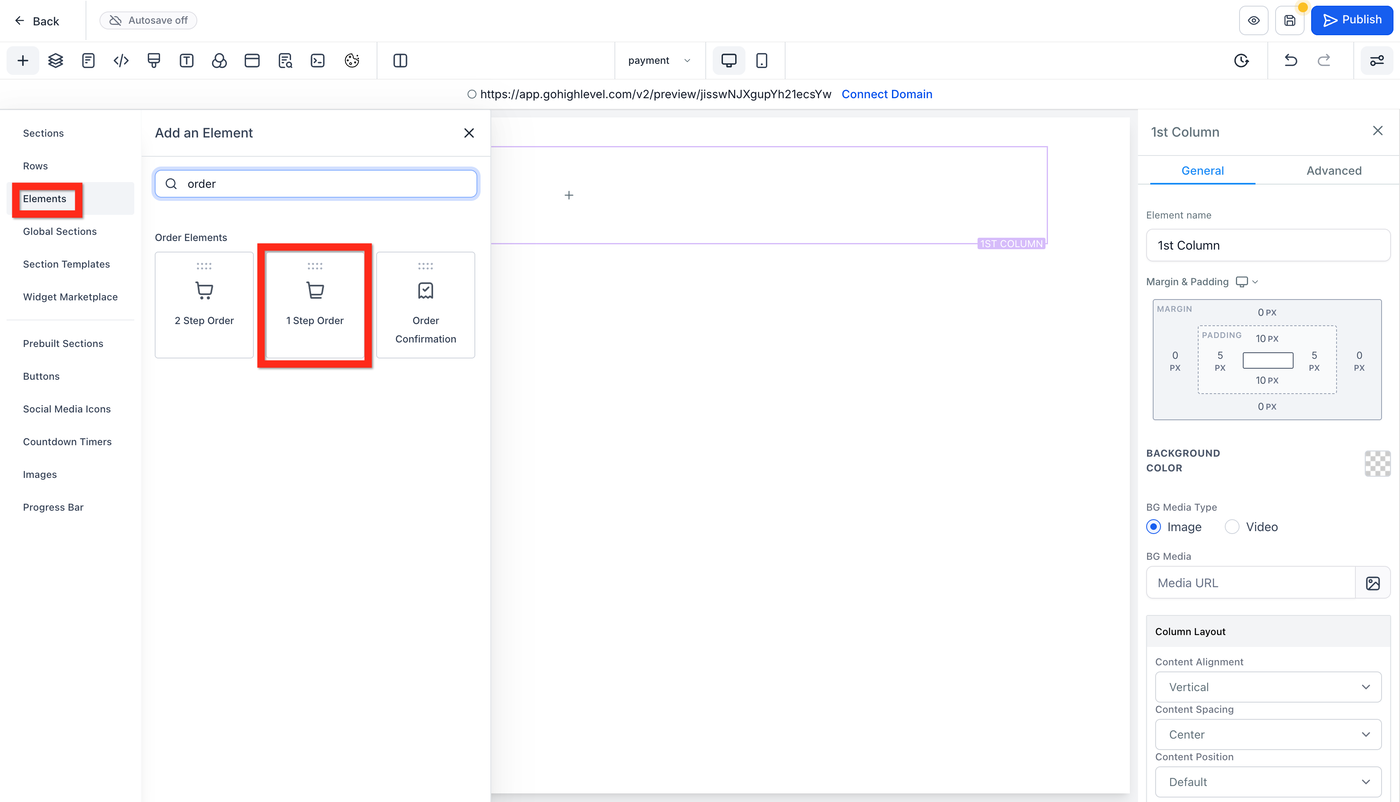
Füge auf der Seite eine Full-Width-Section hinzu
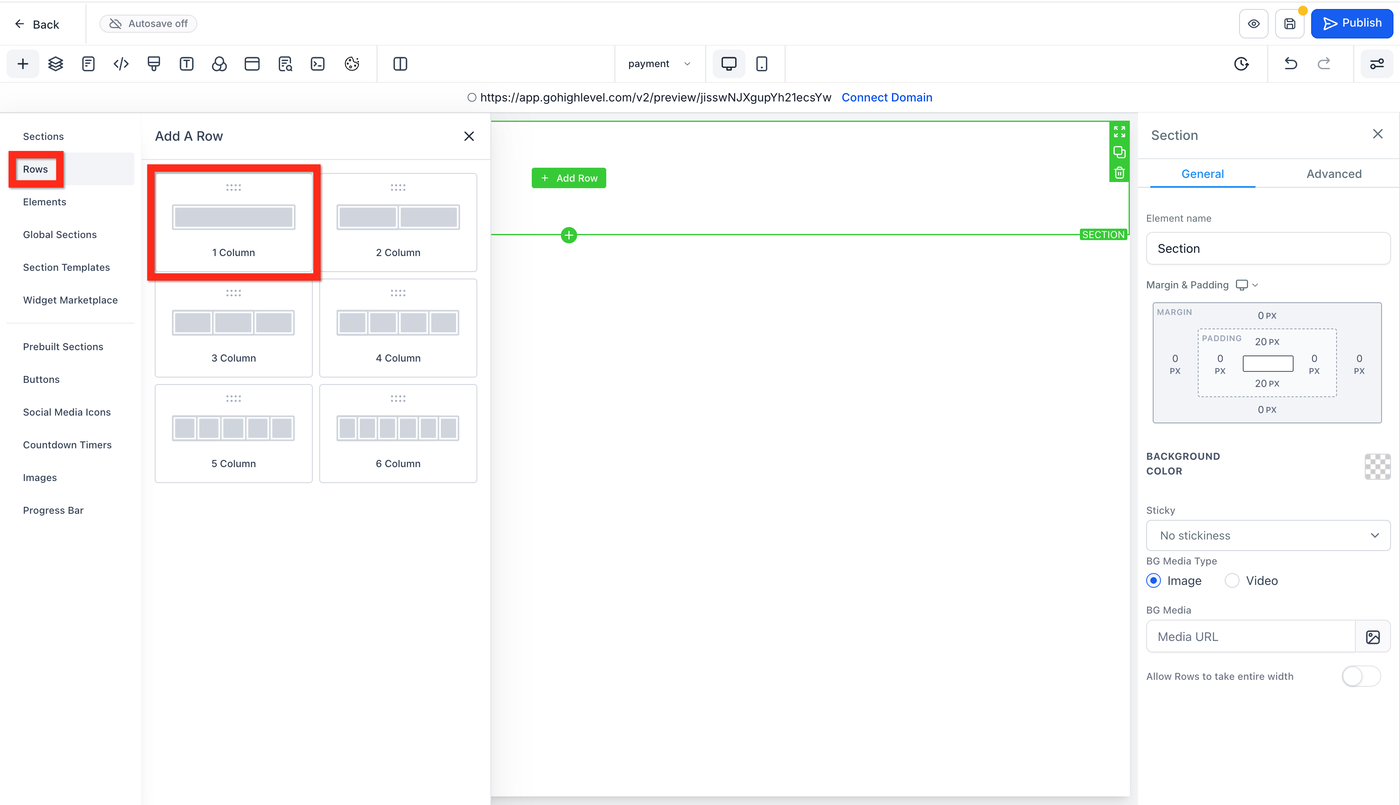
Füge darin eine One-Column-Row hinzu
Füge in der Row ein One- oder Two-Step Order Form hinzu
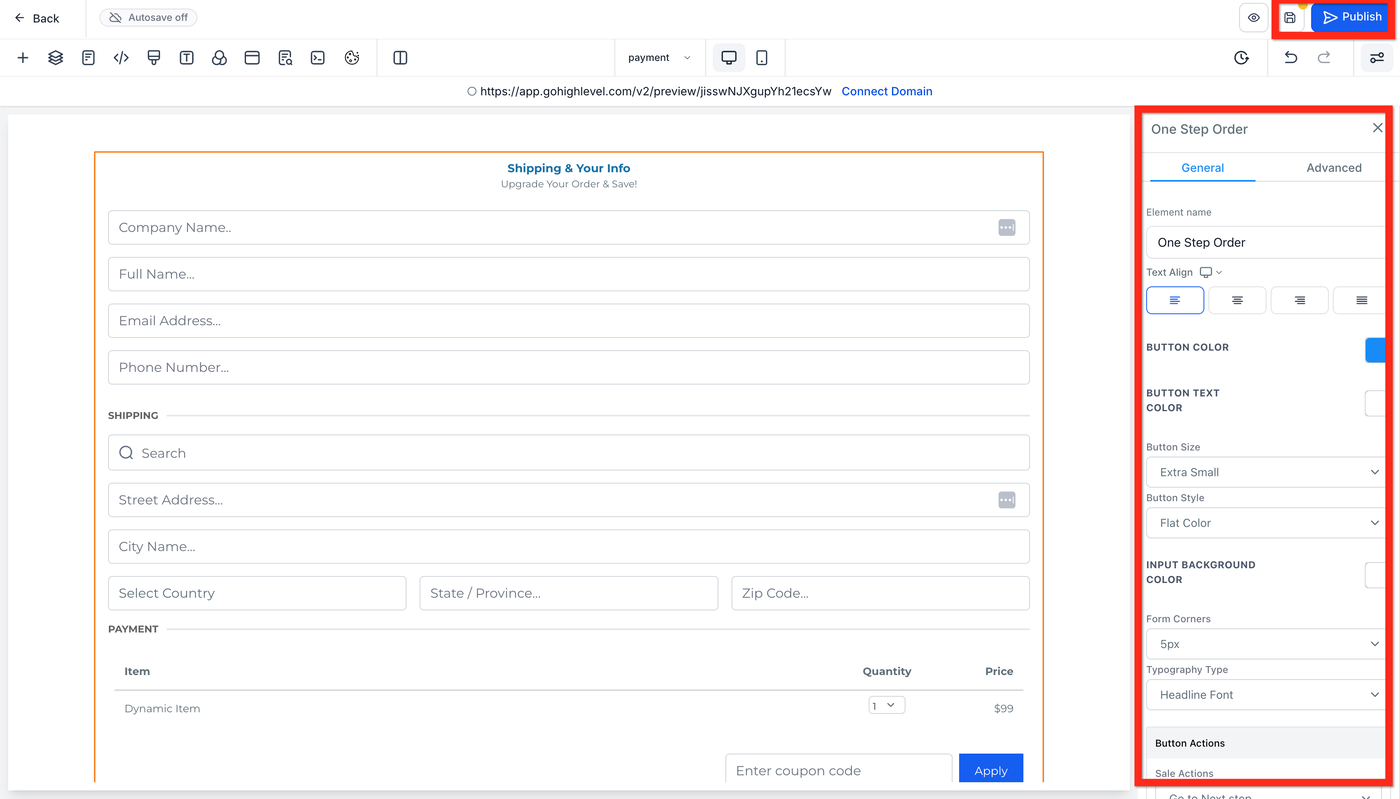
Passe das Order Form an und klicke auf Save und Publish
Stelle sicher, dass das Produkt zur gleichen Seite wie das Order Form hinzugefügt wurde
Fantastisch! Deine Kunden können jetzt reibungslos einkaufen. Als Nächstes kannst du Sticky Contact-Optionen testen, um die Conversion zu steigern.
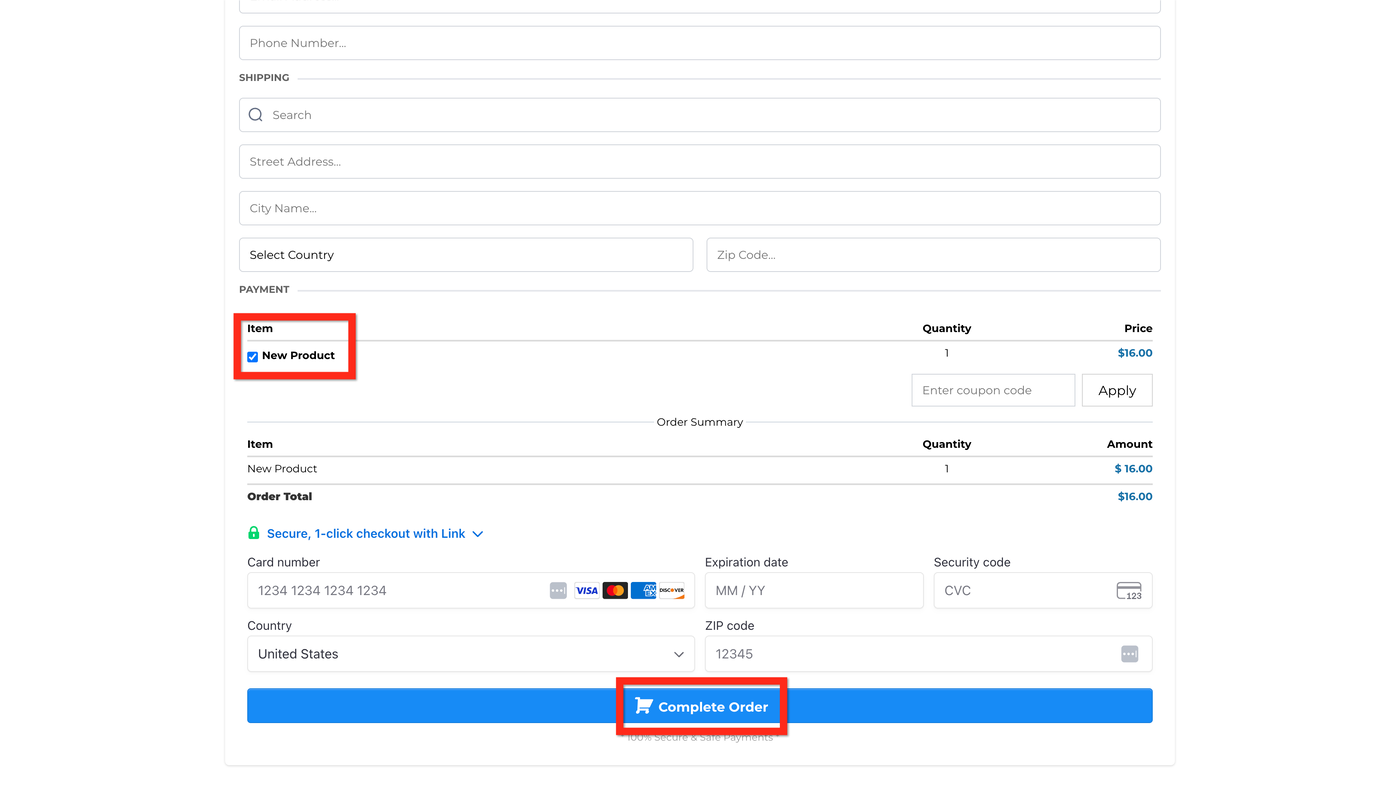
Dein Funnel-Order-Form sollte in etwa so aussehen:
Verwandte Artikel
How to Use Products in Payment Element in Forms
How to Upsell Products in Online Store Checkouts
Sticky Contact – Two-Step Order Form
How To Add A Bump Offer To Funnel Order Form
Variant specific images
Shopping Cart Mode in One and Two-step Order Forms (nur V2 Funnels)
Häufig gestellte Fragen
F: Warum erhalte ich beim Erstellen eines Produkts in einem Sub-Account einen Fehler wegen einer „Category ID“?
Dieser Fehler tritt auf, wenn du versuchst, ein Produkt (häufig im Zusammenhang mit einem SaaS-Plan) direkt im lokalen Produkteditor des Sub-Accounts zu erstellen, das System aber erwartet, dass das Produkt mit der SaaS-Struktur der Agency verknüpft ist. Die erforderliche Category ID wird vom SaaS Configurator generiert.
Lösung:
Lokale Erstellung abbrechen
Produkt zuerst im SaaS Configurator der Agency erstellen
Zurück zu Payments > Products im Sub-Account gehen und „Import from Stripe“ nutzen
F: Kann ich die Währung eines bestehenden Produkts ändern (z. B. von CAD zu USD)?
Nein, die Währung eines Produkts kann nach der Erstellung nicht geändert werden. Dafür musst du ein neues Produkt mit der gewünschten Währung anlegen.
F: Wo kann ich meine Produktdetails bearbeiten?
Navigiere zu Payments > Products
Klicke auf den Produktnamen
Hier kannst du bearbeiten:
Produktname & Beschreibung
Media
Produkttyp (Physical oder Digital)
Steuereinstellungen
SEO & Handle
Statement Descriptor
F: Wie ändere ich mein Produkt von „Physical“ zu „Digital“?
Navigiere zu Payments > Products
Klicke auf den Produktnamen
Öffne unter Prices den gewünschten Price Name
Scrolle zu Shipping and Delivery
Wähle Physical oder Digital
Klicke auf Save
F: Was ist der Unterschied zwischen Physical und Digital?
Physical: Versandinformationen werden im Checkout abgefragt.
Digital: Keine Versandfelder – schnellerer und schlankerer Checkout.