Bevor du dich überhaupt bei ProfitBoost einloggst oder dein erstes Element ziehst, spart dir etwas Zeit für die Planung deiner Website enorm viel Aufwand und Zeit – und sorgt für eine deutlich effektivere Website.
1.Definiere den Zweck deiner Website:
1.Was ist das Hauptziel dieser Website? Soll sie Leads generieren, Produkte verkaufen, Informationen bereitstellen, Brand Awareness aufbauen oder Termine buchen? Diese Klarheit steuert alle Design- und Content-Entscheidungen.
2.Wer ist deine Zielgruppe? Wenn du ihre Bedürfnisse, Vorlieben und Pain Points verstehst, kannst du Inhalte und Design gezielt so gestalten, dass sie wirklich ansprechen.
2.Inhalte & Struktur festlegen:
1.Welche Seiten brauchst du? Die meisten Business-Websites starten mit Home, Über uns, Services/Produkte und Kontakt. Je nach Ziel können es mehr oder weniger sein.
2.Welche Kerninformationen oder Call-to-Action sollen auf jeder Seite stehen? Überlege dir, was Besucher auf jeder Seite tun oder lernen sollen.
3.Assets sammeln: Hast du dein Logo, Brand Colors, Bilder, Videos und Texte (oder zumindest eine klare Idee davon) parat?
3.Ein einfacher Plan: Eine Tabelle hilft dir bei der Übersicht. Dein Plan könnte zum Beispiel so aussehen:
Leere Website erstellen
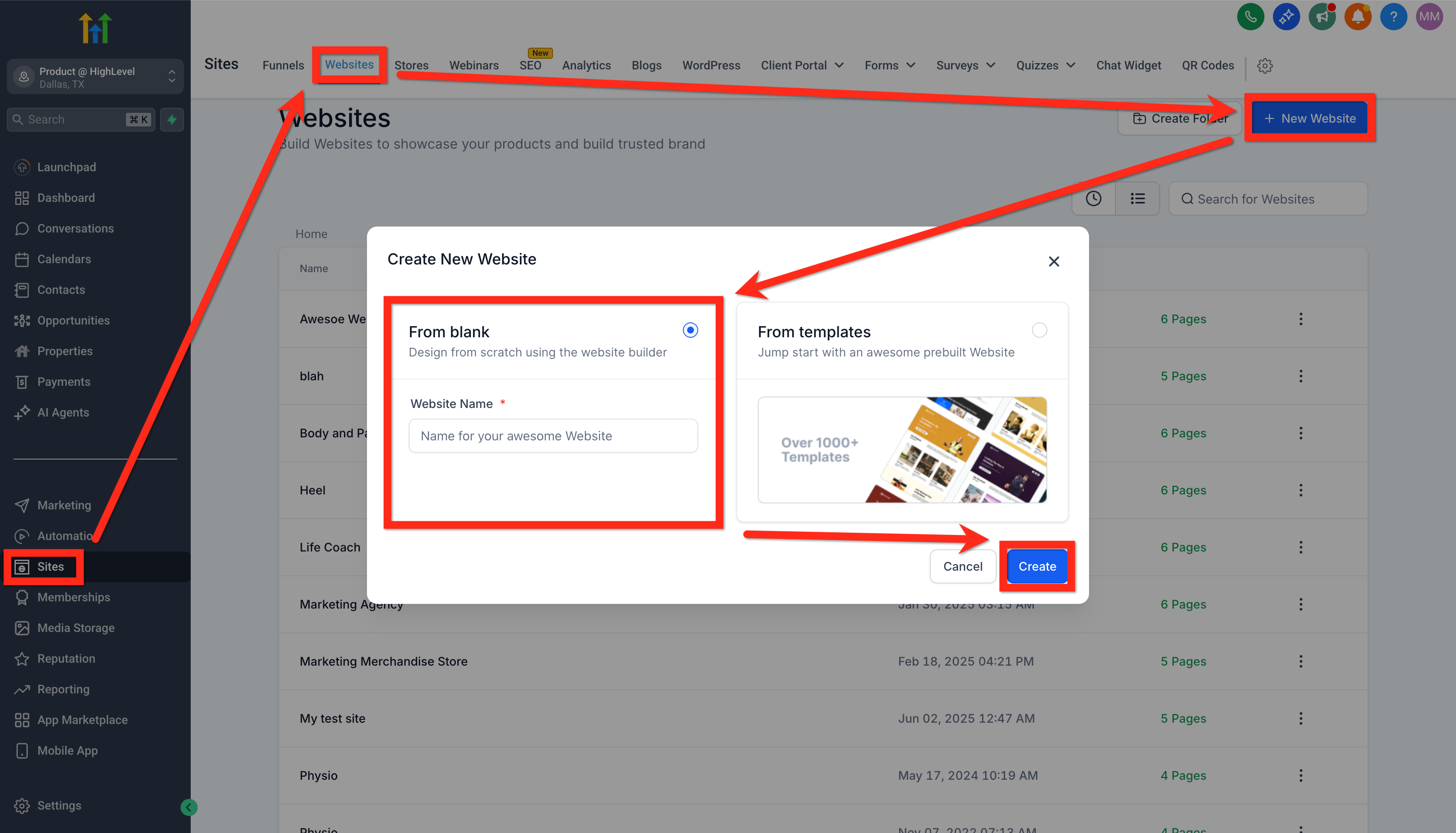
1.Navigiere zu Sites > Websites > Neue Website > Von leer und klicke auf Erstellen.
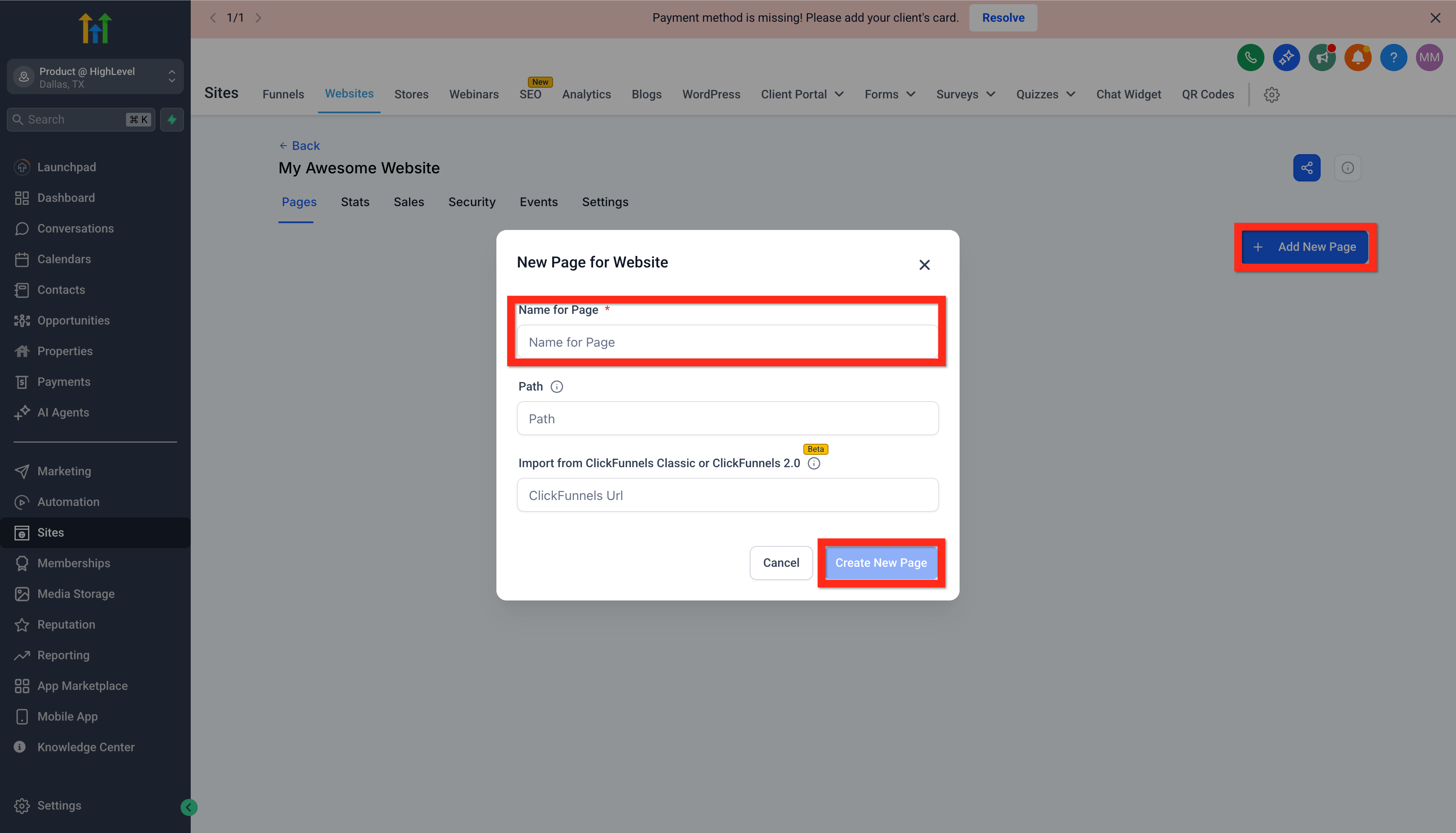
2.Klicke auf Neue Seite hinzufügen, gib ihr einen Namen (z. B. Home) und klicke auf Neue Seite erstellen.
Home-Seite erstellen
1.Klicke auf Von leer erstellen.
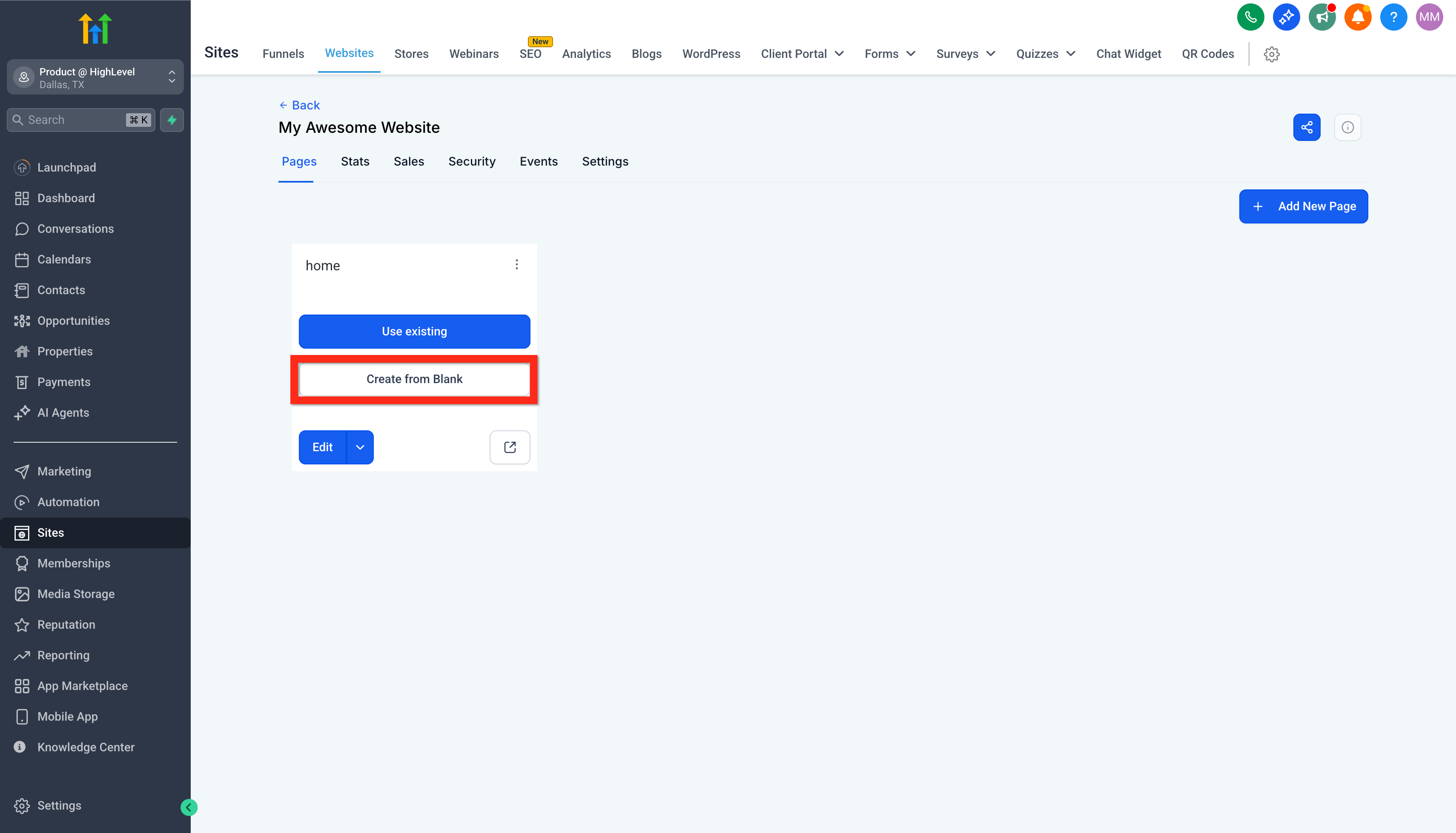
Öffne den Website Builder.
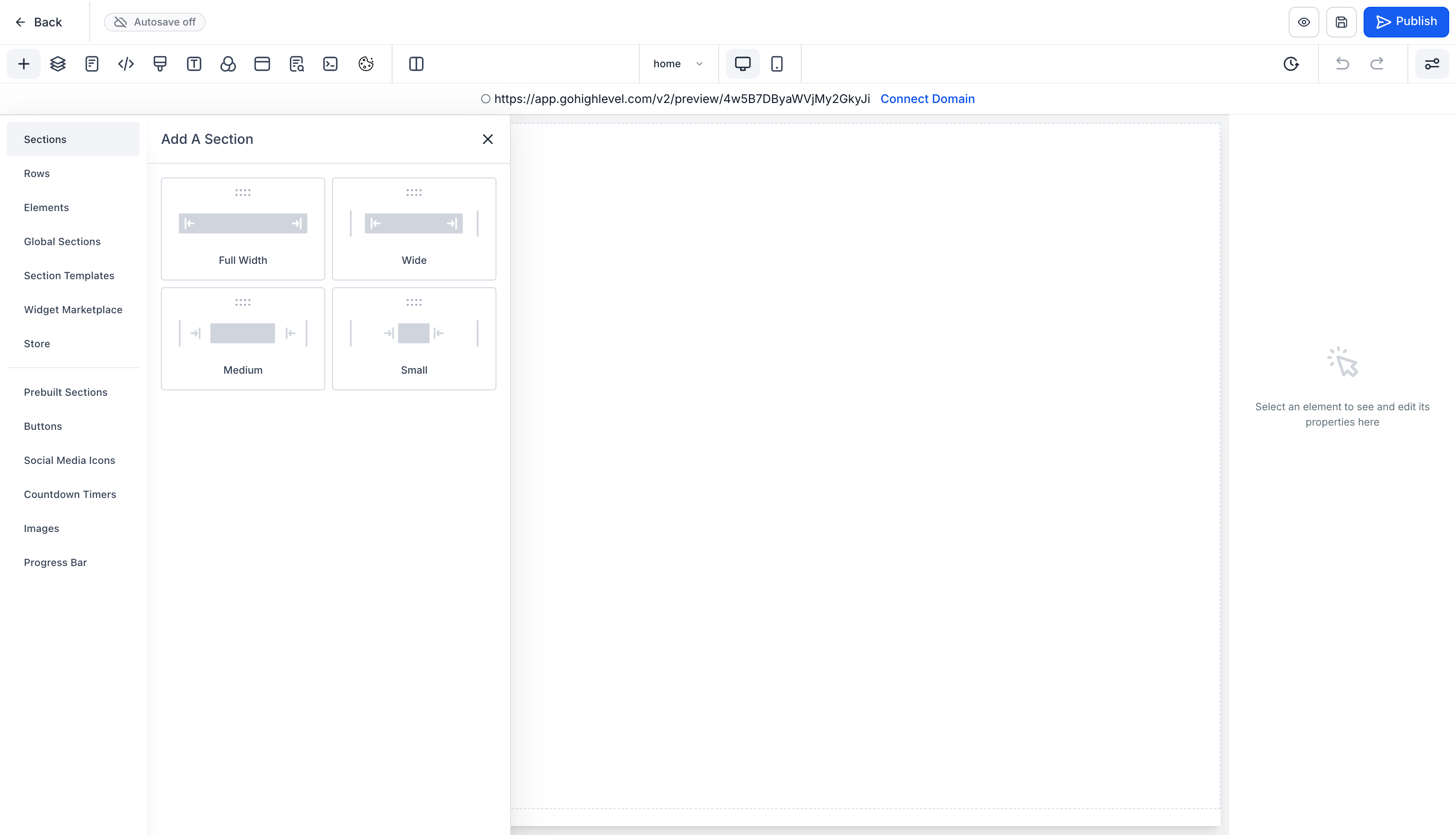
3.Den Editor verstehen:
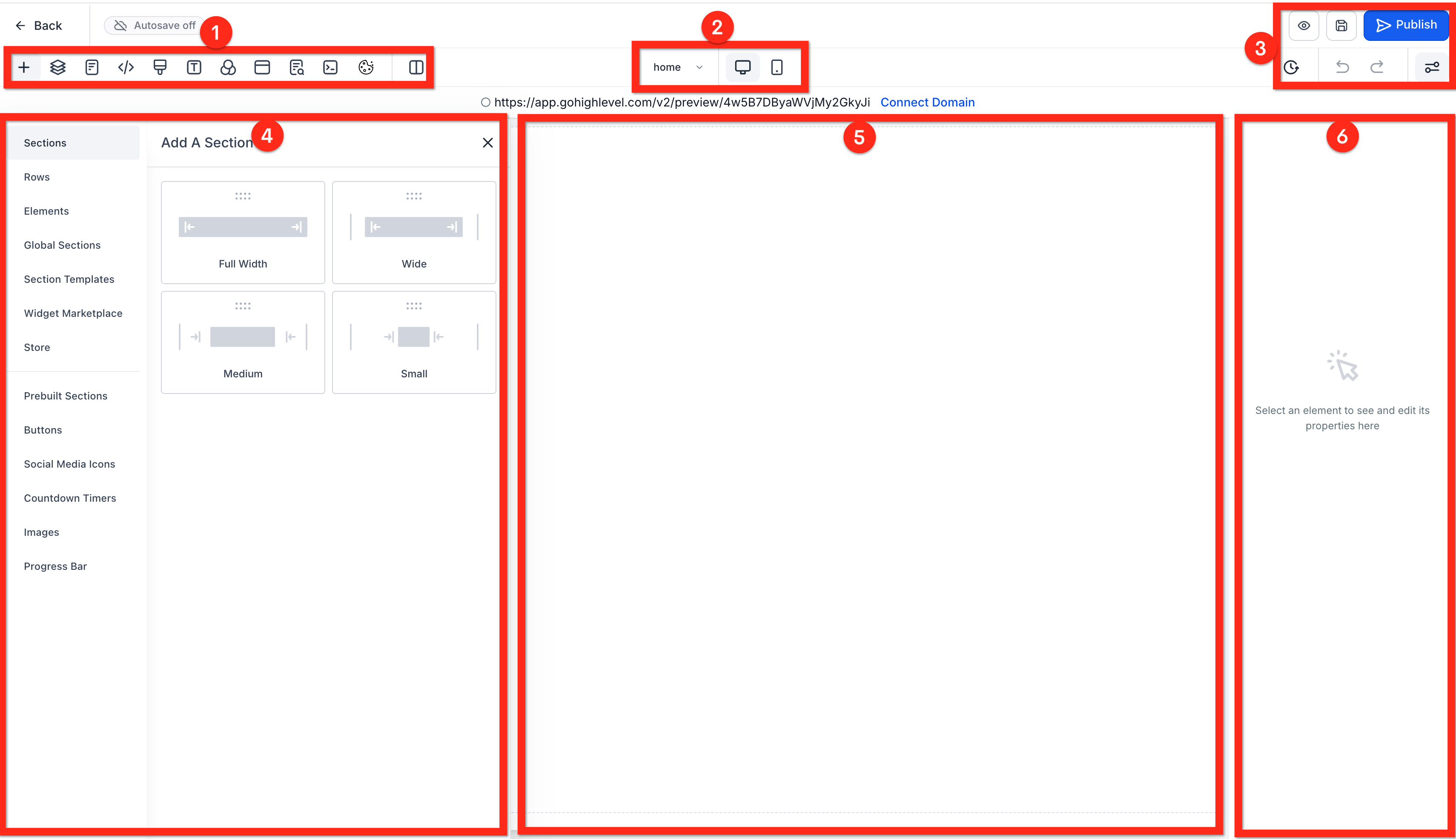
1. Control Panel: Steuert, was im linken Panel (4) angezeigt wird, z. B. Elemente, Seiten und Metadaten.
2.Device Switcher: Wechsle zwischen Desktop- und Mobile-Ansicht, um die Responsivität zu testen.
3.Meta Controls: Verlauf, Rückgängig, Vorschau, Speichern, Veröffentlichen usw.
4. Left Panel: Elemente und Seiteneinstellungen.
5. Center Panel: Live bearbeitbare Vorschau deiner Seite.
6. Right Panel: Einstellungen und Styling für den ausgewählten Abschnitt, die Zeile oder das Element.
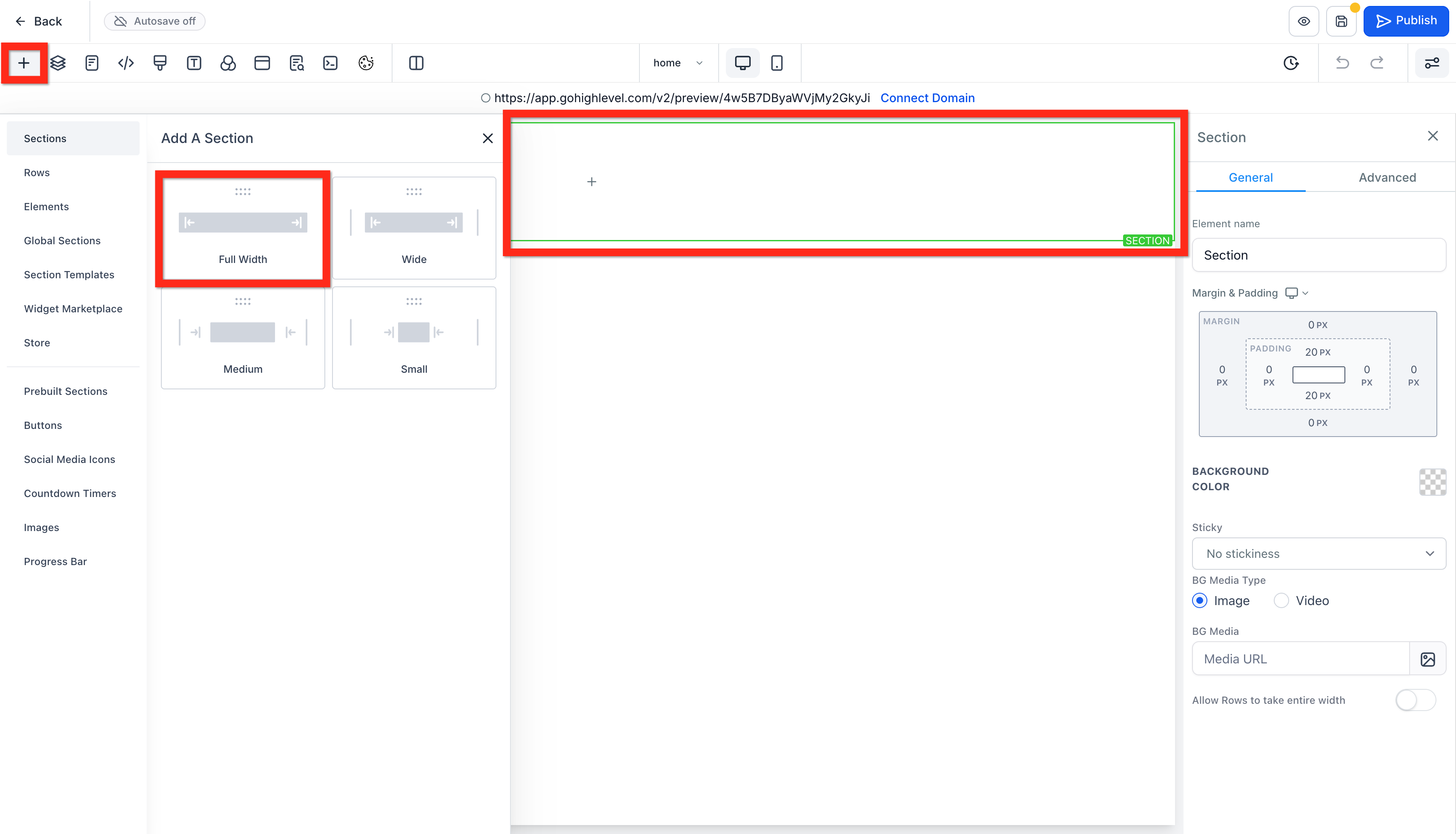
Section hinzufügen: Klicke in der Mitte (wenn leer) oder auf das +-Symbol (Element/Section hinzufügen) in der linken Sidebar, wähle Sections und dann eine Breite (z. B. Full Width)
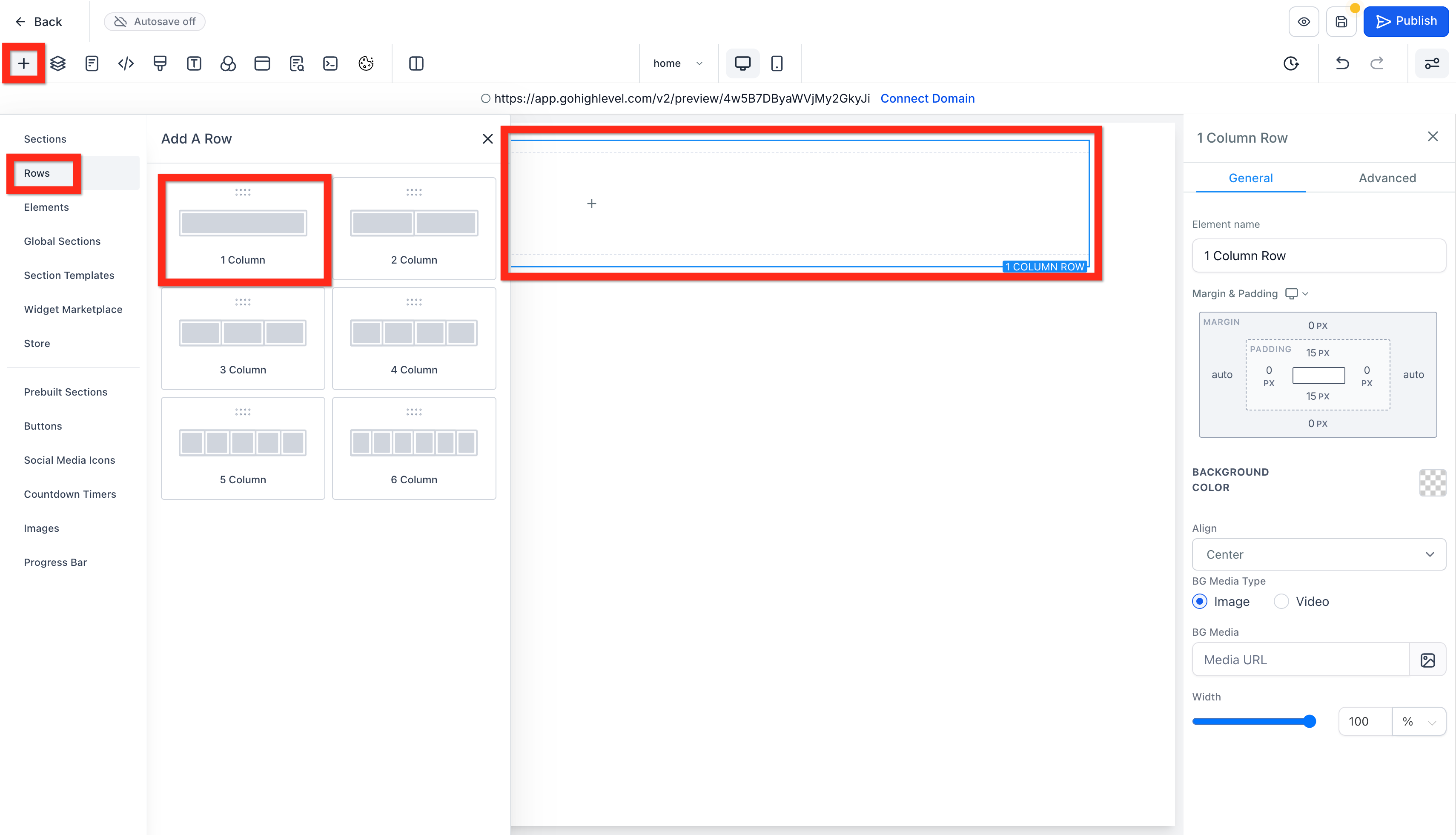
Reihe hinzufügen: Ziehe innerhalb der neuen grün umrandeten Section eine Row hinein und wähle 1 Column.
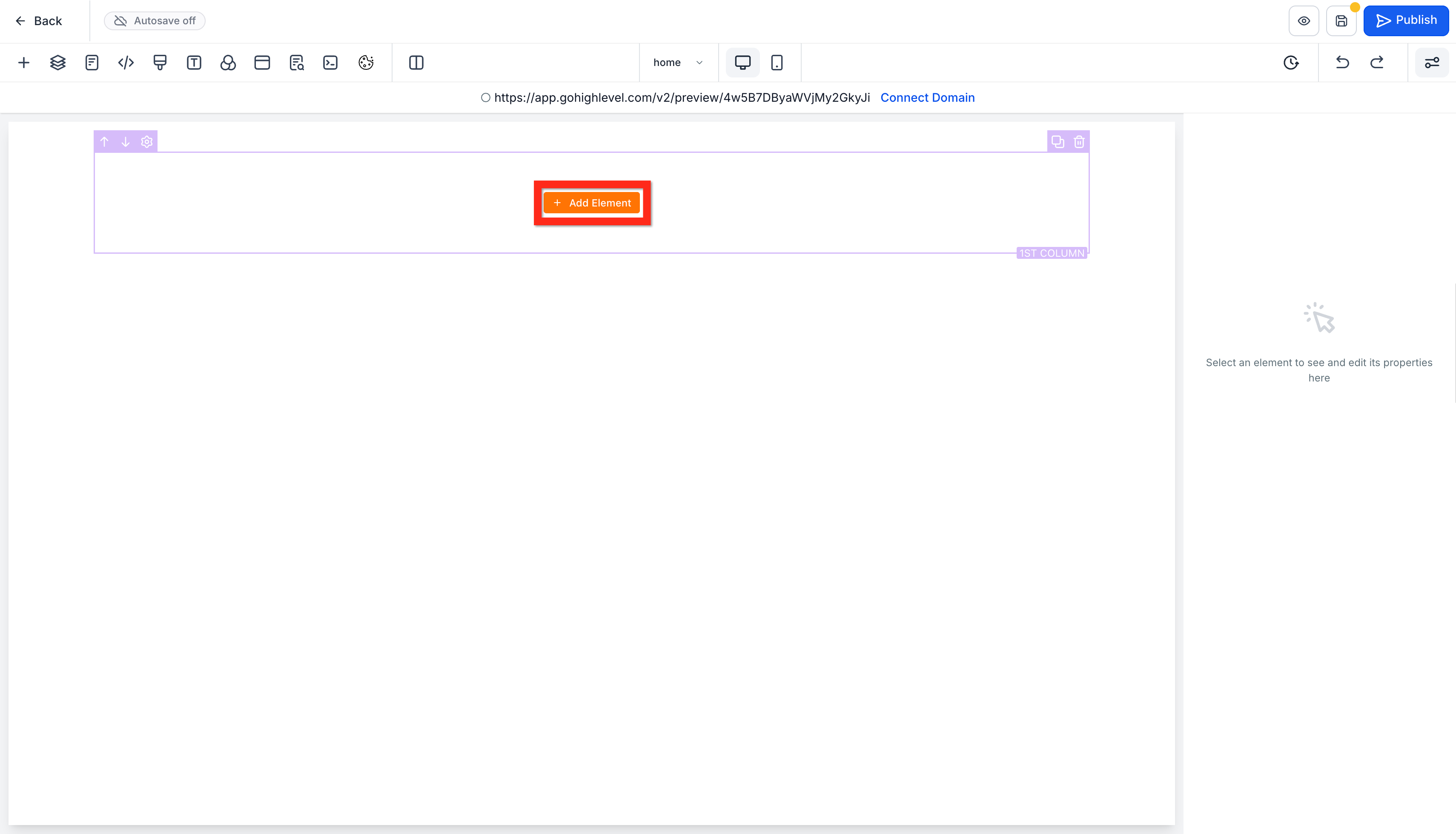
Headline und Sub-Headline hinzufügen: Klicke in der 1-Column-Row auf Add Element.
Headline: Ziehe ein Headline-Element in die Row. Klicke auf den Text, um ihn zu bearbeiten (z. B. „Willkommen“). Schriftart, Größe und Farbe stellst du im rechten Panel ein.
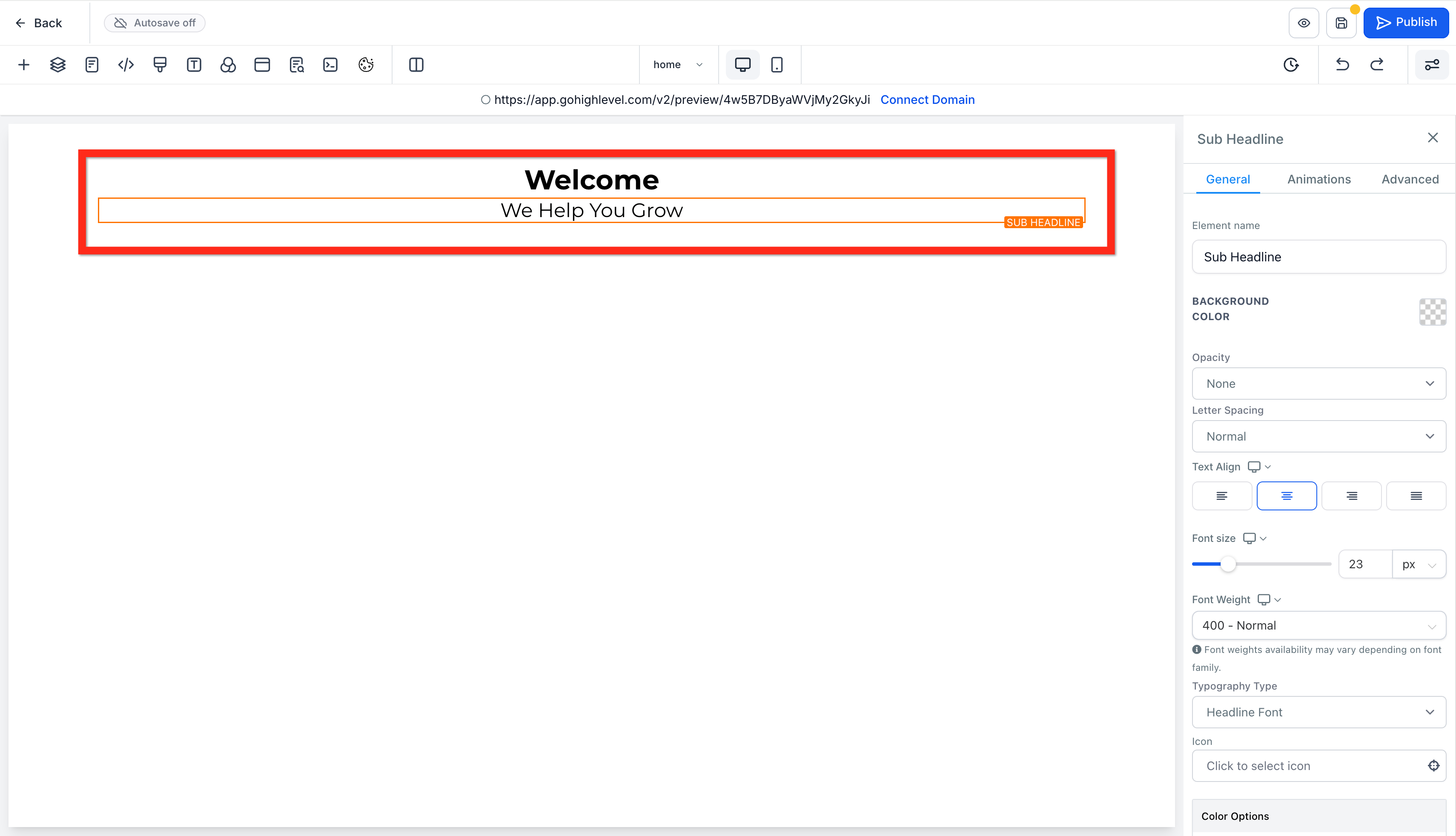
2. Sub-Headline: Klicke erneut auf + Add Element und ziehe ein Sub-Headline-Element unter die Headline. Bearbeite Text und Stil (z. B.: Wir helfen dir zu wachsen).
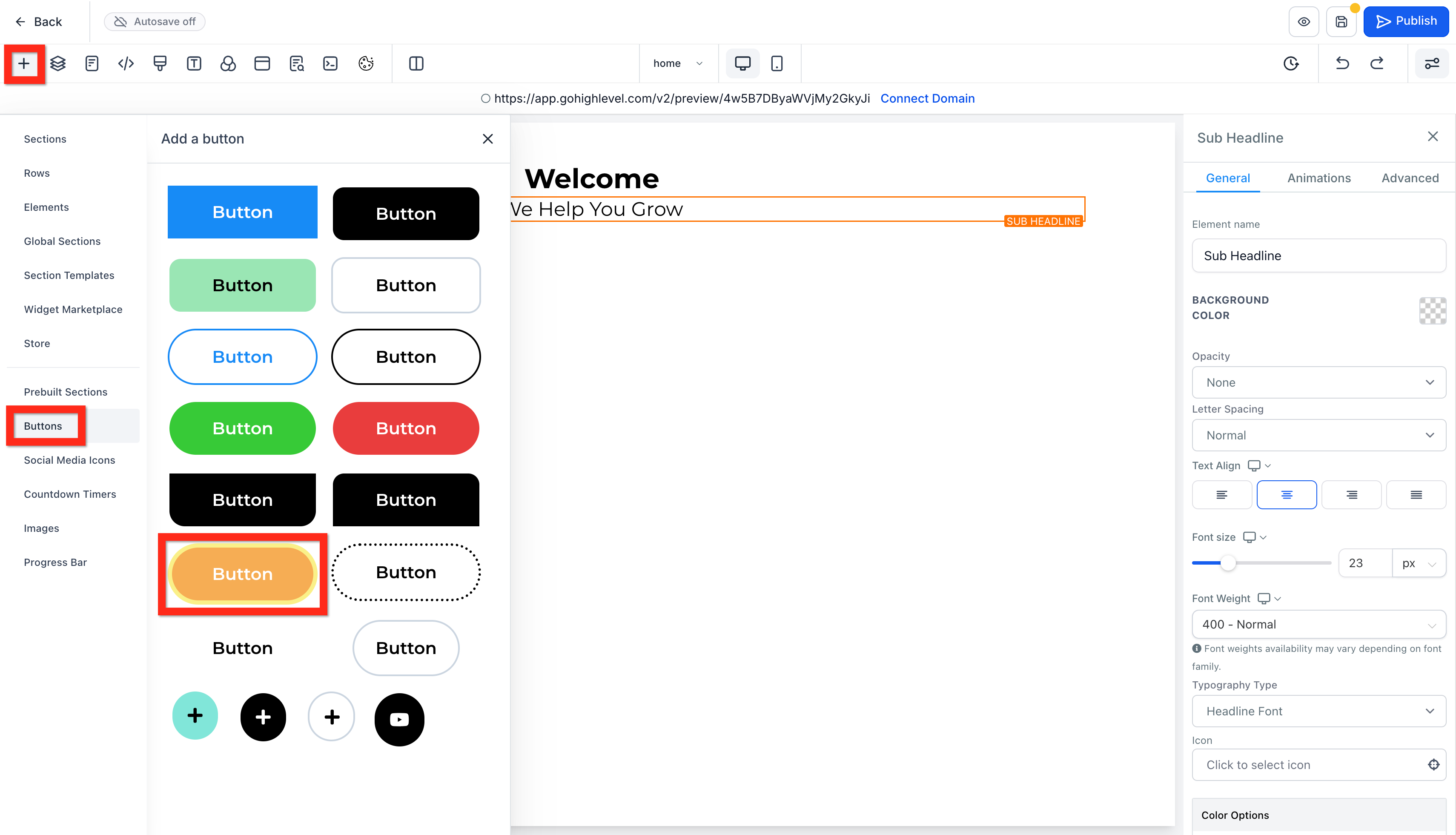
Button hinzufügen: Füge unter der Sub-Headline einen Button hinzu und ändere den Text z. B. auf „Jetzt anrufen“.
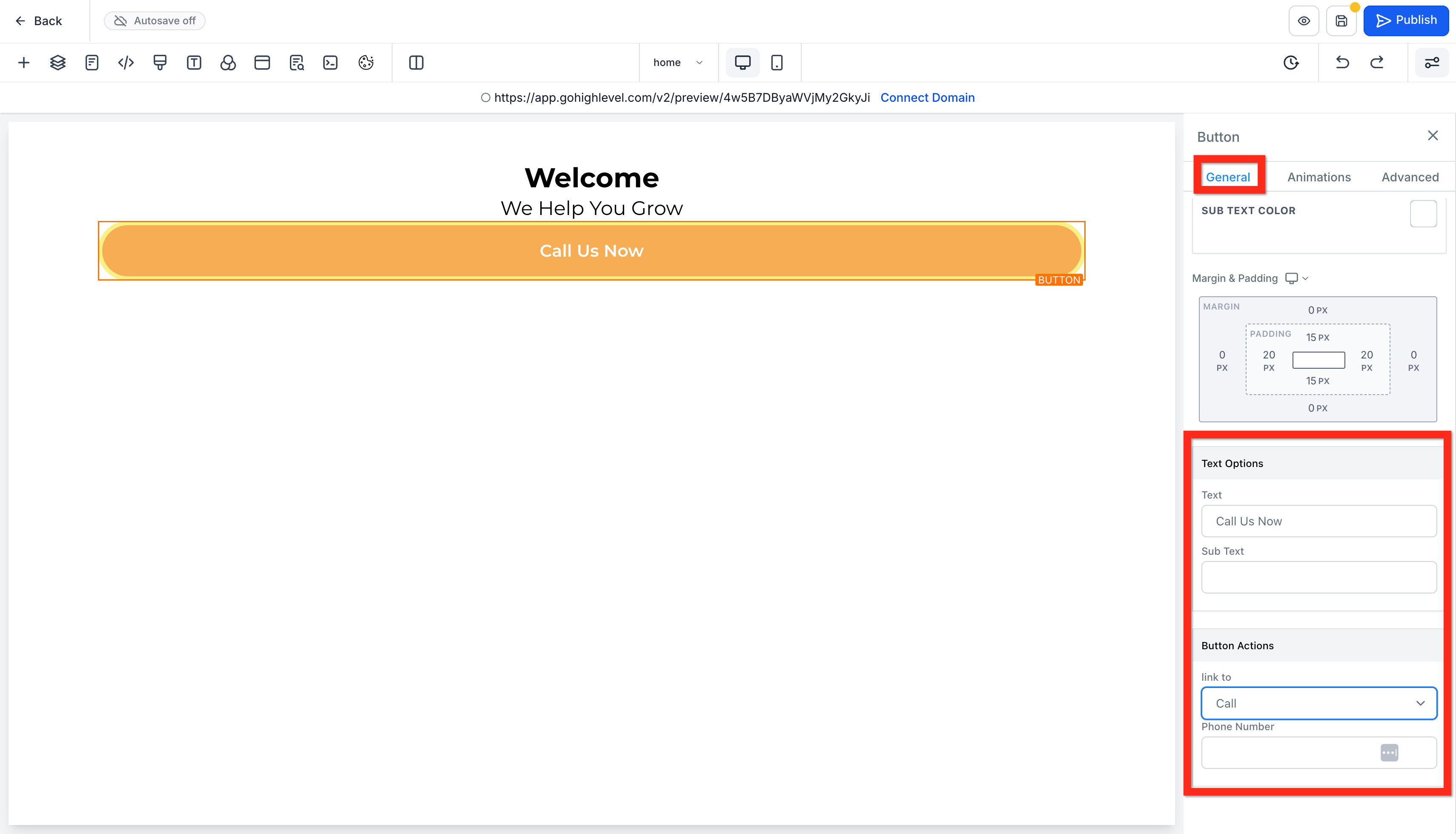
Aktion hinzufügen: Scrolle in den Button-Einstellungen (Right Panel) zu Button Actions, wähle Call und trage deine Telefonnummer ein.
Wiederholen: Füge weitere Sections, Rows und Elemente hinzu, um deine Startseite aufzubauen.
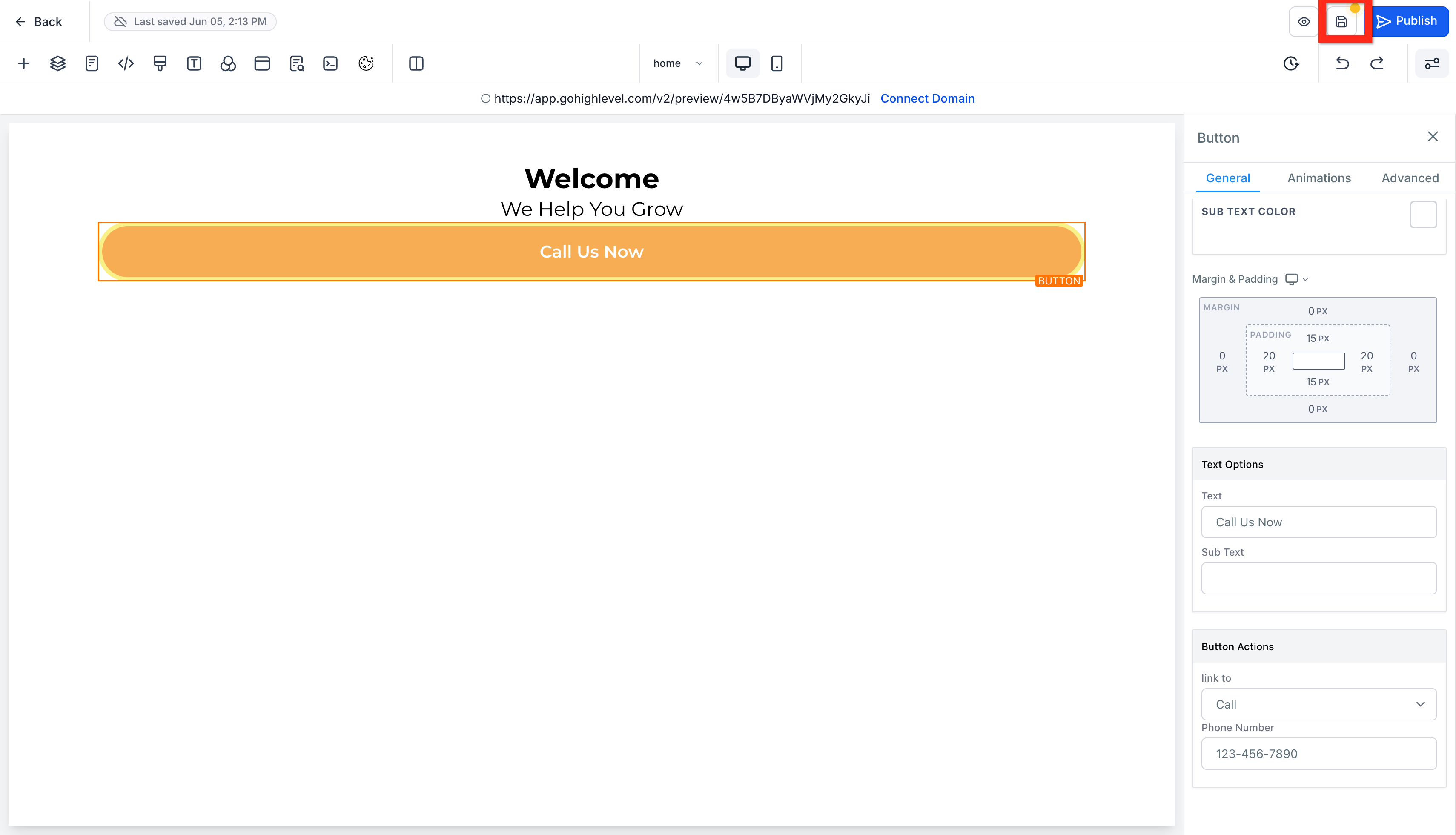
10.Speichern: Klicke auf das Speichern-Icon.
Weitere Seiten hinzufügen
Navigiere zu Sites > Websites > Site Details (falls du noch im Editor bist, klicke auf Zurück).
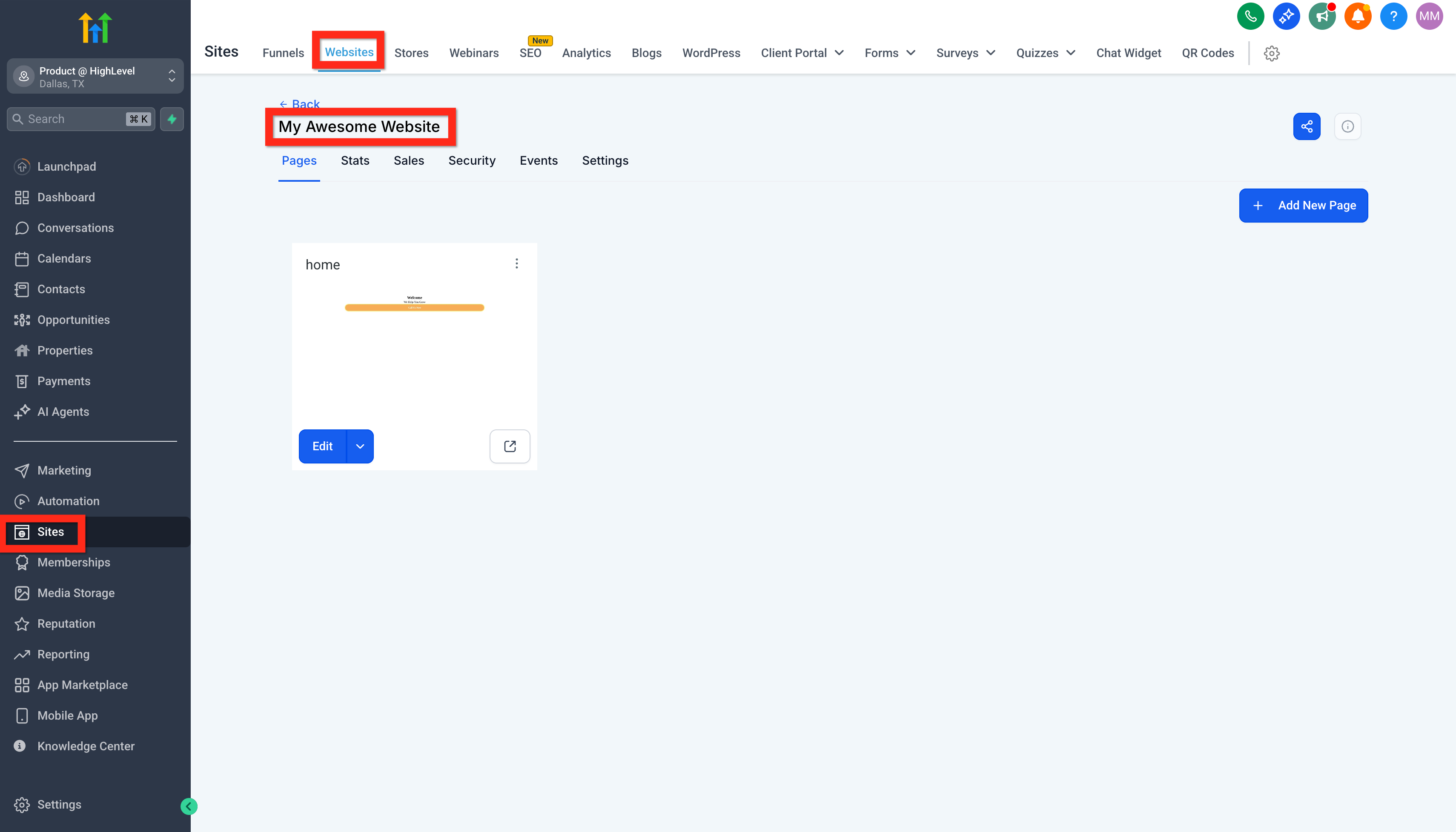
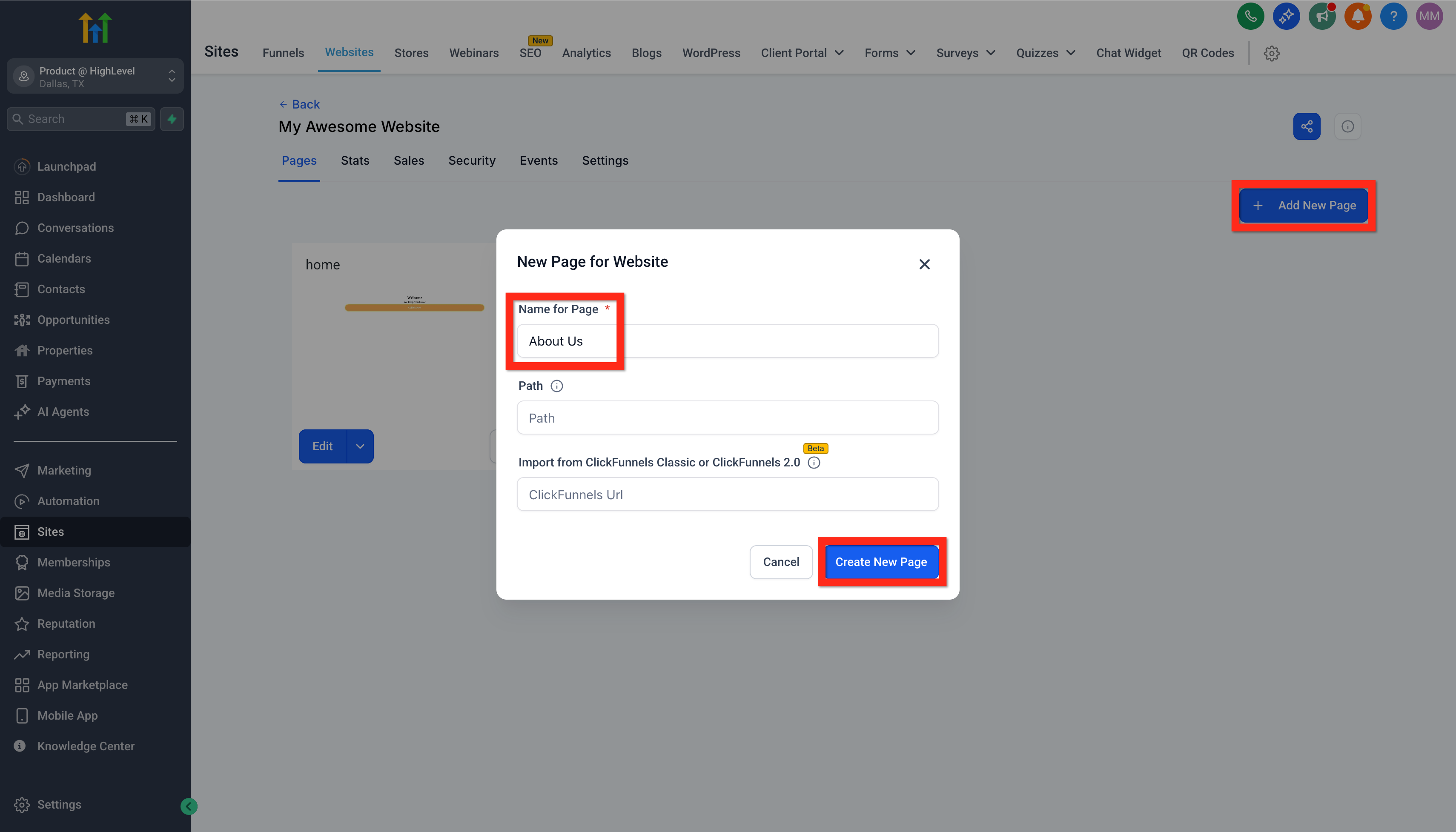
2.Neue Seite hinzufügen: Klicke auf Neue Seite hinzufügen, benenne sie (z. B. Über uns) und klicke auf Neue Seite erstellen.
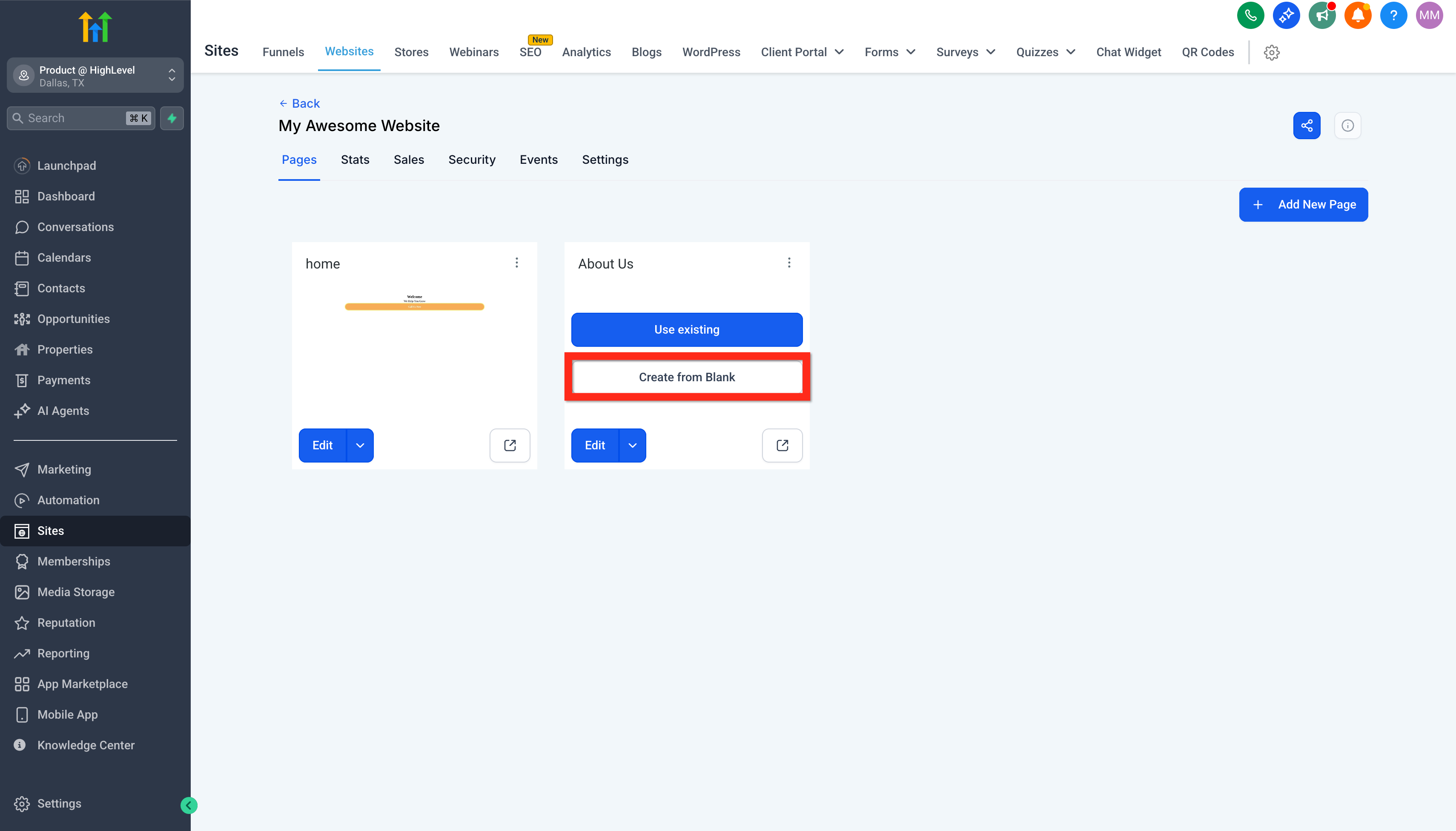
3.Von leer erstellen: Klicke auf Von leer erstellen.
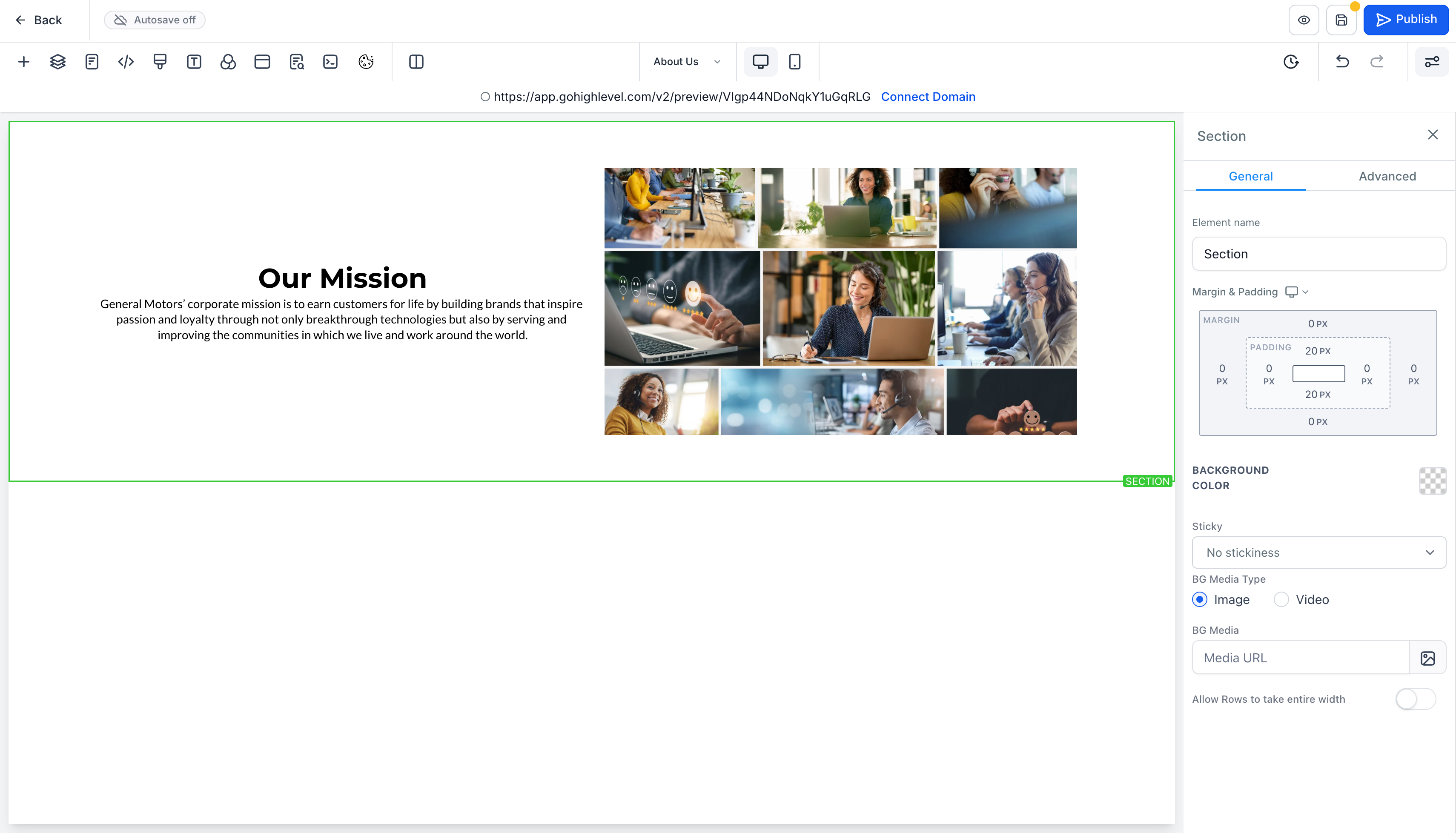
4.Seite aufbauen: Füge Elemente und Inhalte wie gewohnt hinzu, z. B. Text- und Bild-Elemente. Klicke anschließend auf Speichern und dann auf Zurück.
Navigation hinzufügen
1.Navigiere zu Sites > Websites > Site Details (falls du noch im Editor bist, klicke auf Zurück).
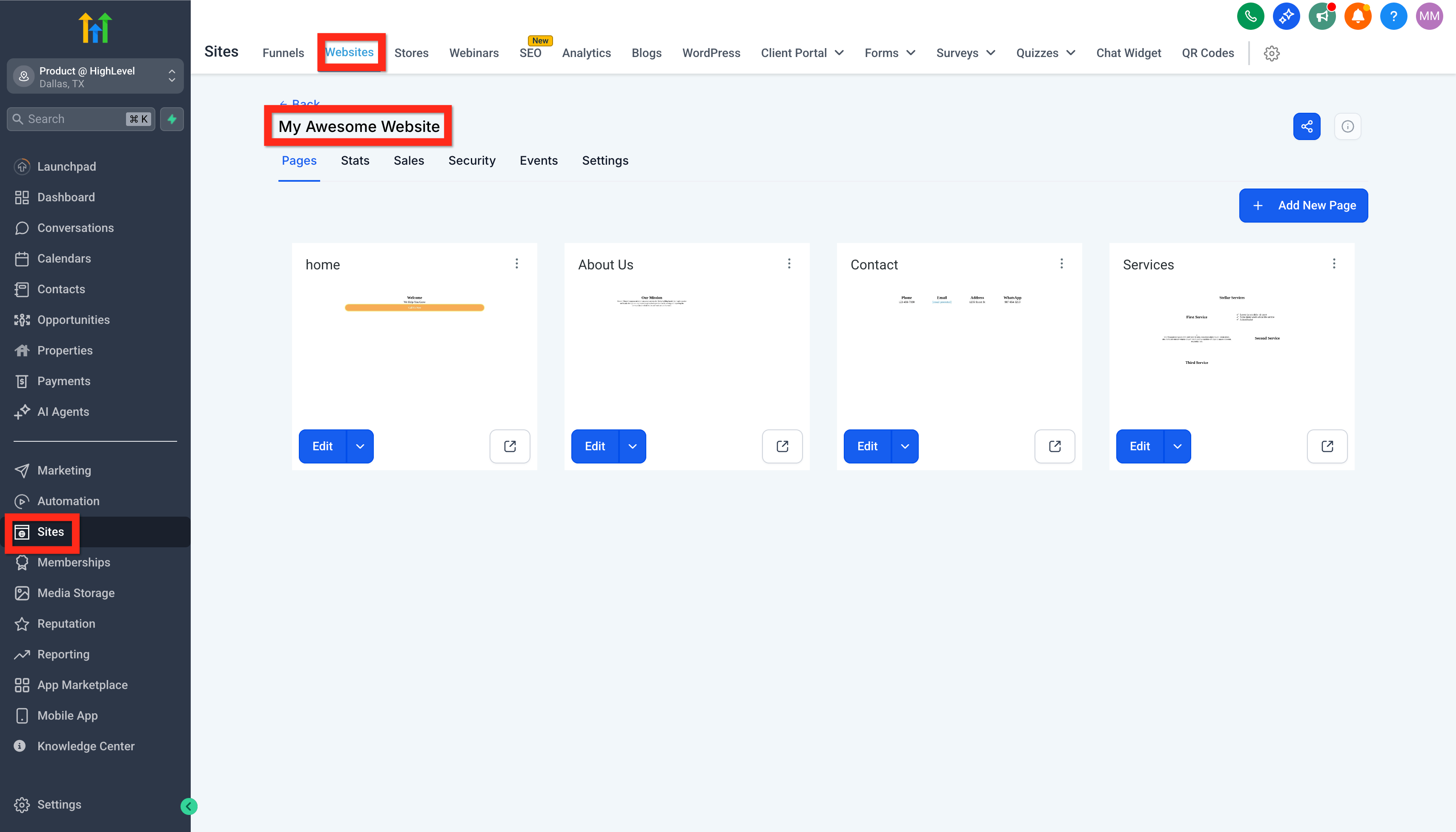
2.Home-Seite bearbeiten: Klicke unter der Seitenkarte „home“ auf Bearbeiten.
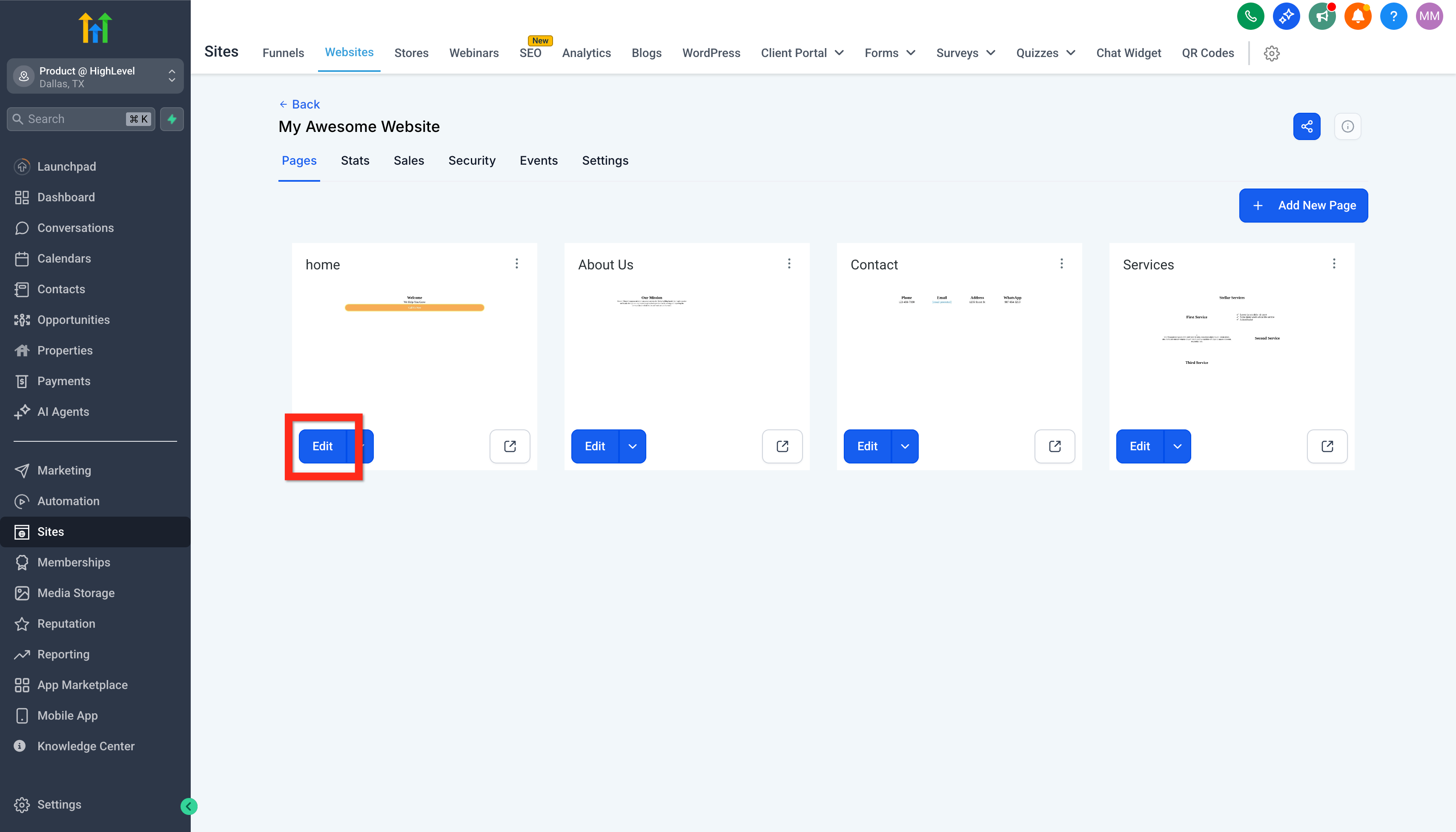
3.Neue obere Full-Width-Section hinzufügen: Ganz oben auf der Seite, über allen anderen Sections, eine neue Full-Width-Section hinzufügen.
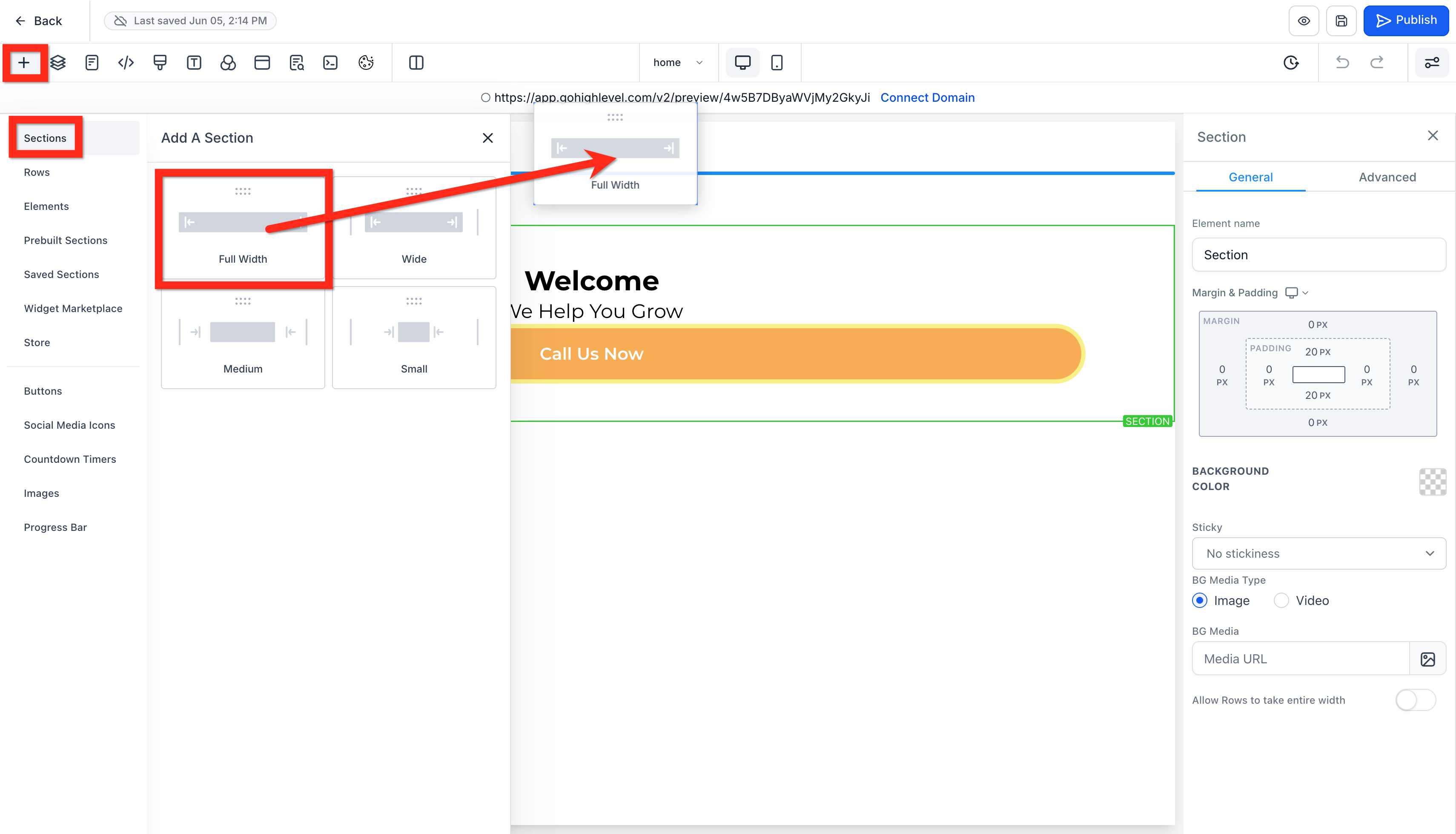
1-Column-Row und Navigation Menu hinzufügen: Füge in der neuen Section eine 1-Column-Row ein und danach das Element Navigation Menu.
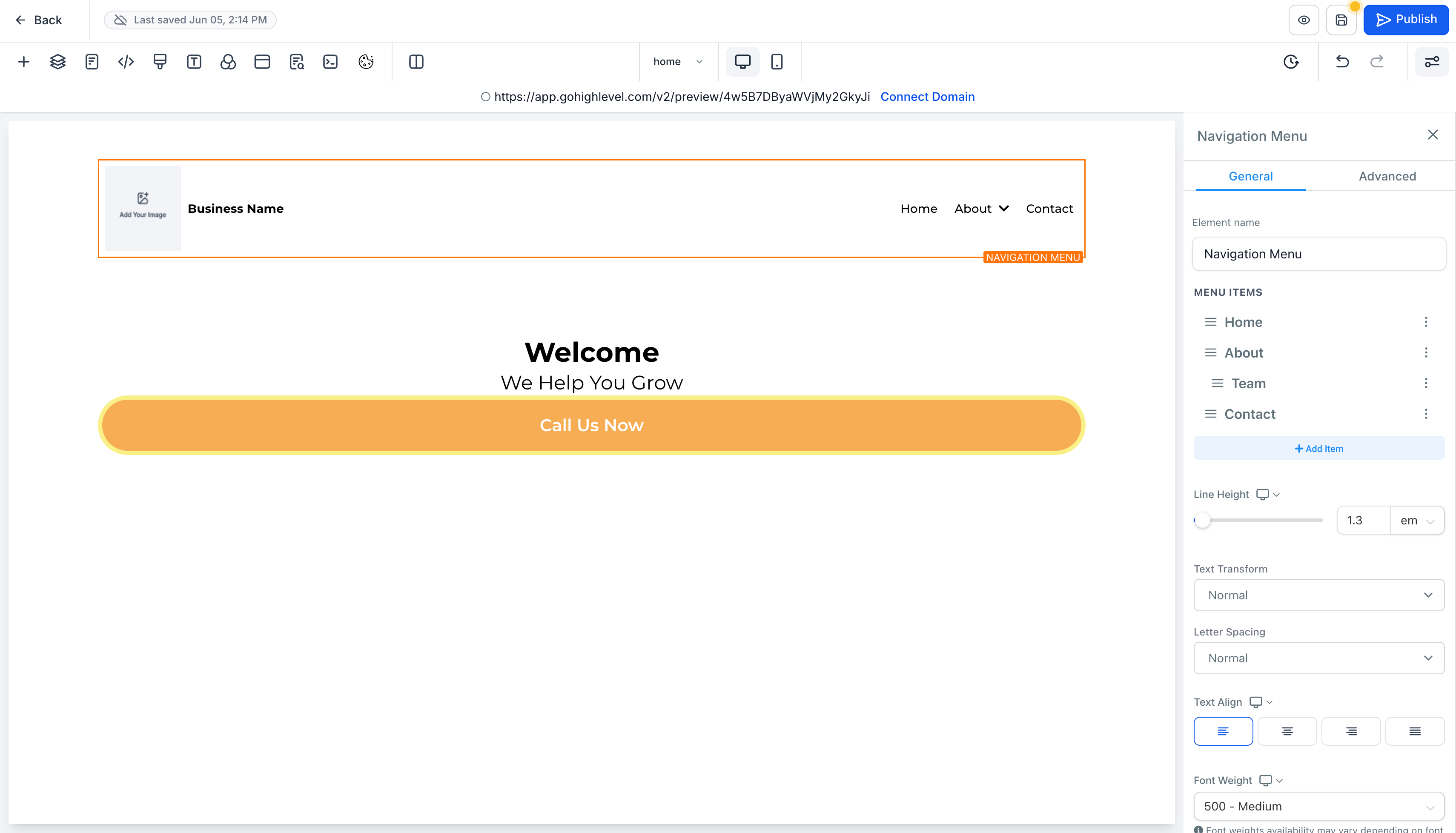
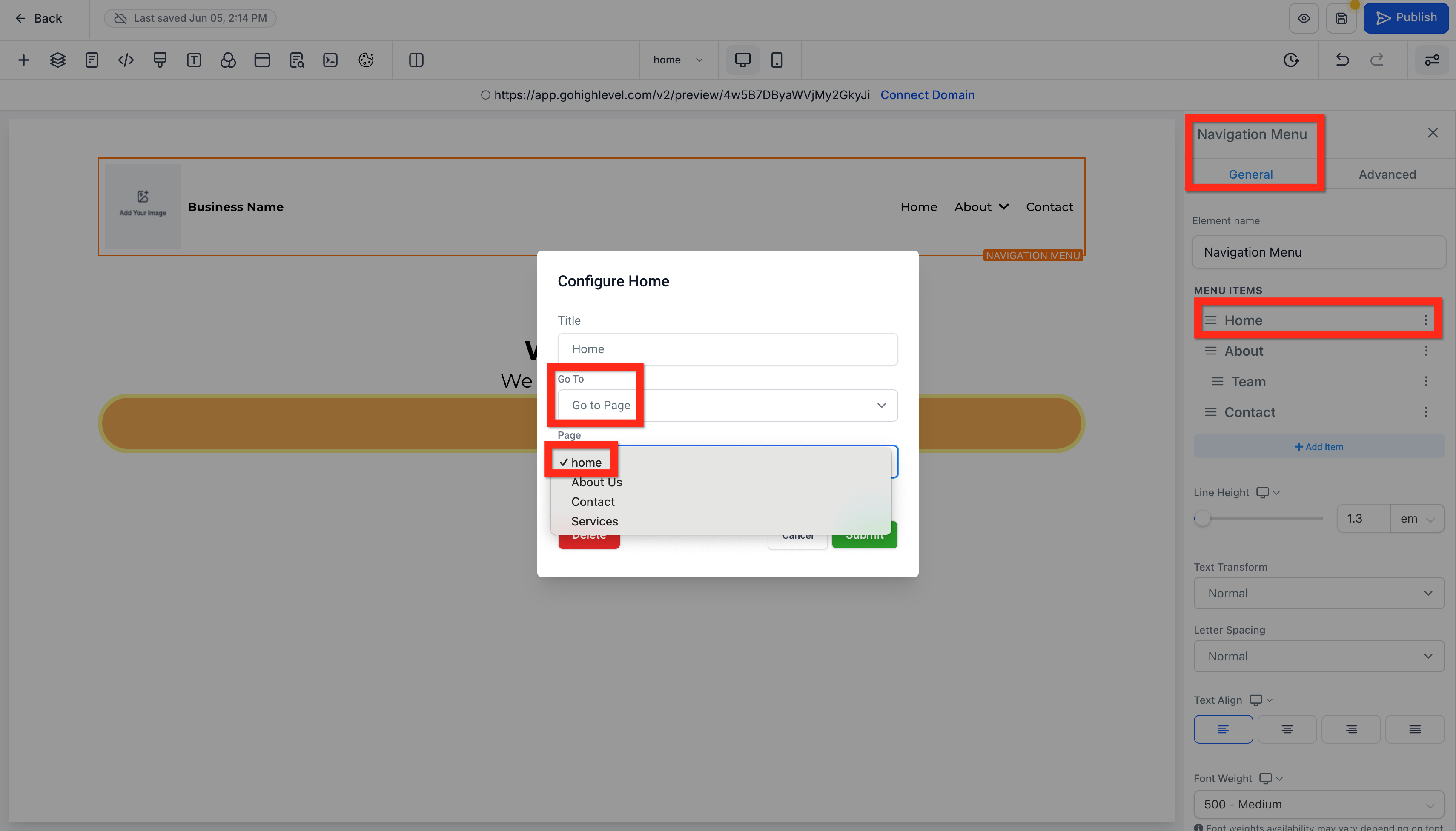
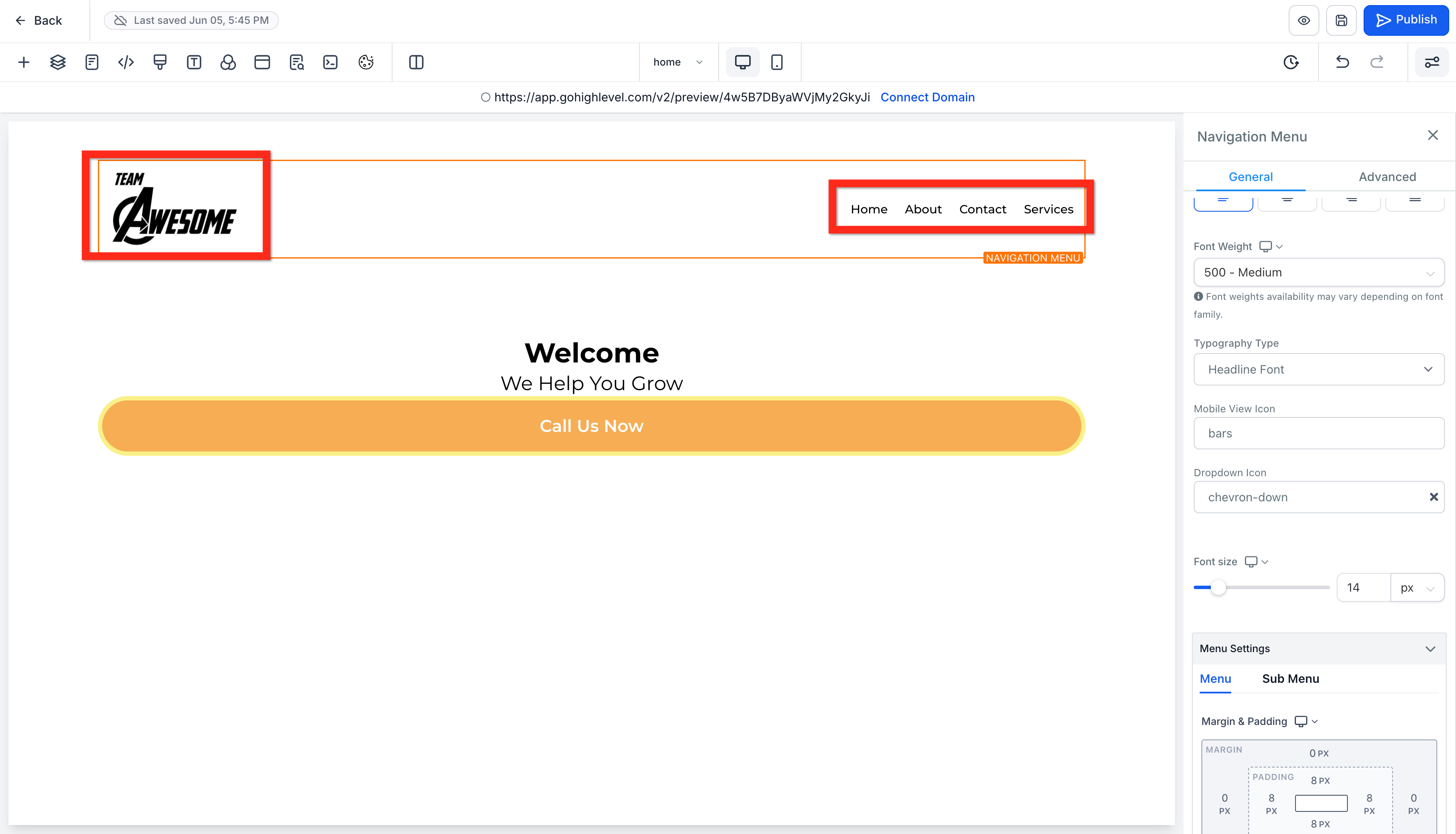
5.Navigation Menu Einstellungen bearbeiten: Wähle das Navigation Menu aus und stelle im rechten Panel sicher, dass alle Links auf die richtigen Seiten verweisen, füge ein Logo hinzu usw.
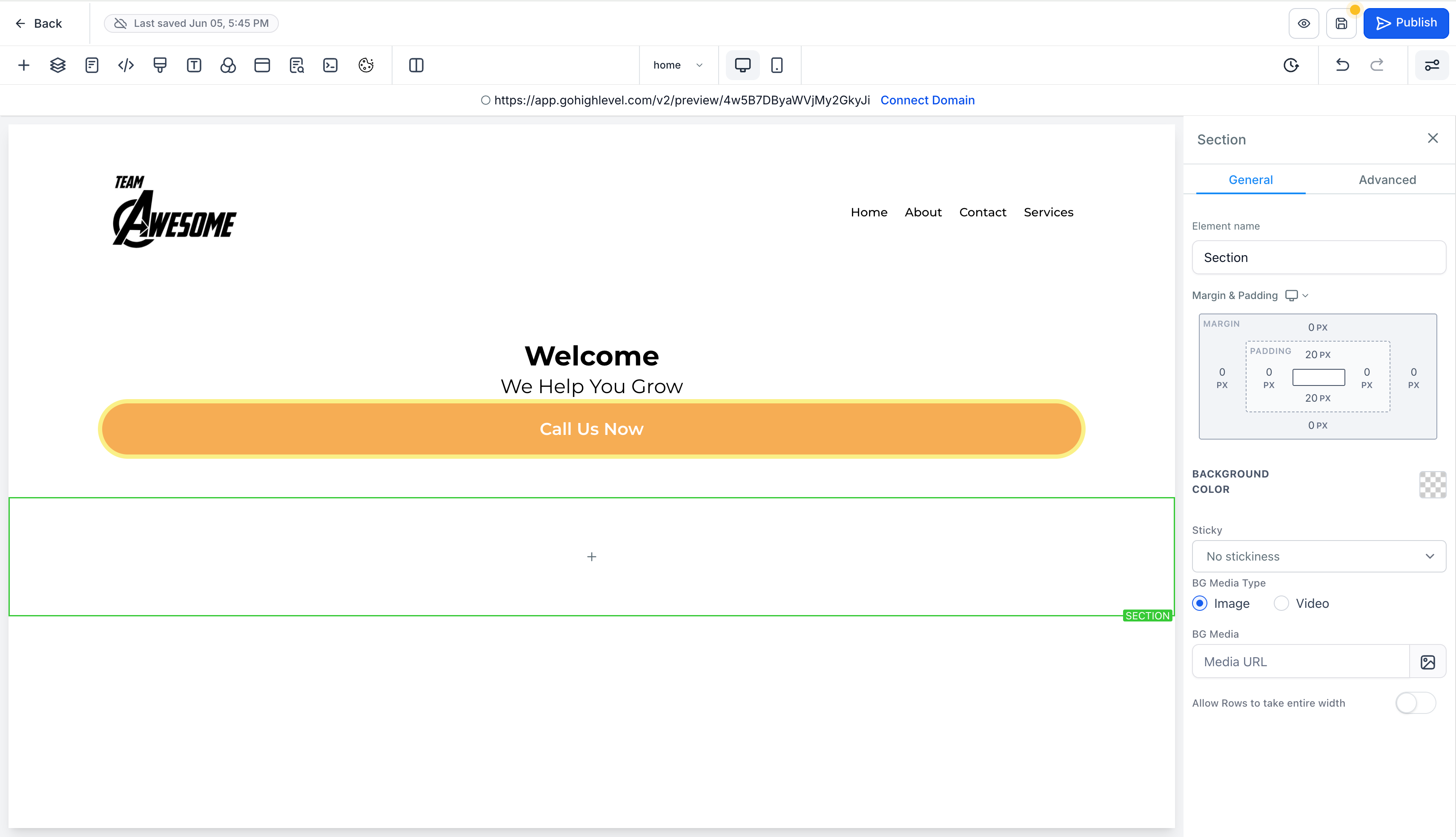
6.Neue untere Full-Width-Section hinzufügen: Am Seitenende, unter allen anderen Sections, eine neue Full-Width-Section hinzufügen.
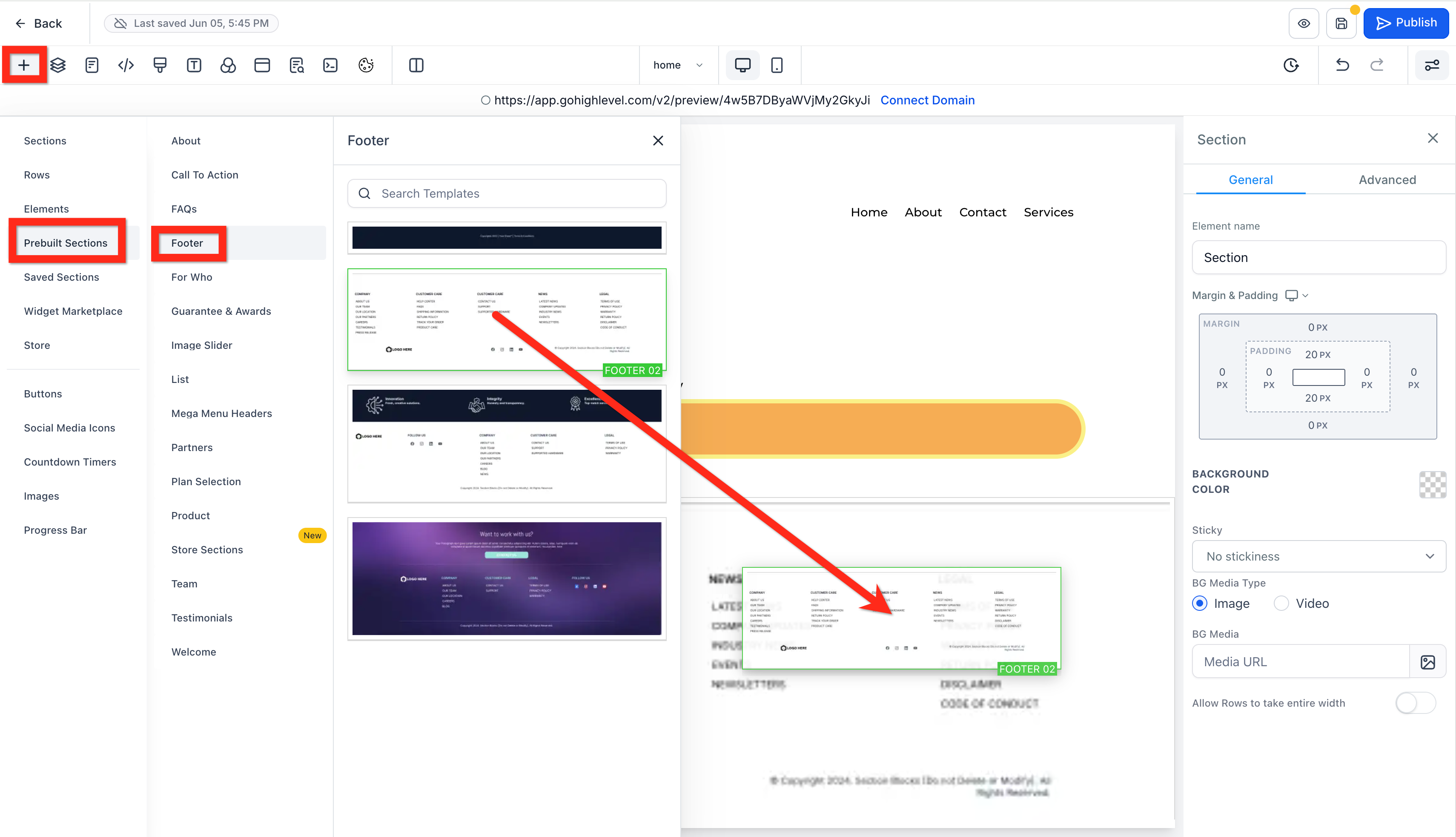
7.Vorgefertigten Footer hinzufügen: Öffne Elements > Prebuilt Elements > Footer und ziehe einen Footer in die untere Section.
8.Navigation Menu und Footer bearbeiten: Wähle jedes Element aus und lösche es oder passe die Einstellungen im Right Panel an. Wenn du fertig bist, klicke auf Speichern und Zurück.
Vorschau, Einstellungen & Veröffentlichen
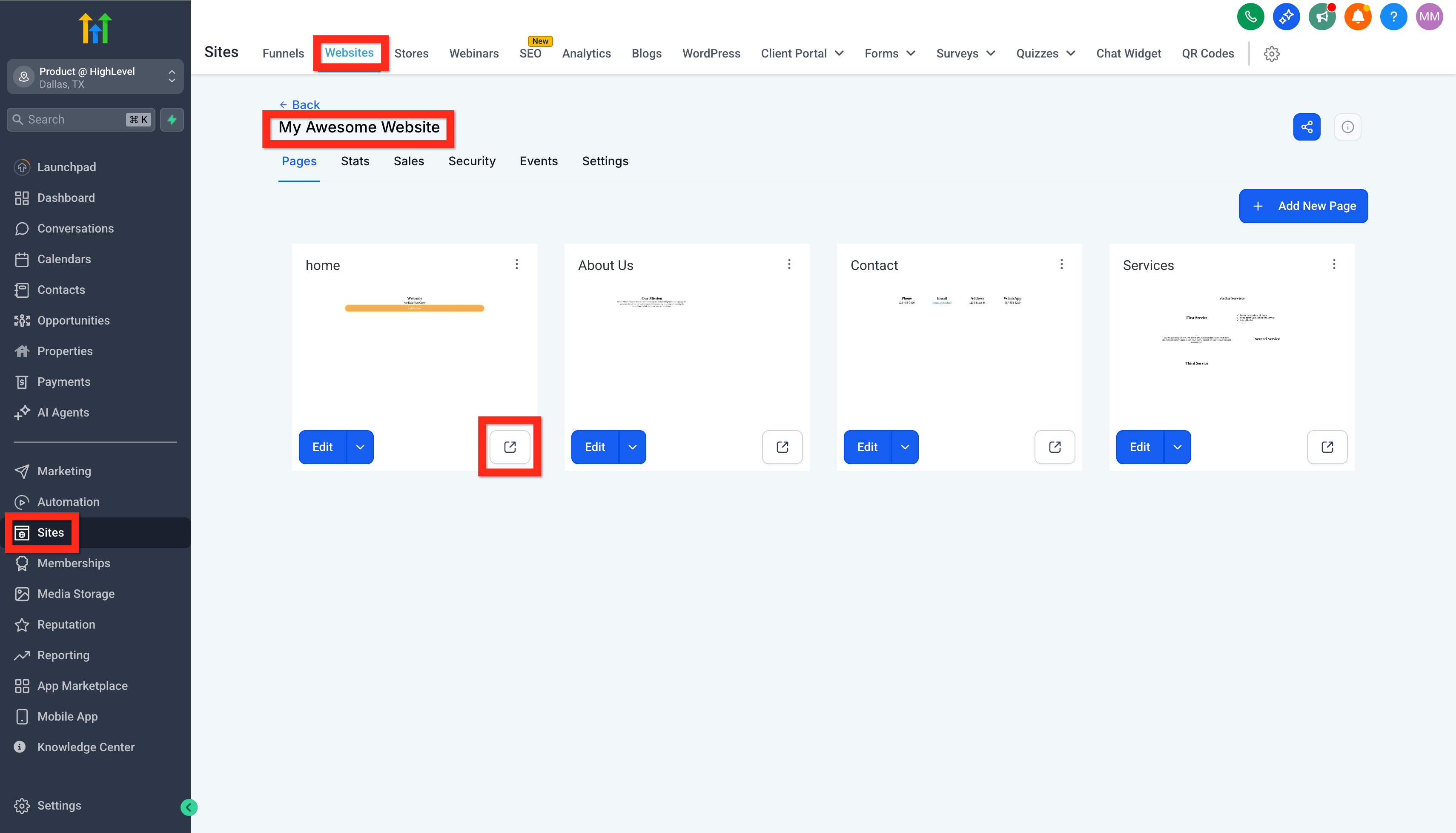
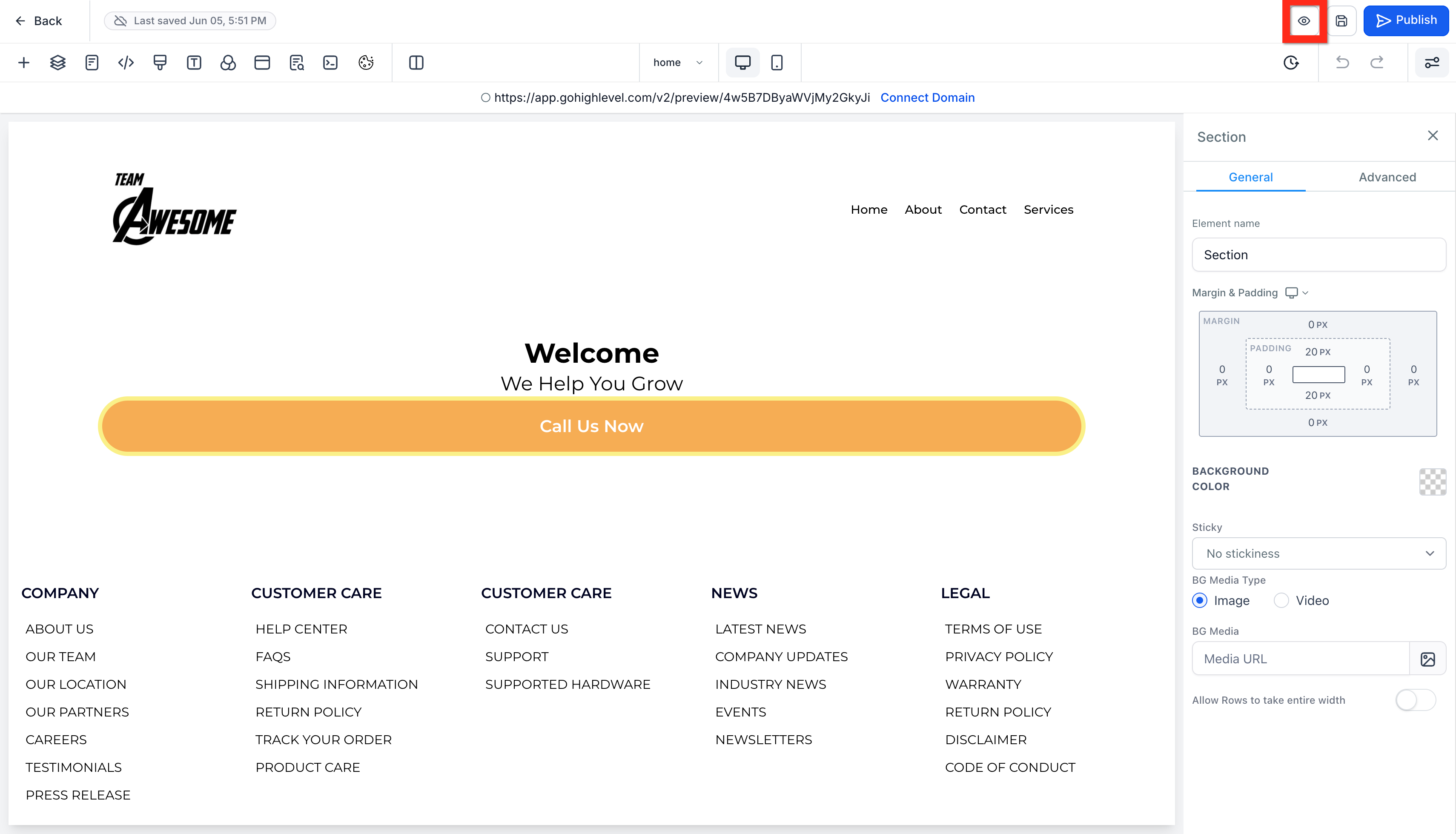
1.Navigiere zu Sites > Websites > Site Details und klicke auf den Vorschau-Button (Kästchen-mit-Pfeil-Icon). ODER klicke im Page Builder auf das Vorschau-Icon (Augen-Icon).
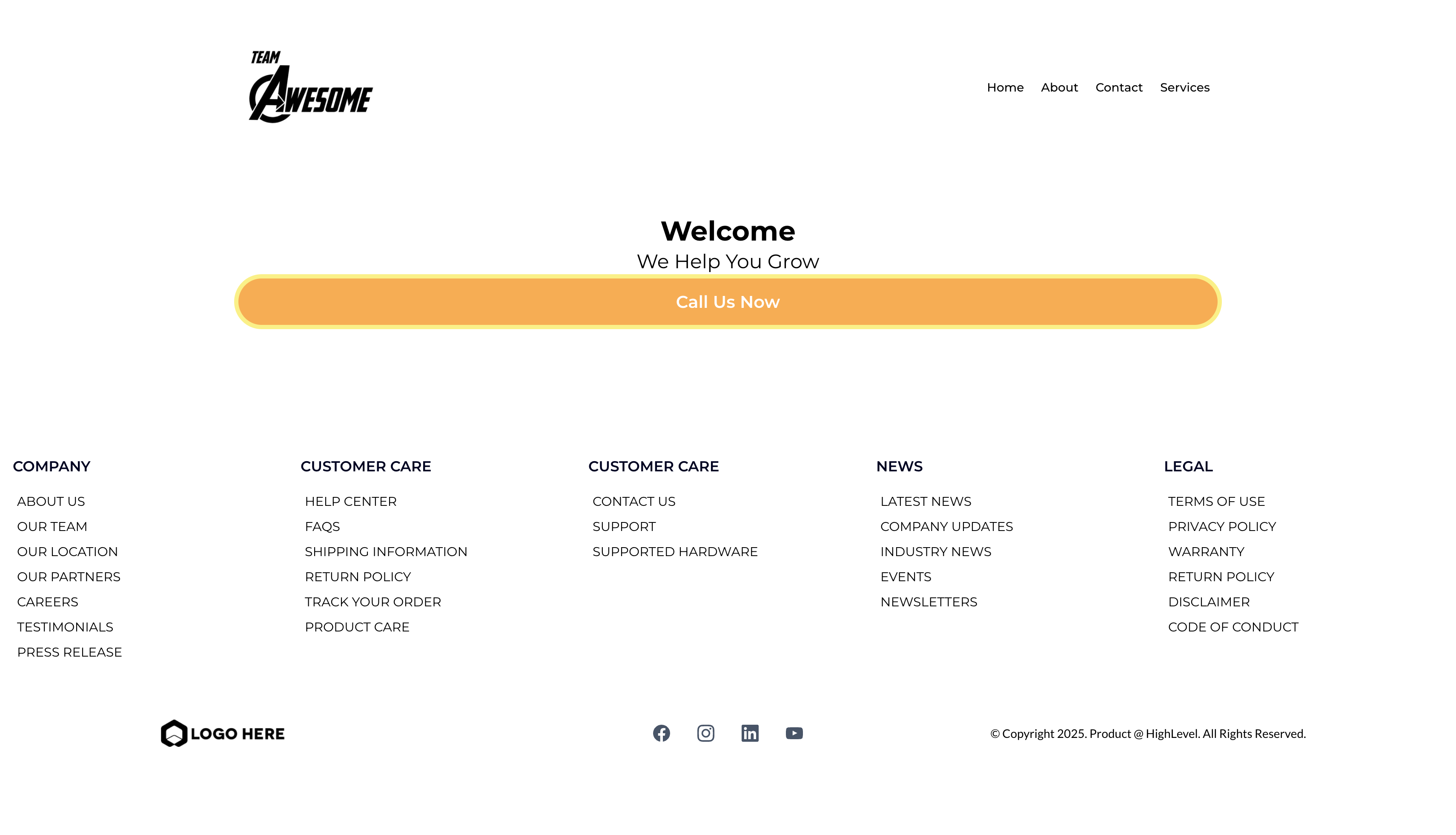
2.Mobile Vorschau: Klicke im Page Builder auf das Handy-Icon, um zwischen Desktop- und Mobile-Ansicht zu wechseln. ODER klicke in der Vorschau mit Rechtsklick auf Untersuchen und nutze dort das Desktop/Mobile-Icon.
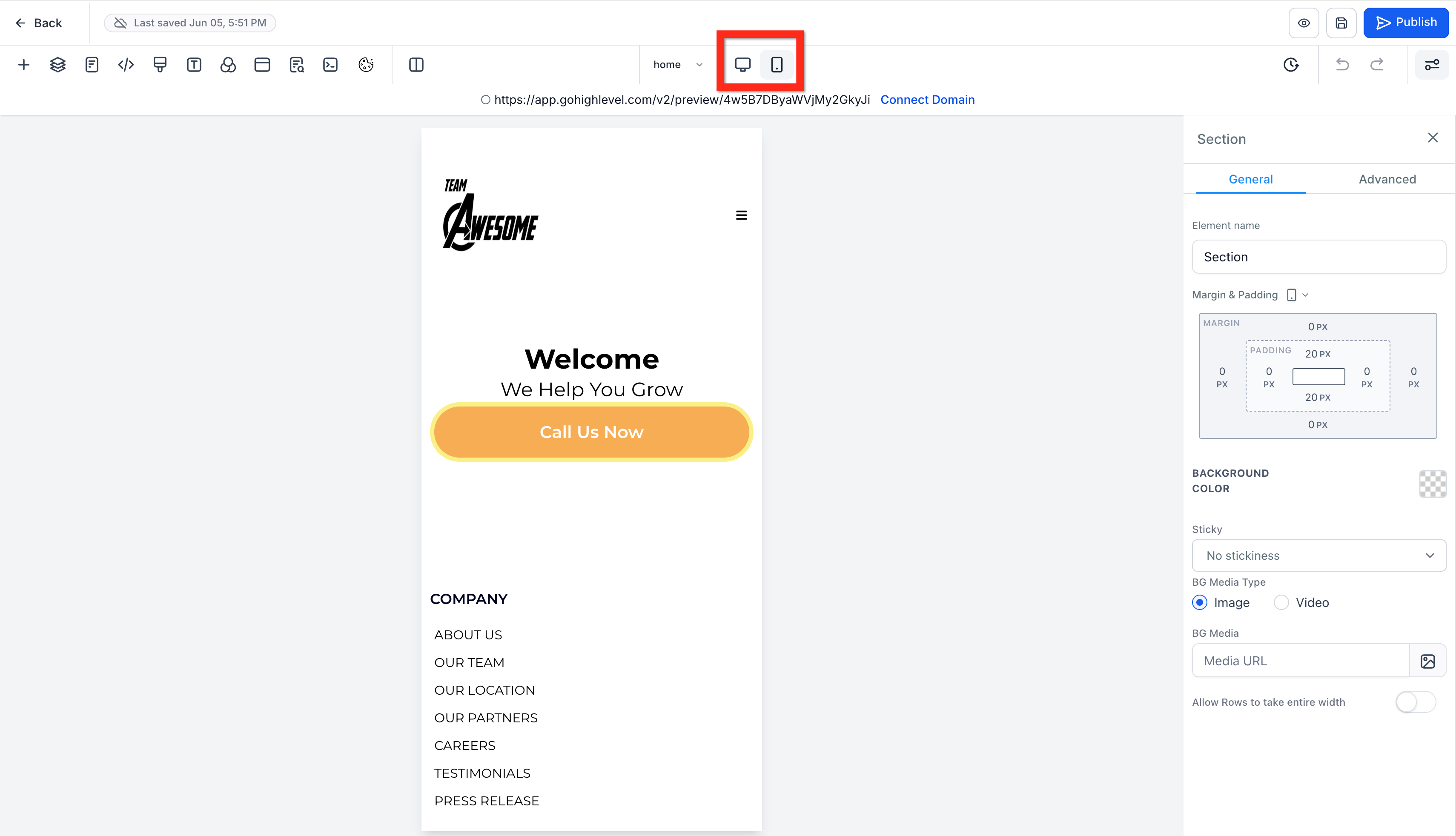
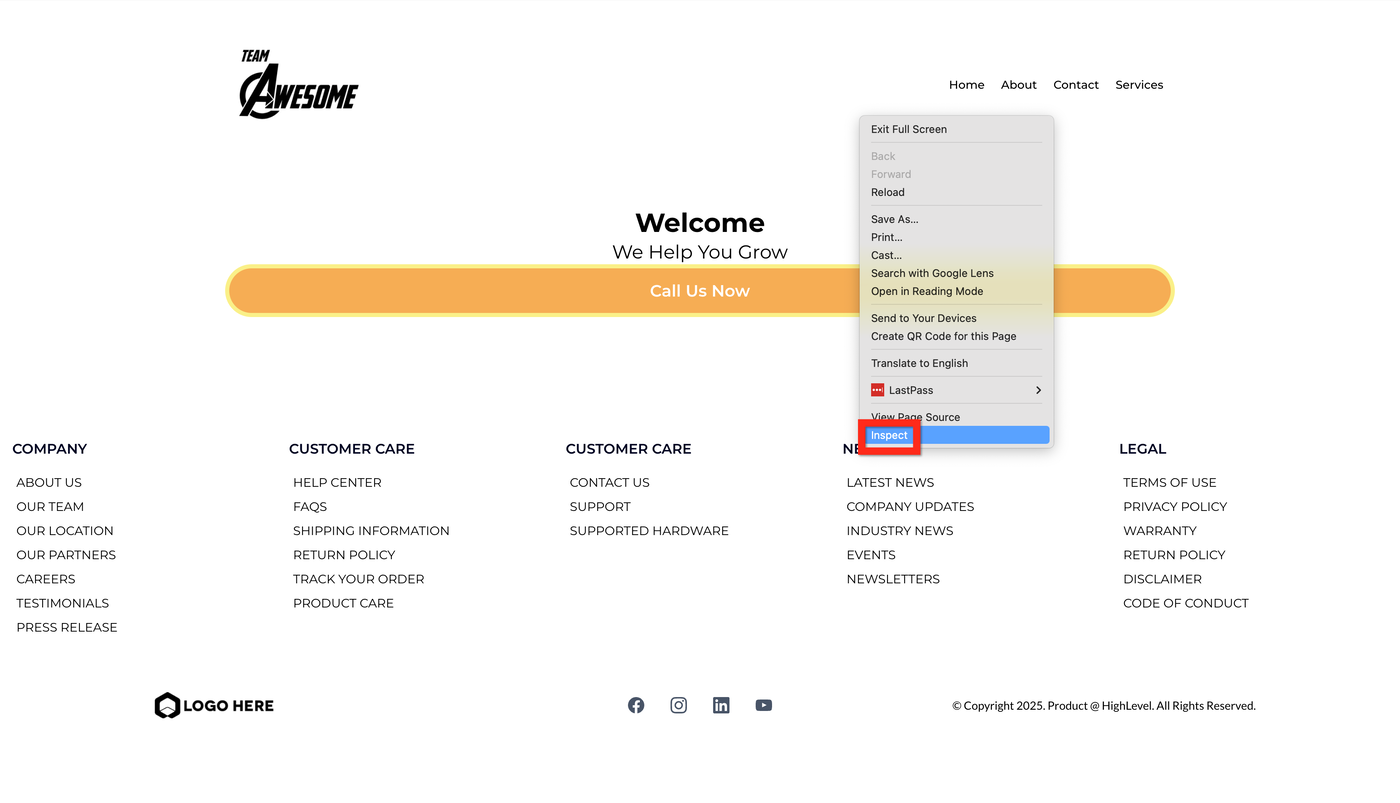
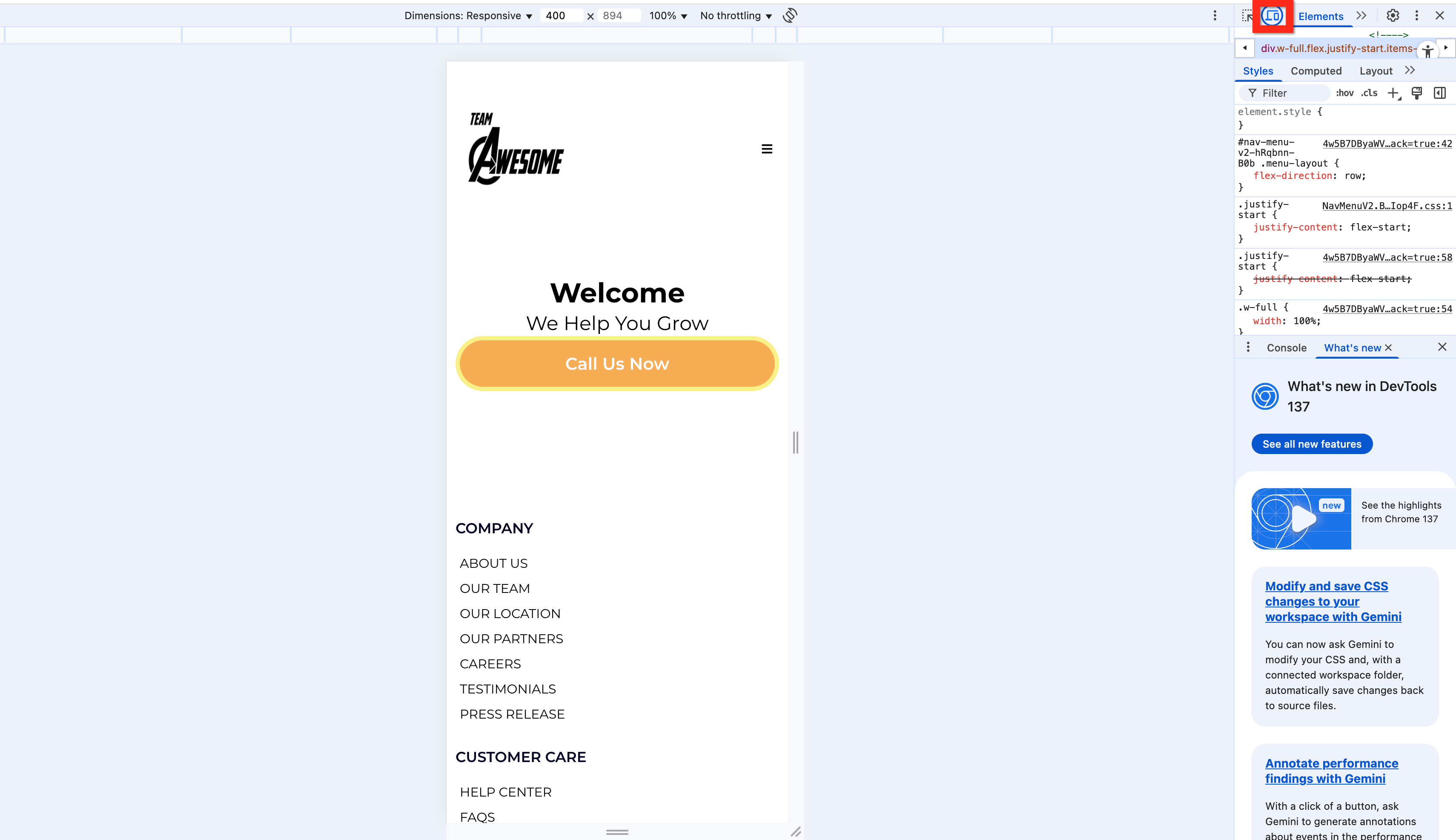
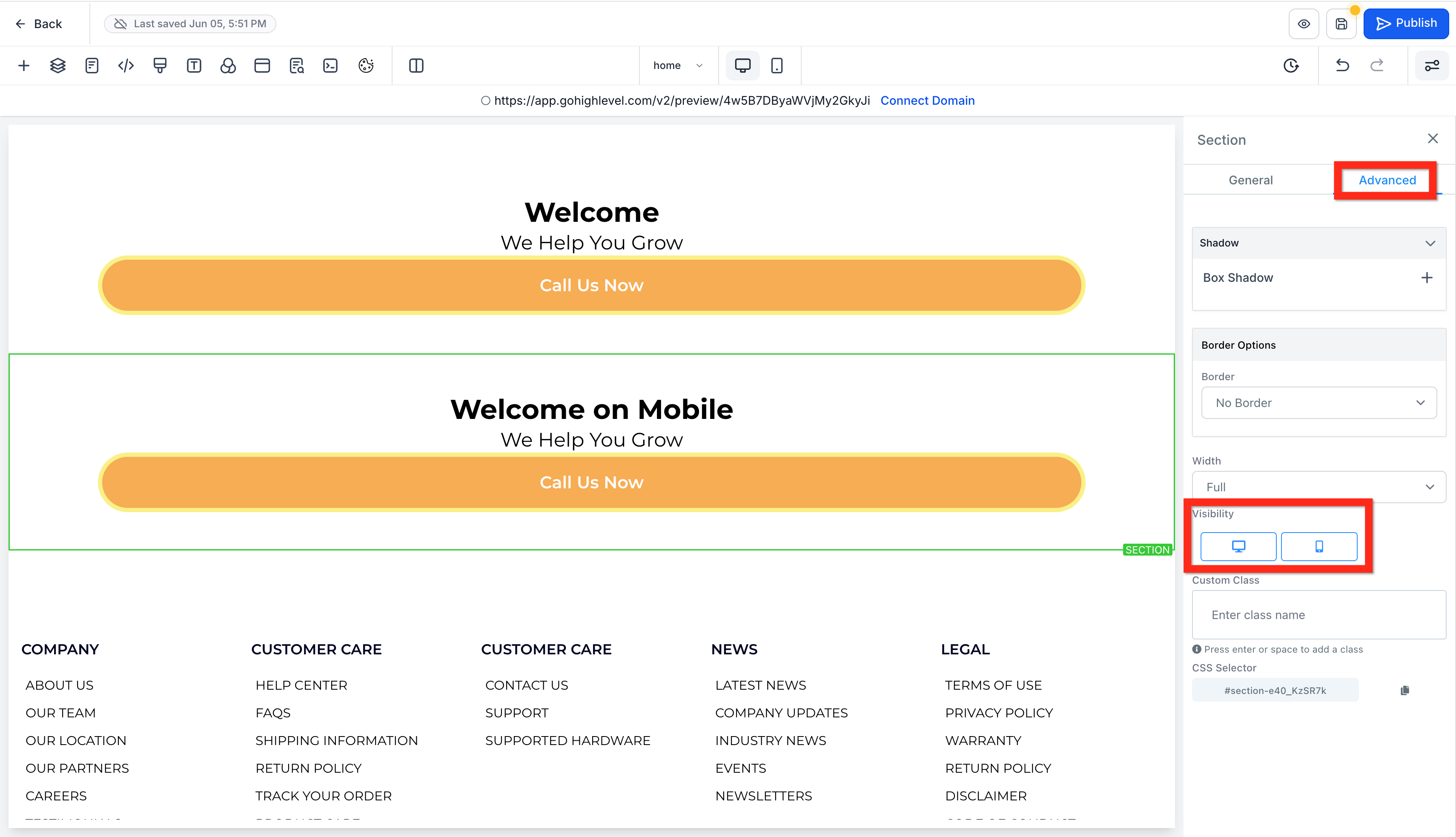
3.Responsivität anpassen: Passe im Editor Elemente und Einstellungen an, bis alles auf Desktop und Mobile gut aussieht. Wenn ein Element nicht für beide Ansichten passt, dupliziere es und stelle in den Advanced Settings ein, dass eines nur auf Desktop und das andere nur auf Mobile sichtbar ist.
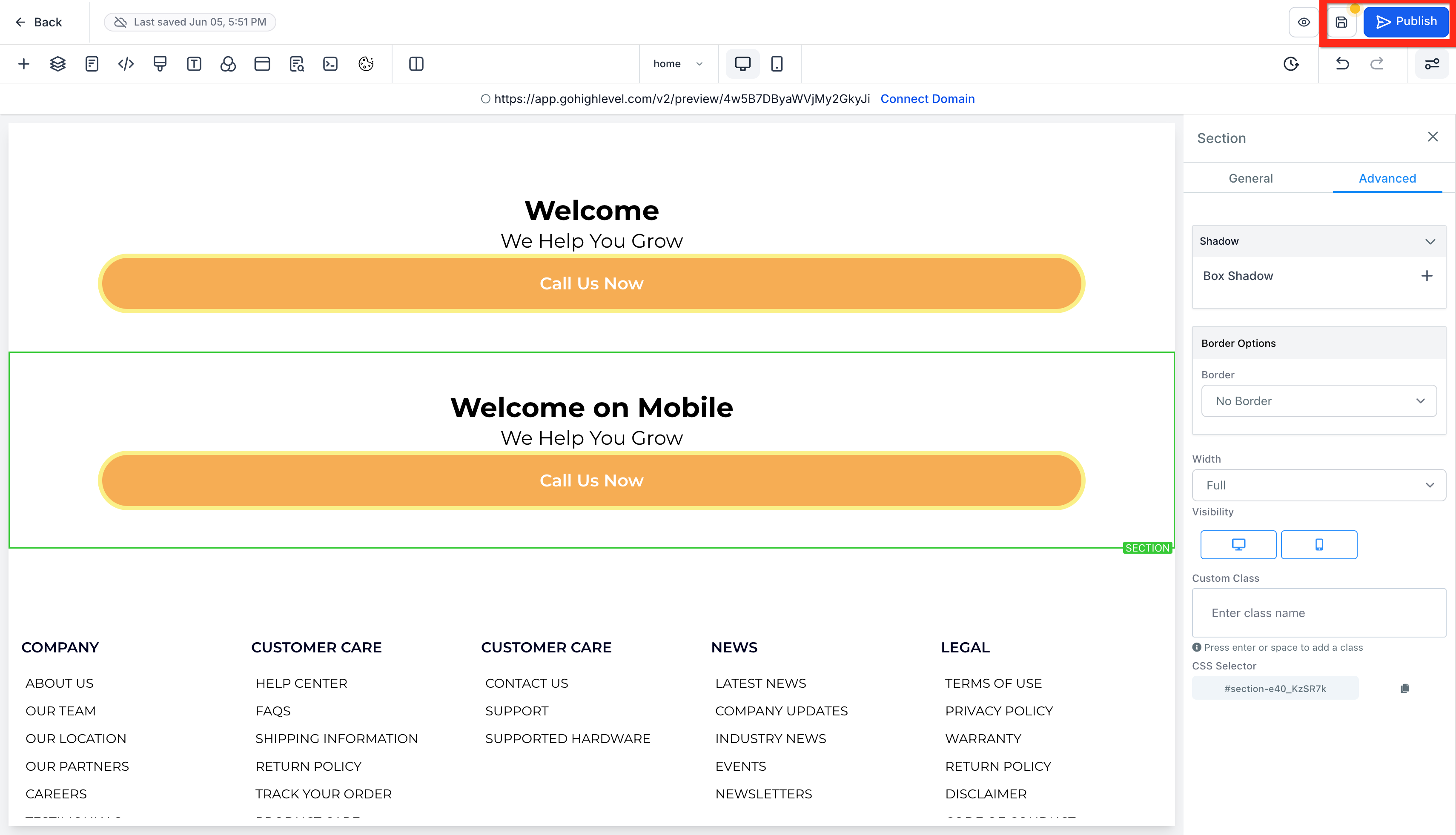
4.Speichern und veröffentlichen: Speichere regelmäßig und veröffentliche zwischendurch. Zum Schluss unbedingt ein letztes Mal speichern und veröffentlichen.
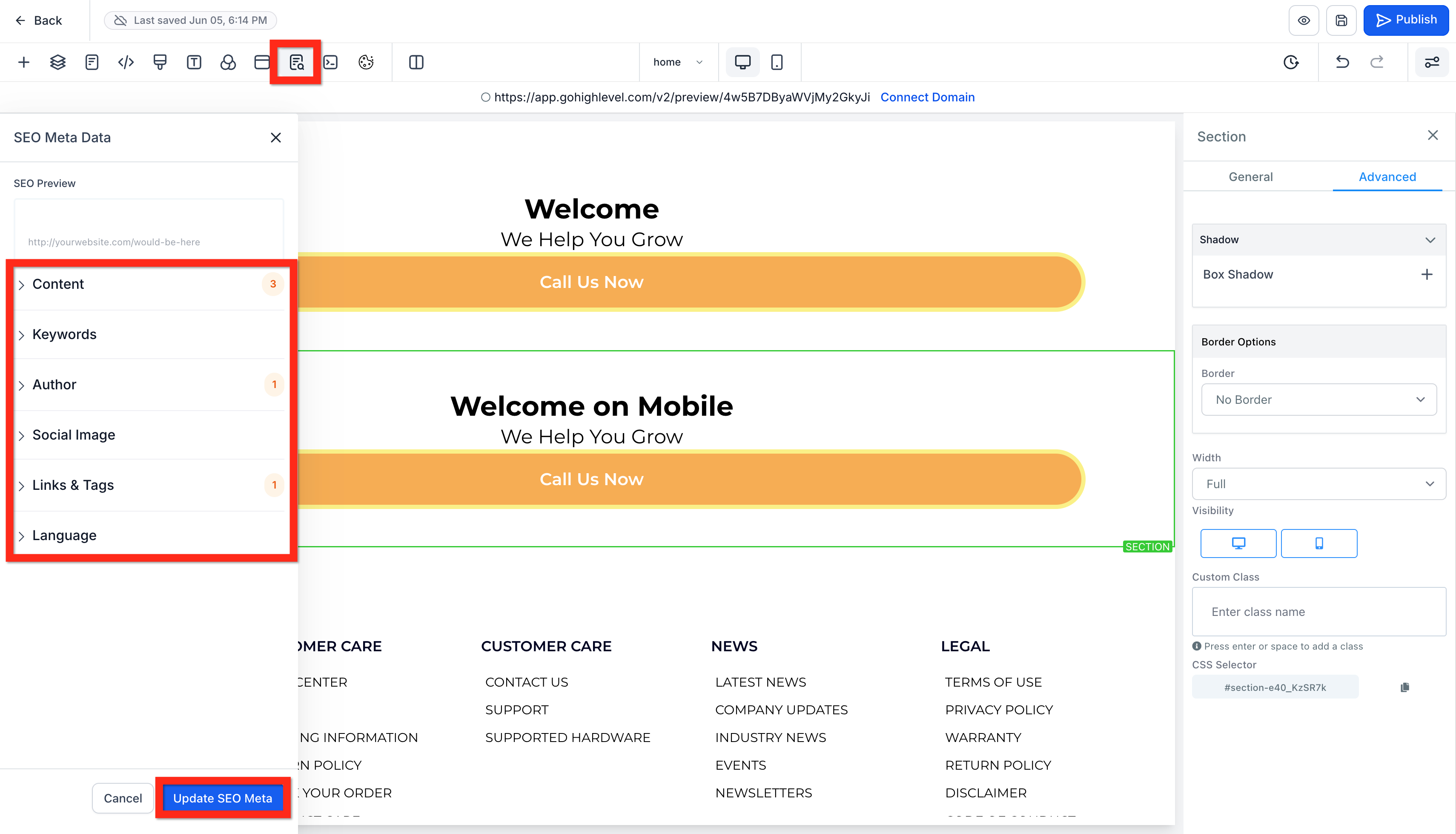
5.SEO Meta Data: Klicke im Page Builder auf das SEO-Icon, um das SEO-Meta-Data-Panel zu öffnen. Bearbeite Titel, Beschreibung, Favicon usw.
6.Domain verbinden: Optional – wenn du eine eigene Domain hast, kannst du sie mit deiner Website verbinden.