Überblick
Dieses Dokument beschreibt das Standardverfahren zur Registrierung einer Rich Communication Services (RCS) Sender ID über die Twilio-Plattform.
Voraussetzungen
Bevor Sie beginnen, stellen Sie sicher, dass:
Sie ein aktives Twilio-Konto haben, das für RCS freigeschaltet ist
Sie Zugriff auf den Sub-Account haben, für den die Sender ID erstellt wird
Hinweis:
RCS Sender IDs benötigen eine Genehmigung durch Carrier und Google. Dieser Genehmigungsprozess ist nicht Teil dieses Artikels.
Vorgehen
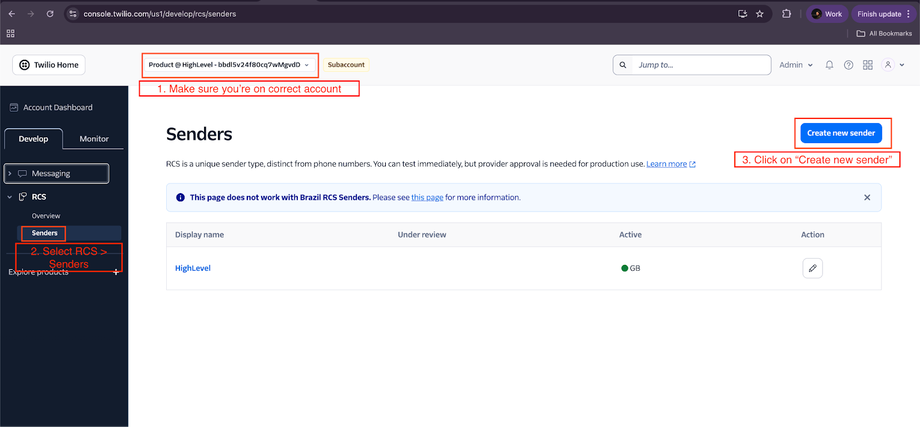
Schritt 1 — Im richtigen Sub-Account anmelden
Öffnen Sie die Twilio Console
Loggen Sie sich in den Sub-Account ein, für den die RCS Sender ID erstellt werden soll
Stellen Sie sicher, dass Sie im korrekten Sub-Account arbeiten (Sender IDs sind account-spezifisch)
Schritt 2 — RCS Sender ID erstellen
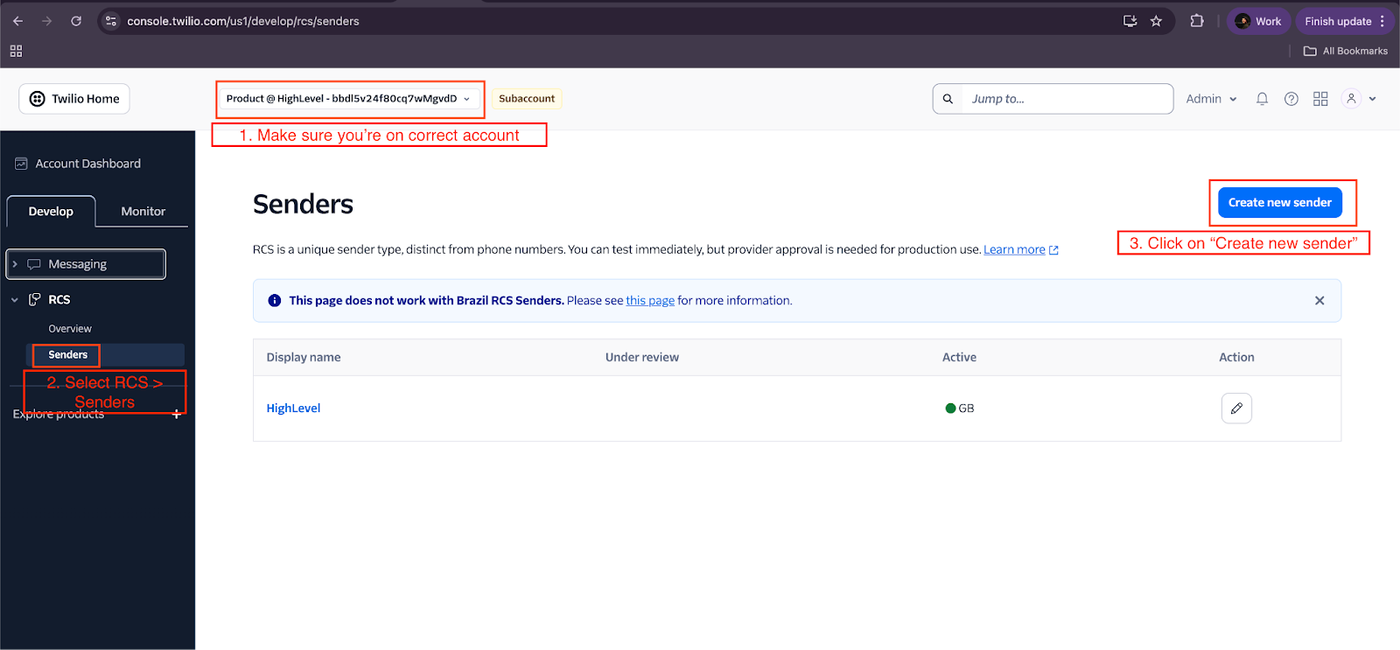
Gehen Sie zu:
Develop → RCS → Senders
Klicken Sie auf Create RCS Sender und füllen Sie folgende Felder aus:
Feld | Beschreibung |
|---|---|
Sender Display Name | Name, der Empfängern angezeigt wird |
Description | Kurze Beschreibung des Use Cases |
Logo Image | Firmenlogo im Chat |
Banner Image | Banner für das Sender-Profil |
Accent Color | Markenfarbe für die RCS UI |
Hinweis:
Füllen Sie alle zusätzlichen Felder aus, die Twilio anzeigt
Teilen Sie diese Informationen auch mit uns
Schritt 3 — Webhooks konfigurieren
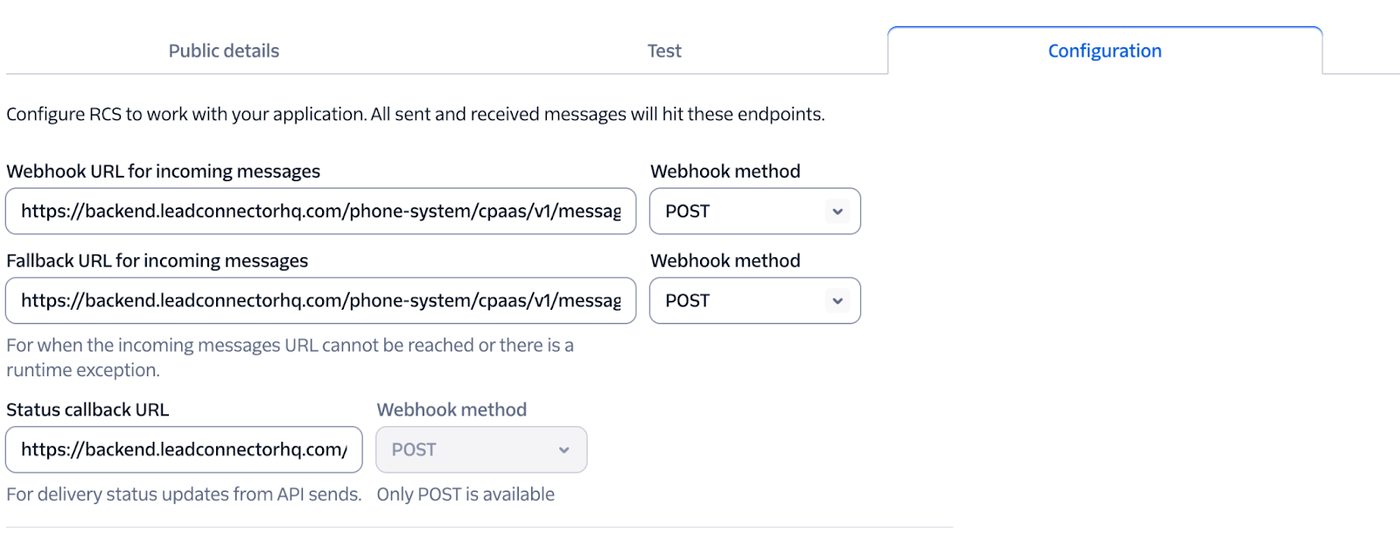
Nach Erstellung der Sender ID im Tab Configuration folgende URLs setzen:
Webhook | URL | Methode |
|---|---|---|
Incoming Messages URL | https://backend.leadconnectorhq.com/phone-system/cpaas/v1/messages/incoming | POST |
Fallback URL | https://backend.leadconnectorhq.com/phone-system/cpaas/v1/messages/incoming | POST |
Status Callback URL | https://backend.leadconnectorhq.com/phone-system/cpaas/v1/messages/status | POST |
Alle Methoden müssen auf POST gesetzt werden.
Teil 2: Messaging Service erstellen
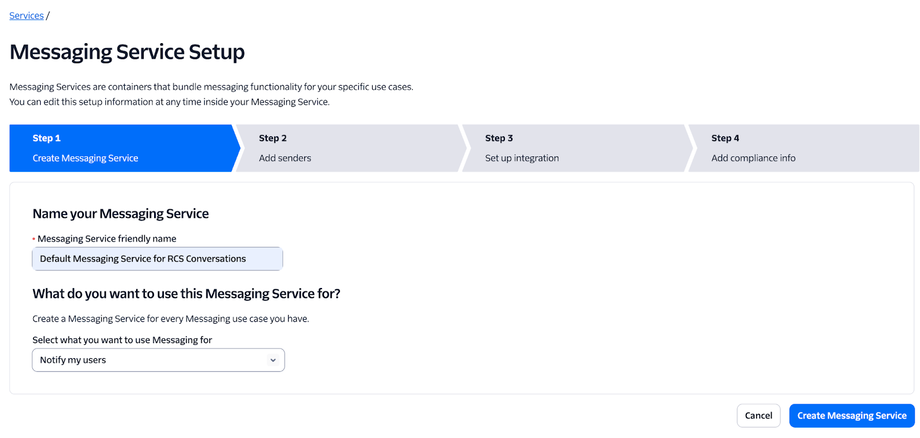
Schritt 4 — Messaging Service erstellen
Gehen Sie zu Develop → Messaging → Services
Falls nicht sichtbar: Explore Products öffnen und aktivieren
Klicken Sie auf Create Messaging Service
Namen vergeben
passenden Use Case auswählen
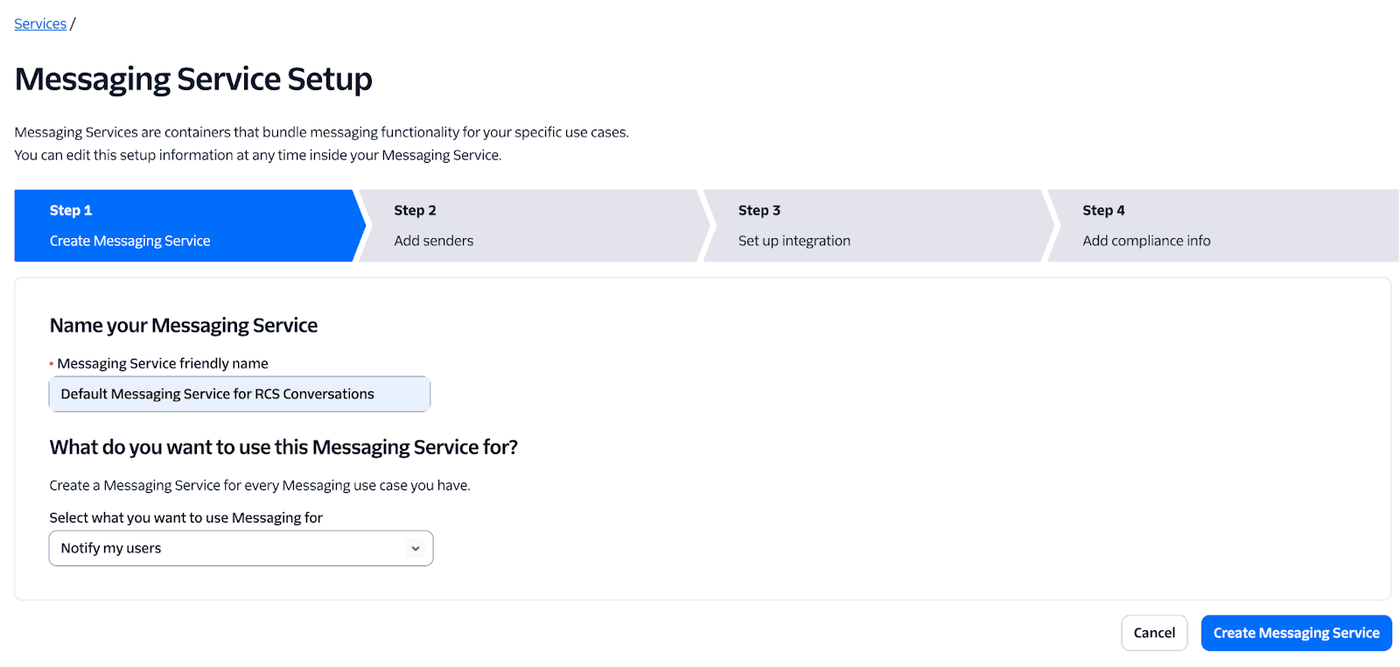
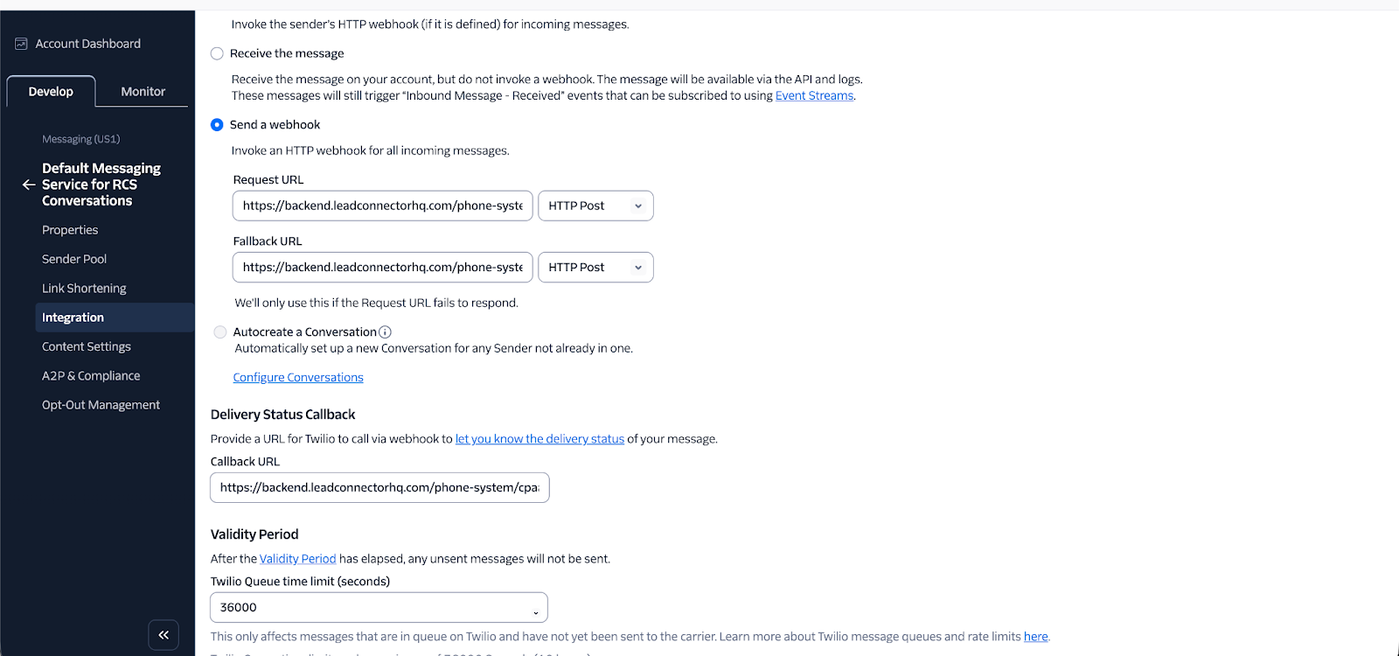
Schritt 5 — Webhooks im Messaging Service konfigurieren
Im Setup unter Integration:
Incoming Messages
Feld | Wert | Methode |
|---|---|---|
Request URL | https://backend.leadconnectorhq.com/phone-system/cpaas/v1/messages/incoming | HTTP POST |
Fallback URL | https://backend.leadconnectorhq.com/phone-system/cpaas/v1/messages/incoming | HTTP POST |
Delivery Status Callback
Feld | Wert |
|---|---|
Callback URL | https://backend.leadconnectorhq.com/phone-system/cpaas/v1/messages/status |
Danach Save klicken.
Teil 3: RCS Sender ID zum Messaging Service hinzufügen
Schritt 6 — Sender Pool konfigurieren
Öffnen Sie den erstellten Messaging Service
Gehen Sie zum Tab Sender Pool
Klicken Sie auf Add Senders
Wählen Sie RCS Sender
Sender auswählen und bestätigen mit Add RCS Senders
Teil 4: Daten für ProfitBoost bereitstellen
Um das Onboarding abzuschließen, senden Sie folgende Informationen:
So finden Sie die Werte
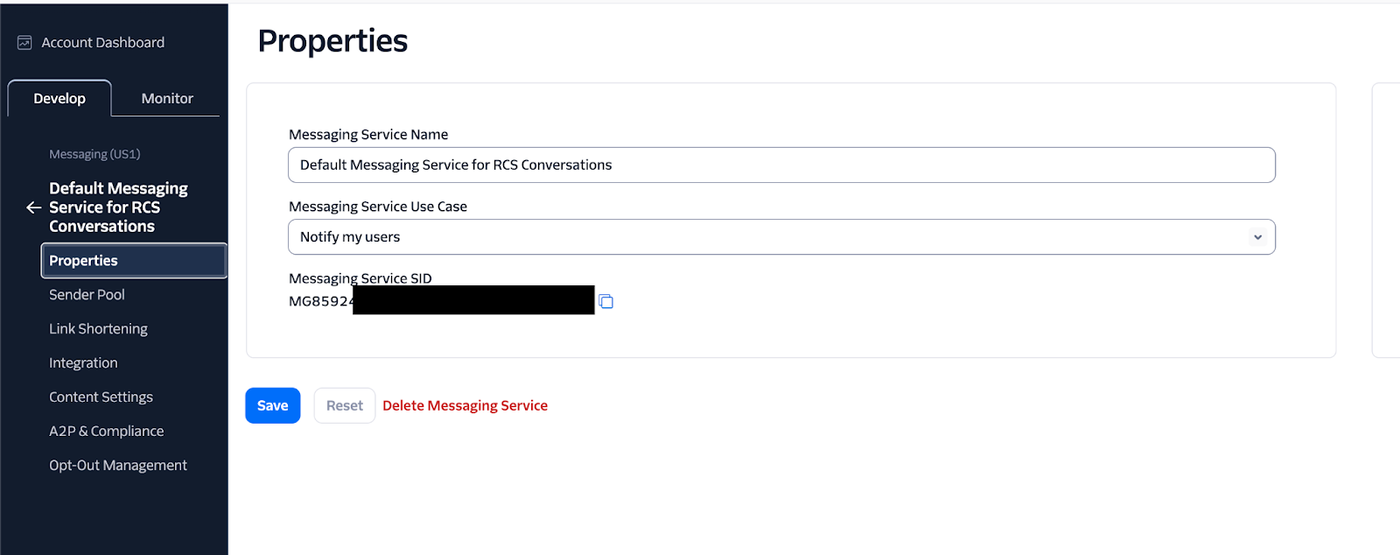
Messaging Service SID: Messaging → Services → Properties (MG…)
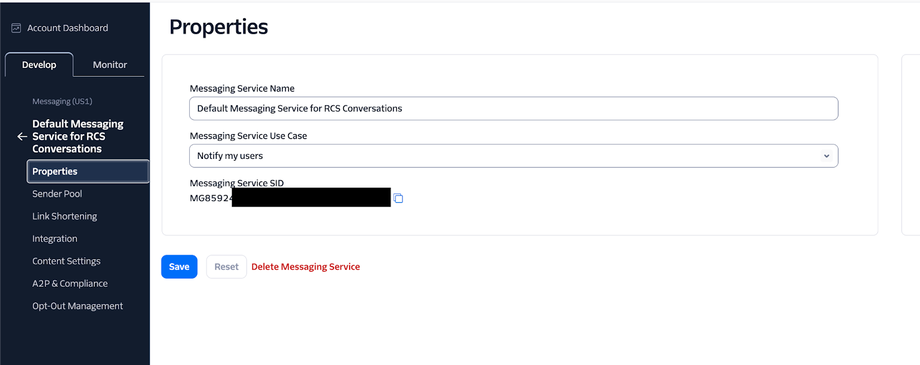
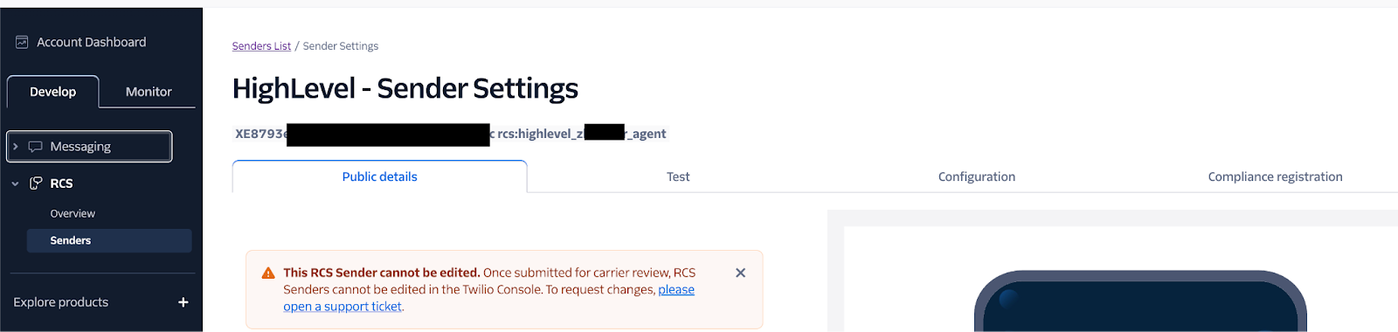
RCS Sender SID: RCS → Senders (XE…)
RCS Sender ID: RCS → Senders (rcs:…)
Account SID: Twilio Sub-Account Dashboard
Logo/Banner URLs: RCS → Senders → Public Details
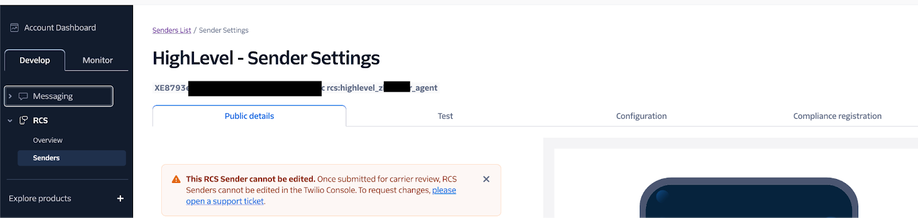
Erforderliche Informationen
Information | Quelle | Beispiel |
|---|---|---|
Account SID | Twilio Dashboard | ACxxxxxxxx |
Messaging Service SID | Messaging → Services | MGxxxxxxxx |
RCS Sender SID | RCS → Senders | XExxxxxxxx |
RCS Sender ID | RCS → Senders | rcs:xxxxxx |
Sender Display Name | Public Details | „Our RCS Sender“ |
Description | Public Details | Beschreibung des Use Cases |
Logo Image URL | Public Details | |
Banner Image URL | Public Details | |
Friendly Name | intern | „Our RCS Sender“ |