Übersicht
Die Mobile- und Web-Apps von ProfitBoost sind darauf ausgelegt, eingehende SMS direkt im Conversations-Tab zu empfangen. Durch das Einrichten eines Workflows mit benutzerdefinierten Triggern und Benachrichtigungen kannst du diese eingehenden Nachrichten zusätzlich weiterleiten – dabei entstehen jedoch zusätzliche Kosten.
Wenn du möchtest, dass eingehende SMS sowohl im Conversations-Tab erscheinen als auch automatisch als Benachrichtigung an eine definierte Weiterleitungsnummer gesendet werden, führt dich diese Anleitung durch den Prozess. Mit den folgenden Troubleshooting-Schritten stellst du sicher, dass jede eingehende Nachricht korrekt an deine Zielnummer weitergeleitet wird.
INHALTSVERZEICHNIS
Schritt 1: Workflow erstellen
Schritt 2: Von Grund auf starten
Schritt 3: Workflow-Trigger hinzufügen
Schritt 4: „Customer Replied“ auswählen
Schritt 5: Filter hinzufügen
Schritt 6: Reply Channel auswählen
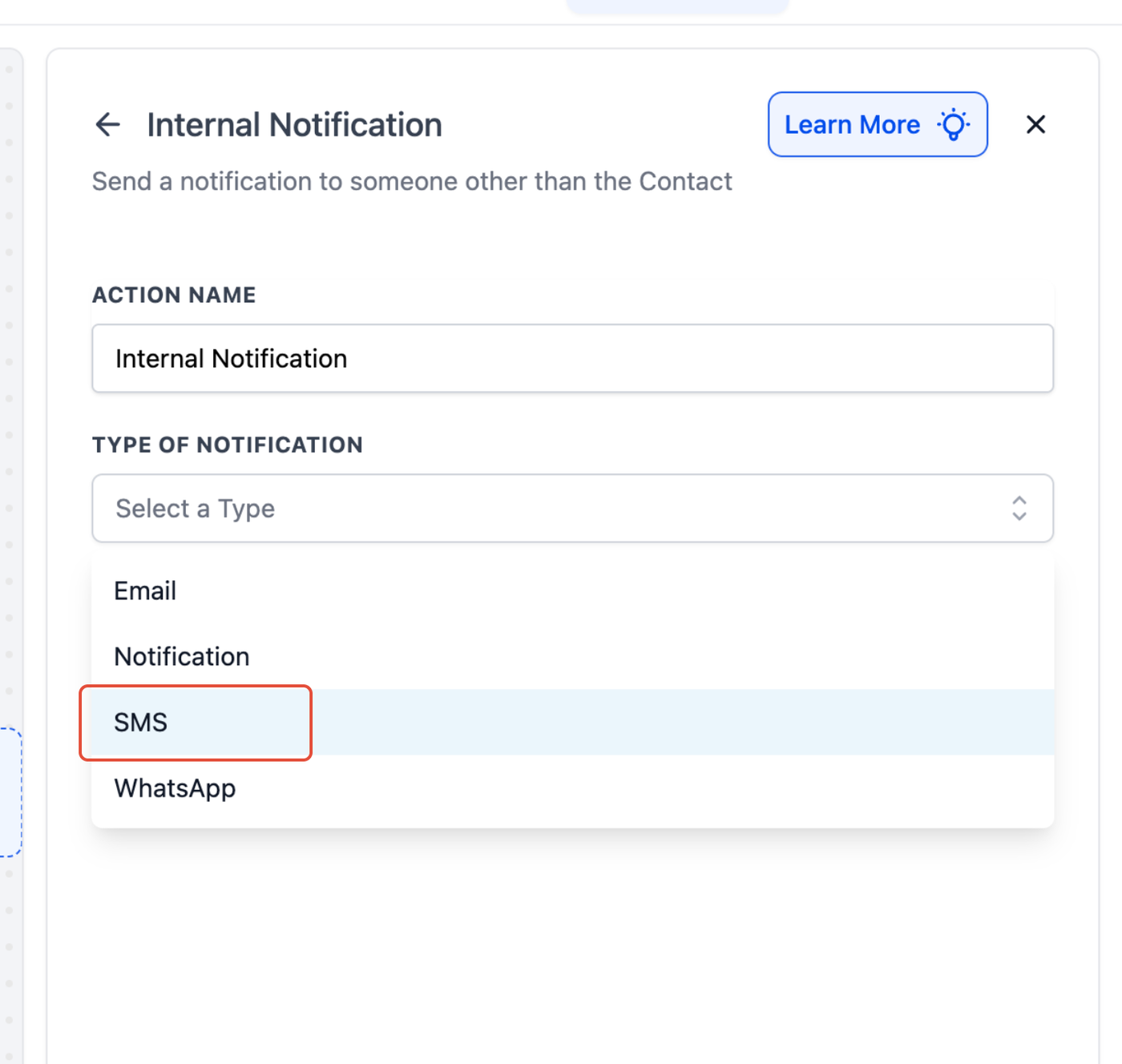
Schritt 7: SMS auswählen
Schritt 8: Trigger speichern
Schritt 9: Aktion hinzufügen – Interne Benachrichtigung senden
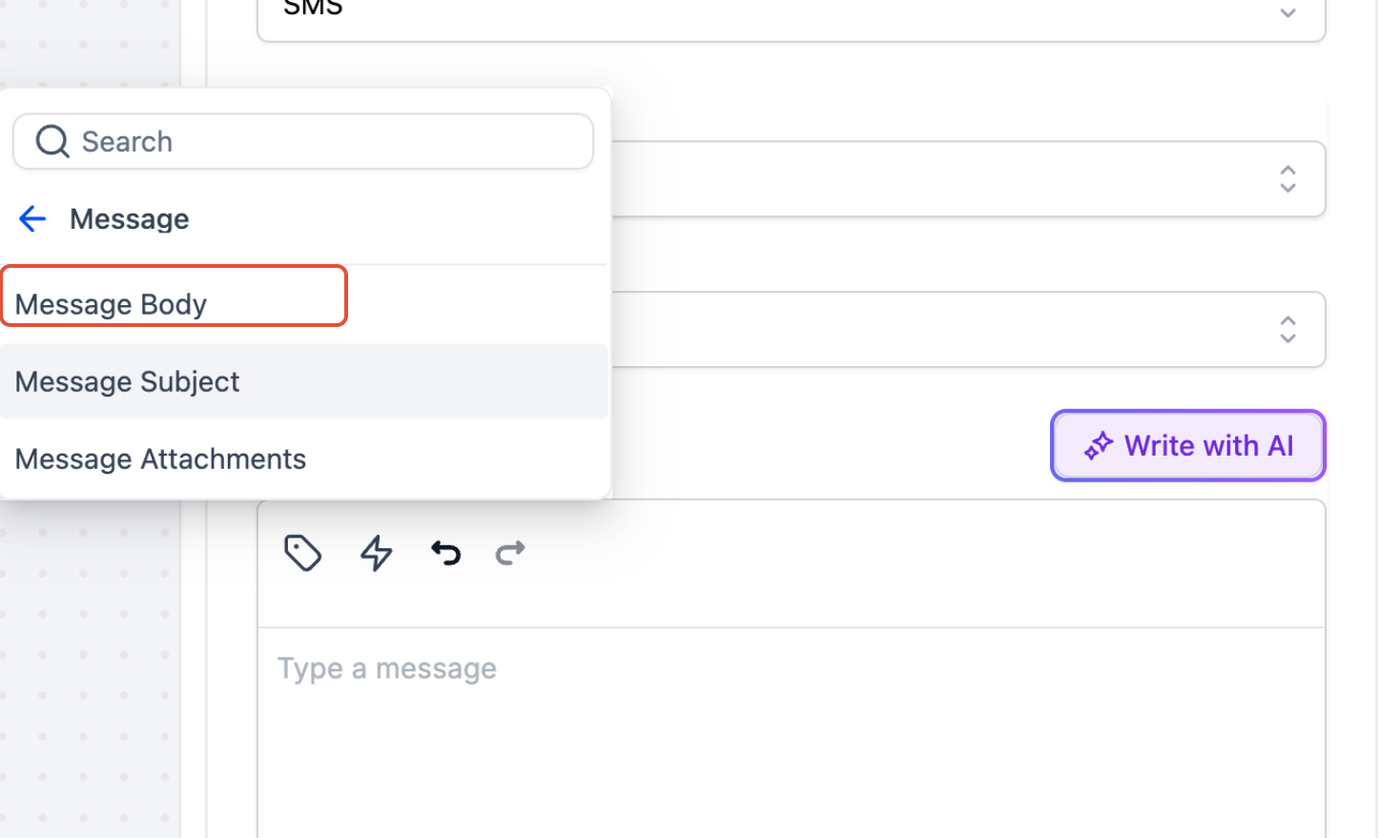
Schritt 10: Custom Values hinzufügen – Message Body
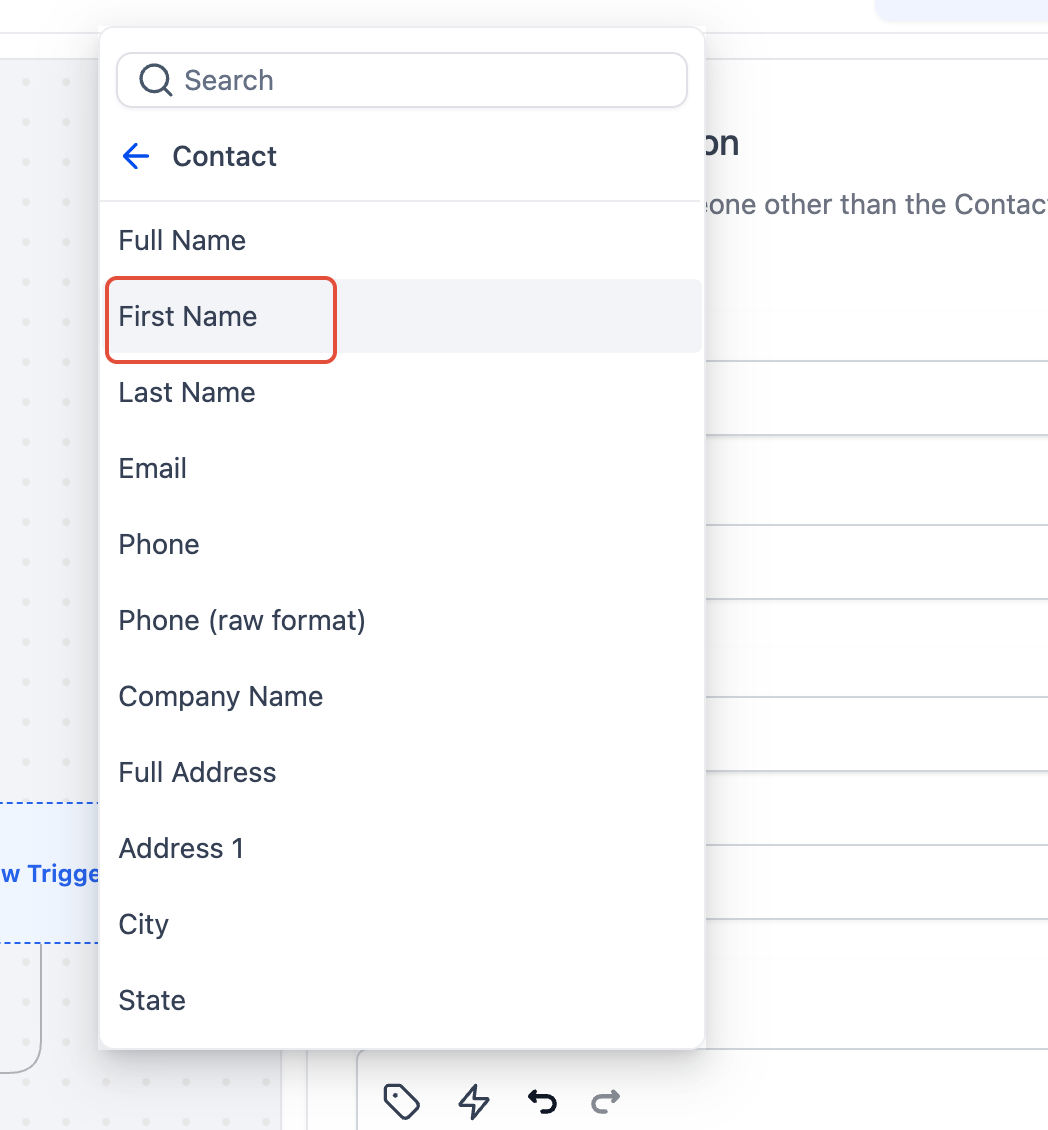
Schritt 11: Custom Values hinzufügen – Contact First Name
Häufig gestellte Fragen
Verwandte Artikel
Eingehende Nachrichten werden nur im Conversations-Tab der ProfitBoost Mobile App und Web App angezeigt.
Eingehende SMS werden nicht automatisch an die Weiterleitungsnummer weitergeleitet.
Wenn du einen „Customer Replied“-Workflow mit dem Custom Value {{message.body}} einrichtest, sieht das Setup so aus:
Schritt 1: Workflow erstellen
Gehe zu Automation > Workflows > Create Workflow.
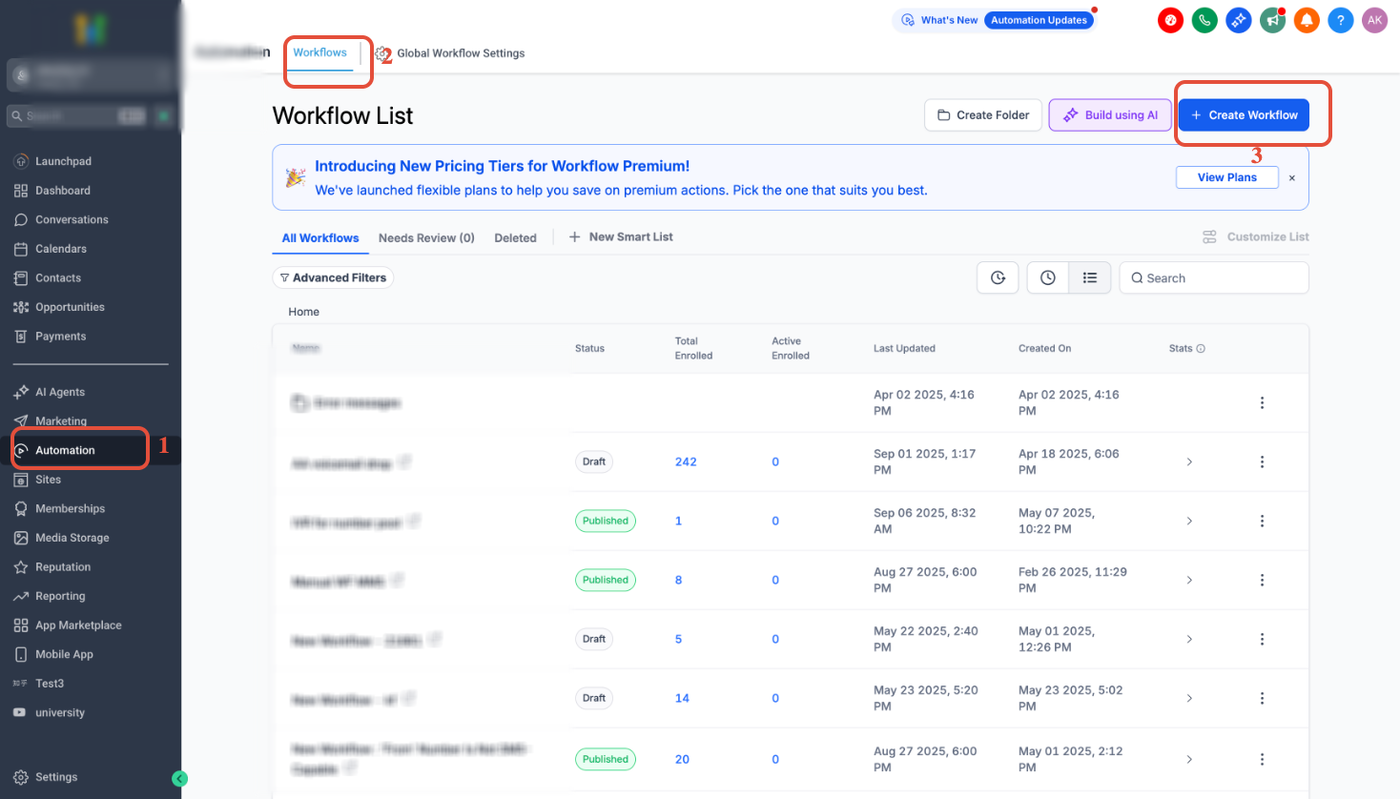
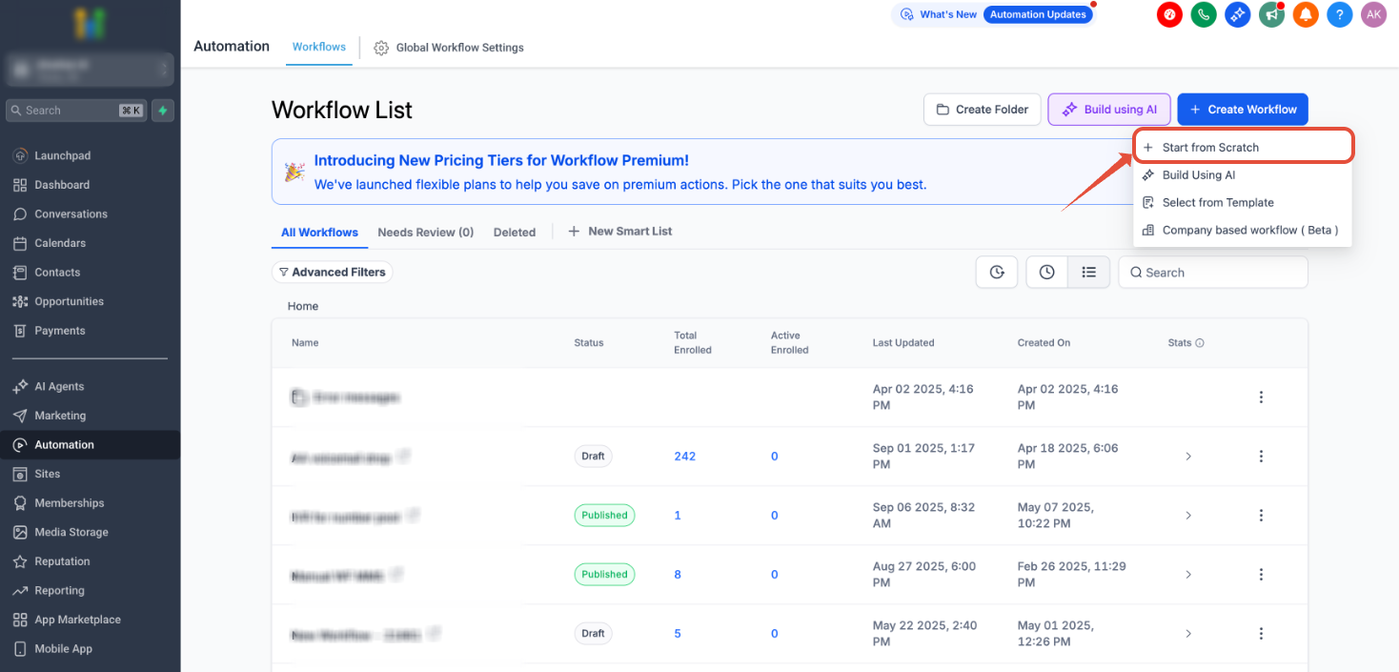
Schritt 2: Von Grund auf starten
Klicke auf „Start from Scratch“ und wähle anschließend „Create New Workflow“.
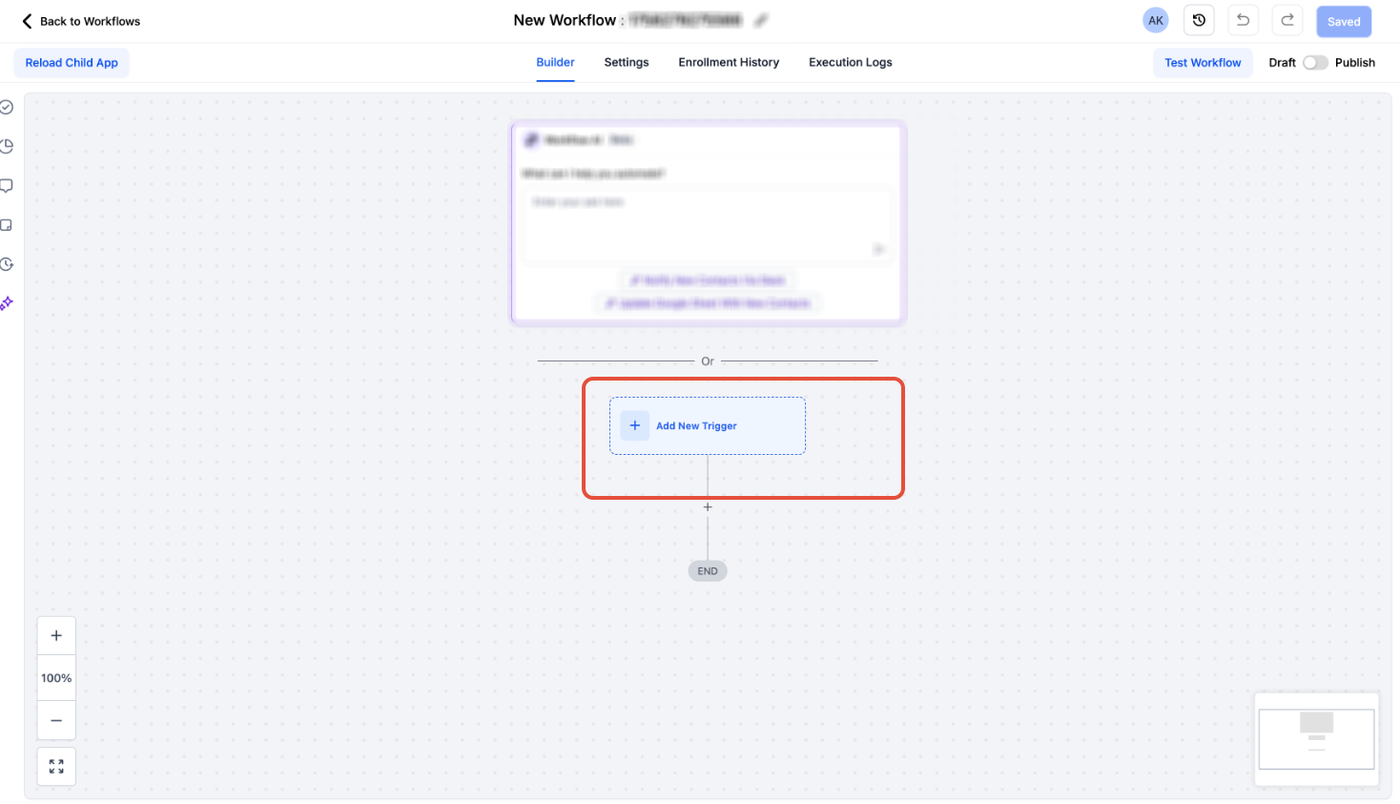
Schritt 3: Workflow-Trigger hinzufügen
Klicke auf „Add New Workflow Trigger“.
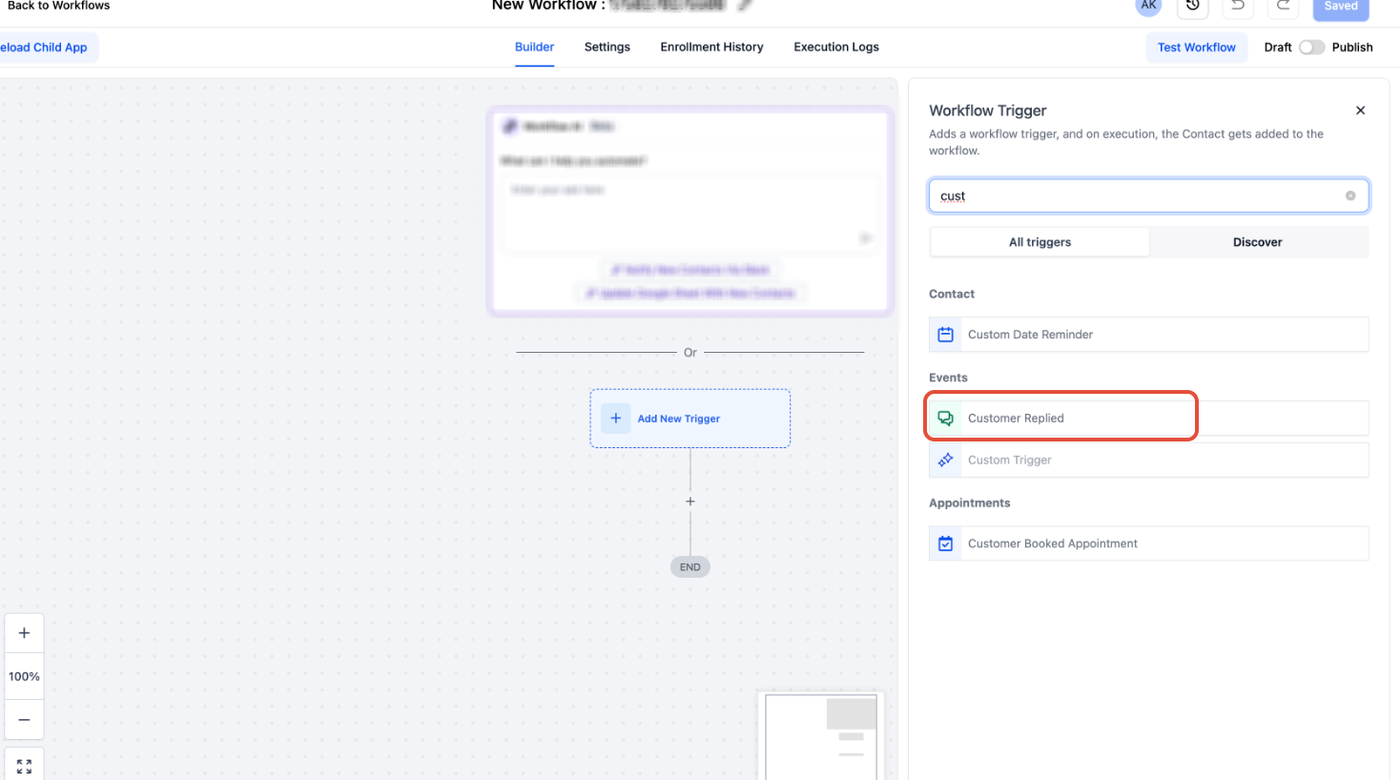
Schritt 4: „Customer Replied“ auswählen
Wähle „Customer Replied“ als Workflow-Trigger.
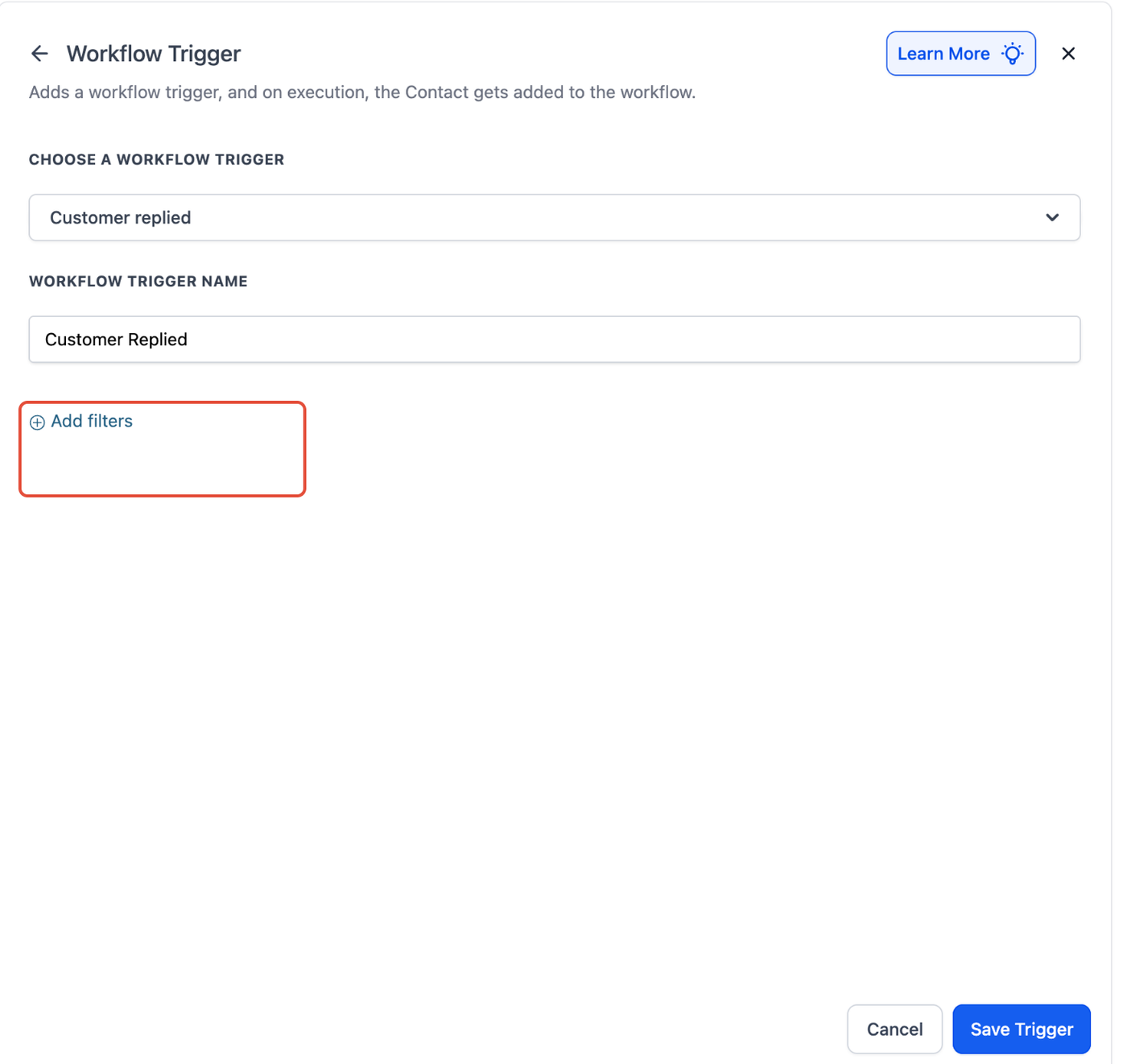
Schritt 5: Filter hinzufügen
Klicke auf „Add Filters“.
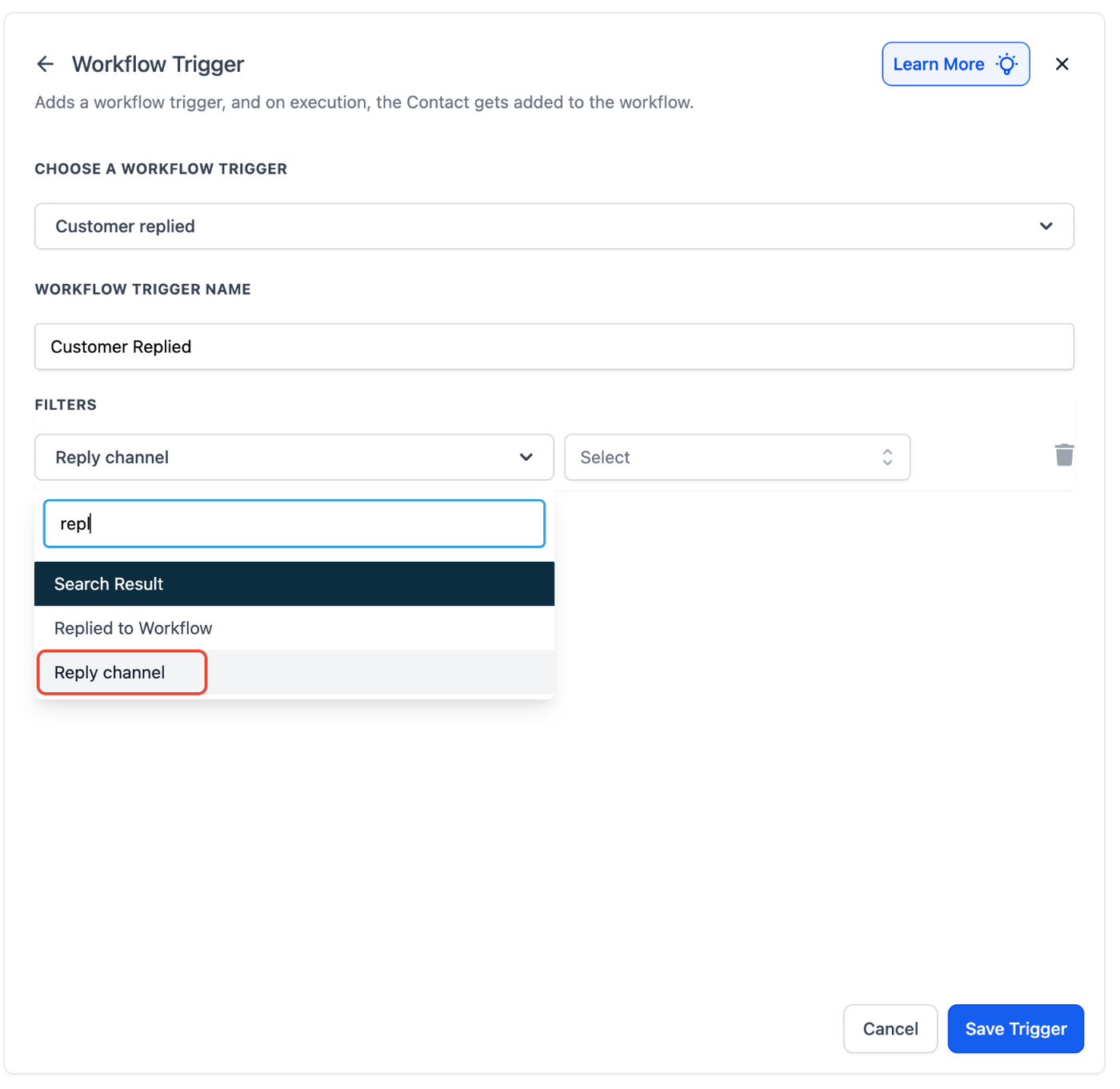
Schritt 6: Reply Channel auswählen
Wähle in den Filteroptionen „Reply Channel“.
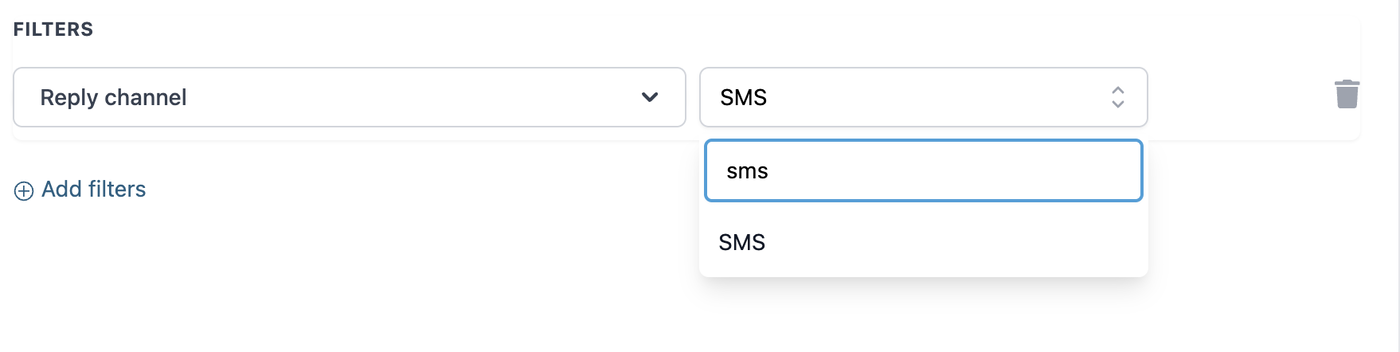
Schritt 7: SMS auswählen
Wähle im Dropdown „SMS“.
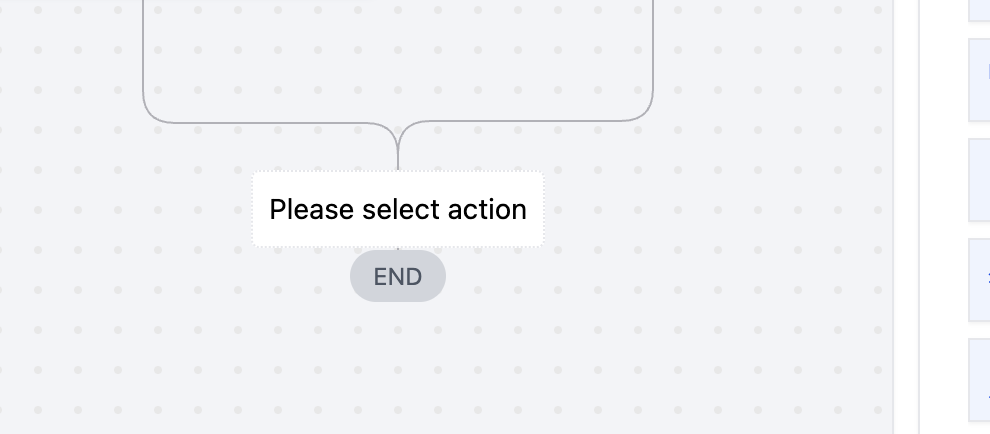
Schritt 8: Trigger speichern
Klicke auf „Save Trigger“ und gehe zu „Please select action“.
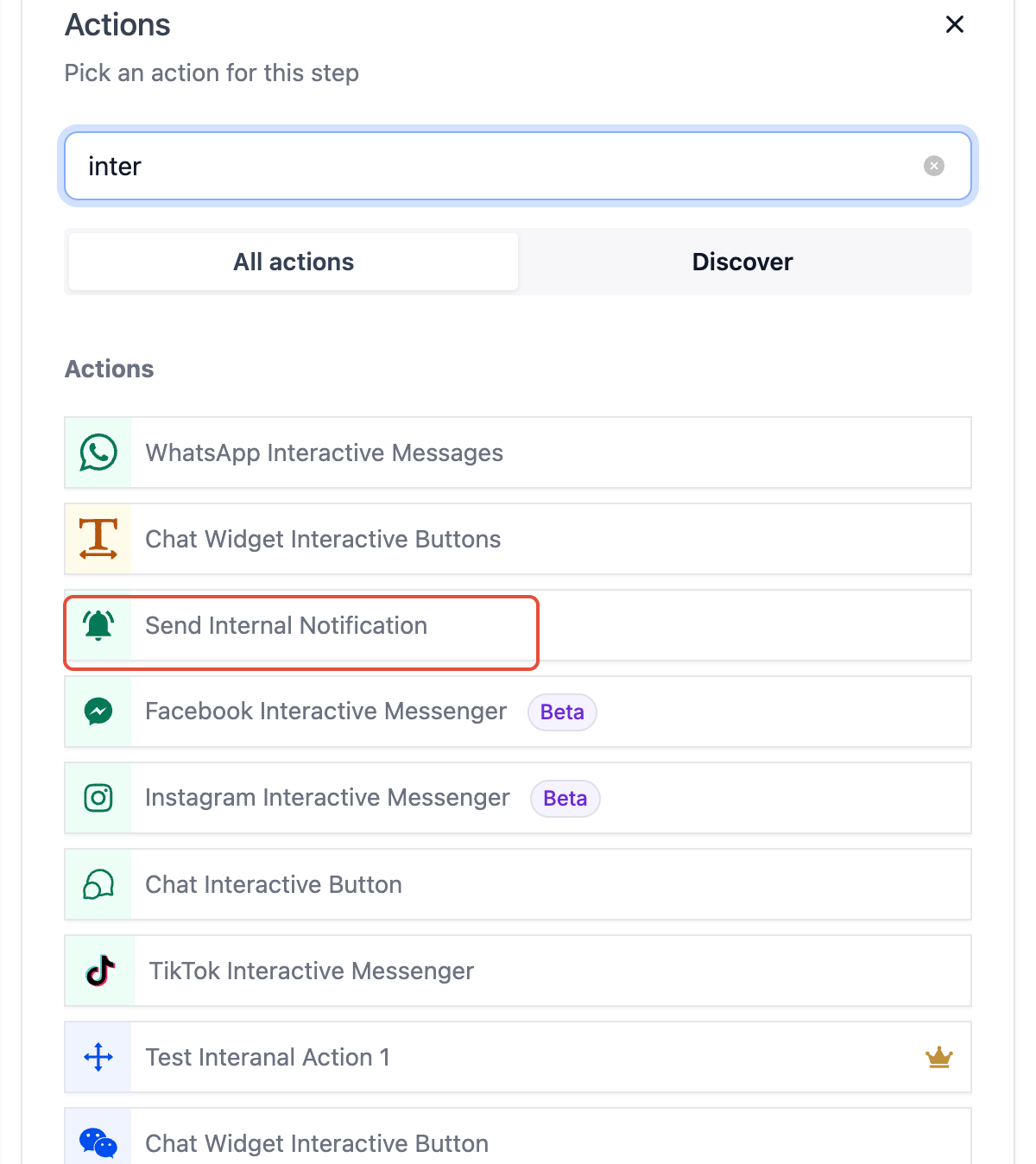
Schritt 9: Aktion hinzufügen – Interne Benachrichtigung senden
Wähle „Send Internal Notification“.
⚠ Hinweis: SMS-Benachrichtigungen verursachen pro gesendeter SMS Kosten.
Schritt 10: Custom Values hinzufügen – Message Body
Gehe zu Custom Values > Message > Message Body.
Schritt 11: Custom Values hinzufügen – Contact First Name
Gehe zu Contact > First Name, um Personalisierung hinzuzufügen.
Häufig gestellte Fragen
Aktuell keine FAQs vorhanden. Feedback zu diesem Artikel kann eingereicht werden, um diesen Abschnitt zu erweitern.
Verwandte Artikel
Workflow – SMS-Aktionen senden