INHALTSVERZEICHNIS
Schritt 1: Login in deinen Twilio-Account und öffne die URL zur Übersicht der Telefonnummern
Schritt 2: Klicke auf eine Telefonnummer, um die Konfiguration zu bearbeiten
Schritt 3: Setze die Routing-Region auf „US1“, falls noch nicht gesetzt
Schritt 4: Unter „Voice Configuration“ einstellen
Schritt 5: Unter „Messaging Service“ Routing-Region auf „US1“ setzen (falls noch nicht gesetzt)
Schritt 6: Messaging Service – keine Eingaben/Änderungen erforderlich
Wenn deine Nummer mit einem Messaging Service verbunden ist
Häufig gestellte Fragen
Wenn du Twilio und nicht LC Phone direkt nutzt, musst du Webhooks einrichten, um eingehende Anrufe, Nachrichten und Call-Status-Updates zu erhalten. In diesem Artikel lernst du, wie du das im Twilio-Console einrichtest.
Warum müssen Webhooks eingerichtet werden?
Damit du Anrufe, Nachrichten oder Status-Updates in unserer Plattform empfangen kannst, muss Twilio mit unserem System kommunizieren: eingehende Calls, Nachrichten oder Status-Updates werden über Webhooks an uns gesendet.
Bitte folge den folgenden Schritten, um Webhooks in Twilio einzurichten (für eingehende Anrufe, eingehende Nachrichten und Call-Status-Updates):
Schritt 1: Login in deinen Twilio-Account und öffne die URL zur Übersicht der Telefonnummern:
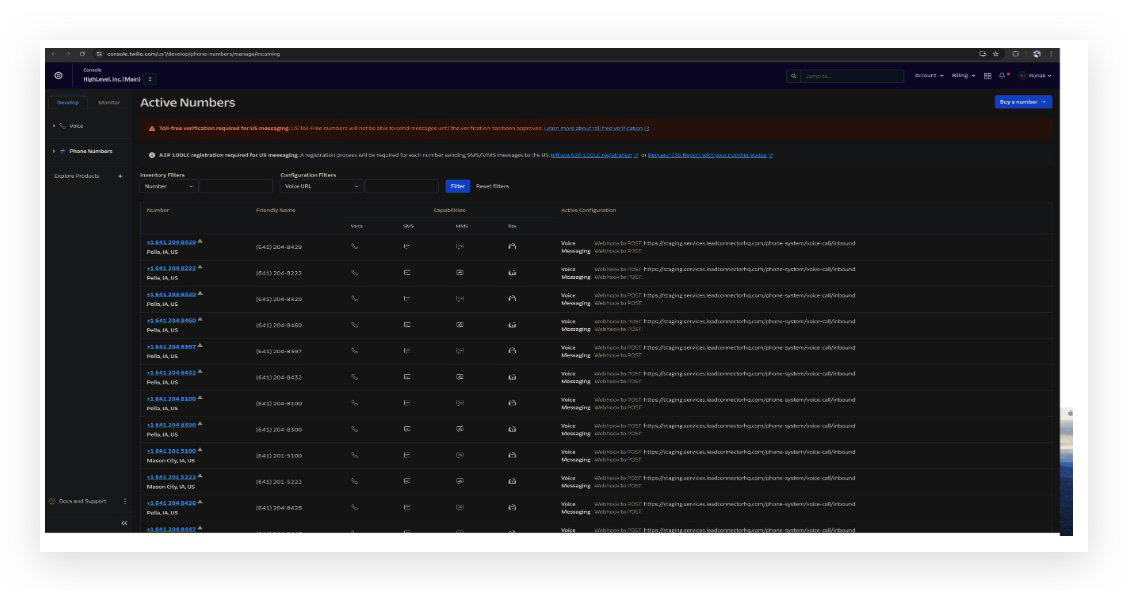
Schritt 2: Klicke auf eine Telefonnummer, um die Konfiguration zu bearbeiten
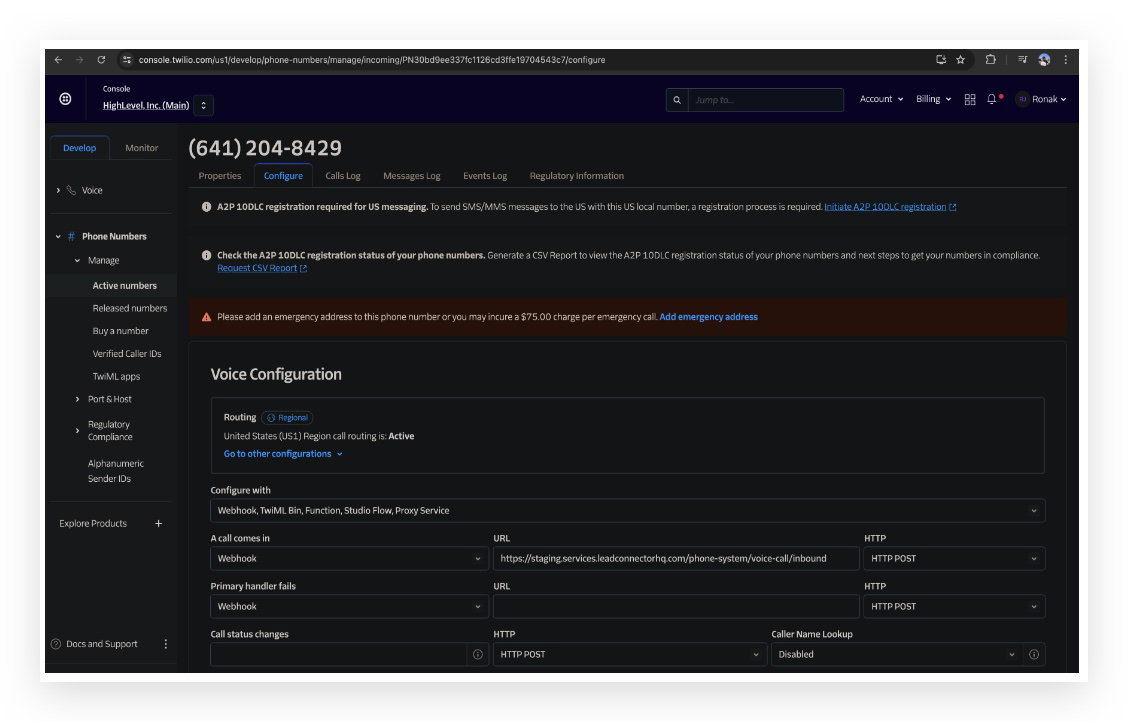
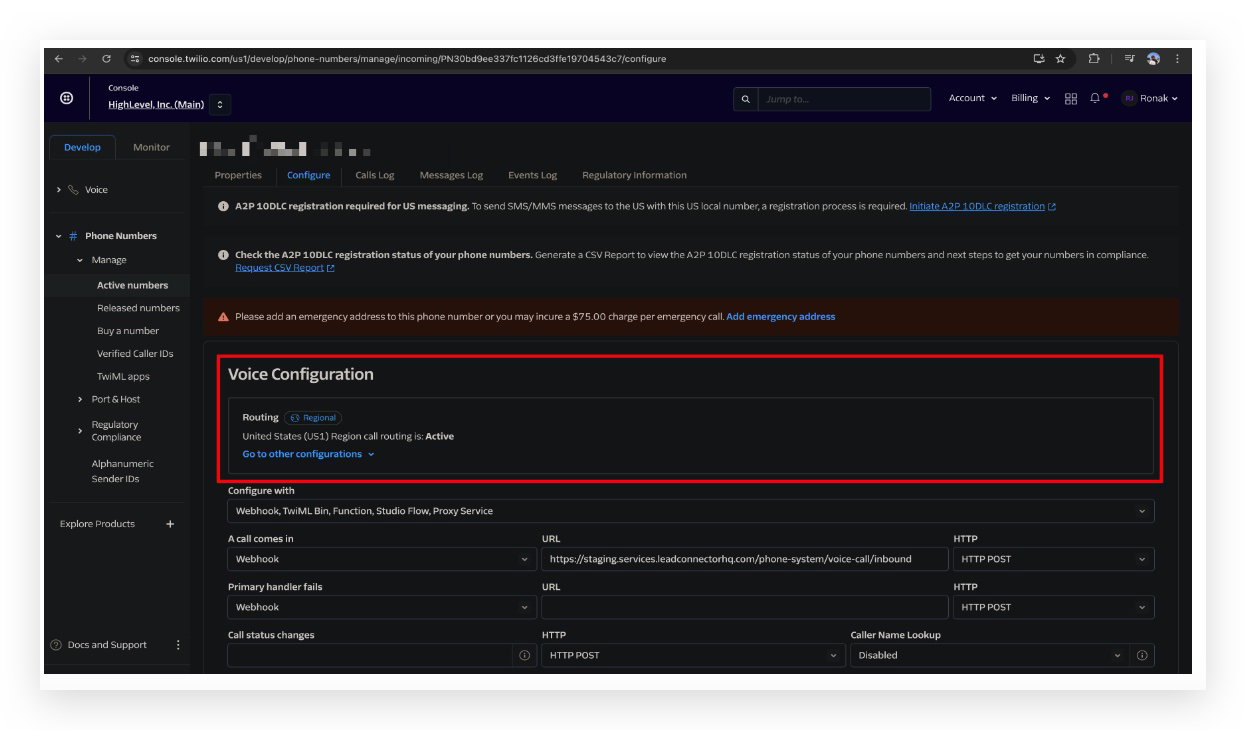
Schritt 3: Setze die Routing-Region auf „US1“, falls noch nicht gesetzt
Schritt 4: Unter „Voice Configuration“ einstellen:
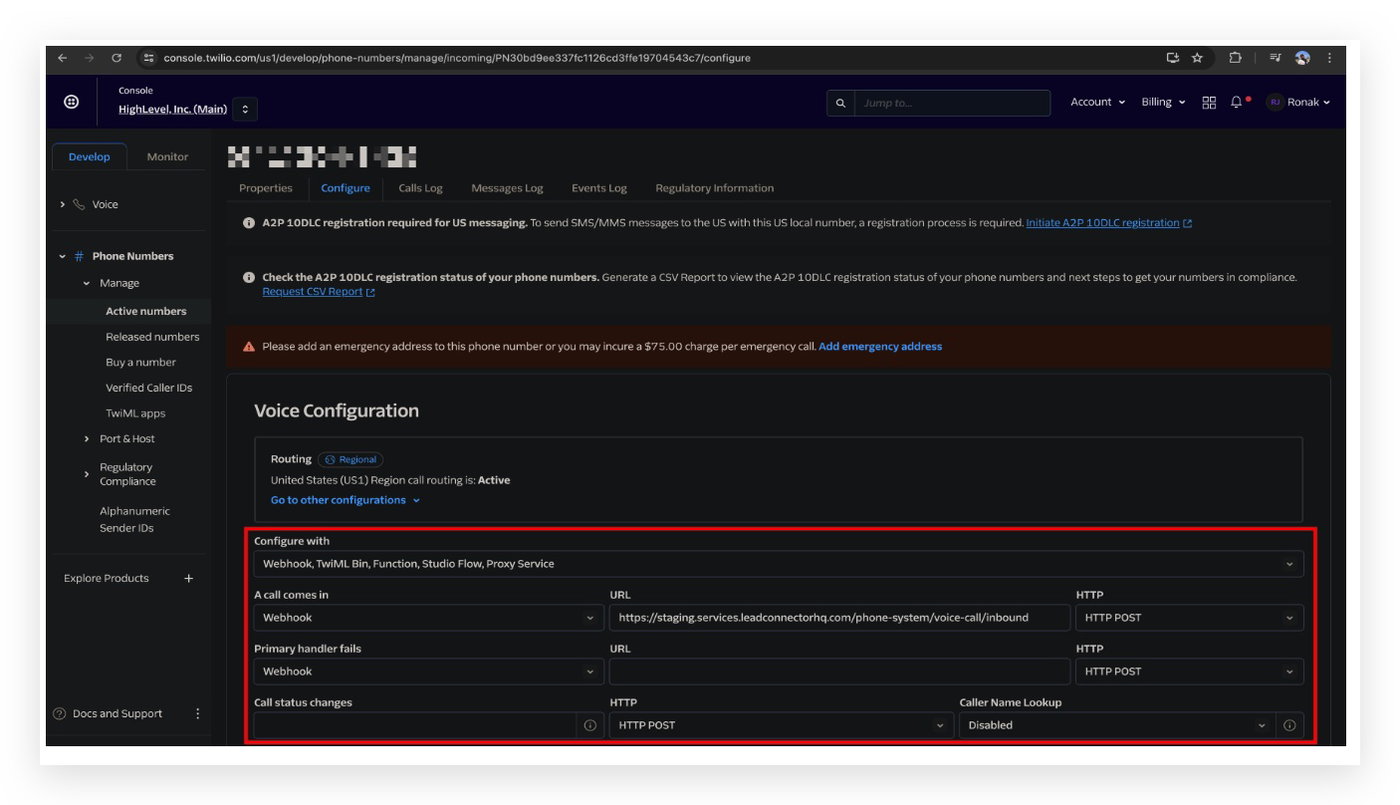
Konfigurieren mit: Webhook, TwiML Bin, Function, Studio Flow, Proxy Service
Ein Anruf kommt rein: Webhook
Verwende folgende URL:
https://services.leadconnectorhq.com/phone-system/voice-call/inbound
HTTP: HTTP POST
Falls der primäre Handler fehlschlägt: keine Änderungen erforderlich
Call-Status-Änderungen > URL:
https://services.leadconnectorhq.com/appengine/twilio/incoming_call_status
HTTP: HTTP POST
Caller Name Lookup: optional, empfohlen aktiviert lassen zur Nutzung der Namenssuche
Konfiguration speichern klicken
Schritt 5: Unter „Messaging Service“ Routing-Region auf „US1“ setzen (falls noch nicht gesetzt)
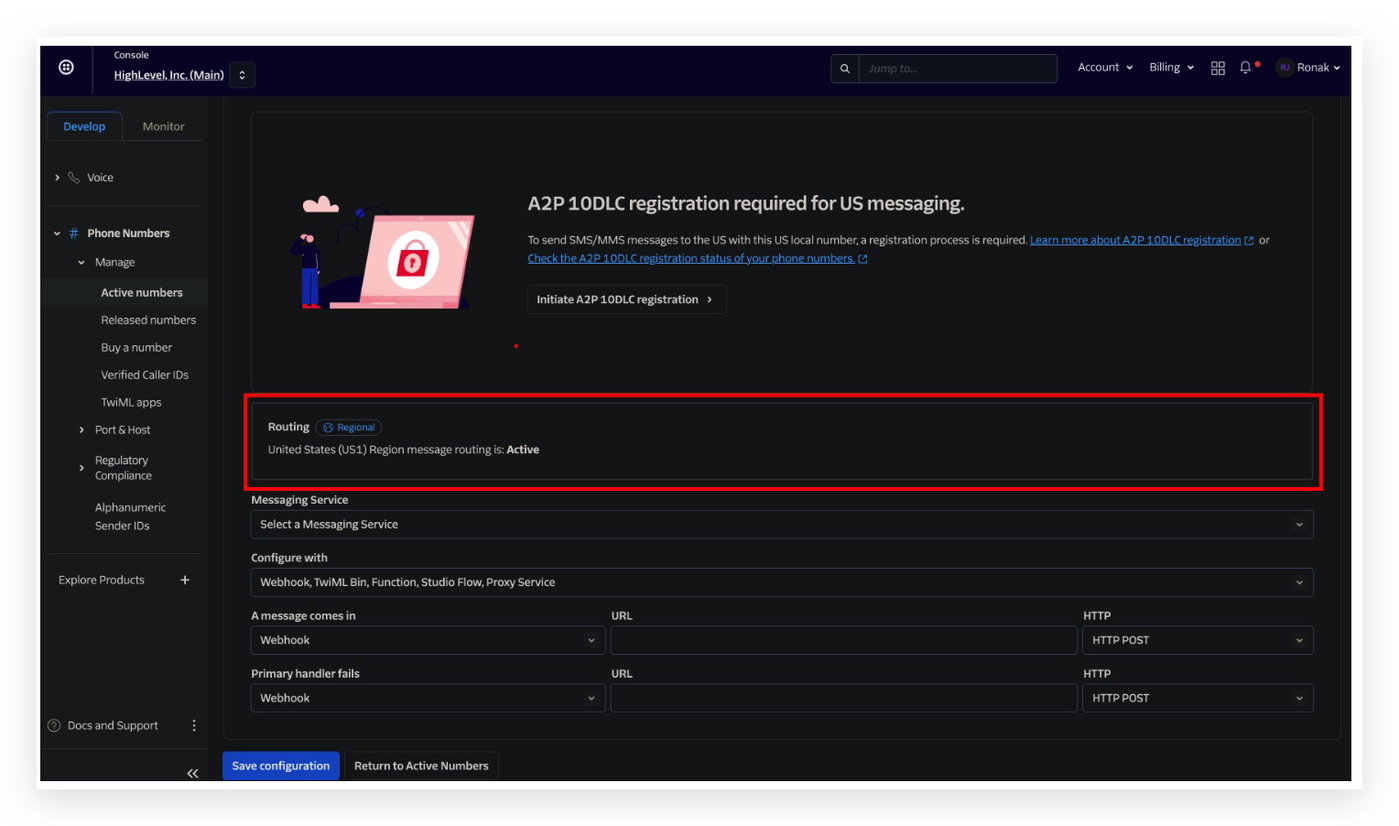
Schritt 6: Messaging Service – keine Eingaben/Änderungen erforderlich
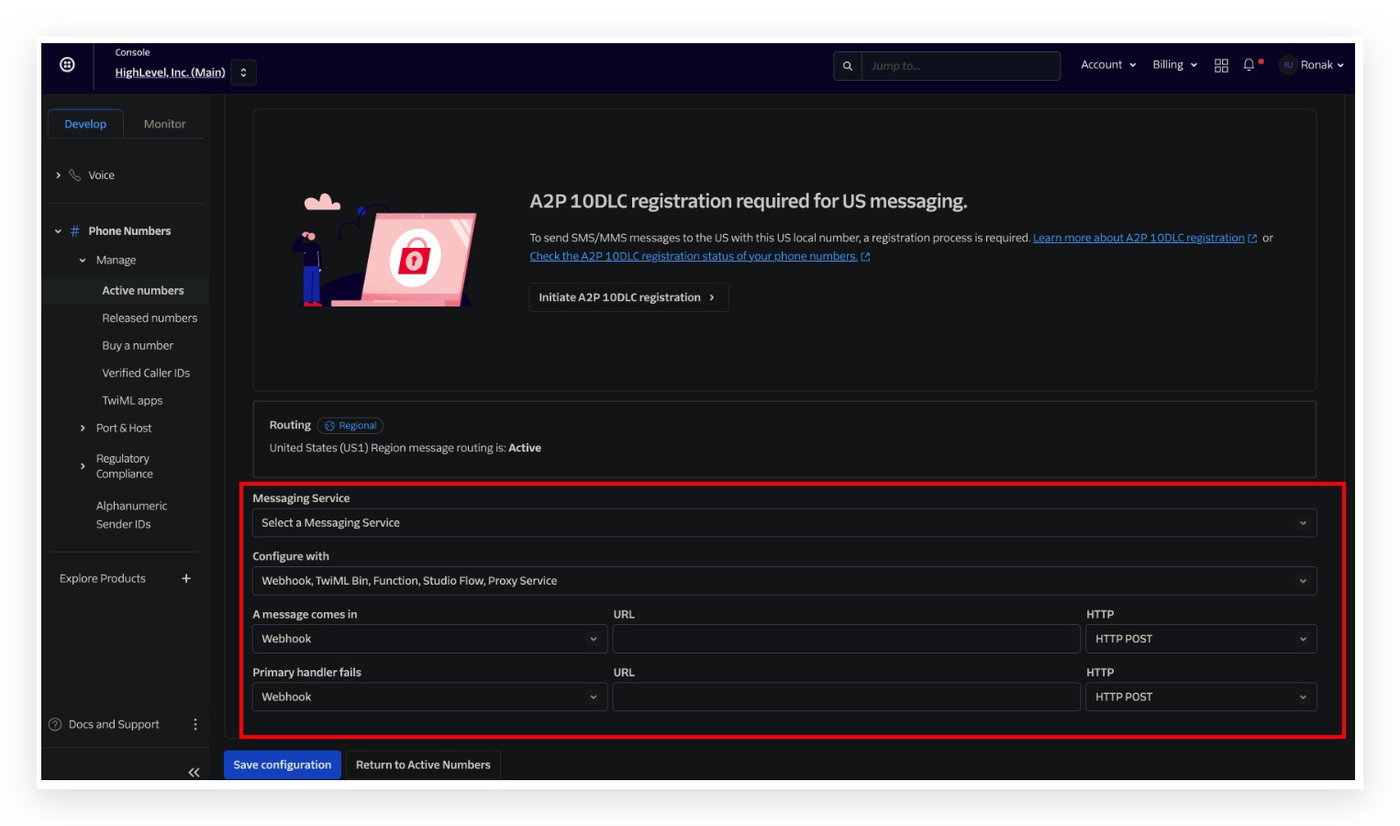
Konfigurieren mit: Webhook, TwiML Bin, Function, Studio Flow, Proxy Service
Eine Nachricht kommt rein: Webhook
Verwende folgende URL:
https://services.leadconnectorhq.com/appengine/twilio/incoming_message
HTTP: HTTP POST
Primärer Handler: keine Änderungen erforderlich
Konfiguration speichern klicken
Wenn deine Nummer mit einem Messaging Service verbunden ist
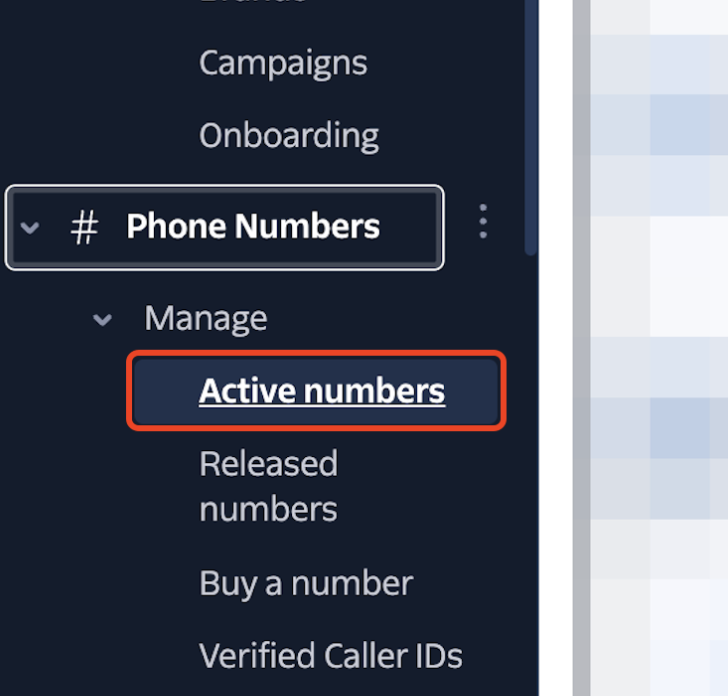
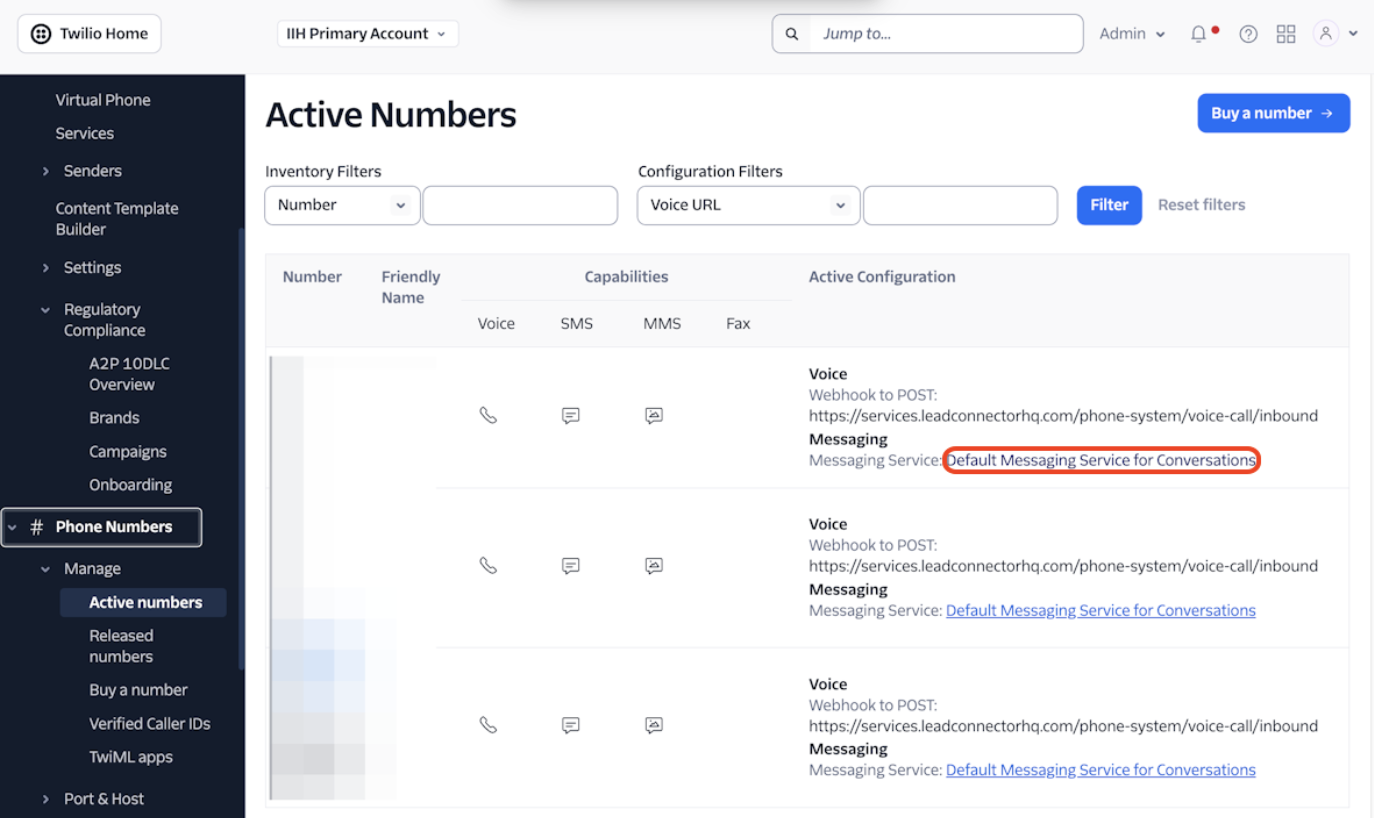
Klicke auf „Active numbers“
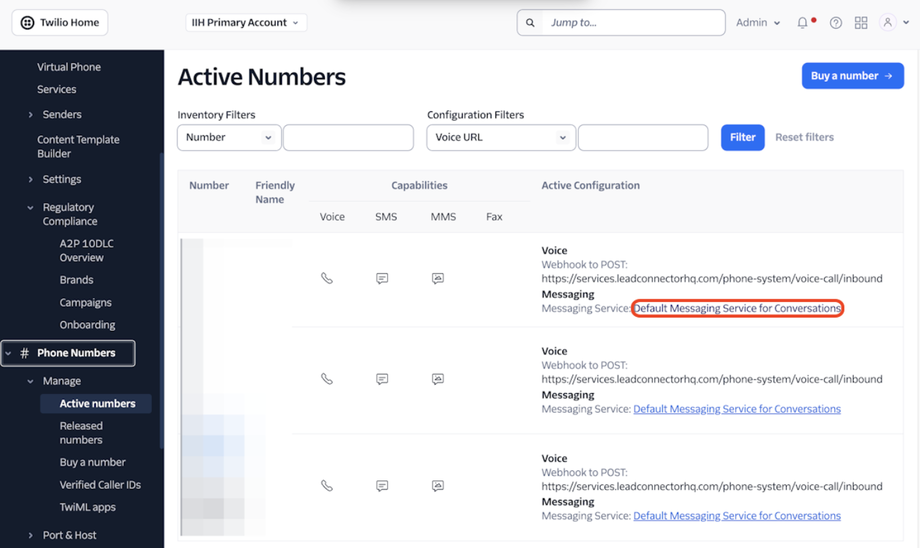
Klicke auf den verbundenen Messaging Service
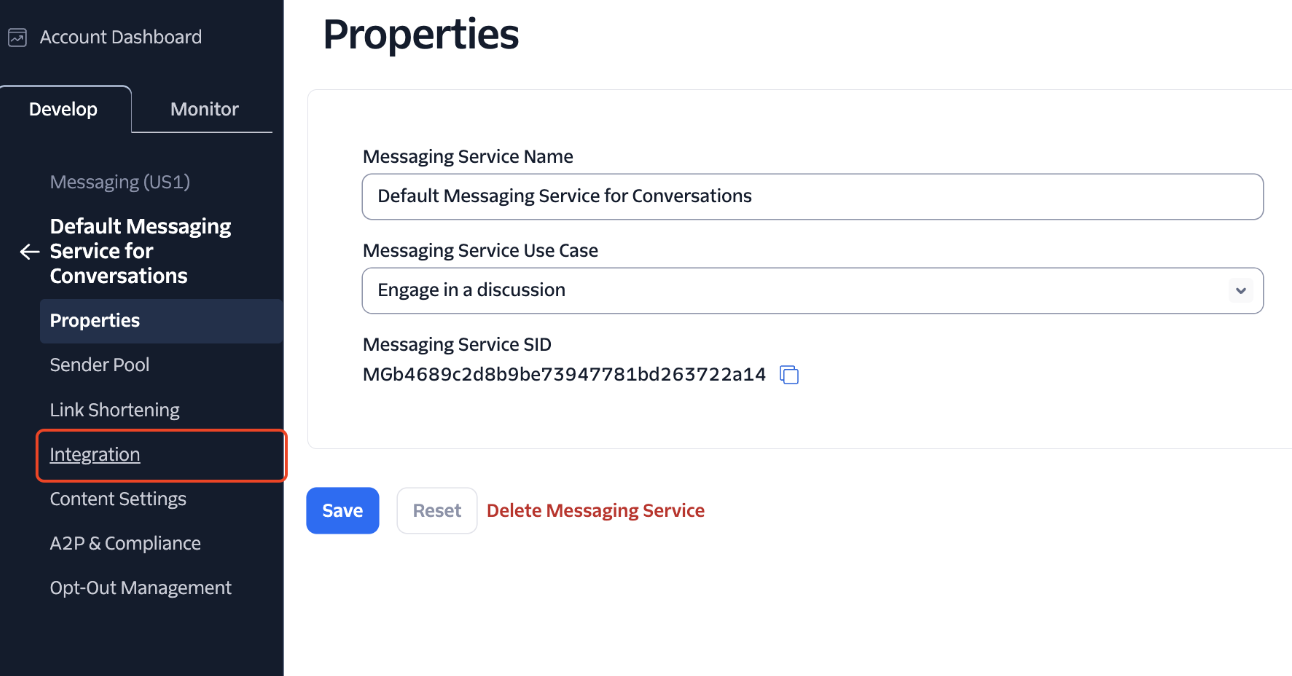
Klicke auf „Integration“
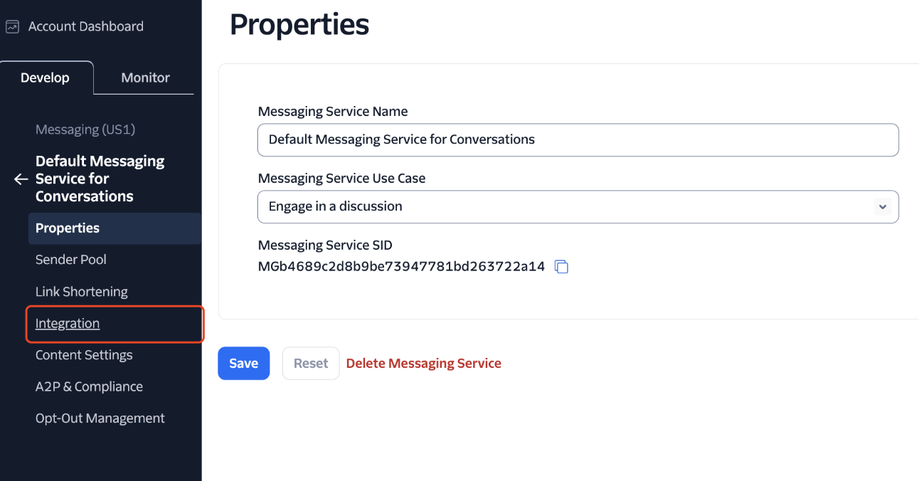
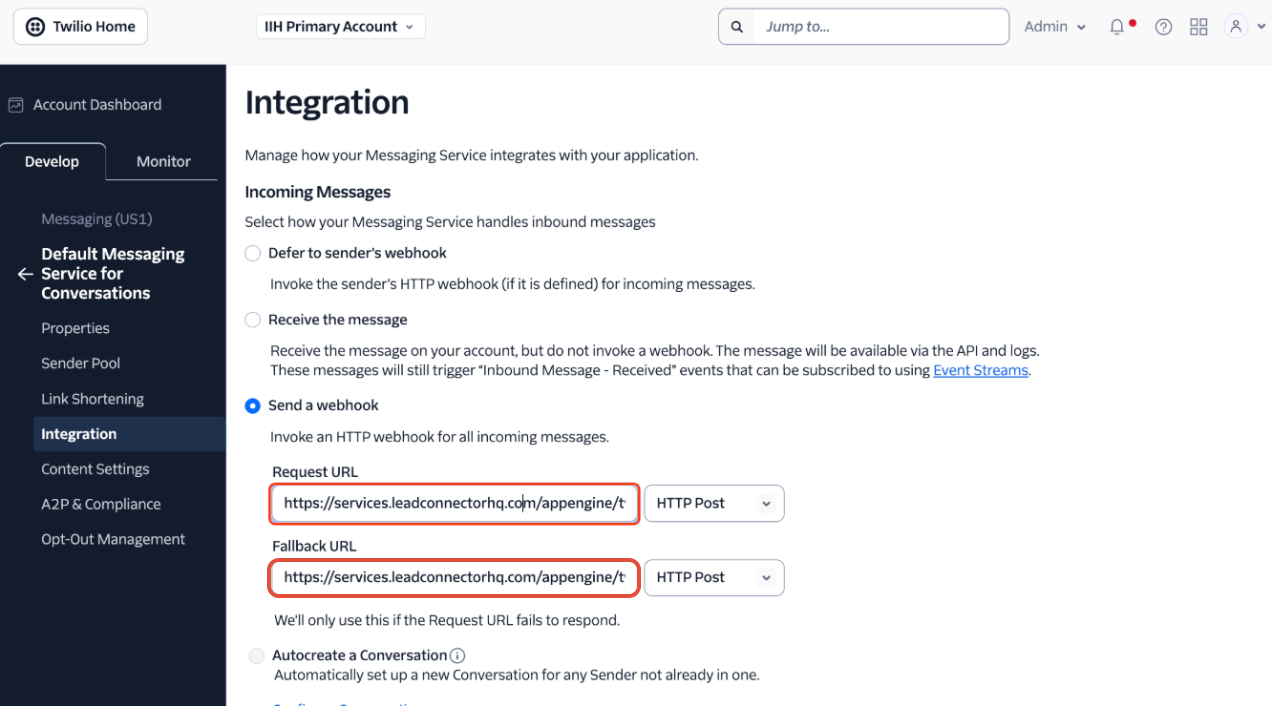
Wähle „Send a webhook“
Stelle sicher, dass folgende Webhooks verwendet werden:
Request URL:
https://services.leadconnectorhq.com/appengine/twilio/incoming_message
Fallback URL:
https://services.leadconnectorhq.com/appengine/twilio/incoming_message
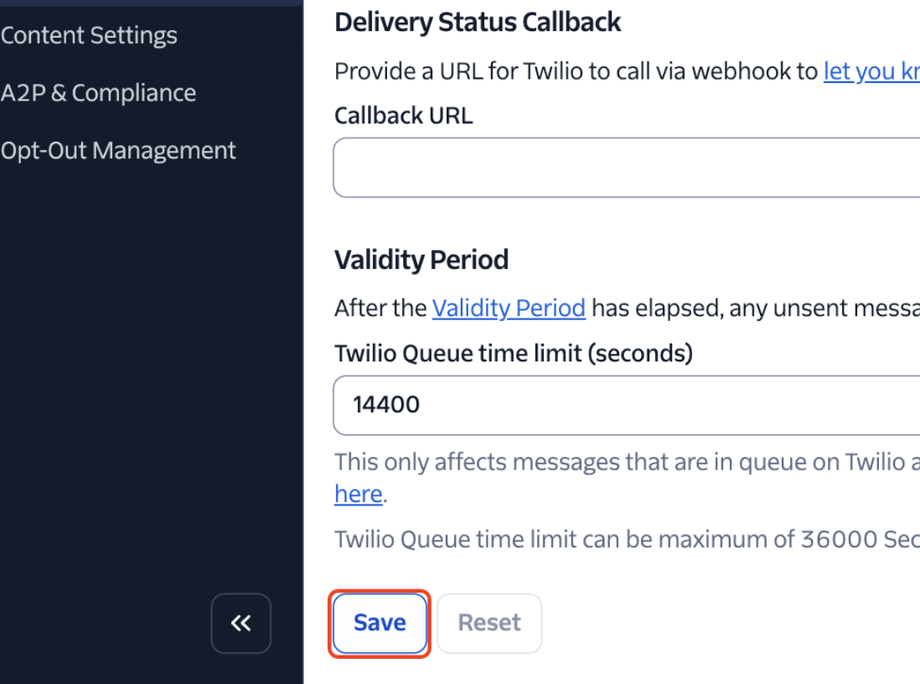
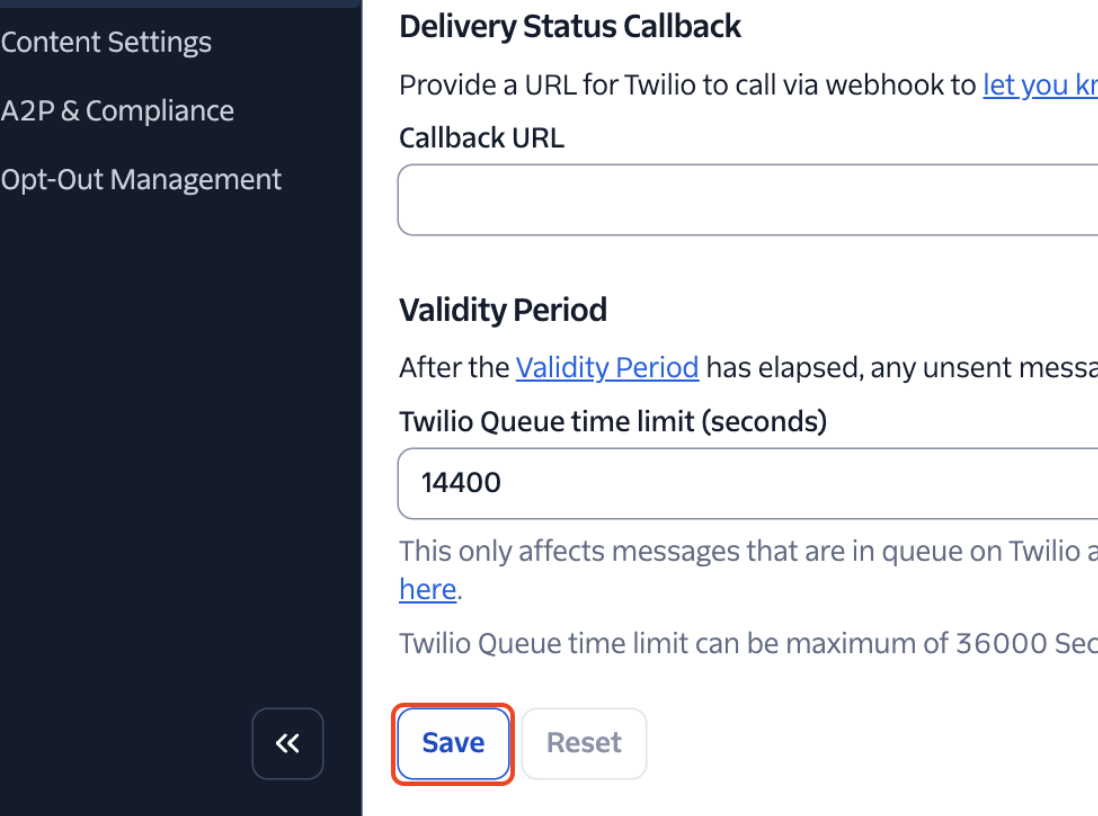
Klicke auf „Save“
Häufig gestellte Fragen
Aktuell keine häufig gestellten Fragen. Sende Feedback zu diesem Artikel, damit wir diesen Bereich erweitern können.