Agenturen können jetzt berechtigte US-Übertragungsanfragen für Telefonnummern direkt in ProfitBoost einreichen und nachverfolgen. Der In-App-Workflow für Port-In-Nummern hilft Agency Ownern und Agency Admins dabei, bestehende US-Telefonnummern von einem externen Carrier in ProfitBoost zu übertragen, ohne ein separates Portierungsformular auszufüllen.
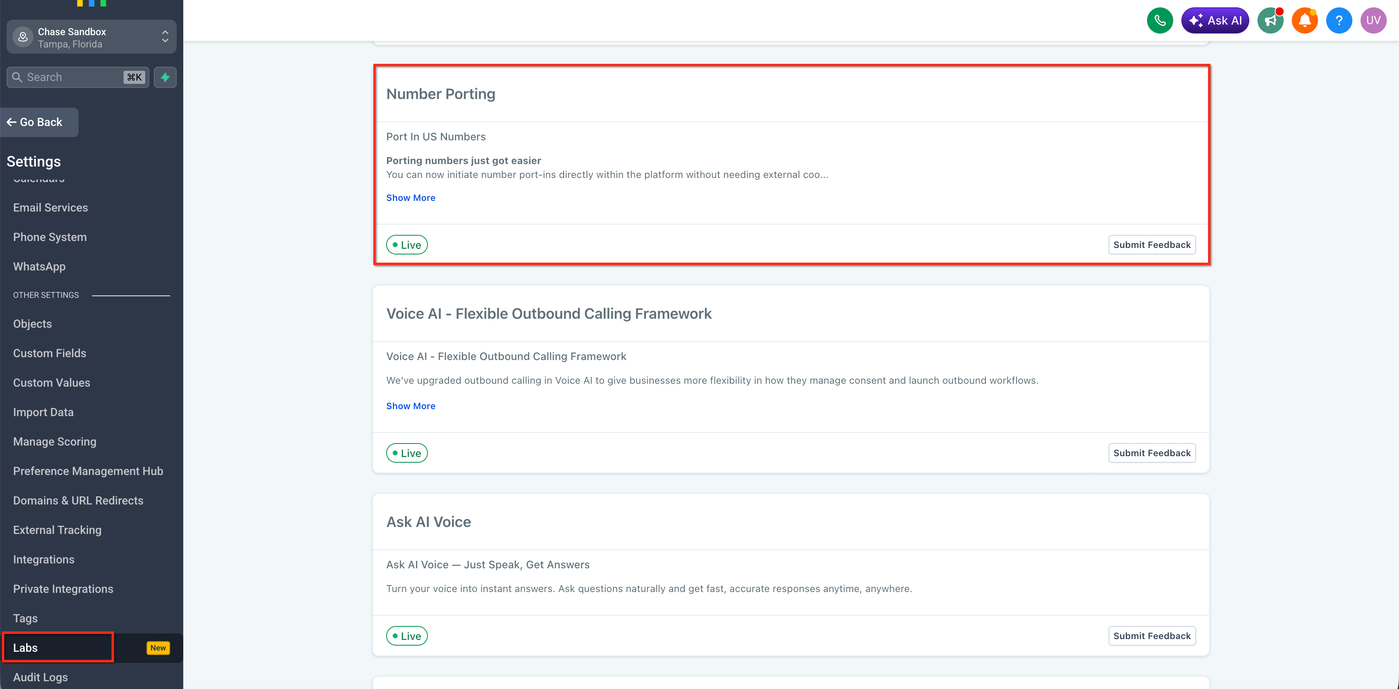
Wichtig: Diese Funktion ist nur für Agency Owner und Agency Admins über Labs verfügbar.
INHALTSVERZEICHNIS
Was sind Port-In-Nummern in ProfitBoost?
Wichtige Vorteile von Port-In-Nummern
Bevor du startest
Automatisch generiertes Letter of Authorization
So richtest du Port-In-Nummern ein
Häufig gestellte Fragen
Was sind Port-In-Nummern in ProfitBoost?
Port-In-Nummern ermöglichen es berechtigten Agenturen, bestehende US-Telefonnummern von einem externen Carrier in ProfitBoost zu übertragen. Nach dem Einreichen kann die Anfrage im Bereich „Telefonnummern“ nachverfolgt werden, sodass Teams einen zentralen Ort haben, um Carrier-Prüfung, Fortschritt, Abschluss oder Ablehnung zu überwachen.
Portierungen sind sinnvoll, wenn ein Unternehmen eine bestehende Telefonnummer behalten möchte, während Anrufe, SMS und verwandte Telefonfunktionen über das Telefon-System von ProfitBoost verwaltet werden. Der neue In-App-Workflow reduziert manuelle Schritte, indem Anfragedaten direkt in ProfitBoost erfasst werden, das LOA automatisch generiert wird und Status-Updates angezeigt werden, ohne die Plattform zu verlassen.
Wichtige Vorteile von Port-In-Nummern
Der In-App-Workflow für Port-In-Nummern vereinfacht den Portierungsprozess, indem er die manuelle Formularübermittlung durch einen geführten Anfrageprozess ersetzt. Dadurch können Agenturen sauberere Anfragen erstellen, Rückfragen reduzieren und den Status der Carrier-Verarbeitung besser verfolgen.
In-App-Einreichung: Berechtigte US-Port-In-Anfragen direkt über Telefon-System → Telefonnummern einreichen.
Geführter Anfrageprozess: Vier strukturierte Schritte, die Bestätigungen, Nummerndetails, Kontaktinformationen und Dokumente erfassen.
Automatisch generiertes LOA: ProfitBoost erstellt das Letter of Authorization basierend auf den Anfragedaten und sendet es zur digitalen Signatur an die autorisierte Person.
Einfachere Dokumentanforderungen: Es muss nur der Kontoauszug als PDF oder Bilddatei (bis 10 MB) hochgeladen werden.
Massenunterstützung für Nummern: Mehrere Festnetznummern können kommasepariert eingegeben werden und mehrere Mobilnummern über + Add New Number hinzugefügt werden.
Inline-Statusverfolgung: Jede Anfrage im Tab „Port-In-Nummern“ verfolgen, inklusive Status, Request SID, Erstellungsdatum und Carrier-Aktionsdetails.
Reduzierte Support-Abhängigkeit: Berechtigte Agenturen können US-Port-In-Anfragen einreichen und überwachen, ohne ein separates Formular zu nutzen.
Bevor du startest
Die Vorbereitung korrekter Carrier- und Kontoinformationen vor dem Start hilft, Verzögerungen oder Ablehnungen zu vermeiden. Carrier prüfen Port-In-Anfragen anhand der in ihren Systemen hinterlegten Kontodaten, daher können abweichende Angaben zur Ablehnung führen.
Vor dem Einreichen einer Port-In-Anfrage sollten folgende Informationen vorbereitet werden:
Aktuelle Carrier-Kontonummer
Festnetznummern, die portiert werden (kommasepariert bei mehreren Nummern)
Mobilnummern, die portiert werden
Mobile PIN oder letzte vier Ziffern der SSN (falls erforderlich)
Name der autorisierten Kontaktperson
E-Mail-Adresse der autorisierten Kontaktperson
Vollständige Serviceadresse inklusive Bundesstaat und Postleitzahl
Kontoauszug als PDF- oder Bilddatei
Dateigröße des Dokuments maximal 10 MB
Die Nummern müssen beim aktuellen Carrier aktiv bleiben, bis die Portierung vollständig abgeschlossen ist. Eine zu frühe Kündigung kann den Transfer unterbrechen oder zur Ablehnung der Anfrage führen.
Automatisch generiertes Letter of Authorization
Das Letter of Authorization bestätigt, dass die autorisierte Person der Telefonnummernübertragung zustimmt. ProfitBoost generiert das LOA jetzt automatisch aus den Anfragedaten, wodurch manuelle Dokumentenvorbereitung entfällt und das Risiko falscher Uploads reduziert wird.
Nach dem Einreichen der Anfrage:
ProfitBoost generiert das LOA anhand der Anfragedaten.
Das LOA wird per E-Mail an die autorisierte Person gesendet.
Die autorisierte Person unterschreibt das LOA digital.
Der Portierungsprozess wird abhängig von der Carrier-Prüfung fortgesetzt.
Stelle sicher, dass die autorisierte Person Zugriff auf die angegebene E-Mail-Adresse hat. Wenn das LOA nicht unterschrieben wird, kann die Anfrage nicht fortgeführt werden.
Die autorisierte E-Mail-Adresse ist wichtig, da ProfitBoost das automatisch generierte Letter of Authorization an diese Person zur digitalen Signatur sendet.
So richtest du Port-In-Nummern ein
Eine korrekte Einrichtung stellt sicher, dass die Anfrage mit vollständigen Carrier-Daten, einem gültigen Kontoauszug und der richtigen autorisierten Person eingereicht wird. Die Überprüfung jedes Schritts vor dem Absenden reduziert Verzögerungen und erhöht die Erfolgswahrscheinlichkeit.
Folge diesen Schritten zur Einreichung einer Port-In-Anfrage:
Melde dich als Agency Owner oder Agency Admin an.
Stelle sicher, dass die Funktion über Labs aktiviert ist.
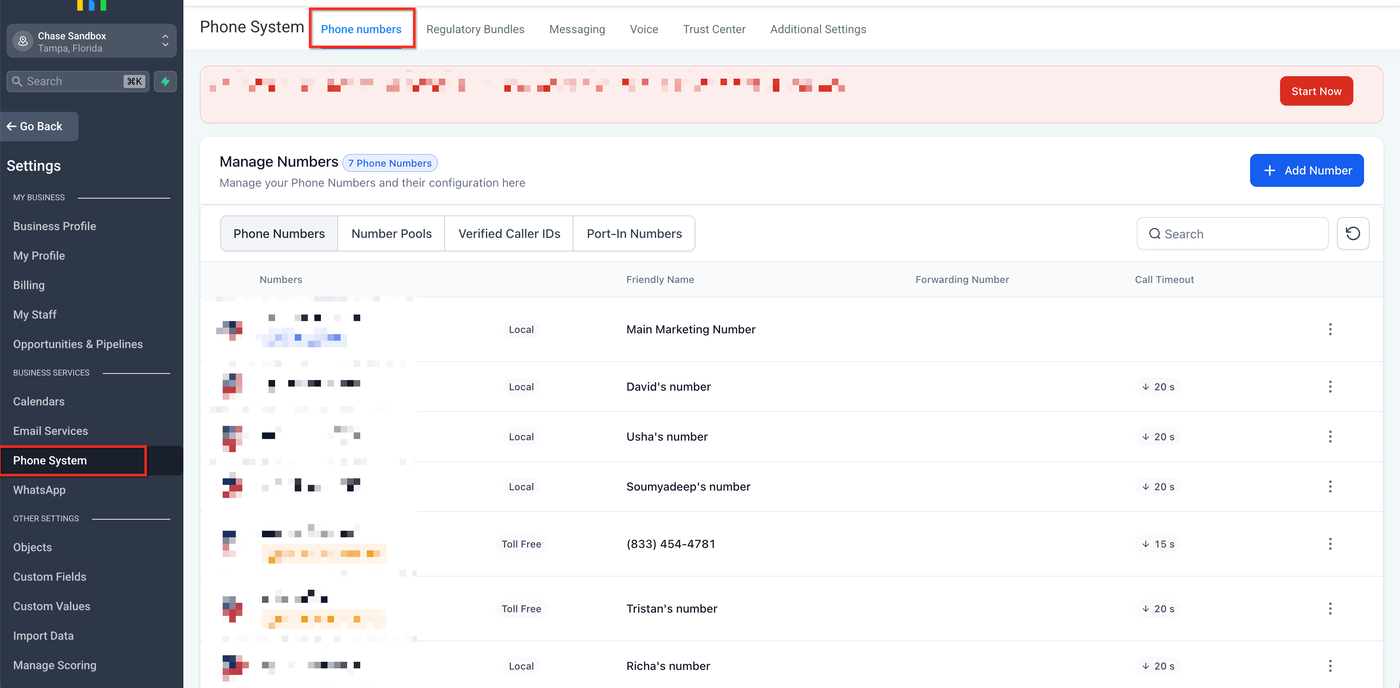
Gehe zu Telefon-System → Telefonnummern.
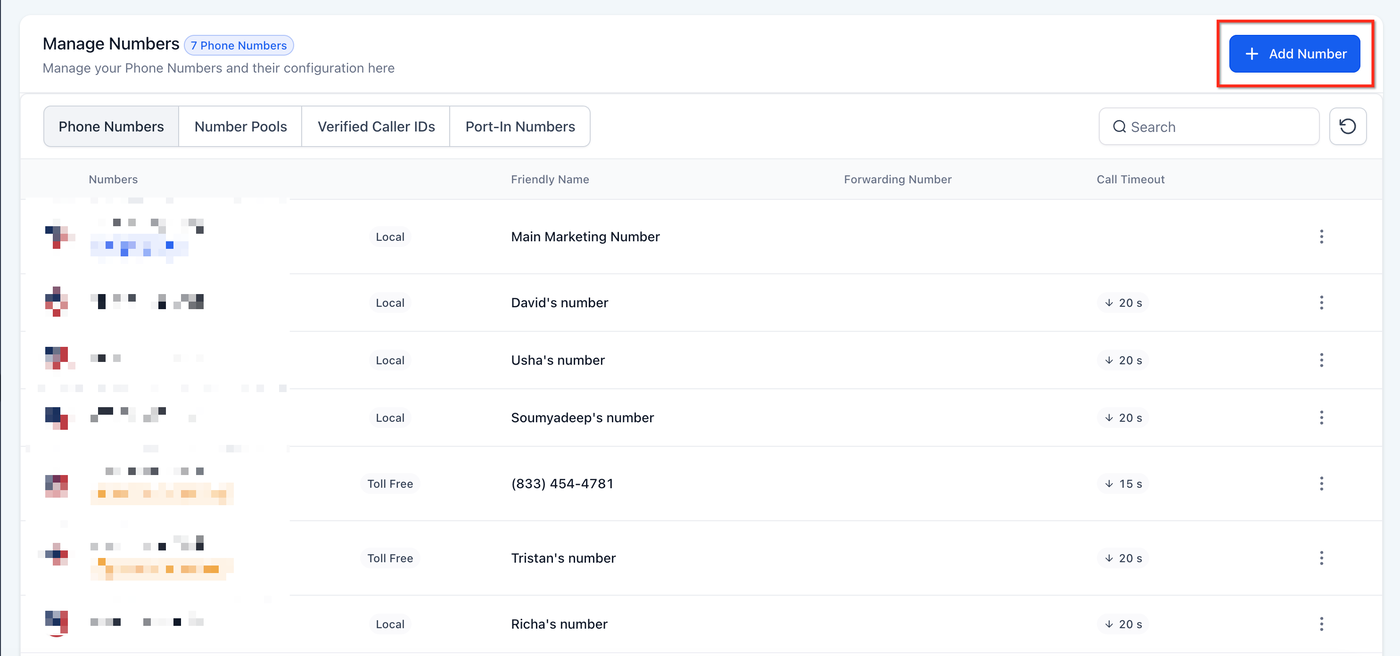
Klicke auf Add Number, um Nummern zum System hinzuzufügen.
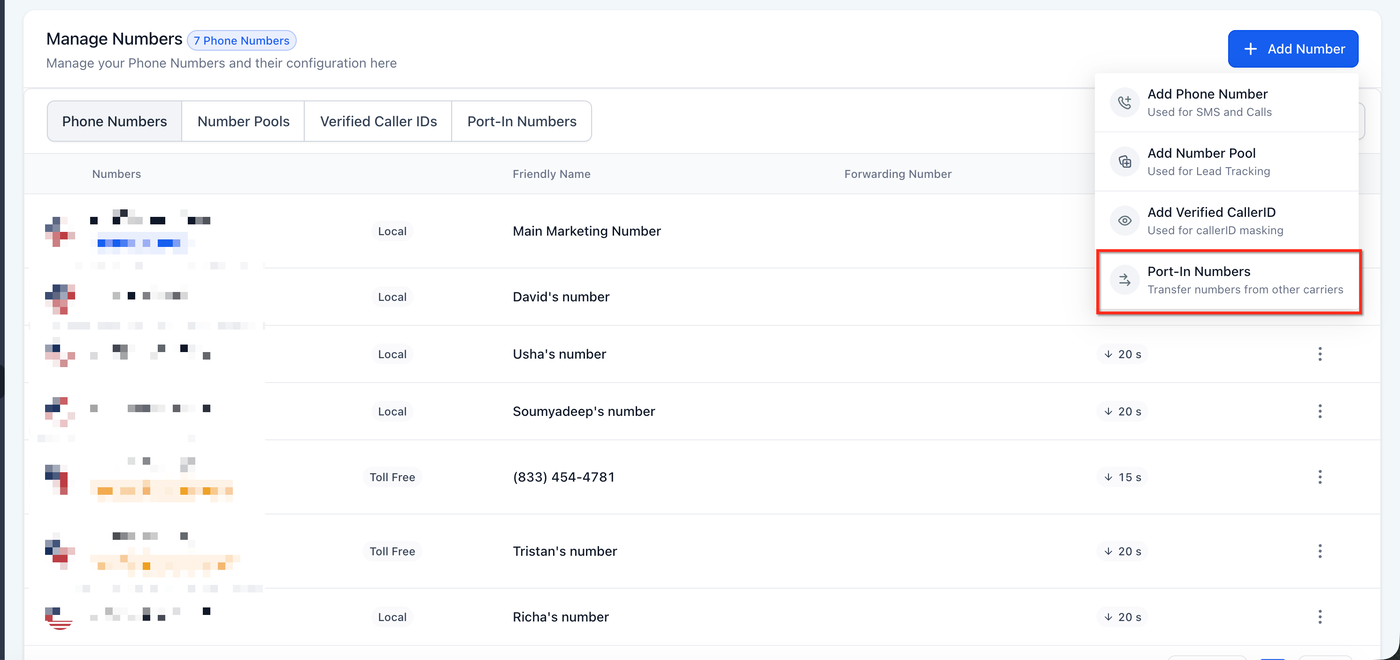
Wähle Port-in-Nummern aus.
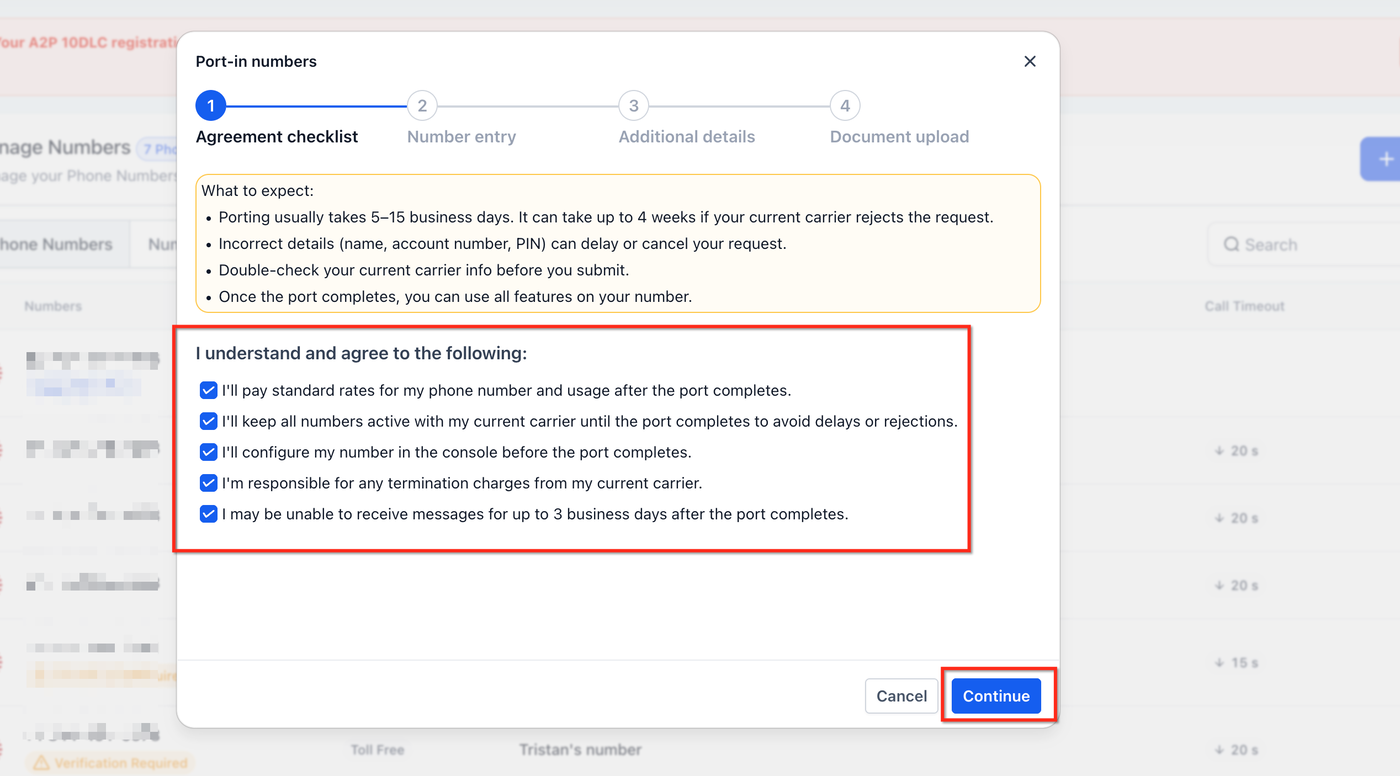
Prüfe und bestätige die Agreement Checklist.
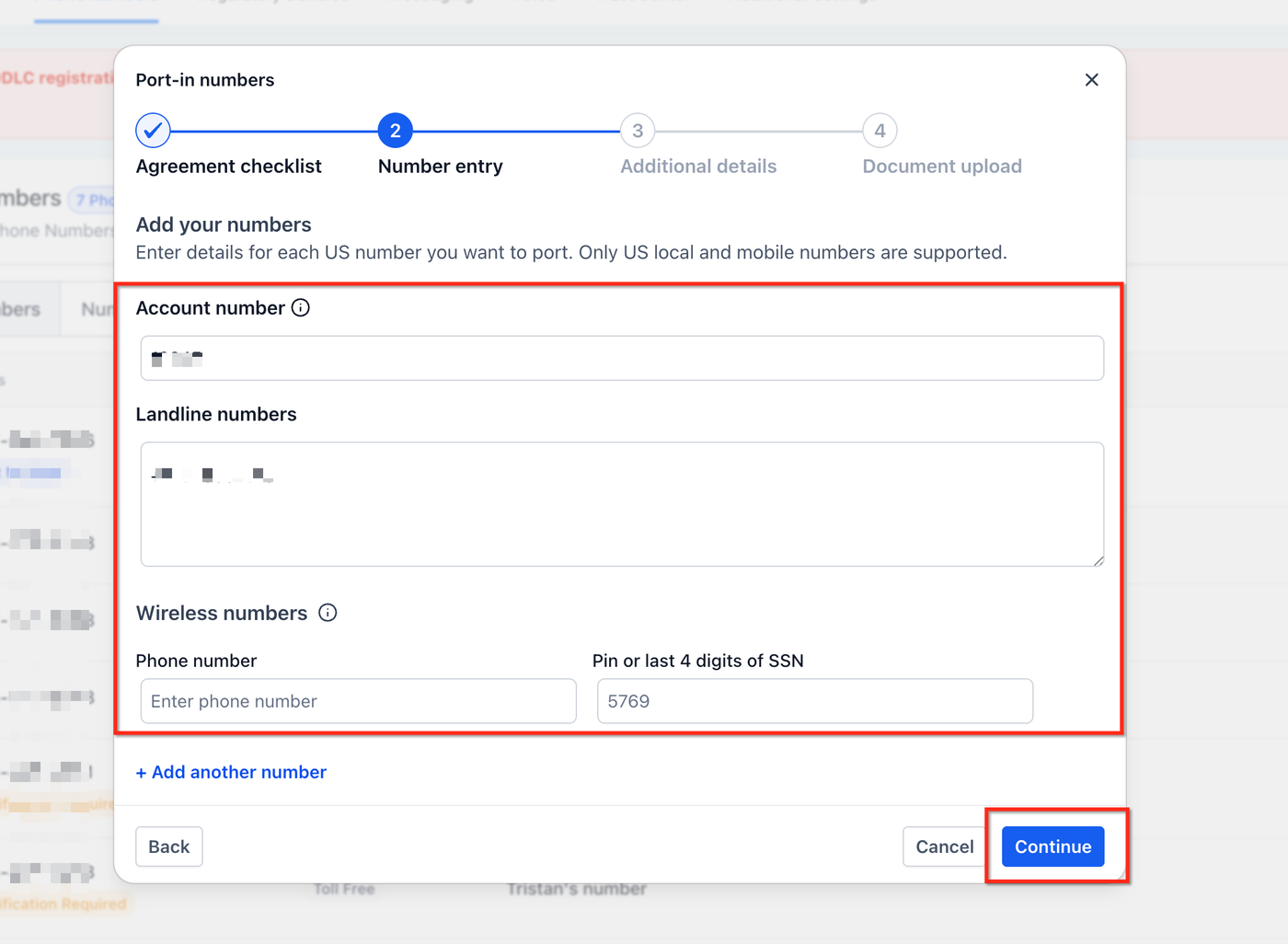
Gib die Carrier-Kontonummer ein. Füge Festnetznummern, Mobilnummern oder beides hinzu. Gib bei Bedarf die Mobile PIN oder die letzten vier Ziffern der SSN ein.
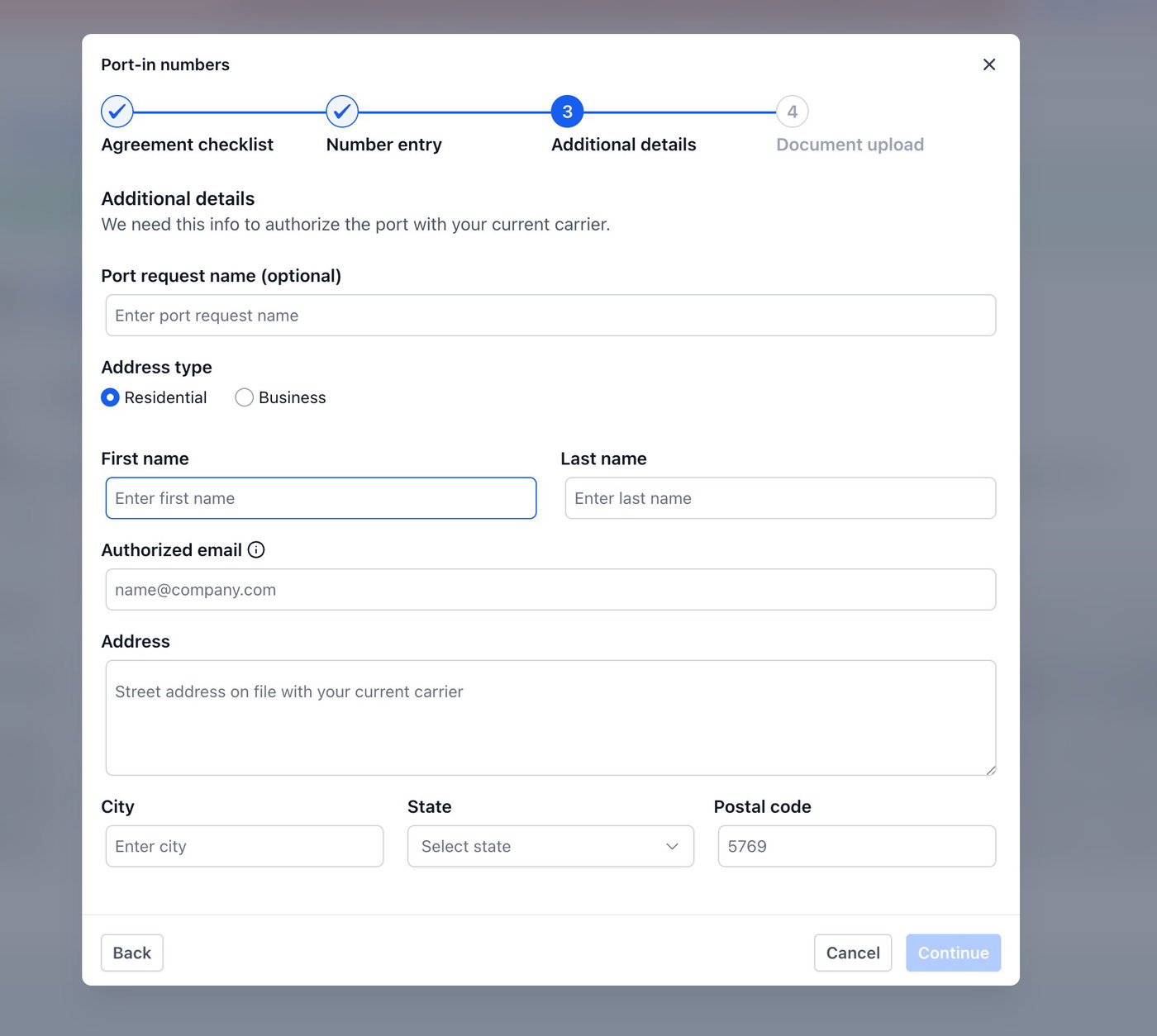
Gib den Namen der Port-Anfrage ein, falls nötig. Wähle Residential oder Business. Gib den Namen und die E-Mail-Adresse der autorisierten Kontaktperson ein. Gib die vollständige Serviceadresse, den Bundesstaat und die Postleitzahl ein.
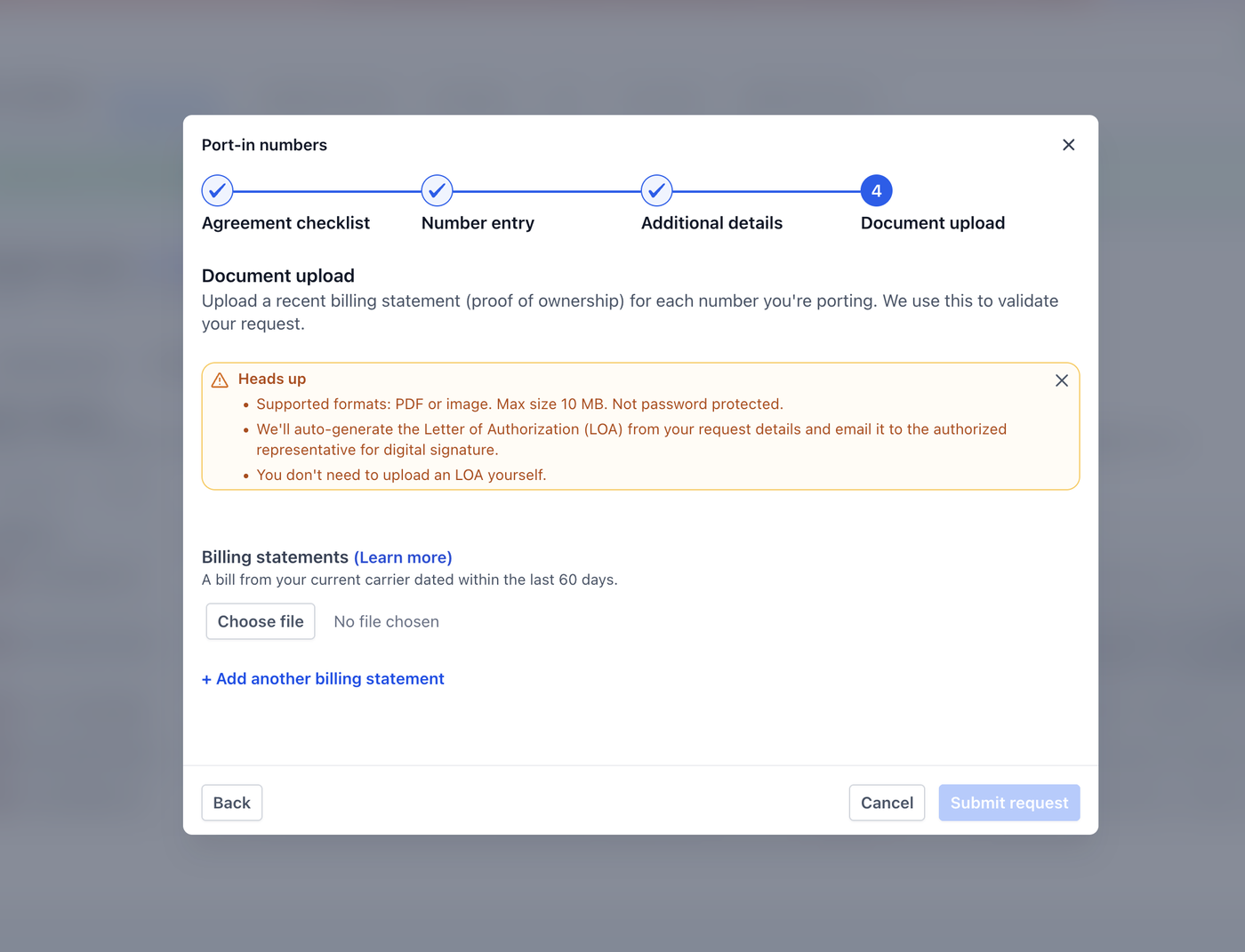
Lade den Kontoauszug als PDF- oder Bilddatei (bis 10 MB) hoch. Prüfe die Anfragedetails. Sende die Anfrage ab.
Kopiere oder speichere die Request SID aus dem Bestätigungsfenster.
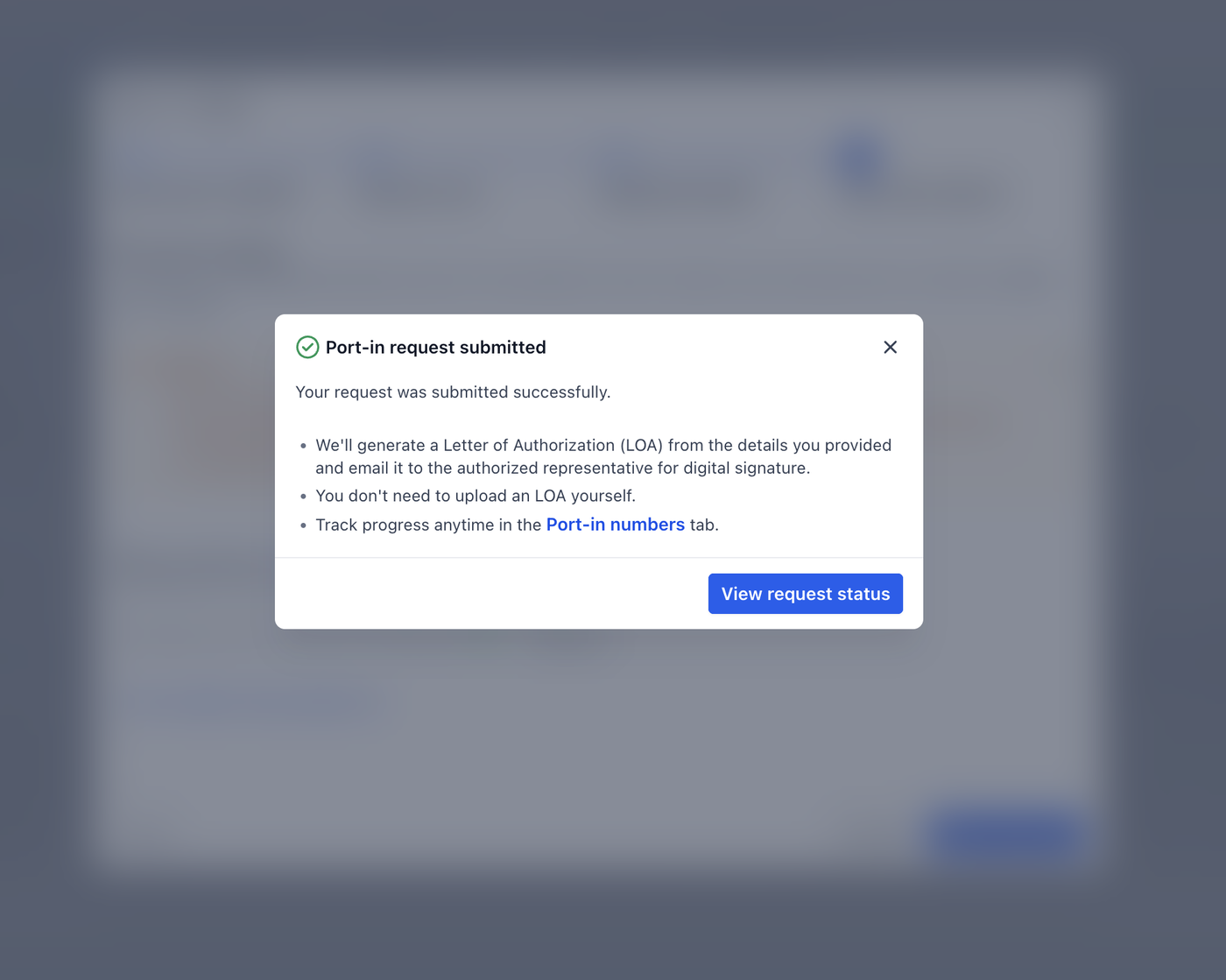
Bitte die autorisierte Person, ihre E-Mails zu prüfen und das LOA zu unterschreiben.
Verfolge die Anfrage über Telefonnummern → Port-In-Nummern.
Nach dem Absenden zeigt ProfitBoost ein Bestätigungsfenster mit der Request SID an. Die Anfrage erscheint außerdem im Tab „Port-In-Nummern“, wo Status-Updates während der Carrier-Verarbeitung angezeigt werden.
Häufig gestellte Fragen
Q: Können Sub-Account-Nutzer Port-In-Anfragen einreichen?
A: Nein. Laut aktuellem Release ist diese Funktion nur für Agency Owner und Agency Admins verfügbar.
Q: Kann ich mehrere Nummern in einer Anfrage portieren?
A: Ja. Festnetznummern können kommasepariert eingegeben werden, und mehrere Mobilnummern können über + Add New Number hinzugefügt werden.
Q: Welches Dokument muss ich hochladen?
A: Es muss nur der Kontoauszug hochgeladen werden. Die Datei kann ein PDF oder ein Bild sein und darf maximal 10 MB groß sein.
Q: Sollte ich meinen aktuellen Carrier nach dem Einreichen der Anfrage kündigen?
A: Nein. Die Nummern müssen beim aktuellen Carrier aktiv bleiben, bis die Portierung vollständig abgeschlossen ist.
Q: Wo kann ich meine Port-In-Anfrage verfolgen?
A: Gehe zu Telefon-System → Telefonnummern → Port-In-Nummern, um Anfrageverlauf, Status, Request SID, Erstellungsdatum und Carrier-Aktionsdetails zu sehen.
Q: Was bedeutet „Rejected“?
A: „Rejected“ bedeutet, dass die Anfrage nicht fortgesetzt werden konnte. Häufige Ursachen sind falsche Kontodaten, fehlende Informationen, ungültige Mobile PIN, nicht unterschriebenes LOA oder Dokumente, die nicht mit den Carrier-Daten übereinstimmen.
Verwandte Artikel
Porting-Optionen: US In-App vs. internationaler manueller Prozess
Telefonnummern migrieren: Migrationsleitfaden
Telefonnummern zwischen Accounts verschieben (US und international)
Nummern zwischen Sub-Accounts verschieben (gleiche Agentur)
Telefon-System Preis- & Abrechnungsleitfaden
Übersicht der Konfigurationsoptionen für Telefonnummern