Wenn du deinen eigenen Twilio-Account verwendest, der mit ProfitBoost verbunden ist, werden alle Nummern, die du direkt in deiner Twilio-Konsole kaufst, automatisch in deiner ProfitBoost-Location angezeigt. Diese Anleitung zeigt dir Schritt für Schritt, wie du eine Telefonnummer in der Twilio-Konsole kaufst und sicherstellst, dass sie sofort in deinem ProfitBoost-Account verfügbar ist.
INHALTSVERZEICHNIS
Schritte zum Kauf einer Twilio-Nummer und Anzeige in ProfitBoost
Schritt 1: Bei Twilio einloggen
Schritt 2: Twilio-Sub-Account finden
Schritt 3: Navigation zum Kauf einer Nummer
Schritt 4: Land auswählen
Schritt 5: Erweiterte Suche für Mobilnummern verwenden
Schritt 6: Abschließen und in ProfitBoost prüfen
Verwandte Artikel
Schritte zum Kauf einer Twilio-Nummer und Anzeige in ProfitBoost
Schritt 1: Bei Twilio einloggen
Gehe zu https://www.twilio.com/login und logge dich in deinen Account ein.
Oben im Dashboard findest du dein Hauptkonto. Klicke darauf und wähle den passenden Sub-Account aus.
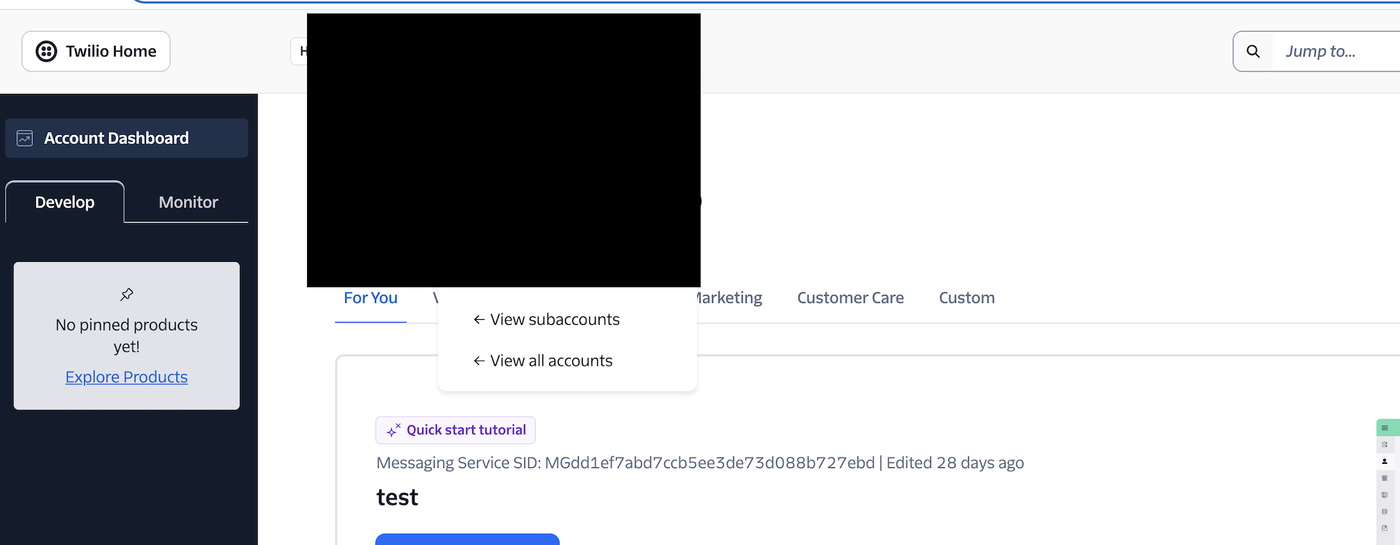
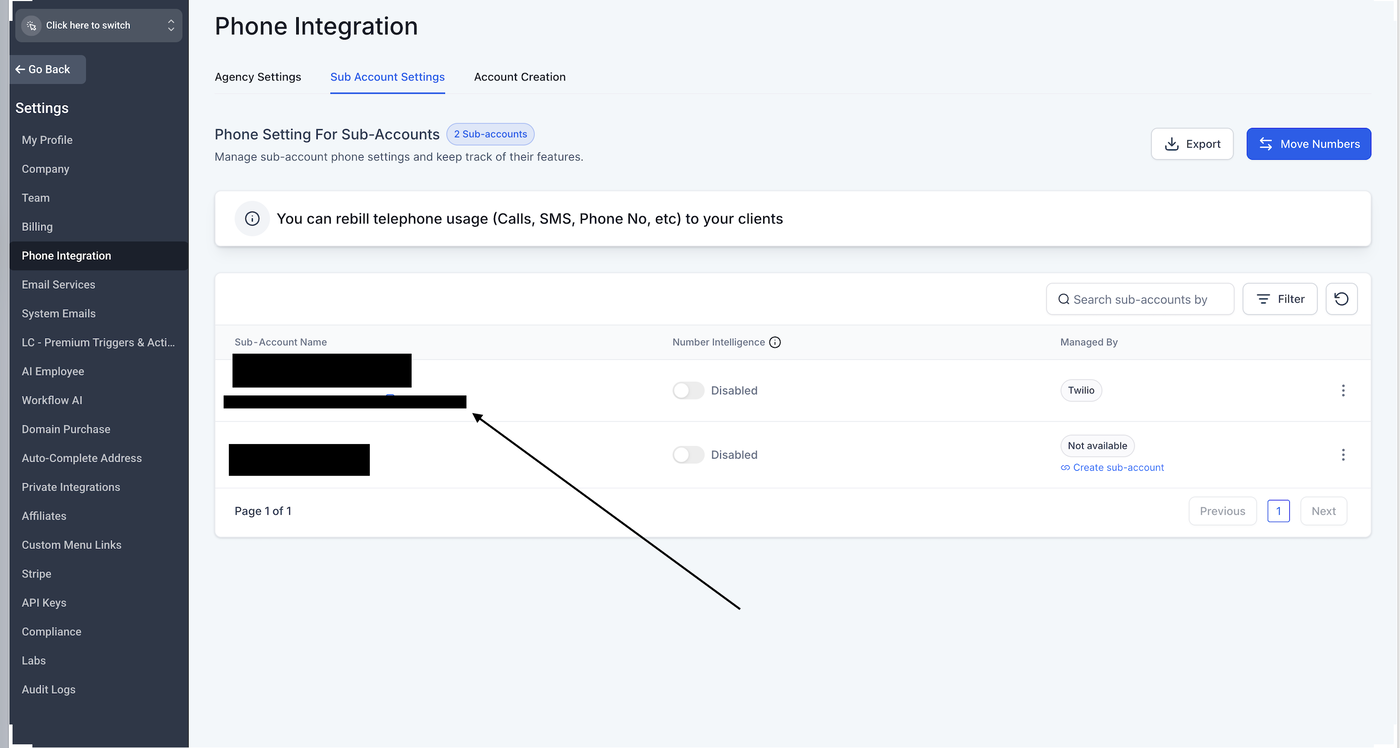
Hinweis: Wenn du mehrere Sub-Accounts in Twilio hast und nicht sicher bist, welchen du auswählen sollst, kannst du die richtige Account SID aus ProfitBoost abrufen.
Dazu:
Gehe zu ProfitBoost Agency View > Settings > Phone Integration > Sub-account Settings.
Kopiere die Account SID für die entsprechende Location.
Schritt 2: Twilio-Sub-Account finden
Gehe zurück ins Twilio Dashboard.
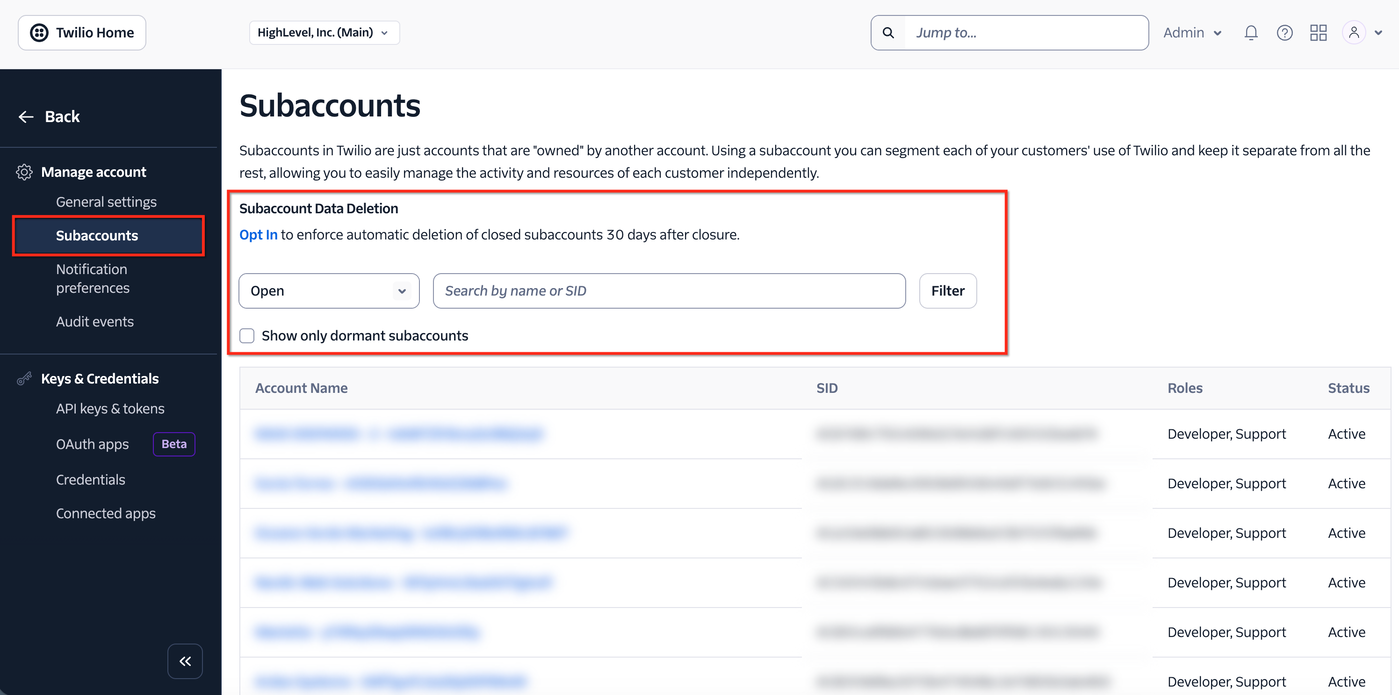
Nutze die aus ProfitBoost kopierte Account SID, um in den richtigen Twilio Sub-Account zu wechseln.
Füge die Account SID im Twilio Account Switcher ein und wähle den passenden Account aus.
Schritt 3: Navigation zum Kauf einer Nummer
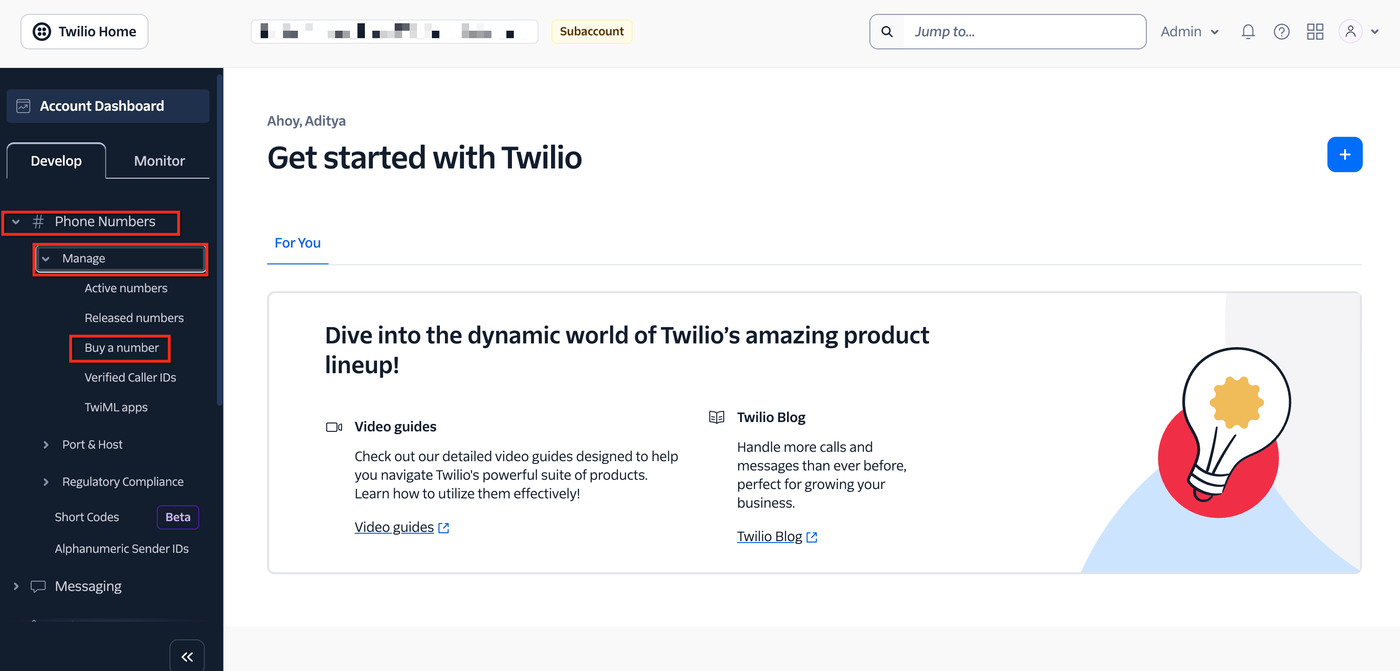
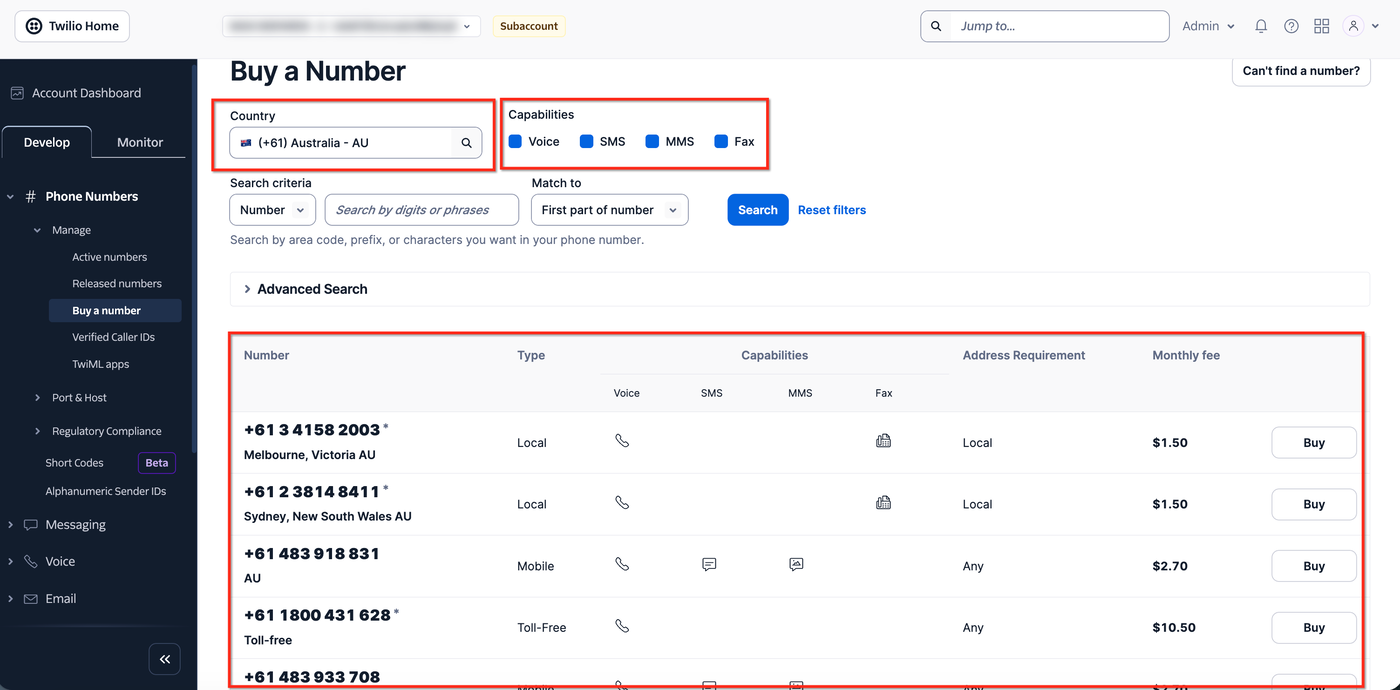
Im linken Menü der Twilio-Konsole gehe zu: Develop > Phone Numbers > Manage > Buy a Number.
Schritt 4: Land auswählen
Im Dropdown-Menü für Länder (oben links) gib dein gewünschtes Land ein und wähle es aus (z. B. Australien). Twilio zeigt nun eine Liste lokaler Telefonnummern mit Voice-Funktion an.
Schritt 5: Erweiterte Suche für Mobilnummern verwenden
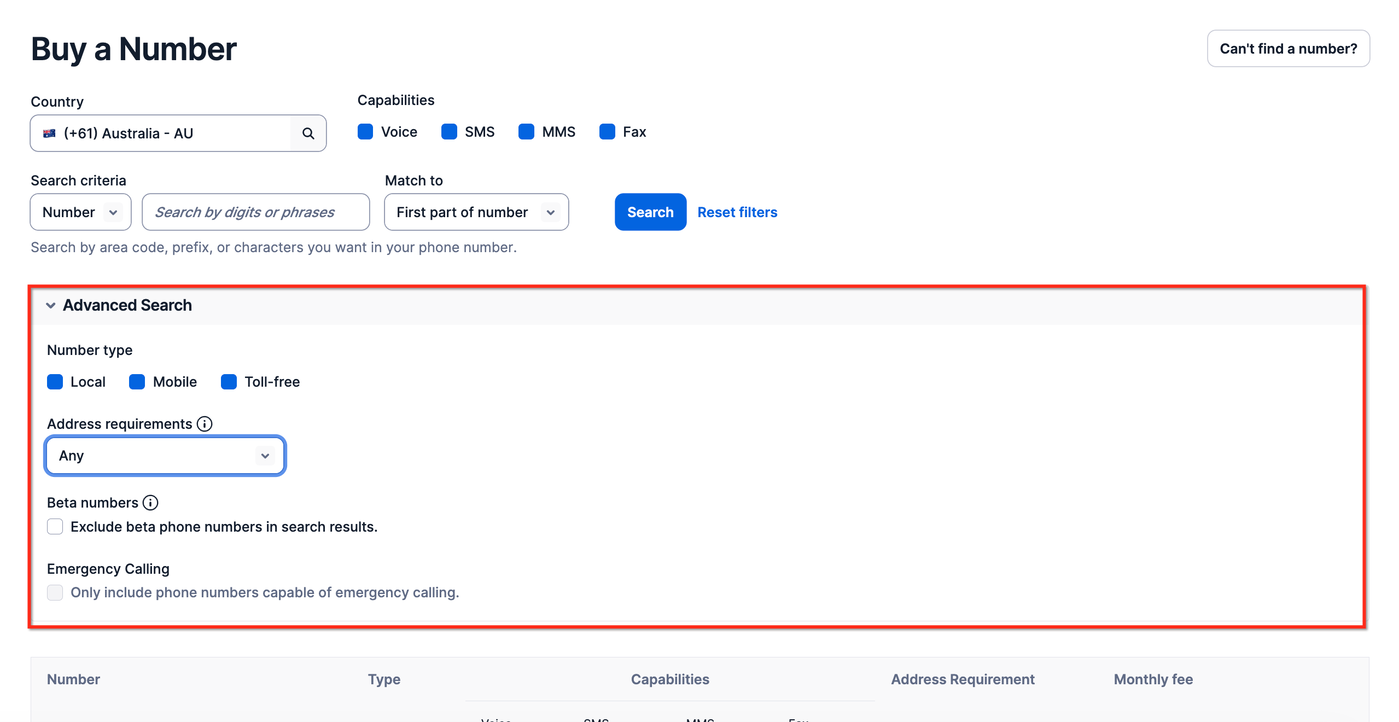
Klicke auf Advanced Search.
Deaktiviere die Option „Local number“ und suche erneut.
Nun werden Mobilnummern angezeigt, die mit den ausgewählten Funktionen (z. B. Voice, SMS) verfügbar sind.
Schritt 6: Abschließen und in ProfitBoost prüfen
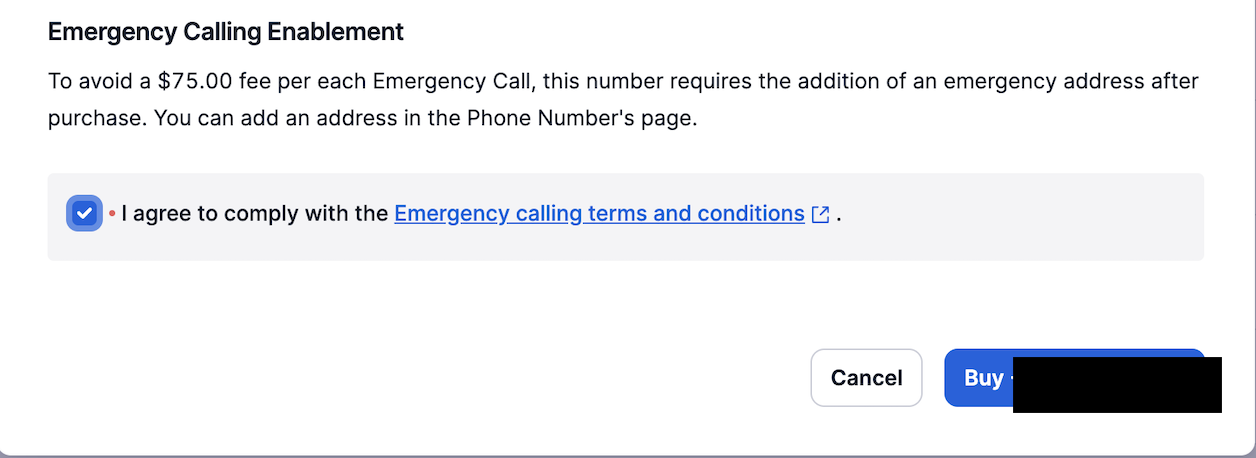
Nach dem Kauf der gewünschten Nummer gehe zurück zu deiner ProfitBoost Location.
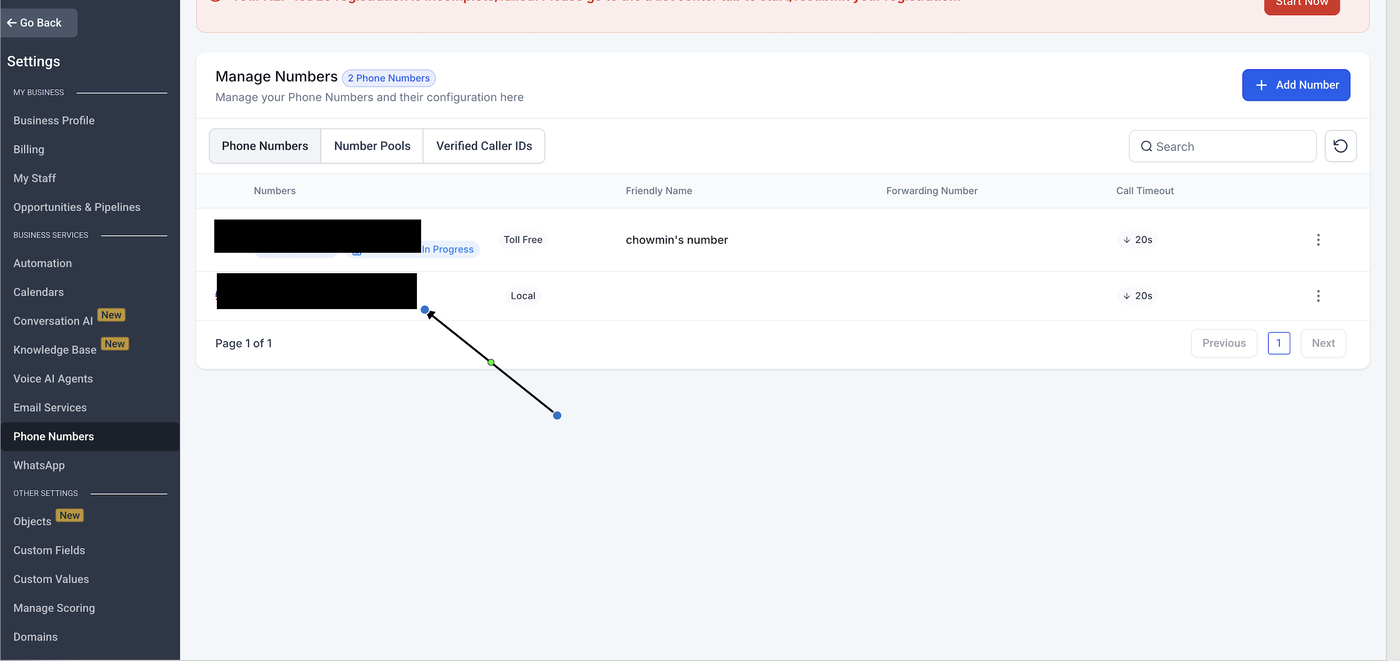
Navigiere zu Settings > Phone Numbers.
Die neu gekaufte Twilio-Nummer sollte dort automatisch angezeigt werden.
Häufig gestellte Fragen
F: Wird die neu gekaufte Twilio-Nummer automatisch in meiner ProfitBoost Location angezeigt?
Ja. Wenn dein Twilio-Account korrekt mit der passenden ProfitBoost Location verbunden ist, wird die Nummer automatisch synchronisiert und erscheint unter Settings > Phone Numbers.
F: Wie stelle ich sicher, dass ich den richtigen Twilio Sub-Account verwende?
Du kannst den richtigen Sub-Account bestätigen, indem du:
In die ProfitBoost Agency View gehst > Settings > Phone Integration > Sub-account Settings
Die Account SID der Location kopierst
Diese SID in Twilio nutzt, um den richtigen Sub-Account auszuwählen
F: Muss ich nach dem Kauf der Nummer noch etwas konfigurieren?
Nein, keine zusätzliche Konfiguration ist erforderlich, wenn dein Twilio-Account korrekt mit ProfitBoost integriert ist. Die Nummer ist sofort nutzbar für Workflows, Conversations und Anrufe.