Überblick
Der Bereich Messaging Analytics in den Phone Settings wurde neu gestaltet, um Ihnen eine klarere und stärker umsetzbare Sicht auf Ihre SMS-Performance zu geben.
Mit verbesserten Visualisierungen, Trend-Tracking und detaillierten Message Insights können Sie jetzt schnell verstehen, wie Ihre Nachrichten performen – und gezielt Maßnahmen zur Verbesserung von Zustellung, Engagement und Compliance ergreifen.
Messaging Analytics hilft Ihnen dabei, folgende Bereiche zu überwachen:
Performance der Nachrichten-Zustellung
Fehlerquoten und Ursachen
Aktivität eingehender Nachrichten
Trends bei Opt-outs
Die neue Version bietet interaktive Charts, Zeitvergleichsansichten und anklickbare Kennzahlen, sodass Sie schneller von Insights zu Aktionen wechseln können.
Verfügbarkeit
Die neue Messaging Analytics Experience ist aktuell über Labs verfügbar.
So aktivieren Sie sie:
Gehen Sie zu Agency Settings
Öffnen Sie Labs
Aktivieren Sie Messaging Analytics V2 für die gewünschten Standorte
Sobald aktiviert, ist Messaging Analytics in den Phone Settings verfügbar.
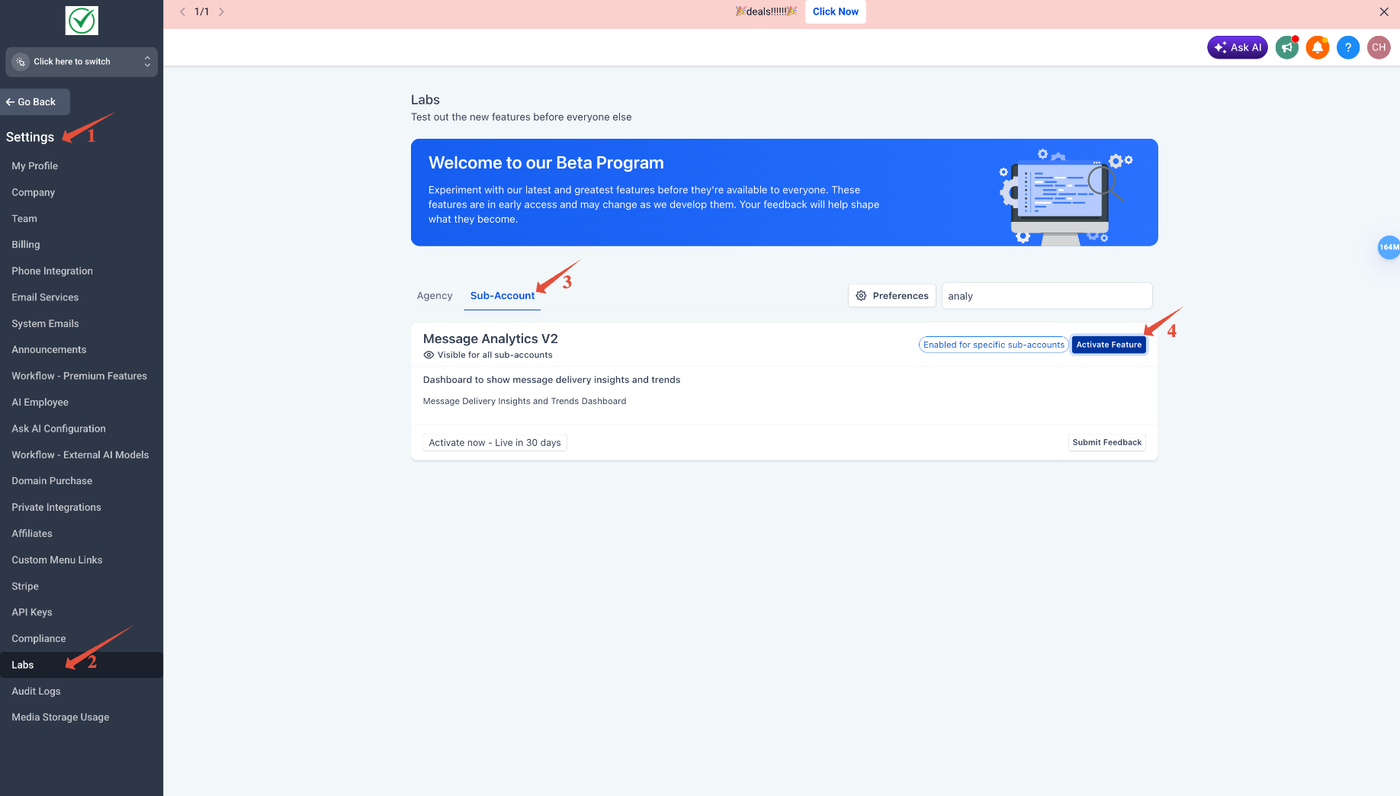
Die Funktion kann jederzeit deaktiviert werden, um zur vorherigen Ansicht zurückzukehren.
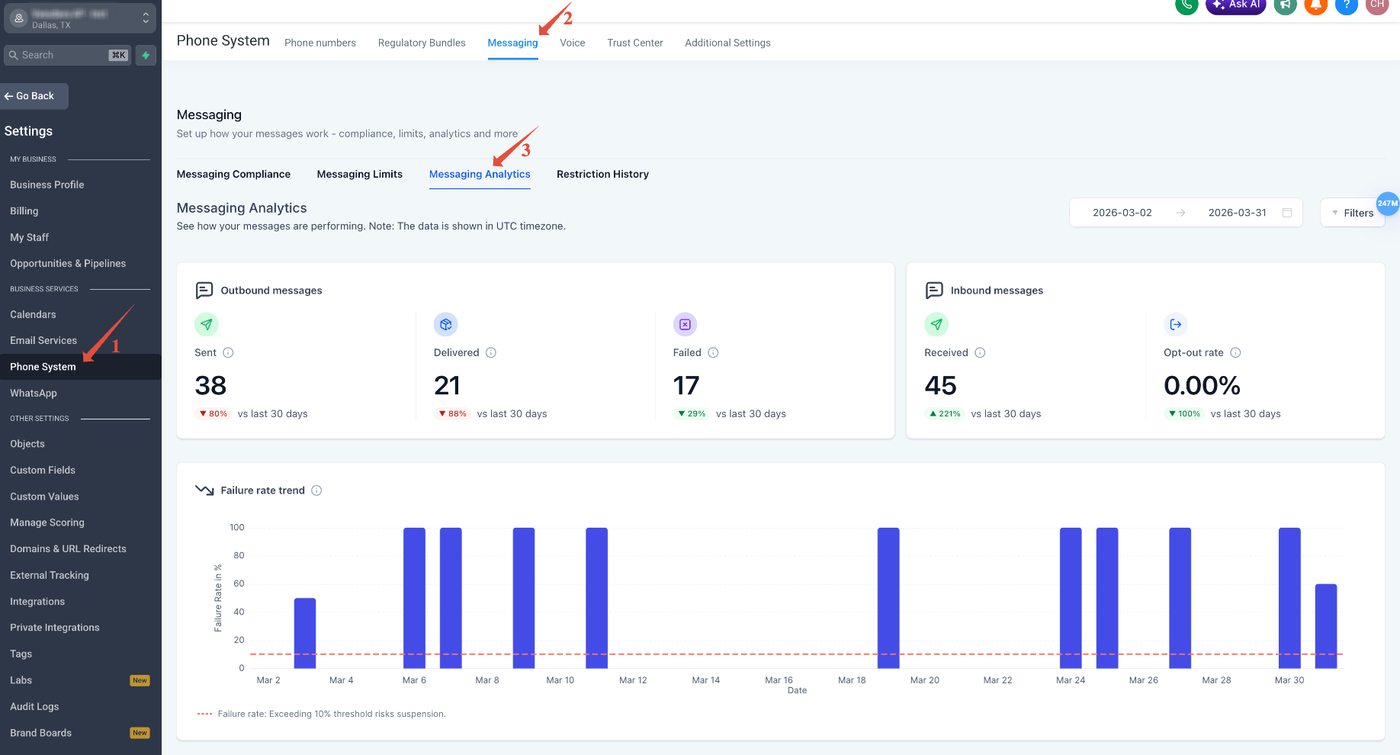
Wo Sie es finden
Gehen Sie zu Settings
Klicken Sie auf Phone System
Öffnen Sie den Tab Messaging
Wählen Sie Messaging Analytics
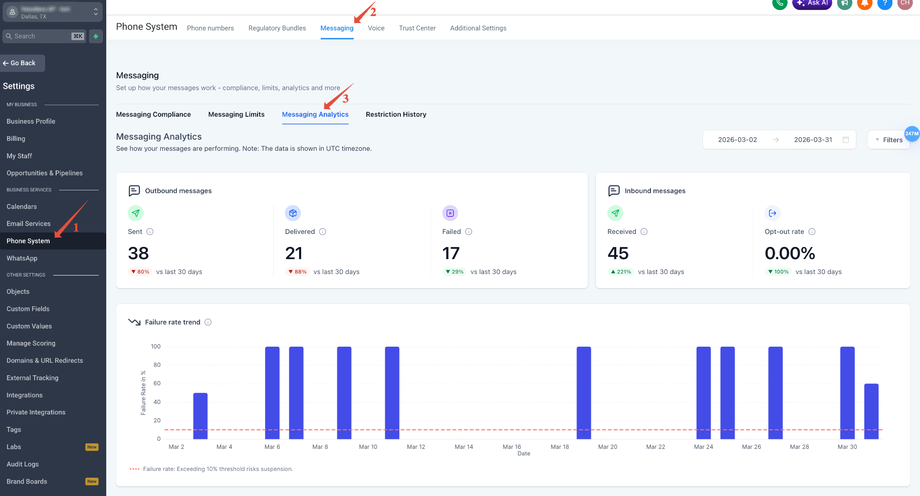
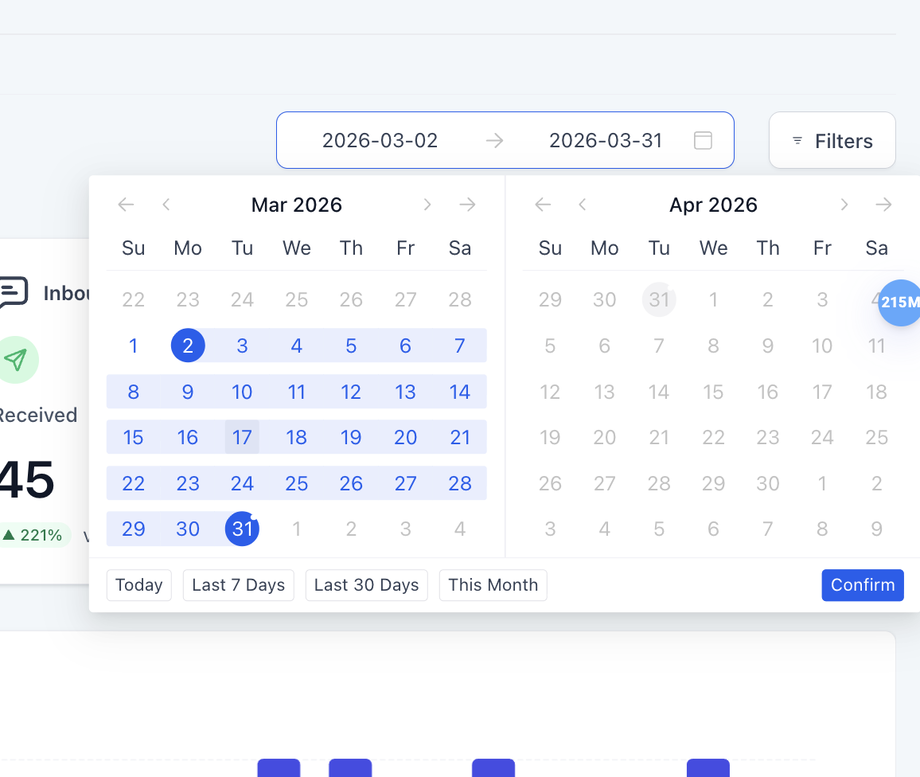
Datumsbereich & Filter
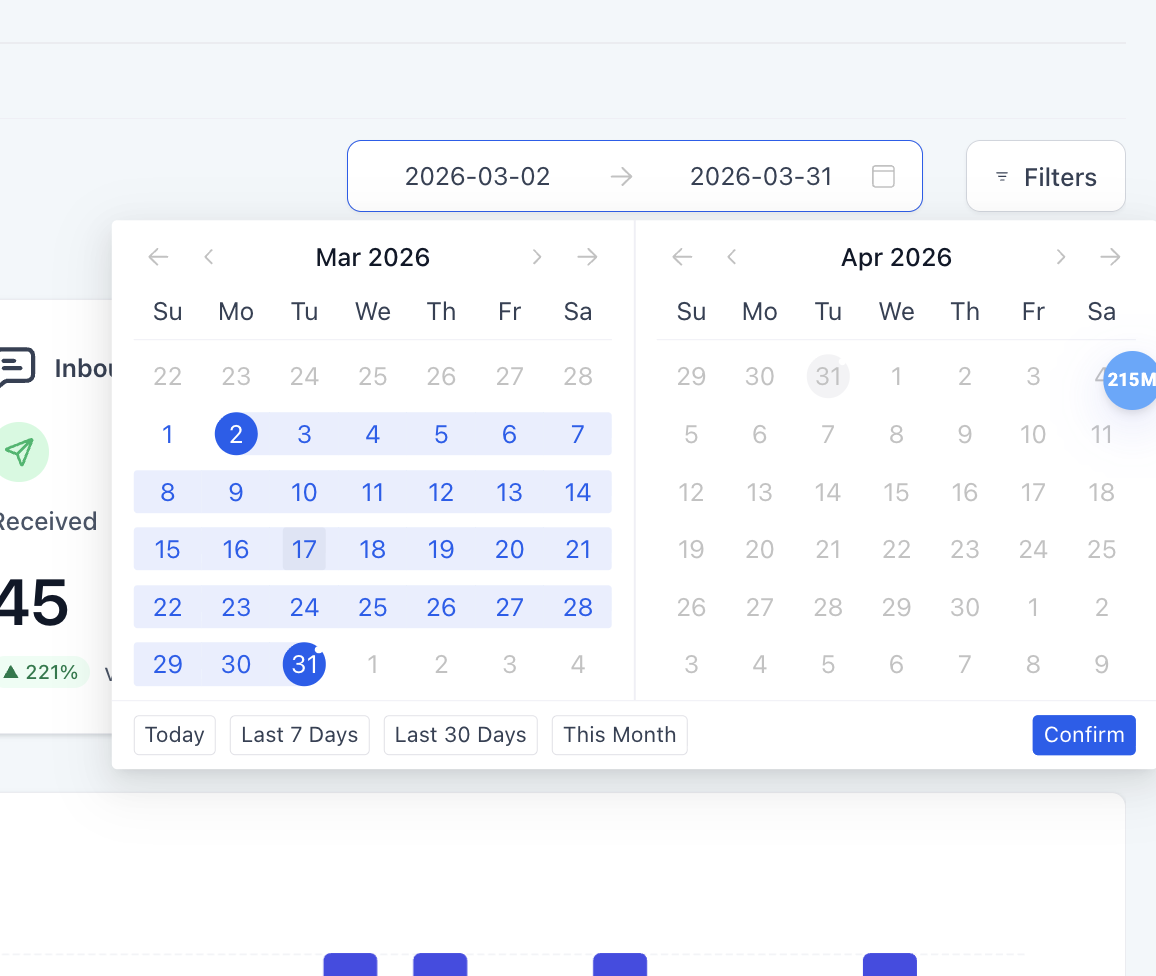
Standardansicht: letzte 30 Tage (vorher 7 Tage)
Bis zu 90 Tage auswählbar
Filter zur gezielten Analyse verfügbar
Dashboard-Übersicht
Performance Summary Cards
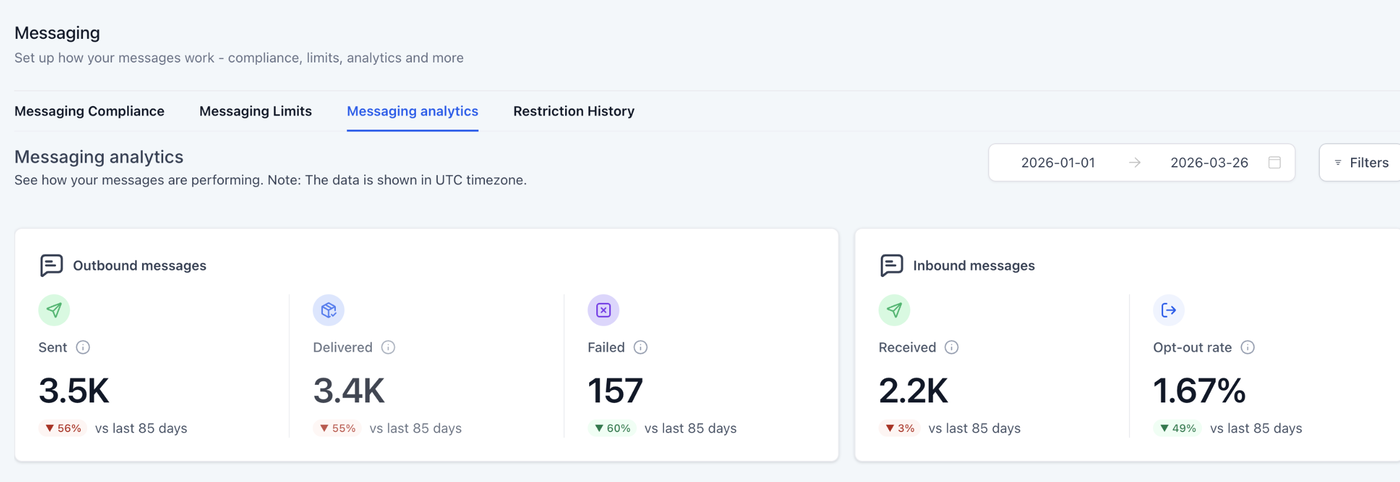
Am oberen Rand werden fünf zentrale Kennzahlen angezeigt:
Kennzahl | Beschreibung |
|---|---|
Sent | Gesamtzahl der gesendeten Nachrichten |
Delivered | Erfolgreich zugestellte Nachrichten |
Failed | Nicht zugestellte Nachrichten (ungültige Nummern, Carrier-Filter, Opt-outs, Compliance-Probleme) |
Received | Eingehende Nachrichten und Antworten |
Opt-Out Rate | Prozentsatz der Nutzer, die sich abgemeldet haben |
Periodenvergleich
Jede Kennzahl zeigt einen Vergleich zum vorherigen Zeitraum:
Grün = Verbesserung
Rot = Verschlechterung
So lassen sich Trends schnell erkennen, ohne manuelle Analyse.
Drill-Down in Message Details
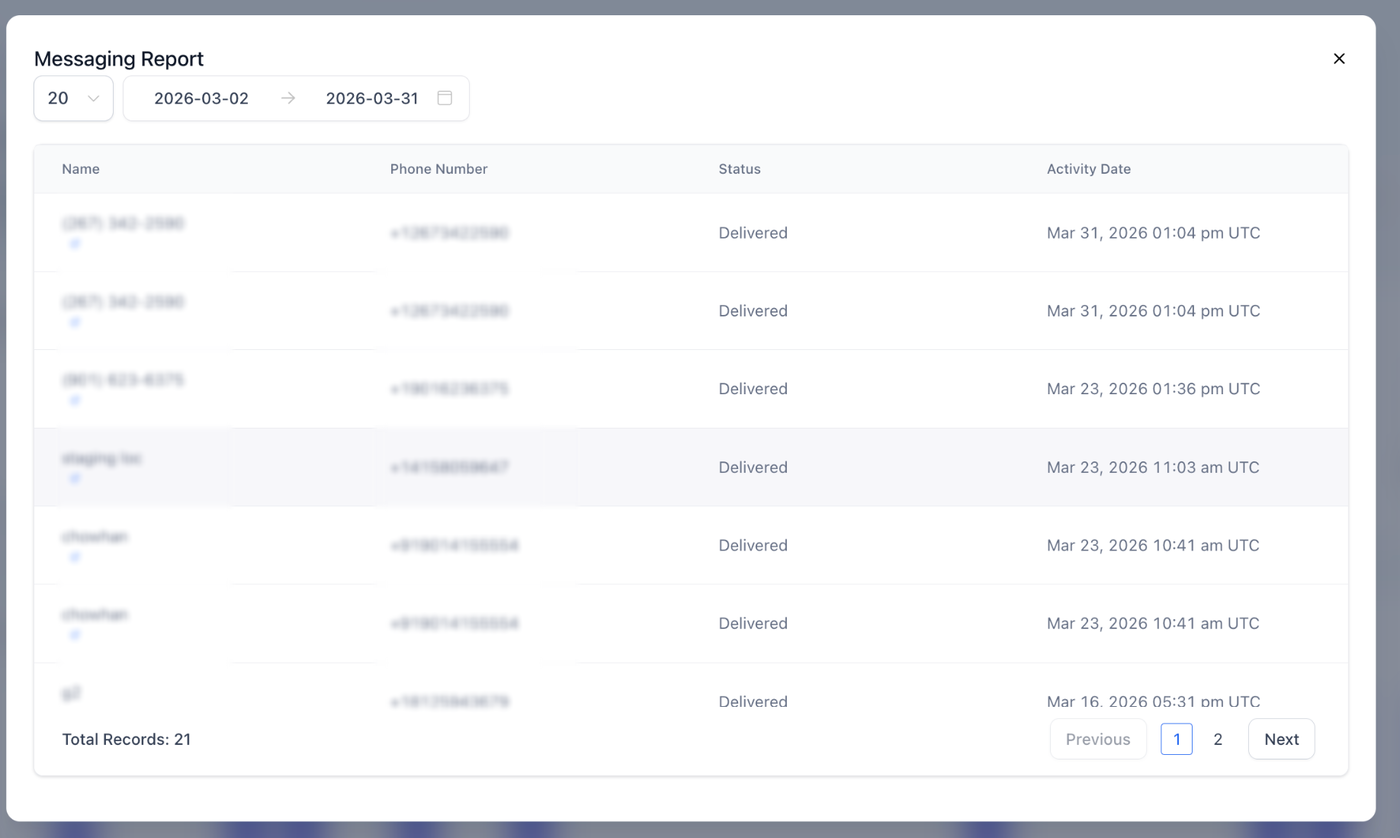
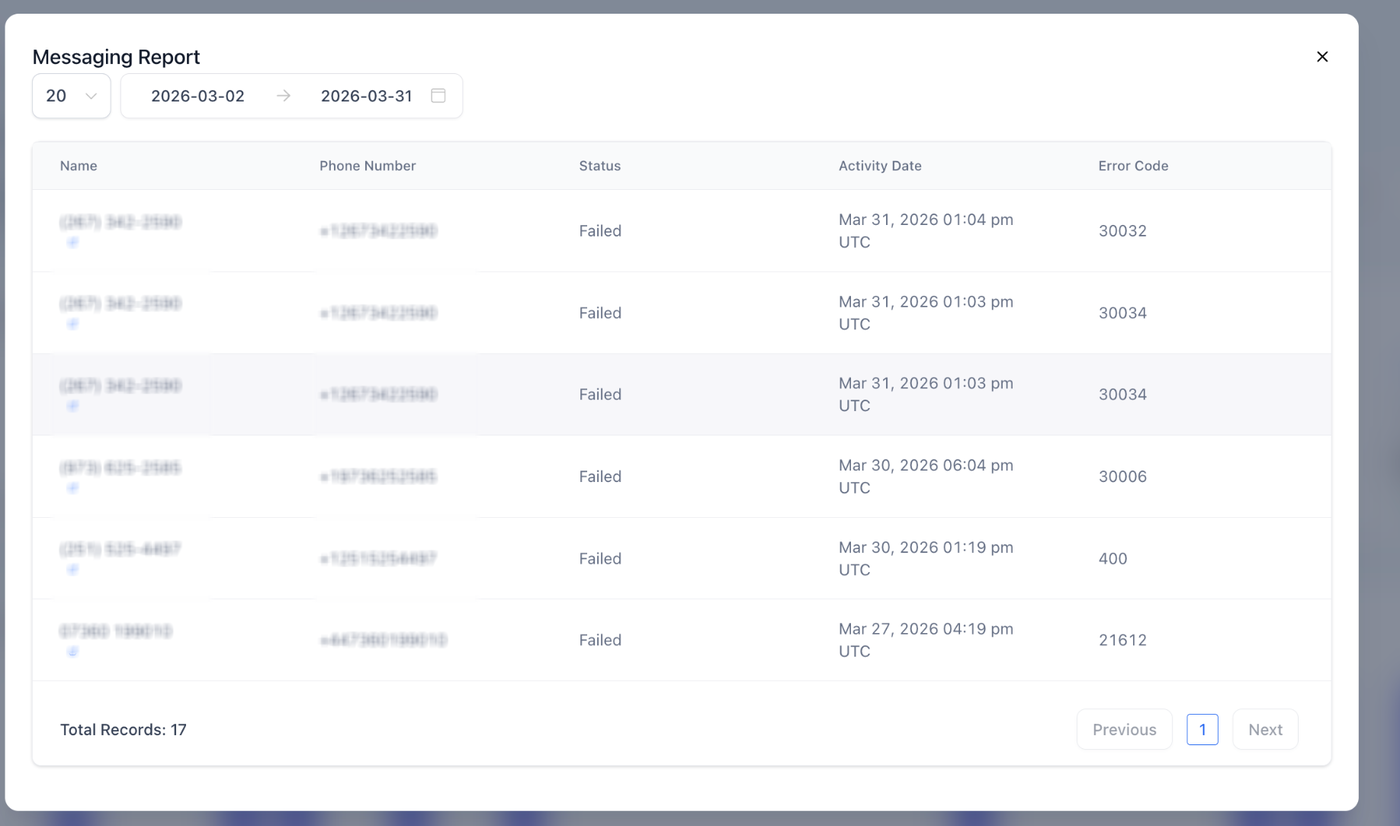
Alle Summary Cards sind anklickbar.
Beim Klick auf Sent, Delivered, Failed, Received oder Opt-Out Rate öffnet sich ein Detail-Log mit:
Name
Telefonnummer
Status
Aktivitätsdatum
Fehlercodes
Damit können Probleme gezielt analysiert werden.
Charts & Trend-Ansichten
1. Failure Rate Trend
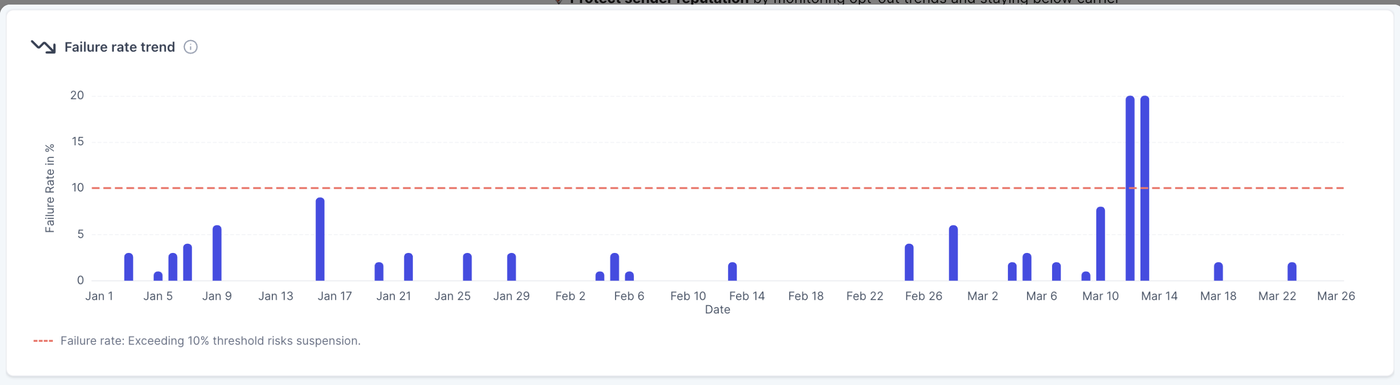
Dieses Diagramm zeigt, wie sich die Fehlerrate im Zeitverlauf entwickelt.
Jeder Balken steht für den täglichen Prozentsatz fehlgeschlagener Nachrichten.
Was Sie daraus lernen können:
Tägliche Performance-Transparenz
Erkennung von Spitzen und Mustern
Überwachung der Stabilität
Threshold-Indikator:
10 % Grenzwert (rote Linie)
Bedeutung:
Unter 10 % → gesunde Performance
Über 10 % → erhöhtes Risiko für Carrier-Einschränkungen
Wiederholtes Überschreiten kann die Sender-Reputation beeinträchtigen.
2. Failure Reason Breakdown
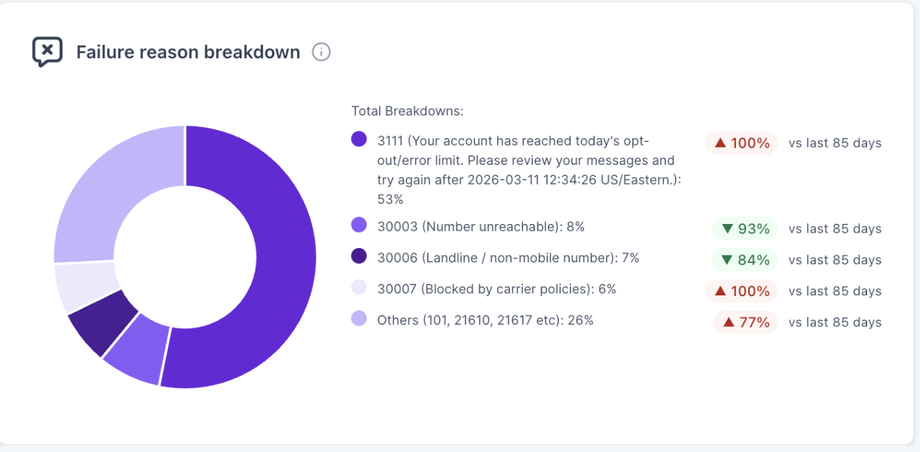
Das Donut-Diagramm zeigt die Gründe für fehlgeschlagene Nachrichten.
Typische Ursachen:
Nicht verifizierte Toll-Free-Nummern
Ungültige oder nicht-mobile Nummern
Carrier-Filterung
Länder- oder Routingprobleme
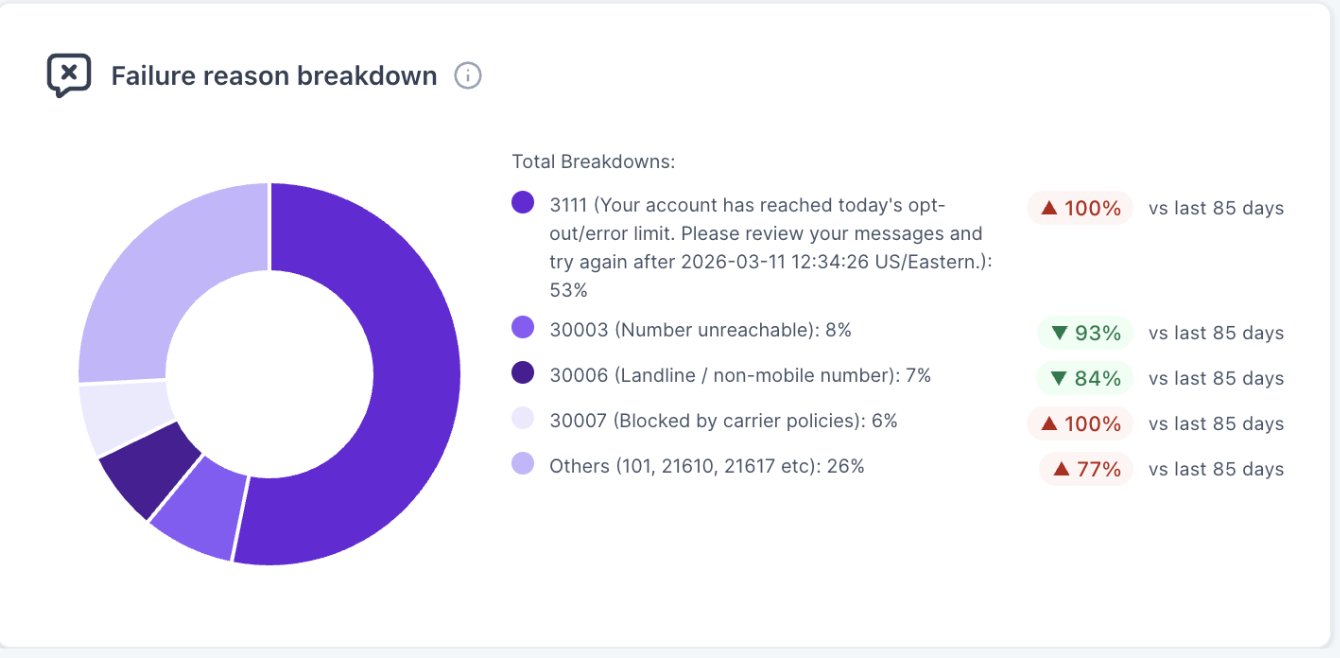
Nutzung:
Hauptursachen identifizieren
Wichtigste Probleme zuerst beheben
Verbesserungen im Zeitverlauf verfolgen
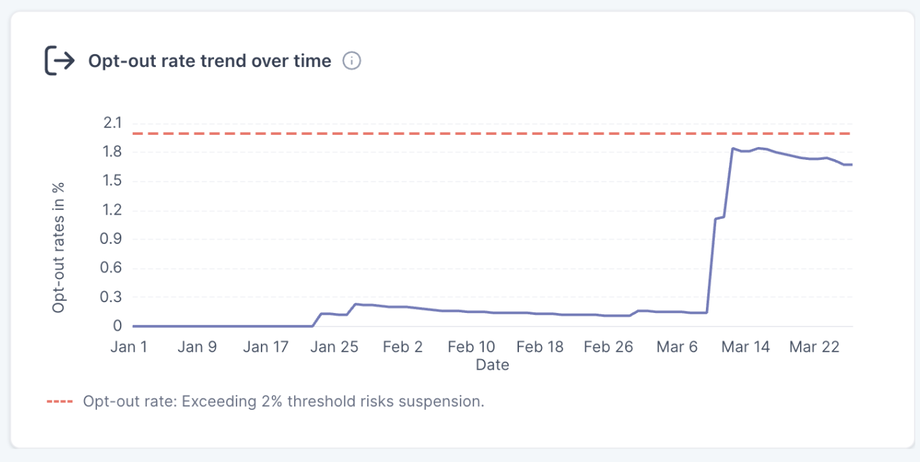
3. Opt-Out Rate Trend
Zeigt, wie viele Empfänger sich abmelden.
Enthält 2 %-Schwellenwert
Unterstützt Compliance
Hilft bei der Bewertung der Engagement-Qualität
Wie Sie Messaging Analytics nutzen
Ziel | Vorgehen |
|---|---|
Zustellprobleme früh erkennen | Failure Rate Trend prüfen |
Probleme beheben | Fehlercodes & Ursachen analysieren |
Audience Health überwachen | Opt-out Trends verfolgen |
Kampagnen optimieren | Perioden vergleichen |
Für wen ist es gedacht?
1. Sub-Account Owner & Admins
Überblick über Messaging-Performance
Schnelles Erkennen von Problemen
2. Agency Owner
Monitoring über mehrere Sub-Accounts
Trendanalyse und Vergleich
Warum Messaging Analytics wichtig ist
Messaging Performance beeinflusst direkt:
Engagement
Zustellbarkeit
Carrier-Compliance
Kampagnen-Performance
Früher waren nur Rohdaten sichtbar – ohne Kontext oder Ursachenanalyse.
Neue Vorteile:
Früherkennung von Problemen durch Trendcharts
Reduktion fehlgeschlagener Nachrichten durch Fehleranalyse
Schutz der Sender-Reputation durch Threshold-Monitoring
Bessere datenbasierte Entscheidungen
Zurück zur alten Ansicht
Gehen Sie zu Labs
Deaktivieren Sie Messaging Analytics V2
Häufig gestellte Fragen
F: Warum ist meine Fehlerrate hoch?
Meist durch ungültige Nummern, Carrier-Filter oder Compliance-Probleme. Details finden Sie im Failure Reason Breakdown.
F: Was passiert bei Überschreitung der Schwellenwerte?
Hohe Failure- oder Opt-out-Raten können zu Messaging-Einschränkungen führen.
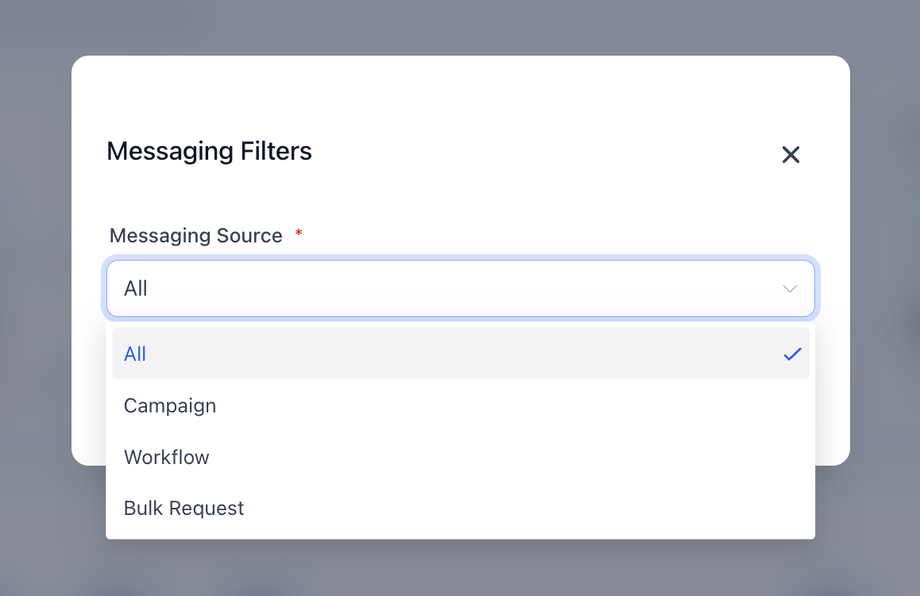
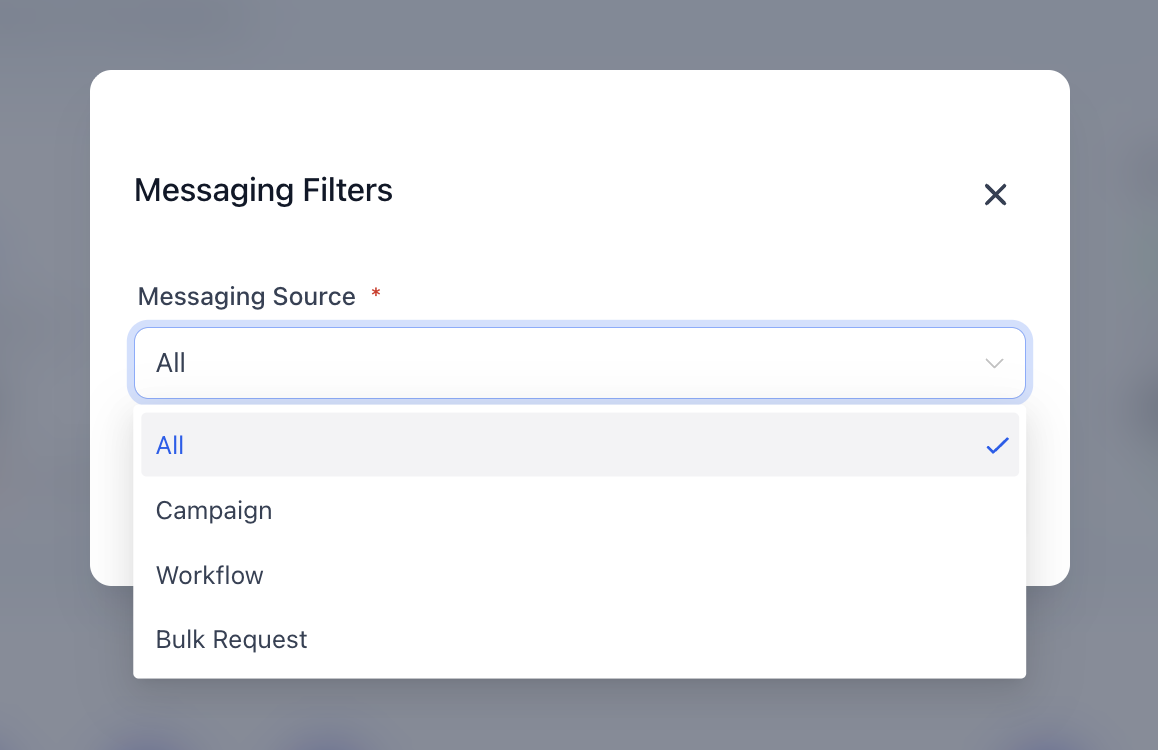
F: Kann ich nach Quelle filtern?
Ja:
All
Campaign
Workflow
Bulk Request