Diese Anleitung zeigt, wie du Telefonnummern zwischen Sub-Accounts innerhalb einer einzigen Agency verschiebst, indem du das integrierte Tool „Move Numbers“ in Einstellungen → Phone Integration verwendest. Es deckt LC Phone → LC Phone und Twilio → Twilio (gleiches Master-Account) Verschiebungen ab sowie häufige Fehler und was zu tun ist, wenn der In-App-Transfer nicht verfügbar ist (siehe „Moving Phone Numbers: Migration Guide“).
INHALTSVERZEICHNIS
Was ist „Move Numbers“?
Bevor du beginnst
Nummern zwischen Sub-Accounts verschieben
Schritt 1: Nummern verschieben
Schritt 2: Source- und Destination-Sub-Account sowie Telefonnummern auswählen
Fehlerbehebung & bekannte Einschränkungen
Häufig gestellte Fragen
Was ist „Move Numbers“?
Move Numbers ist ein In-App-Workflow in Einstellungen → Phone Integration, der bestehende Telefonnummern von einem Source Sub-Account zu einem Destination Sub-Account innerhalb derselben Agency neu zuweist. Die Übersicht der Unterstützung:
LC Phone ↔ LC Phone (gleiche Agency): In-App unterstützt.
Twilio ↔ Twilio (gleiches Master-Twilio-Account): In-App unterstützt.
Unterschiedliche Twilio Master-Accounts: Nicht In-App unterstützt – Twilio Support kontaktieren.
Geografie: Das Tool unterstützt aktuell US- und Kanada-Nummern. Für andere Länder bitte ein ProfitBoost Support Ticket eröffnen.
A2P: A2P-Status ist auf Sub-Account-Ebene und wird nicht mit der Telefonnummer übertragen; nach dem Verschieben muss das richtige Brand/Campaign erneut zugewiesen werden.
Bevor du beginnst
Stelle sicher, dass du Admin-Zugriff auf den Source- und Destination-Sub-Account hast.
Identifiziere die Destination Location ID (auch Sub-Account ID genannt): Einstellungen → Business Profile.
Bestätige, welches Phone System die Nummer aktuell nutzt:
LC Phone (LeadConnector)
Twilio verbunden auf Agency-Ebene
Nummern zwischen Sub-Accounts verschieben
Schritt 1: Nummern verschieben
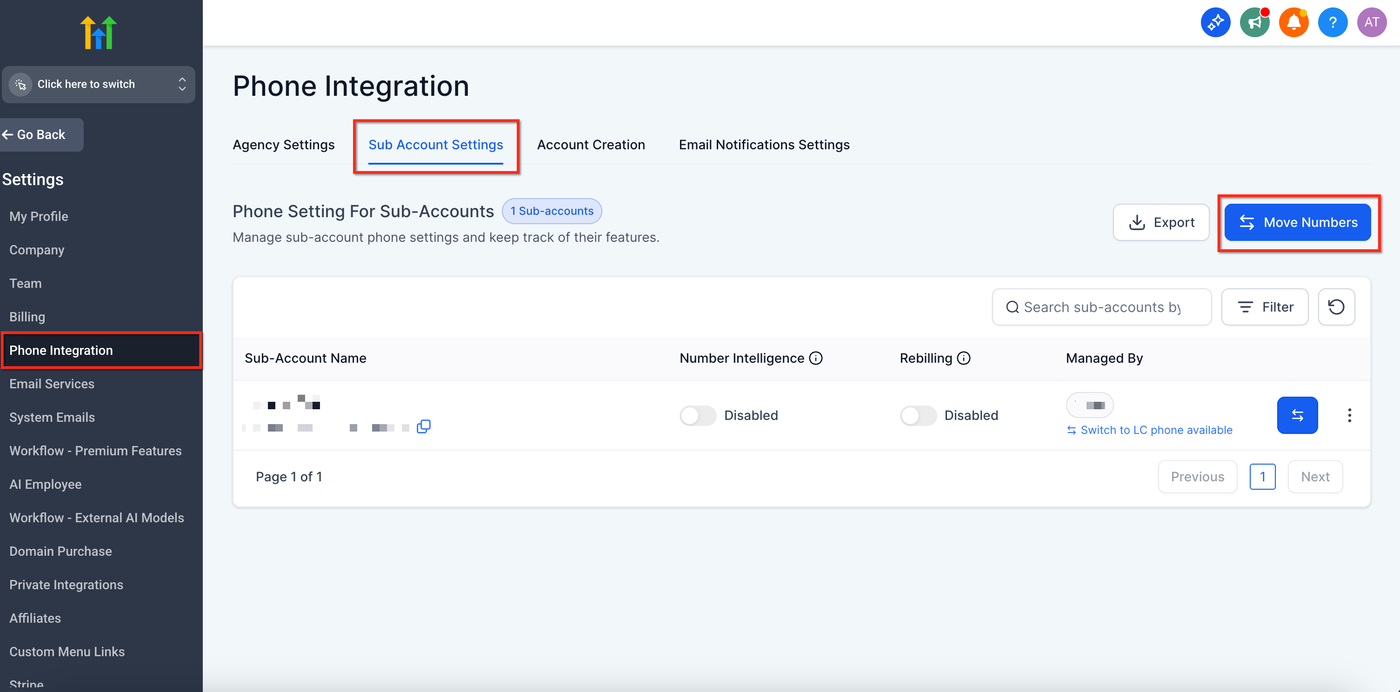
Navigiere zu Agency Einstellungen → Phone Integration. Unter Sub-account Settings klicke auf Move Numbers.
Schritt 2: Source- und Destination-Sub-Account sowie Telefonnummern auswählen
Wähle den Ziel-Sub-Account aus (nach Name suchen oder Location ID einfügen).
Wähle die Telefonnummer(n) aus, die verschoben werden sollen.
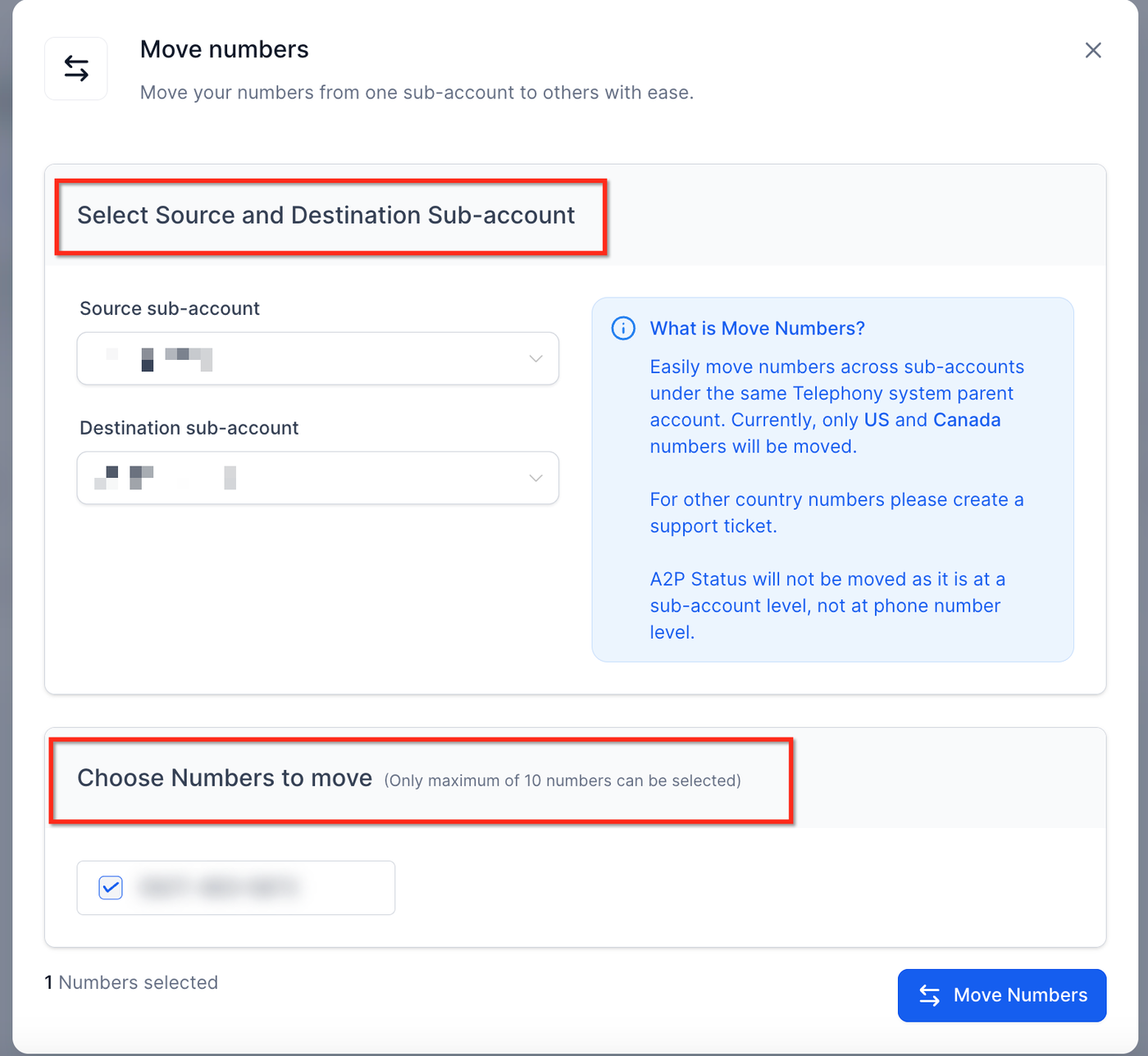
Bitte beachten: Prüfe die Zusammenfassung und klicke auf Move Numbers, um die Übertragung zu starten. Die Nummern erscheinen im Ziel-Sub-Account, sobald der Prozess abgeschlossen ist. Nach dem Verschieben müssen nummernspezifische Einstellungen (Weiterleitung, Aufzeichnungen, Whispers usw.) erneut geprüft werden. Verifiziere Call-/SMS-Flows, Automationen und Benutzerzuweisungen entsprechend.
Fehlerbehebung & bekannte Einschränkungen
Wenn „Move Numbers“ nicht verfügbar ist oder fehlschlägt, sind häufige Ursachen:
Unterschiedliche Twilio Master-Accounts: Nummern aus einem anderen Twilio Master können nicht in der App verschoben werden. In diesem Fall Twilio Support kontaktieren.
Fehlende regulatorische Konfiguration (international): Einige Länder (z. B. AU +61) benötigen genehmigte Regulatory Bundles und eine Address SID im Ziel-Account. Diese zuerst konfigurieren und dann die passende Migrationsanleitung nutzen.
Provider-Mismatch: Wenn du Twilio ↔ LC Phone konvertierst, nutze die speziellen Konversionsartikel statt des In-App-Moves.
Länderunterstützung (US & Kanada in-app): Das Tool unterstützt aktuell US- und Kanada-Nummern. Für andere Länder bitte ein ProfitBoost Support Ticket erstellen.
Häufig gestellte Fragen
F: Kann ich mehrere Nummern gleichzeitig verschieben?
Ja – mehrere Nummern können im Move Numbers Tool ausgewählt werden.
F: Muss ich Twilio kontaktieren?
Nicht für In-App Sub-Account Moves. Für Inter-Agency Moves oder Provider-Konvertierungen nutze die verlinkten Guides und kontaktiere den ProfitBoost Support.
F: Werden A2P-/Toll-Free-Freigaben automatisch übertragen?
Nach dem Verschieben muss geprüft werden, ob die Nummer korrekt dem Brand/Campaign oder der Toll-Free-Verifizierung im Ziel zugewiesen ist.