Integriere dein physisches VoIP Deskphone direkt in ProfitBoost. Diese Funktion ermöglicht eine nahtlose Anrufverwaltung und unterstützt sowohl ausgehende als auch eingehende Anrufe sowie Anrufaufzeichnung und Transkription, während dein CRM in Echtzeit aktualisiert wird.
INHALTSVERZEICHNIS
Was ist die VoIP Deskphone Integration?
Berechtigungen für die Einrichtung von VoIP Deskphones
Technische Anforderungen & empfohlene Deskphones
VoIP Deskphones mit ProfitBoost verbinden
SIP Benutzer-Passwort zurücksetzen
Gerät löschen
Fehlerbehebung
Häufig gestellte Fragen
Verwandte Artikel
Was ist die VoIP Deskphone Integration?
Diese Funktion ermöglicht es Nutzern, ihr physisches VoIP Deskphone direkt mit ProfitBoost zu verbinden. Sie stellt eine stabile Verbindung zwischen deinem CRM und deinem physischen Telefonsystem her, sodass alle Anrufaktivitäten – von ausgehenden bis eingehenden Anrufen – innerhalb von ProfitBoost verwaltet werden.
Alle digitalen CRM-Funktionen bleiben weiterhin aktiv, während du dein physisches Deskphone nutzt:
Anrufaufzeichnung
Anrufweiterleitungen
Anruftranskription
und mehr
Berechtigungen für die Einrichtung von VoIP Deskphones
Agency Admins – volle Berechtigungen in allen Standorten
Sub-Account Admins – können Geräte nur innerhalb ihres eigenen Standorts einrichten
Andere Benutzer – nur Lesezugriff; Hinweis „Ask an admin to configure this“
Technische Anforderungen & empfohlene Deskphones
Netzwerk & Protokolle
SIP über UDP, TCP oder TLS
Offene Ports 5060/5061 für SIP-Signalisierung
UDP 10000–20000 für RTP Audio
PoE-Switch oder externes Netzteil
Worauf beim Kauf achten
„SIP“ und „PoE“ auf dem Datenblatt
Mindestens zwei programmierbare Tasten
Keine carrier-gesperrten oder proprietären Geräte
Empfohlene Modelle
Yealink T54W / T58W
Poly VVX 450
Grandstream GXP 2170
Snom D785
Cisco 7841
VoIP Deskphones mit ProfitBoost verbinden
Schritt 1: Wizard öffnen
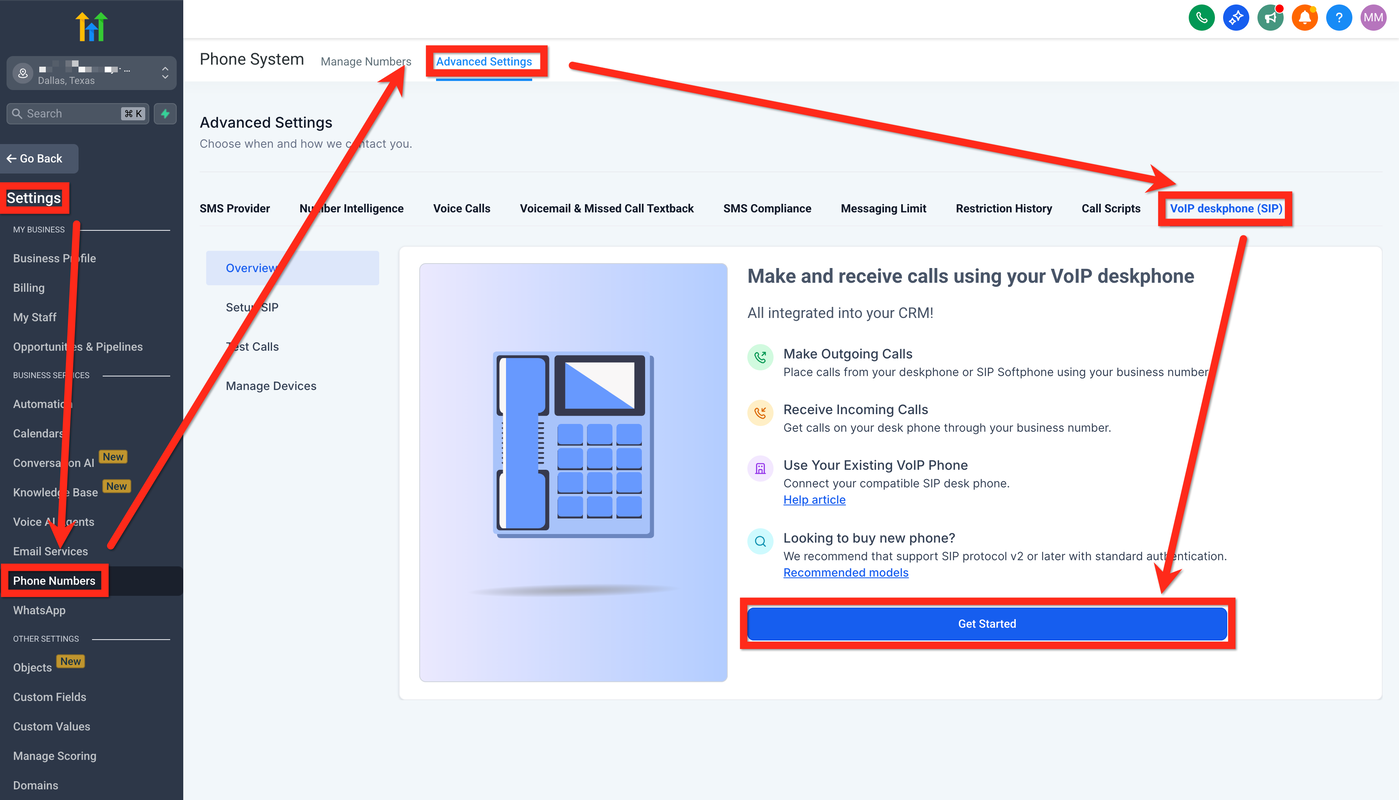
Gehe zu Sub-Account Settings → Phone Numbers → Advanced Settings → VoIP Deskphone (SIP) → Get Started.
Schritt 2: SIP Server Konfiguration
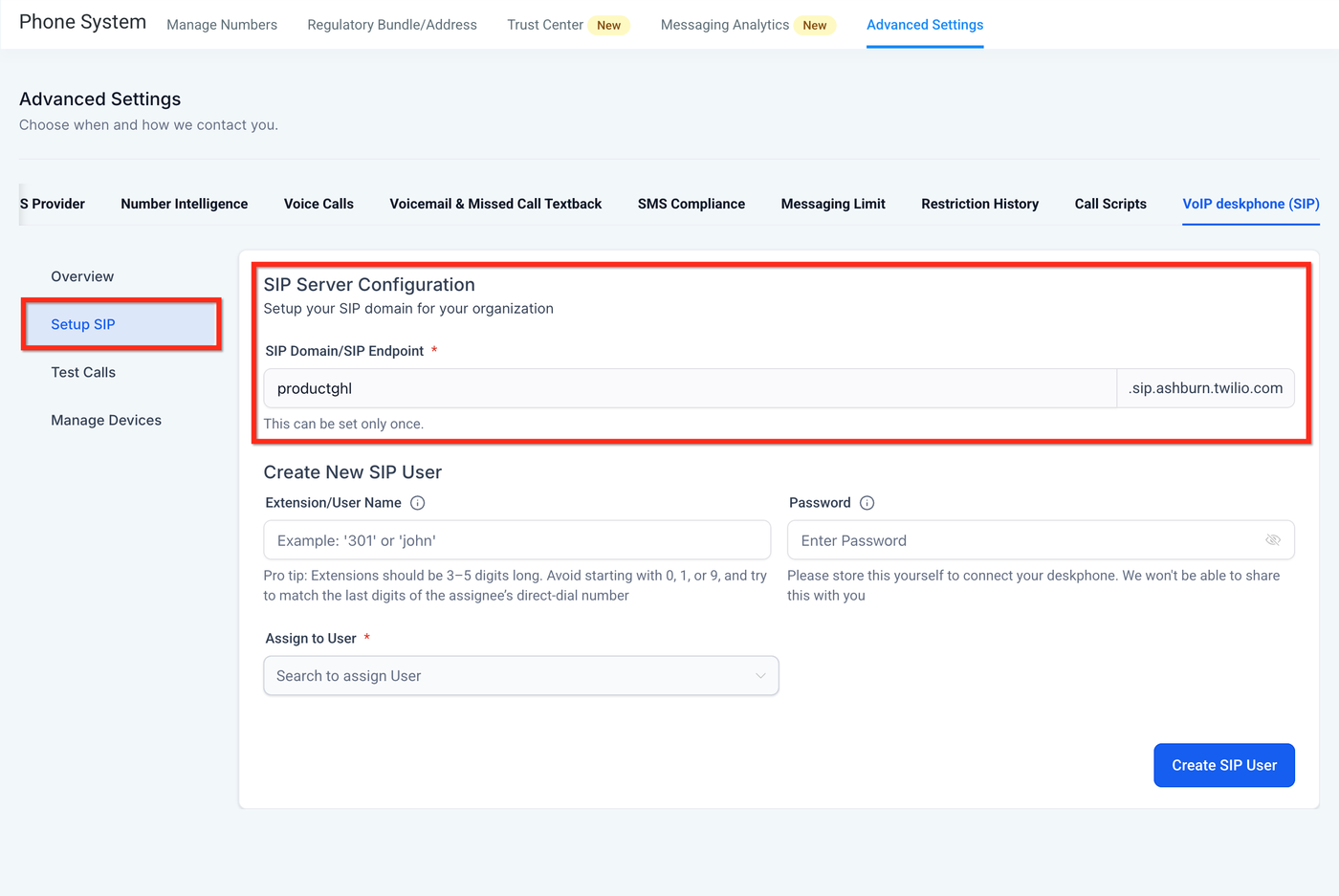
Bestätige oder bearbeite deine SIP-Domain. Eine vorgeschlagene Domain wie <LocationName>.sip.ashburn.twilio.com wird angezeigt.
Du kannst sie einmalig ändern, bevor du speicherst.
Schritt 3: SIP User
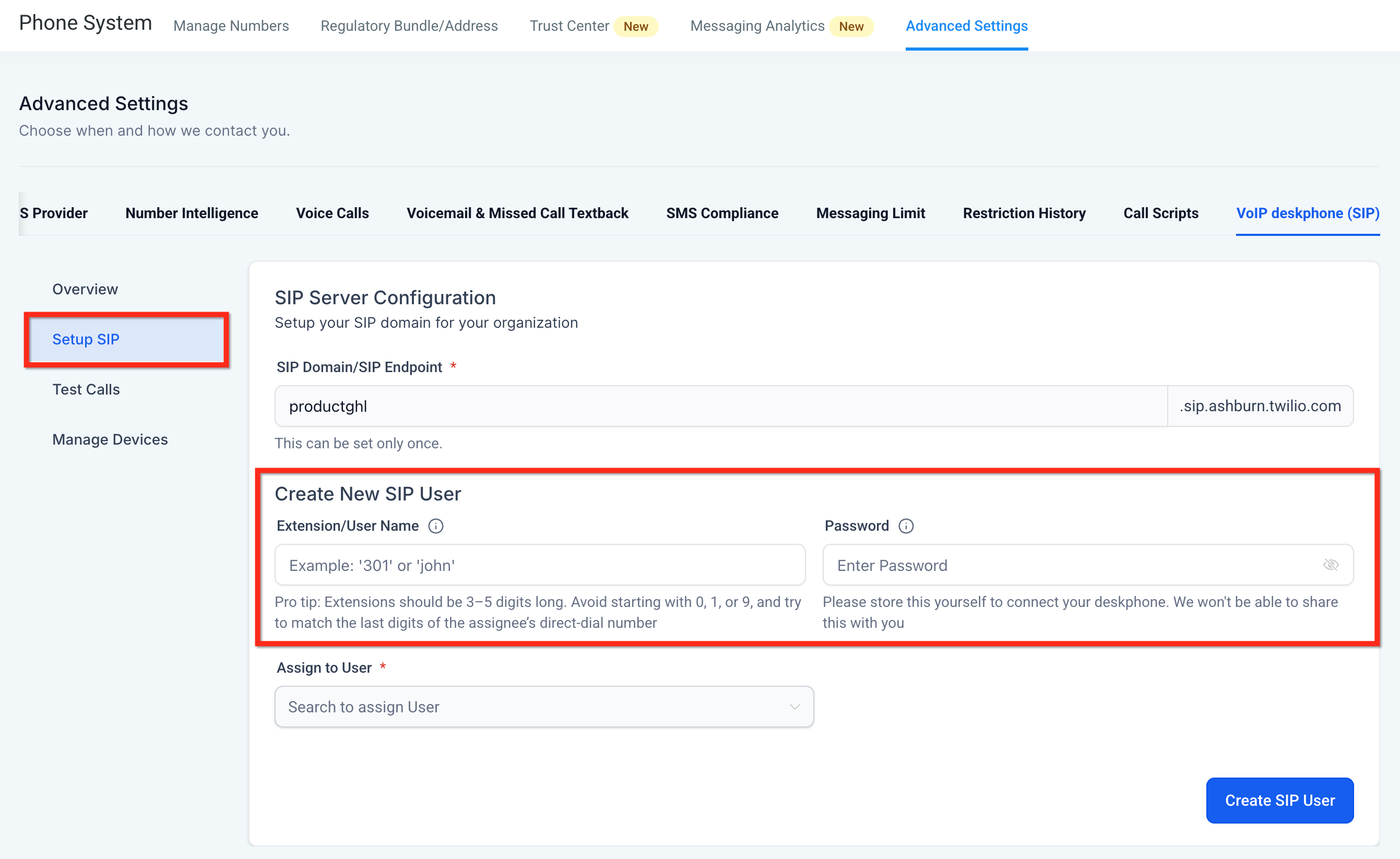
Wähle eine Extension (Nummer oder Text) sowie ein sicheres Passwort und speichere diese Daten sicher.
Schritt 4: Benutzer zuweisen
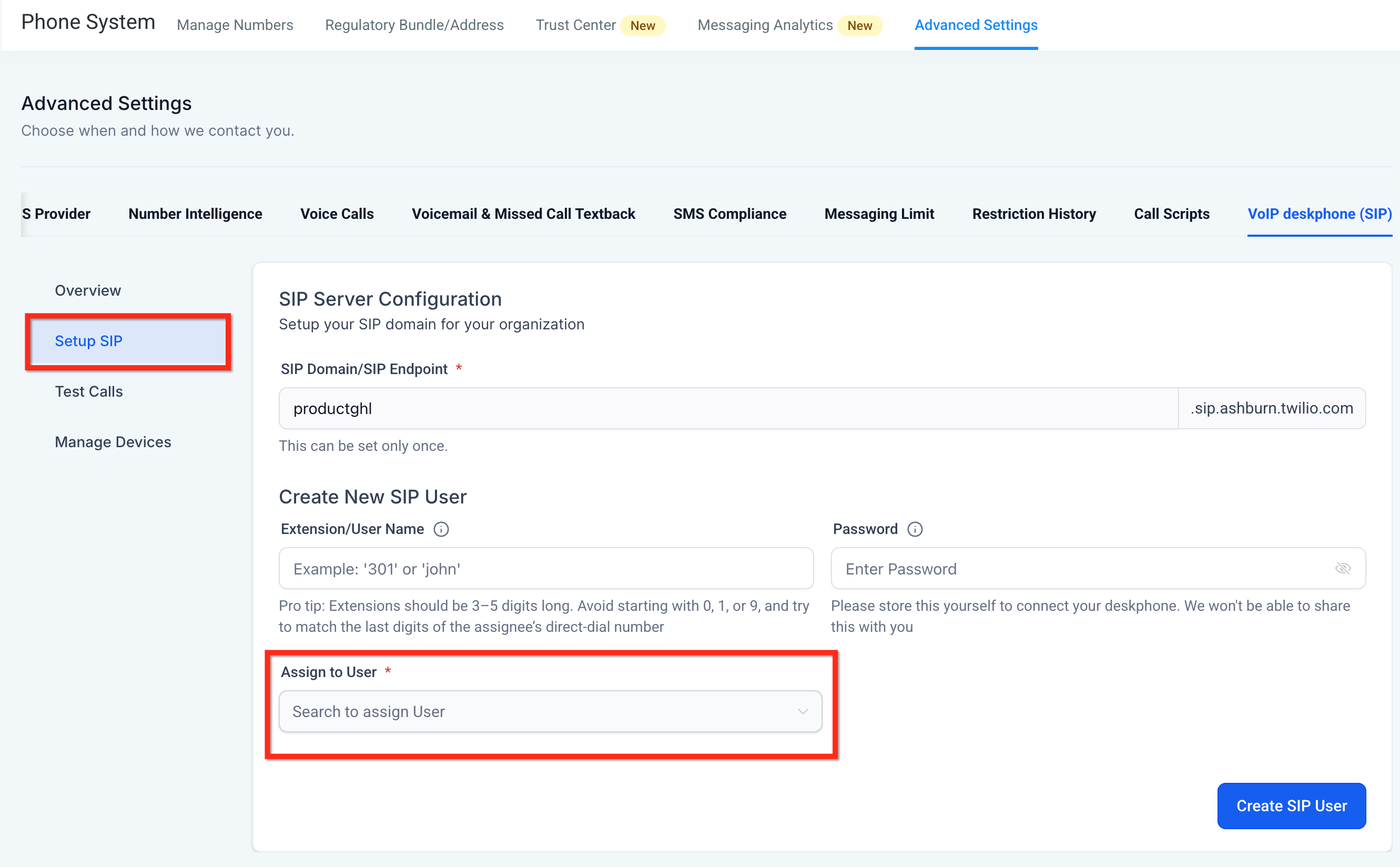
Jedes VoIP Deskphone muss einem Benutzer im Sub-Account zugeordnet werden. Wähle einen Benutzer im Dropdown „Assign to User“.
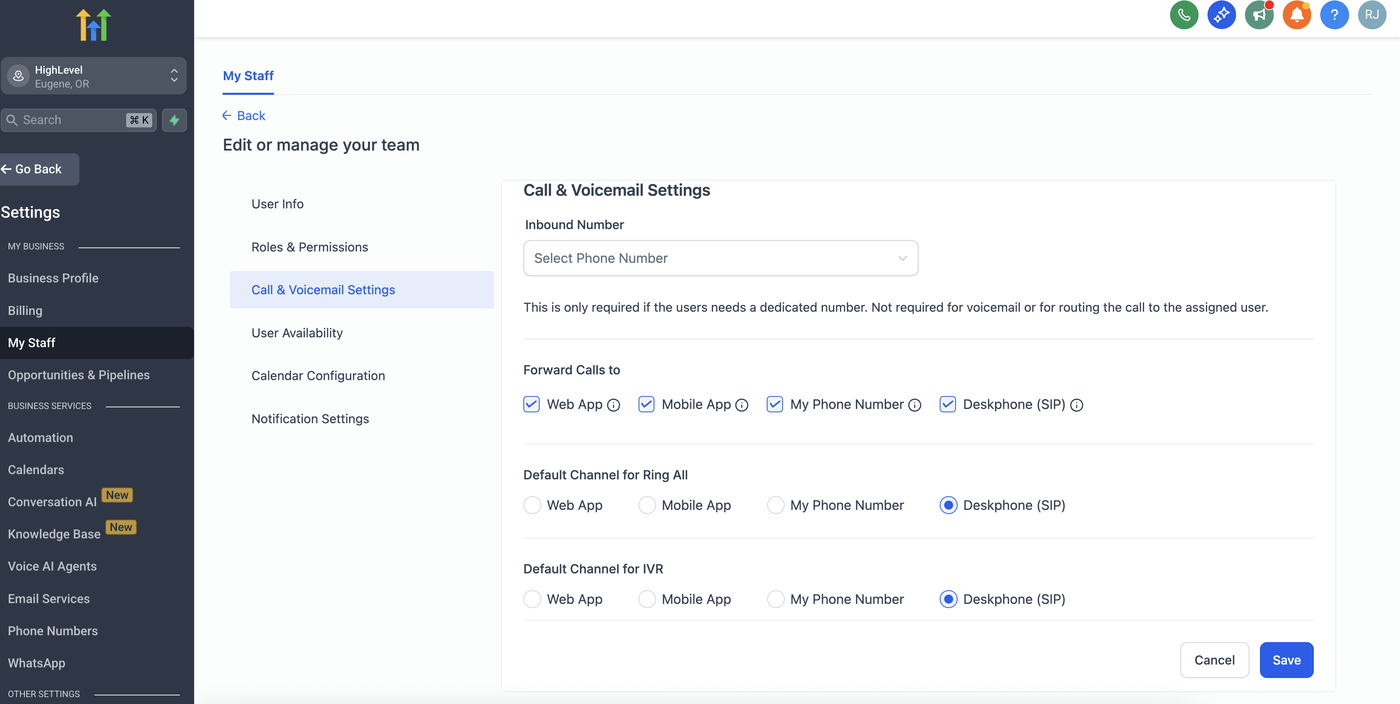
Stelle sicher, dass die Telefon-Einstellungen des Users korrekt gesetzt sind:
Settings → My Staff → Benutzer auswählen → Edit → Call & Voicemail Settings
Aktiviere „Deskphone“ für:
Forward Calls to
Ring all (falls verwendet)
Wenn IVR genutzt wird: Default channel = Deskphone aktivieren.
Schritt 5: Physisches Telefon konfigurieren
Trage SIP Domain, Username und Passwort in die Registrar-/Server-/Proxy-Felder deines Telefons ein (je nach Hersteller unterschiedlich benannt).
Schritt 6: Testanrufe (optional)
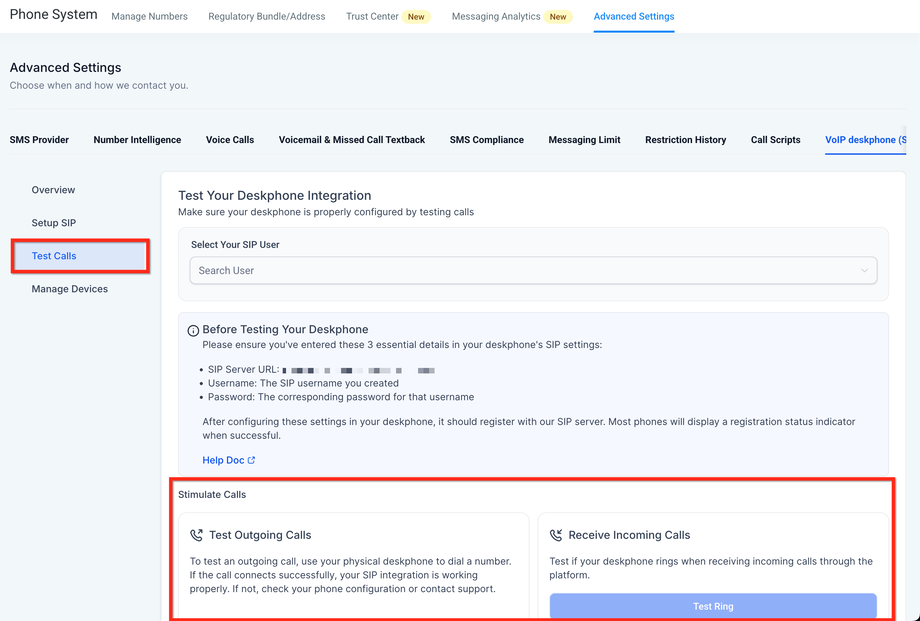
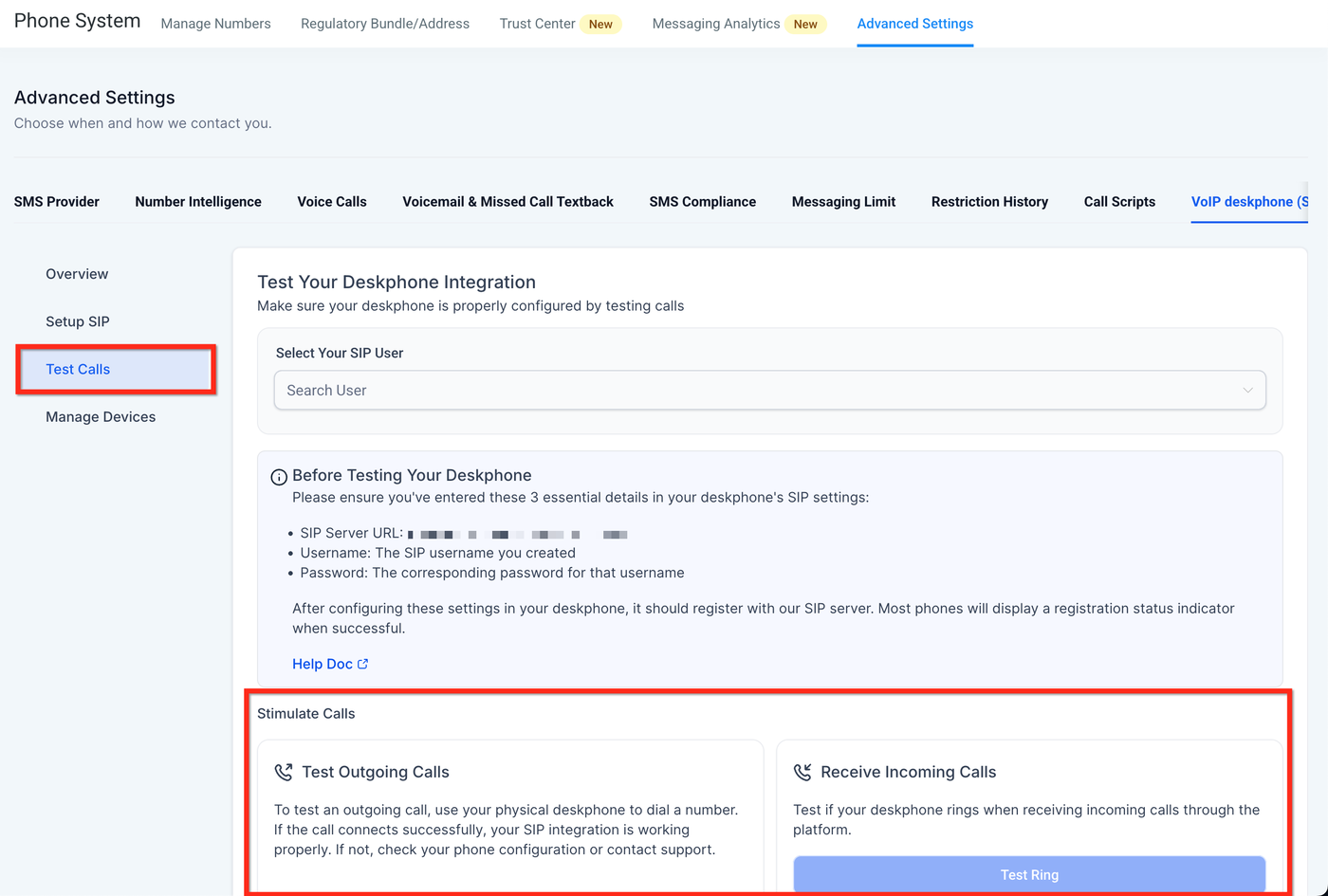
Gehe zu VoIP Deskphone (SIP) → Test Calls → Simulate Calls.
Outbound Test: Nummer wählen → du hörst „This is a test call“ (3x bei Erfolg)
Inbound Test: Test Call starten → Telefon sollte klingeln
SIP Passwort zurücksetzen
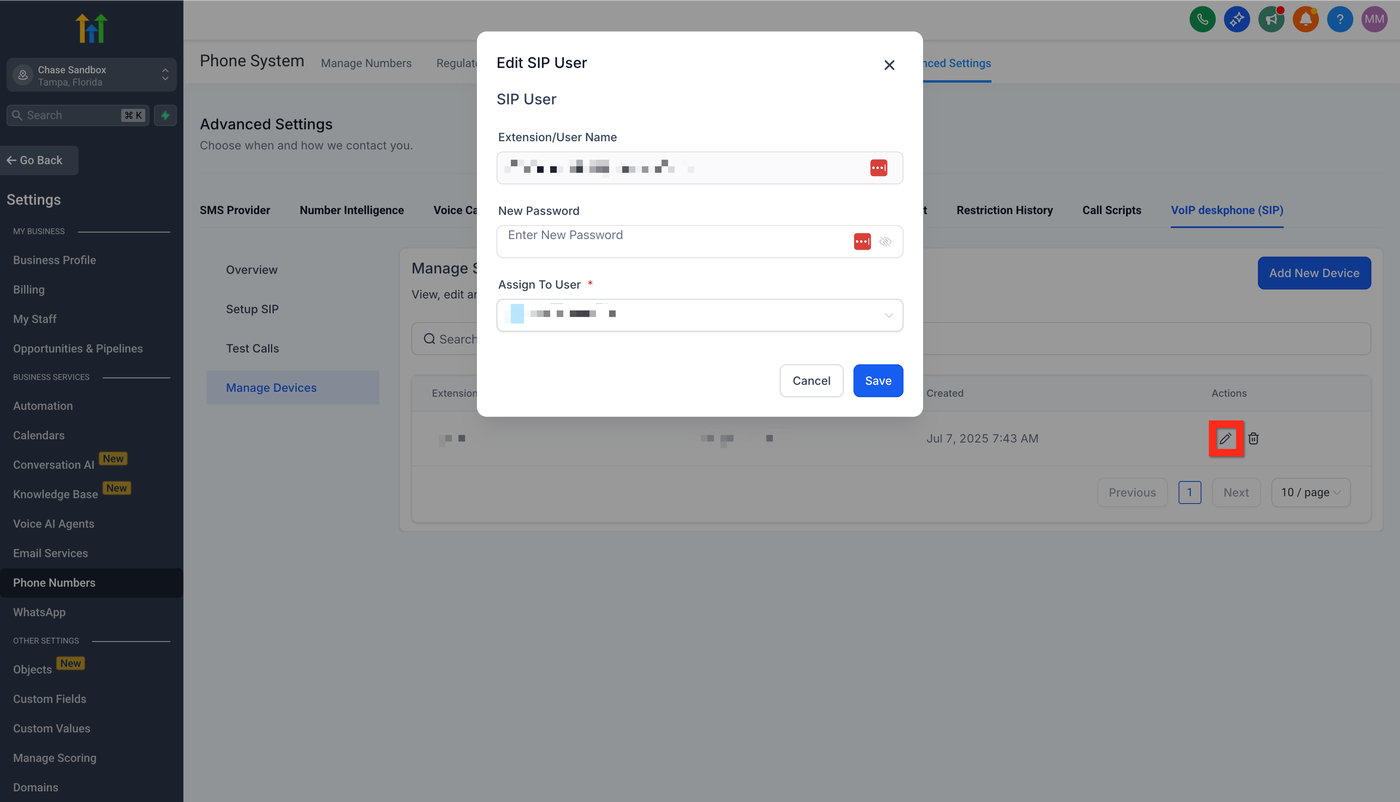
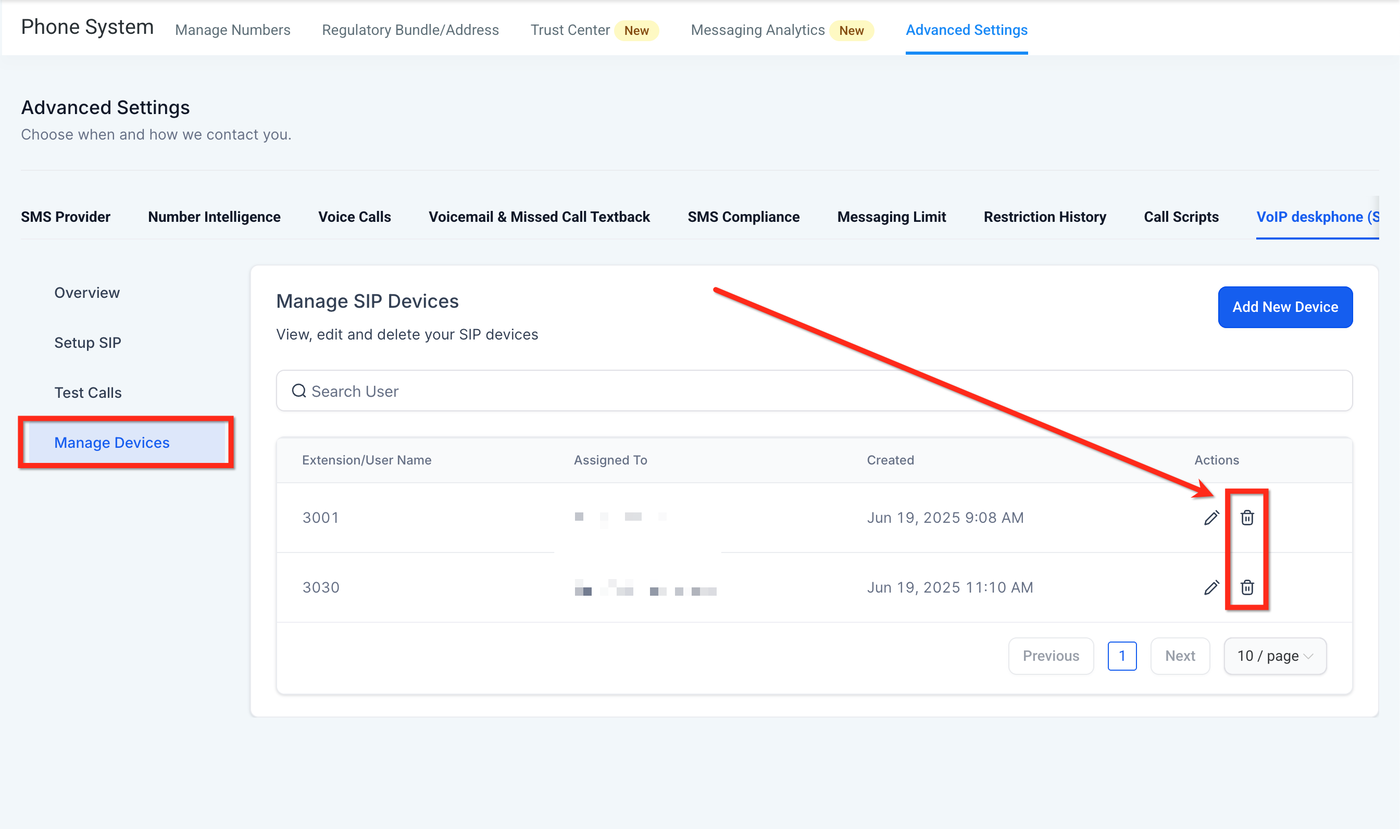
Gehe zu Settings → Phone Numbers → Advanced Settings → VoIP Deskphone (SIP) → Manage Devices und klicke auf das Stift-Icon beim Gerät.
Gerät löschen
Gehe ebenfalls zu Manage Devices und klicke auf das Papierkorb-Icon.
WARNUNG: Das Gerät wird sofort abgemeldet.
Deskphone-zu-Deskphone Funktionen
1. Direkte Nebenstellenwahl
Du kannst Teammitglieder direkt anrufen, indem du ihre Extension wählst (z. B. 101). Kein externes Routing nötig.
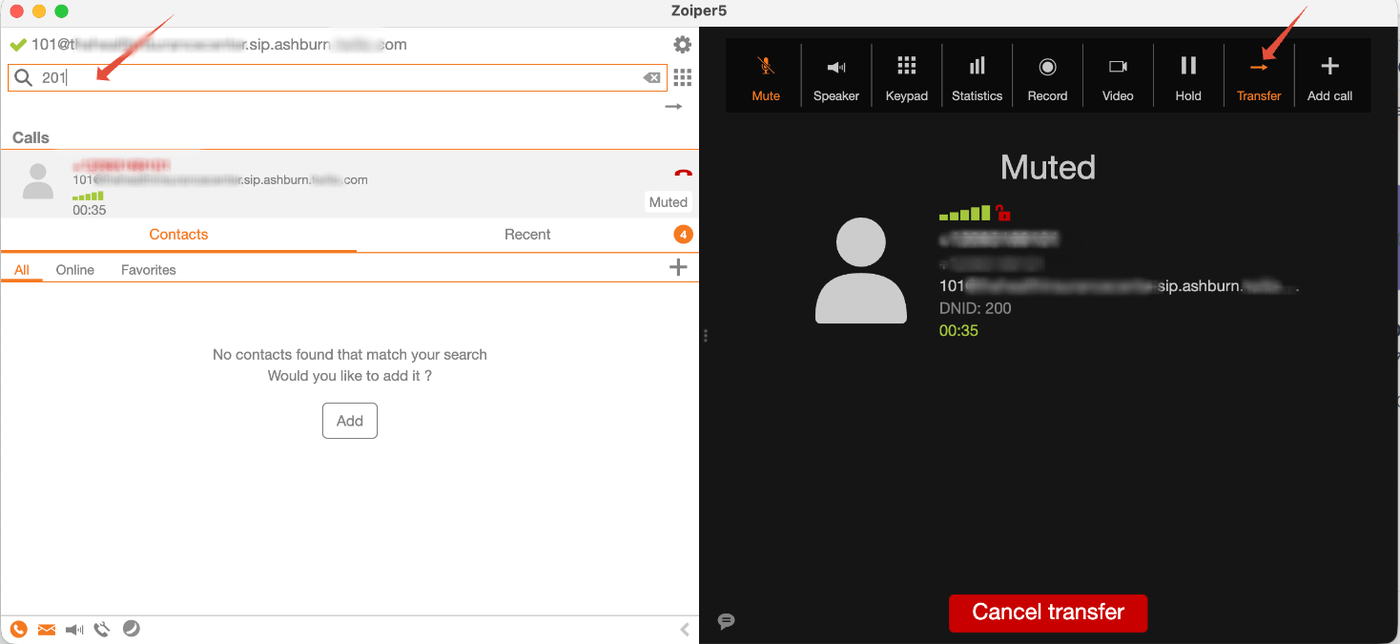
2. IVR Transfer zwischen Deskphones
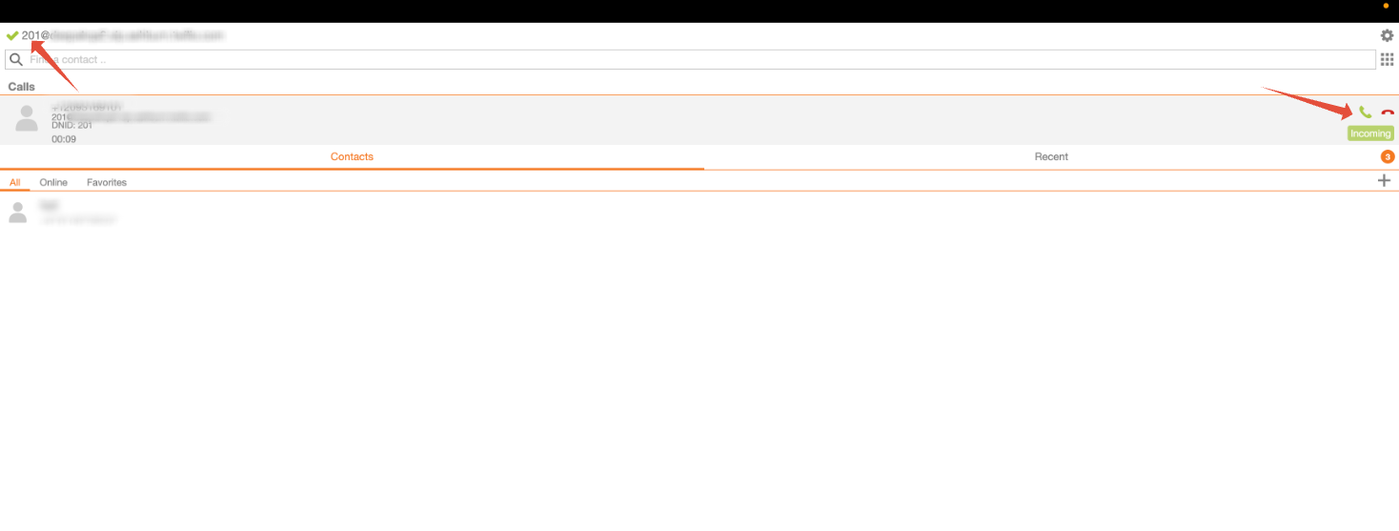
Während eines IVR-Anrufs kannst du den Call an eine andere Extension weiterleiten.
Transfer starten
Extension wählen
Call wird direkt weitergeleitet
Nur Blind Transfers werden unterstützt (keine Warm Transfers).
Fehlerbehebung
401/403 Unauthorized → falscher Username/Passwort
Kein Audio → Ports 10000–20000 blockiert
Telefon klingelt, aber kein Audio → SIP ALG deaktivieren
Domain-Fehler → anderen SIP Domain Namen wählen
Inbound Probleme → Keep Alive auf „Options“ setzen
Häufig gestellte Fragen
Q: Welche Geräte sind kompatibel?
Die meisten offenen SIP-Geräte.
Q: Kann ich alle Calls aufnehmen und transkribieren?
Ja, wenn aktiviert.
Q: Gibt es zusätzliche Kosten für Deskphones?
Nein, es gelten dieselben Minutenpreise wie bei Web/Mobile Calls.
Q: Kann ein User mehrere Deskphones haben?
Nein, nur ein Gerät pro User.
Q: Wird SIP Trunking unterstützt?
Nein.
Q: Warum kommen keine eingehenden Anrufe an?
Deskphone muss im User-Profil aktiviert sein.
Verwandte Artikel
What is LC - Phone System?
How to Enable Call Transcriptions for Recorded Calls
Number Intelligence - Number Validation, Spam Detection, and Unknown Caller
Outbound Calls with the Web Dialer
Voicemail for Company and for Users
Interactive Voice Response (IVR) Guide - Actions & Triggers