Was abgedeckt wird
Eine Schritt-für-Schritt-Anleitung – vom Erstellen Ihrer ersten Vorlage bis zum Versand an Ihre Kontakte.
Bevor Sie beginnen
Diese Anleitung setzt voraus, dass RCS bereits in Ihrem Konto aktiviert ist und Ihre Sender ID genehmigt wurde. Falls nicht, beginnen Sie mit dem Übersichtsartikel RCS in ProfitBoost, der den gesamten Setup-Prozess erklärt.
Sobald alles aktiv ist, gibt es zwei Schritte:
Ein RCS Snippet erstellen (Ihre Nachrichtenvorlage)
Dieses über Bulk Actions an Kontakte senden
Warum zuerst Snippets?
RCS Snippets sind die Grundlage für Kampagnen. Sie erstellen sie einmal und verwenden sie mehrfach wieder. Ohne Snippet können keine Rich RCS Kampagnen gesendet werden.
Teil 1: RCS Snippet erstellen
Snippets befinden sich in Conversations:
Gehen Sie zu Conversations
Wählen Sie Snippets im linken Menü
Klicken Sie auf Add RCS Snippet
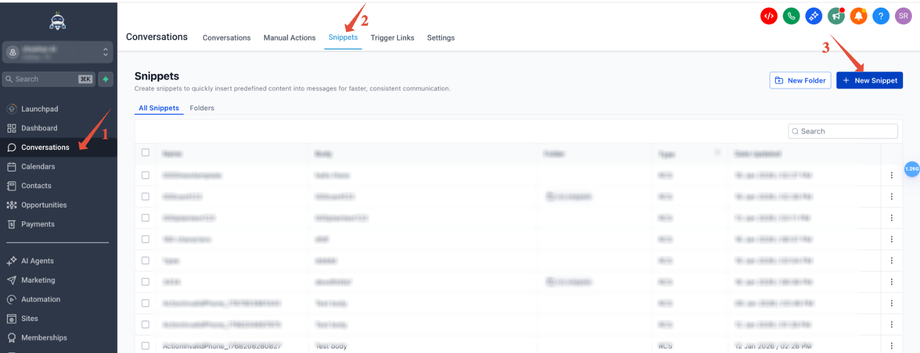
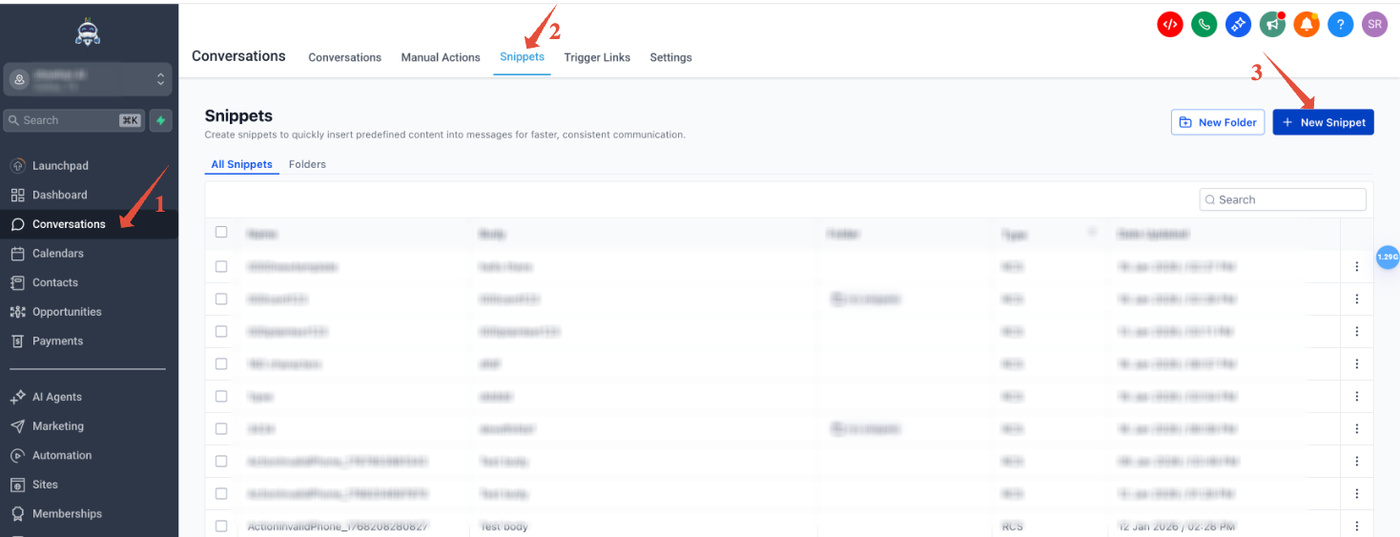
Sie sehen drei Formattypen:
Die drei Snippet-Formate
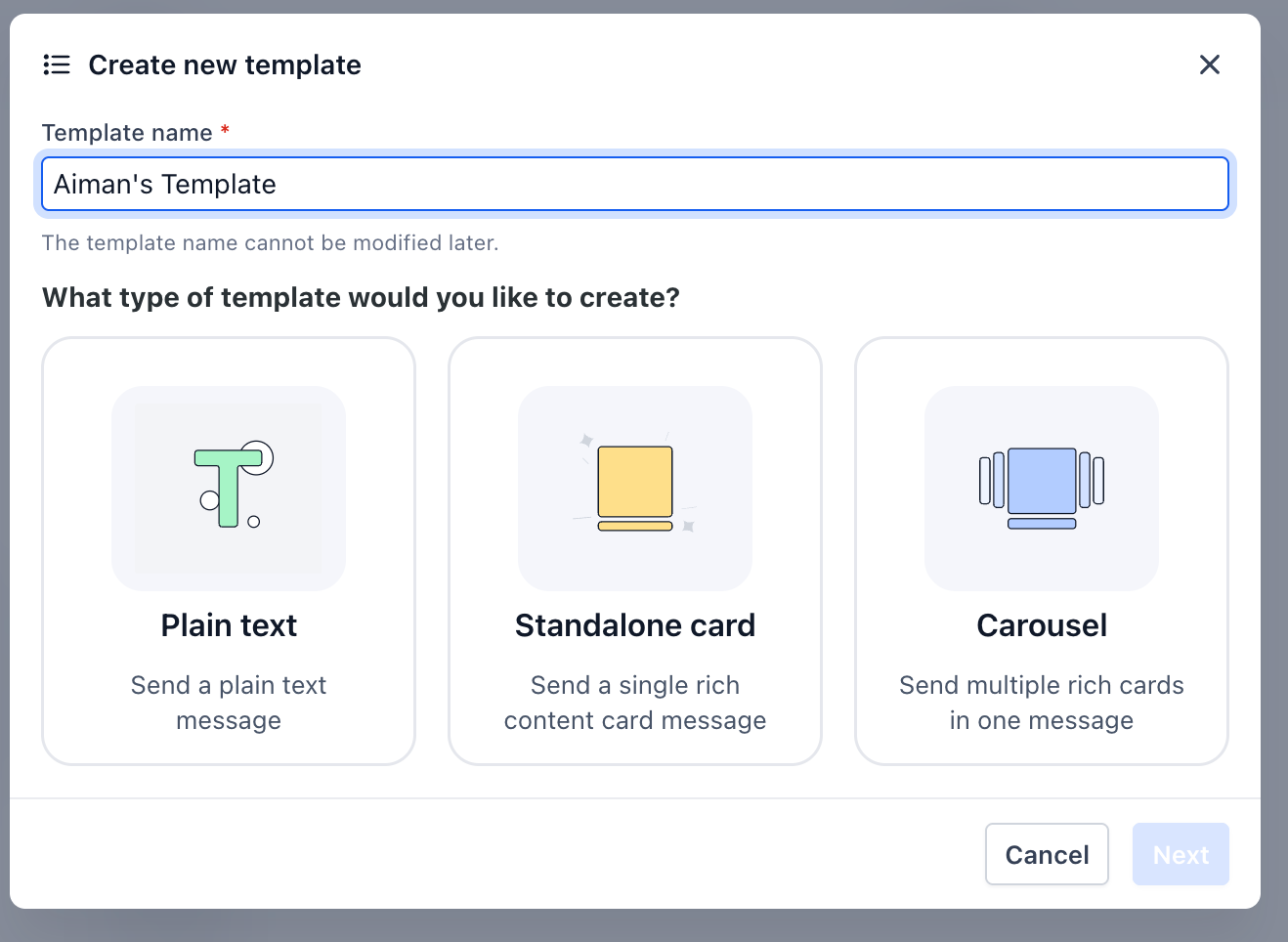
Plain Text
Ein einfaches Textformat ohne Bilder oder Buttons.
Verwendung:
Bestätigungen
Erinnerungen
kurze Updates
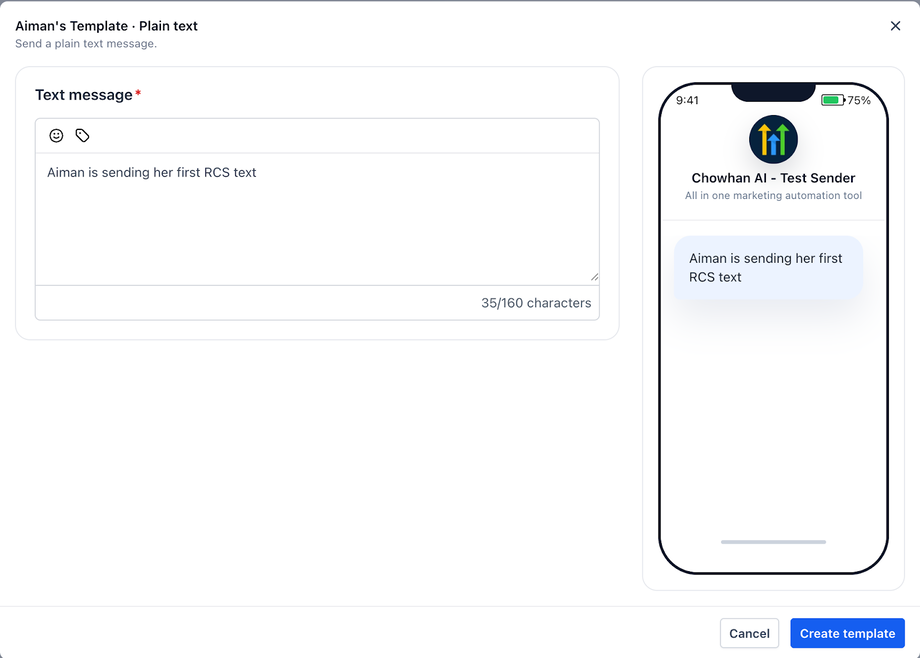
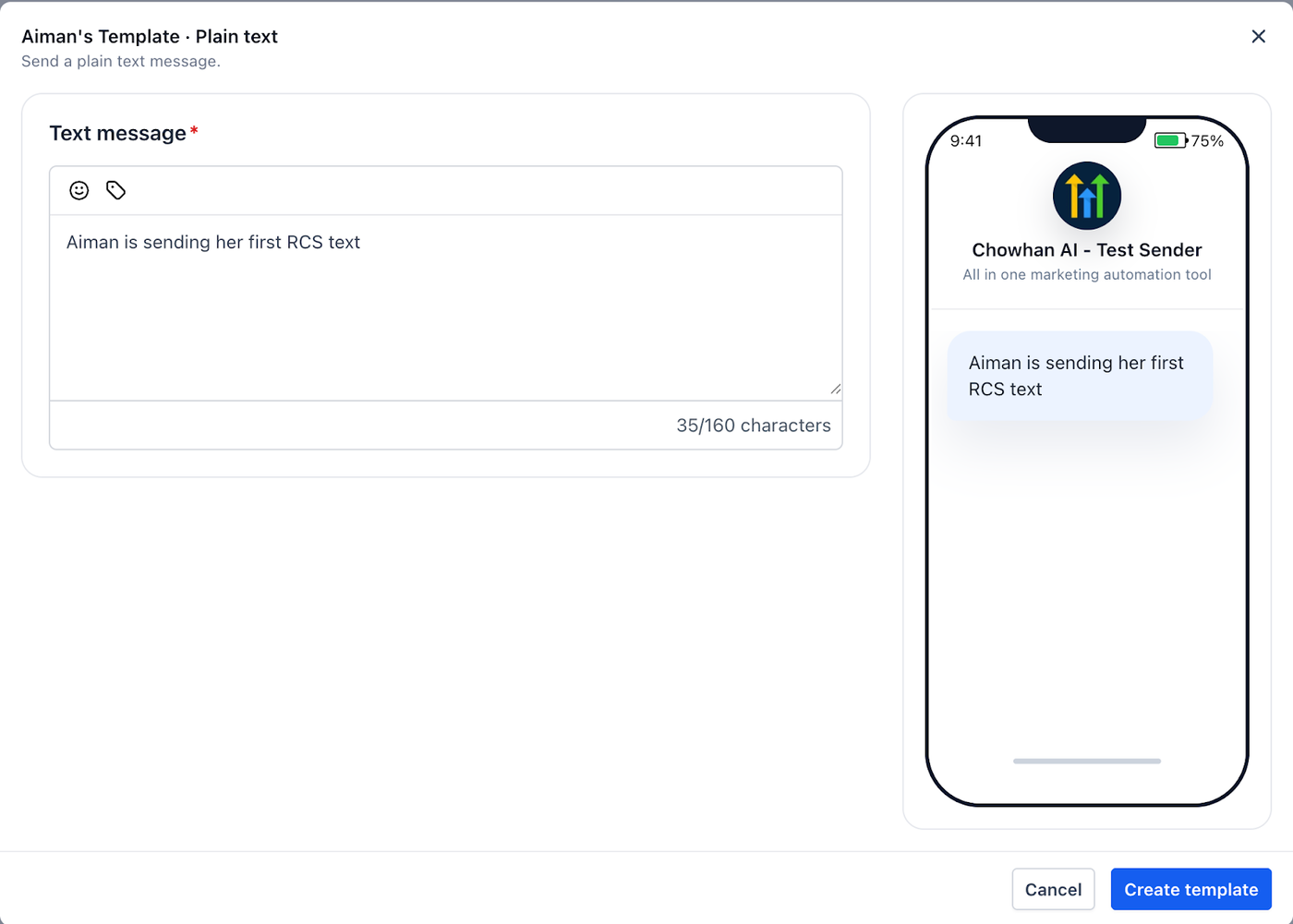
Auch ohne Medien bleibt Branding erhalten (Name statt Nummer).
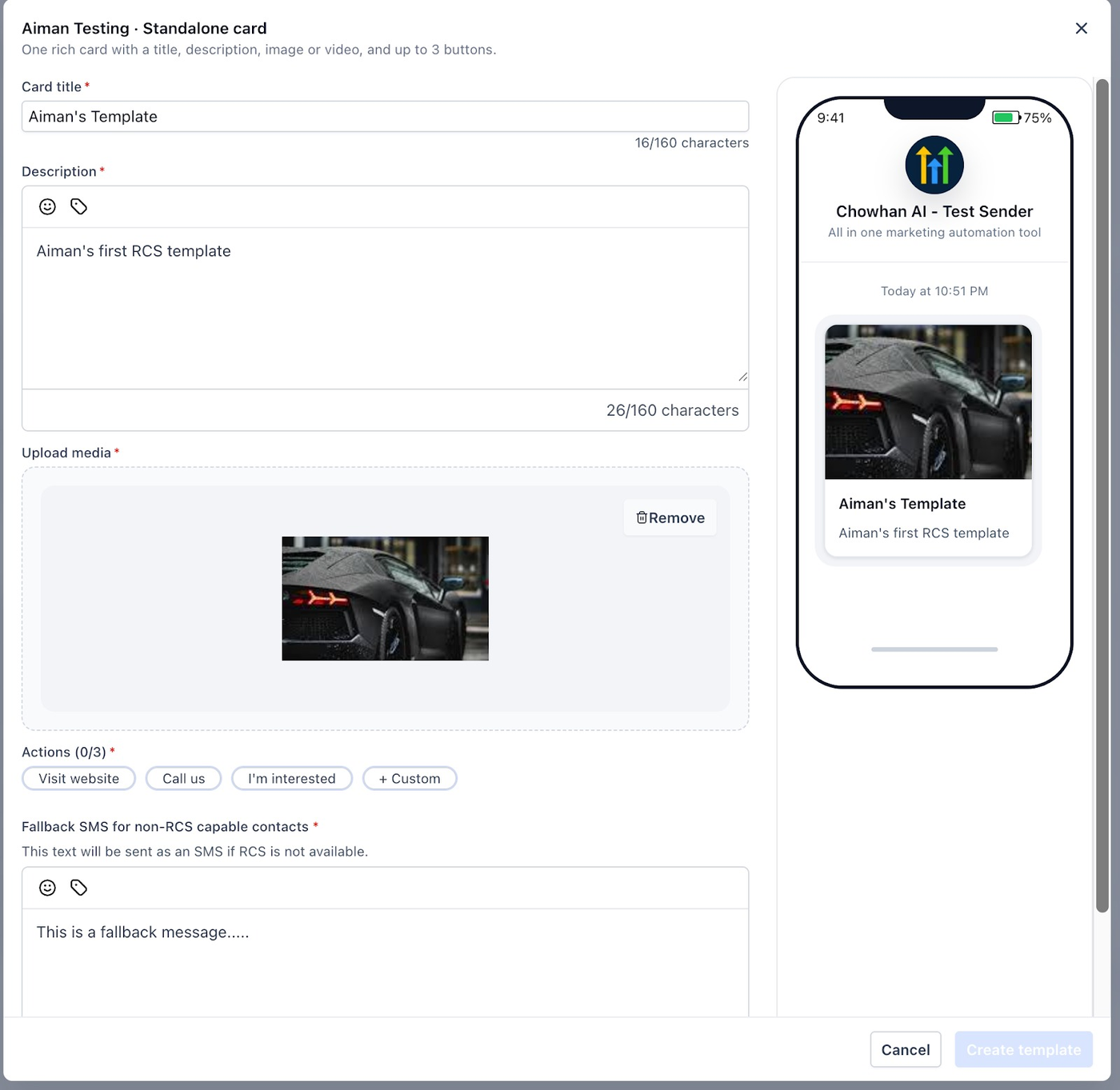
Standalone Card
Eine einzelne Rich Card mit:
Titel
Beschreibung
Bild/Media
bis zu 3 Buttons
Buttons können sein:
Call
URL öffnen
Suggested Reply
Wichtig:
Ein SMS-Fallback ist Pflicht und wird beim Speichern benötigt.
Best Practice:
Erstellen Sie zuerst den Fallback-Text. Wenn dieser allein nicht funktioniert, ist die Card noch nicht fertig.
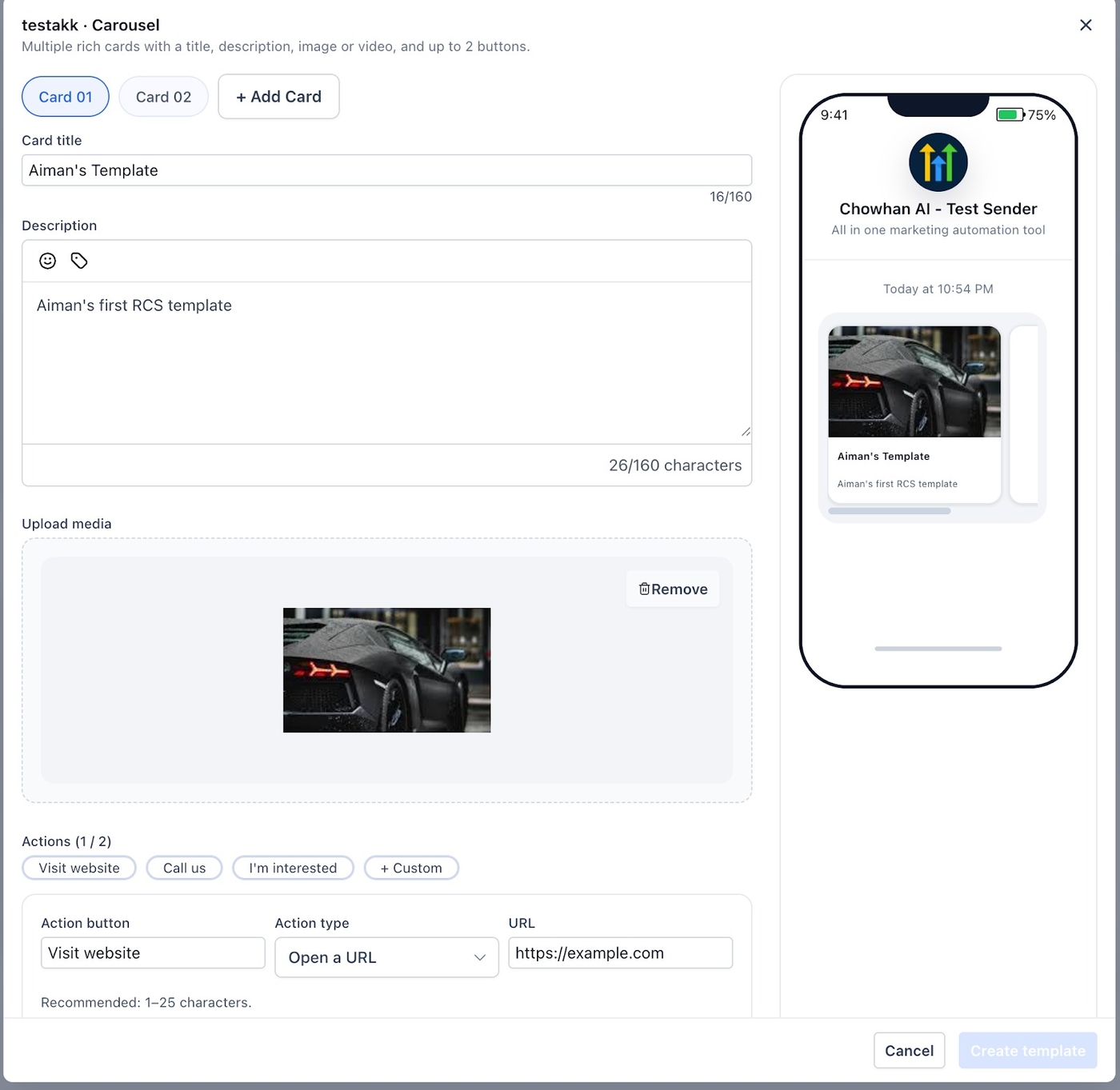
Carousel
Mehrere Cards in einer swipebaren Ansicht:
2 bis 10 Cards
Jede Card mit Titel, Beschreibung, Media
Bis zu 2 Buttons pro Card
Use Cases:
Produktlisten
Angebote
Dienstleistungen
Immobilien
Auch hier ist ein SMS-Fallback erforderlich.
Snippet erstellen – Schritt für Schritt
01 – Snippet öffnen
Gehen Sie zu Conversations → Snippets → Add RCS Snippet
Wählen Sie ein Format (z. B. Standalone Card)
02 – Name vergeben
Geben Sie einen klaren Namen für spätere Nutzung im Dropdown ein.
03 – Inhalte hinzufügen
Titel, Beschreibung und ggf. Promo-Text hinzufügen.
04 – Medien hochladen
Ein hochwertiges Bild auswählen.
05 – Buttons hinzufügen
Bis zu 3 Buttons konfigurieren (Carousel: 2).
06 – Fallback SMS schreiben
Plain-Text-Version der Nachricht definieren.
07 – Template erstellen
Auf Create Template klicken.
Teil 2: RCS Nachrichten senden
RCS Snippets werden über Bulk Actions versendet.
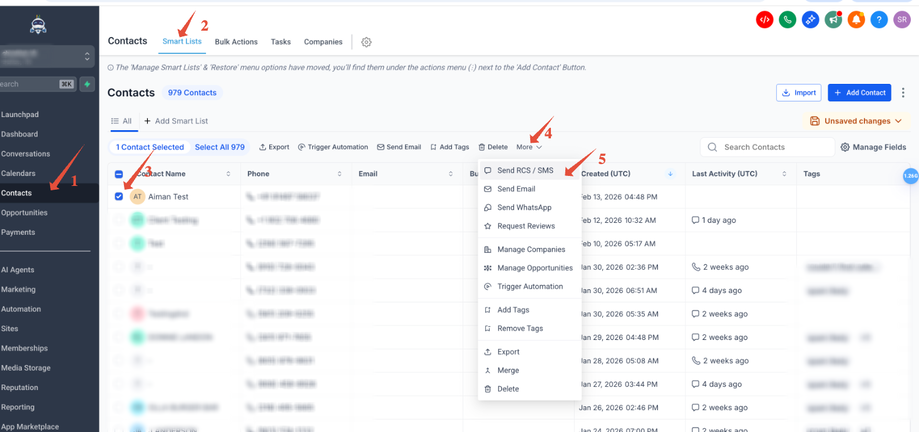
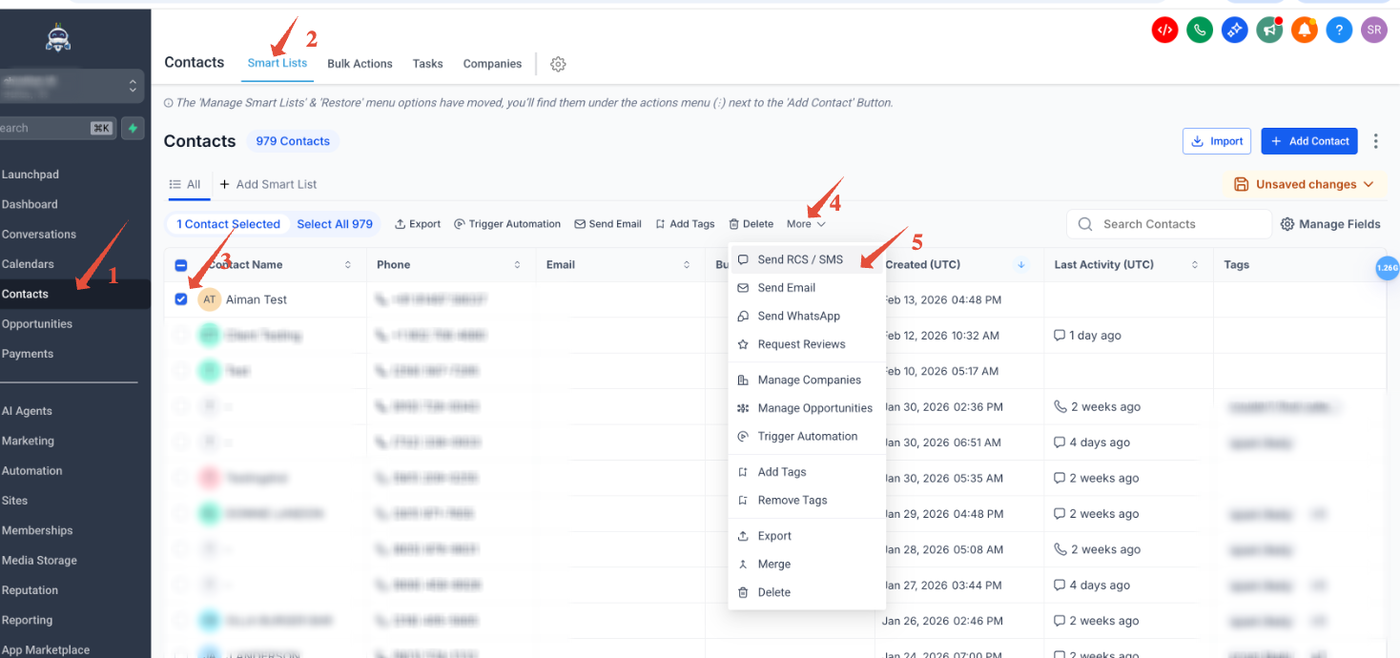
Kontakte auswählen
Gehen Sie zu Contacts
Öffnen Sie Smart Lists
Kontakte auswählen
Klick auf More → Send SMS & RCS
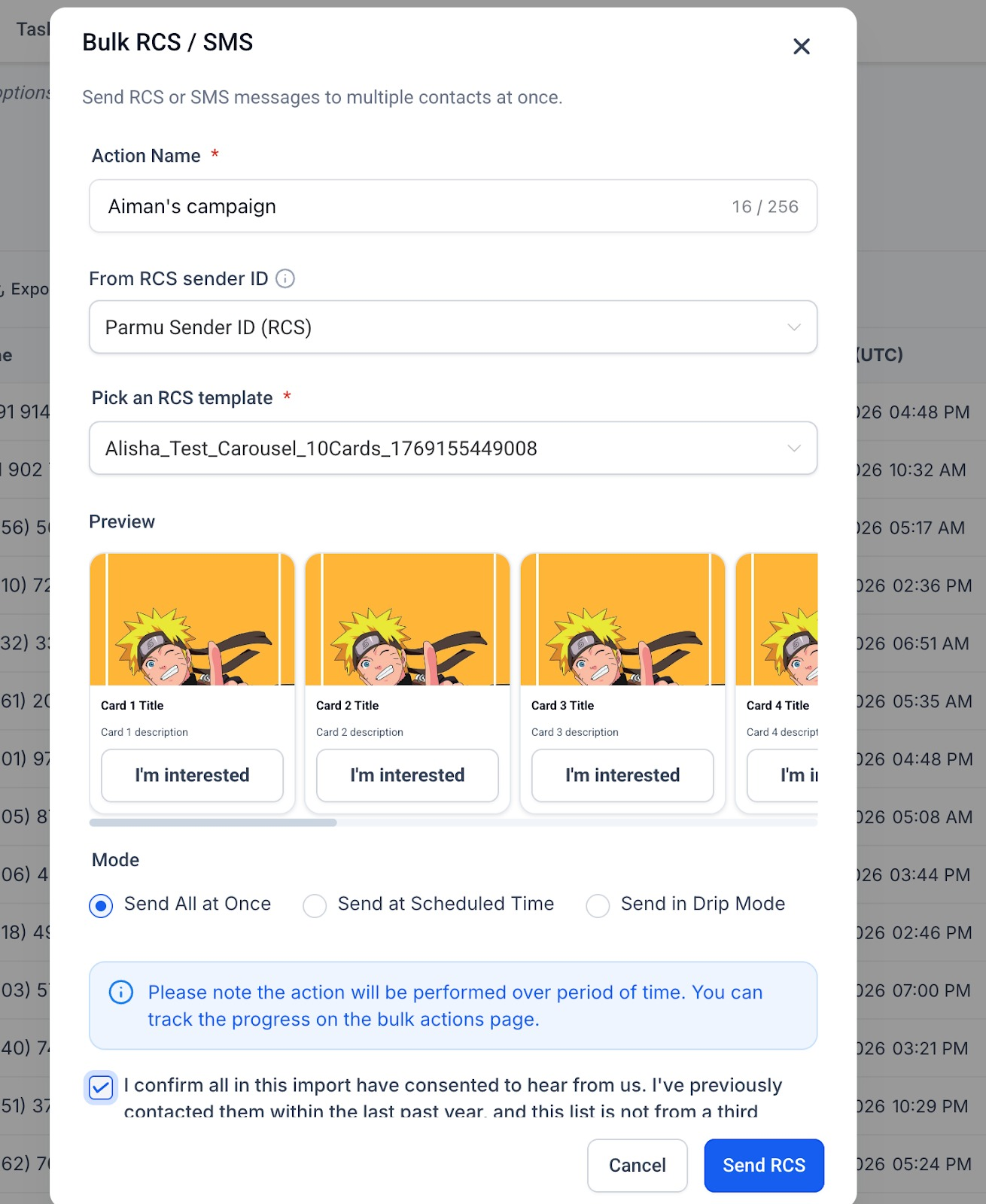
Kampagne konfigurieren
Feld | Beschreibung |
|---|---|
Action Name | Kampagnenname für Tracking |
From (Sender ID) | Genehmigte RCS Sender ID auswählen |
RCS Template | Erstelltes Snippet auswählen |
Send Mode | Sofort, geplant oder Drip |
Consent Checkbox | Muss bestätigt werden |
Vorschau & Versand
Vor dem Versand prüfen:
Titel korrekt
Media sichtbar
Buttons funktionieren
Fallback vorhanden
Dann klicken: Send RCS

Tracking
Im Bereich Bulk Actions sehen Sie:
Gesendet
Zugestellt
SMS-Fallbacks
Was der Empfänger sieht
RCS Nachricht mit Branding und Buttons
oder SMS-Fallback bei nicht kompatiblen Geräten
Status im Chat:
Sent
Delivered
Opened (falls unterstützt)
Teil 3: 1:1 RCS Versand
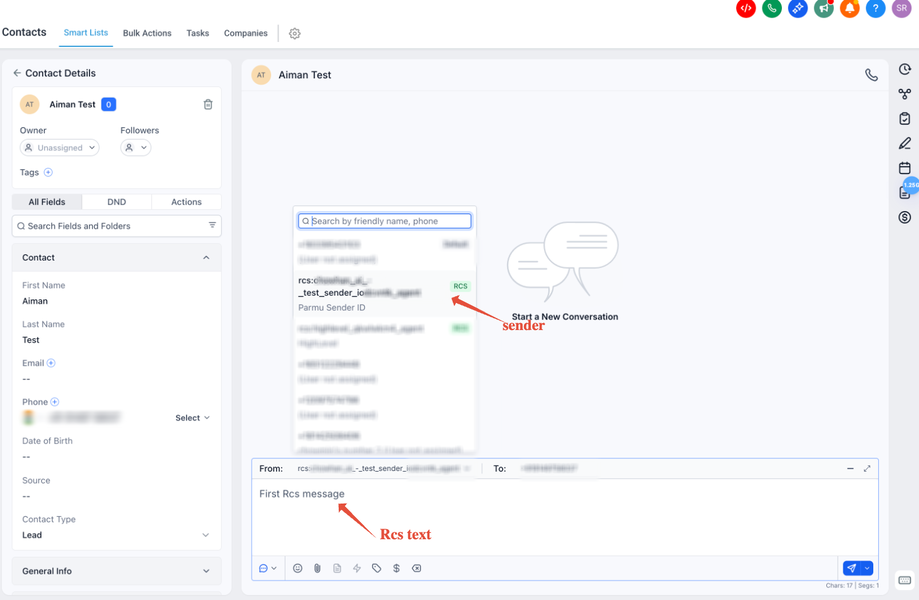
Direkt aus Conversations möglich:
Kontakt öffnen
Nachricht schreiben
Sender ID auswählen
Senden
⚠️ Einschränkung:
Snippets (Cards/Carousel) können nicht direkt in 1:1 Chats gesendet werden → dafür Bulk Actions nutzen.
Sie sind bereit
Erstellen Sie zuerst ein Snippet, testen Sie es mit einer kleinen Liste und skalieren Sie danach.