Frist: 1. Juli 2026 – Australien (+61) lokale Nummern
Maßnahme bis zum 1. Juli 2026 erforderlich. Bestehende australische lokale Nummern, die nicht mit einem genehmigten Regulatory Bundle verknüpft sind, können nach diesem Datum keine Anrufe oder Nachrichten mehr senden oder empfangen. Es gibt keine Übergangsfrist.
Übersicht
Um die aktualisierten Know Your Customer (KYC)-Vorschriften in Australien einzuhalten, muss jede australische lokale Nummer mit einem genehmigten Regulatory Compliance (RC) Bundle verknüpft werden.
Ein Bundle ist ein einmaliger Satz von Identitäts- und Adressnachweisen, der bestätigt, dass Ihr Unternehmen ein legitimer Nutzer einer australischen lokalen Telefonnummer ist.
Sie müssen das Bundle nur einmal pro Unterkonto erstellen. Nach der Genehmigung kann es mit allen australischen lokalen Nummern innerhalb dieses Unterkontos verknüpft werden, um die aktualisierten australischen KYC-Anforderungen zu erfüllen.
INHALTSVERZEICHNIS
Prüfen, welche Nummern eine Aktion erfordern
Entscheiden, welchen Bundle-Typ Sie erstellen möchten
Erforderliche Dokumente zusammenstellen
Bundle erstellen
Bundle zur Prüfung einreichen
Genehmigtes Bundle mit Ihren australischen lokalen Nummern verknüpfen
Prüfen, ob alles konform ist
Fehlerbehebung & FAQs
1. Prüfen, welche Nummern eine Aktion erfordern
Gehen Sie in Ihrem Unterkonto zu:
Einstellungen → Telefonsystem → Telefonnummern
Suchen Sie nach dem orangefarbenen Banner „Action required“ oben auf der Seite.
Das Banner zeigt:
Wie viele australische lokale Nummern noch ein Regulatory Bundle benötigen
Einen Countdown bis zur Compliance-Frist am 1. Juli 2026
Eine Schnellverknüpfung zum Start des Verifizierungsprozesses
In der Nummernliste wird jede australische lokale Nummer, die Aufmerksamkeit benötigt, mit dem Hinweis „Bundle required“ direkt unter der Nummer angezeigt.
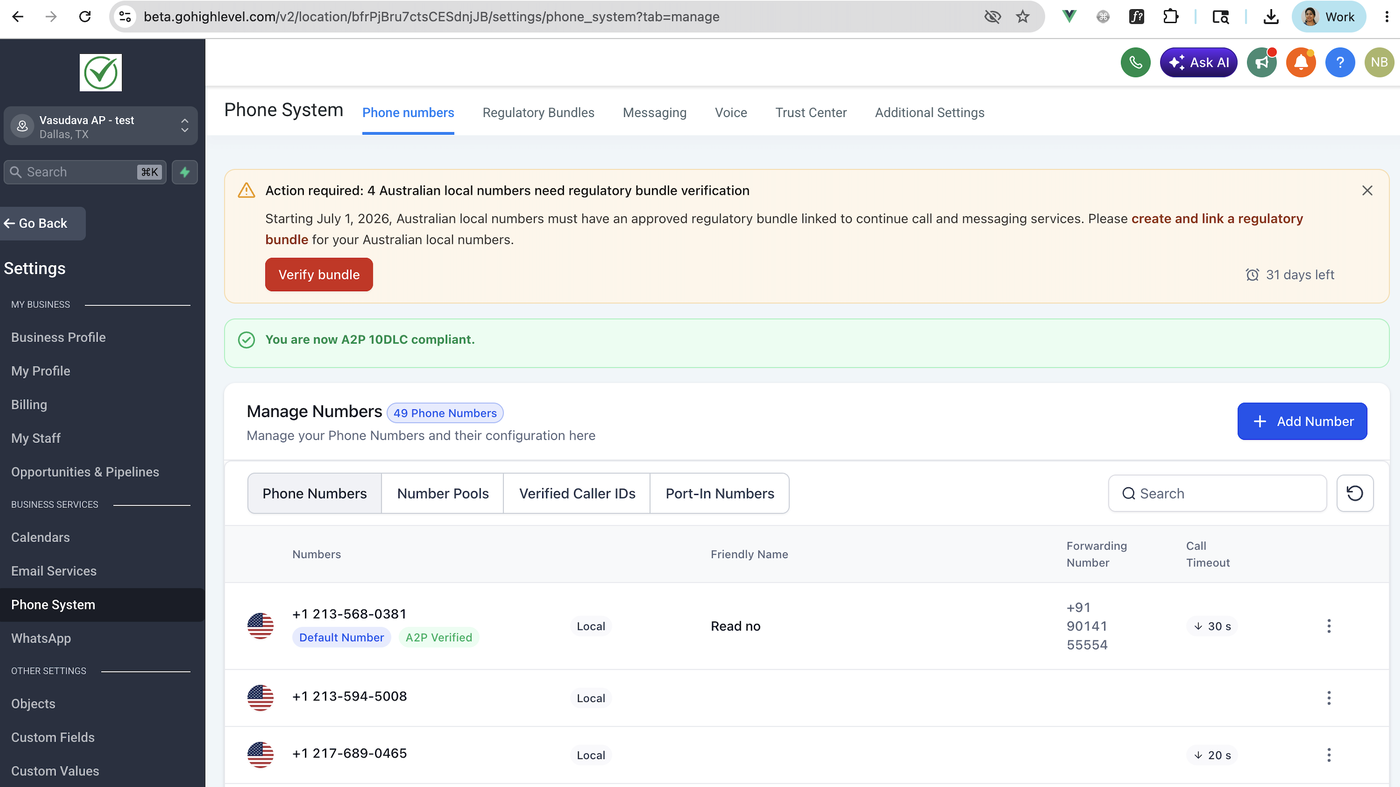
Wenn Sie weder das Banner noch den Hinweis sehen, sind Ihre Nummern bereits konform – keine Aktion erforderlich.
2. Entscheiden, welchen Bundle-Typ Sie erstellen möchten
Erstellen Sie im Unterkonto des Kunden ein Business Bundle unter Verwendung der Unternehmensdaten des Kunden – nicht Ihrer Agenturdaten.
„Individual“-Bundles werden nicht unterstützt.
3. Erforderliche Dokumente zusammenstellen
Halten Sie die folgenden Unterlagen bereit, bevor Sie beginnen.
Einreichungen werden digital geprüft, und unvollständige Business Bundles werden abgelehnt. In diesem Fall müssen Sie den Prozess erneut durchlaufen.
Erforderliche Unterlagen:
Registrierter Firmenname
Registrierte australische Geschäftsadresse (kein Postfach)
Unternehmensregistrierungsdokument (ASIC-Auszug, ABN-Registrierung oder gleichwertiges Dokument)
Nachweis einer physischen australischen Geschäftsadresse (Versorgungsrechnung oder Mietvertrag auf den Firmennamen)
Öffentlich zugängliche Website oder verifiziertes Social-Media-Konto des Unternehmens
Amtlicher Lichtbildausweis des bevollmächtigten Vertreters
Nachweis, dass der bevollmächtigte Vertreter berechtigt ist, im Namen des Unternehmens zu handeln (Vorstandsbeschluss, Vollmacht oder Direktoreneintrag im ASIC-Auszug)
Tipp: Speichern Sie alle Dokumente als PDF, JPG oder PNG mit einer Größe von maximal 5 MB pro Datei.
Achten Sie darauf, dass:
der Text klar lesbar ist
das gesamte Dokument sichtbar ist
keine Bereiche abgeschnitten sind
die Bilder nicht unscharf sind
Abgeschnittene oder unscharfe Uploads sind der häufigste Grund für Ablehnungen.
4. Bundle erstellen
Gehen Sie in Ihrem Unterkonto zu:
Einstellungen → Telefonsystem → Regulatory Bundles
Klicken Sie auf:
Create Bundle
Wählen Sie:
Land: Australien
Nummerntyp: Lokal
Bundle-Typ: Business
(Individual wird nicht unterstützt)
Füllen Sie alle erforderlichen Felder aus.
Achten Sie darauf, dass jede Angabe exakt mit den Angaben in Ihren Nachweisdokumenten übereinstimmt.
Beispiel:
Wenn Ihr Ausweis einen zweiten Vornamen enthält, muss dieser ebenfalls angegeben werden.
Laden Sie anschließend alle erforderlichen Dokumente hoch.
Falls Sie später fortfahren möchten, klicken Sie auf:
Save as draft
5. Bundle zur Prüfung einreichen
Prüfen Sie auf der Zusammenfassungsseite:
alle Felder
alle hochgeladenen Dokumente
Klicken Sie anschließend auf:
Submit for review
Der Bundle-Status wechselt zu:
In review
Die Prüfung dauert in der Regel 1–3 Werktage.
Sie können die Seite schließen – sie muss währenddessen nicht geöffnet bleiben.
Sie erhalten:
eine In-App-Benachrichtigung
eine E-Mail
sobald das Bundle entweder:
Approved
oder Rejected
wurde.
Bei einer Ablehnung wird angegeben, welches Feld oder Dokument korrigiert werden muss.
Nehmen Sie die Anpassungen vor und reichen Sie das Bundle erneut ein.
Das bestehende Bundle bleibt erhalten, sodass Sie nicht von vorne beginnen müssen.
6. Genehmigtes Bundle mit Ihren australischen lokalen Nummern verknüpfen
Sobald der Bundle-Status Approved lautet, können Sie ihn mit Ihren Nummern verknüpfen.
Gehen Sie zu:
Einstellungen → Telefonsystem → Telefonnummern
Suchen Sie die australische Nummer mit dem Hinweis:
Bundle required
Klicken Sie rechts auf das Menü ⋯
Wählen Sie:
Select AU Regulatory Bundle to Link
Wählen Sie anschließend Ihr genehmigtes Bundle aus der Liste aus.
Diesen Vorgang können Sie für weitere australische lokale Nummern im selben Unterkonto wiederholen.
Dasselbe genehmigte Bundle kann für alle berechtigten australischen lokalen Nummern innerhalb dieses Unterkontos verwendet werden.
Ein genehmigtes Bundle kann mit beliebig vielen australischen lokalen Nummern innerhalb desselben Unterkontos verknüpft werden.
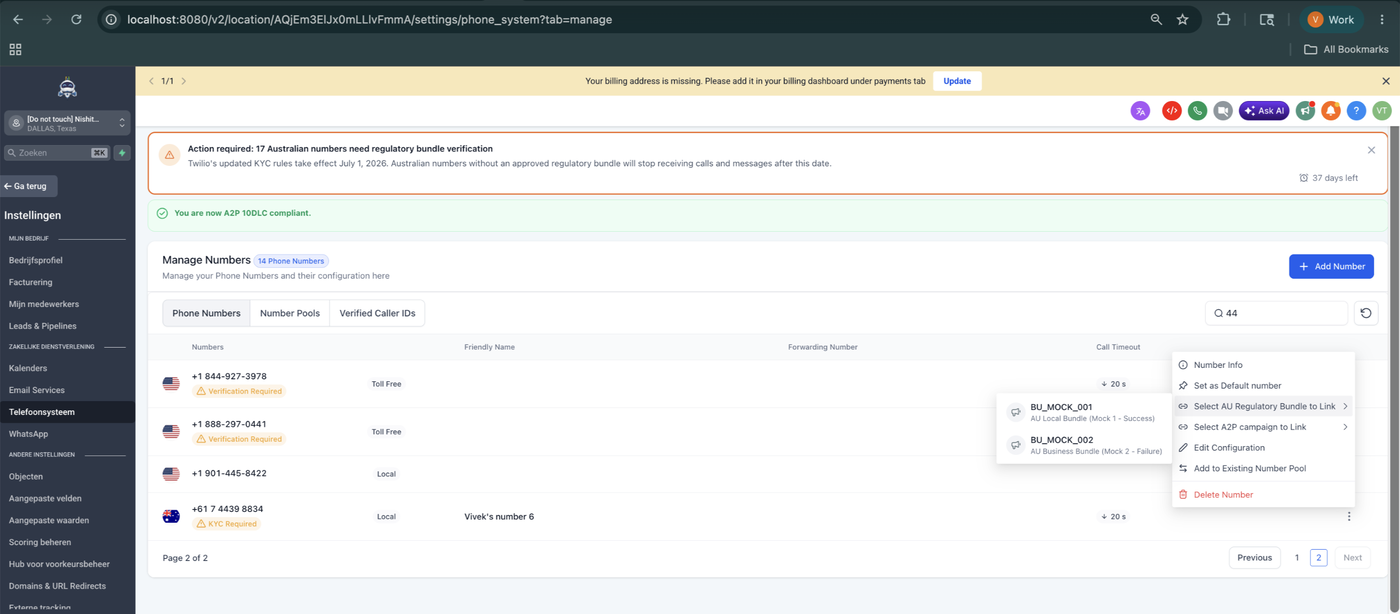
Sie benötigen kein separates Bundle pro Nummer.
7. Prüfen, ob alles konform ist
Nach der Verknüpfung:
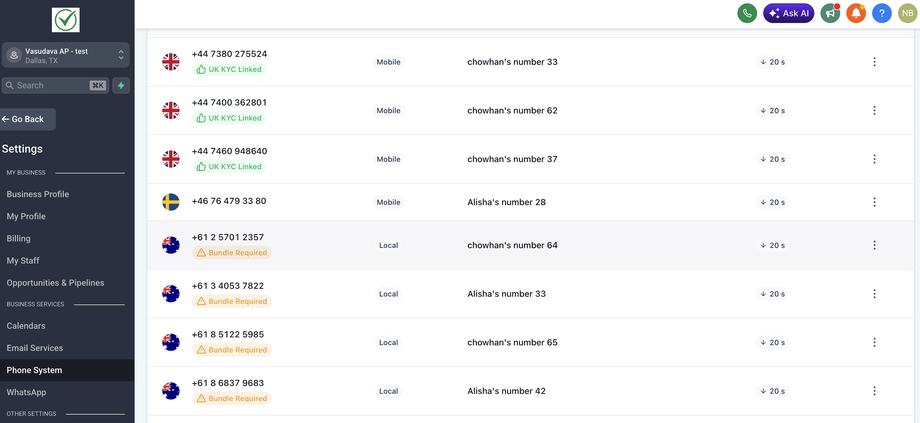
Das orangefarbene Banner sollte auf der Seite „Telefonnummern“ verschwinden.
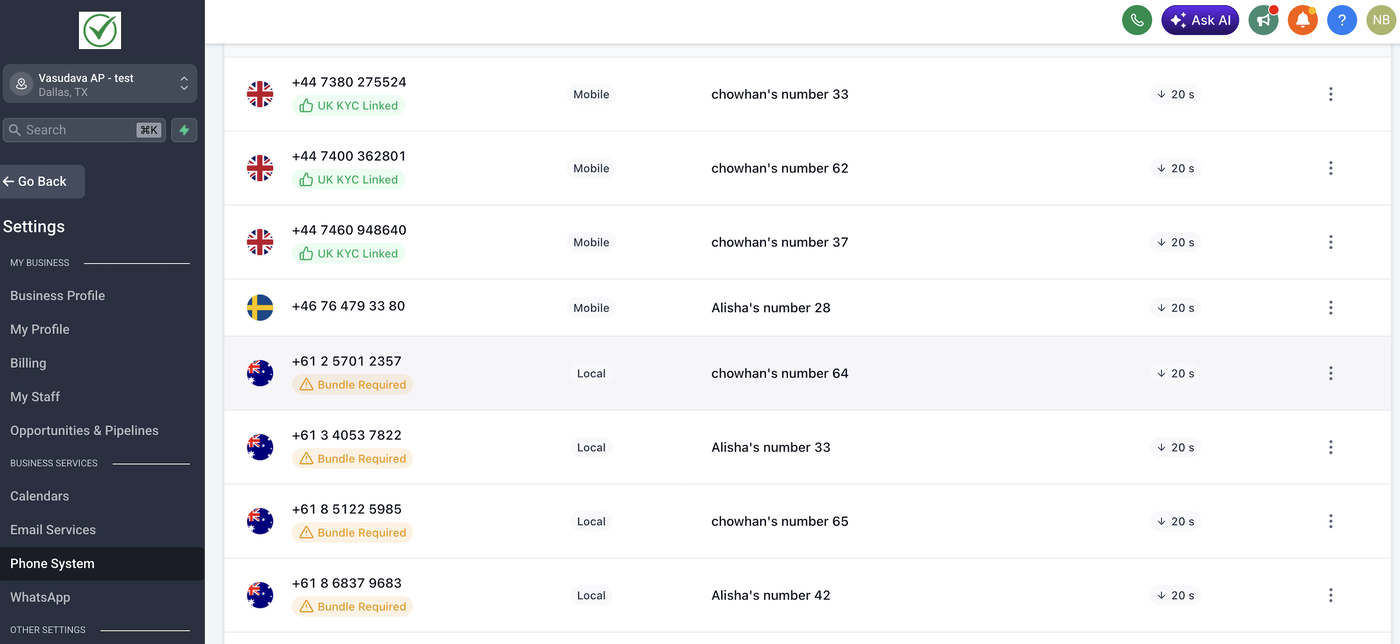
Jede australische lokale Nummer sollte nun den grünen Hinweis „KYC Linked“ statt „Bundle required“ anzeigen.
Falls das Banner weiterhin sichtbar ist:
Aktualisieren Sie die Seite.
Prüfen Sie, ob weitere australische lokale Nummern im Unterkonto noch nicht verknüpft wurden.
8. Fehlerbehebung & FAQs
F: Mein Bundle wurde abgelehnt. Was soll ich tun?
Öffnen Sie das abgelehnte Bundle und lesen Sie die Anmerkung des Prüfers.
Häufige Ursachen:
Unscharfe Dokumentenscans
Unterschiedliche Namen oder Adressen in den Dokumenten
Abgelaufene Ausweisdokumente
Firmenname stimmt nicht mit dem ASIC-Eintrag überein
Korrigieren Sie den markierten Punkt und klicken Sie auf:
Resubmit
F: Ich habe auch australische Mobil- oder Toll-Free-Nummern. Gilt dies ebenfalls dafür?
Ja.
Mobil- und Toll-Free-Nummern benötigen ebenfalls Bundles, allerdings mit leicht abweichenden Anforderungen.
Das aktuelle Banner weist nur auf australische lokale Nummern hin.
Zusätzliche Informationen für Mobil- und Toll-Free-Nummern werden vor derselben Frist am 1. Juli 2026 veröffentlicht.
F: Was passiert, wenn ich die Frist am 1. Juli 2026 verpasse?
Jede australische lokale Nummer ohne verknüpftes und genehmigtes Bundle wird ab dem 1. Juli 2026:
keine Anrufe mehr senden oder empfangen können
keine Nachrichten mehr senden oder empfangen können
Es gibt:
keine Übergangsfrist
keine eingeschränkte Funktionalität
F: Kann ich das Bundle bereits vor dem Erscheinen des Banners erstellen?
Ja.
Bundles können jederzeit erstellt und genehmigt werden.
Es wird empfohlen, dies so früh wie möglich zu erledigen, um Ablehnungen in letzter Minute zu vermeiden.
F: Ich bin eine Agentur. Wo erstelle ich das Bundle?
Erstellen Sie das Bundle im Unterkonto des Kunden unter Verwendung der Identitäts- bzw. Unternehmensdaten des Kunden.
Bundles sind auf das jeweilige Unterkonto beschränkt und können nicht zwischen Unterkonten geteilt werden.
F: Das Banner verschwindet nicht. Was kann ich tun?
Das Banner bleibt sichtbar, solange mindestens eine australische lokale Nummer im Unterkonto nicht mit einem genehmigten Bundle verknüpft ist.
Aktualisieren Sie die Seite nach der Verknüpfung.
Falls das Banner weiterhin angezeigt wird:
Gehen Sie zu:
Telefonnummern
Suchen Sie nach Einträgen mit dem Hinweis:
Bundle required
Diese Nummern wurden noch nicht verknüpft.
F: Kann das Banner ausgeblendet oder geschlossen werden?
Nein.
Das Banner bleibt absichtlich sichtbar, bis jede australische lokale Nummer im Unterkonto mit einem genehmigten Bundle verknüpft wurde.
Dadurch soll sichergestellt werden, dass die Frist nicht übersehen wird.
Benötigen Sie weiterhin Hilfe?
Kontaktieren Sie den Support und senden Sie:
Ihre Bundle-ID
einen Screenshot der Ablehnungsnachricht (falls vorhanden)
Dies ist der schnellste Weg zu einer Lösung.