Es gibt viele Fälle, in denen du deine eigene Telefonnummer als Caller ID verwenden möchtest. Dieser Artikel führt dich Schritt für Schritt durch die Einrichtung der verifizierten Caller ID im ProfitBoost-System. Diese Funktion wird nur für LC Phone unterstützt, nicht für Kunden mit einem eigenen Twilio-Account.
Schritt 1: Sub-Account auswählen
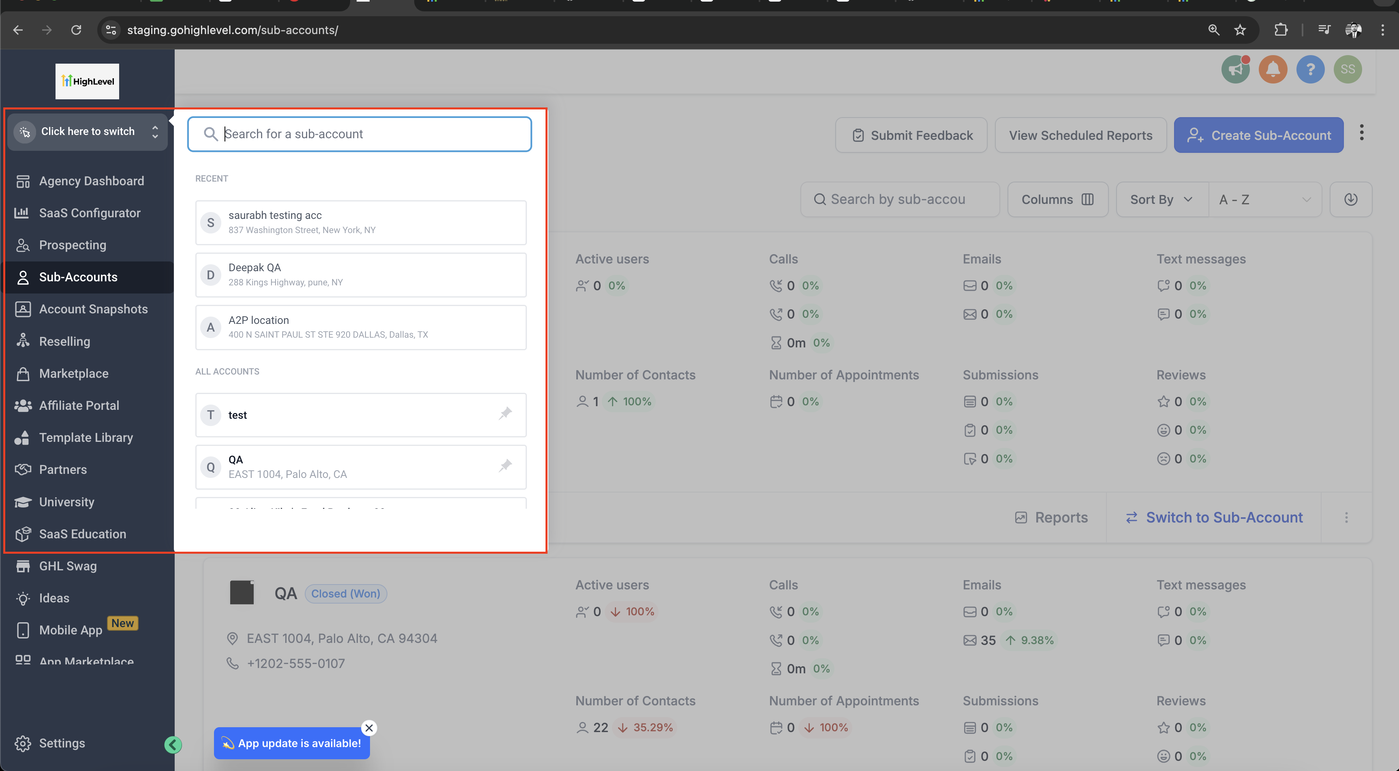
Klicke oben links auf „Click here to switch“, um den Sub-Account auszuwählen, in dem du die verifizierte Caller ID einrichten möchtest.
Suche den gewünschten Sub-Account und klicke darauf.
Schritt 2: Einstellungen öffnen
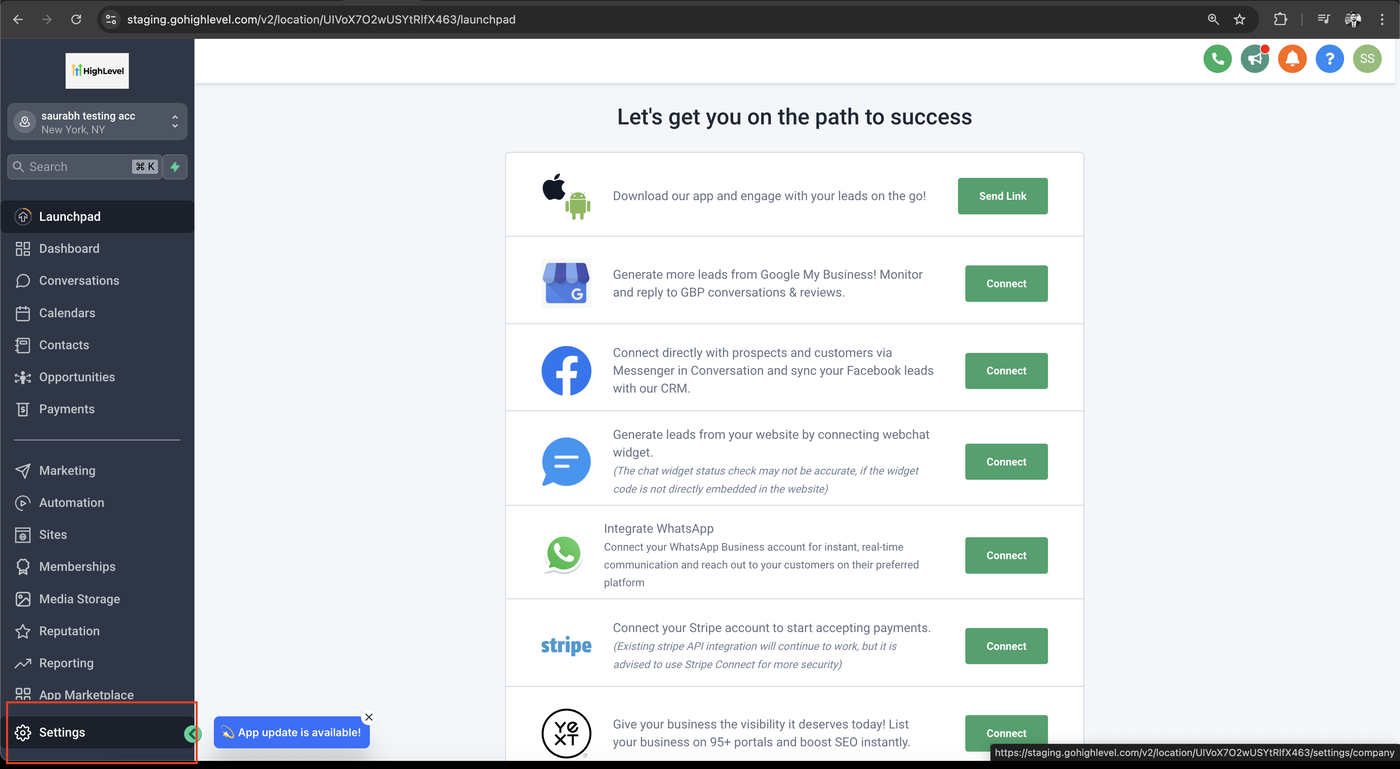
Sobald du im Sub-Account bist, klicke auf Settings.
Schritt 3: Phone Numbers öffnen
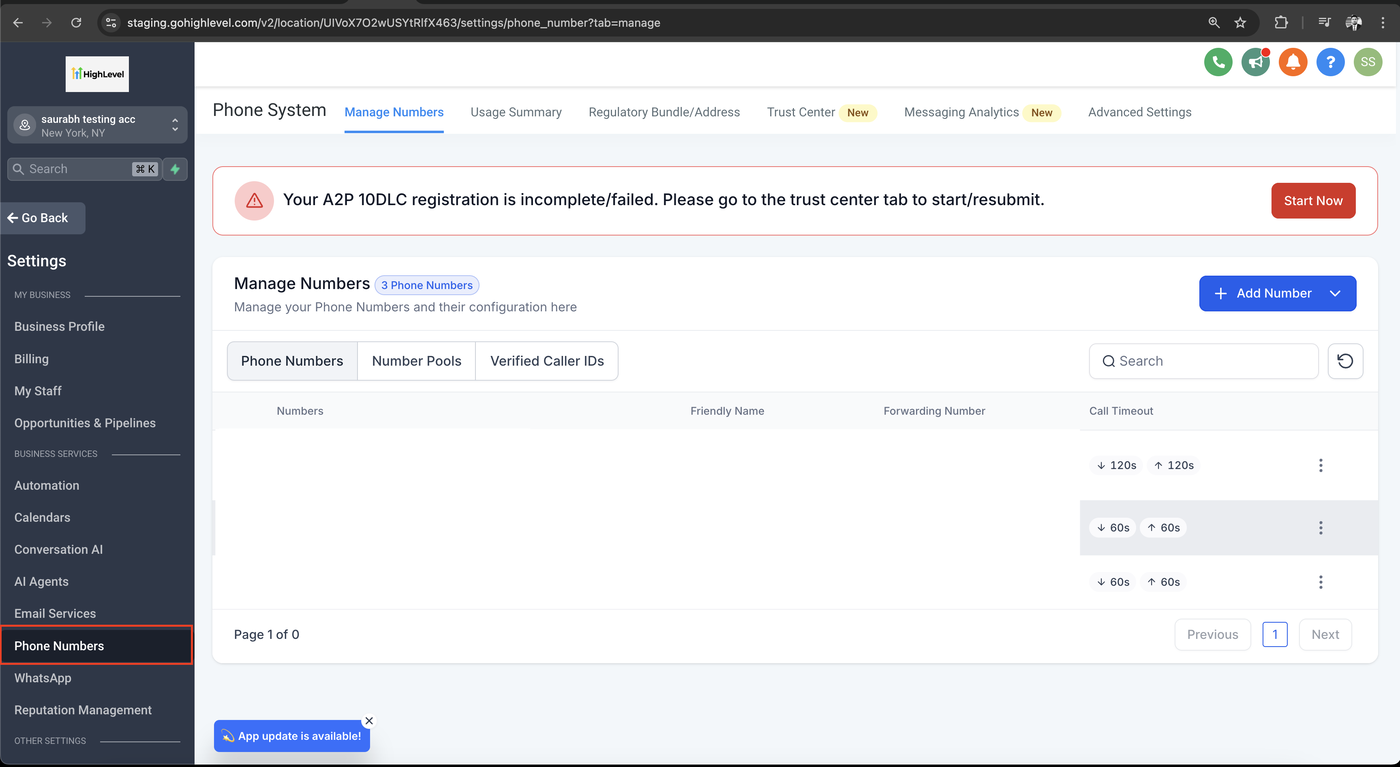
Klicke auf Phone Numbers.
Schritt 4: Verified Caller ID hinzufügen
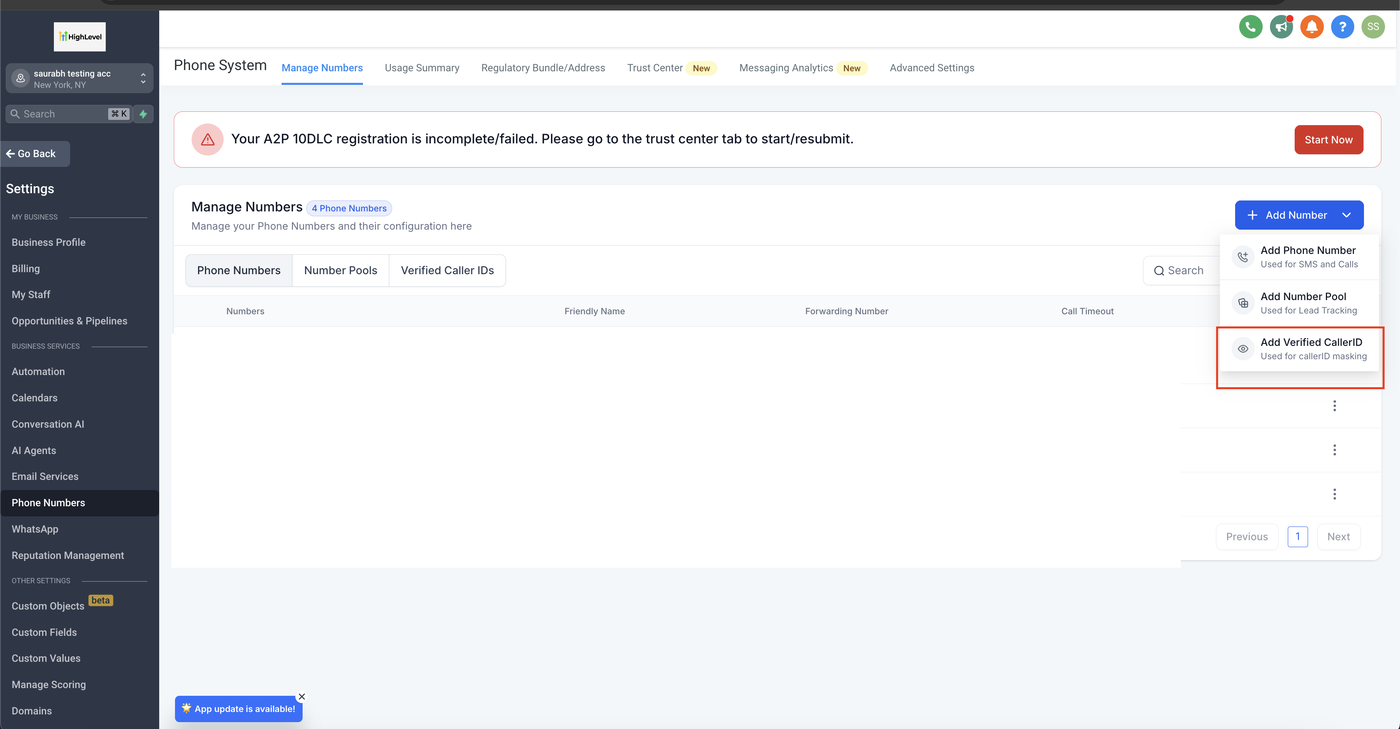
Klicke unter dem Tab „Add Number“ auf „Add Verified Caller ID“.
Schritt 5: Eigene Telefonnummer als neue Caller ID verifizieren
Gib deine eigene Telefonnummer ein und klicke auf „Verify Number“.
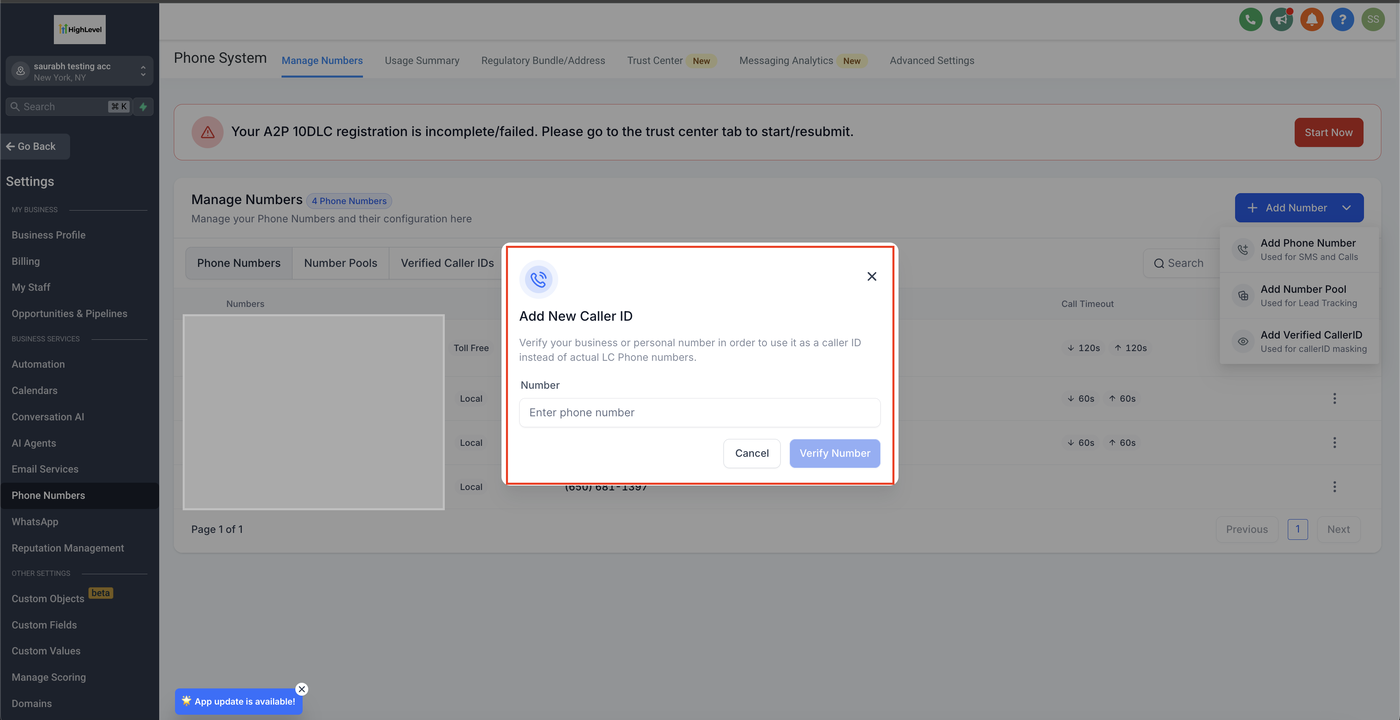
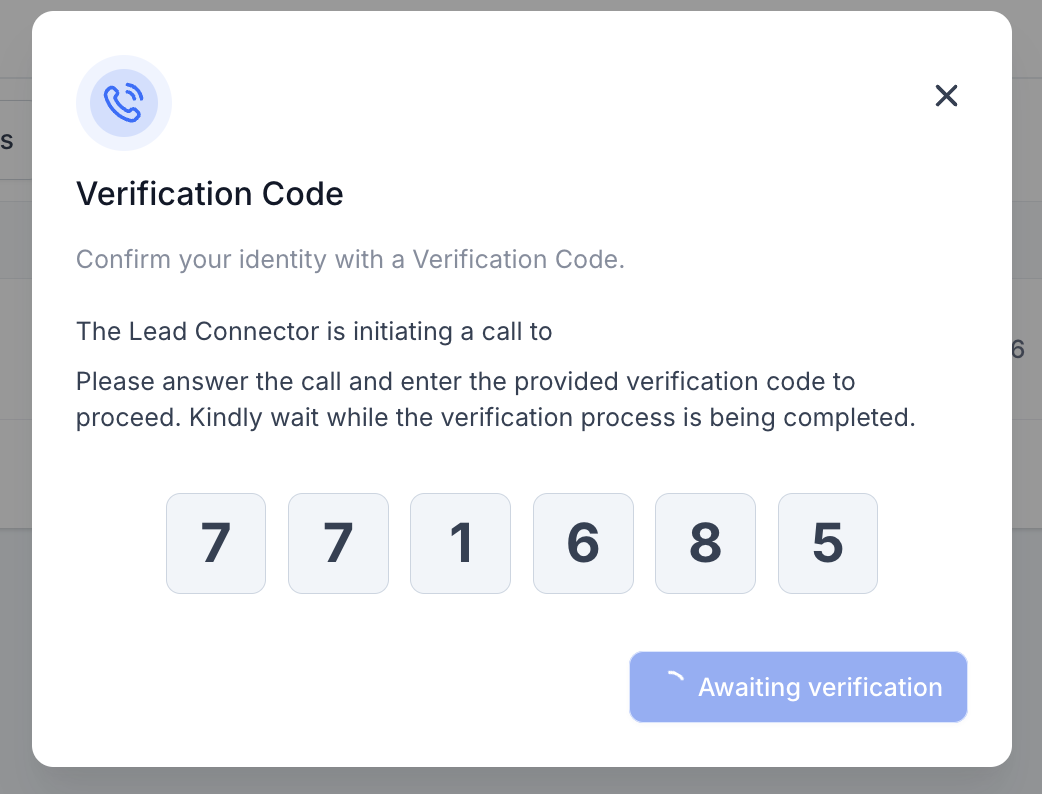
Nach dem Klick auf „Verify Number“ erhältst du ein Popup mit einem Verifizierungscode sowie einen Anruf auf deine Telefonnummer.
Du musst den Anruf annehmen und den angezeigten Code eingeben.
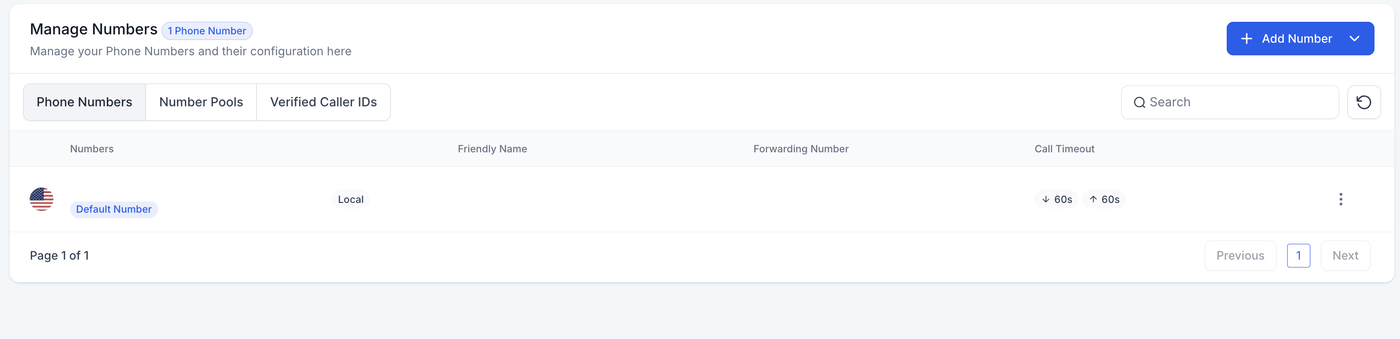
Sobald die Verifizierung abgeschlossen ist, wird deine Nummer als verifizierte Caller ID gespeichert und im Tab „Verified Caller ID“ angezeigt.
Schritt 6: Twilio-Nummer konfigurieren
Gehe zum Tab „Phone Number“ und suche die Twilio-Nummer, für die du deine eigene Nummer als Caller ID verwenden möchtest.
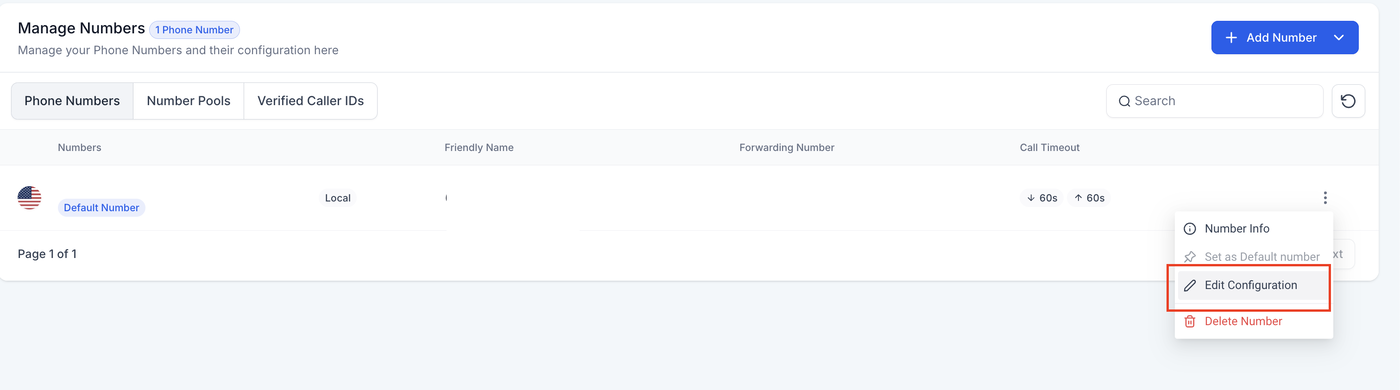
Klicke auf die drei Punkte neben der Nummer.
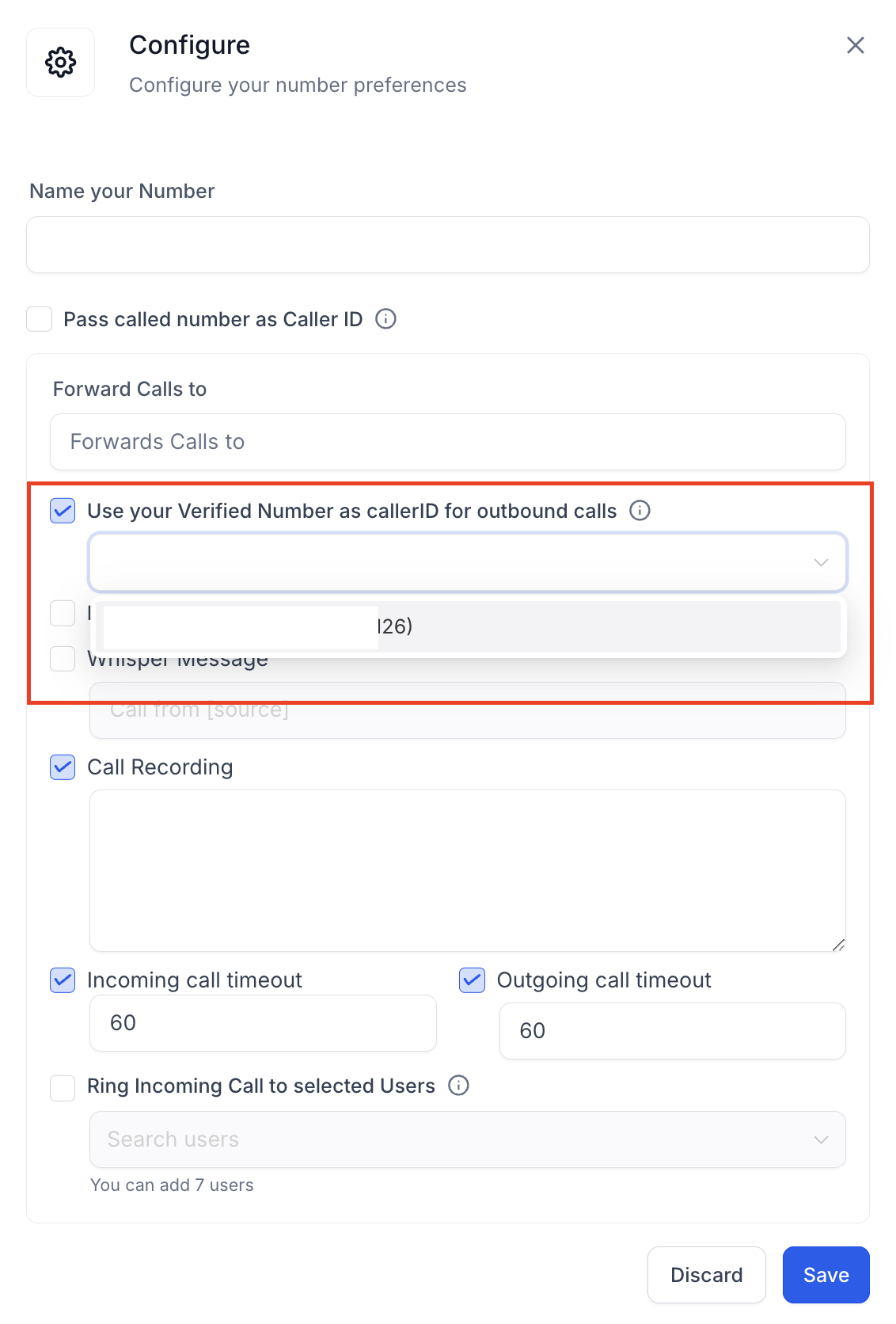
Wähle „Edit Configuration“.
Aktiviere die Option „Use your Verified Number as caller ID for outbound calls“ und wähle deine verifizierte Nummer aus.
Speichere die Einstellungen.
Danach wird deine eigene Nummer bei ausgehenden Anrufen als Caller ID verwendet.
Hinweise
Es gibt standardmäßig ein Limit von 10 verifizierten Caller IDs pro Sub-Account, um Missbrauch zu verhindern. Für eine Erhöhung dieses Limits musst du den Support kontaktieren.
Aufgrund lokaler Vorschriften für Inlandsanrufe in Indien gilt seit dem 1. August 2024:
Anrufe von +91 Caller ID zu +91 Zielnummern funktionieren nicht.