Übersicht
Twilio bietet Tools, um Messaging-Aktivitäten zwischen Twilio und deiner Anwendung zu untersuchen. Wenn eine Nachricht nicht durchgeht, verzögert ist oder unerwartetes Verhalten zeigt, sollten die Messaging Logs in Twilio dein erster Schritt sein. Diese Logs helfen dir, den Zustellstatus zu bestätigen, Fehler zu identifizieren und Details für weitere Fehlerbehebung zu sammeln.
Wie navigiert man zu den Messaging Logs und wie nutzt man sie?
Schritt-für-Schritt-Anleitung
1. Bei Twilio anmelden
Gehe zu: https://console.twilio.com/
2. Subaccounts aufrufen
Klicke auf Account (in der Mitte des Bildschirms) → Subaccounts.
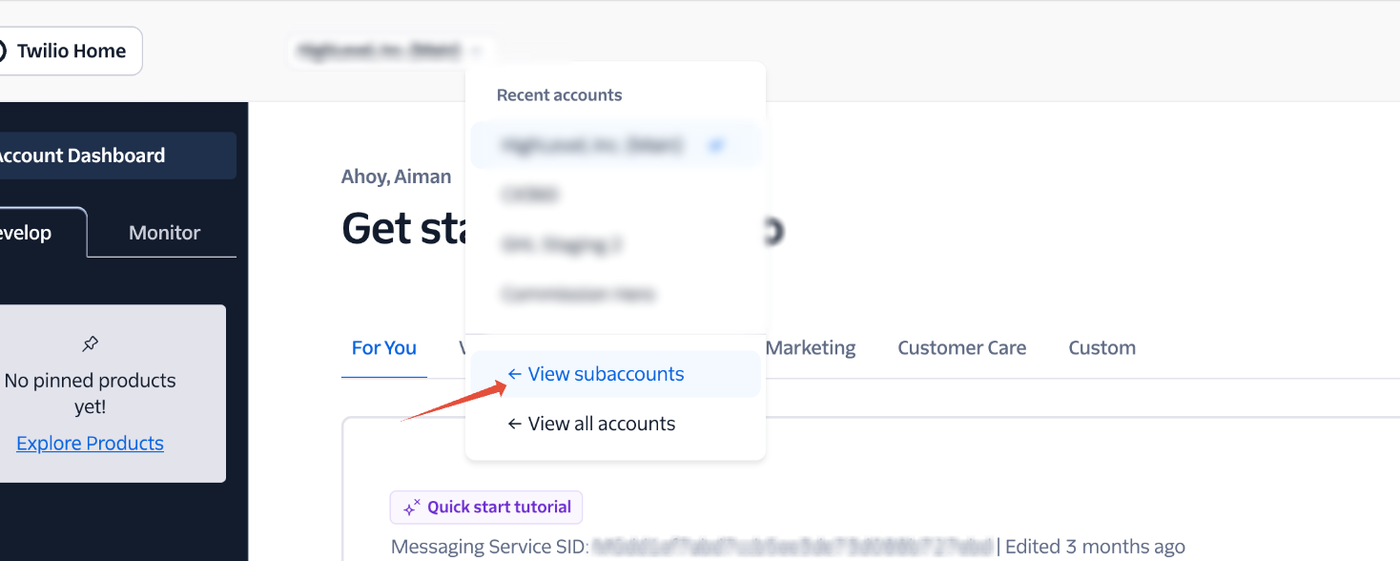
Wenn es zu viele Subaccounts gibt, gehe zurück zu ProfitBoost und kopiere die Account SID für den Standort.
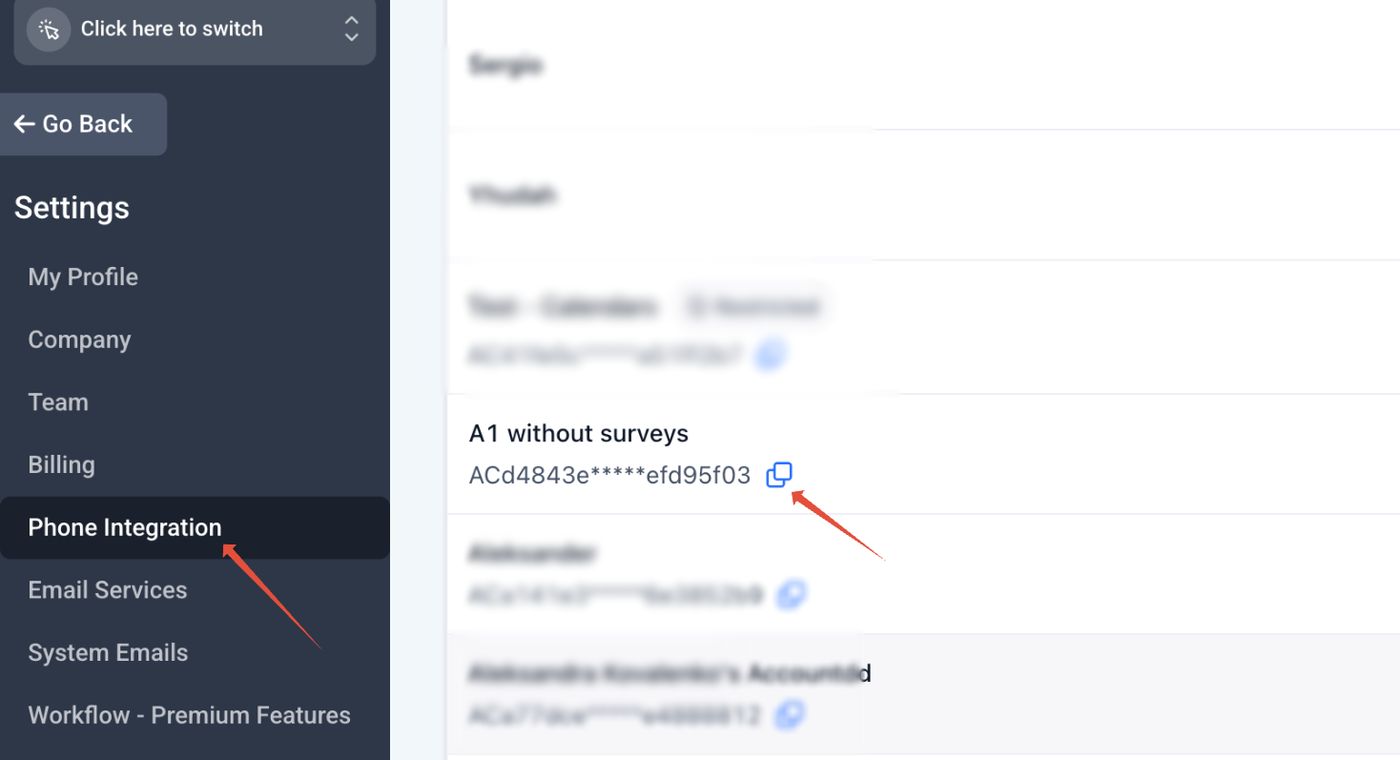
In Twilio nach dieser Subaccount SID suchen und öffnen.
Suche basierend auf der Twilio Subaccount SID in den Einstellungen auf Agency-Ebene → Twilio
Füge die Account SID ein und klicke darauf:

3. Zu den Messaging Logs navigieren
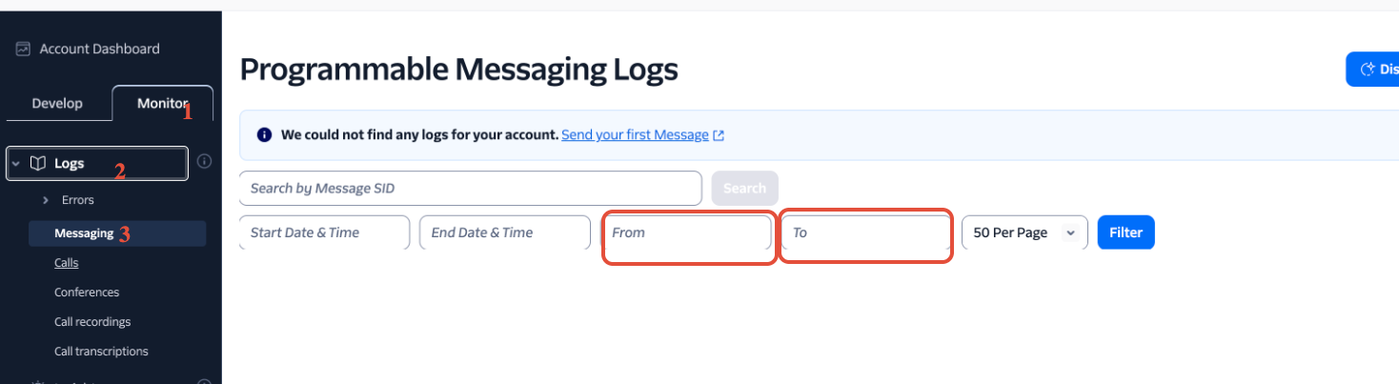
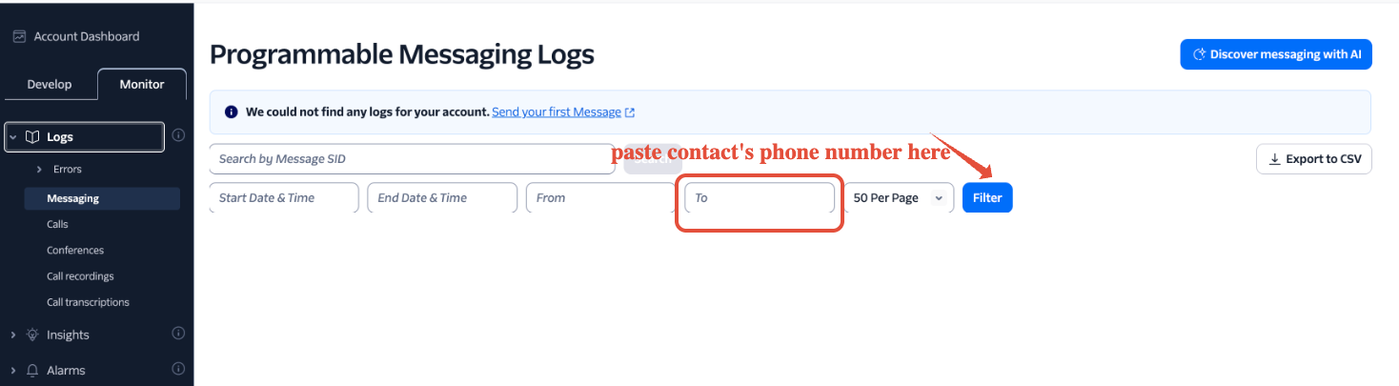
Im linken Bereich: Monitor > Logs > Messaging.
4. Nachrichten suchen
Verwende die Telefonnummer des Kontakts (ohne Formatierung) in den Suchfeldern:
FROM-Feld → eingehende SMS (Kontakt sendet eine Nachricht an Twilio).
TO-Feld → ausgehende SMS (Twilio sendet eine Nachricht an den Kontakt).
Die Telefonnummer des Leads eingeben (alle Formatierungen entfernen) in das TO-Feld:
5. Log-Einträge prüfen
Jede Log-Zeile zeigt:
Message SID (eindeutige Kennung)
TO- und FROM-Nummern
Status (accepted, delivered, failed usw.)
Segments (Anzahl der Teile, falls die SMS aufgeteilt wurde)
Media (falls MMS angehängt wurde)
Logs heben Probleme hervor:
Gelbe oder rote Zeilen zeigen fehlgeschlagene oder problematische Nachrichten.
Grün (200 Status) zeigt Erfolg.
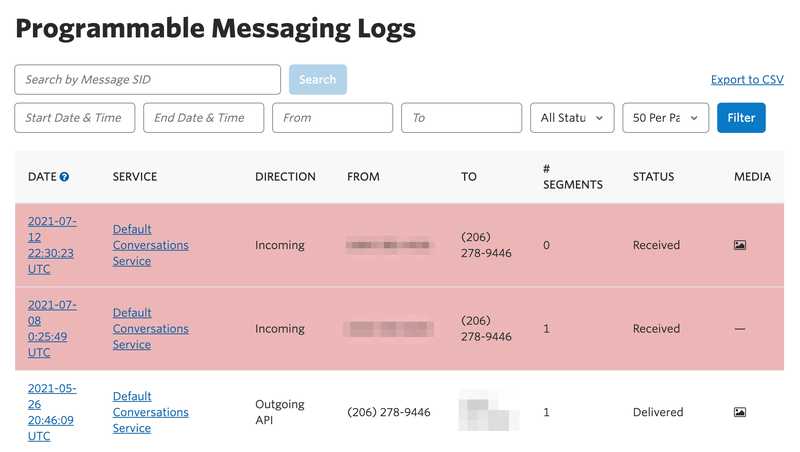
Wenn dort „delivered“ steht, der Kontakt die Nachricht aber nicht erhält, nimm diese Message SID und erstelle ein Support-Ticket beim Twilio Support.
6. Nachrichtendetails anzeigen
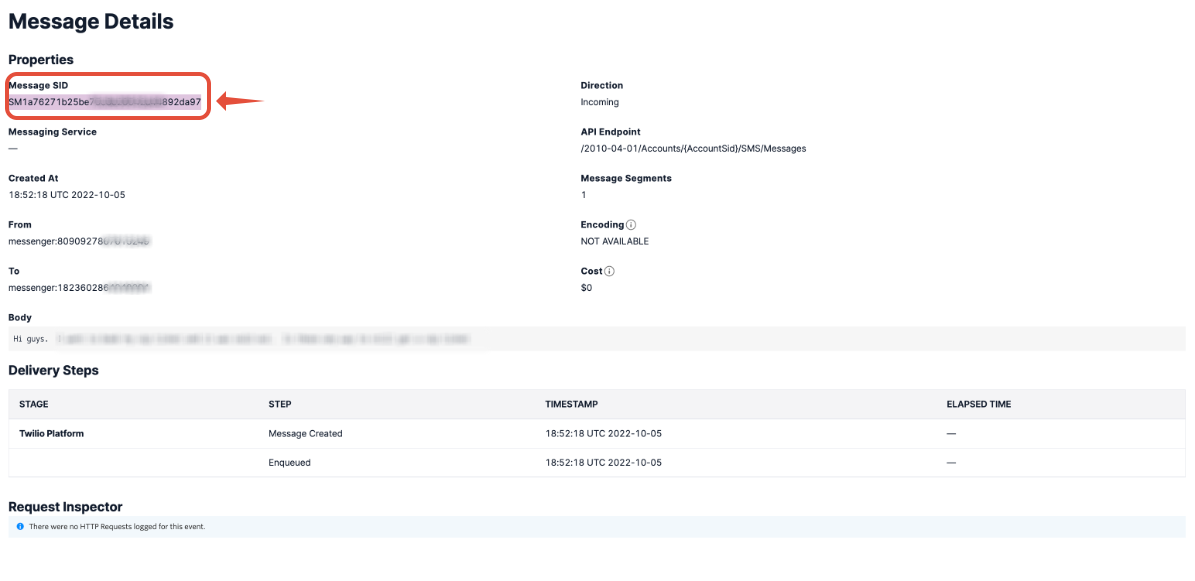
Klicke auf das verlinkte Datum, um vollständige Details zu sehen, einschließlich:
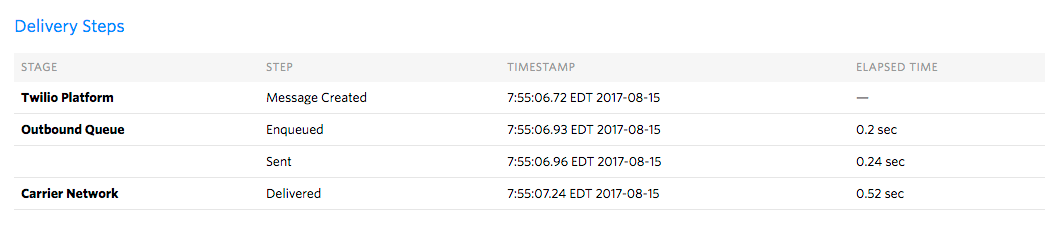
Delivery Steps: Request-Erstellung, Queue-Zeit, Carrier-Übergabe
Request Inspector: Requests/Responses zwischen Twilio und deiner Anwendung
Fehler: farbcodierte Status (z. B. 404, wenn ein Webhook-Endpunkt fehlt)
Beim Überfahren mit der Maus werden Nachrichteninhalte in der Vorschau angezeigt.
Im detaillierten View des Message Logs findest du die Message SID (die eindeutige Twilio-Kennung für diese Nachricht) sowie Zeitpunkt der Erstellung, TO- und FROM-Nummern, Delivery Steps und den Request Inspector.
Der Bereich Delivery Steps zeigt dir, wann die Anfrage erstellt wurde, wie lange sie auf der Twilio-Plattform in der Warteschlange war und wann sie an den Carrier zur Zustellung gesendet wurde. Diese Faktoren helfen dir dabei zu bestimmen, wo eine nicht zugestellte Nachricht fehlgeschlagen ist oder Latenzprobleme zu untersuchen.
Der Request Inspector zeigt alle Requests und Responses, die beim Senden oder Empfangen dieser Nachricht erfolgt sind. Fehler sind über farbcodierte Status rechts im Request leicht erkennbar.
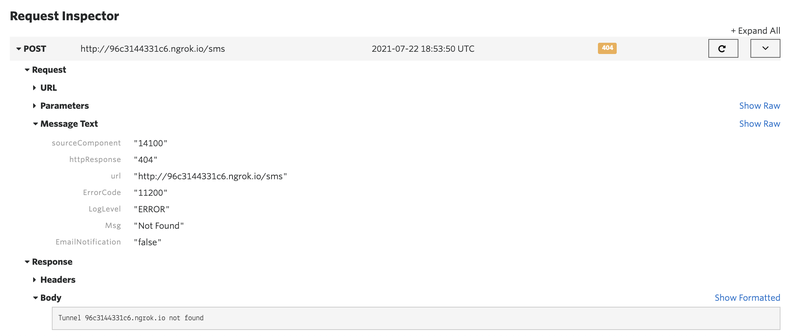
Im obigen Beispiel sehen wir eine 404-Antwort, weil Twilio den Tunnel für den eingerichteten Webhook für Nachrichten nicht finden konnte.
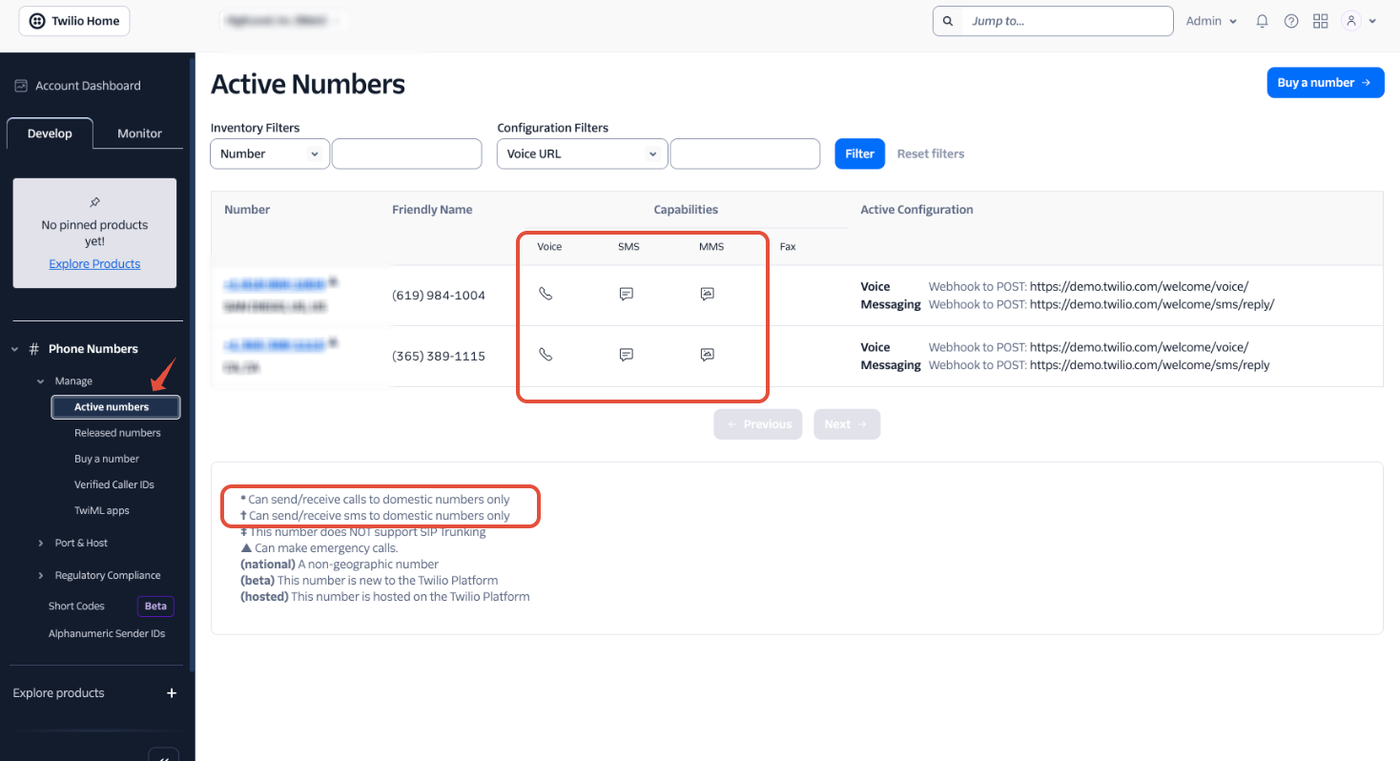
Prüfe die MMS-Fähigkeit der Twilio-Nummer
1. Gehe zu Explore Products → nach unten scrollen → Phone Numbers
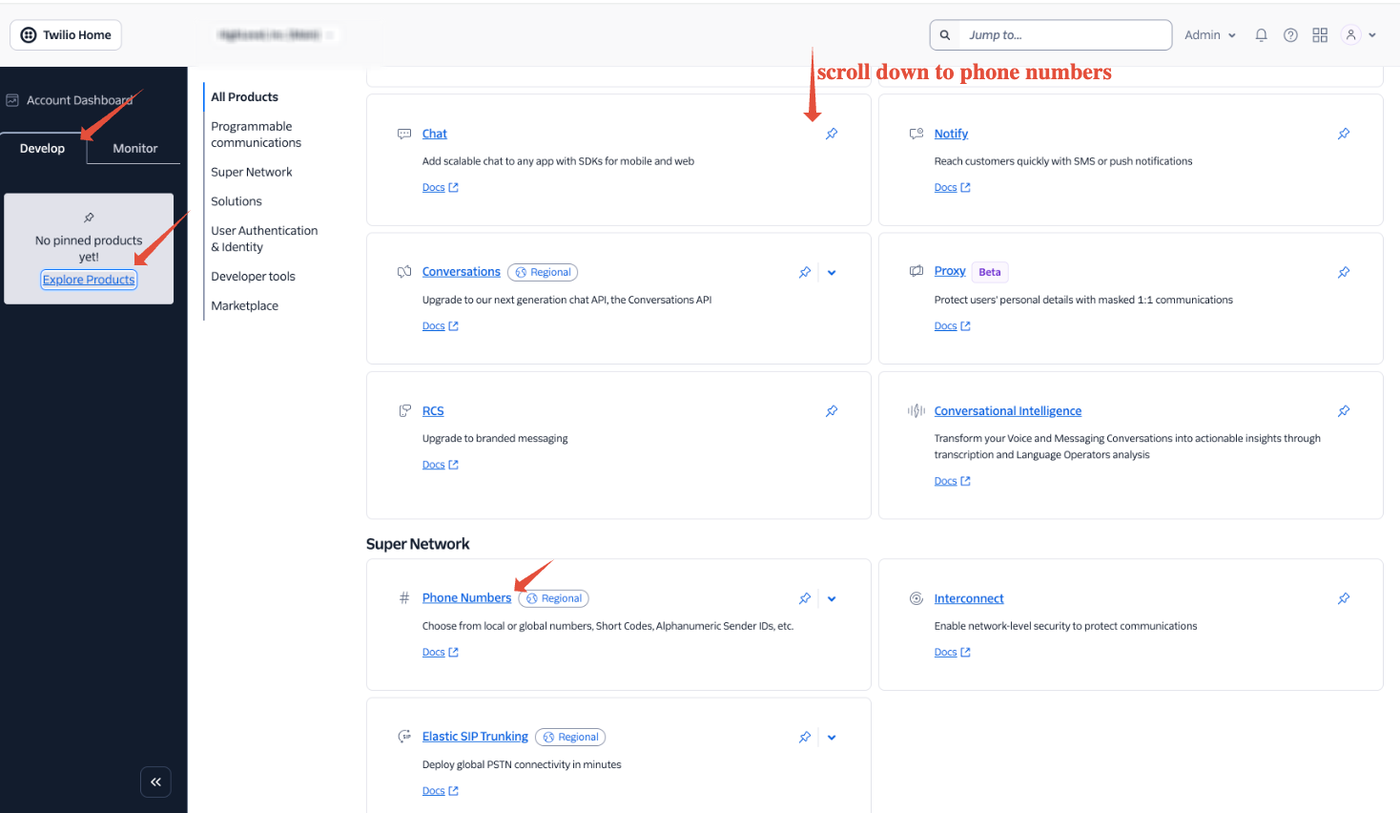
2. Prüfe, ob die Nummer MMS-Fähigkeiten hat oder ob die Nummer nur SMS im Inland senden/empfangen kann