Wenn du das Banner wie im unten gezeigten Screenshot siehst, gibt es eine Möglichkeit, es auszublenden.
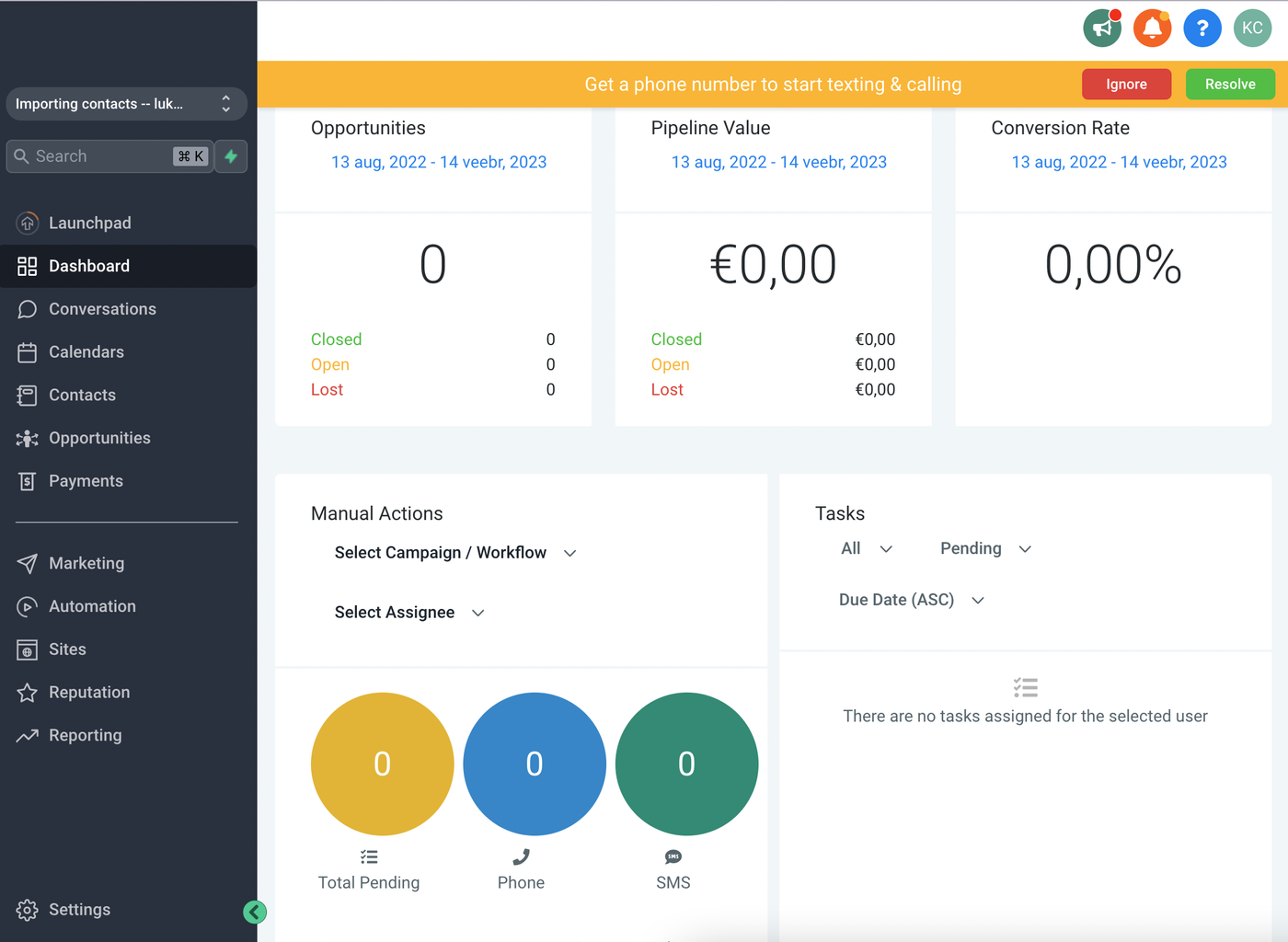
FOLGE DIESEN SCHRITTEN, UM DAS TWILIO-ERROR-BANNER ZU ENTFERNEN:
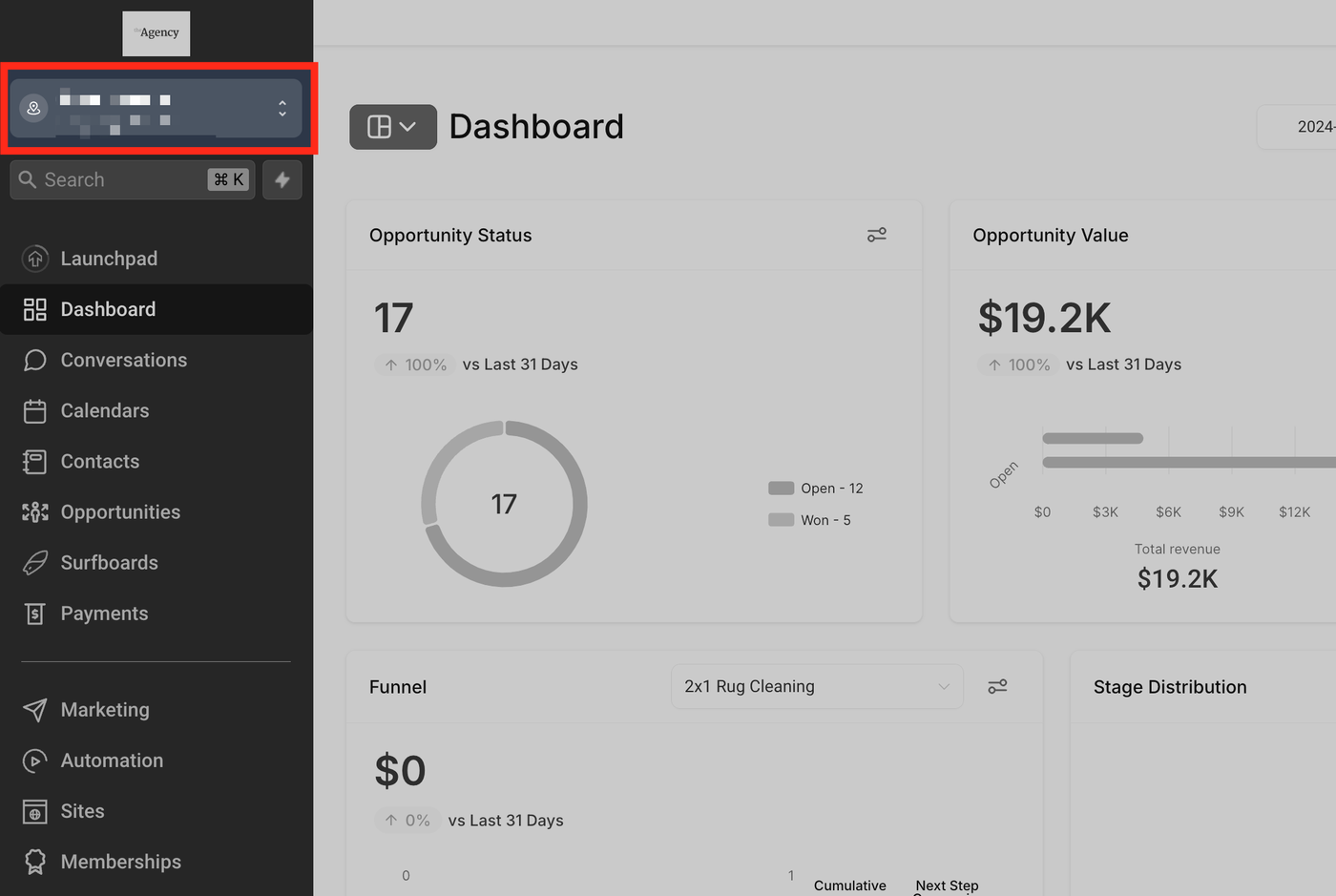
Zuerst klicke auf den Sub-Account-Switcher-Tab oben links in der Navigations-Seitenleiste.
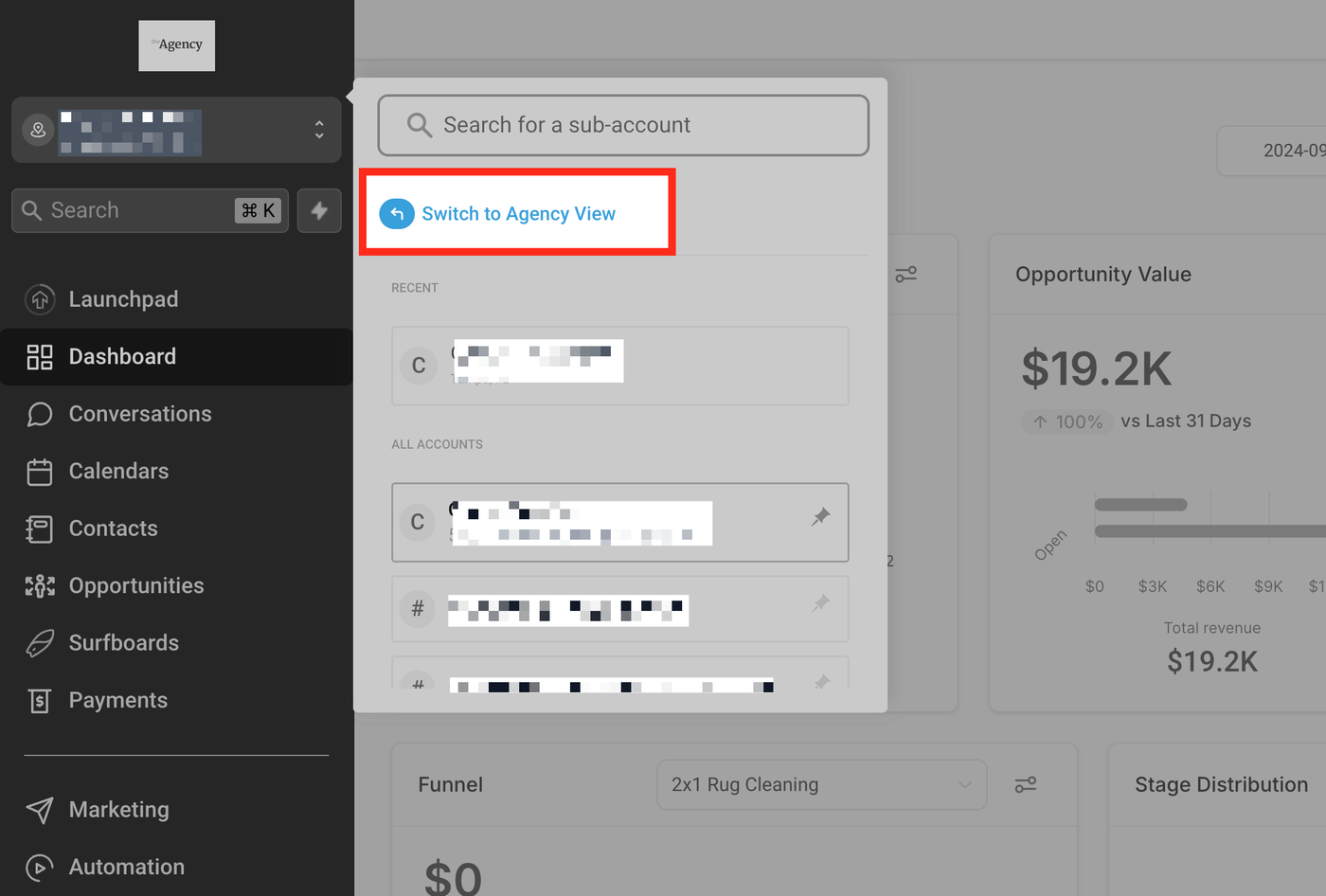
Klicke auf den Button „Switch to Agency View“.
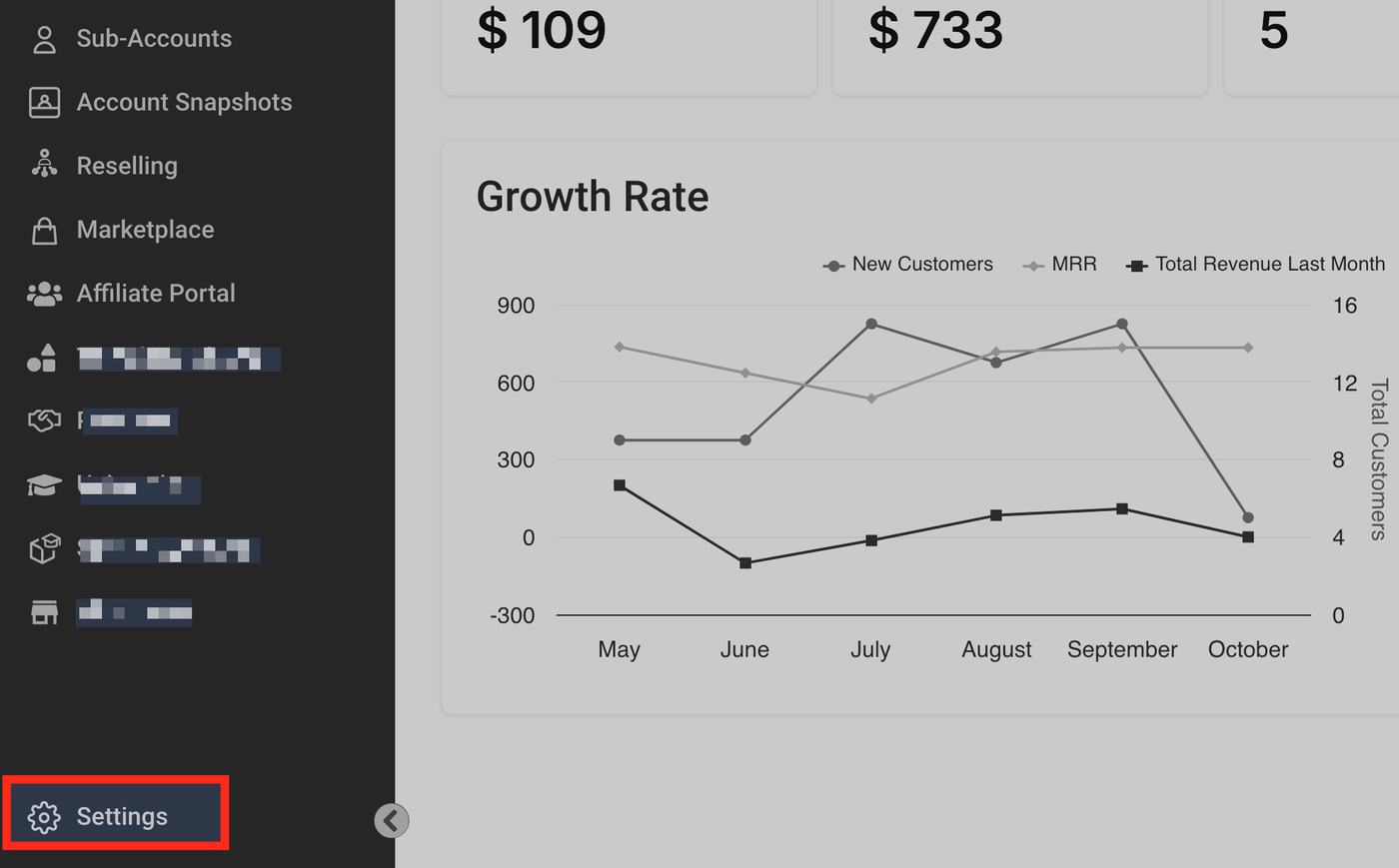
Gehe zum Menü „Settings“.
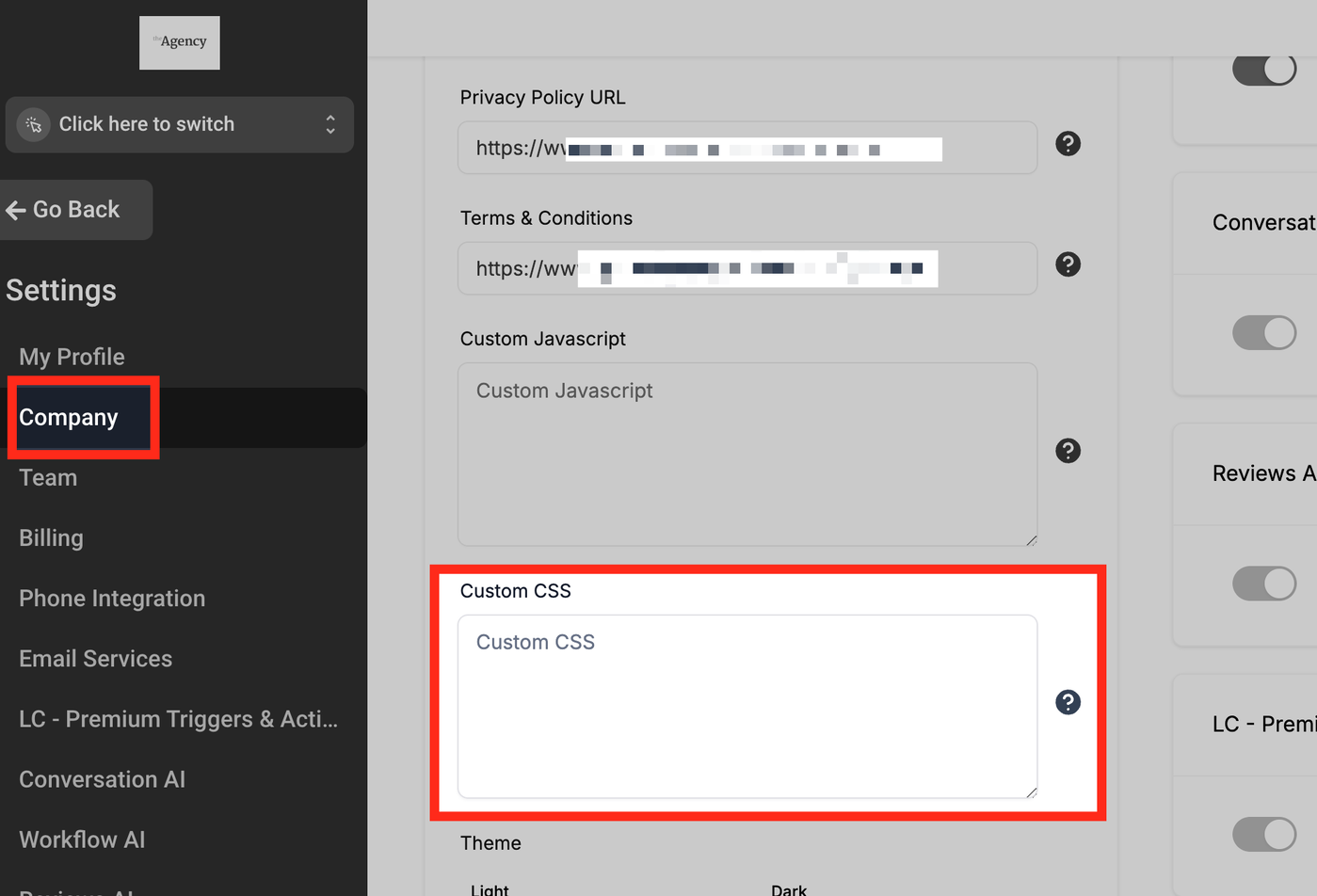
Sobald du im Settings-Menü bist, klicke auf den Tab „Company“. Scrolle anschließend nach unten, bis du das Feld „Custom CSS“ findest.
Kopiere diesen Code und füge ihn in das Feld ein:
.hl_alert_twilio{display:none}
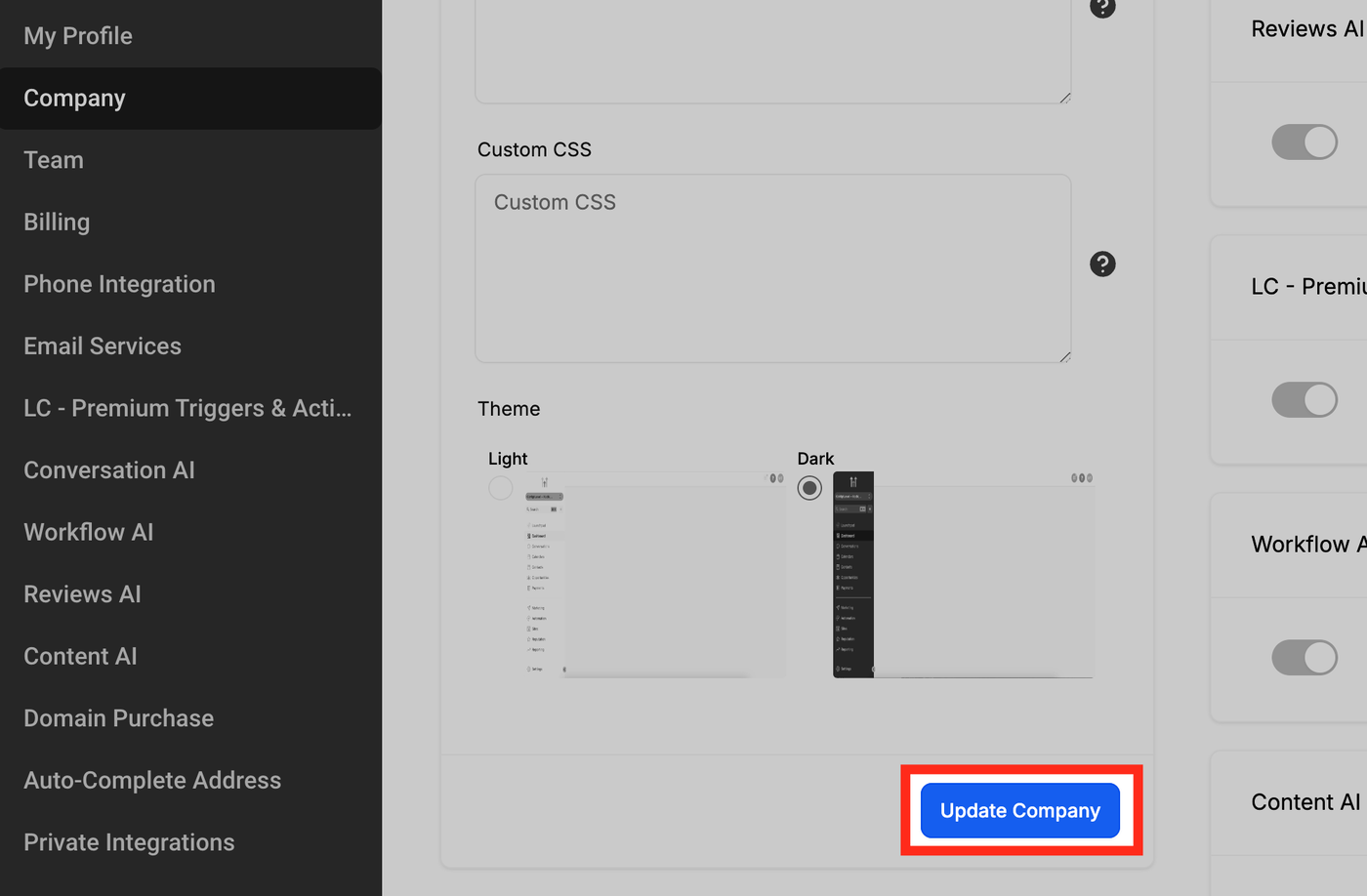
Stelle sicher, dass du danach auf den Button „Update Company“ klickst.
Jetzt hast du das Twilio-Error-Banner erfolgreich entfernt. Diese Einstellung wird auf alle Locations angewendet, um alle Twilio-Banner auszublenden.