Überblick
Die Oberfläche für eingehende Anrufe zentralisiert alle Routing-, Klingel-, Voicemail- und Backup-Verhalten für eingehende Anrufe in einer einzigen Konfigurationsansicht. Mit der neuesten Verbesserung bietet ProfitBoost jetzt eine Anleitung für ein optimales Incoming Call Timeout, damit Anrufe in der CRM-Voicemail landen statt in der Carrier-Voicemail und die Call-Status-Genauigkeit verbessert wird.
INHALTSVERZEICHNIS
Überblick
Was ist „Konfiguration bearbeiten (Incoming Call Settings)“?
Wichtige Vorteile der Incoming Call Settings
Phone Number Edit Configuration öffnen
Basic Details
Call Forwarding Tab
Calls Go To (Prioritätsreihenfolge)
Mehr Teammitglieder klingeln lassen
Incoming Call Timeout (Neue Empfehlung)
Empfohlener Timeout-Bereich
Backup-Verhalten
Verständnis der Call-Flow-Priorität
Häufig gestellte Fragen
Verwandte Artikel
Was ist „Konfiguration bearbeiten (Incoming Call Settings)“?
Diese Oberfläche bündelt die gesamte Logik für eingehende Anrufweiterleitung in einem einzigen, leicht verständlichen View. Jeder Abschnitt zeigt:
Ob eine Routing-Option aktiviert ist
Welcher Nutzer, welche Nummer oder welches System zuständig ist
Die Prioritätsreihenfolge, in der das System Ziele bewertet
Das reduziert Fehlkonfigurationen und macht es einfacher zu verstehen, warum Anrufe nicht klingeln oder weitergeleitet werden.
Wichtige Vorteile der Incoming Call Settings
Vollständige Transparenz – Sieh genau, welche Regel zuerst, zweitens und drittens greift
Inline-Bearbeitung – Viele Einstellungen direkt auf der Seite ändern
Klare Prioritätsreihenfolge – Verstehe die Routing-Logik auf einen Blick
Schnelleres Troubleshooting – Fehlkonfigurationen schneller erkennen
Bessere Anrufverarbeitung – Weniger verpasste Anrufe und Routingfehler
Phone Number Edit Configuration öffnen
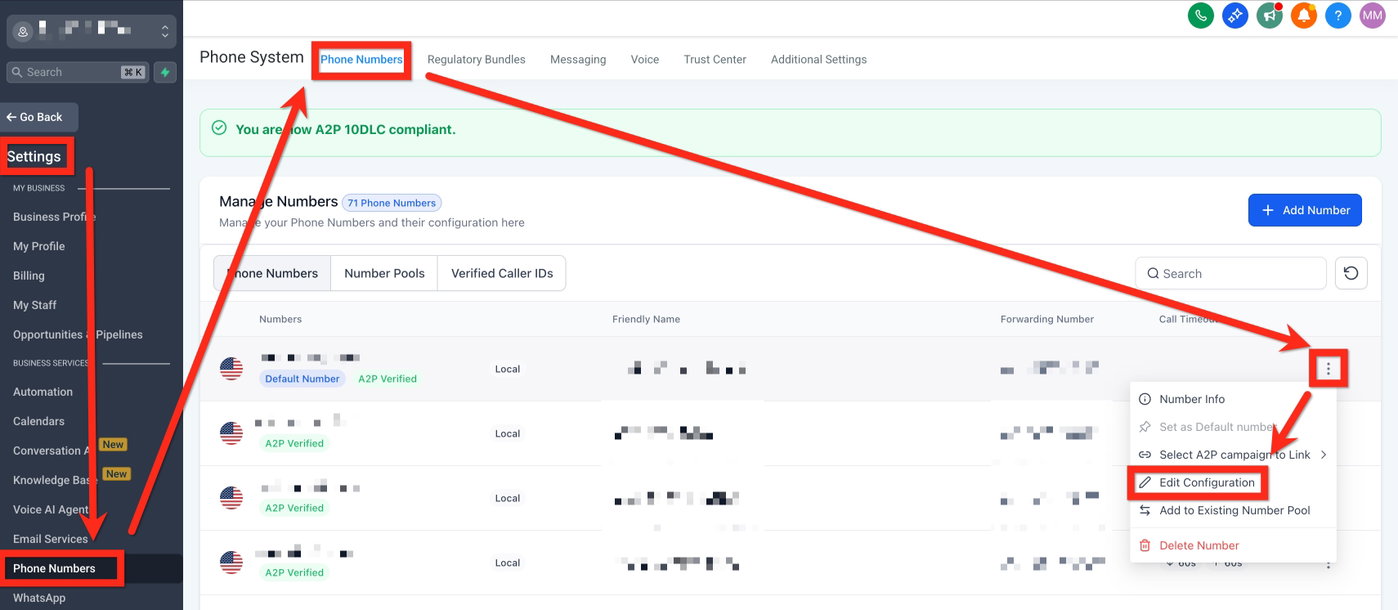
So öffnest du die Incoming Call Settings:
Gehe zu Einstellungen → Phone Numbers
Öffne den Tab Phone Numbers
Klicke auf das Drei-Punkte-Menü neben einer Telefonnummer
Wähle Edit Configuration
Basic Details
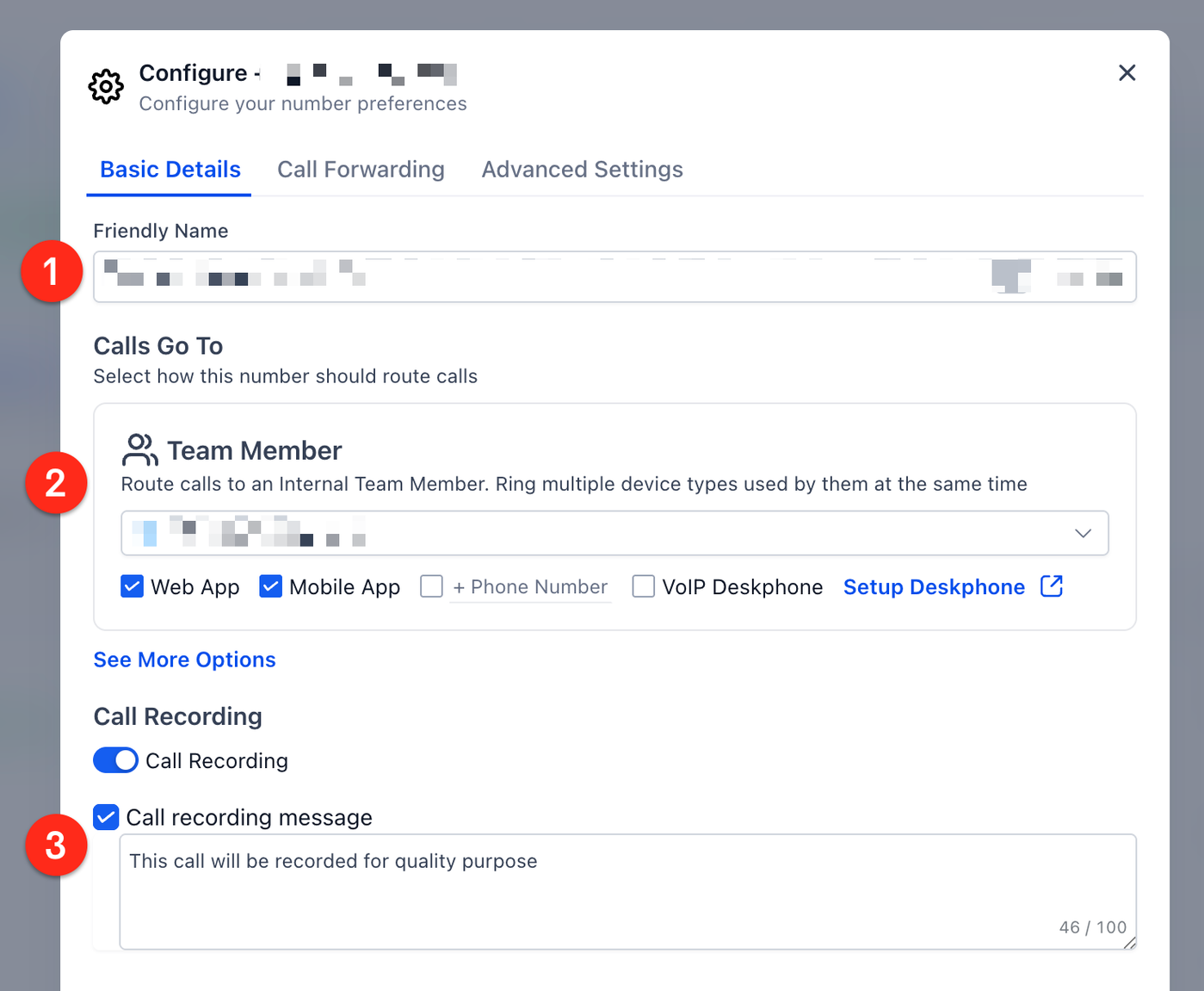
Im Tab Basic Details kannst du konfigurieren:
Friendly Name – Telefonnummer umbenennen
Calls Go To – Primäres Teammitglied auswählen
Ring Options – Klingeln auf folgenden Geräten aktivieren:
Web App
Mobile App
Phone Number
VoIP Deskphone
Call Recording
Aufzeichnung aktivieren oder deaktivieren
Hinweisansage zur Aufzeichnung abspielen
Call Forwarding Tab
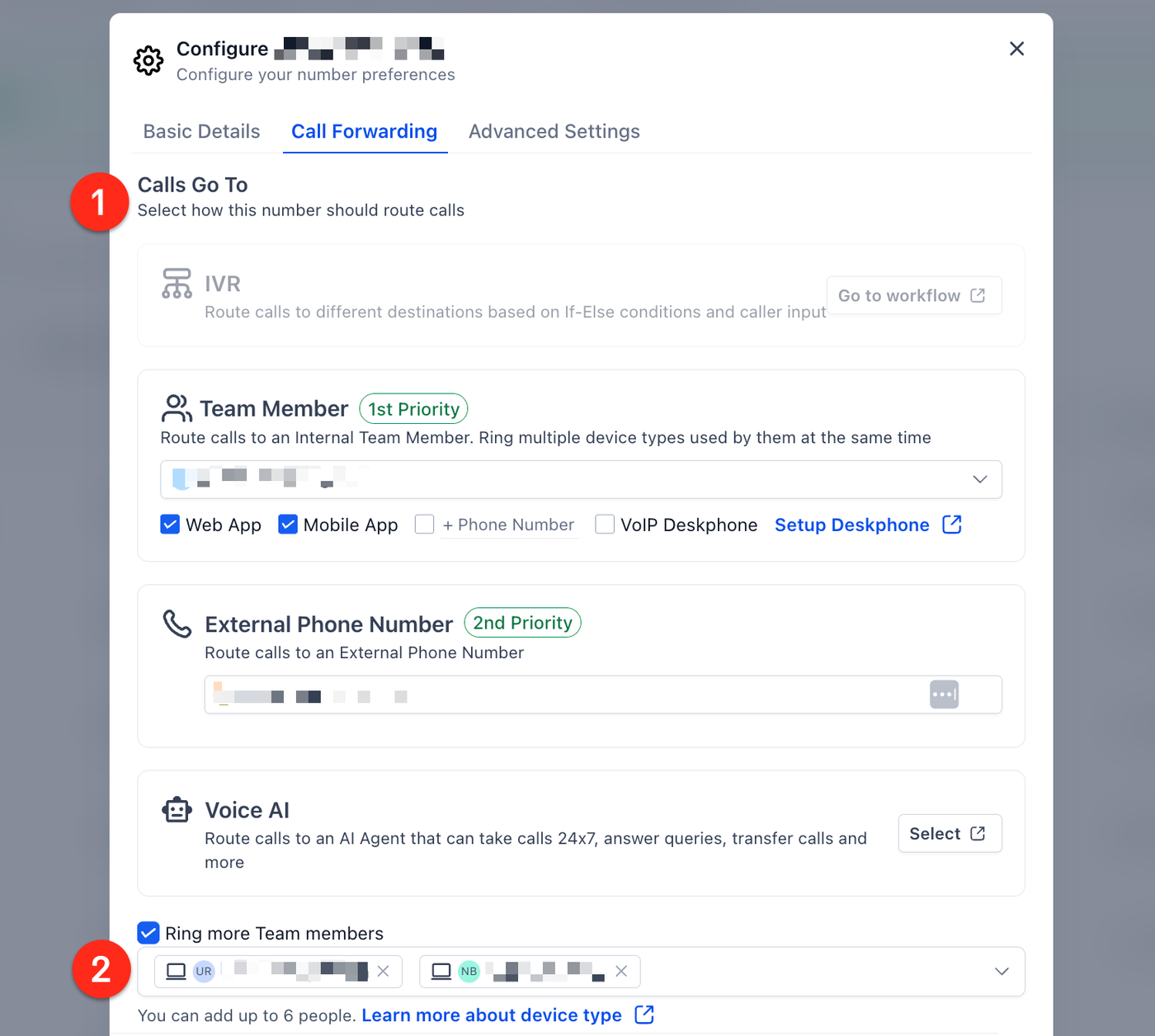
Der Call Forwarding Tab steuert, wie Anrufe weitergeleitet werden, wenn sie nicht sofort beantwortet werden.
Calls Go To (Prioritätsreihenfolge)
IVR – Routing basierend auf Workflow oder Menüeingaben
Team Member (1st Priority)
External Phone Number (2nd Priority)
Voice AI (3rd Priority)
Es klingelt immer nur ein Ziel basierend auf der Priorität.
Mehr Teammitglieder klingeln lassen
Aktivieren, um bis zu 6 zusätzliche Nutzer gleichzeitig klingeln zu lassen
Gerätesymbole zeigen, welche Geräte pro Nutzer aktiv sind
Incoming Call Timeout (Neue Empfehlung)
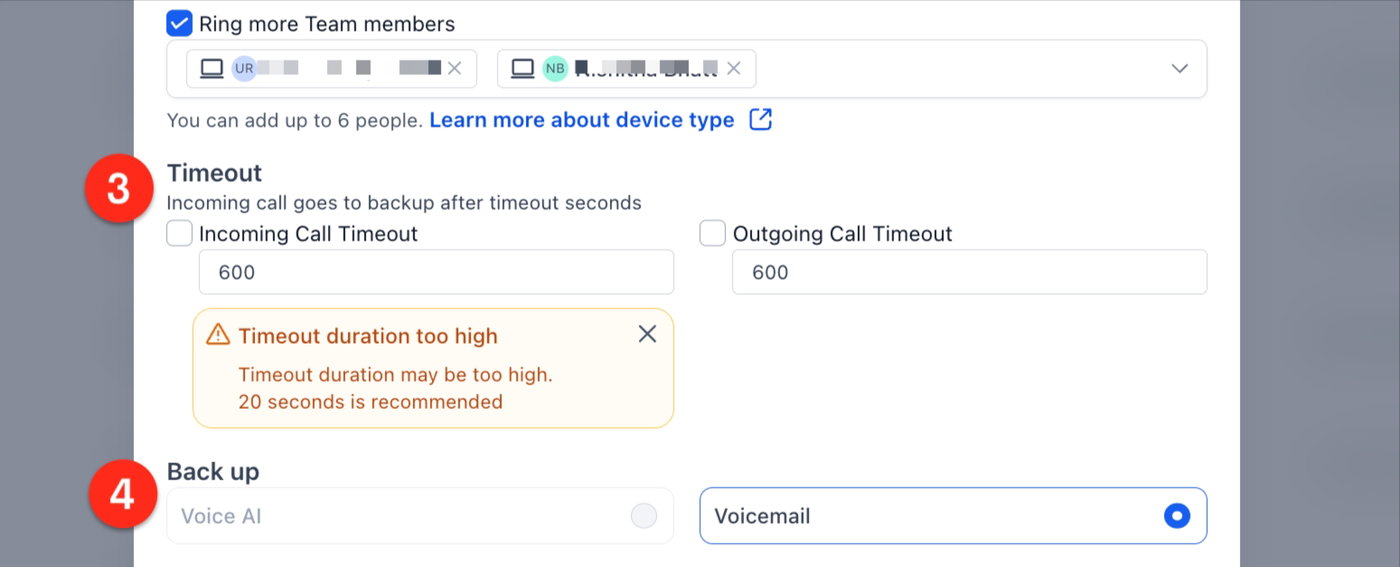
Das Incoming Call Timeout bestimmt, wie lange ein Anruf klingelt, bevor er an ein Backup-Ziel weitergeleitet wird (Voice AI oder Voicemail).
Empfohlener Timeout-Bereich
Zu hoch (über ~20 Sekunden)
Anrufe können in der Carrier-Voicemail landen statt in der CRM-Voicemail
Call Status wird möglicherweise als „Completed“ statt „Voicemail“ markiert
Zu niedrig (unter ~15 Sekunden)
Anrufe klingeln zu kurz oder werden nicht richtig verbunden
Anrufer haben möglicherweise nicht genug Zeit, um beantwortet zu werden
Empfohlen: ~20 Sekunden
Wenn der Wert außerhalb des empfohlenen Bereichs liegt, erscheint eine Warnmeldung.
Hinweis: Dies ist nur eine Empfehlung. Werte können weiterhin außerhalb gesetzt werden, können aber Routing und Call-Status beeinflussen.
Backup-Verhalten
Wenn das Incoming Call Timeout erreicht wird, gehen Anrufe an ein Backup-Ziel:
Voice AI – Weiterleitung an einen KI-Agenten
Voicemail – Weiterleitung an CRM-Voicemail
Ein optimales Timeout stellt sicher, dass Anrufe in der CRM-Voicemail landen und nicht in der Carrier-Voicemail.
Verständnis der Call-Flow-Priorität
Das System bewertet eingehende Anrufweiterleitung in dieser festen Reihenfolge:
Workflow, IVR oder Automation, die mit der Nummer verbunden ist
Direkt zugewiesener User der Telefonnummer
User aus dem Kontakt-Datensatz
Ring-All (mehrere Nutzer gleichzeitig)
Weiterleitungsnummer
Nur die höchste verfügbare Priorität wird ausgeführt.
Hinweis: Um Anrufe von privaten oder anonymen Nummern zu erlauben, gehe zu Sub-account Settings → Phone System → Voice → Other Settings → Inbound Calls und aktiviere Allow private calls.
Häufig gestellte Fragen
Q: Wer kann auf Incoming Call Settings zugreifen?
Alle Nutzer mit Berechtigung zur Verwaltung von Telefonnummern.
Q: Ändert die neue Timeout-Empfehlung automatisch meine Call-Logik?
Nein. Es handelt sich nur um Empfehlungen, keine automatische Anpassung.
Q: Warum wurden einige Anrufe zuvor als „Completed“ statt „Voicemail“ markiert?
Zu hohe Timeout-Werte konnten dazu führen, dass Anrufe in der Carrier-Voicemail landeten.
Q: Betrifft das auch ausgehende Anrufe?
Nein. Outgoing Call Timeout ist separat konfiguriert.
Q: Kann ich weiterhin sehr hohe oder sehr niedrige Werte verwenden?
Ja, aber es wird nicht empfohlen.
Verwandte Artikel
Ring Incoming Call to Multiple Users