Dieser Artikel erklärt, wie du eine bestimmte Telefonnummer innerhalb deines ProfitBoost Sub-Accounts konfigurierst, einschließlich Einstellungen wie Anrufweiterleitung, Timeout-Verhalten, Whisper-Nachrichten, Anrufaufzeichnung und mehr. Eine korrekte Einrichtung stellt optimales Call-Routing, Lead-Handling und präzise Automationen im gesamten Account sicher.
INHALTSVERZEICHNIS
Telefonnummer-Konfigurationsoptionen – Übersicht
Was ist die Telefonnummer-Konfiguration
Wo findest du die Option „Edit Configuration“?
Erklärte Telefonnummer-Konfigurationsoptionen
Häufig gestellte Fragen
Verwandte Artikel
Telefonnummer-Konfigurationsoptionen – Übersicht
Option | Zweck | Häufiger Use Case / Beispiel
Name Your Number | Nummern intern benennen | „Main Sales Line“ oder „Support Desk“
Pass Called Number As Caller ID | Gewählte Nummer statt Anrufer-ID anzeigen | Nützlich bei Weiterleitungen
Forwarding Calls To | Anrufe an externe Nummern weiterleiten | Weiterleitung an Mitarbeiter-Handys
Use Verified Number as Caller ID | Verifizierte Nummer für Outbound Calls nutzen | Professioneller Auftritt bei Outbound Calls
Call Connect | Ansage vor Verbindungsaufbau | Ideal für Missed-Call-Automationen
Whisper Message | Nachricht vor Gesprächsannahme | „Call from XYZ Agency – press 1 to connect“
Call Recording | Automatische Anrufaufzeichnung | Qualitätssicherung & Training
Play Call Recording Message | Hinweis auf Aufzeichnung abspielen | „Dieser Anruf wird aufgezeichnet…“
Incoming Call Timeout | Klingeldauer vor Weiterleitung/Voicemail | Routing zu CRM- oder persönlicher Voicemail
Outgoing Call Timeout | Zeitlimit für ausgehende Anrufe | Vermeidet Voicemail-Ansagen
Ring Incoming Calls to Users | Mehrere User gleichzeitig anrufen | Schnellere Anrufannahme im Team
Was ist Telefonnummer-Konfiguration?
Die Telefonnummer-Konfiguration in ProfitBoost ermöglicht es dir, das Verhalten jeder Telefonnummer für eingehende und ausgehende Anrufe zu steuern. Diese Einstellungen sind entscheidend für Teams, die effiziente Telefonkommunikation benötigen – egal ob benutzerdefinierte Caller IDs, Weiterleitungen oder Voicemail-Handling.
Wo findest du die Option „Edit Configuration“?
Schritt 1: Zu Phone Numbers navigieren
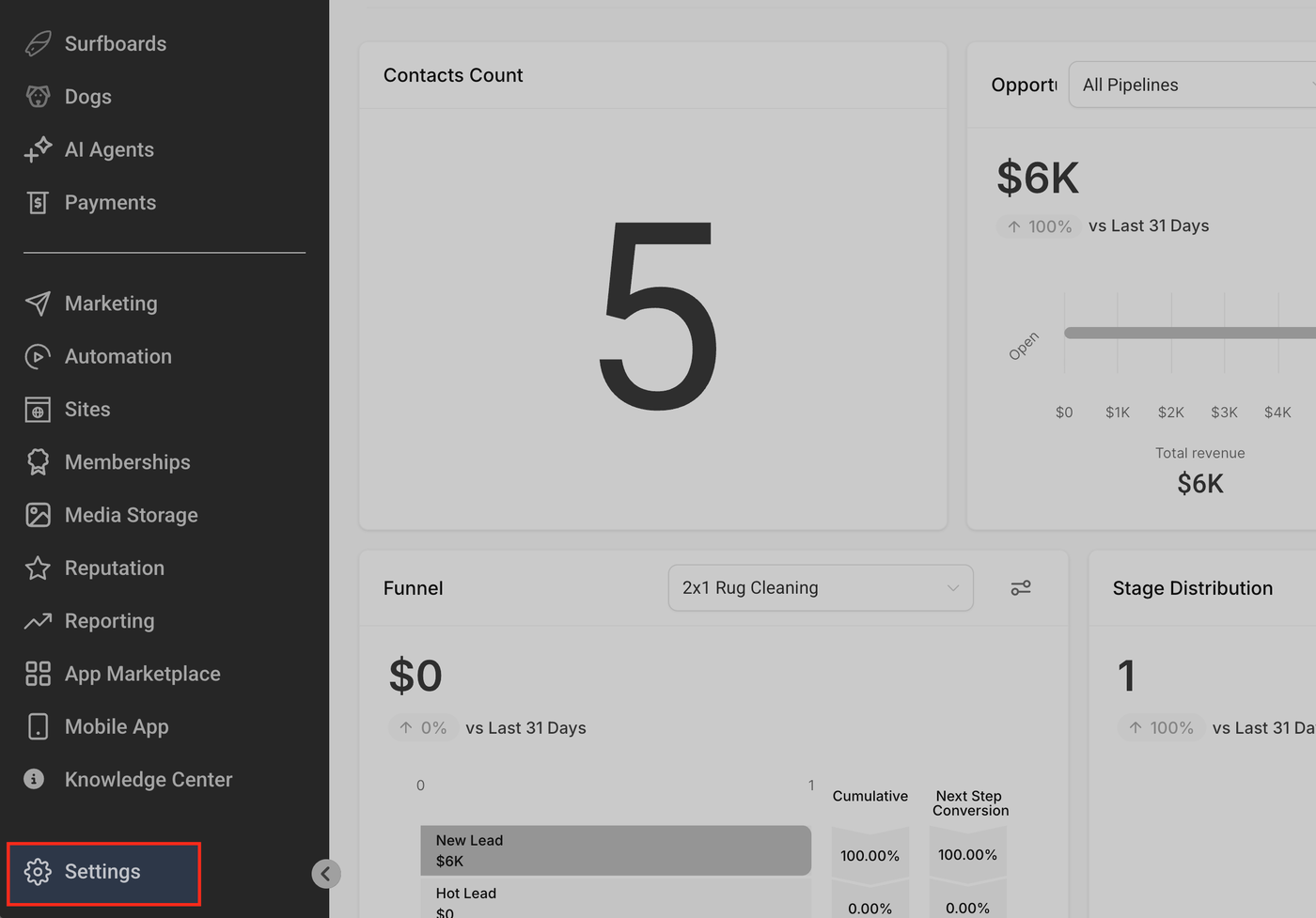
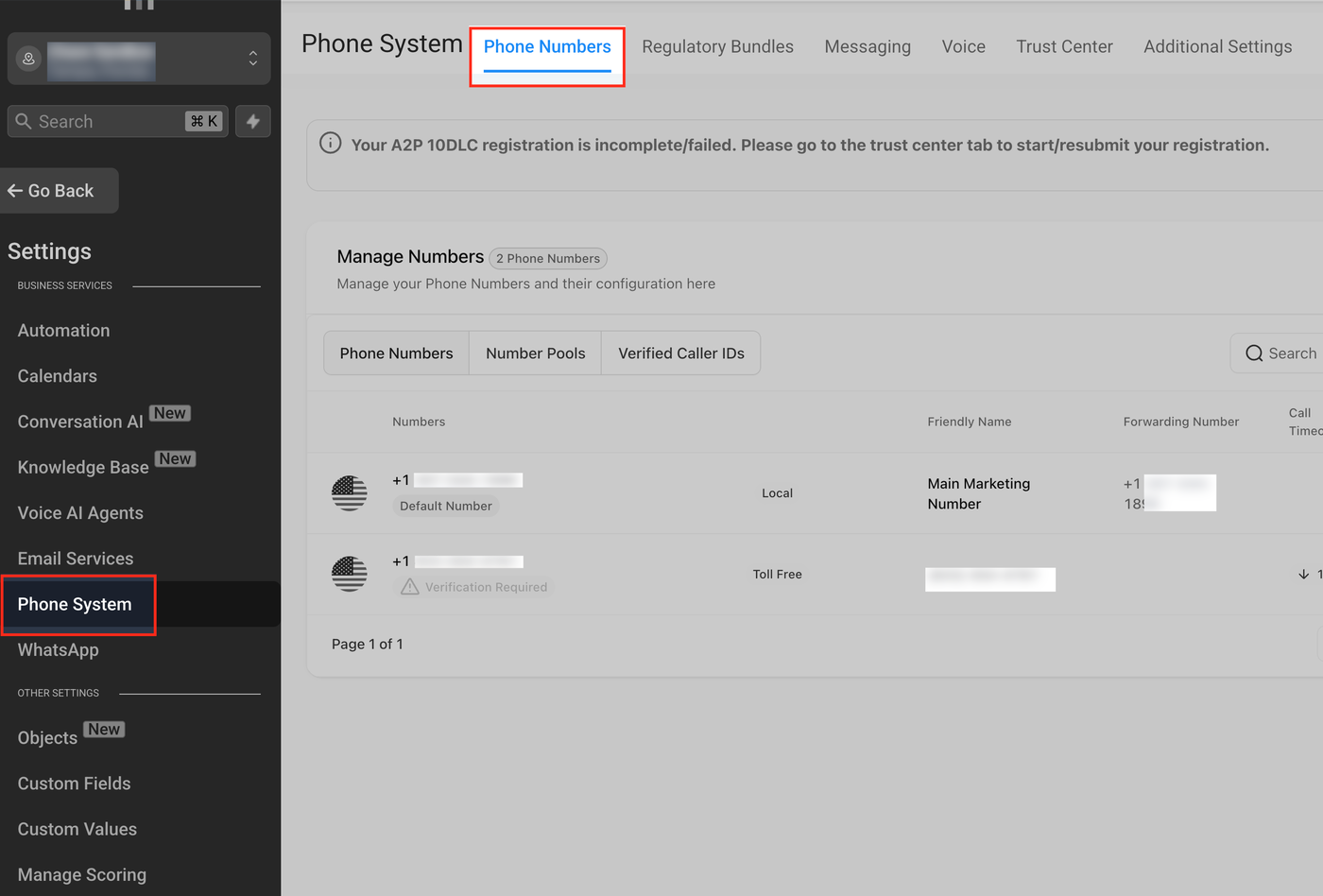
Gehe in deinem Sub-Account zu Settings > Phone System > die Liste der verfügbaren Nummern unter „Manage Numbers“.
Schritt 2: Edit Configuration öffnen
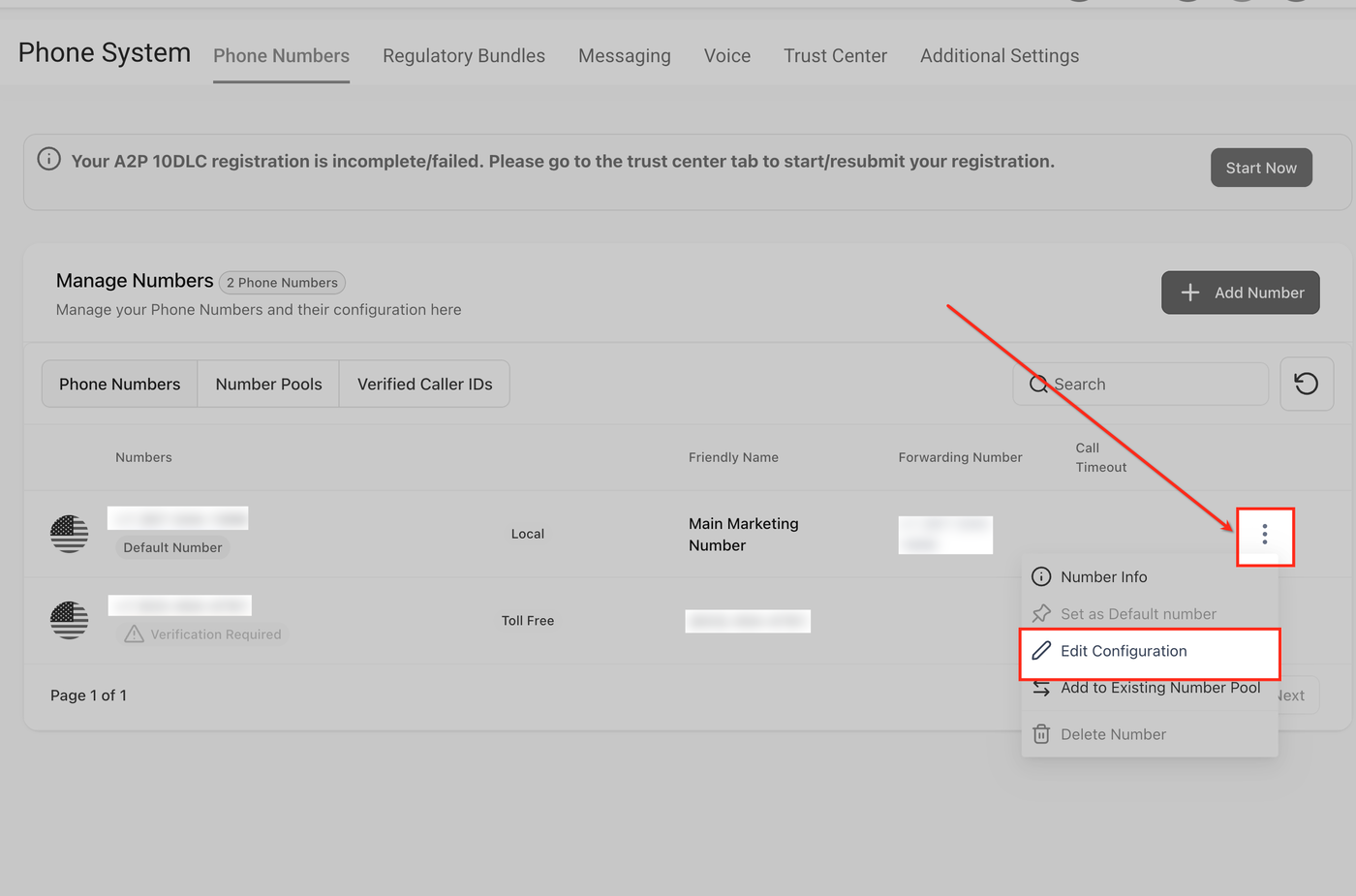
Klicke auf die drei Punkte neben der gewünschten Nummer und wähle „Edit Configuration“ aus dem Menü.
Erklärte Telefonnummer-Konfigurationsoptionen
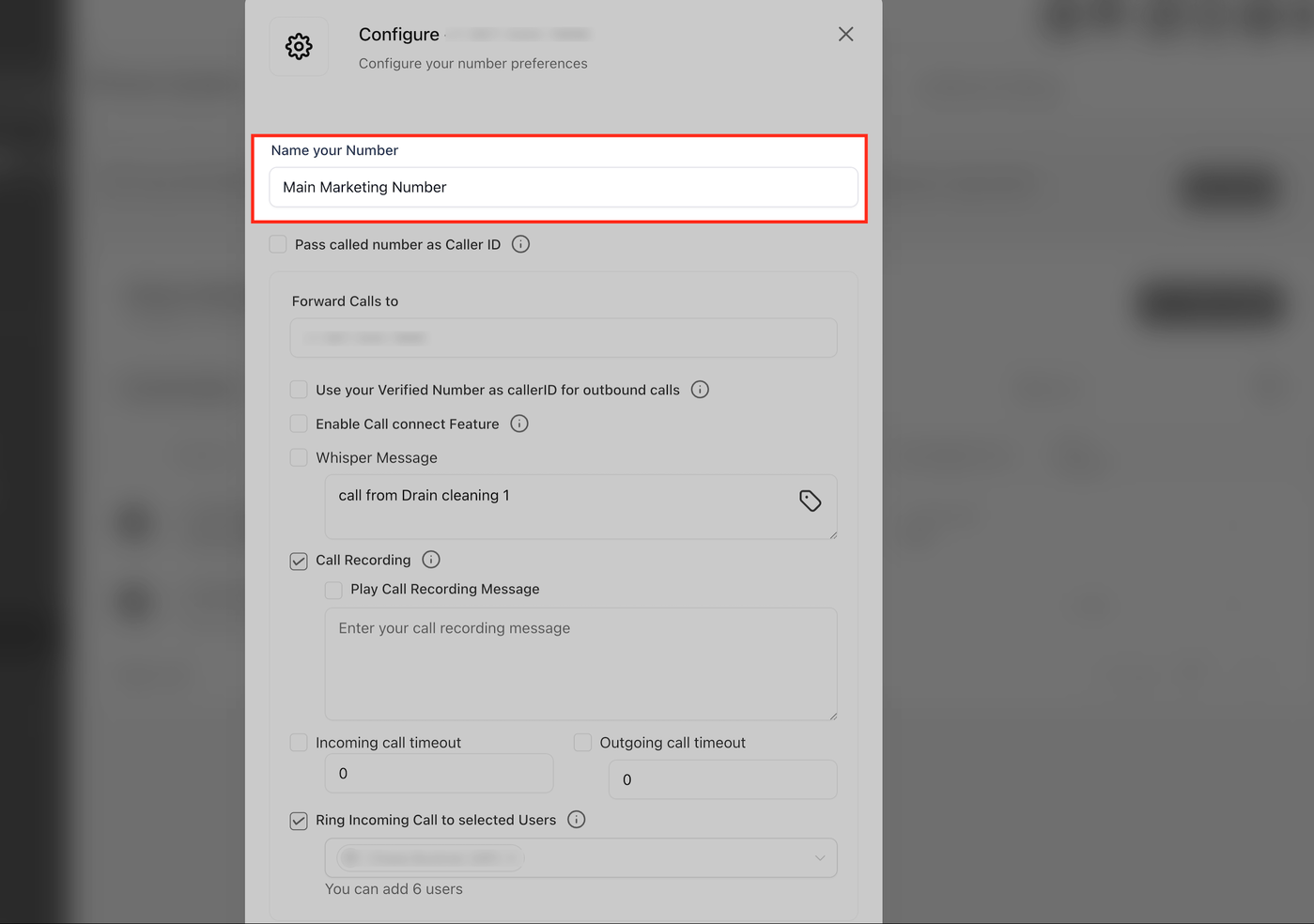
1. Name Your Number
Ermöglicht interne Benennung der Nummer.
Beispiel: Main Sales Line, Support Line oder Agent John’s Number.
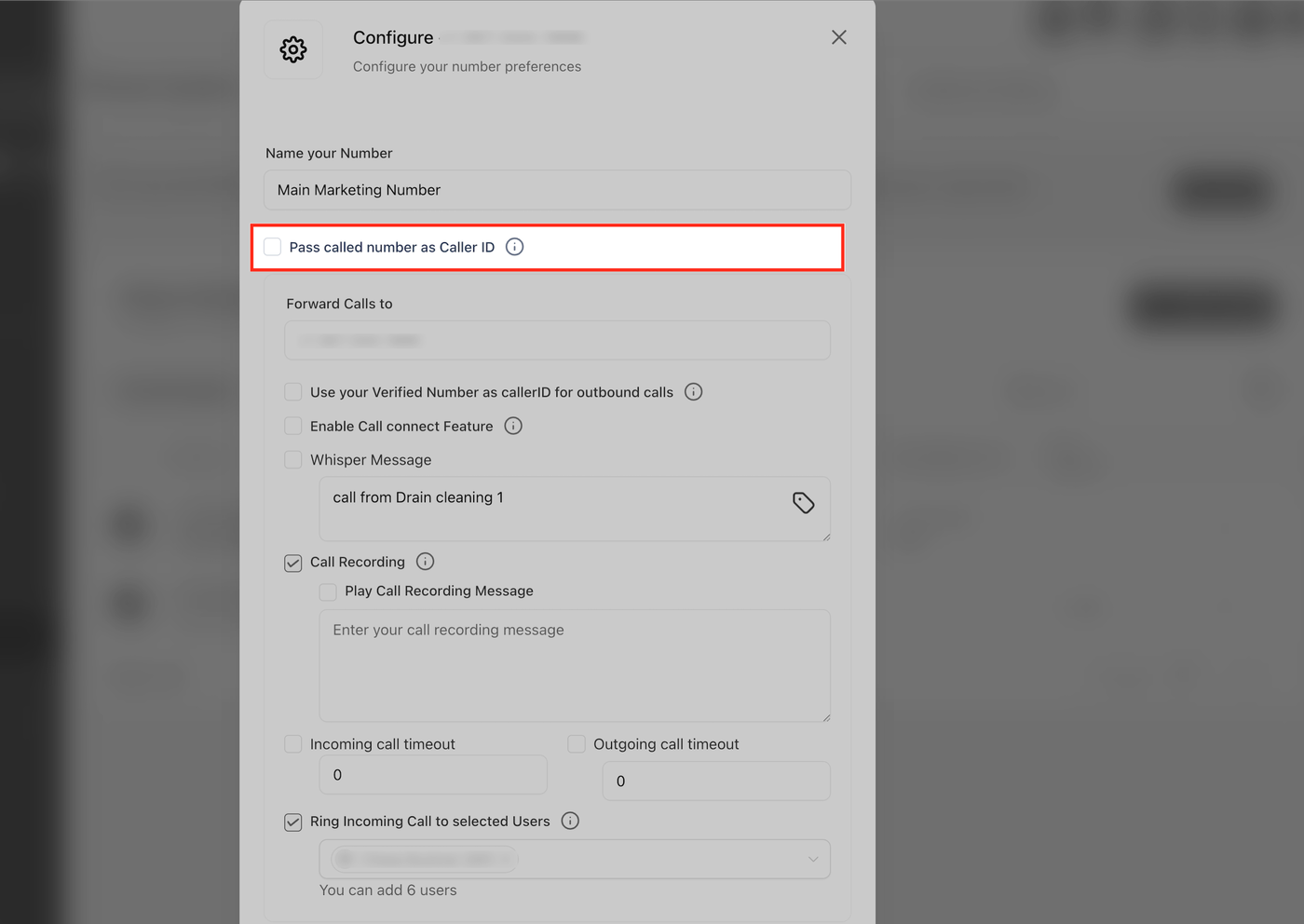
2. Pass Called Number As Caller ID
Standardmäßig wird die Nummer des Anrufers als Caller ID verwendet. Mit dieser Option kannst du stattdessen die gewählte Nummer anzeigen lassen, die der Anrufer ursprünglich gewählt hat.
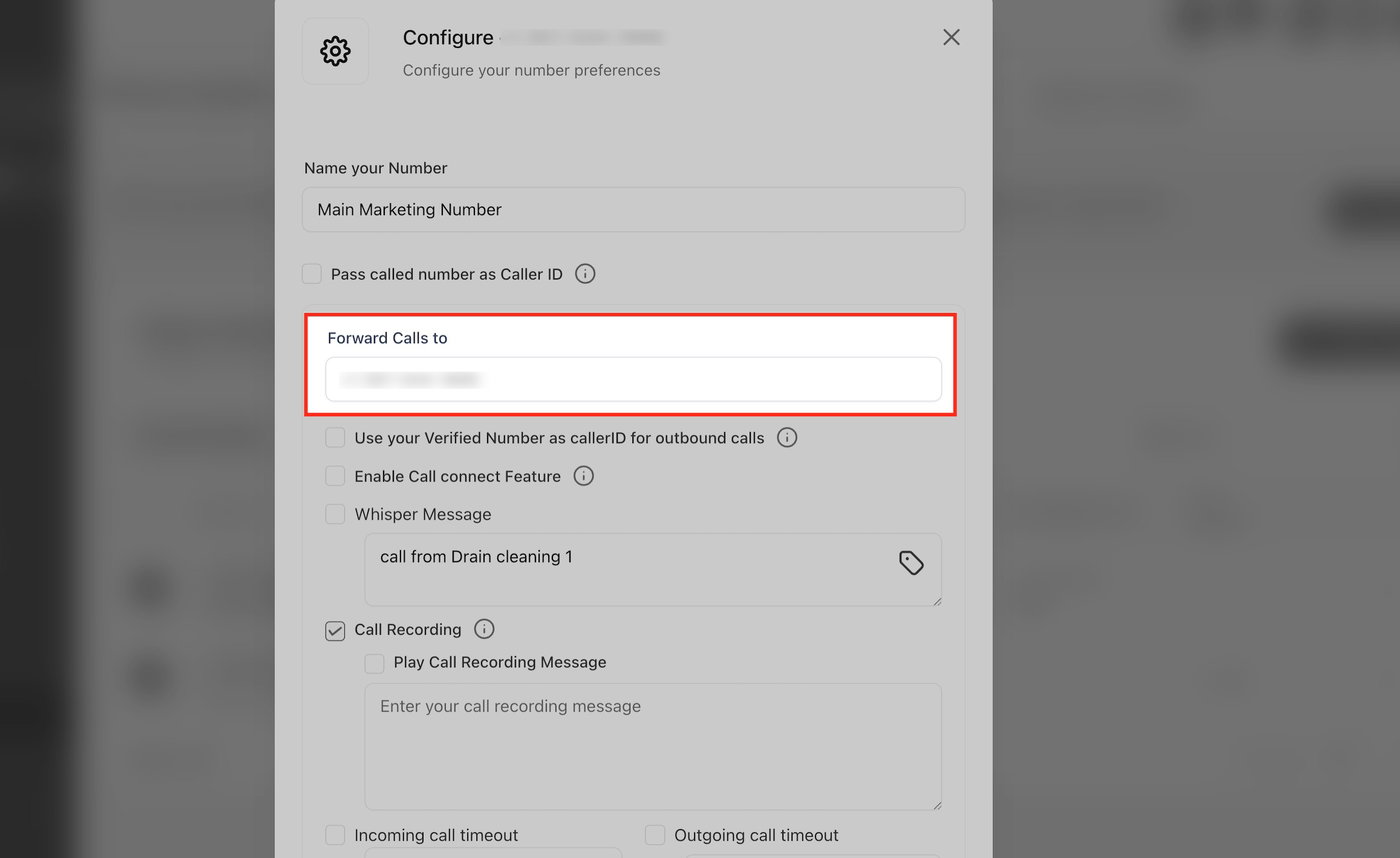
3. Forward Calls To
Definiert die Zielnummer für eingehende Weiterleitungen.
Wenn Nummer A angerufen wird, wird der Anruf an Nummer B weitergeleitet.
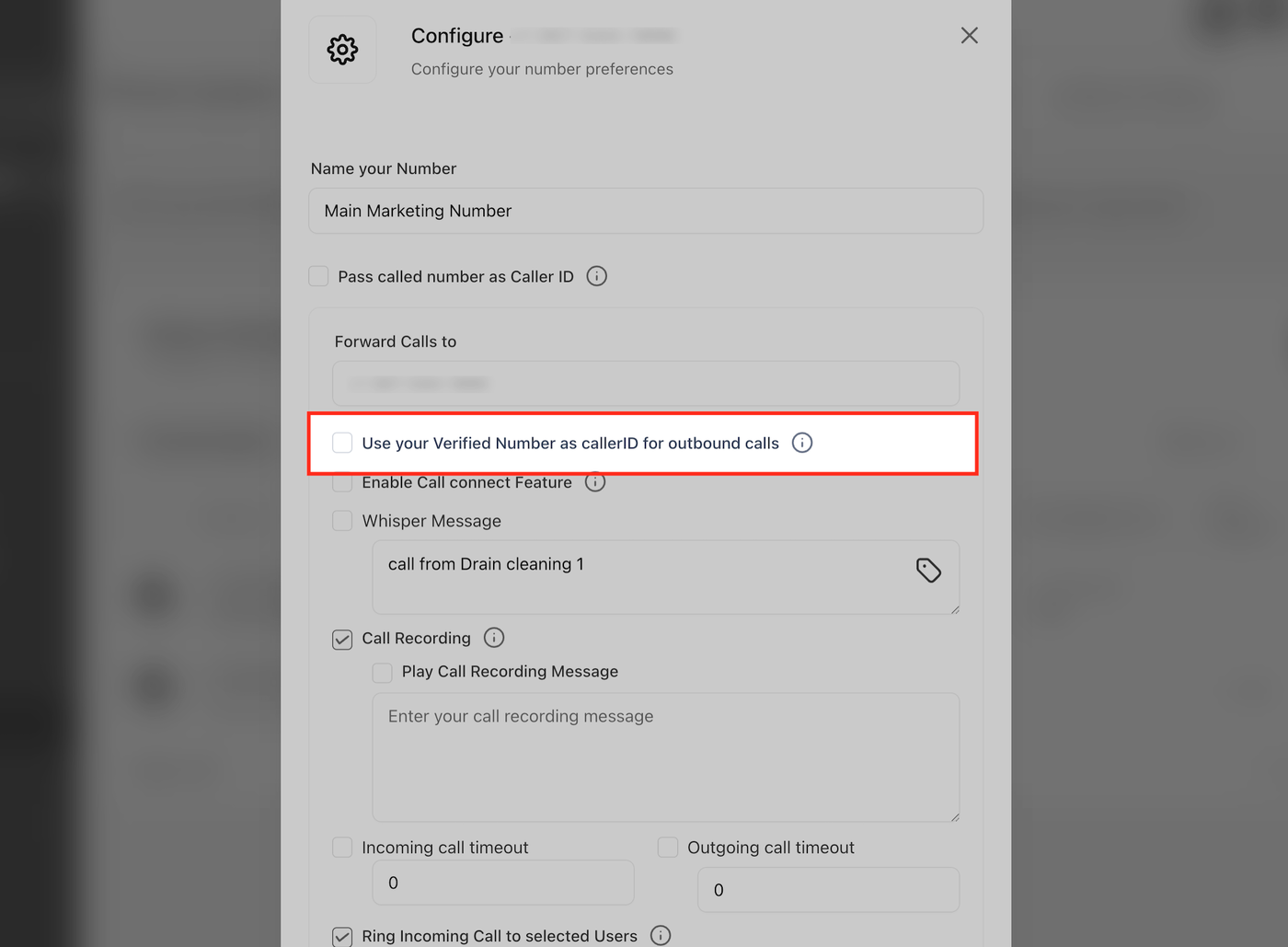
4. Use Your Verified Number as Caller ID for Outbound Calls
Zeigt deine verifizierte Nummer beim Outbound Calling als Caller ID an.
Hinweis: Nur für verifizierte Nummern verfügbar.
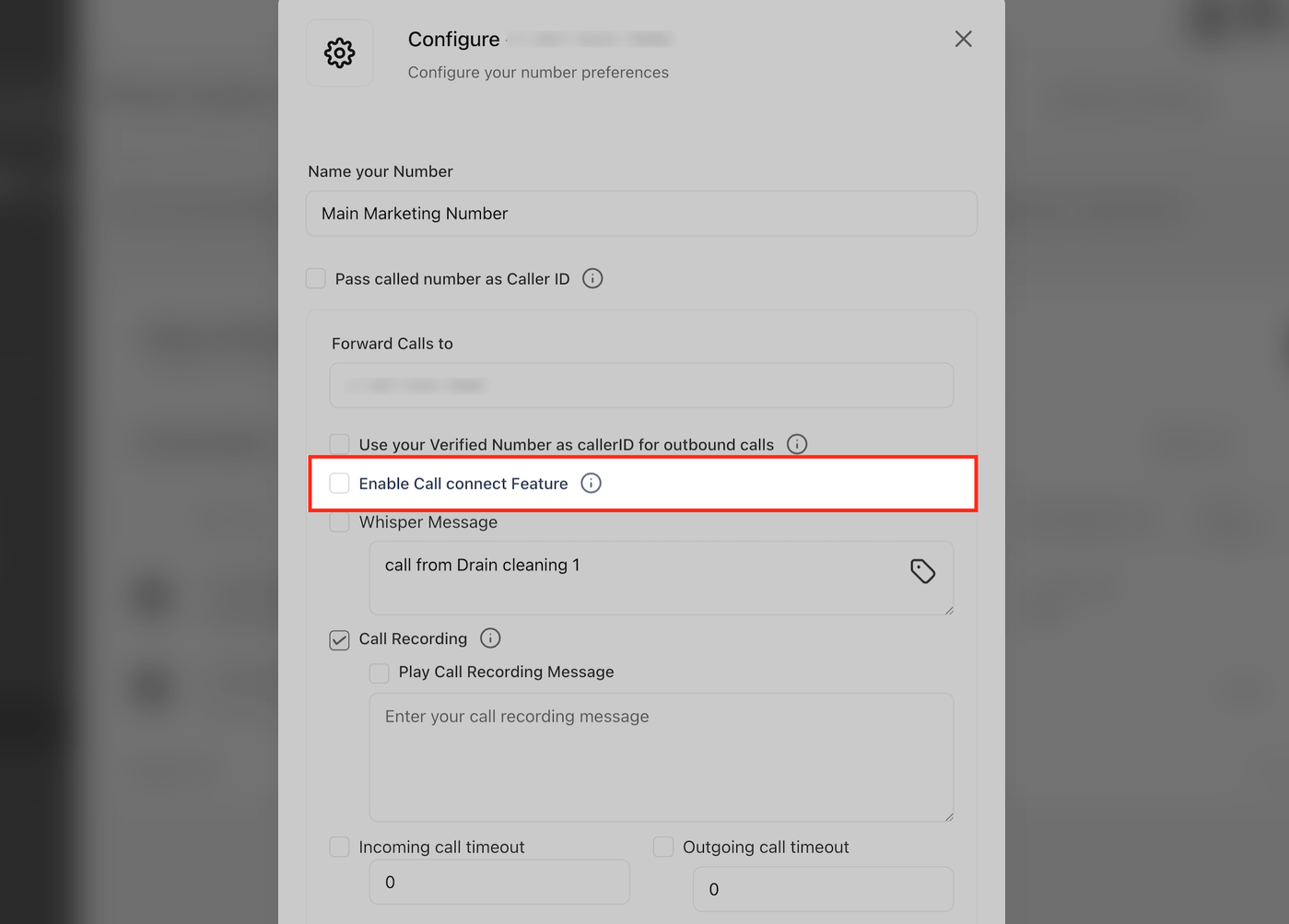
5. Call Connect
Der Empfänger muss eine Taste drücken, um den Anruf anzunehmen. Dadurch wird sichergestellt, dass nur echte menschliche Annahmen als „connected“ gewertet werden.
Ideal für Missed-Call-Textback-Automationen.
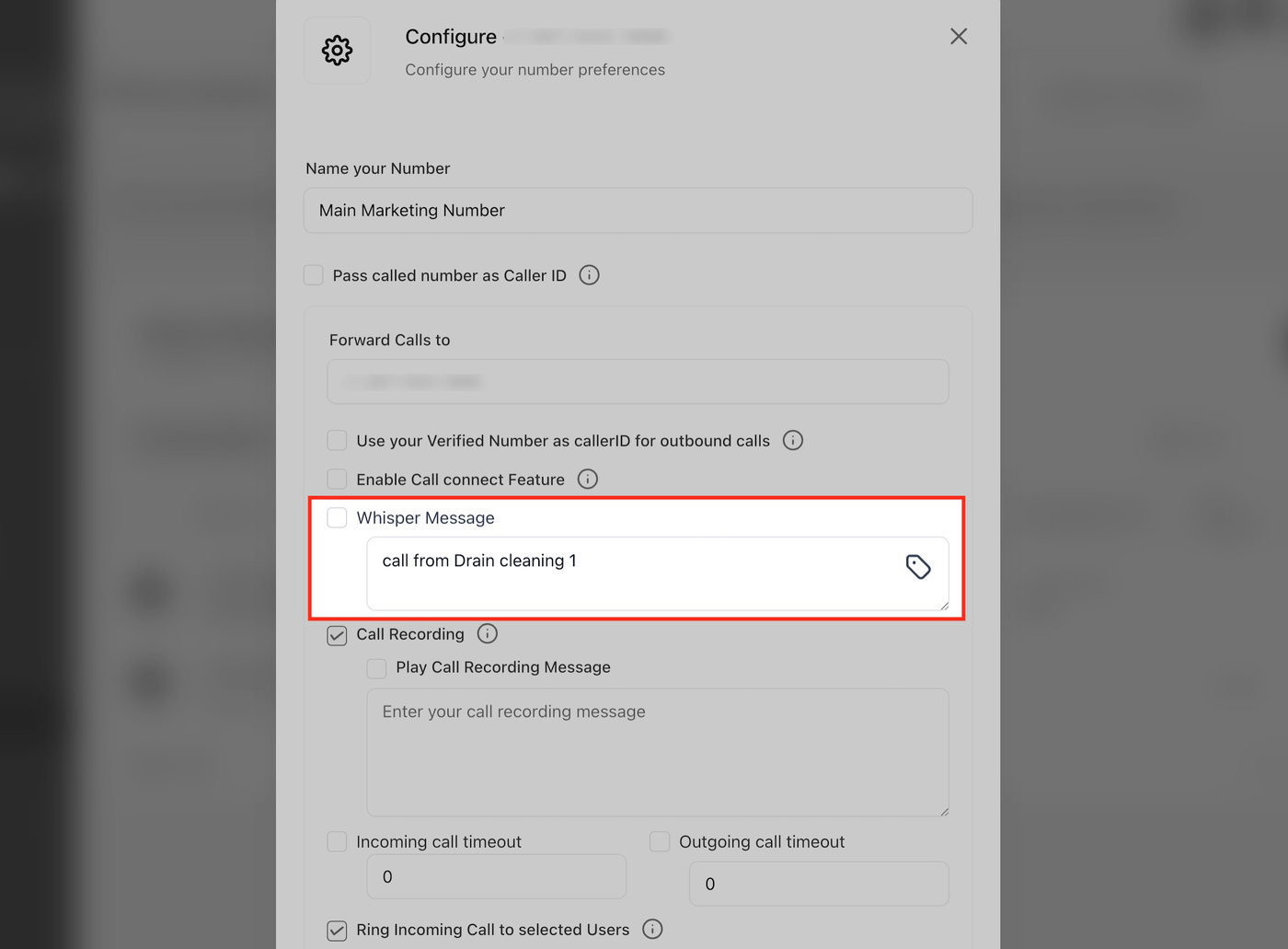
6. Whisper Message
Ermöglicht eine Nachricht vor der Verbindung, wenn Call Connect aktiv ist.
Beispiel: „Call from ProfitBoost – press a key to connect.“
Wichtig: Whisper und Call Recording nutzen Text-to-Speech (TTS). Kosten: $0.00084 pro 100 Zeichen.
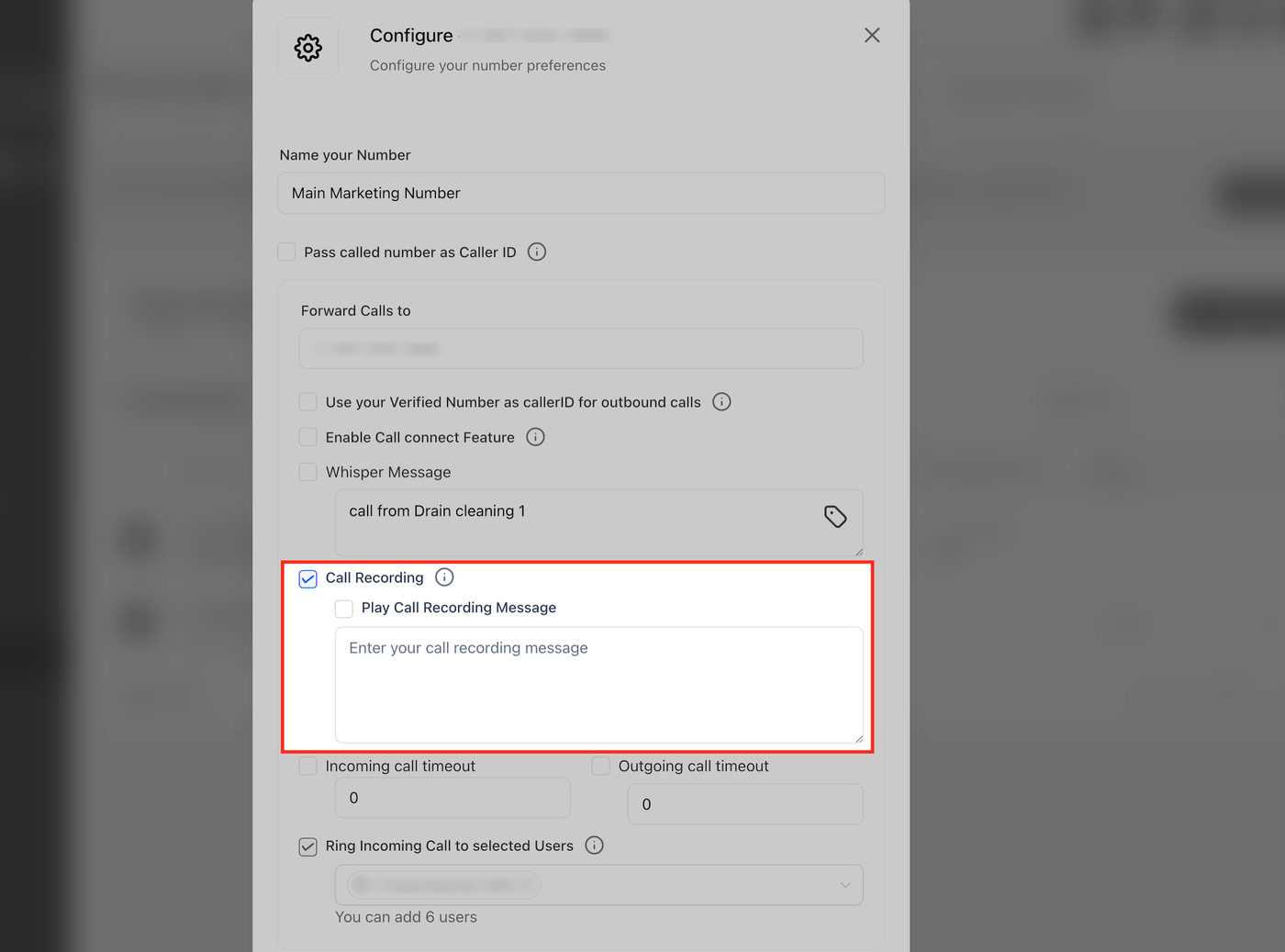
7. Call Recording und Play Call Recording Message
Aktiviert automatische Anrufaufzeichnung für Training, QA oder Compliance.
Die Play Call Recording Message informiert vorab über die Aufzeichnung.
Kosten: $0.0025/min Recording, $0.0005/min/Monat Speicherung.
Hinweis: In vielen US-Bundesstaaten ist eine Recording-Ansage gesetzlich erforderlich.
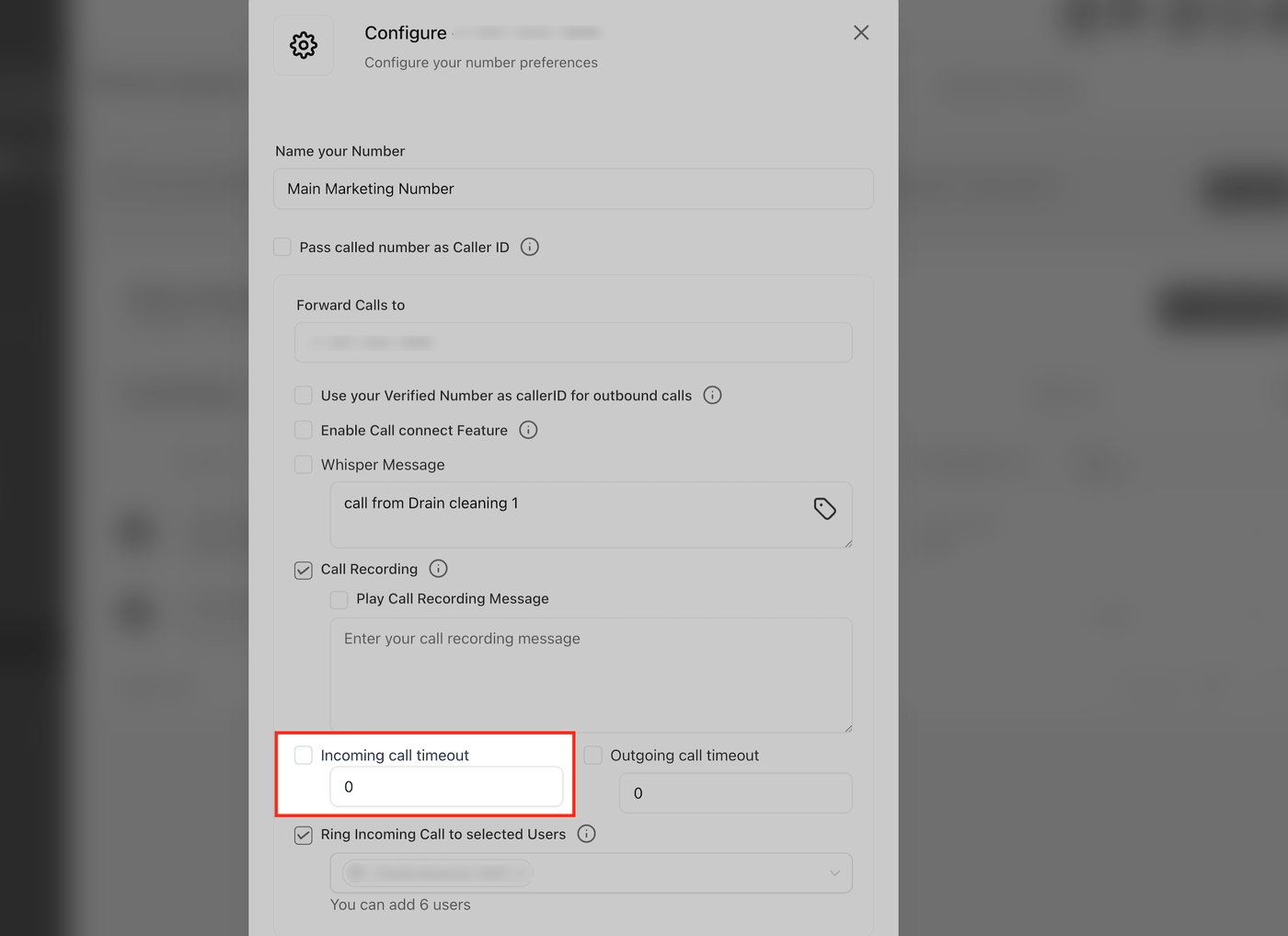
8. Incoming Call Timeout
Definiert, wie lange ein eingehender Anruf klingelt, bevor er weitergeleitet oder zur Voicemail geht.
A) Weiterleitung zur persönlichen Voicemail
Wenn leer oder 60 Sekunden eingestellt → Anruf erreicht persönliche Voicemail.
B) CRM Voicemail nach kurzem Klingeln
Ca. 20 Sekunden → Anruf wird zuerst kurz geroutet und landet dann im CRM.
C) Direkte CRM Voicemail
1–4 Sekunden → sofortige Weiterleitung zur CRM Voicemail.
Hinweis: Stelle sicher, dass eine Voicemail-Datei (MP3/WAV) hochgeladen wurde.
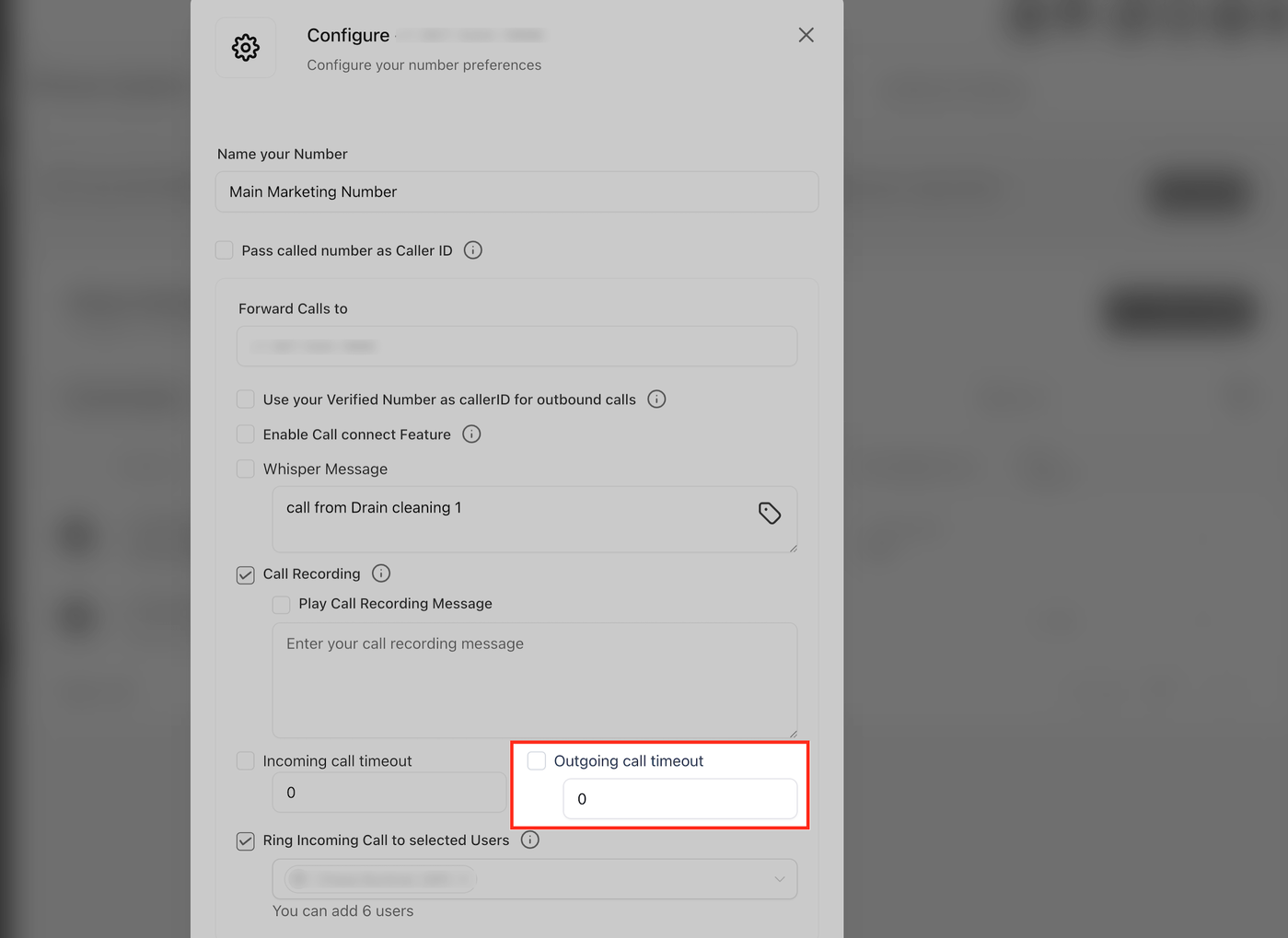
9. Outgoing Call Timeout
Zeitlimit für ausgehende Anrufe.
Kurz eingestellt (z. B. 30 Sekunden), um Voicemail-Systeme zu vermeiden.
Das System zeigt dabei zwei Signale:
Connecting Tone (Verbindungsaufbau)
Ringback Tone (echtes Klingeln)
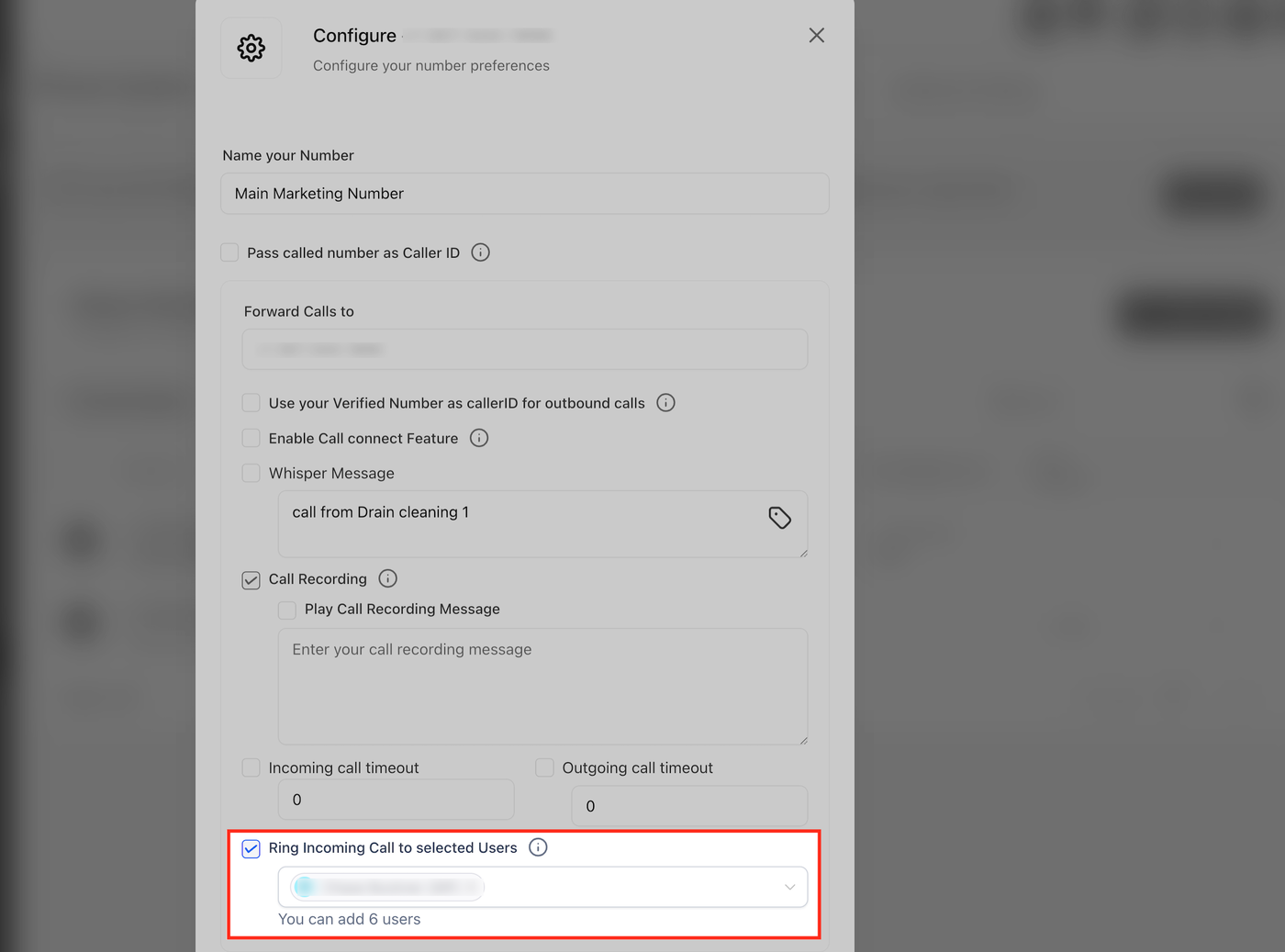
10. Ring Incoming Calls to Selected Users
Leitet eingehende Anrufe an bis zu 7 Nutzer gleichzeitig weiter.
Der erste, der annimmt, erhält den Anruf.
Häufig gestellte Fragen
F: Was passiert, wenn ich Timeout-Felder leer lasse?
Standard ist 60 Sekunden für eingehend und ausgehend.
F: Welche URL brauche ich für Toll-Free-Verifizierung?
Die offizielle Unternehmenswebsite.
F: Kann ich eine Nummer mehreren Nutzern zuweisen?
Ja, bis zu 7 Nutzer können gleichzeitig klingeln.
F: Wie verhindere ich, dass Anrufe in meine persönliche Voicemail gehen?
Kurzes Inbound Timeout (~20 Sekunden) setzen.
F: Warum wird meine Caller ID nicht korrekt angezeigt?
Prüfe Verifizierung und „Use Verified Number as Caller ID“.
F: Kann ich Toll-Free für SMS und Voice nutzen?
Ja, mit entsprechender Registrierung und Carrier-Regeln.
F: Warum spielt meine Whisper Message nicht in IVR-Workflows?
Whisper Messages funktionieren nur bei Weiterleitungen an externe Telefonnummern. In App/Web/Desktop Calls werden sie nicht abgespielt.
Verwandte Artikel
Inbound Call Routing – erklärt
Automatische Calls und Voicemail Drops einrichten
Outbound Calls / Softphone – Funktionsweise
Move Numbers Tool zwischen Sub-Accounts
How to Purchase a Phone Number in a Sub-Account
Porting your telephone number (non-Twilio number) to a location