Dieser Artikel bietet eine Anleitung zum Einrichten und Verwalten von Voicemail in ProfitBoost. Egal, ob du Voicemail für dein Unternehmen oder für einzelne Nutzer konfigurieren musst, diese Ressource deckt alle wesentlichen Schritte ab. Du lernst, wie du Voicemail-Grußnachrichten aufnimmst und hochlädst, Voicemail-Einstellungen für Unternehmens- und Benutzerkonten verwaltest und E-Mail-Benachrichtigungen für eingehende Nachrichten aktivierst. Befolge diese Anweisungen, um sicherzustellen, dass dein Voicemail-System effektiv eingerichtet ist und auf deine Bedürfnisse zugeschnitten ist.
INHALTSVERZEICHNIS
Wie du deine eigene Voicemail aufnimmst
Wo Voicemail-Dateien hochgeladen werden
Wo Timeout-Einstellungen gesteuert werden
Fehlerbehebung: Unternehmens-Voicemail funktioniert nicht
Häufig gestellte Fragen
Verwandte Artikel
Wie du deine eigene Voicemail aufnimmst
Google mp3 online aufnehmen. Wähle eine Website und nimm deine Voicemail online auf:
Wo Voicemail-Dateien hochgeladen werden
Voicemail-Dateien (mp3-Format) können an zwei verschiedenen Stellen eingestellt werden:
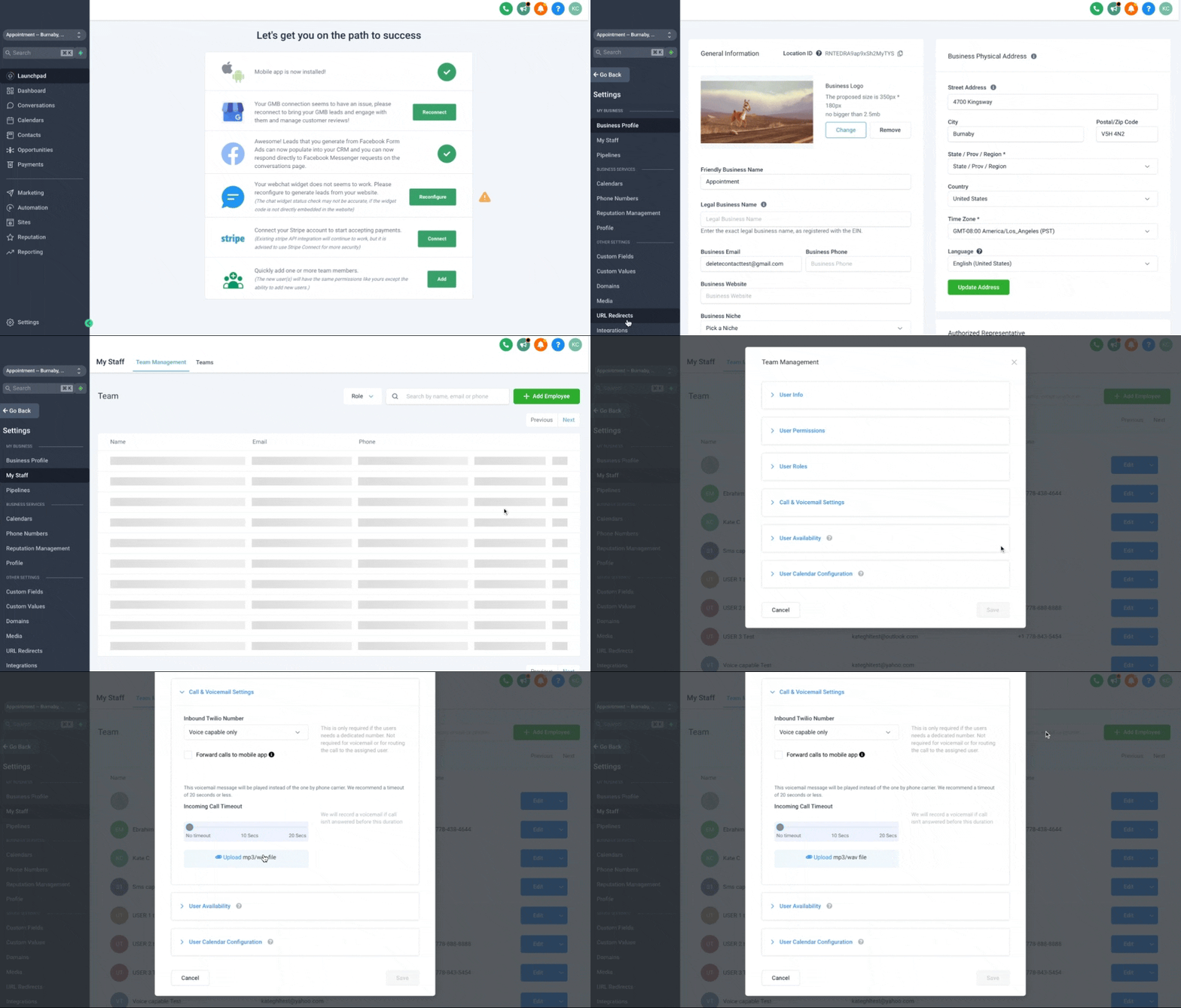
1) Voicemail für Nutzer - Sub-Account > Settings > My Staff Tab > Benutzer bearbeiten > Call & Voicemail Settings aufklappen > mp3/wav-Datei hochladen
Erfahre mehr darüber, wie man Twilio-Nummern Nutzern zuweist
Wenn der Kontakt dem Nutzer zugewiesen ist ODER wenn die Twilio-Nummer dem Nutzer zugewiesen ist und der Nutzer den Anruf nicht annimmt, wird diese Benutzer-Voicemail abgespielt.
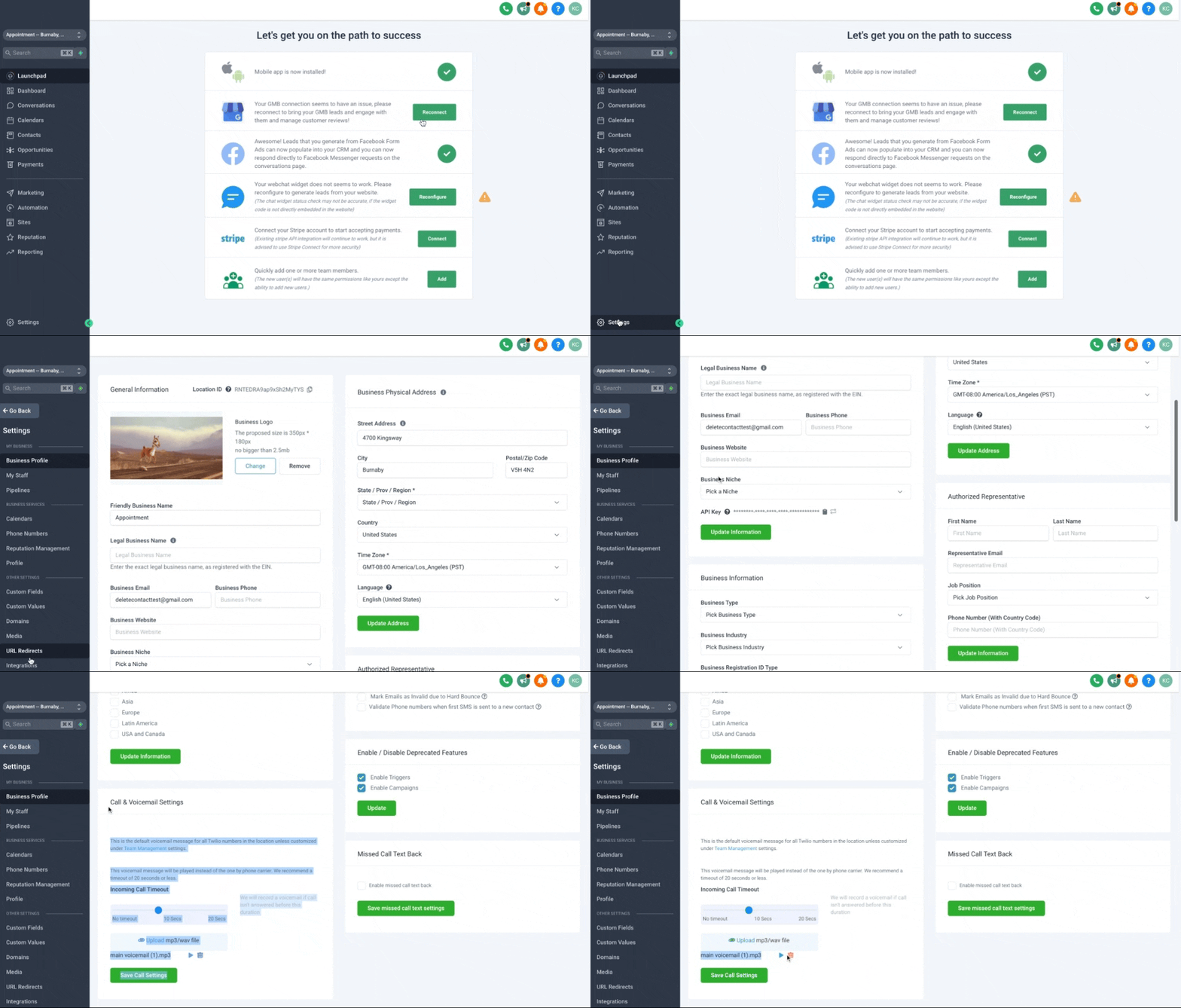
2) Voicemail für das Unternehmen - Sub-Account > Settings > Business Profile Tab > nach unten scrollen zu Call & Voicemail Settings > mp3/wav-Datei hochladen
Wenn der Kontakt die Twilio-Nummer anruft, die keinem Nutzer zugewiesen ist, und der Kontakt ebenfalls keinem Nutzer zugewiesen ist, wird die Unternehmens-Voicemail abgespielt, wenn niemand abhebt.
Wie funktioniert das?
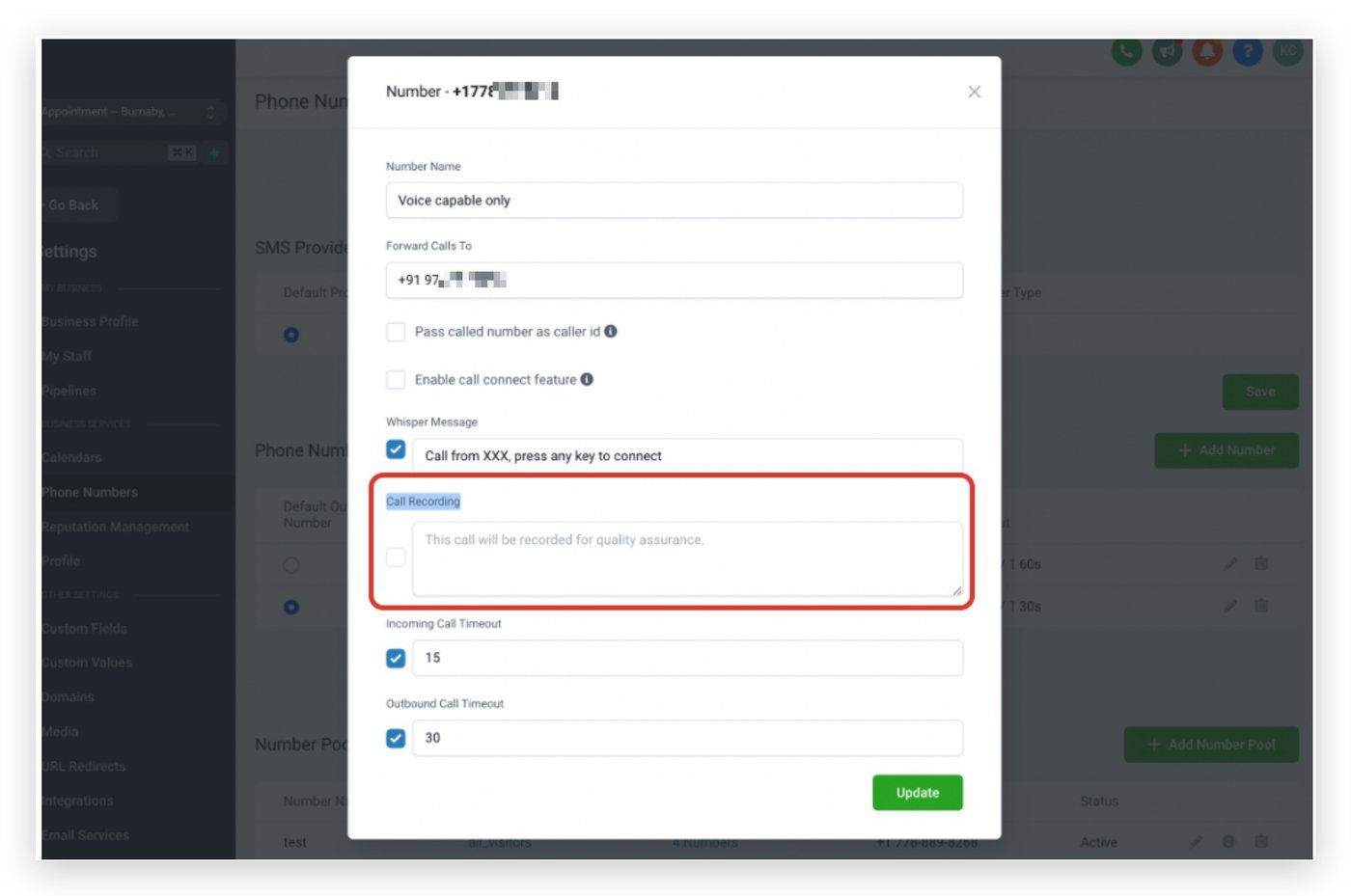
Wenn ein Kontakt die Twilio-Nummer anruft, klingelt die Weiterleitungsnummer für 10 Sekunden basierend auf dem eingestellten Call Timeout. Nach 10 Sekunden, wenn niemand abhebt, hört der Kontakt die Voicemail-Aufzeichnung.
Stelle sicher, dass Call Recording aktiviert ist:
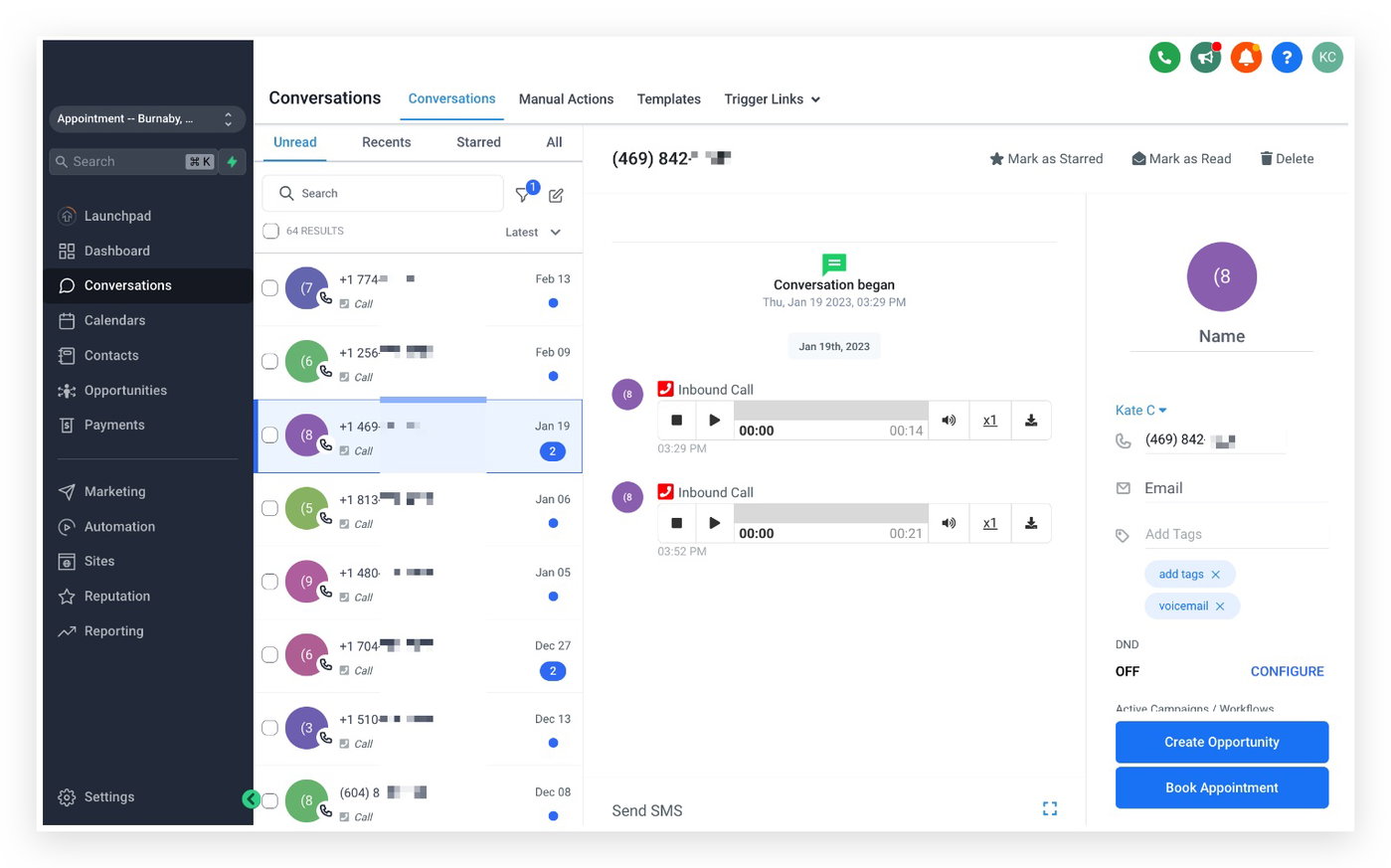
Klicke auf Reporting > Call Reporting > scrolle nach rechts und klicke auf den Pfeil nach unten, um jeden Anruf zu erweitern.
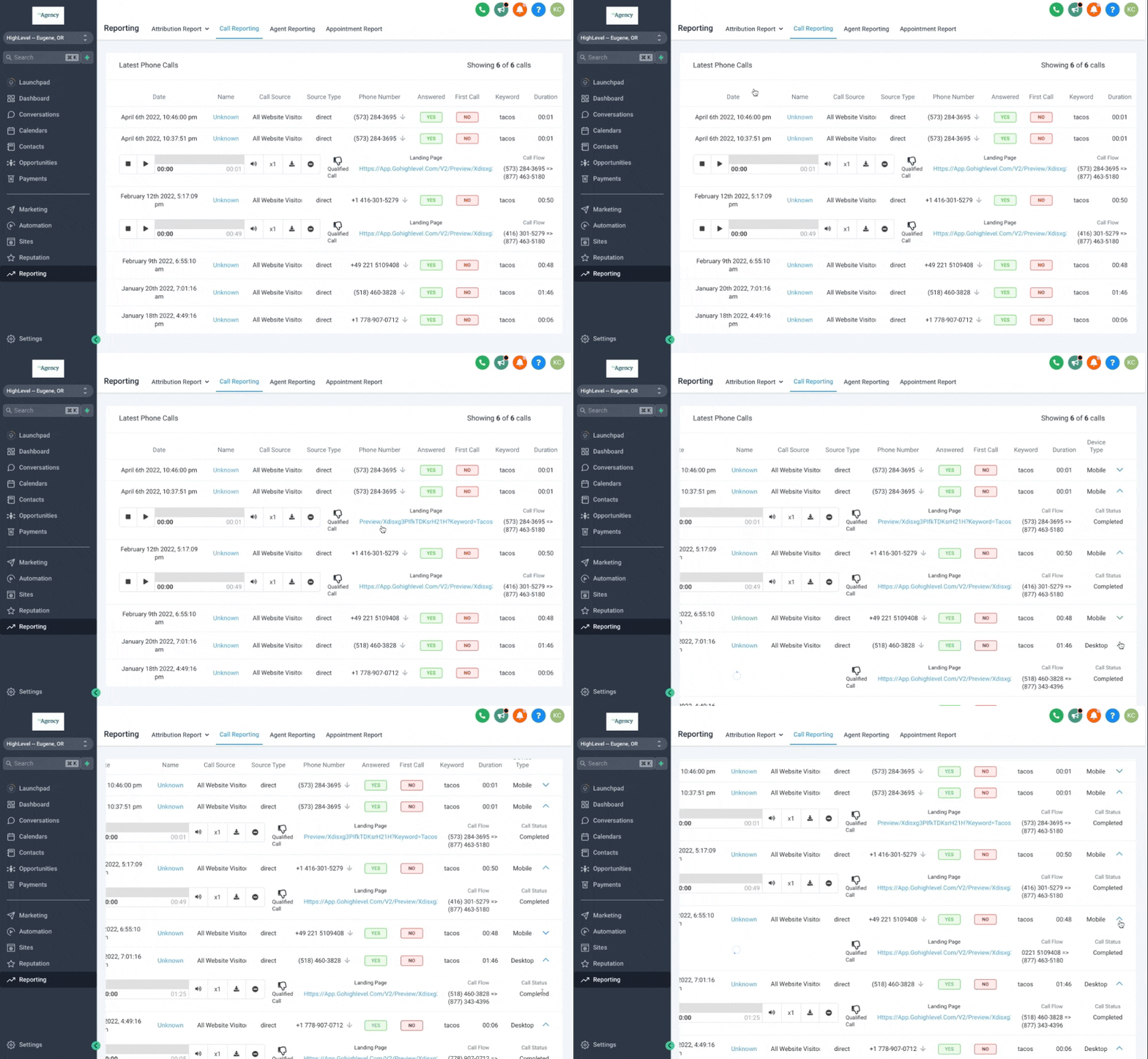
Du kannst auch auf den Kontaktnamen klicken, um die Aufzeichnungen auf der Conversation-Seite anzuhören.
Wo Timeout-Einstellungen gesteuert werden
Um die ursprüngliche Voicemail der Weiterleitungsnummer zu ersetzen, musst du eine „Timeout“-Zeit einstellen. Andernfalls klingelt der Anruf standardmäßig 60 Sekunden, währenddessen normalerweise die originale Voicemail der Weiterleitungsnummer ausgelöst wird und wir sie nicht durch die hochgeladene Voicemail ersetzen können.
Timeout-Werte können an drei verschiedenen Stellen eingestellt werden:
Sub Account > Settings > Team Management Tab > Benutzer bearbeiten > Call & Voicemail Settings
Sub Account > Settings > Phone Numbers > Stiftsymbol für eine bestimmte Telefonnummer
Sub Account > Settings > Company Tab
Priorität der Timeout-Einstellungen:
Wenn ein Anruf bei einer Twilio-Nummer eingeht, klingelt er standardmäßig 60 Sekunden, bevor nach einer Voicemail gesucht wird, es sei denn, ein Timeout wurde gesetzt. ProfitBoost prüft Timeout-Einstellungen in folgender Reihenfolge:
Erstens – gibt es einen Timeout im Benutzersetup des Nutzers, dem diese Twilio-Nummer zugeordnet ist? (Option 1 oben)
Zweitens – gibt es einen Timeout in den Einstellungen der Telefonnummer? (Option 2 oben)
Drittens – gibt es einen Timeout in den Unternehmenseinstellungen? (Option 3 oben)
Weitere Hinweise:
Wenn ein Anruf bei einer Twilio-Nummer eingeht und ein Timeout gefunden wird, aber keine Voicemail-Datei vorhanden ist, wird folgende Standardnachricht abgespielt: „Wir können Ihren Anruf derzeit nicht entgegennehmen. Bitte hinterlassen Sie eine Nachricht nach dem Signalton.“
Timeouts sind nicht direkt mit einer bestimmten Voicemail-Datei verknüpft. Beispiel: Ein Anruf kommt rein und ProfitBoost erkennt einen Timeout in den Benutzereinstellungen (aber dieser Benutzer hat keine Voicemail-Datei), und es gibt eine Voicemail-Datei im Business Profile – dann wird die Voicemail aus dem Business Profile nach Ablauf der im Timeout-Feld des Benutzers gesetzten Sekunden abgespielt.
Fehlerbehebung: Unternehmens-Voicemail funktioniert nicht
Prüfe, ob die Twilio-Nummer dem Nutzer zugewiesen ist, und stelle sicher, dass der Nutzer eine Voicemail-Datei hochgeladen hat.
Prüfe, ob eine Weiterleitungsnummer / Geschäftsnummer konfiguriert ist. Wir müssen den Anruf irgendwohin weiterleiten, um die hochgeladene Voicemail abzuspielen.
Eine Möglichkeit ist, eine Google Voice Nummer zu nutzen und sie als Weiterleitungsnummer einzutragen. Stelle den Call Timeout auf 1 Sekunde, damit der Anruf schneller nach 2–3 Klingeltönen abbricht. Der Timeout muss mindestens 1 Sekunde betragen, um überhaupt einen Verbindungsversuch zu starten. Ziel ist es, den Anruf abzubrechen, bevor die originale Voicemail der Weiterleitungsnummer startet.
Alternativ kannst du die Twilio-Nummer einem Nutzer zuweisen und eingehende Anrufe in der Mobile App empfangen.
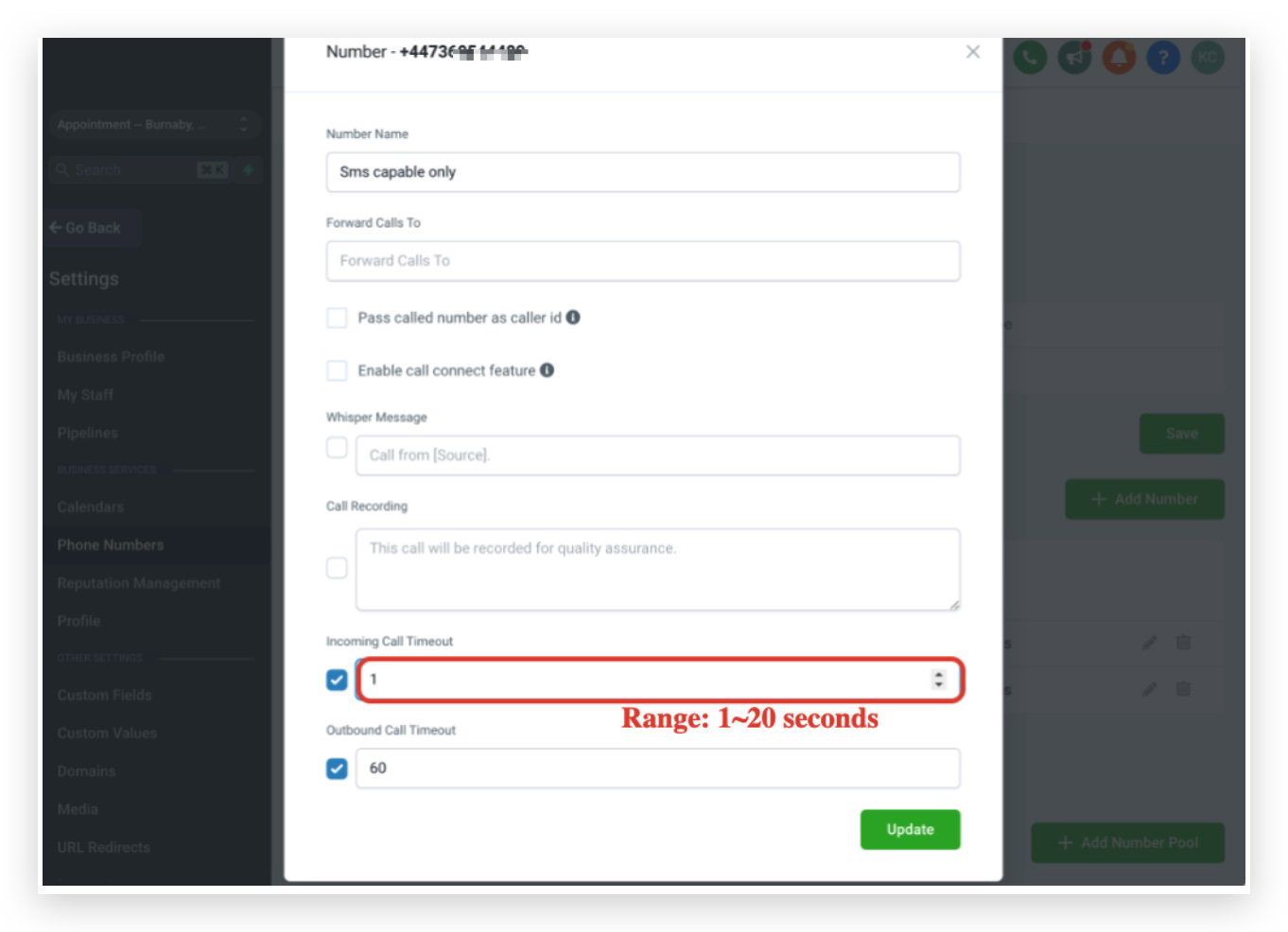
Prüfe die Call-Timeout-Einstellung. Setze den Inbound Call Timeout testweise auf 1 Sekunde.
Der maximale Incoming Call Timeout sollte unter 20 Sekunden liegen. Wenn er über 20 Sekunden liegt, können wir die originale Voicemail nicht ersetzen, da diese meist bereits startet, bevor wir sie überschreiben können.
Wenn es bei 20 Sekunden nicht funktioniert, teste 1 Sekunde und erhöhe dann schrittweise (10 Sekunden, 15 Sekunden), um zu prüfen, ob es stabil funktioniert.
Prüfe, ob die Weiterleitungsnummer direkt beim Anruf sofort auf Voicemail geht.
Wenn die Nummer im „Do Not Disturb“-Modus ist oder direkt eine feste Voicemail aktiviert hat, können wir diese nicht ersetzen, da sie sofort abgespielt wird.
Wichtig ist, dass deine eigene Voicemail erst nach einer gewissen Zeit startet und der Timeout vorher greift.
Wenn du Google Voice oder einen Festnetzanschluss nutzt, können eigene Einstellungen die Voicemail beeinflussen. Diese lassen sich ggf. nicht überschreiben.
Prüfe, ob die hochgeladene Voicemail-Datei zu hohe Qualität hat.
Wenn die Datei nicht kompatibel ist:
gehe zu https://online-audio-converter.com/ und lade die Datei hoch
konvertiere zu ECONOMY 64kbps MP3
lade sie erneut hoch und teste den Anruf erneut
Häufig gestellte Fragen
Derzeit keine häufig gestellten Fragen. Sende Feedback zu diesem Artikel, damit wir diesen Abschnitt erweitern können.
Verwandte Artikel
Wie man Voicemail in Workflows nutzt
Wie man Voicemail Drops einrichtet und verwendet