Dieser Artikel zeigt dir, wie du Call-Skripte im Web Dialer, App Dialer und in der Lead Connector App erstellst und verwendest. Call-Skripte helfen Agenten dabei, während Anrufen konsistent und produktiv zu bleiben, indem sie einem strukturierten Skript folgen, das die Kommunikation standardisiert und verhindert, dass zwischen Tabs gewechselt oder Notizen gesucht werden müssen.
Hinweis: Diese Funktion ist im Web Dialer von ProfitBoost, im App Dialer von ProfitBoost und in der Lead Connector App verfügbar.
INHALTSVERZEICHNIS
Was sind Call-Skripte?
Vorteile von Call-Skripten
So erstellst du Call-Skripte
So verwendest du Call-Skripte im Web- & App-Dialer
Häufig gestellte Fragen
Verwandte Artikel
Was sind Call-Skripte?
Call-Skripte sind eine Funktion im Web Dialer, App Dialer und in der Lead Connector App, die eine sofort verfügbare Gesprächsführung für Agenten bereitstellt. Dieses Tool unterstützt dein Team mit strukturierten Leitfäden während jedes Anrufs und stellt sicher, dass wichtige Qualifikationsfragen nicht ausgelassen werden, Einwände sauber behandelt werden und Compliance-Anforderungen konsistent eingehalten werden.
Vorteile von Call-Skripten
Call-Skripte verbessern die Leistung deines Teams, indem sie klare, wiederholbare Gesprächsleitfäden bereitstellen, die effektive Kommunikation und schnellere Einarbeitung ermöglichen.
Bieten Agenten ein zuverlässiges Framework für Bedarfsanalyse und Einwandbehandlung.
Beschleunigen das Training durch konsistente Richtlinien für neue Mitarbeiter.
Sparen Zeit, da keine manuellen Notizen oder externen Dokumente benötigt werden.
Steigern die Conversion-Rate durch bessere Qualifizierung und strukturierte Gesprächsführung.
Verbessern Compliance und stärken Vertrauen durch konsistente, hochwertige Interaktionen.
So erstellst du Call-Skripte
Das Erstellen von Call-Skripten ist ein einfacher Prozess, der darauf ausgelegt ist, geführte Gesprächsunterstützung in deinen bestehenden Workflow zu integrieren. Folge diesen Schritten:
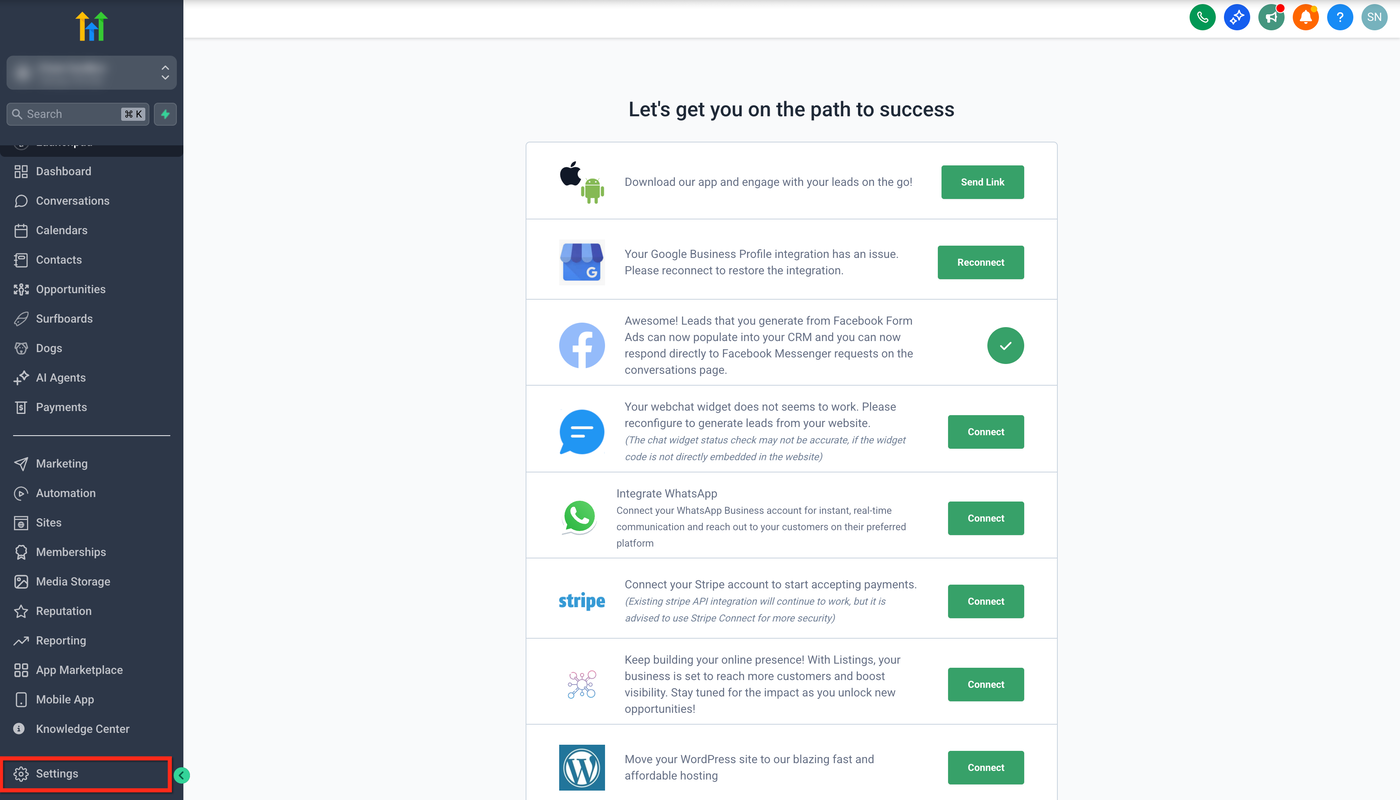
Melde dich in deinem Sub-Account an und klicke auf Einstellungen.
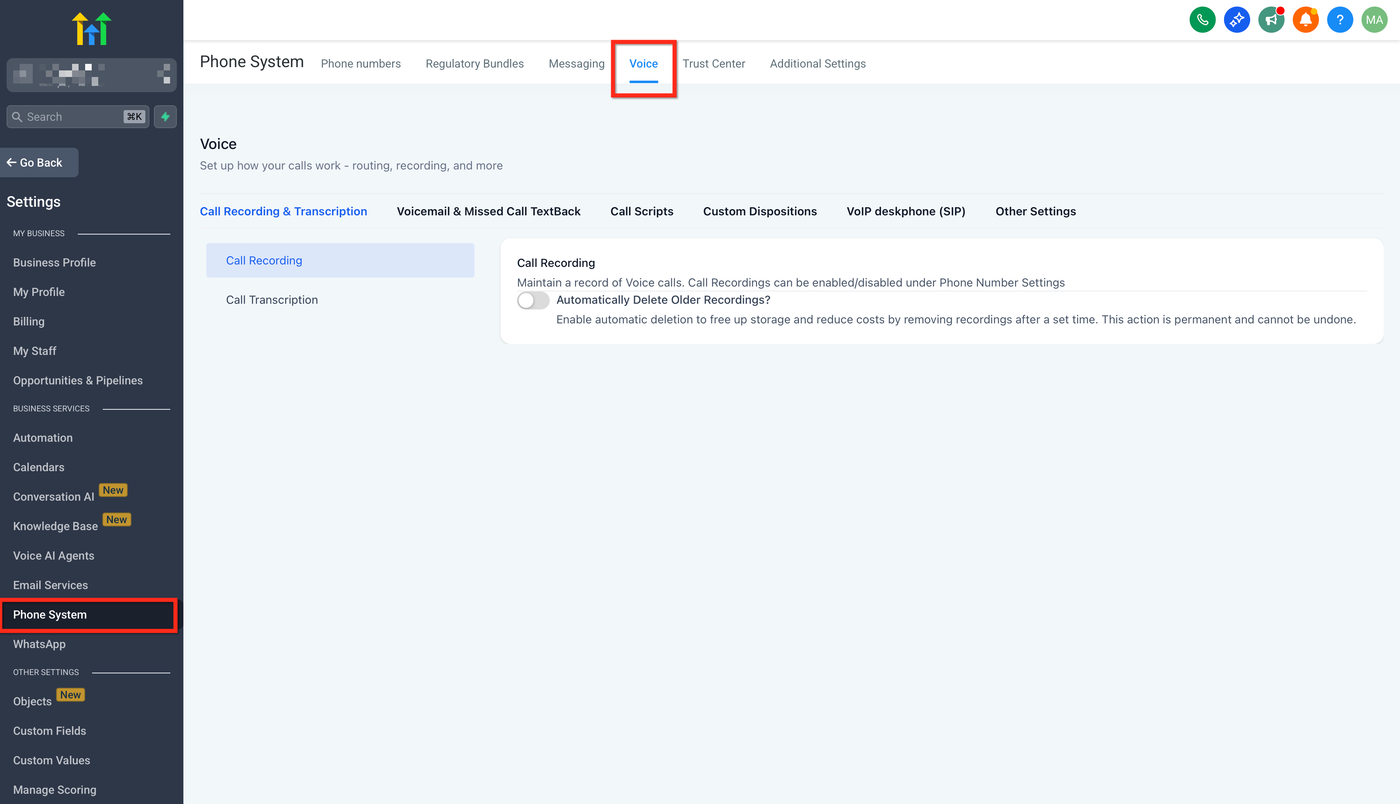
Navigiere zu Phone Systems und klicke auf Voice.
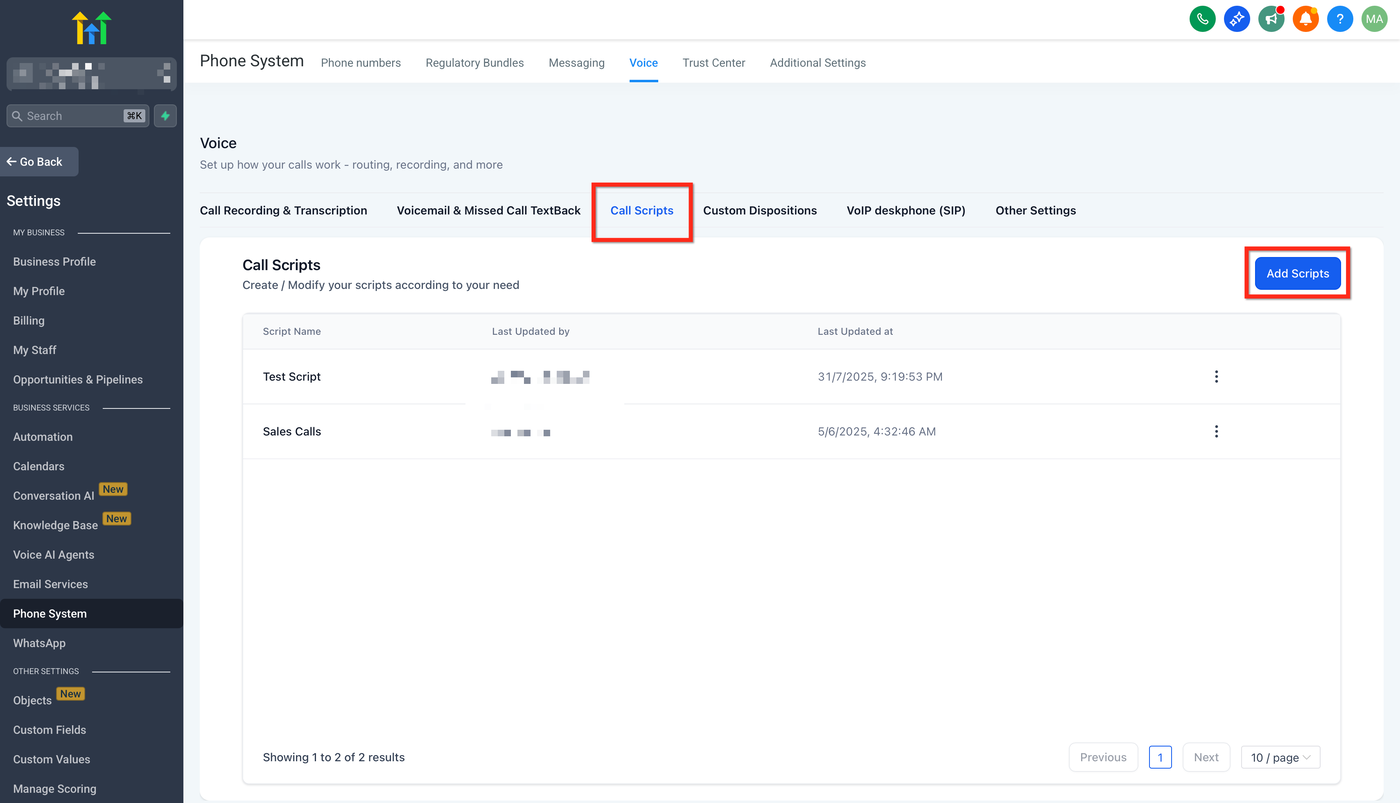
Klicke auf Call Scripts und dann auf den Button Add Scripts.
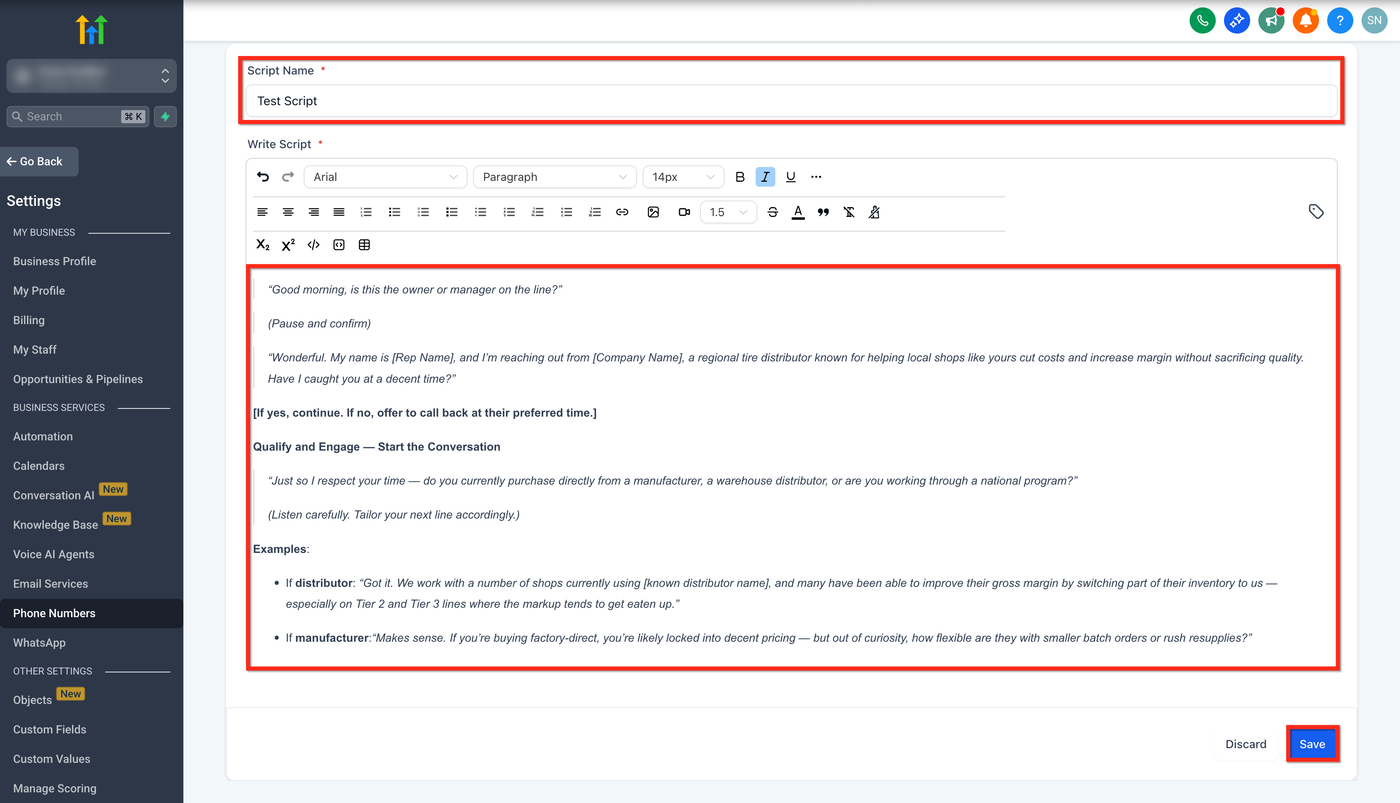
Erstelle ein neues Call-Skript, indem du deinen gewünschten Inhalt eingibst, und klicke anschließend auf Save.
So verwendest du Call-Skripte im Web- & App-Dialer
Agenten können während Live-Anrufen direkt aus den Dialern auf Call-Skripte zugreifen. Dadurch bleibt der gesamte Workflow in einem einzigen Tool und Gespräche bleiben fokussiert und konsistent, ohne zusätzliche Tabs oder externe Dokumente.
Schritte zur Verwendung von Call-Skripten:
Einen Anruf tätigen oder einen eingehenden Anruf über einen der unterstützten Dialer annehmen.
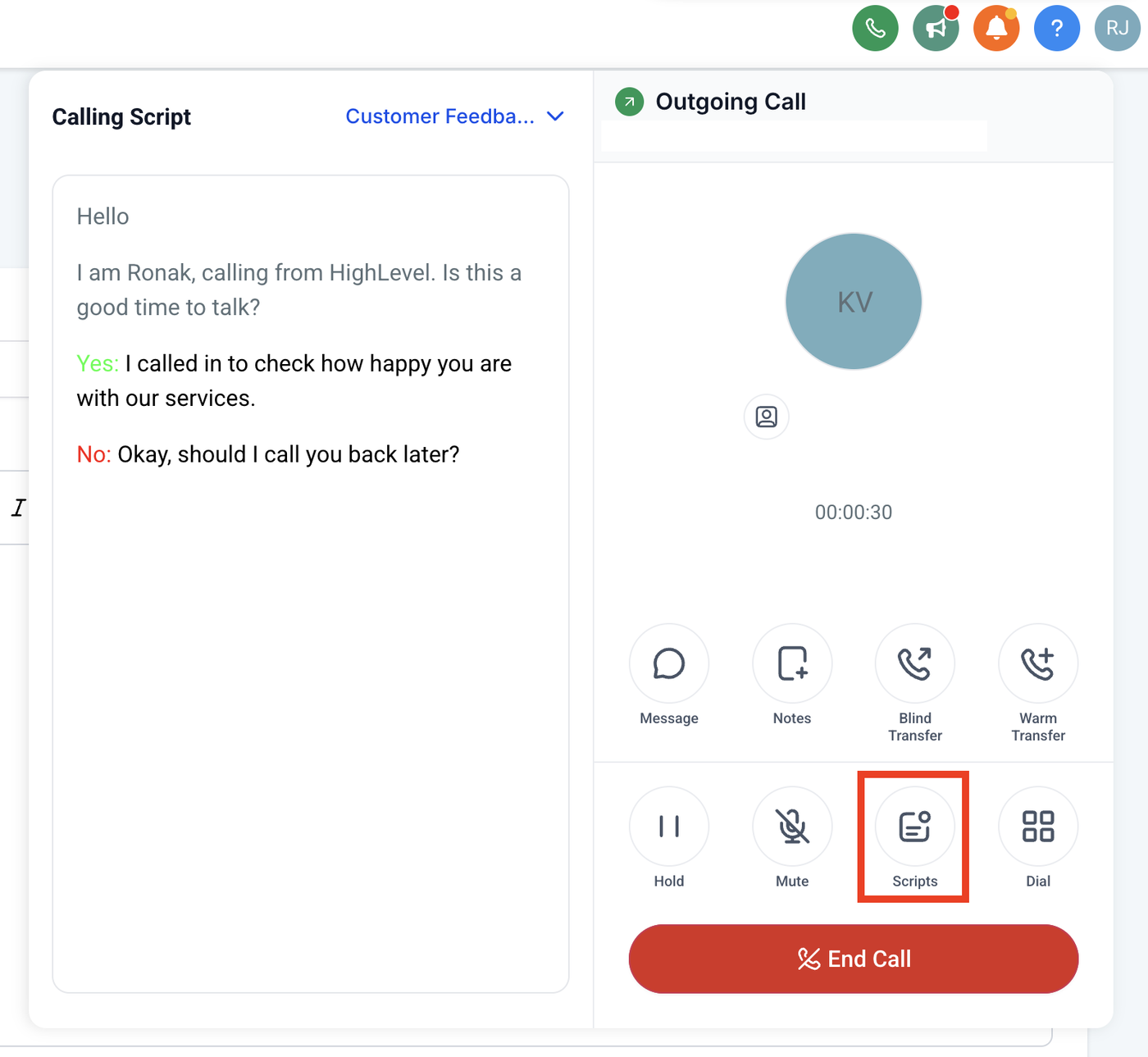
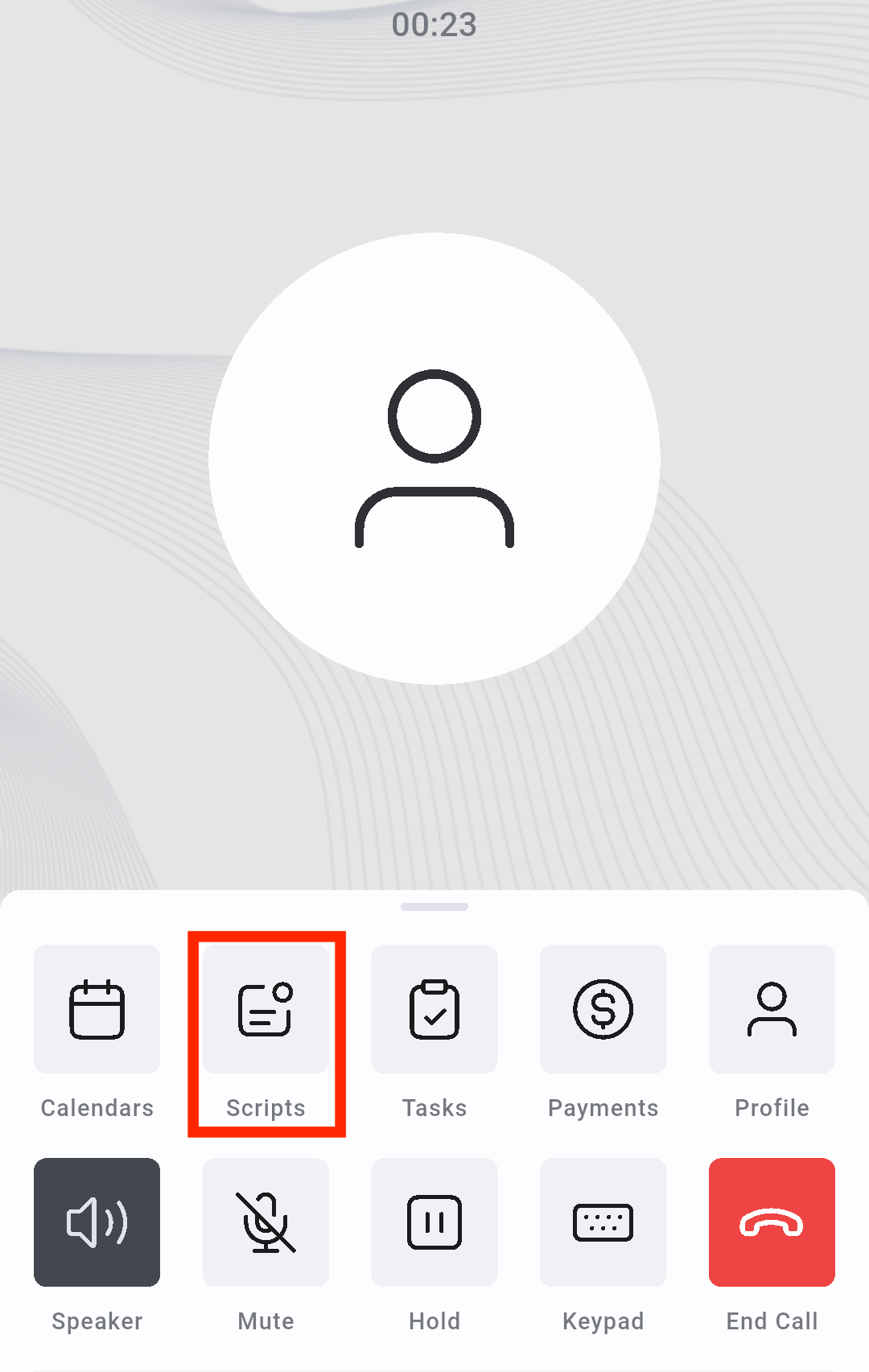
Auf den Button Scripts in der Dialer-Oberfläche klicken.
Web Dialer
App Dialer
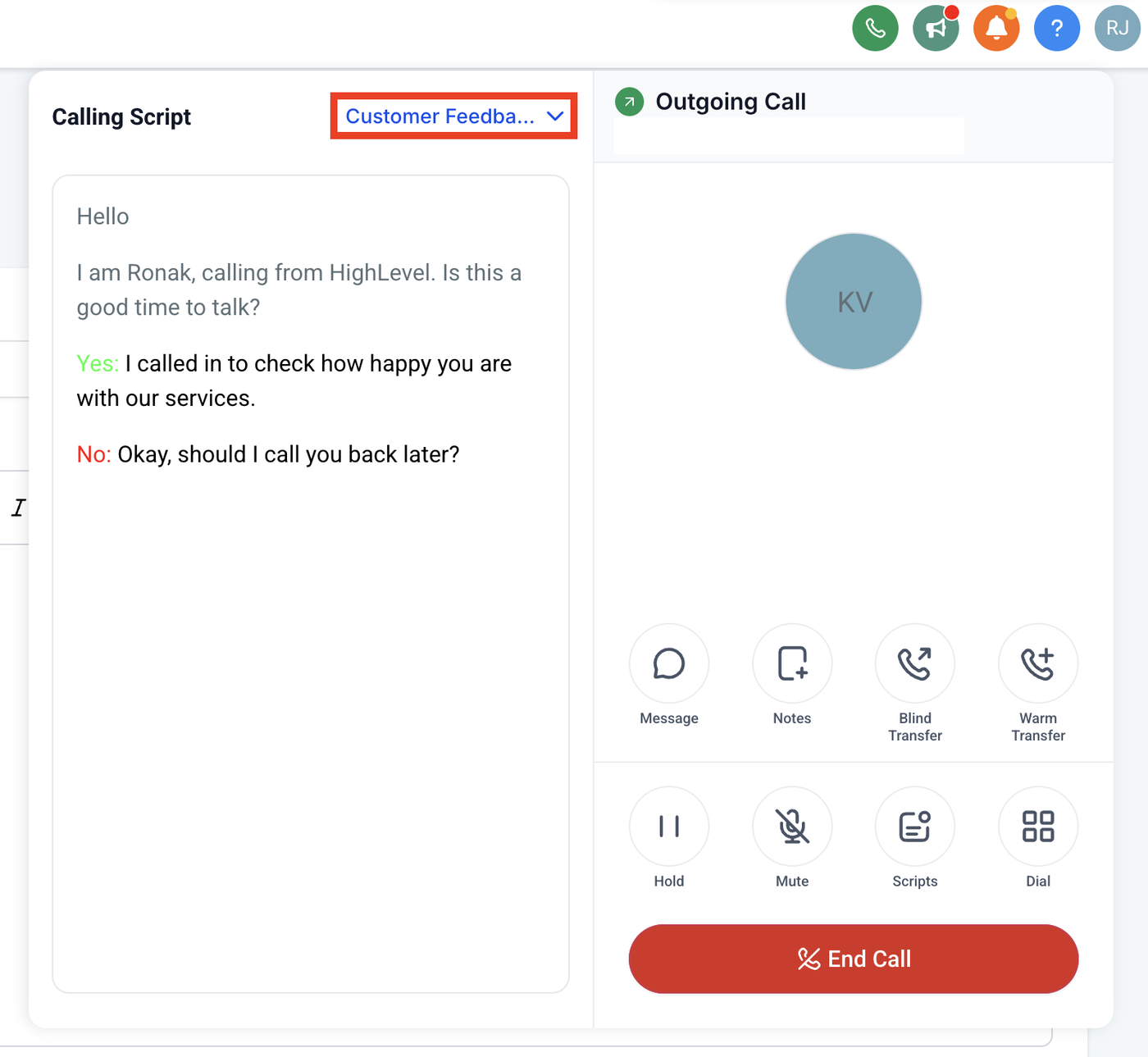
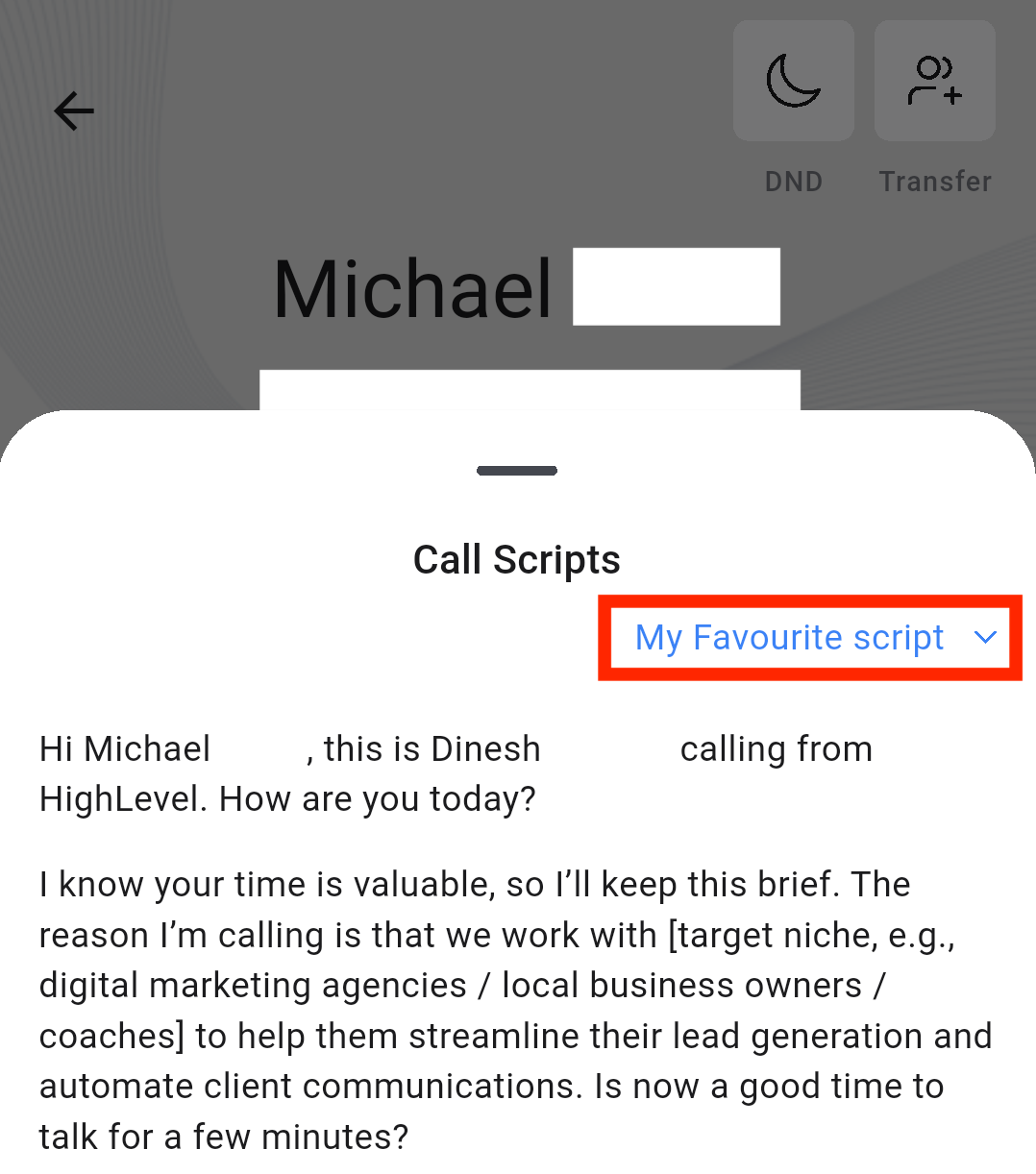
Ein Skript aus der Dropdown-Liste auswählen.
Web Dialer
App Dialer
Das Skript während des Live-Anrufs lesen und befolgen.
Häufig gestellte Fragen
F: Welche App-Versionen unterstützen Call-Skripte?
Call-Skripte sind ab Version 3.103.4 und höher sowie in der Lead Connector App ab Version 3.103.4 verfügbar.
F: Können Call-Skripte nach der Erstellung bearbeitet werden?
Ja, Call-Skripte können jederzeit über die Web-Oberfläche aktualisiert werden, um die Gesprächsführung zu verbessern.
F: Ist die Call-Script-Funktion in White-Label-Apps verfügbar?
Ja, allerdings müssen Updates für White-Label-Apps separat angefordert werden.
F: Sind Call-Skripte für alle Nutzer eines Standorts sichtbar?
Ja. Alle Nutzer eines Standorts können während eines Anrufs auf die vollständige Liste der verfügbaren Skripte zugreifen.
F: Können Call-Skripte formatierten Text oder Links enthalten?
Aktuell unterstützen Call-Skripte nur Klartext. Rich-Text-Formatierungen und Links werden nicht unterstützt.
F: Werden Änderungen an Skripten sofort übernommen?
Ja, Änderungen an einem Skript sind sofort verfügbar, sobald Nutzer den Web Dialer erneut öffnen.
Verwandte Artikel
Übersicht über den Phone Dialer
Ausgehende Anrufe mit der Mobile App
Ausgehende Anrufe im Web App Dialer (Softphone)
Was ist das LC Phone System?
Erste Schritte – E-Mail, Telefon und SMS einrichten