Mit Bulk Delete kannst du mehrere Company-Datensätze gleichzeitig aus der Listenansicht löschen. Nutze diese Funktion, um veraltete, zu Testzwecken erstellte oder fehlerhaft importierte Companies zu bereinigen, ohne sie einzeln löschen zu müssen.
INHALTSVERZEICHNIS
Was ist Bulk Delete für Companies?
Wichtige Vorteile
So löschst du Companies gesammelt
Was passiert, wenn eine Company gelöscht wird?
So stellst du gelöschte Companies wieder her
Häufig gestellte Fragen
Was ist Bulk Delete für Companies?
Bulk Delete ist eine Aktion in der Listenansicht von Companies, mit der du mehrere Datensätze über Checkboxen auswählen und in einem einzigen Vorgang löschen kannst.
Du kannst:
Datensätze einzeln auswählen
Alle Datensätze auf einer Seite auswählen
Zuerst Filter oder Suchkriterien anwenden und anschließend Datensätze aus den gefilterten Ergebnissen auswählen
Wichtige Vorteile
Mehrere Companies mit einer einzigen Aktion löschen
Companies direkt in der Listenansicht bereinigen, ohne jeden Datensatz einzeln öffnen zu müssen
Einheitliche Auswahl- und Löschfunktion für Companies, Custom Objects und Tasks
Gelöschte Companies innerhalb von 60 Tagen über die Seite Bulk Actions wiederherstellen
So löschst du Companies gesammelt
1. Gehe zu Companies in deinem Sub-Account
Öffne den Bereich Companies innerhalb deines Sub-Accounts.
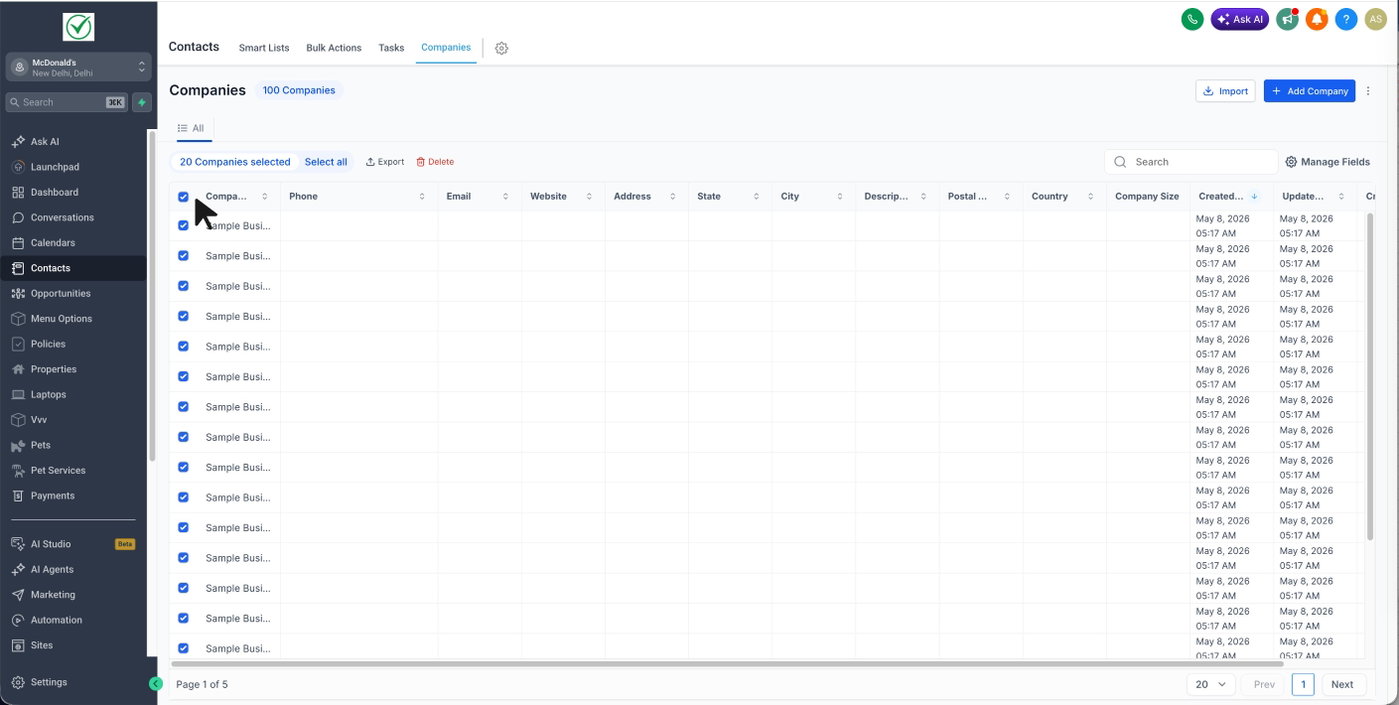
2. Wähle die zu löschenden Companies aus
Verwende die Checkboxen auf der linken Seite jeder Zeile, um die gewünschten Companies auszuwählen.
Nutze die Checkbox in der Tabellenüberschrift, um alle Datensätze auf der aktuellen Seite auszuwählen.
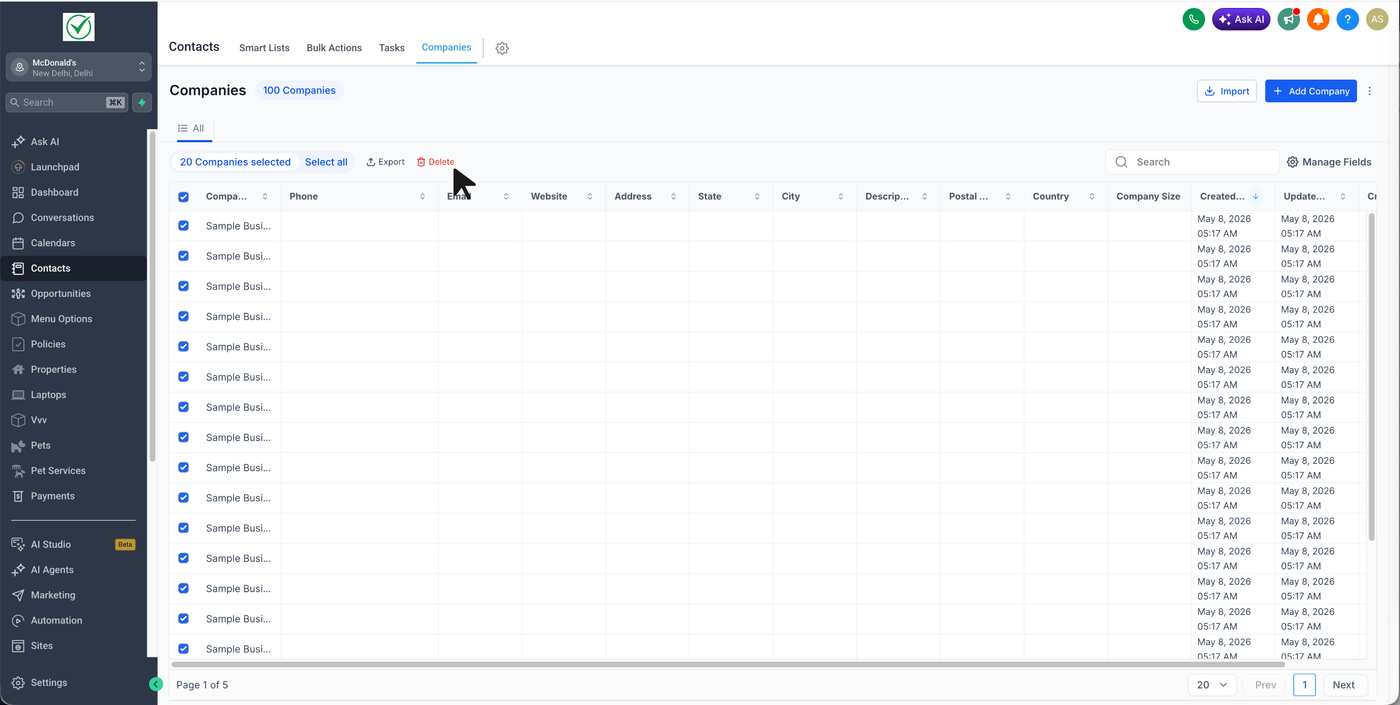
3. Klicke auf „Delete“
Sobald Datensätze ausgewählt wurden, erscheint die Leiste für Bulk Actions.
Klicke dort auf Delete.
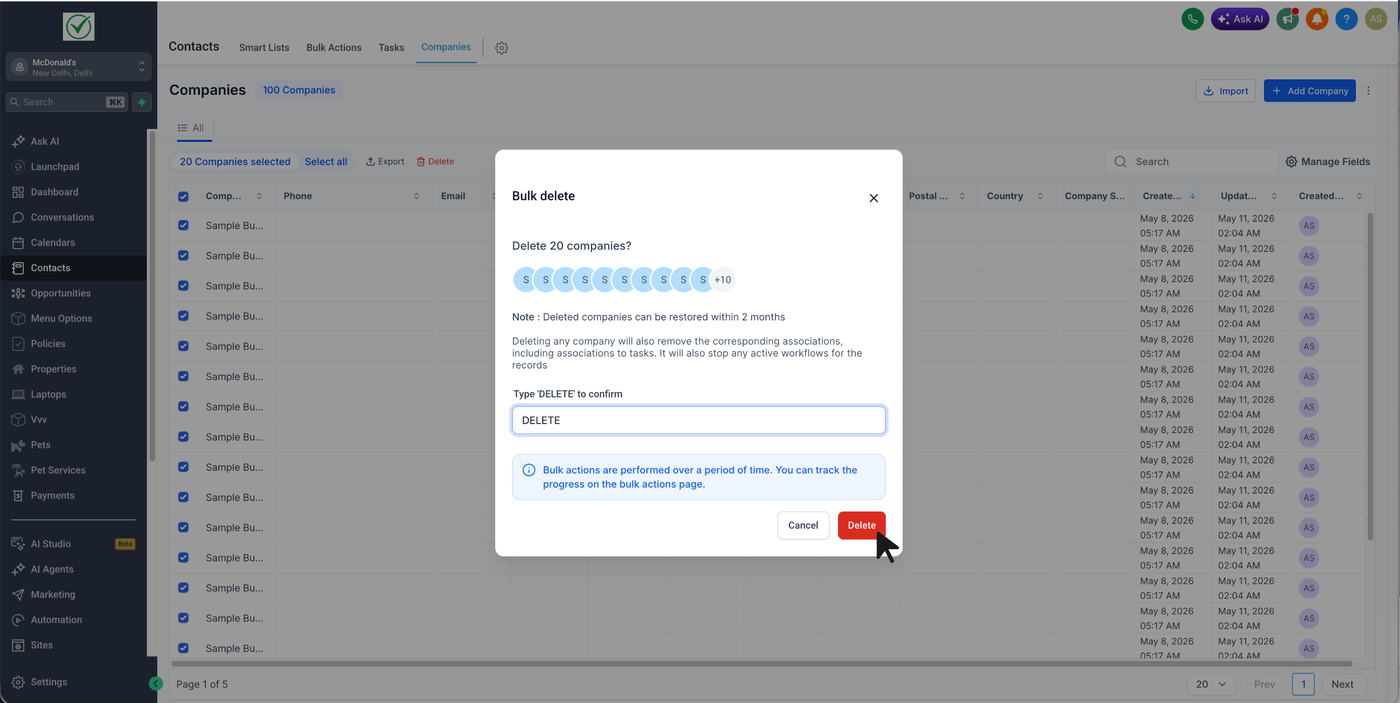
4. Bestätige den Löschvorgang
Bestätige die Aktion im angezeigten Dialogfenster.
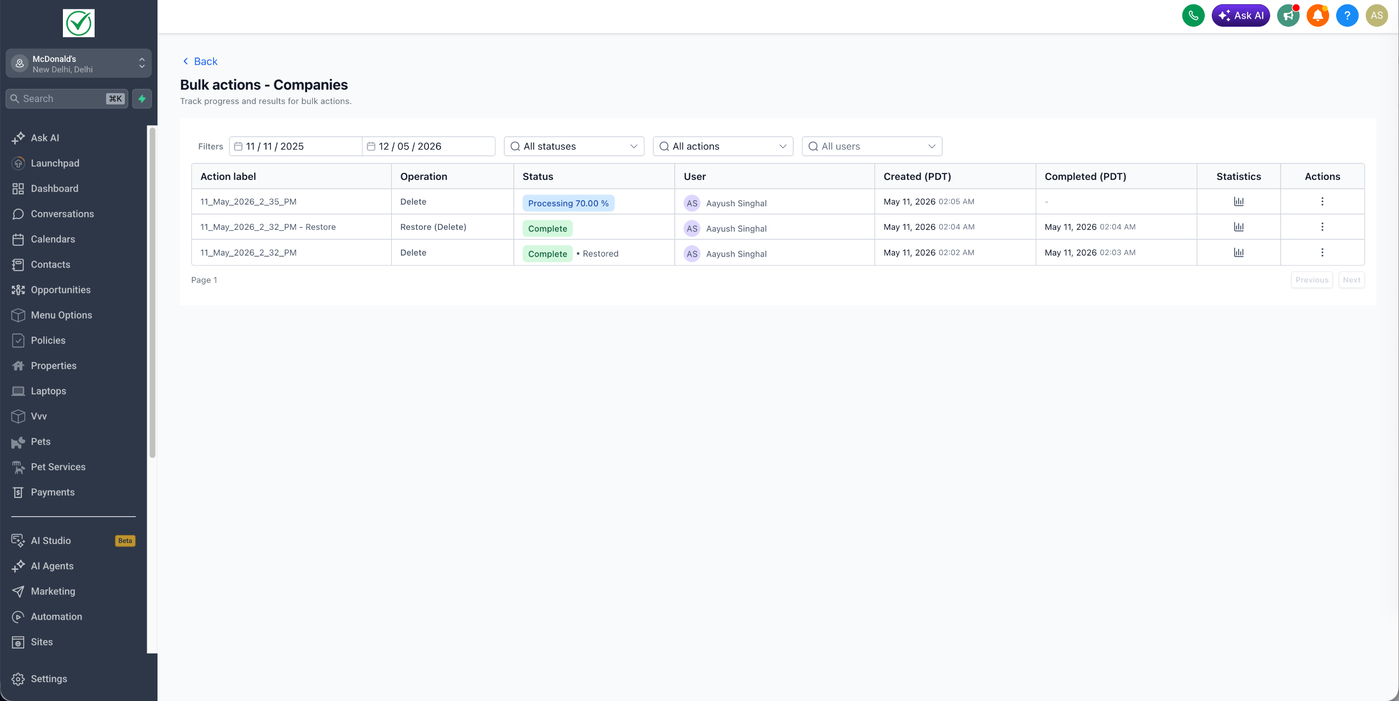
5. Fortschritt und Protokolle prüfen
Den Status und die Protokolle des Löschvorgangs kannst du auf der Seite Bulk Actions einsehen.
Was passiert, wenn eine Company gelöscht wird?
Wenn du eine Company löschst, werden der Company-Datensatz sowie alle zugehörigen Feldwerte entfernt.
Außerdem werden sämtliche Beziehungen und Associations der gelöschten Company entfernt, darunter:
Associations zu verknüpften Contacts, Opportunities und Custom-Object-Datensätzen
Associations zu verknüpften Notes und Tasks
Alle Association Labels, die auf diese Beziehungen angewendet wurden
Das bestehende Cascade-Verhalten für Companies gilt weiterhin für alle Daten, die direkt zur Company gehören.
So stellst du gelöschte Companies wieder her
Per Bulk Delete gelöschte Companies können innerhalb von 60 Tagen nach der Löschung über die Seite Bulk Actions wiederhergestellt werden.
Nach Ablauf von 60 Tagen werden die Companies dauerhaft entfernt und können nicht mehr wiederhergestellt werden.
So stellst du gelöschte Companies wieder her:
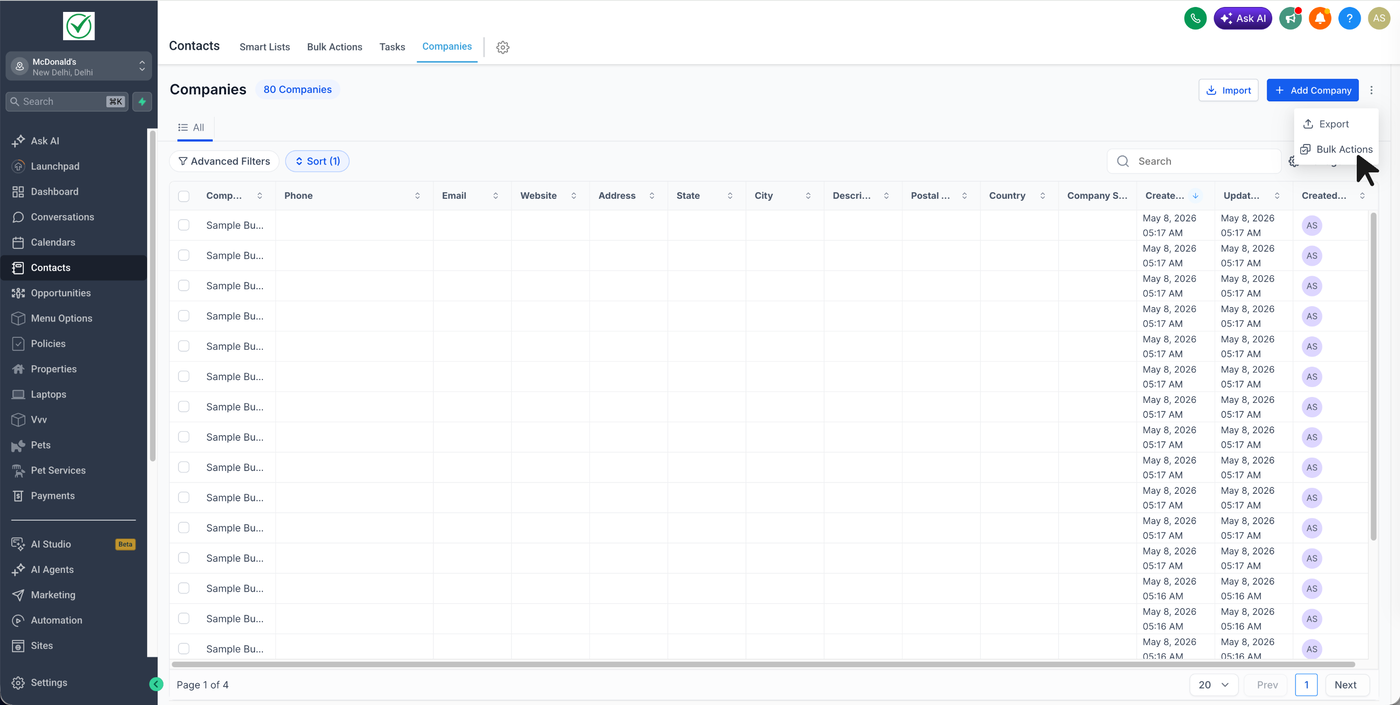
1. Gehe zu Bulk Actions in deinem Sub-Account
Öffne die Seite Bulk Actions.
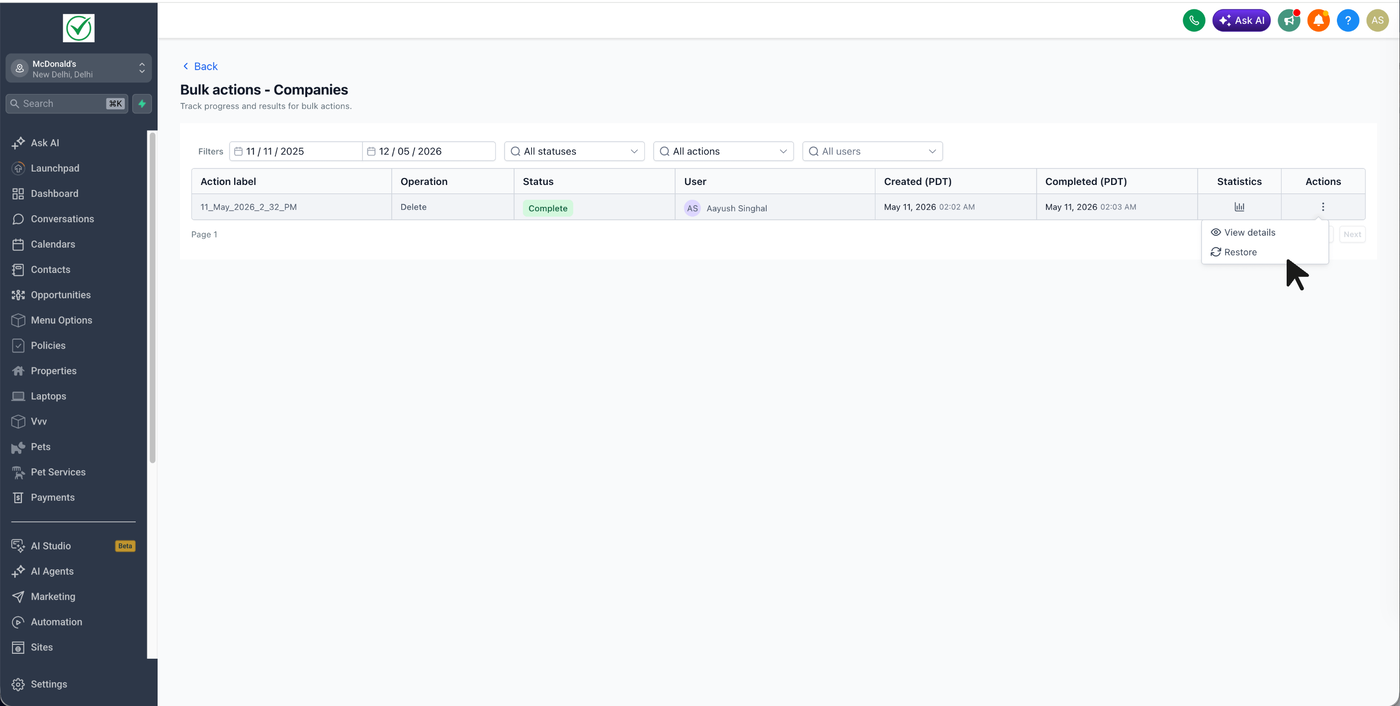
2. Suche den entsprechenden Vorgang
Finde die relevante Job-Zeile und klicke auf das Drei-Punkte-Menü auf der rechten Seite.
Wähle anschließend Restore aus.
3. Bestätige die Wiederherstellung
Bestätige die Aktion im Dialogfenster.
Die Wiederherstellung wird als neuer Job ausgeführt und erscheint in der Tabelle Bulk Actions.
Sobald der Vorgang abgeschlossen ist, werden die Companies wieder in der Listenansicht angezeigt – einschließlich ihrer Feldwerte, Associations und Association Labels.
Häufig gestellte Fragen
F: Kann ich Companies aus einer gefilterten oder durchsuchten Listenansicht gesammelt löschen?
Ja. Wende zunächst deine Filter oder Suchkriterien an und verwende anschließend die Checkboxen, um Datensätze aus den gefilterten Ergebnissen auszuwählen.
F: Wie lange kann ich gelöschte Companies wiederherstellen?
60 Tage ab dem Löschdatum.
Nach Ablauf dieses Zeitraums werden die Companies dauerhaft entfernt.
F: Werden Associations wiederhergestellt, wenn ich eine gelöschte Company wiederherstelle?
Ja. Wenn du eine Company über die Seite Bulk Actions wiederherstellst, werden die vorherigen Associations sowie die zugehörigen Association Labels zusammen mit dem Datensatz wiederhergestellt.