Das Exportieren von Companies als CSV macht es einfach, Company-Datensätze in ProfitBoost zu teilen, zu analysieren und zu sichern, ohne Daten manuell kopieren zu müssen. Mit dem Company Export kannst du mehrere ausgewählte Companies – oder die vollständige Company-Liste – direkt aus dem Companies-Bereich herunterladen. Das ist hilfreich für Reporting, Offline-Prüfungen und die Weitergabe strukturierter Daten an Stakeholder.
INHALTSVERZEICHNIS
Was ist Company Export?
Wichtige Vorteile von Company Export
Export-Optionen
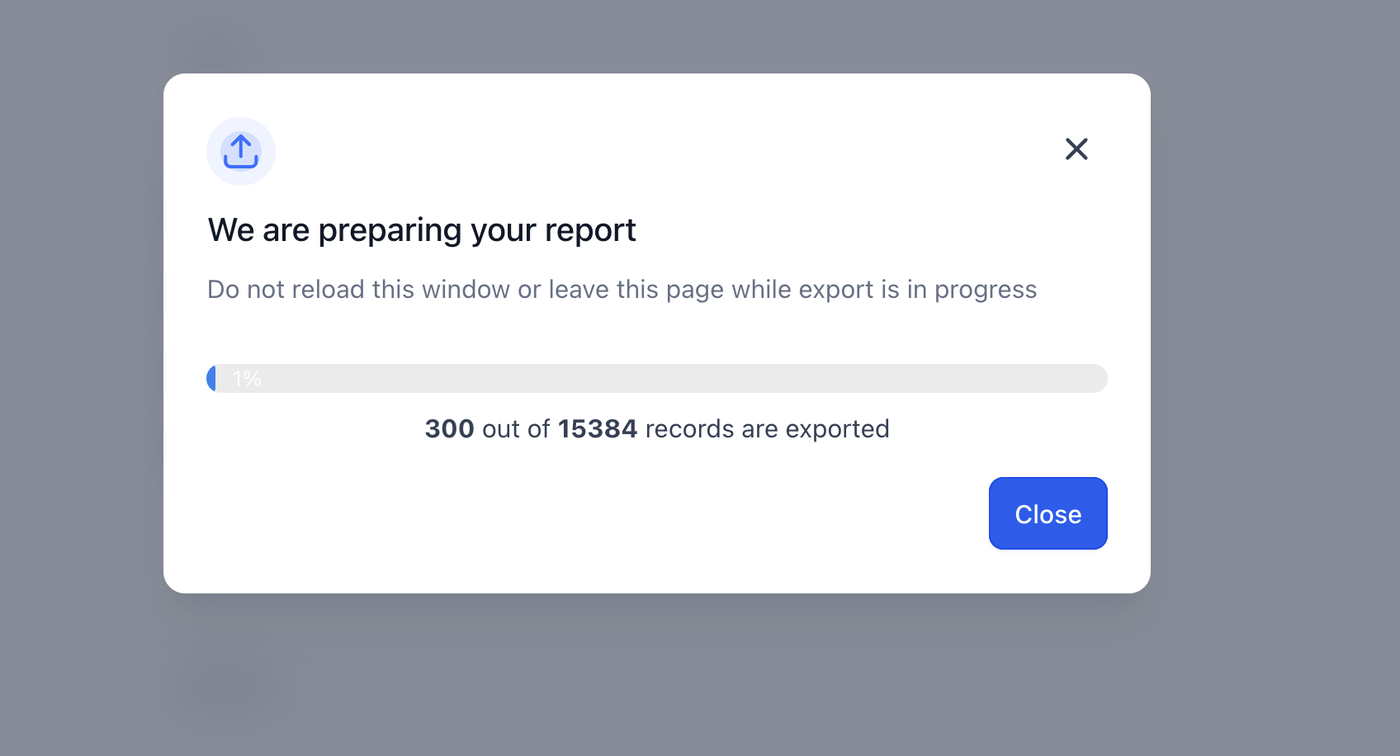
Export-Fortschrittsfenster in Echtzeit
CSV-Dateistruktur & Felder
So nutzt du Company Export
Häufig gestellte Fragen
Verwandte Artikel
Was ist Company Export?
Company Export ist eine ProfitBoost-Funktion, mit der Company-Datensätze aus Contacts → Companies als CSV-Datei heruntergeladen werden können. Der Export als CSV hilft dir dabei, Company-Daten in Tools wie Excel oder Google Sheets zu verwenden und die Informationen gleichzeitig in einem konsistenten Tabellenformat organisiert zu halten.
Wichtige Vorteile von Company Export
Eine schnelle und wiederholbare Möglichkeit, Company-Daten abzurufen, verbessert das Reporting und reduziert manuelle Arbeit – insbesondere in B2B-Setups, in denen Companies ein zentraler Bestandteil des CRM sind.
Bulk-Export: Lade mehrere Company-Datensätze gleichzeitig herunter, anstatt Details Datensatz für Datensatz zu kopieren.
Teilbares Format: Nutze CSV, um Company-Daten mit Teammitgliedern oder externen Partnern in einem standardisierten Tabellenformat zu teilen.
Offline-Analyse: Überprüfe, filtere und sortiere exportierte Company-Daten in Tabellenkalkulationsprogrammen für Audits oder Reporting.
Flexible Workflows: Exportiere entweder eine gezielte Auswahl von Companies oder die komplette Liste – abhängig von deinem Ziel.
Export-Optionen
Wenn du die beiden Exportmöglichkeiten kennst, kannst du den schnellsten Workflow wählen – je nachdem, ob du nur einen Teil der Datensätze oder den gesamten Datenbestand benötigst.
Ausgewählte Companies exportieren (über die Tabelle):
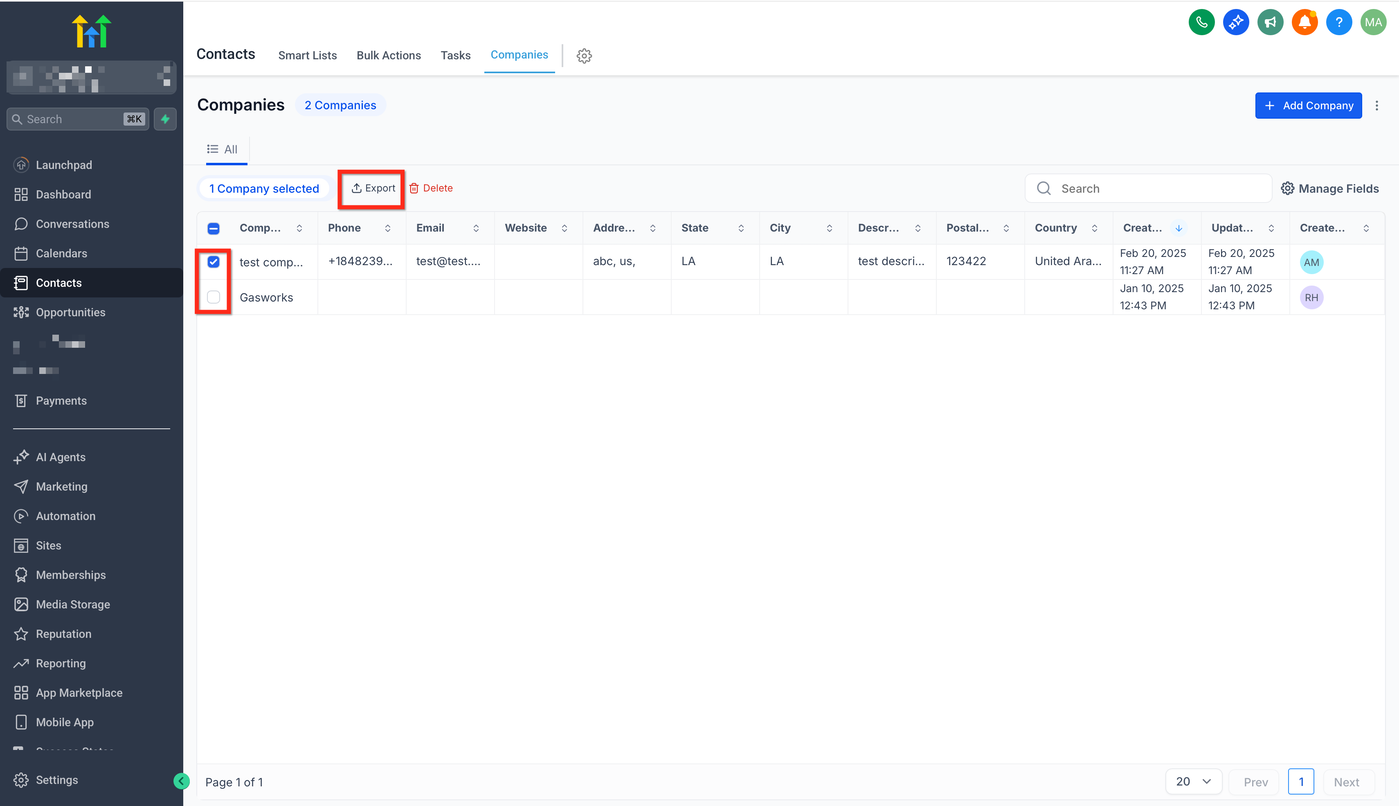
Wähle eine oder mehrere Companies über die Checkboxen aus und exportiere sie anschließend über die Aktionsleiste.
Alle Companies exportieren (über das Menü):
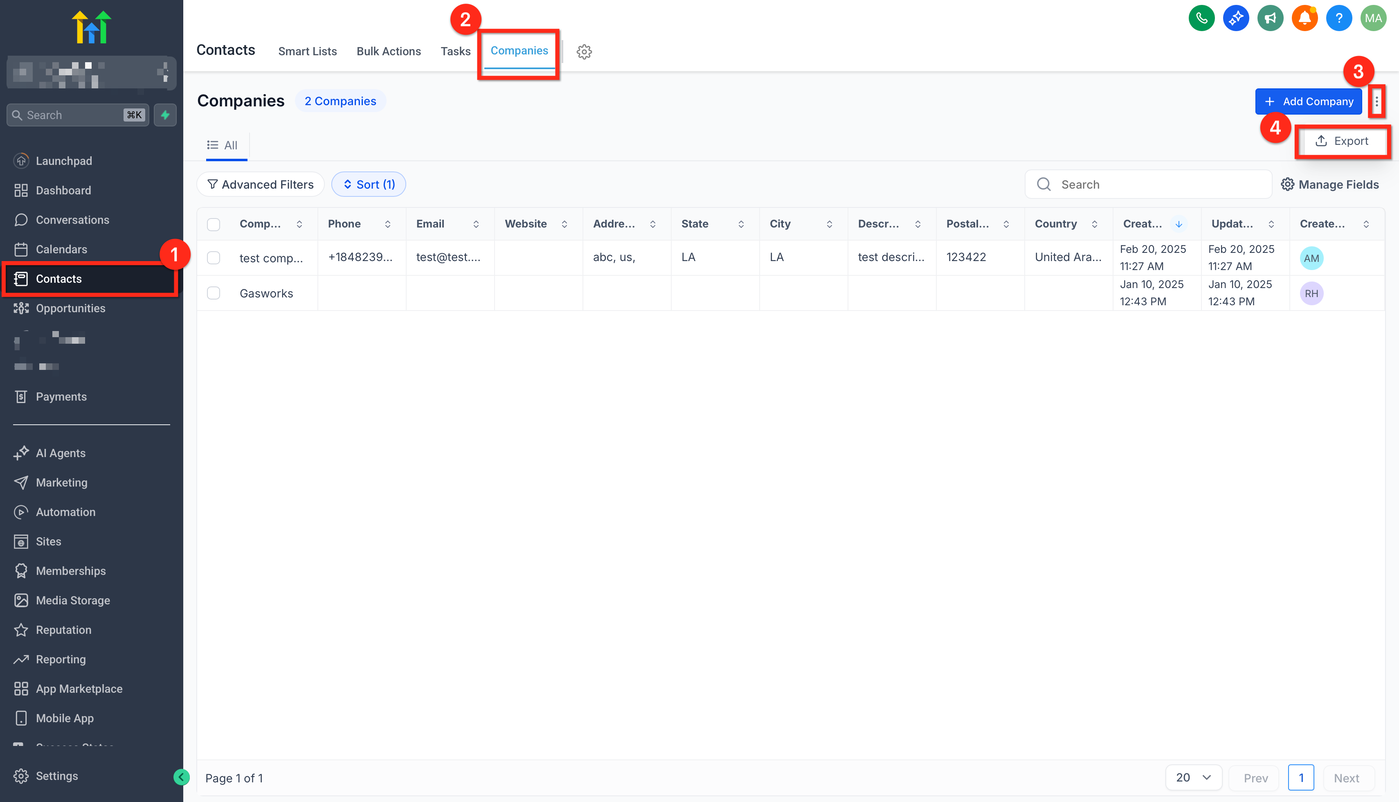
Nutze das Drei-Punkte-Menü (⋮) auf der Companies-Seite, um die vollständige Liste zu exportieren.
Export-Fortschrittsfenster in Echtzeit
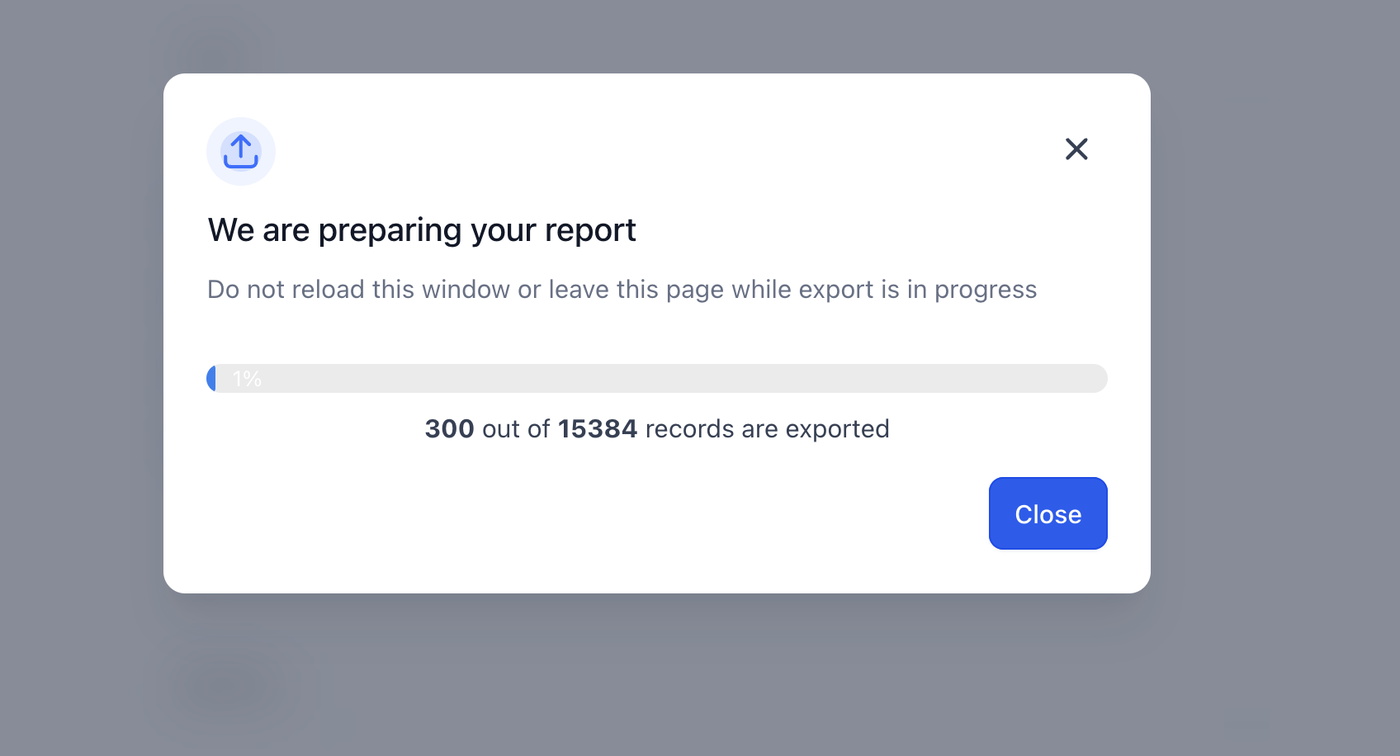
Ein Fortschrittsfenster hilft dir dabei, die Erstellung des Exports zu verfolgen, sodass du auch große Datenmengen sicher exportieren kannst, ohne raten zu müssen, wann die Datei bereitsteht.
Während eines Exports zeigt ProfitBoost einen Fortschrittsindikator an, der Folgendes darstellt:
Anzahl der Datensätze (wie viele Datensätze bereits verarbeitet wurden)
Prozentualer Fortschritt (Gesamtfortschritt des Exports)
CSV-Dateistruktur & Felder
Wenn du weißt, was in der CSV-Datei enthalten ist, kannst du dich besser auf Reporting, Datenbereinigung oder einen Import in ein anderes System vorbereiten.
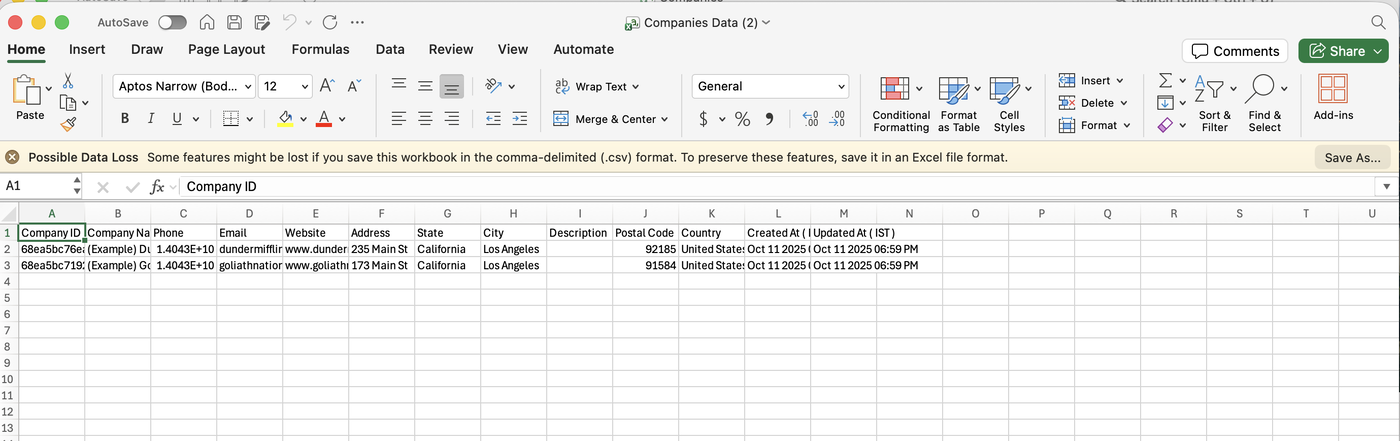
Die Exportdatei wird als CSV-Datei (Comma-Separated Values) bereitgestellt.
Die CSV enthält Company-Datensätze in Spaltenform, sodass die Daten in Tabellenkalkulationsprogrammen gefiltert, sortiert und ausgewertet werden können.
Wenn dein Konto benutzerdefinierte Company-Felder verwendet, solltest du prüfen, ob diese Felder als Spalten im Export enthalten sind. Dies wird empfohlen, bevor du die Datei für nachgelagertes Reporting verwendest.
So nutzt du Company Export
Für den Export ist keine spezielle Einrichtung erforderlich. Wenn du jedoch einem konsistenten Exportprozess folgst, stellst du sicher, dass die richtigen Datensätze heruntergeladen werden – insbesondere dann, wenn Filter verwendet werden.
Ausgewählte Companies exportieren
Gehe zu Contacts → Companies.
(Optional) Nutze die Suche oder Filter, um die Liste einzugrenzen.
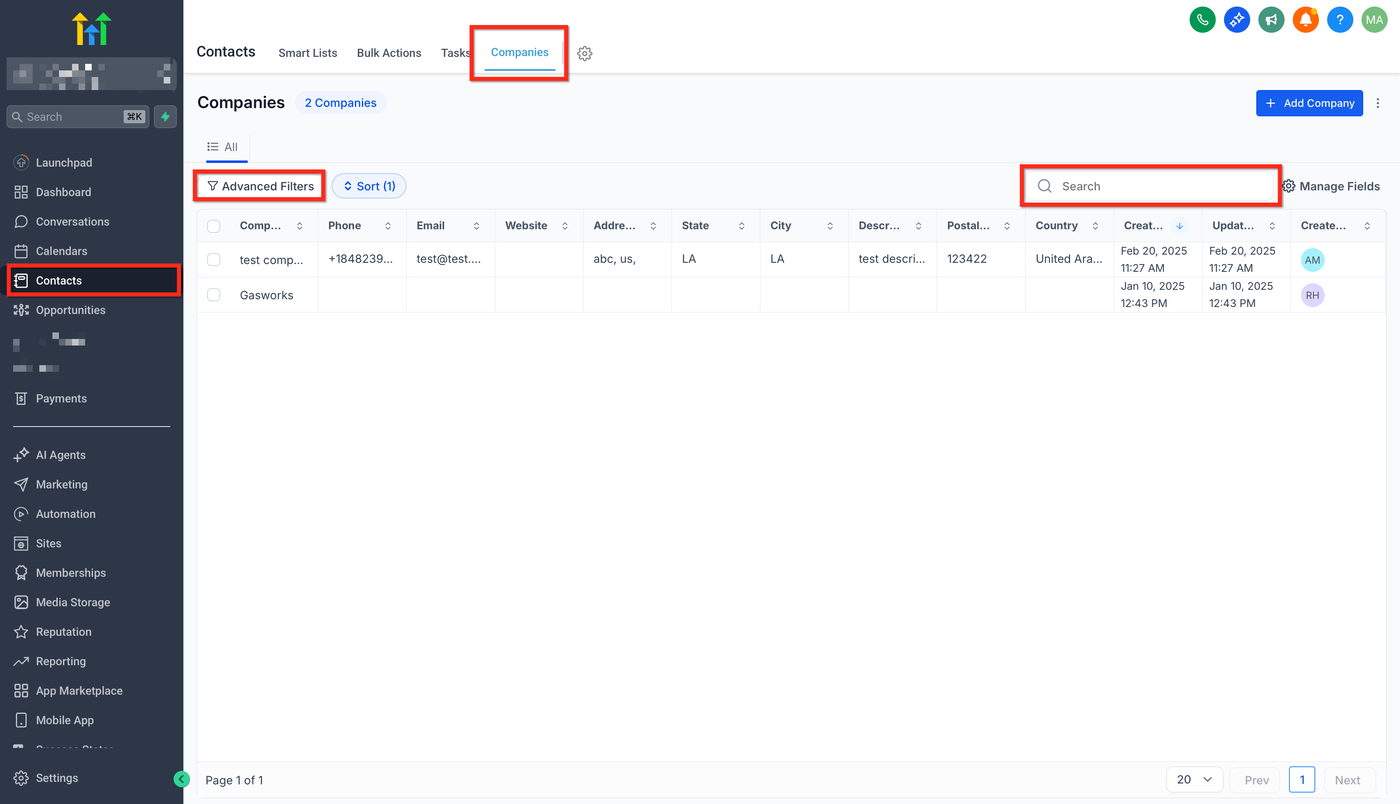
Wähle eine oder mehrere Companies über die Checkboxen in der Tabelle aus.
Klicke in der Aktionsleiste auf Export.
Beobachte das Fortschrittsfenster, bis der Export abgeschlossen ist.
Lade die CSV-Datei herunter oder öffne sie, sobald sie verfügbar ist.
Alle Companies exportieren
Gehe zu Contacts → Companies.
Klicke oben rechts auf das Drei-Punkte-Menü (⋮) und wähle Export aus.
Beobachte das Fortschrittsfenster, bis der Export abgeschlossen ist.
Lade die generierte CSV-Datei herunter oder öffne sie.
Häufig gestellte Fragen
F: Kann ich nur einige wenige Companies statt der gesamten Liste exportieren?
Ja. Wähle die gewünschten Companies über die Checkboxen in Contacts → Companies aus und exportiere sie anschließend über die Aktionsleiste.
F: Enthält der Export auch benutzerdefinierte Company-Felder?
Ja. Alle sichtbaren Company-Felder, einschließlich Custom Fields, werden im Export berücksichtigt.
F: Welcher Dateityp wird erzeugt?
Der Export wird als CSV-Datei bereitgestellt.
F: Mein Teammitglied kann die Export-Option nicht sehen. Warum?
Möglicherweise verfügt die Benutzerrolle nicht über die erforderlichen Berechtigungen zum Exportieren von Company-Daten. Überprüfe die Rollen- und Berechtigungseinstellungen und stelle sicher, dass Zugriff auf Companies sowie auf alle relevanten Export-/Download-Berechtigungen gewährt wurde.
Verwandte Artikel
Erste Schritte mit Companies
Company Object Feature
Company Object Automation
Contacts als CSV exportieren
CSV-Formatierung für Importe