Derzeit werden Kontakte und Unternehmen separat importiert. Du kannst sie jedoch weiterhin erfolgreich erstellen und zuordnen, indem du die folgenden Workflows verwendest.
Diese Anleitung deckt alle möglichen Szenarien ab:
Kontakte existieren + Unternehmen existieren (aber nicht zugeordnet)
Kontakte existieren + Unternehmen existieren nicht
Weder Kontakte noch Unternehmen existieren
Unternehmen existieren + Kontakte existieren nicht
INHALTSVERZEICHNIS
Was ist Kontakt Business Name Automatisierung
Wichtige Vorteile der Kontakt Business Name Automatisierung
So konfigurierst du die Kontakt Business Name Automatisierung
Kontakt Business Name Automatisierung aktivieren
CSV-Datei für Kontakte vorbereiten
Kontakt-Import starten
CSV-Datei hochladen
Auswählen, wie Kontakte importiert werden sollen
Kontaktfelder korrekt zuordnen
Unternehmenserstellung und Zuordnung überprüfen
Häufig gestellte Fragen
Was ist Kontakt Business Name Automatisierung
Die Kontakt Business Name Automatisierung ermöglicht es dem System, automatisch Unternehmensdatensätze basierend auf dem Business Name-Feld in Kontaktdatensätzen zu erstellen und zuzuordnen. Wenn diese Automatisierung auf der Unternehmen-Objekt-Ebene aktiviert ist, verwendet die Plattform den Business Name-Wert, um zu bestimmen, ob ein Unternehmen erstellt oder aktualisiert werden soll. Dadurch entfällt die manuelle Erstellung von Unternehmensdatensätzen oder die manuelle Verknüpfung von Kontakten mit Unternehmen. Die Automatisierung hilft dabei, Unternehmensdaten konsistent zu halten, wenn Kontakte in großem Umfang verwaltet werden.
Diese Automatisierung wird immer dann angewendet, wenn Kontakte erstellt oder aktualisiert werden, einschließlich während eines Massenimports von Kontakten. Bei importierten Kontakten dient das Business Name-Feld in der CSV-Datei als Auslöser für die Erstellung und Zuordnung von Unternehmensdatensätzen. Die Automatisierung funktioniert auch rückwirkend für bestehende Kontakte, die bereits einen Business Name-Wert haben. Durch die Nutzung eines einzelnen Kontaktfeldes stellt dieser Ansatz sicher, dass Unternehmenszuordnungen automatisch ohne zusätzliche Konfiguration oder manuelle Eingriffe erstellt werden.
Wichtige Vorteile der Kontakt Business Name Automatisierung
Automatische Unternehmenserstellung: Unternehmensdatensätze werden automatisch anhand des Business Name-Feldes in Kontaktdatensätzen erstellt, wodurch die manuelle Einrichtung entfällt.
Integrierte Kontakt–Unternehmens-Zuordnung: Kontakte werden automatisch dem passenden Unternehmen zugeordnet, sobald sie erstellt oder aktualisiert werden, wodurch manuelle Schritte entfallen.
Unterstützt Massen- und laufende Updates: Die Automatisierung funktioniert sowohl bei Kontaktimporten als auch bei Aktualisierungen bestehender Kontakte und eignet sich damit für Initial-Setup und laufendes Datenmanagement.
Konsistente Unternehmensdaten: Die Nutzung eines einzigen Quellfeldes für die Unternehmenserstellung sorgt für konsistente Datensätze und reduziert doppelte oder fehlerhafte Daten.
Reduzierter manueller Aufwand: Durch die automatische Erstellung und Zuordnung von Unternehmen werden Workflows effizienter und wiederkehrende Aufgaben reduziert.
So konfigurierst du die Kontakt Business Name Automatisierung
Dieser Abschnitt zeigt, wie du die Kontakt Business Name Automatisierung auf der Unternehmen-Objekt-Ebene aktivierst und konfigurierst.
Kontakt Business Name Automatisierung aktivieren
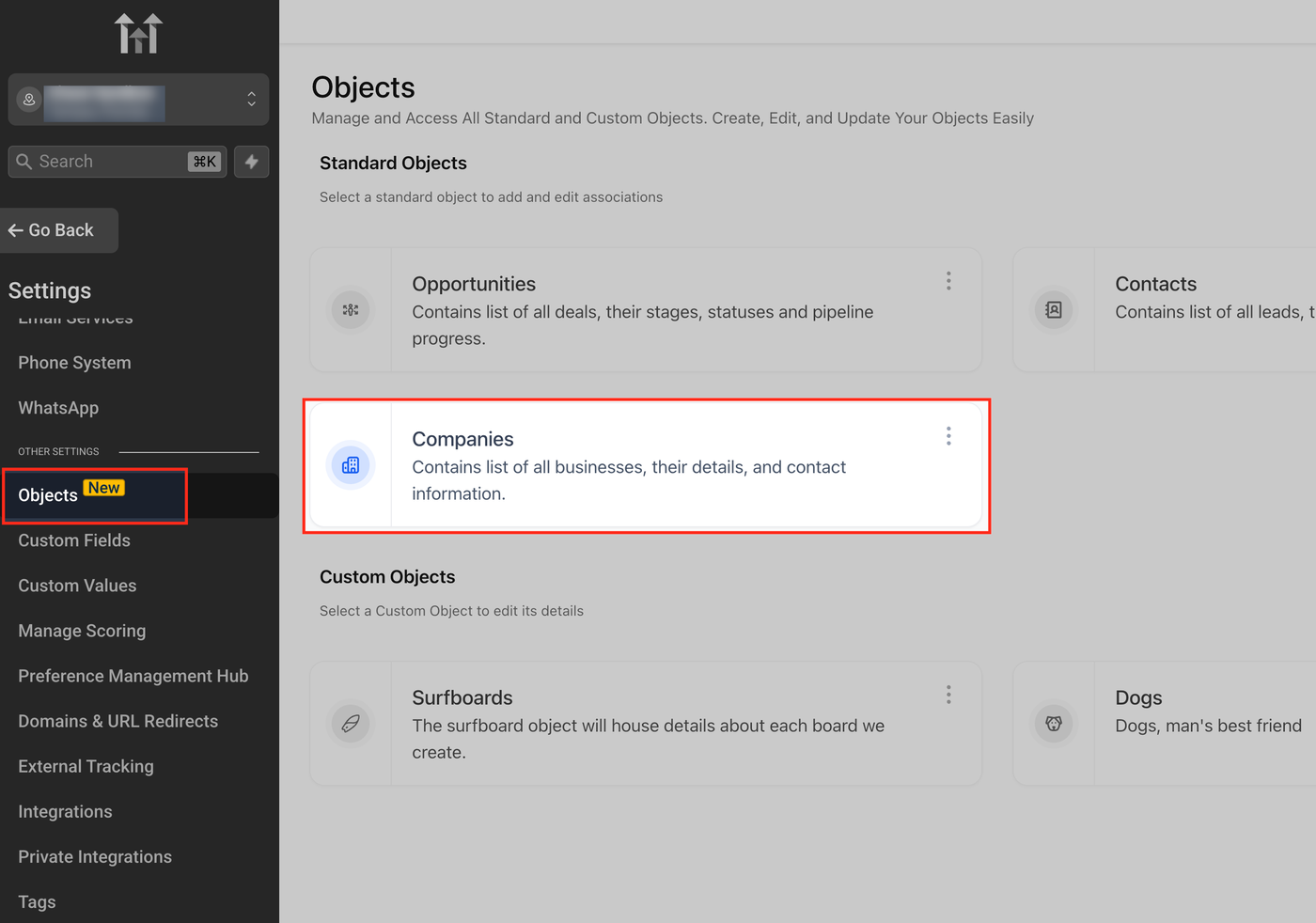
Um diese Funktion zu nutzen, aktiviere die Automatisierung unter Einstellungen → Objekte → Unternehmen im Sub-Account. Wähle die Option, Unternehmen automatisch aus Kontakt Business Names zu erstellen und zuzuordnen, und speichere die Änderungen. Diese Einstellung muss pro Sub-Account aktiviert werden.
Öffne das Unternehmen-Objekt
Navigiere zu Einstellungen und wähle Objekte, um alle Standard- und Custom Objects im Sub-Account zu sehen. Öffne dort Unternehmen, um unternehmensbezogene Einstellungen zu verwalten. Hier wird die Kontakt Business Name Automatisierung konfiguriert und aktiviert.
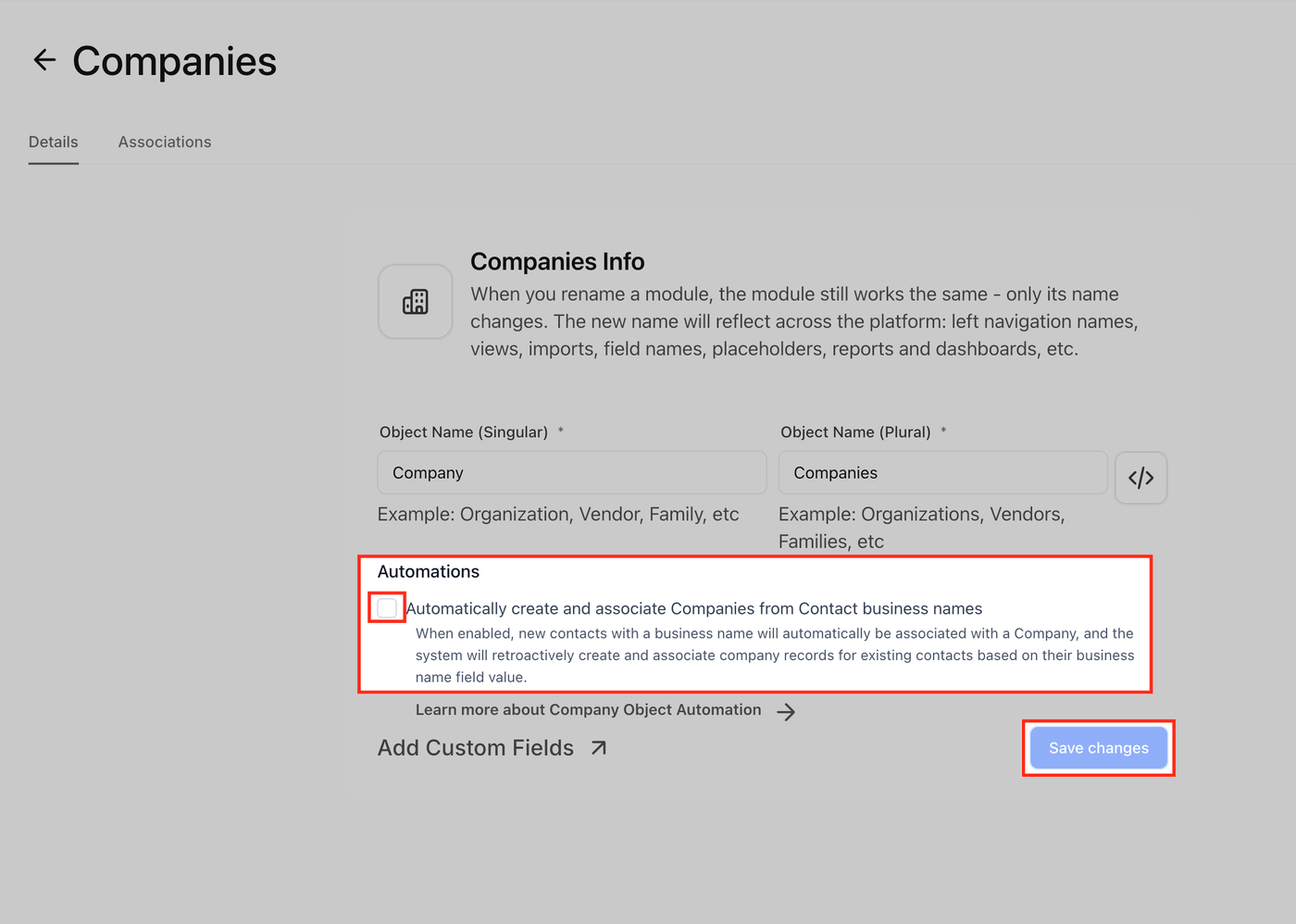
Aktiviere die Kontakt Business Name Automatisierung
Aktiviere in den Einstellungen des Unternehmens-Objekts die Option, Unternehmen automatisch aus Kontakt Business Names zu erstellen und zuzuordnen. Speichere anschließend die Änderungen, um die Funktion zu aktivieren.
CSV-Datei für Kontakte vorbereiten
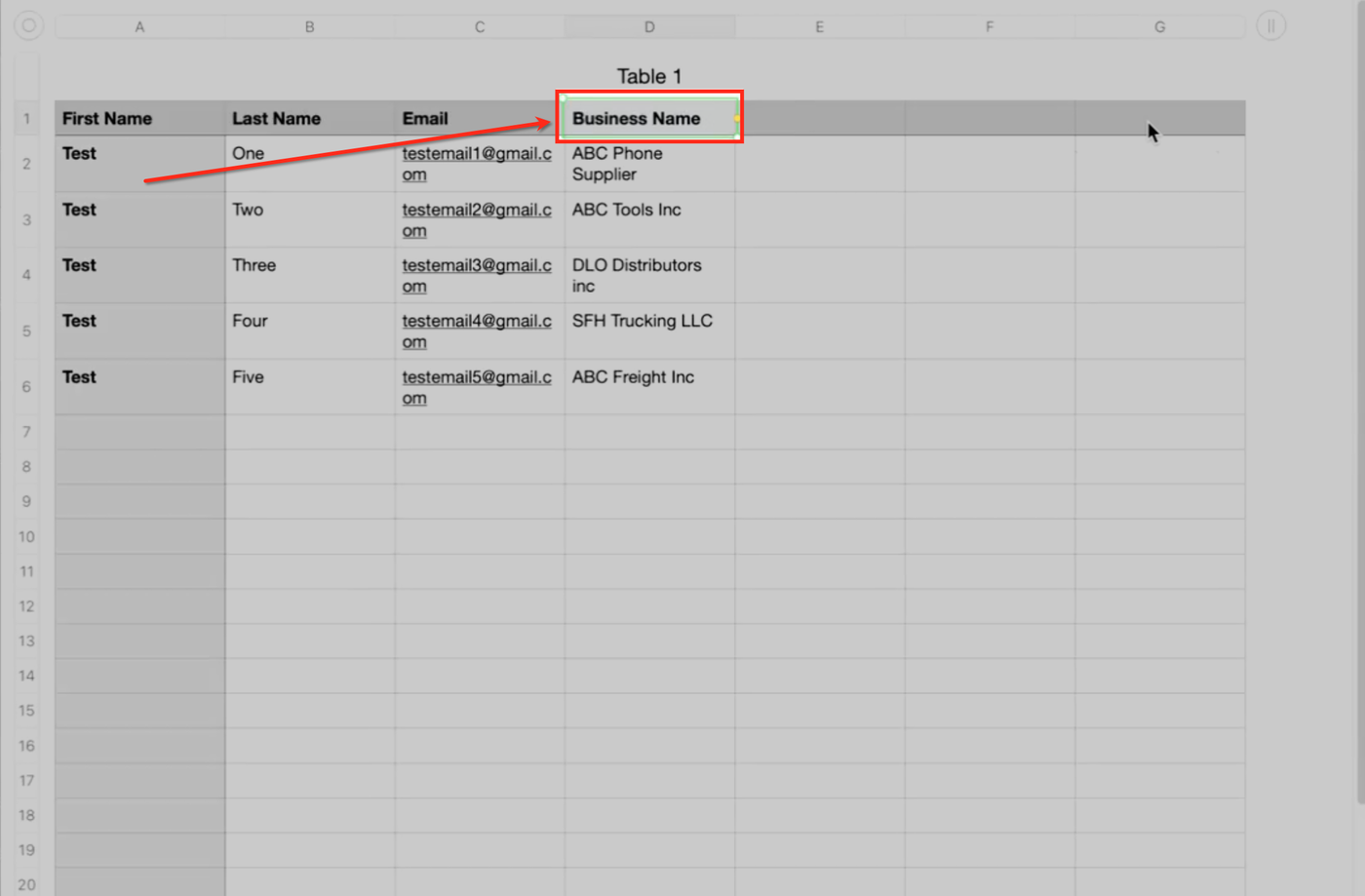
Deine CSV-Datei muss eine Spalte mit dem Namen Business Name enthalten, da dieses Feld die automatische Unternehmenserstellung und Zuordnung auslöst. Der Spaltenname muss exakt übereinstimmen, andere Kontaktfelder können zusätzlich enthalten sein.
Kontakt-Import starten
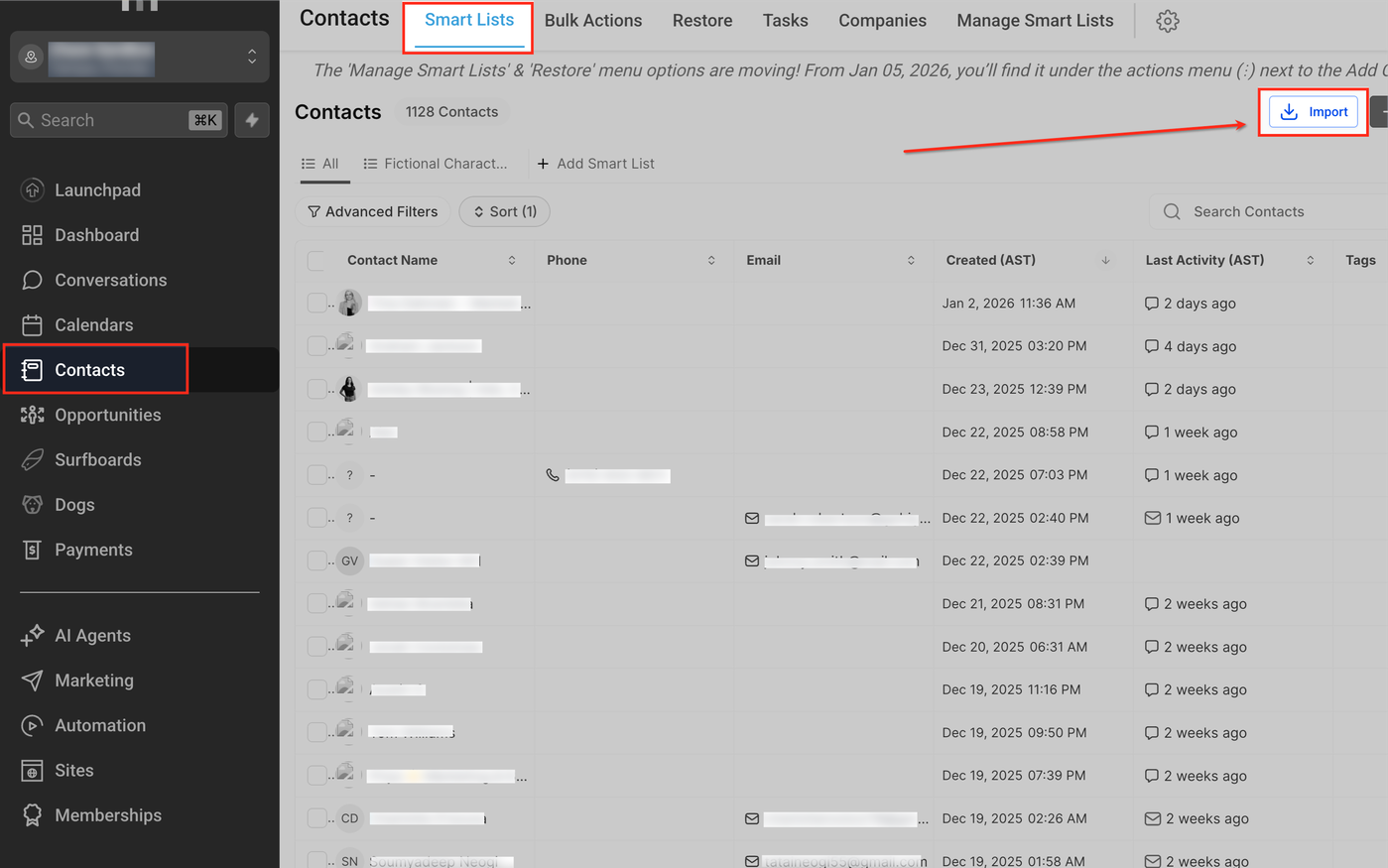
Nach Aktivierung der Automatisierung und Vorbereitung der CSV-Datei importierst du Kontakte über den Bereich Kontakte mit dem Standard-Importprozess. Das System liest den Business Name-Wert jedes Kontakts und erstellt bzw. verknüpft automatisch Unternehmen.
Gehe in den Bereich Kontakte und wähle Import, um den Upload zu starten.
Kontakte als Import-Objekt auswählen
Wähle auf dem Startbildschirm des Imports Kontakte als Import-Objekt. Dieser Schritt ist wichtig, da die Automatisierung nur bei Erstellung oder Aktualisierung von Kontakten ausgeführt wird.
CSV-Datei hochladen
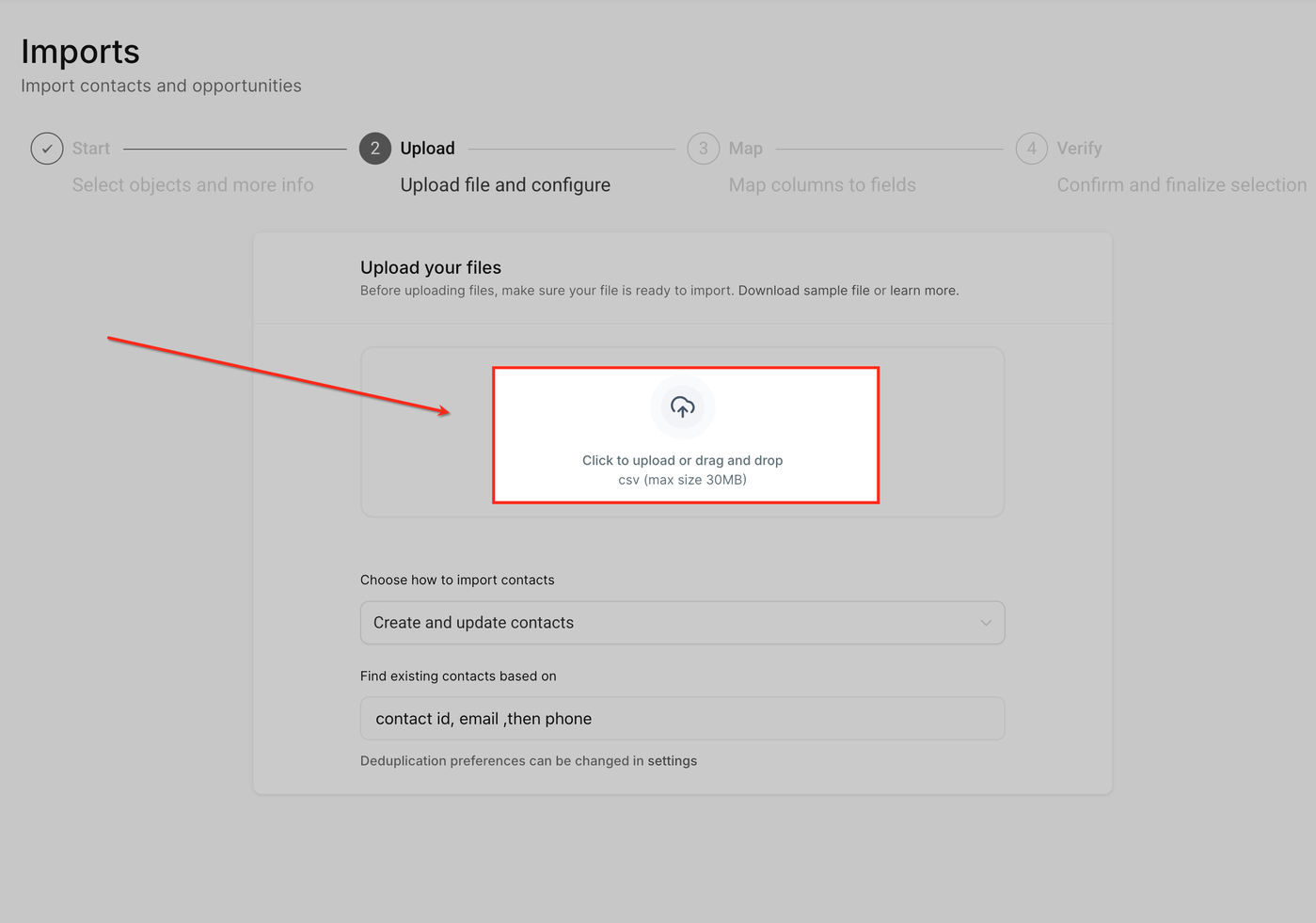
Wähle deine CSV-Datei aus oder ziehe sie in den Upload-Bereich. Die Datei muss die Spalte Business Name enthalten, damit die Automatisierung ausgelöst werden kann.
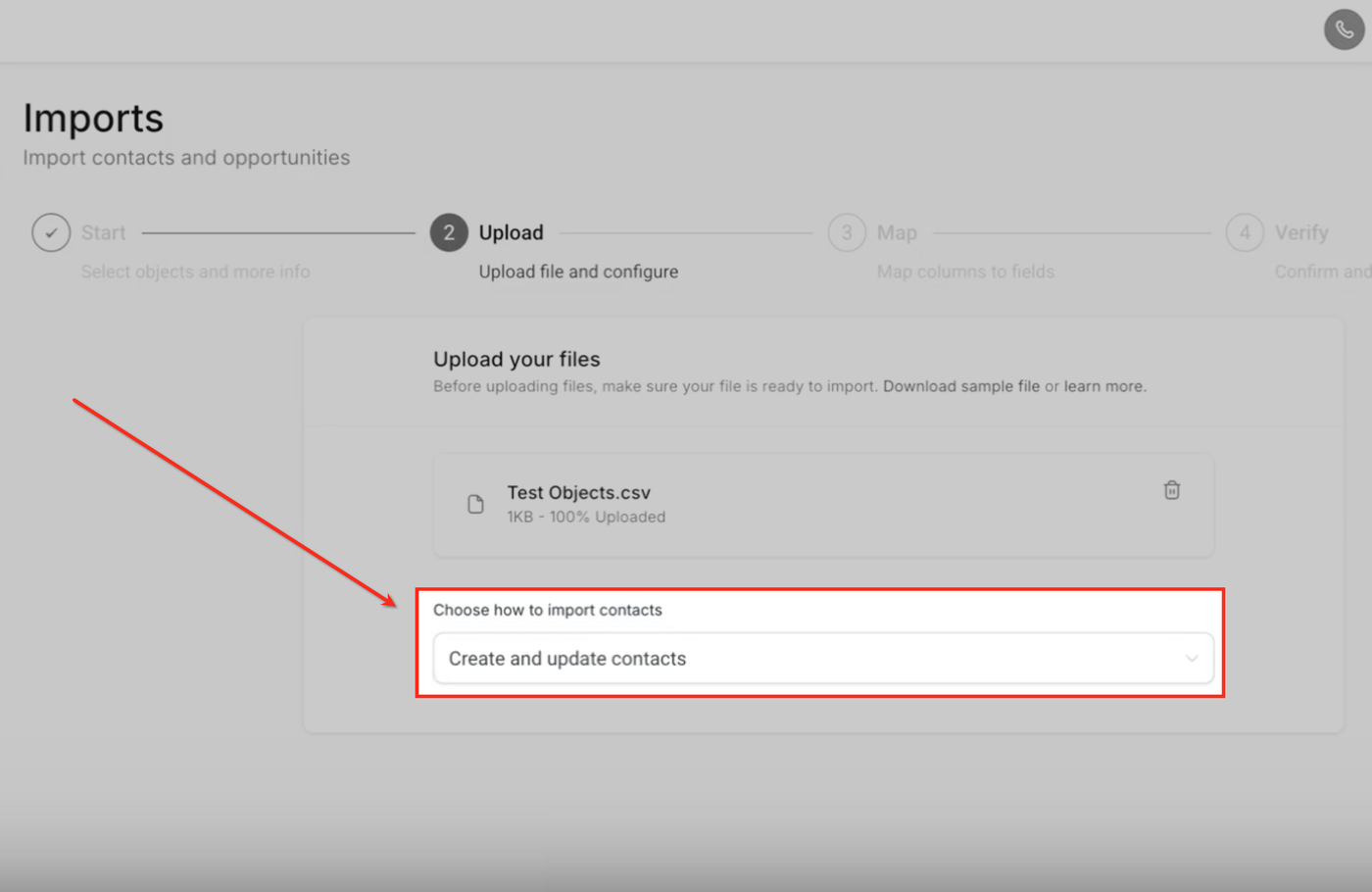
Auswählen, wie Kontakte importiert werden sollen
Wähle „Kontakte erstellen und aktualisieren“, damit sowohl neue als auch bestehende Kontakte verarbeitet werden. Dadurch wird die Automatisierung konsistent angewendet.
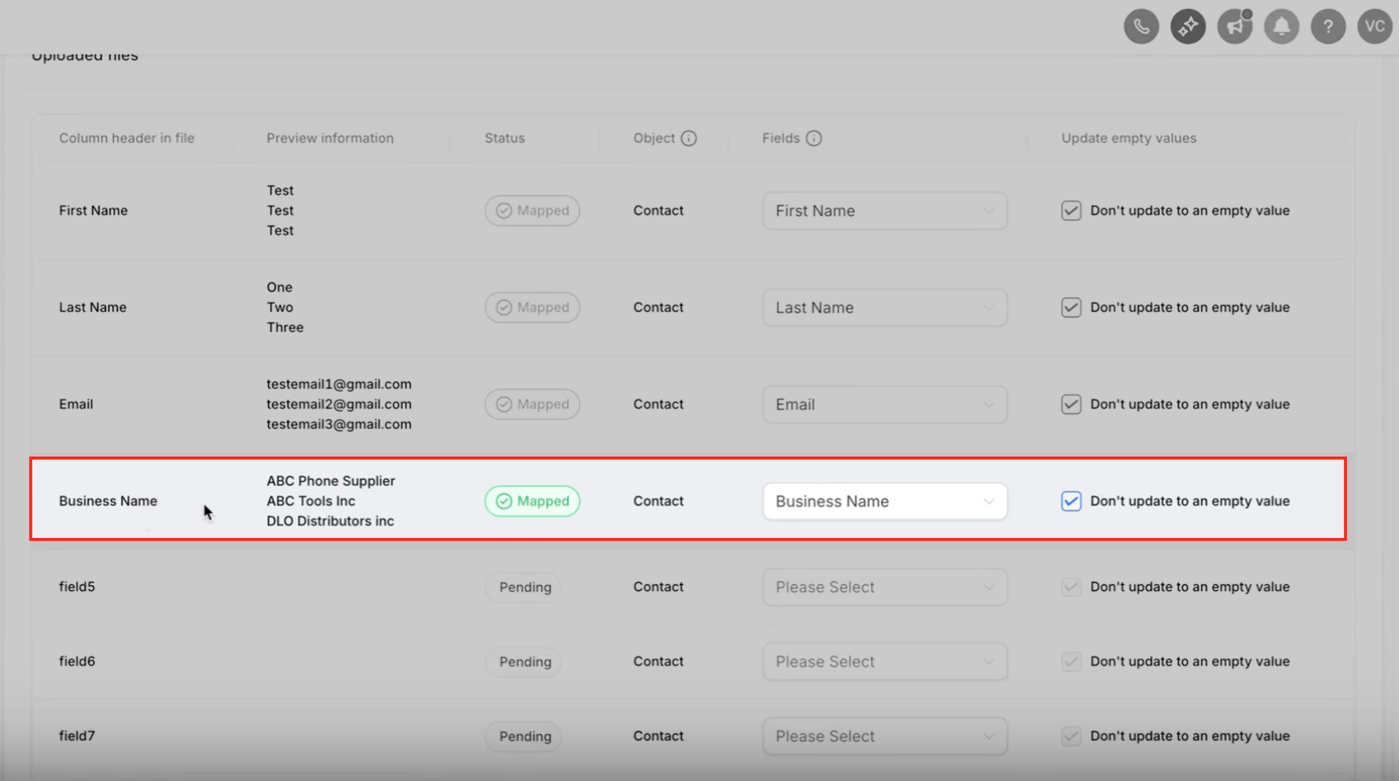
Kontaktfelder korrekt zuordnen
Stelle sicher, dass die Spalte Business Name aus der CSV-Datei dem Feld Business Name im Kontakt-Objekt zugeordnet ist. Diese Zuordnung ist entscheidend für die Funktion der Automatisierung.
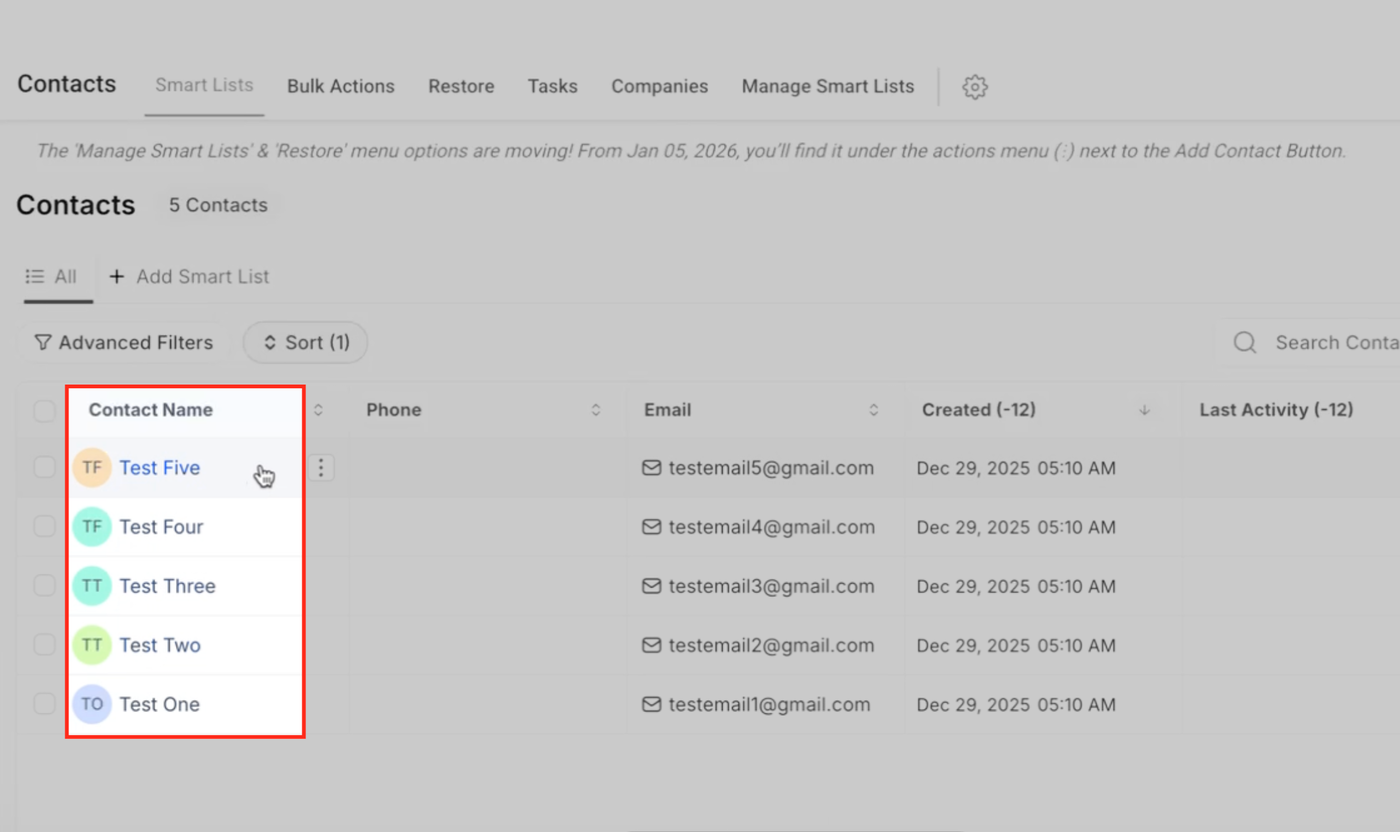
Unternehmenserstellung und Zuordnung überprüfen
Nach dem Import überprüfst du das Ergebnis, indem du einen Kontakt öffnest und kontrollierst, ob der Business Name vorhanden ist und mit einem Unternehmen verknüpft wurde. Ebenso kannst du den Bereich Unternehmen prüfen.
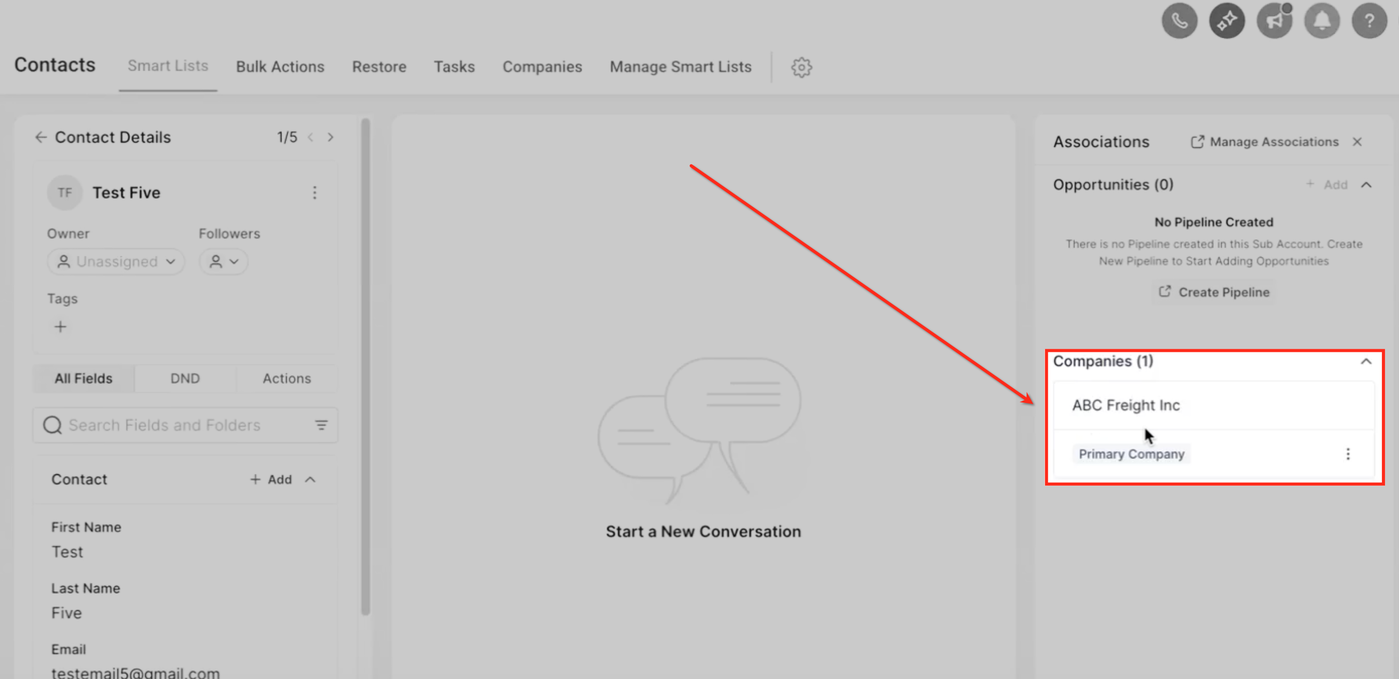
Im Kontakt-Datensatz
Öffne einen Kontakt und prüfe den Bereich Unternehmen unter Zuordnungen. Wenn dort ein Unternehmen angezeigt wird, war die Automatisierung erfolgreich.
Im Unternehmen-Datensatz
Öffne den Bereich Unternehmen und überprüfe, ob die Unternehmen aus der CSV-Datei erstellt oder aktualisiert wurden.
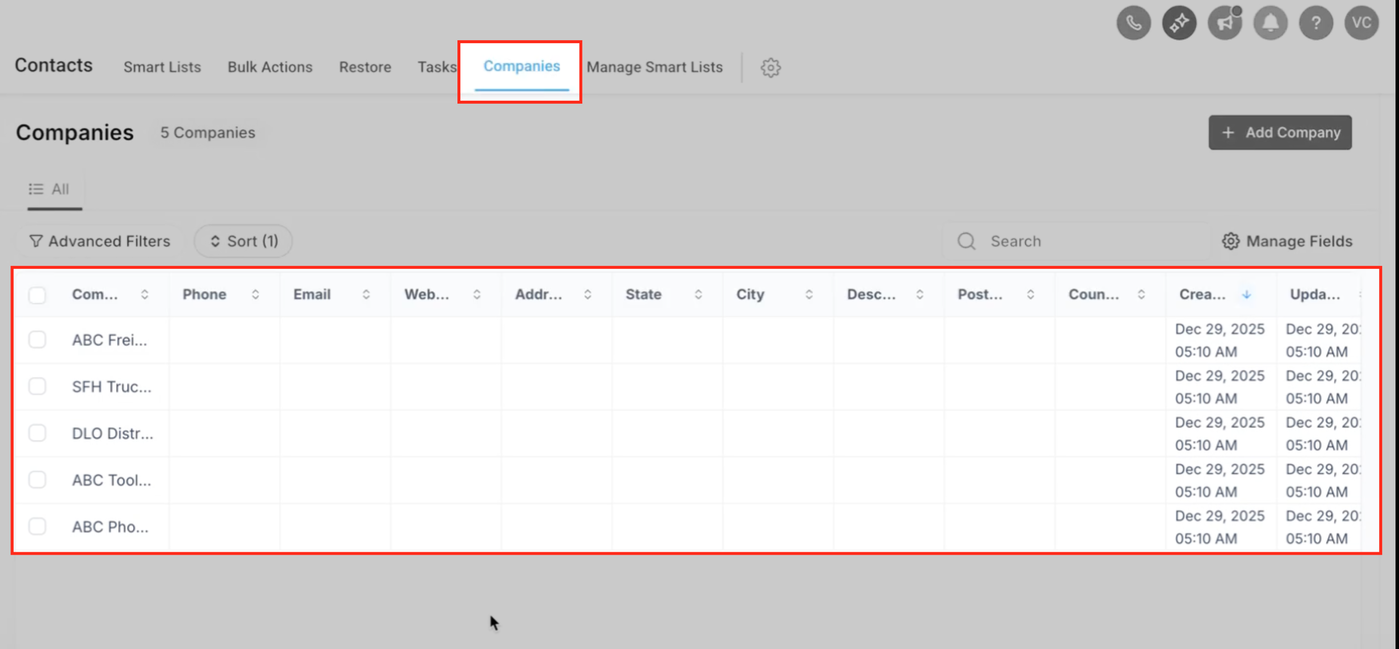
Nach diesem Schritt kannst du bei Bedarf die Unternehmen exportieren, zusätzliche Felder ergänzen und wieder importieren, um die Datensätze zu vervollständigen.