Company Smart Lists helfen dir dabei, individuell konfigurierte Company-Listen zu speichern und wiederzuverwenden. Anstatt dieselben Einstellungen jedes Mal neu zu erstellen, kannst du deine Filter, Sortierungen und Feldkonfigurationen als Smart List speichern und jederzeit wieder öffnen.
INHALTSVERZEICHNIS
Überblick
Was sind Company Smart Lists?
Wichtige Vorteile
So erstellst du eine Smart List
Was wird in einer Smart List gespeichert?
So bearbeitest du eine bestehende Smart List
So duplizierst du eine Smart List
So exportierst du eine Smart List
So verwaltest du alle Smart Lists
So teilst du eine Smart List
Berechtigungstypen
Smart List löschen
Häufig gestellte Fragen
Überblick
Company Smart Lists ermöglichen es Usern, schneller mit Companies zu arbeiten, indem eine konfigurierte Liste für die spätere Nutzung gespeichert wird.
Eine Smart List kann Folgendes enthalten:
Advanced Filters
Sortierreihenfolge
Ausgewählte sichtbare Felder
Dies ist besonders nützlich für Teams, die regelmäßig mit denselben gefilterten Account-Ansichten arbeiten – beispielsweise Account Manager, die Verlängerungen prüfen, Customer-Success-Teams, die gefährdete Accounts überwachen, oder Vertriebsleiter, die Top-Kunden beobachten.
Was sind Company Smart Lists?
Eine Company Smart List ist eine gespeicherte Company-Ansicht.
Sie ermöglicht dir, eine wiederverwendbare Konfiguration basierend darauf zu erstellen, wie du Company-Datensätze anzeigen möchtest.
Zum Beispiel kannst du Smart Lists erstellen für:
Companies, die seit längerer Zeit nicht aktualisiert wurden
Hochwertige Accounts (z. B. MRR über einem bestimmten Schwellenwert)
Accounts einer bestimmten Branche oder Kategorie
Companies, die einem bestimmten Besitzer oder Team zugewiesen sind
Enterprise-Accounts mit anstehender Vertragsverlängerung
Jede Smart List kann später erneut verwendet werden, ohne Filter, Sortierungen oder Feldauswahlen manuell neu anwenden zu müssen.
Wichtige Vorteile
Zeit sparen durch die Wiederverwendung häufiger Company Smart Lists
Company-Listenkonfigurationen organisiert halten
Einheitliche Account-Ansichten für verschiedene User schaffen
Nützliche Smart Lists mit den richtigen Teammitgliedern teilen
Gefilterte Company-Datensätze bei Bedarf exportieren
So erstellst du eine Smart List
Gehe zu Contacts → Companies.
Klicke auf + List.
Richte die gewünschte Konfiguration ein, beispielsweise:
Advanced Filters
Sortiereinstellungen
Sichtbare Felder / verwaltete Felder
Gib einen Namen für die Smart List ein.
Speichere sie.
Die neue Smart List wird nun angezeigt.
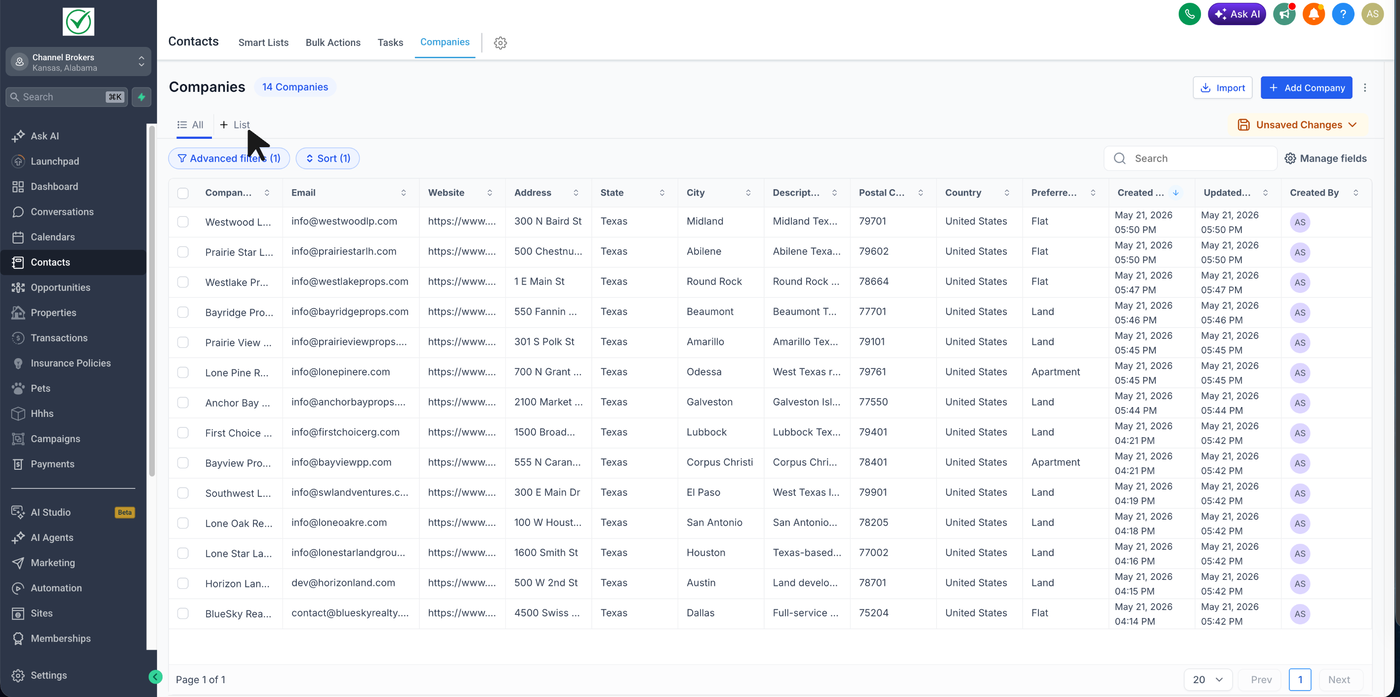
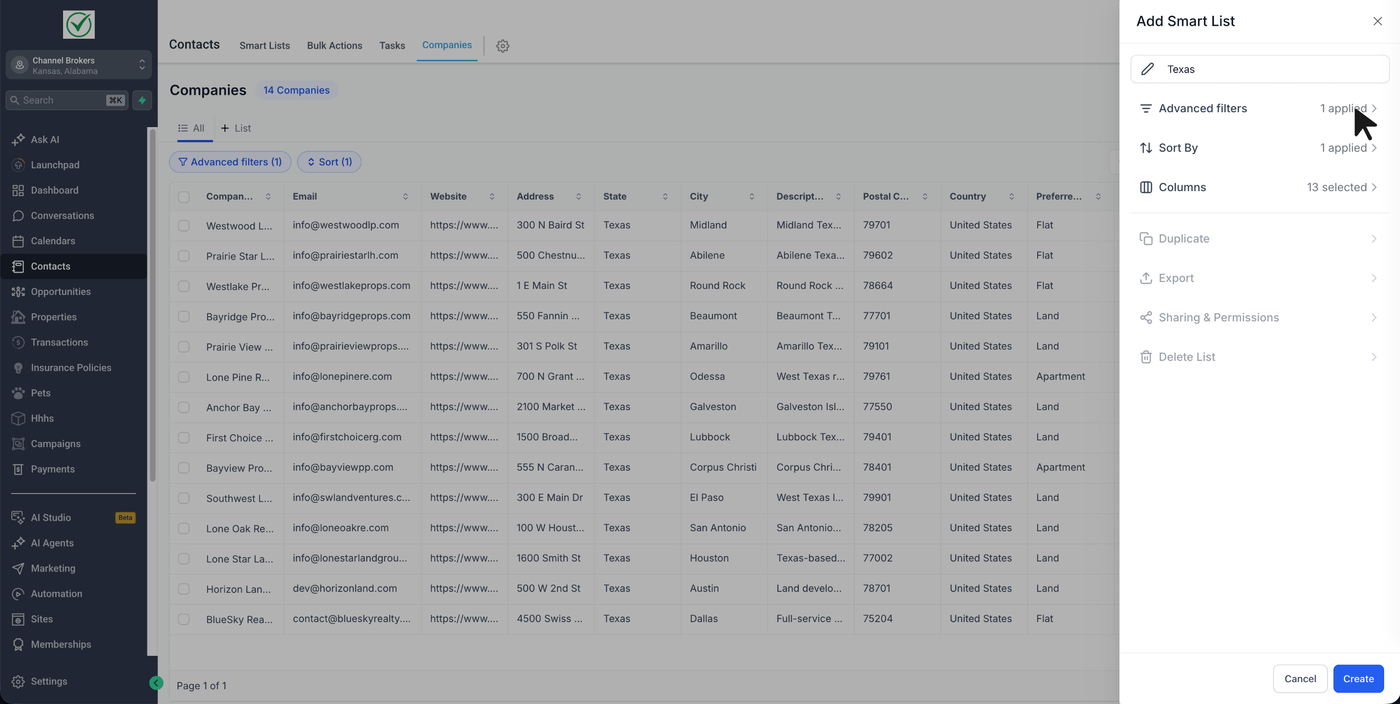
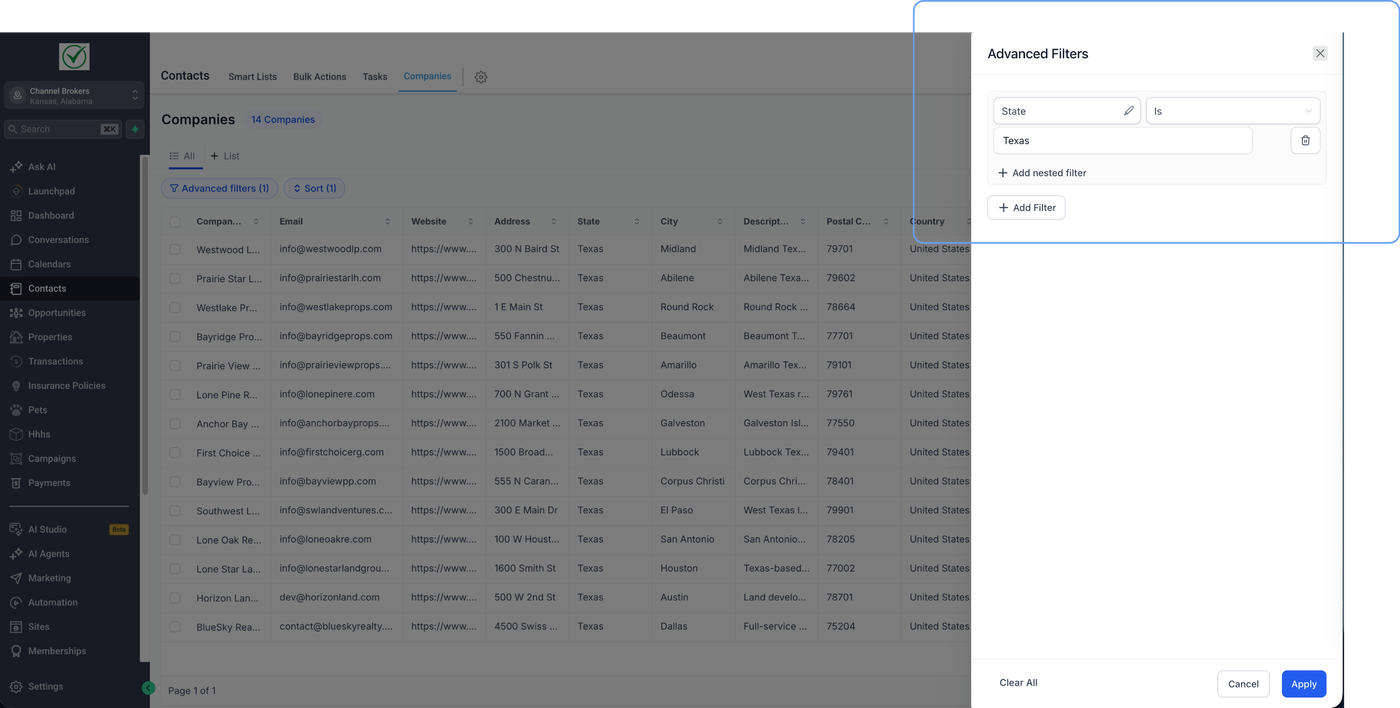
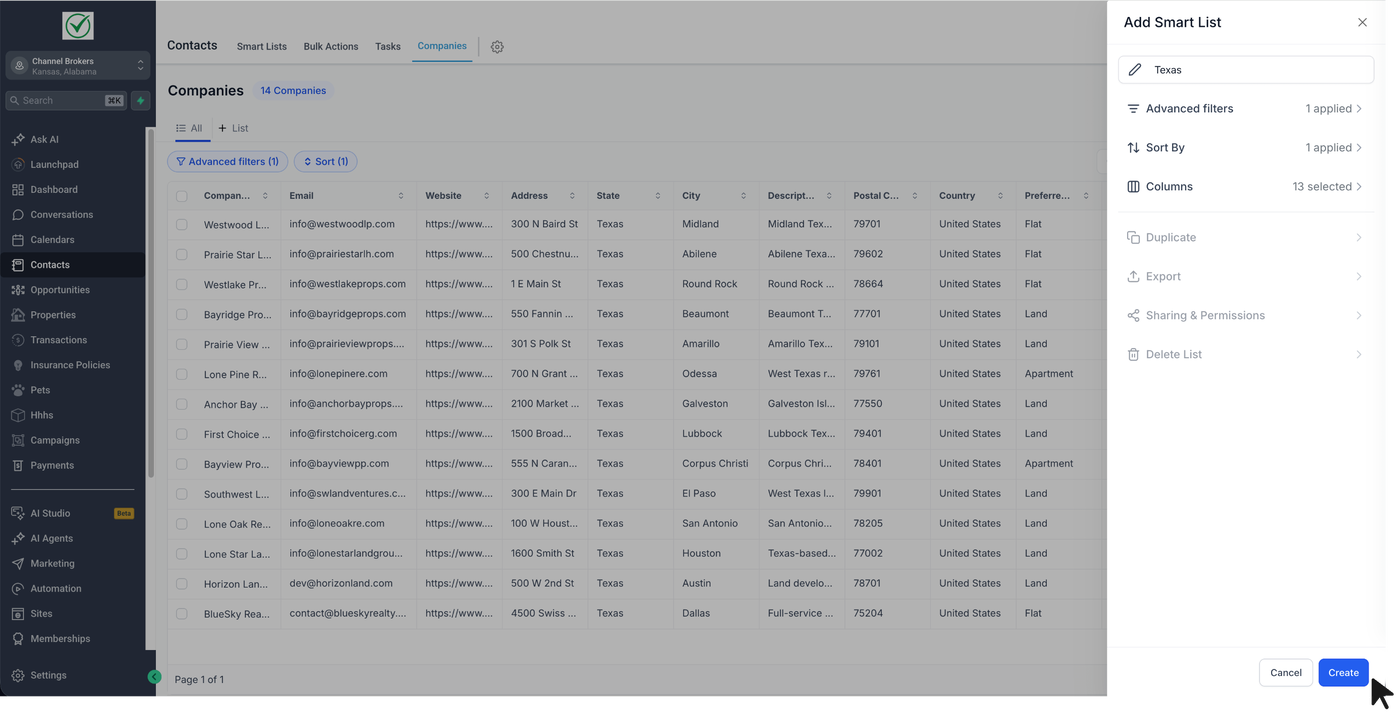
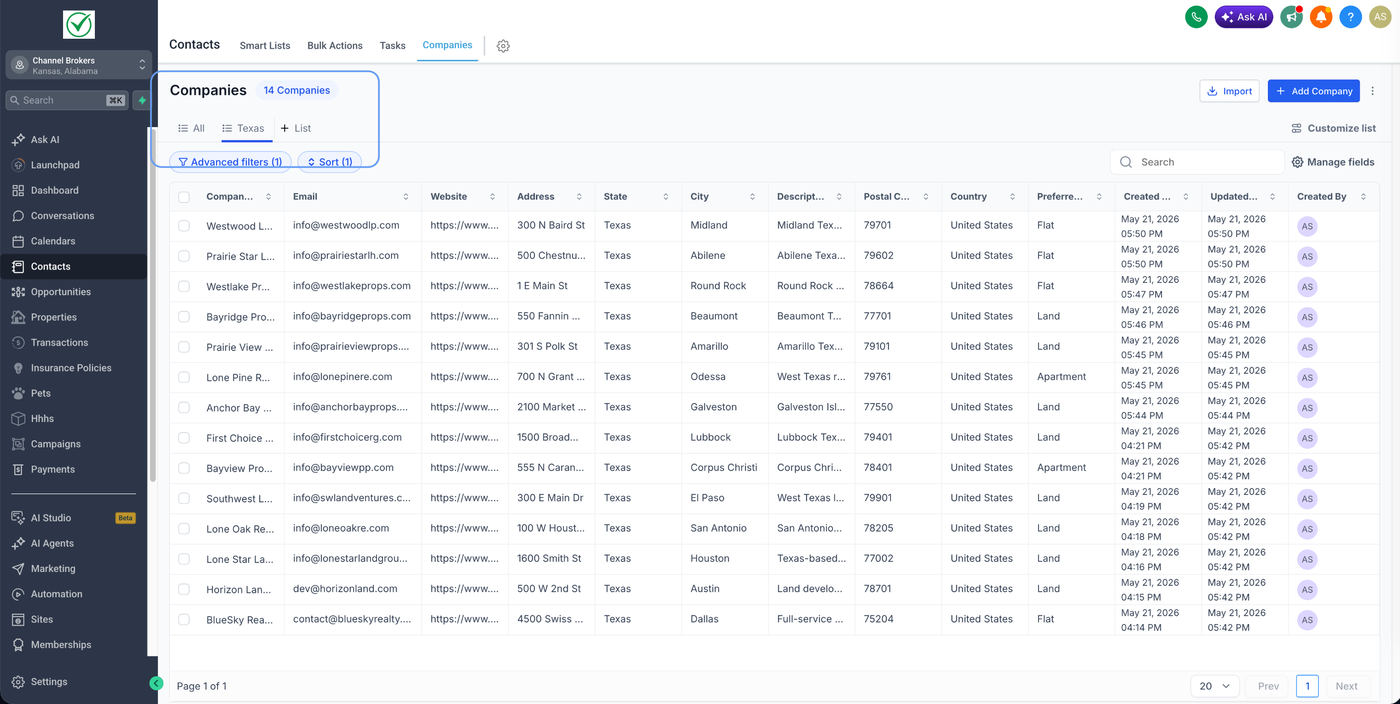
Was wird in einer Smart List gespeichert?
Eine Smart List speichert die Konfiguration der von dir erstellten Liste.
Dazu gehören:
Advanced Filters
Sortierreihenfolge
Ausgewählte Felder in der Ansicht
Die Smart List bewahrt diese Einstellungen, sodass beim späteren Öffnen dieselbe Ansicht mit den aktuellsten Company-Daten angezeigt wird.
So bearbeitest du eine bestehende Smart List
Du kannst eine bestehende Smart List jederzeit aktualisieren.
Öffne die Smart List.
Ändere Filter, Sortierungen oder sichtbare Felder.
Sobald Änderungen vorgenommen wurden, zeigt das System Unsaved Changes an.
Verfügbare Optionen:
Save – aktualisiert die bestehende Smart List.
Save as new smartlist – erstellt eine neue Smart List mit den aktualisierten Einstellungen.
Discard Changes – verwirft die nicht gespeicherten Änderungen.
Verwende Save, wenn du die bestehende Konfiguration überschreiben möchtest.
Verwende Save as new smartlist, wenn die ursprüngliche Smart List erhalten bleiben und eine neue Version erstellt werden soll.
So duplizierst du eine Smart List
Durch das Duplizieren kannst du schnell eine ähnliche Smart List erstellen, ohne alles neu konfigurieren zu müssen.
So funktioniert es:
Öffne die Smart List.
Klicke auf Customize list.
Wähle Duplicate.
Vergib einen neuen Namen für die duplizierte Smart List.
Speichere sie.
Das ist hilfreich, wenn du Varianten für unterschiedliche Teams oder Anwendungsfälle erstellen möchtest – beispielsweise eine Liste „Top Accounts – Sales“ und eine Liste „Top Accounts – CS“ mit leicht unterschiedlichen Feldauswahlen.
So exportierst du eine Smart List
Du kannst die in einer Smart List angezeigten Company-Datensätze exportieren.
So exportierst du eine Smart List:
Öffne die Smart List.
Klicke auf Customize list.
Wähle Export.
Die exportierte Datei enthält alle Companies, die von der aktuellen Konfiguration der Smart List zurückgegeben werden.
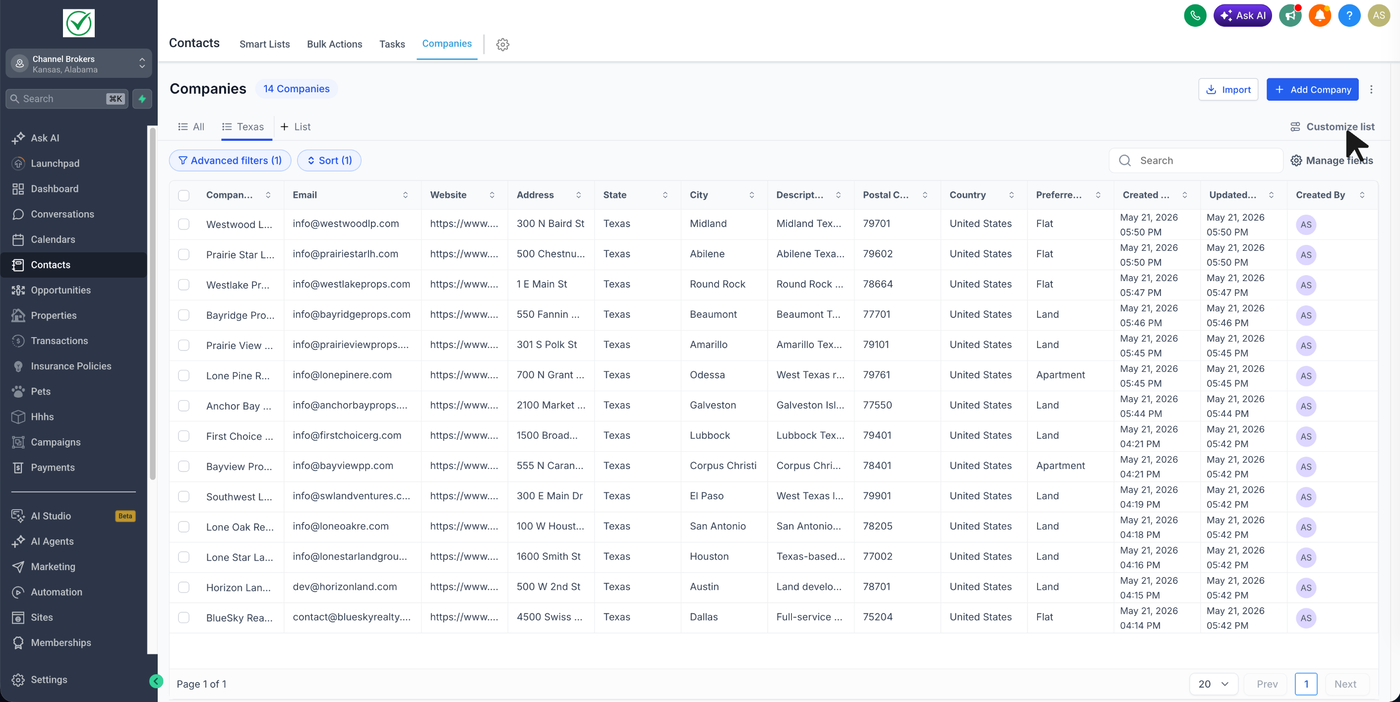
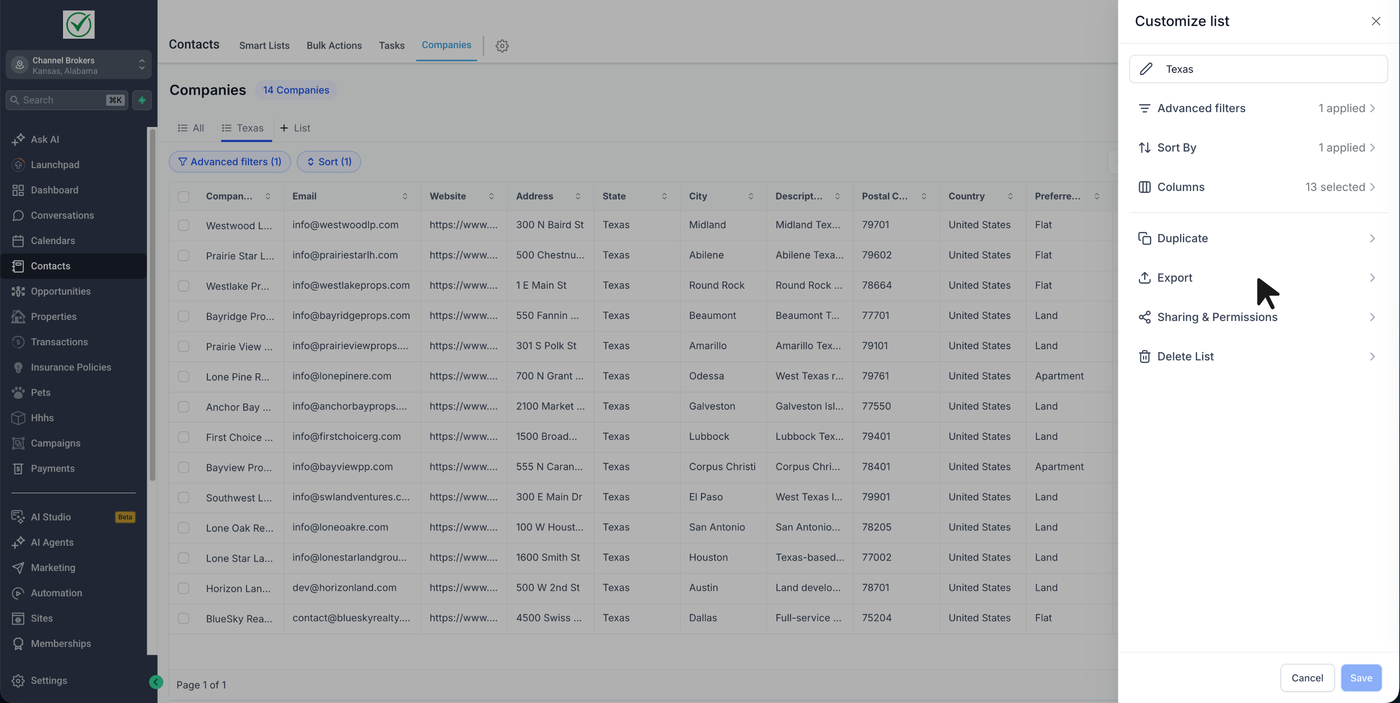
So verwaltest du alle Smart Lists
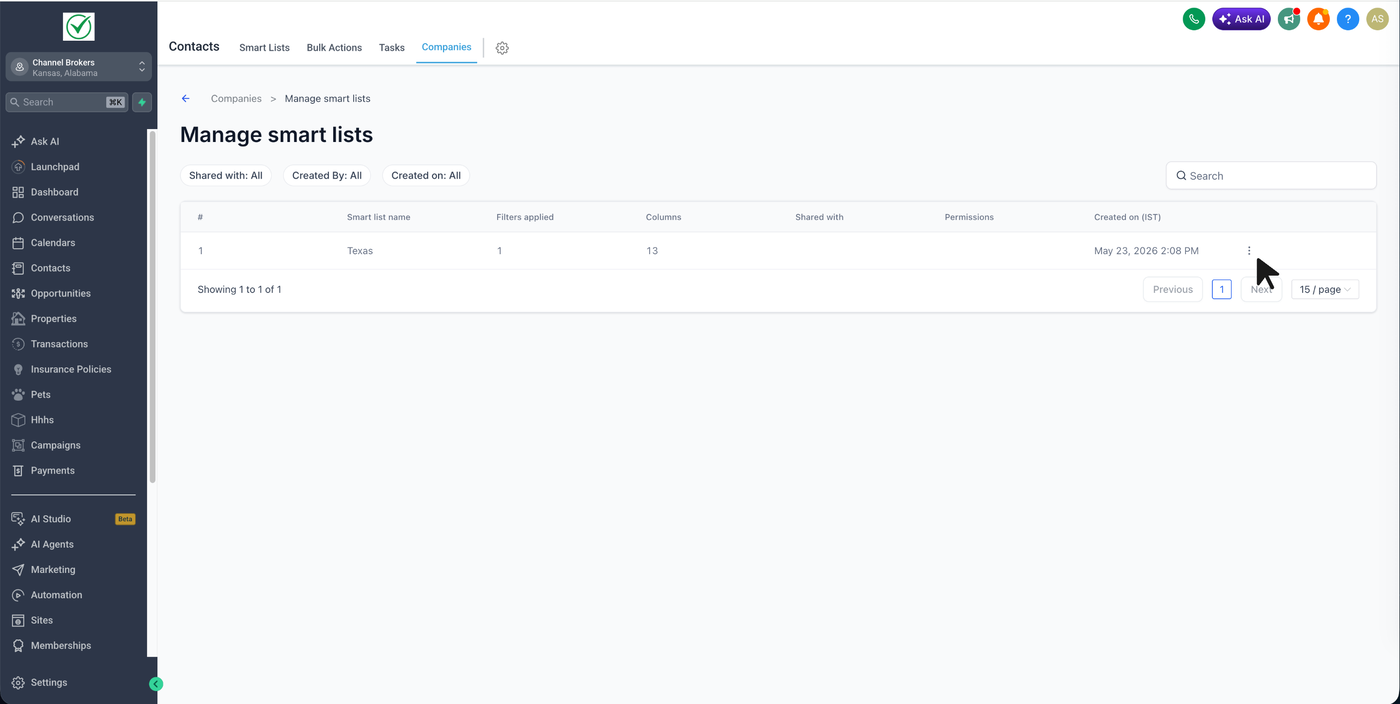
Über Manage Smart lists kannst du alle Smart Lists zentral verwalten.
So greifst du darauf zu:
Gehe zu Companies.
Klicke oben rechts auf das Drei-Punkte-Menü.
Wähle Manage Smart lists.
Auf dieser Seite kannst du folgende Informationen sehen:
Name der Smart List
Mit welchen Usern sie geteilt wurde
Wer sie erstellt hat
Wann sie zuletzt aktualisiert wurde
Diese Übersicht eignet sich hervorragend, um doppelte Ansichten zu bereinigen, Freigaben zu überprüfen und Smart Lists organisiert zu halten.
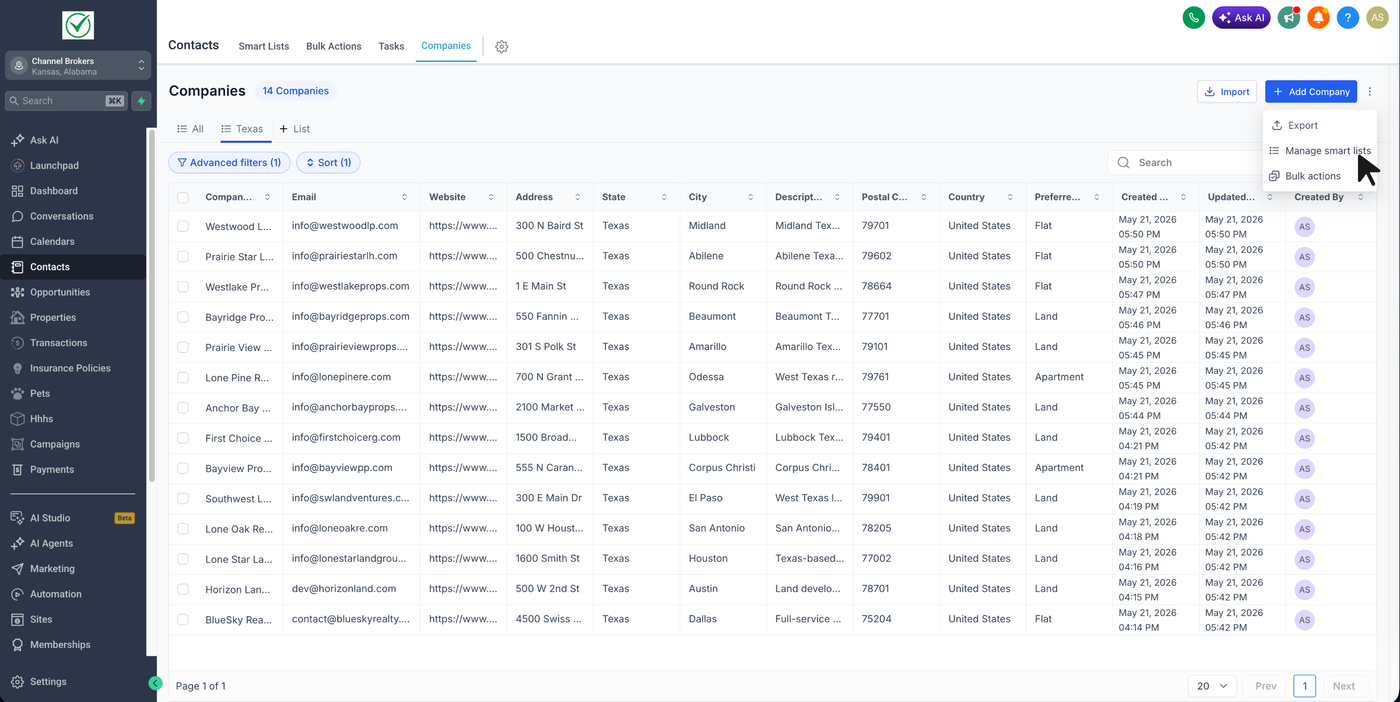
So teilst du eine Smart List
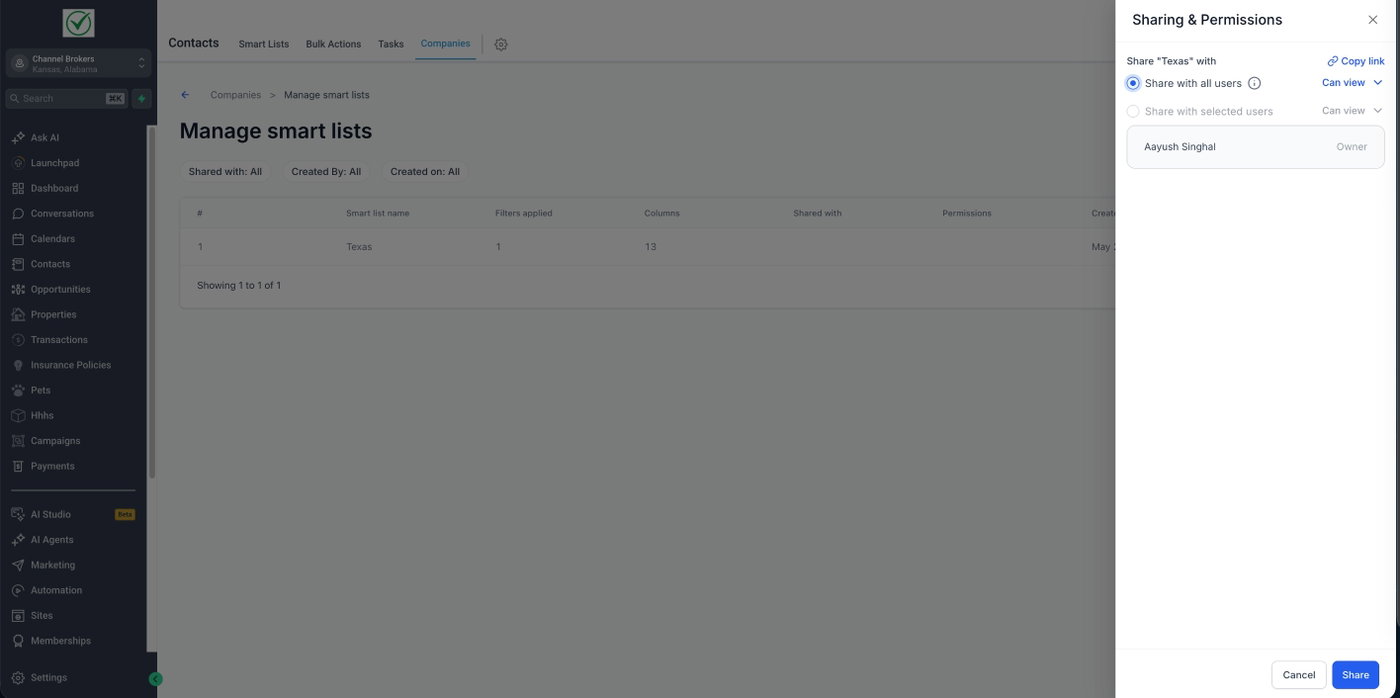
Smart Lists können mit Usern innerhalb des Sub-Accounts geteilt werden.
So teilst du eine Smart List:
Öffne die Smart List.
Klicke auf Customize list.
Wähle Sharing & Permissions.
Entscheide, ob du sie teilen möchtest mit:
Allen Usern
Ausgewählten Usern
Weise eine Berechtigungsstufe zu:
Can view
Can edit
Speichere die Freigabeeinstellungen.
Zusätzlich kannst du einen direkten Link zur Smart List kopieren und weitergeben.
Berechtigungstypen
Can view
User können die Smart List öffnen und verwenden.
Can edit
User können die Konfiguration der Smart List ändern.
Sei vorsichtig beim Vergeben von Bearbeitungsrechten, da User mit Can edit die Smart-List-Konfiguration sowie die Freigabeeinstellungen ändern können.
Smart List löschen
So löschst du eine Smart List:
Öffne die Smart List.
Klicke auf Customize list.
Wähle Delete List.
Bestätige das Löschen.
Lösche eine Smart List nur dann, wenn sie nicht mehr benötigt wird – insbesondere dann, wenn sie mit anderen Usern geteilt wurde.
Häufig gestellte Fragen
F. Muss dieses Feature zuerst aktiviert werden?
Ja. Company Smart Lists müssen in den Subaccount Labs aktiviert werden, bevor sie genutzt werden können.
F. Welche Einstellungen werden in einer Smart List gespeichert?
Eine Smart List speichert:
Filter
Sortiereinstellungen
Konfiguration der sichtbaren Felder
F. Kann ich eine Smart List mit anderen Usern teilen?
Ja. Du kannst sie mit allen Usern oder nur mit ausgewählten Usern teilen.
F. Was ist der Unterschied zwischen „Can view“ und „Can edit“?
Can view erlaubt das Öffnen und Verwenden der Smart List.
Can edit erlaubt zusätzlich das Bearbeiten der Smart List.
F. Kann ich eine Smart List duplizieren, statt sie neu zu erstellen?
Ja. Nutze die Option Duplicate im Menü Customize list.
F. Kann ich die Companies einer Smart List exportieren?
Ja. Verwende dazu die Option Export.
F. Aktualisieren sich Company Smart Lists in Echtzeit?
Ja. Companies werden automatisch zu einer Smart List hinzugefügt oder daraus entfernt, sobald sich ihre Feldwerte ändern. Es ist keine manuelle Aktualisierung erforderlich.
F. Wo kann ich alle Smart Lists an einem Ort sehen?
Verwende Manage Smart lists innerhalb von Companies.