Das Erstellen und Optimieren von Workflows ist jetzt schneller und kollaborativer. Die Advanced Builder UI/UX-Upgrades bringen einen übersichtlicheren Stats Mode, bildfähige Sticky Notes, Inline-Workflow-Kommentare und ein Rechtsklick-Quick-Actions-Menü—alles, was du brauchst, um zu planen, zu dokumentieren und zu iterieren, ohne den Canvas zu verlassen.
INHALTSVERZEICHNIS
Was ist der Advanced Builder in Workflows?
Zugriff & Anforderungen
Der Canvas
Go-To-Verbindungen für Trigger & Delinked Nodes (parallele Zweige)
Delinked Nodes (unabhängige/parallele Zweige)
Nodes aktivieren / deaktivieren
Sticky Notes & Farb-Codierung
Keyboard Shortcuts & Power Navigation
Tidy Up (Auto-Layout)
Workflow Switcher
Hinweise, Limits & Best Practices
Was ist der Advanced Builder in Workflows?
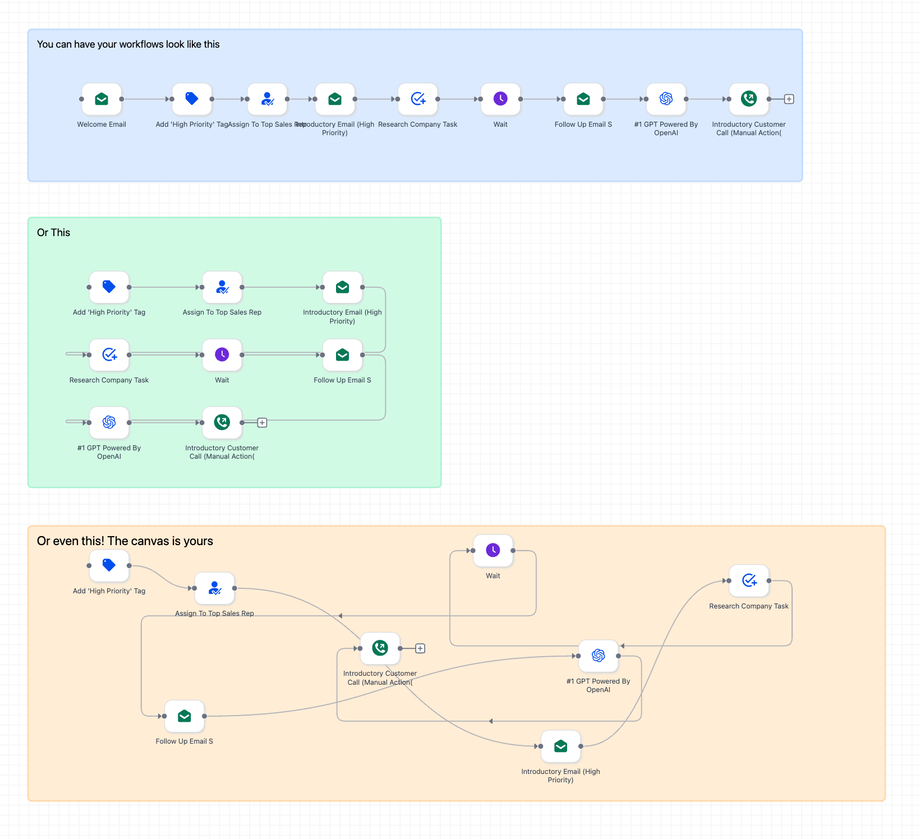
Der Advanced Builder ist ein vollständig visueller, freier Canvas zum Erstellen von Automatisierungen. Ziehe, platziere und verbinde mehrere Trigger-Pfade, parallele Zweige und komplexe Logiken in einer Ansicht—ohne zu verändern, wie Workflows ausgeführt werden. Er wurde für Flexibilität, Performance und Zusammenarbeit entwickelt.
Bulk Selection Tools bieten kontextbezogene Actions wie Enable/Disable, Format Selection und Add Sticky Note. Durch das gleichzeitige Bearbeiten vieler Nodes kannst du Zweige neu strukturieren, Abstände optimieren und Logiken in Sekunden kommentieren—ideal für sehr große Workflows.
Dieses Upgrade umfasst vier Erweiterungen im ProfitBoost Workflow Builder: Stats Mode, Sticky Notes 2.0, Workflow Comments und Right-Click Quick Actions. Zusammen optimieren sie Performance-Analysen, Teamarbeit und tägliche Bearbeitung, während dein Workspace visuell organisiert bleibt.
Zugriff & Anforderungen
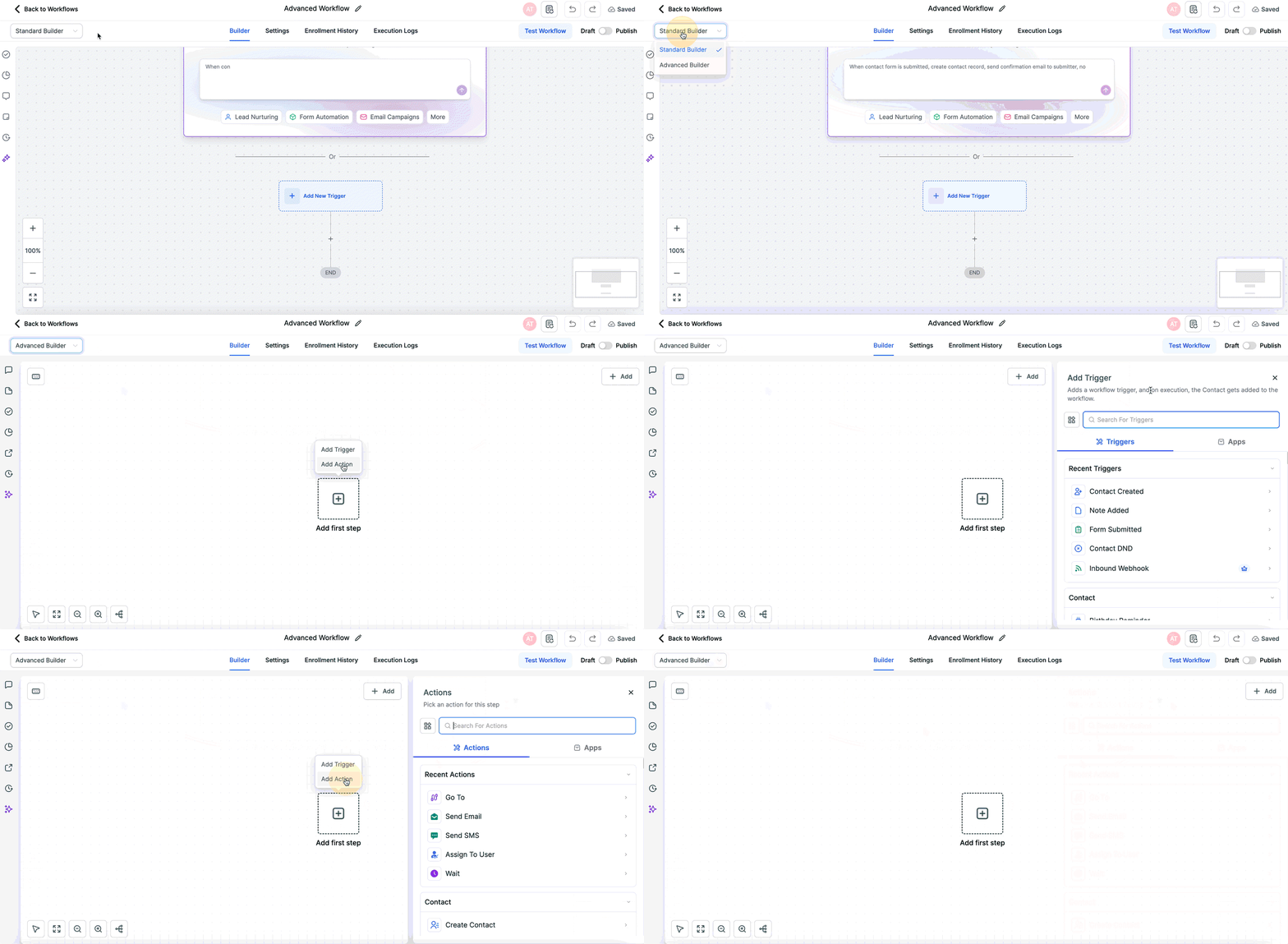
Wo: Öffne einen beliebigen Workflow → wechsle zum Advanced Builder (oben links).
Ansichten wechseln: Du kannst zwischen Standard und Advanced im selben Workflow wechseln. (Siehe zusätzliche Hinweise unten für Advanced-only Features.)
Der Canvas
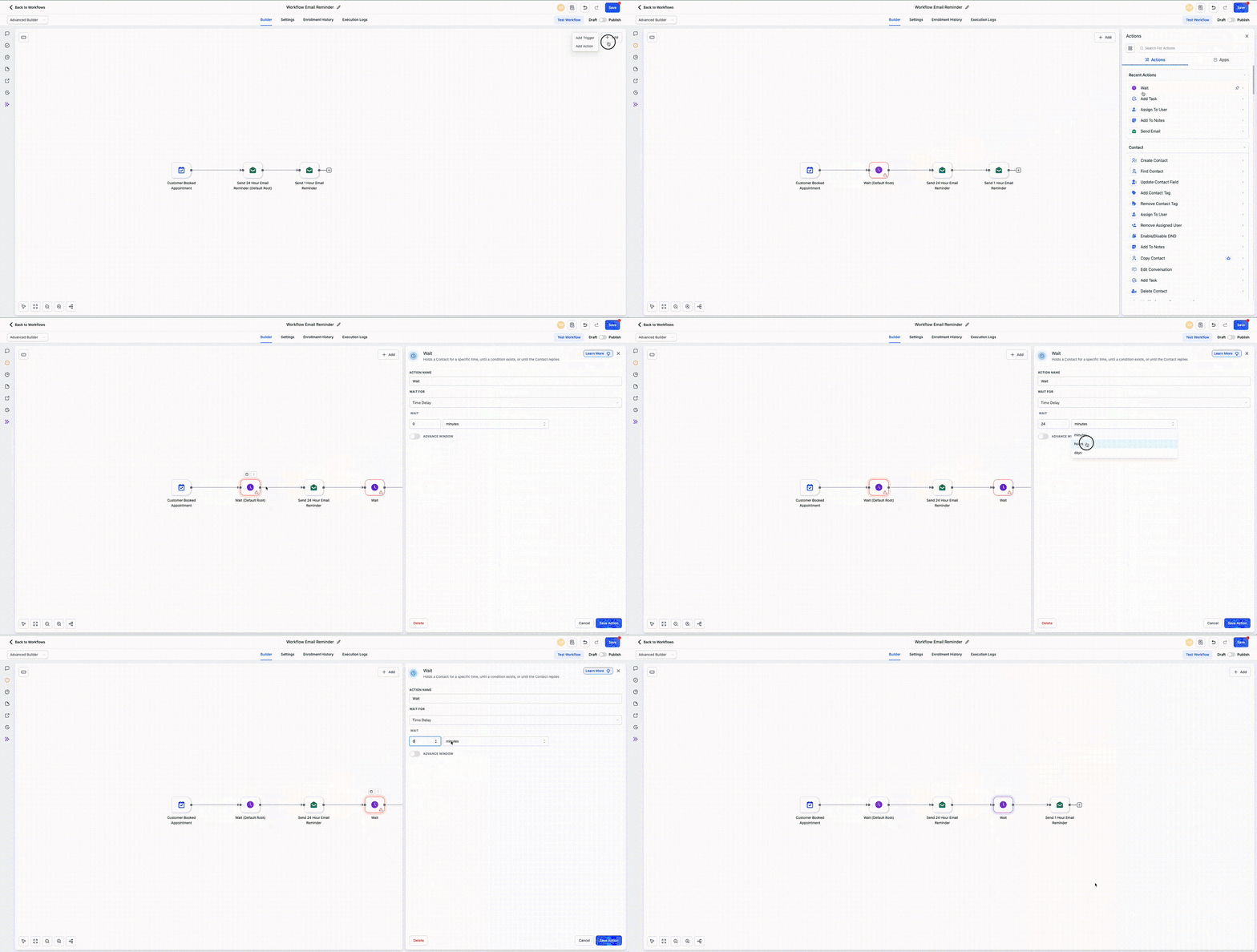
Schritte hinzufügen & verbinden
Öffne das Triggers & Actions Panel.
Konfiguriere direkt im Panel oder ziehe Elemente auf den Canvas.
Verbinde Nodes, indem du vom Connector-Handle (oder dem +Icon) ziehst.

Auto-Connect Schritte (Drag & Drop)
Wenn du einen Trigger oder eine Action aus dem Triggers & Actions Panel auf den Canvas ziehst, kann er automatisch verbunden werden:
Zweig erweitern: Drop auf den letzten Node eines Zweigs, um ihn am Ende hinzuzufügen.
Zwischen Schritte einfügen: Drop zwischen zwei verbundene Nodes, um ihn dazwischen einzufügen.

Wichtig
Multi-Select (Marquee/Shift-Drag), um mehrere Nodes zu bewegen.
Copy/Paste von Zweigen über mehrere Workflows hinweg.
Konfiguriere und speichere jeden neuen Step.
Nicht konfigurierte Actions werden nicht ausgeführt.
Go-To-Verbindungen für Trigger & Delinked Nodes (parallele Zweige)
Trigger Go-To (Startpunkt festlegen)
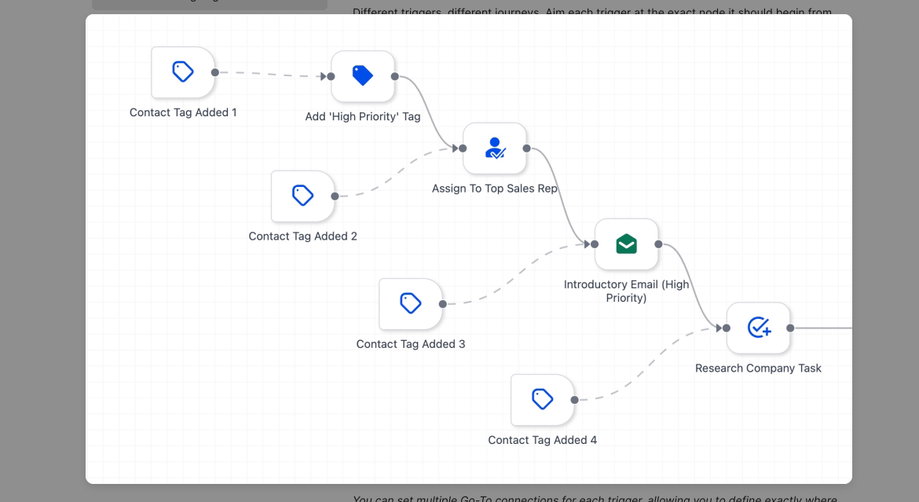
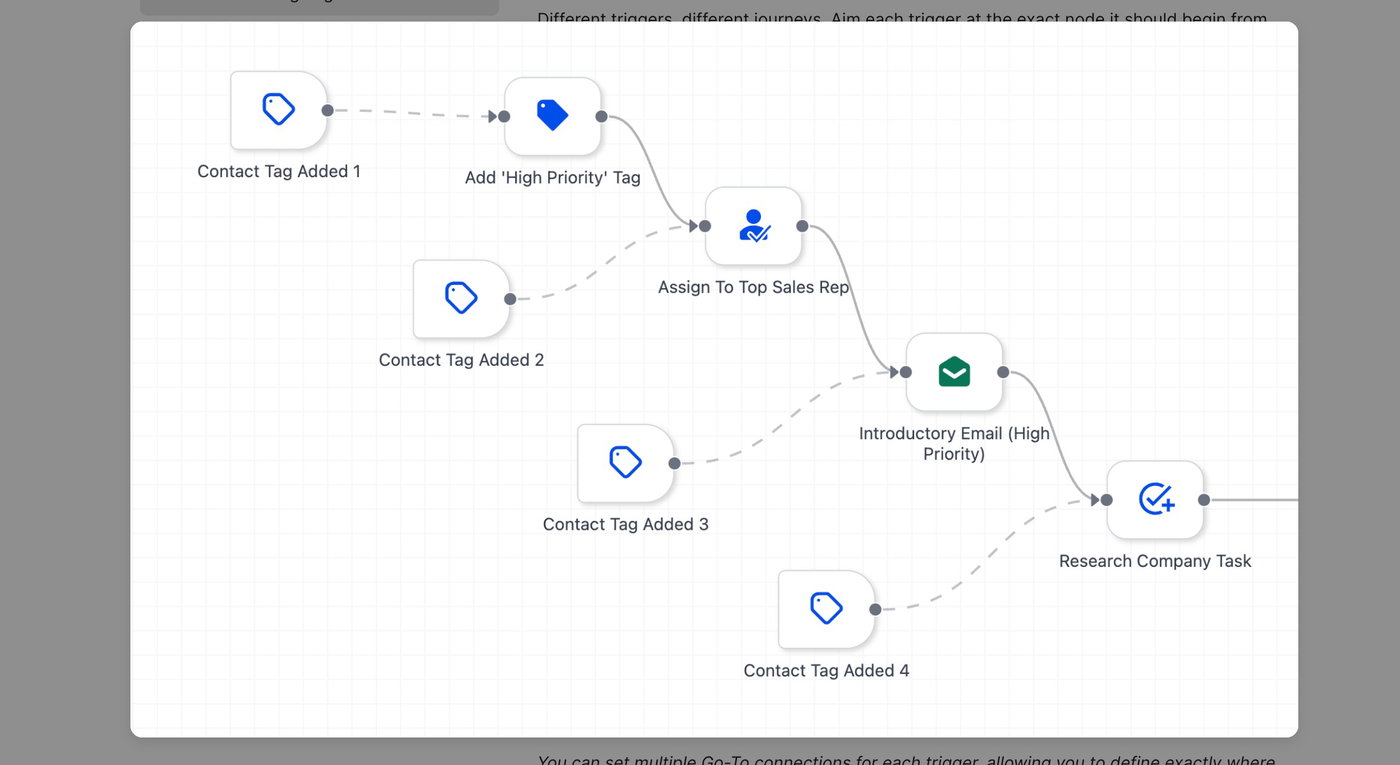
Leite einen Trigger direkt zur gewünschten Action weiter.
Verbindung: Ziehe den Go-To Connector auf eine Ziel-Action.
Darstellung: Gestrichelte Linie mit Pfeilspitze (normale Verbindungen sind durchgezogen).
Verhalten: Workflow springt direkt zur Ziel-Action.
Delinked Nodes (unabhängige/parallele Zweige)
Erstelle unabhängige Zweige, die nicht linear verbunden sein müssen.
Baue unabhängige Action-Cluster.
Verbinde sie per Go-To mit Triggern.
Jeder Zweig läuft unabhängig im selben Workflow-Kontext.
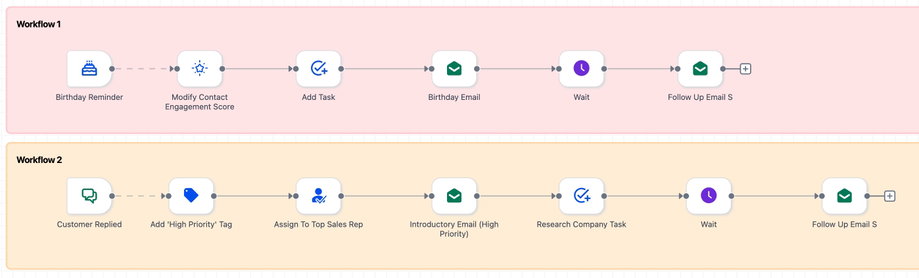
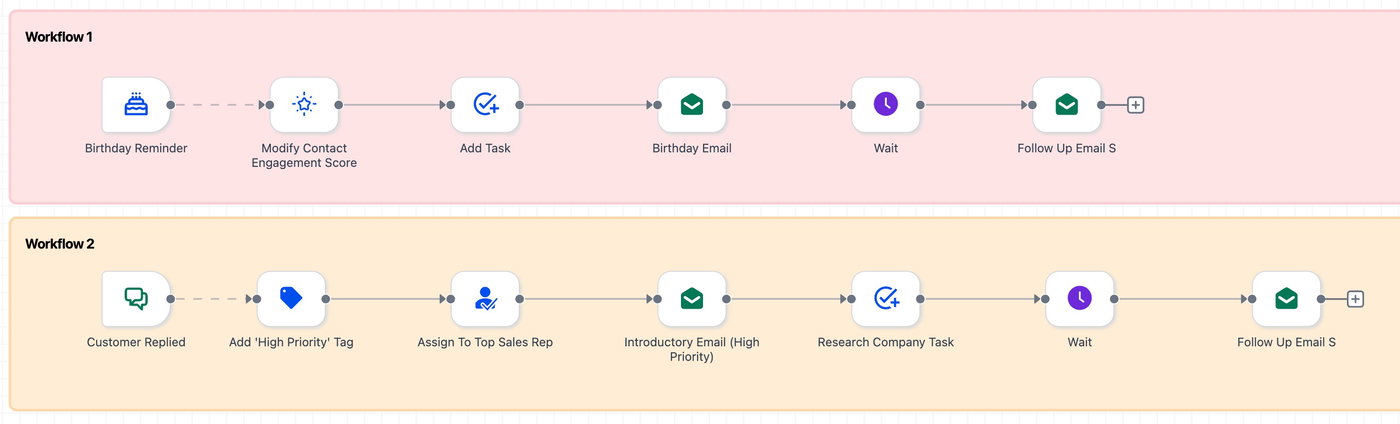
Visuelle Hinweise
Durchgezogene Linie → normaler Ablauf
Gestrichelte Linie → Go-To Verbindung
Isolierter Cluster → Delinked Zweig
Nodes aktivieren / deaktivieren
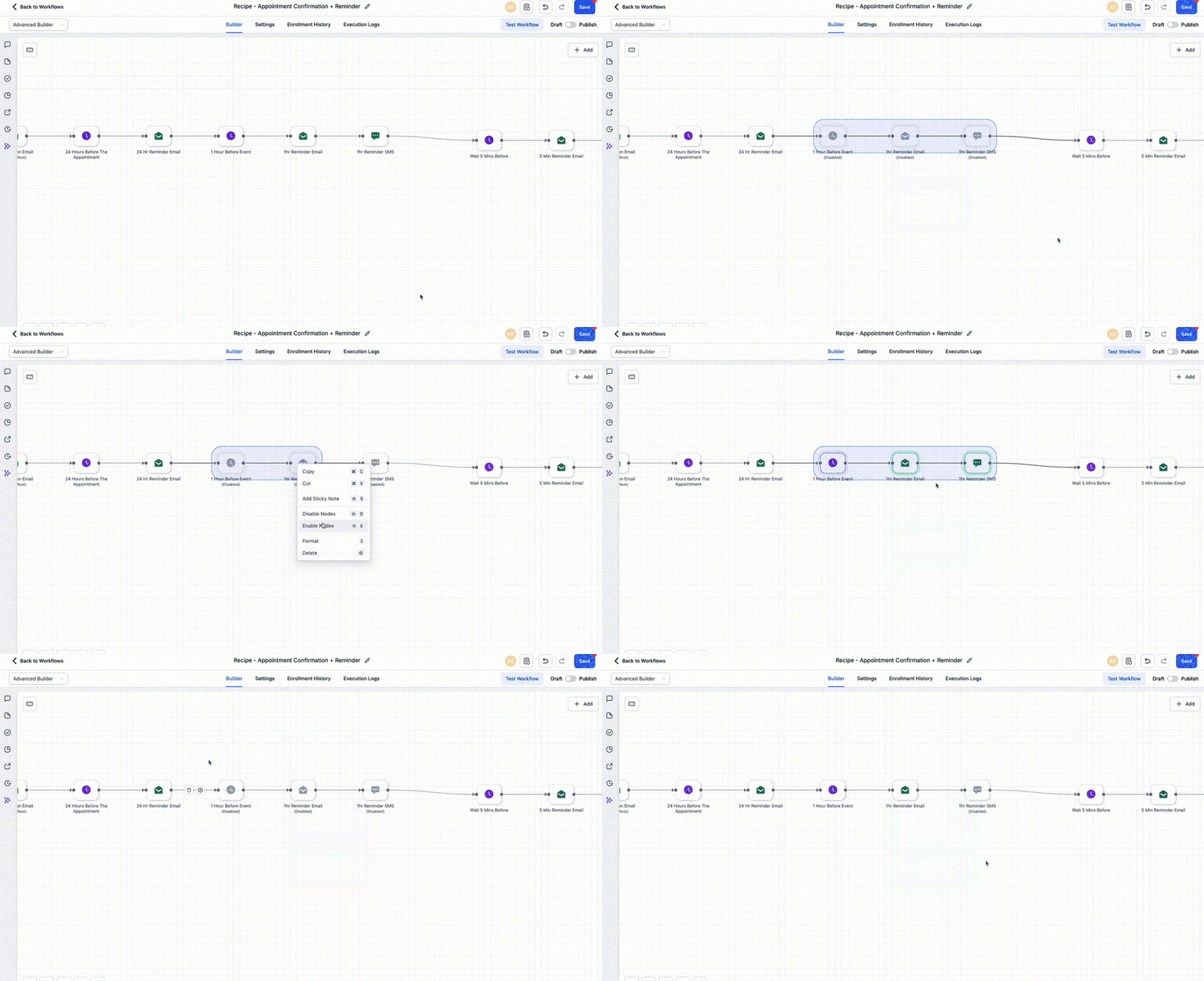
Deaktiviere Actions für Tests ohne Löschen.
Disable: Hover → Pause klicken
Enable: Hover → Play klicken
Verhalten: Deaktivierte Nodes werden übersprungen
Sticky Notes & Farb-Codierung
Nutze Notizen zur Erklärung von Logiken.
Note über Sidebar hinzufügen
Farbe/Style wählen
Text eingeben
Unterstützt Bilder und Links
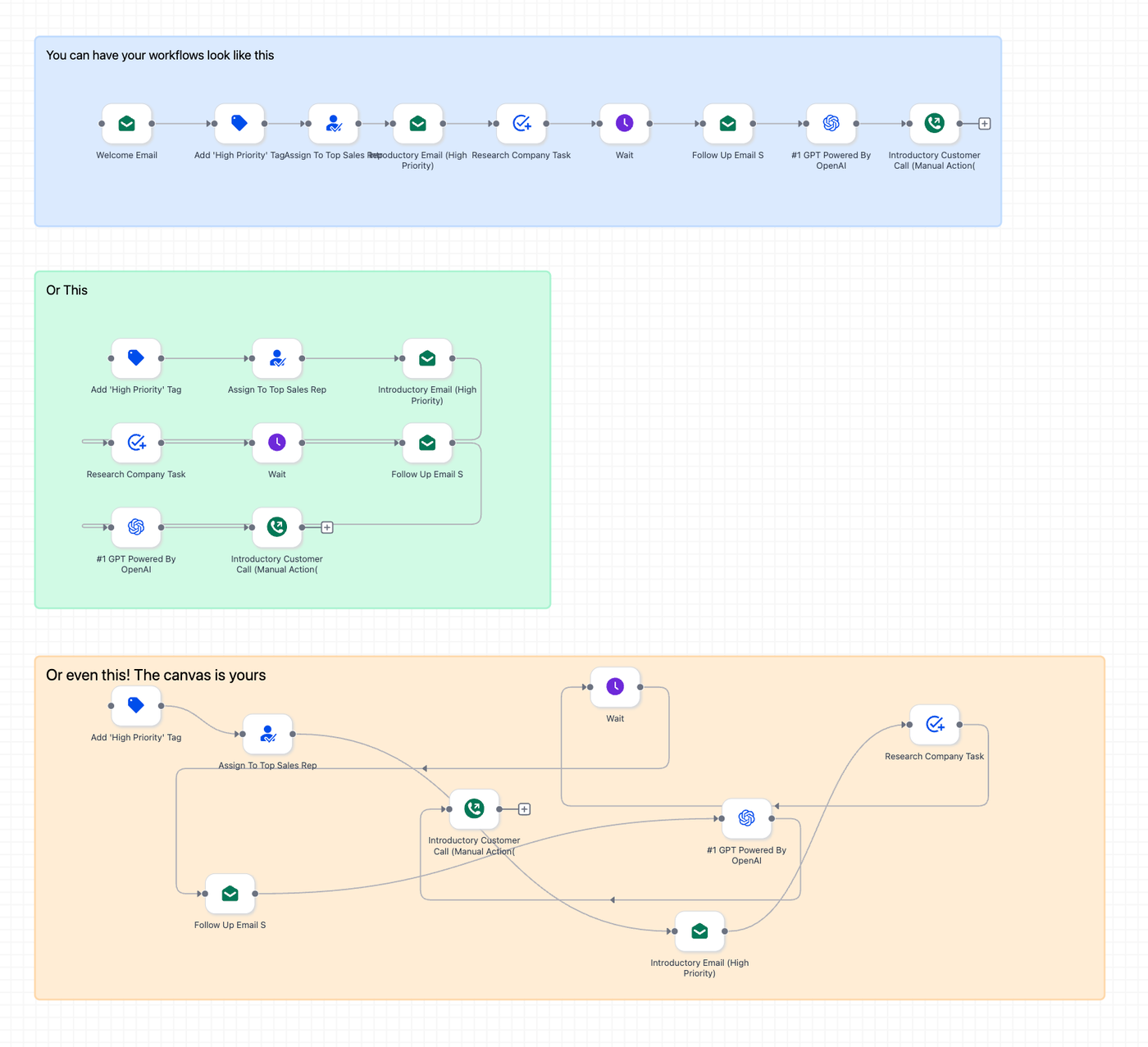
Keyboard Shortcuts & Power Navigation
Öffne das Keyboard-Icon (oben links) für alle Shortcuts.

Beispiele
Pfeiltasten → Auswahl bewegen
Cmd/Ctrl + C / V → Copy/Paste
Next/Previous Action → schnelles Navigieren
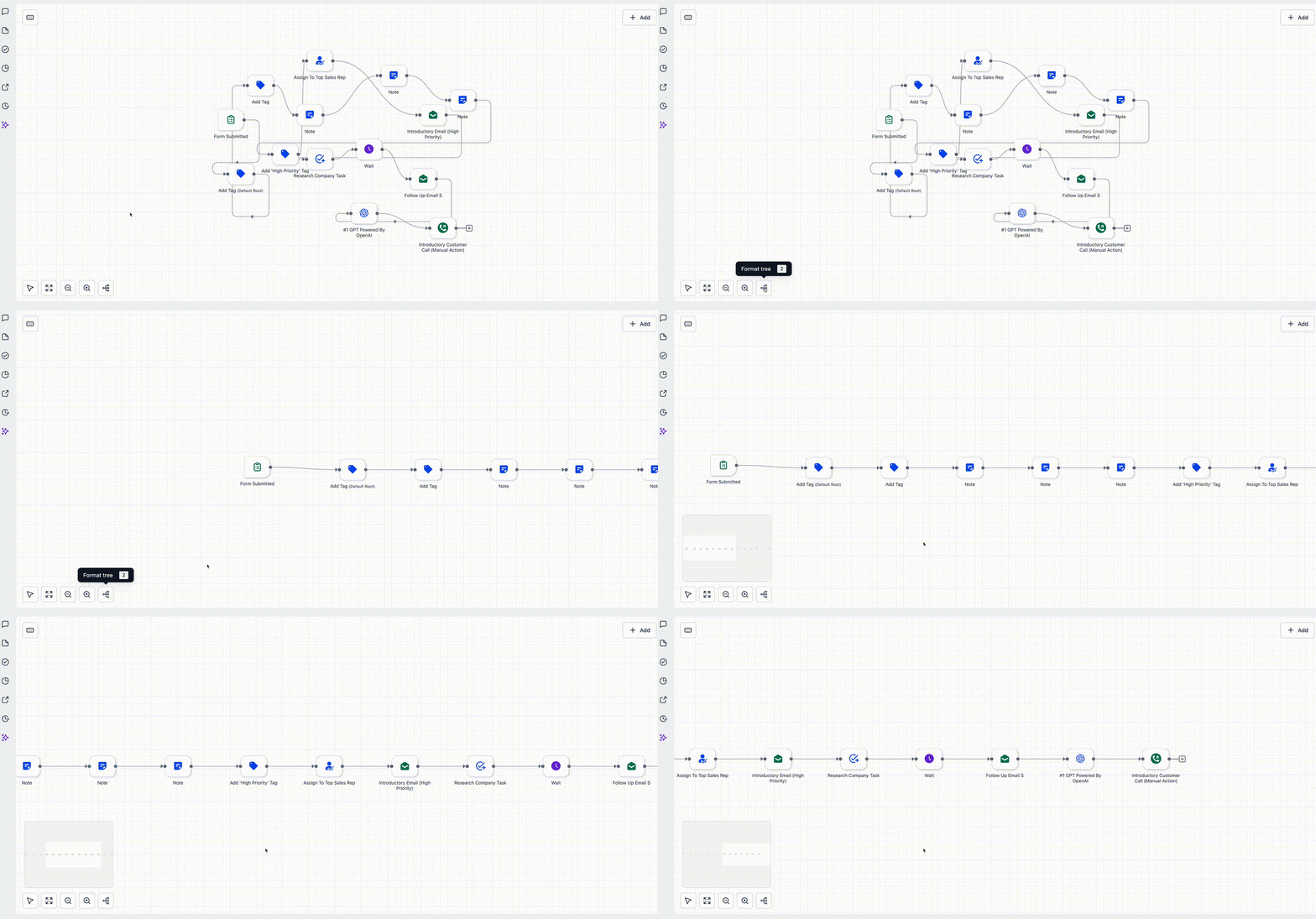
Tidy Up (Auto-Layout)
Ein Klick, um unordentliche Canvas automatisch aufzuräumen—ideal nach großen Änderungen.
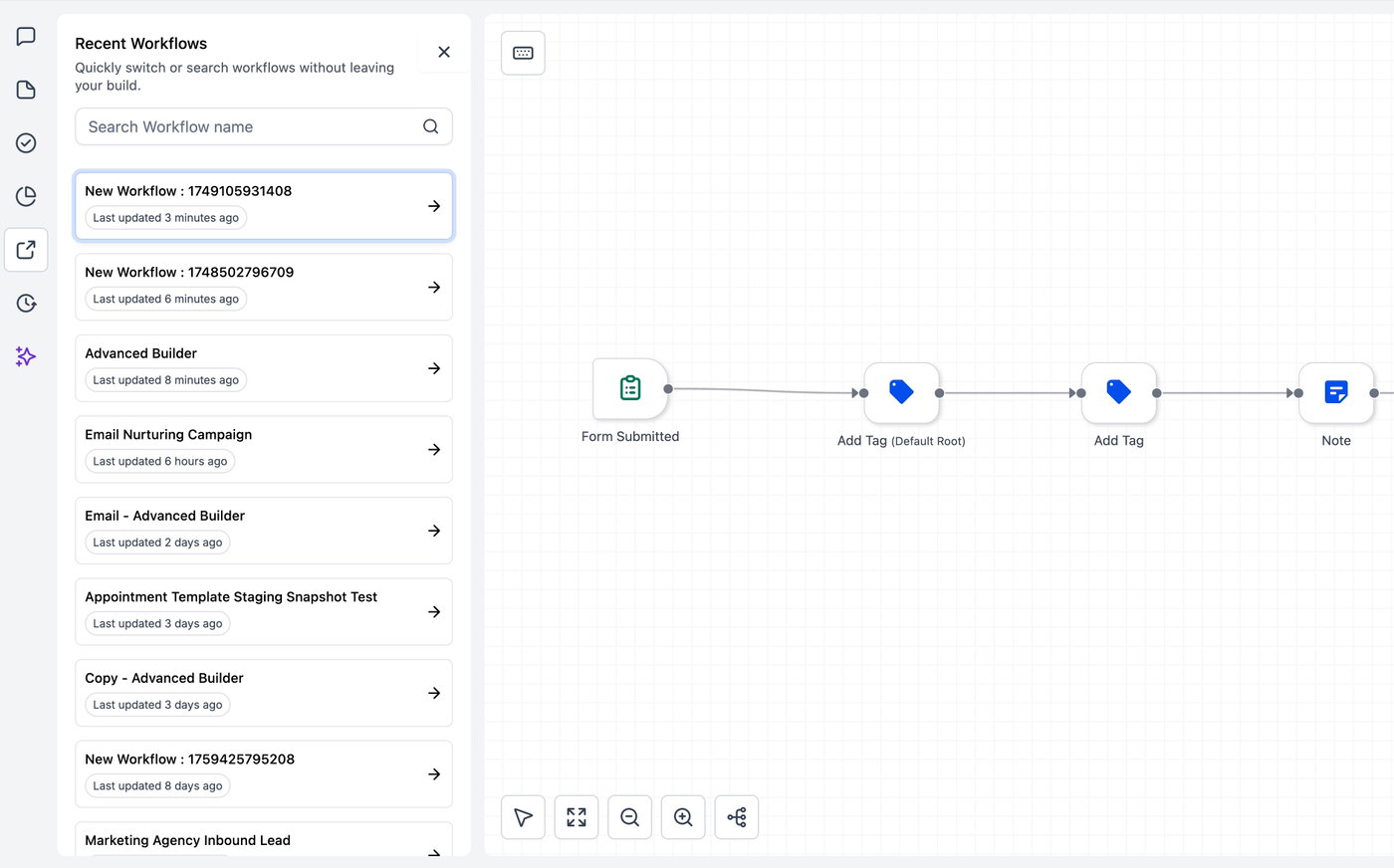
Workflow Switcher
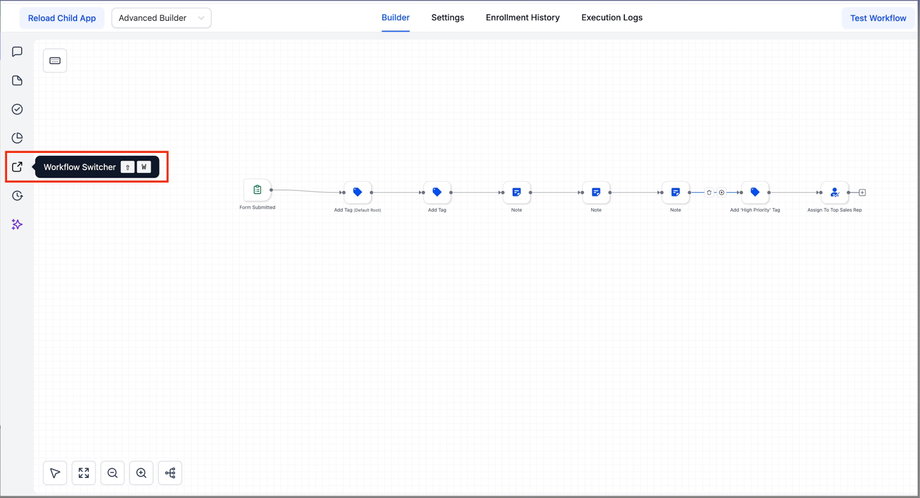
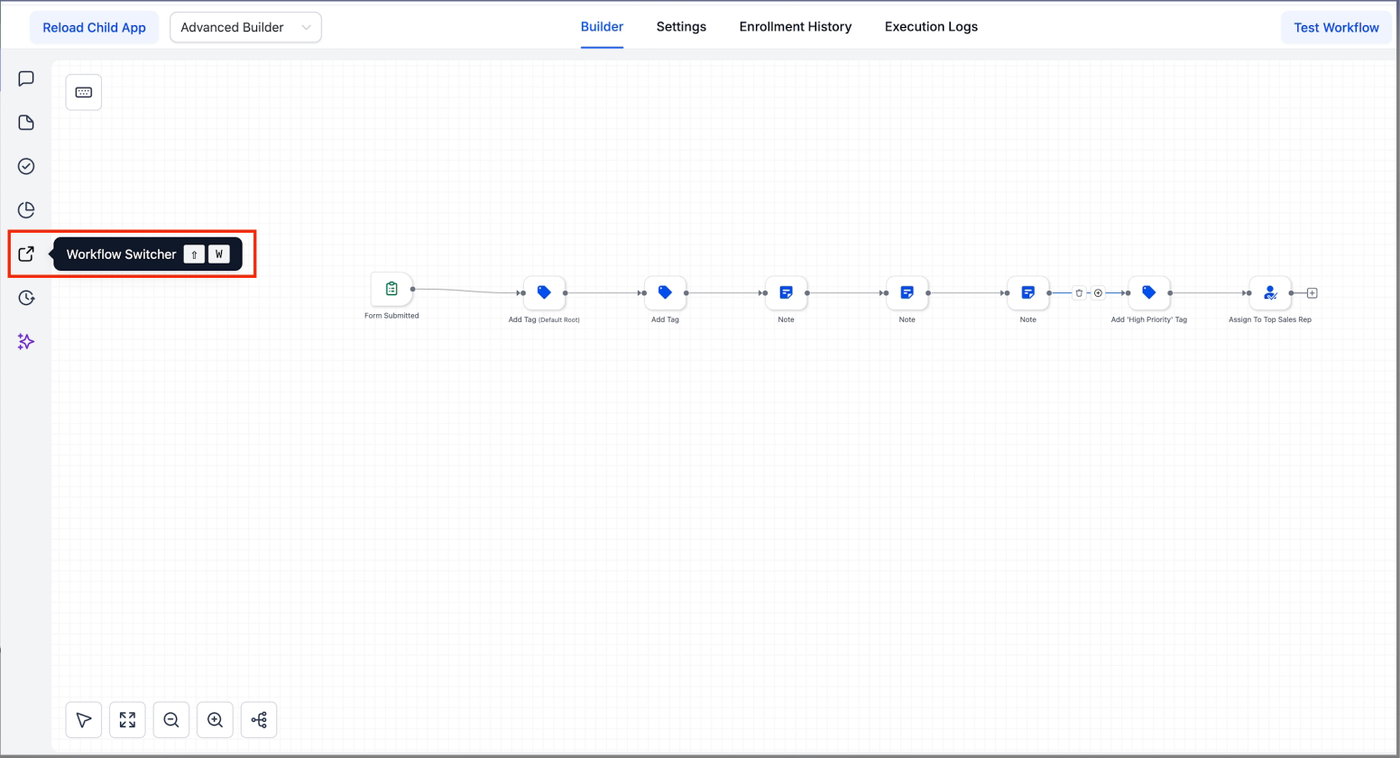
Wechsle zwischen Workflows ohne den Builder zu verlassen.
Öffne den Workflow Switcher (Sidebar)
Sieh letzte Workflows oder suche nach Name/Tag
Öffnet sich in neuem Tab
Hinweise, Limits & Best Practices
Ein Kontakt kann nur einmal gleichzeitig im Workflow sein, auch bei parallelen Zweigen.
Beim Wechsel zurück zum Standard Builder müssen Advanced-only Features entfernt werden.
Früh strukturieren: Nutze Farb-Notizen und Tidy Up.
Klar benennen: Eindeutige Namen für Trigger und Actions verbessern Übersicht und Version History.