Erstelle professionelle, hoch konvertierende E-Mails in Sekunden mit der neuen AI-gestützten E-Mail-Aktion von ProfitBoost. Spare Zeit, steigere Engagement und optimiere deine Workflow-Automation mit nur einer einfachen Beschreibung – ganz ohne Copywriting-Skills!
INHALTSVERZEICHNIS
Was ist Workflow Email Action AI?
Wichtige Vorteile von Workflow Email Action AI
So nutzt du Workflow Email Action AI
Schritt 1: Zu Workflows navigieren
Schritt 2: Send Email-Aktion hinzufügen
Schritt 3: Grundlegende E-Mail-Einstellungen konfigurieren
Schritt 4: AI Email Writer starten
Schritt 5: E-Mail einfügen
Schritt 6: Finalisieren und Aktion speichern
Häufig gestellte Fragen
Verwandte Artikel
Was ist Workflow Email Action AI?
Workflow Email Action AI ist ein integriertes AI-Tool im Workflow-Builder von ProfitBoost, mit dem Nutzer vollständige, kontextbezogene E-Mails erstellen können, indem sie einfach ihre Absicht beschreiben. Anstatt E-Mails manuell zu schreiben, kannst du die Funktion „Write with AI“ verwenden, um sofort E-Mails zu generieren, die auf deinen Anwendungsfall, Ton und deine Zielgruppe zugeschnitten sind.
Dieses Feature hilft dabei, die E-Mail-Erstellung zu automatisieren und sorgt für Konsistenz, Professionalität und hohe Engagement-Raten – bei gleichzeitig reduziertem Zeit- und Arbeitsaufwand im Copywriting.
Wichtige Vorteile von Workflow Email Action AI
Sofortige E-Mail-Generierung: Erstelle versandfertige E-Mails in Sekunden mit einer kurzen Beschreibung.
Kein Copywriting nötig: Kein manuelles Schreiben oder externe Copywriter erforderlich.
Anpassbarer Ton: Wähle zwischen verschiedenen Tonalitäten (neutral, freundlich, professionell usw.).
Kontextbezogene Inhalte: Generiere E-Mails passend zu Workflow-Kontext und Zielgruppe.
Flexible Betreffzeile: Nutze den AI-Vorschlag oder erstelle deine eigene.
Einfache Überarbeitung: Generiere oder optimiere Inhalte schnell mit weiteren Prompts.
Nahtlose Workflow-Integration: Füge AI-generierte E-Mails direkt in deinen Workflow ein.
Höhere Produktivität: Spare Zeit und fokussiere dich auf Strategie statt auf wiederholte Content-Erstellung.
So nutzt du Workflow Email Action AI
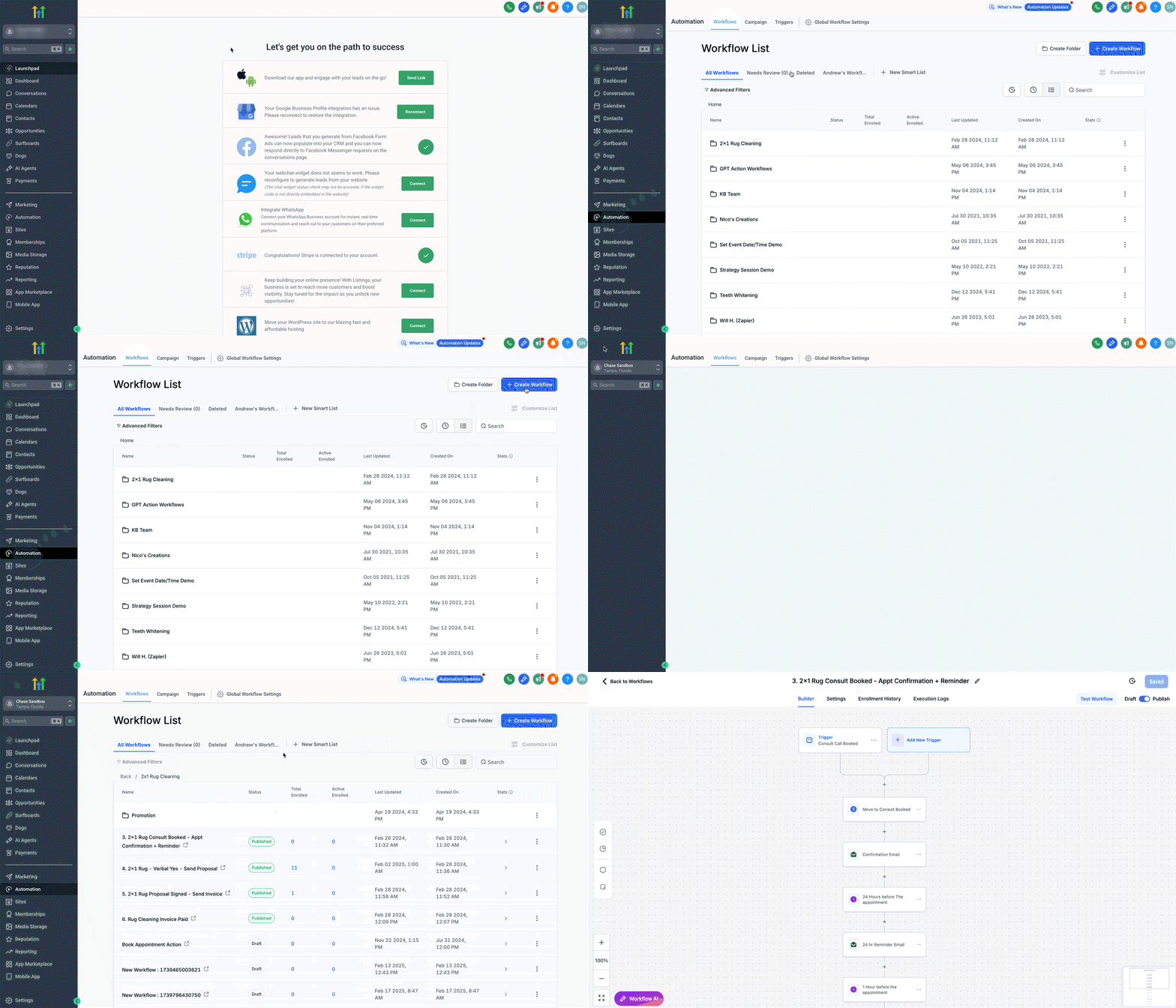
Schritt 1: Zu Workflows navigieren
Melde dich in deinem ProfitBoost-Account an.
Klicke im linken Menü auf Automation.
Wähle Workflows.
Wähle eine der folgenden Optionen:
Klicke auf + Create Workflow, um neu zu starten (siehe Workflow Builder Walkthrough).
Oder öffne einen bestehenden Workflow zur Bearbeitung.
Schritt 2: Send Email-Aktion hinzufügen
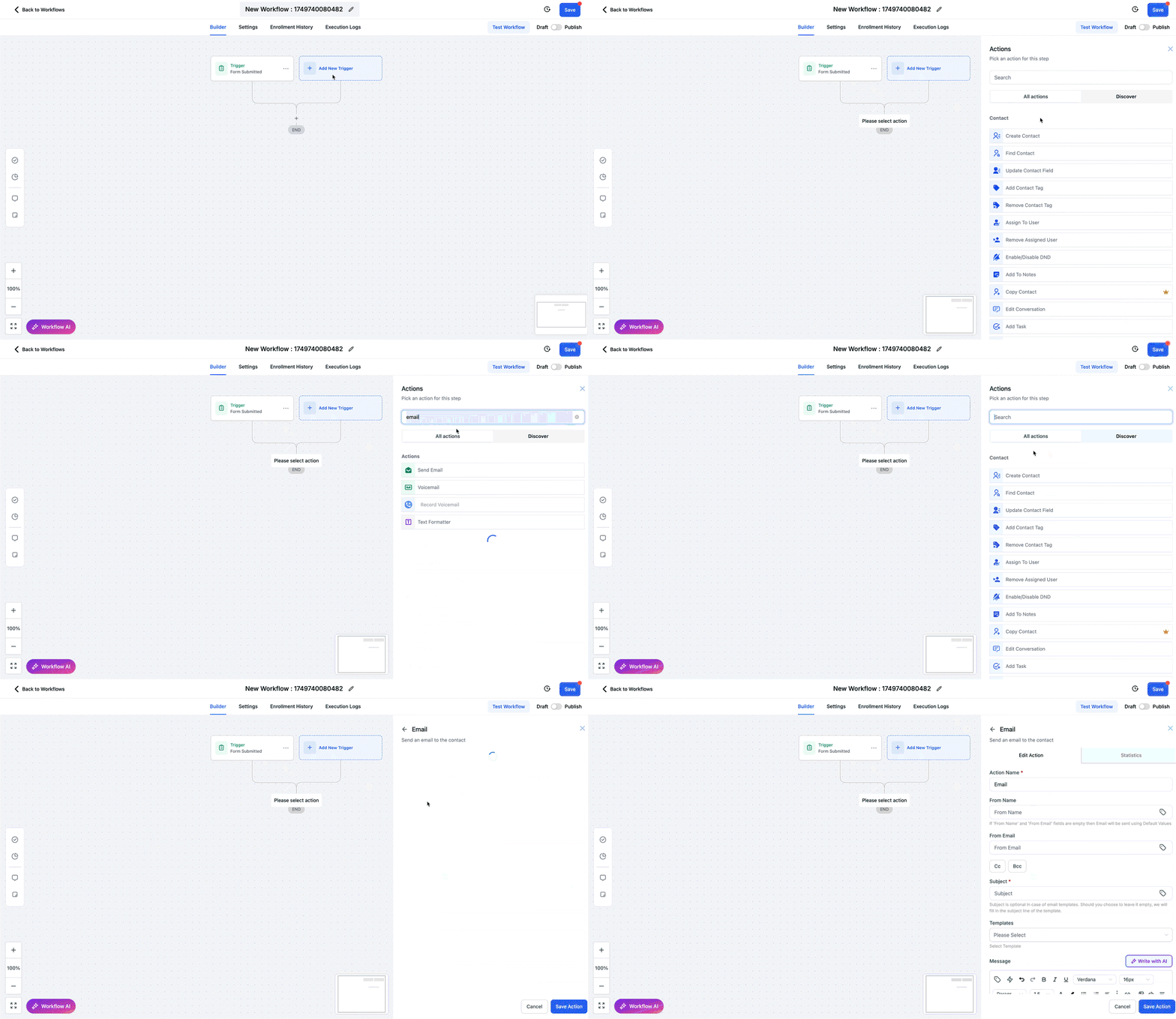
Füge in deinem Workflow einen Trigger hinzu (z. B. Form Submission, Zahlung erhalten usw.).
Klicke auf +, um eine neue Aktion hinzuzufügen.
Gib in der Suche Email / Send Email ein oder wähle im Bereich Communication die Option Send Email.
Schritt 3: Grundlegende E-Mail-Einstellungen konfigurieren
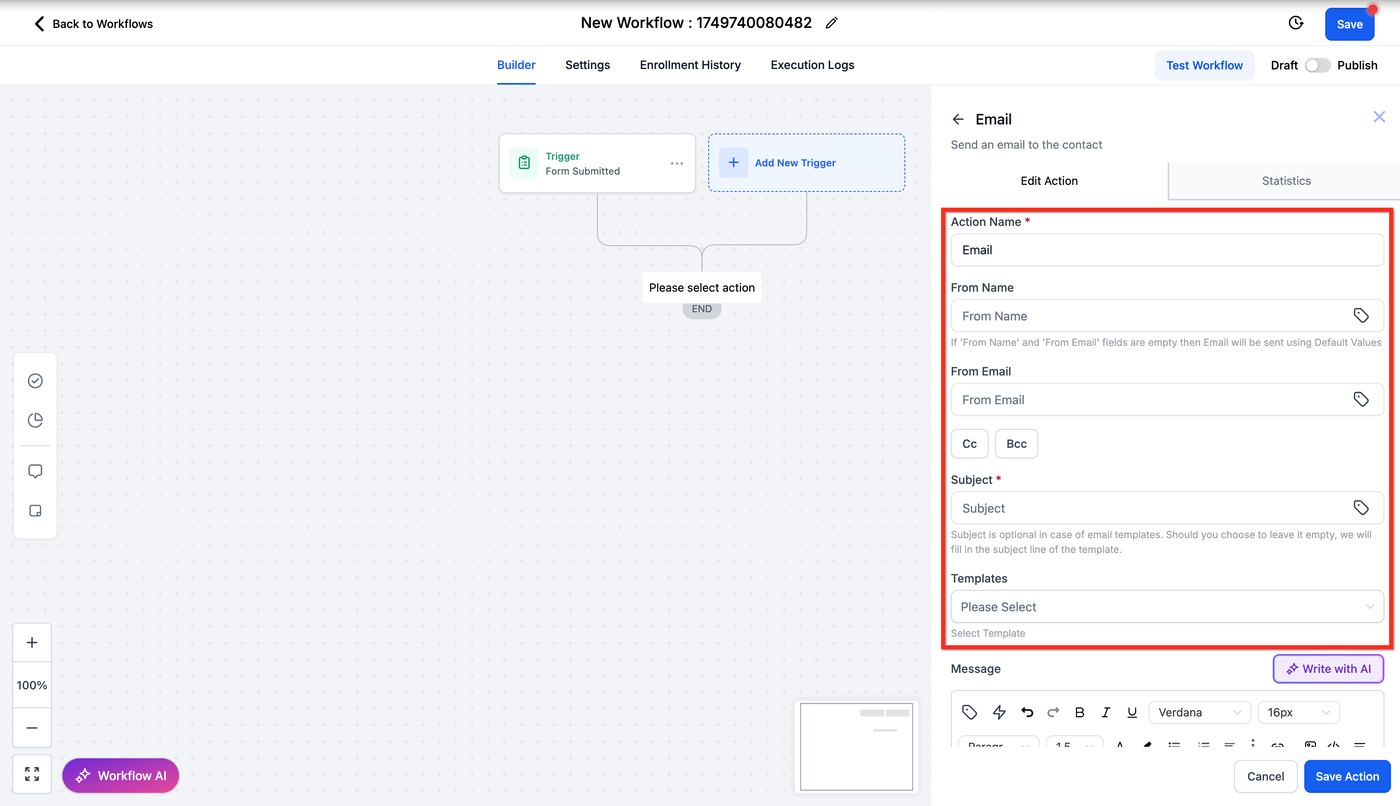
Im Send Email-Aktionsblock:
Vergib einen Namen (z. B. „Consultation Follow-Up“)
Gib From Name und From Email ein
Füge bei Bedarf CC oder BCC hinzu
Gib eine Subject Line ein oder lasse sie leer
Für die vollständige Einrichtung siehe Workflow Action – Send Email Guide.
Schritt 4: AI Email Writer starten
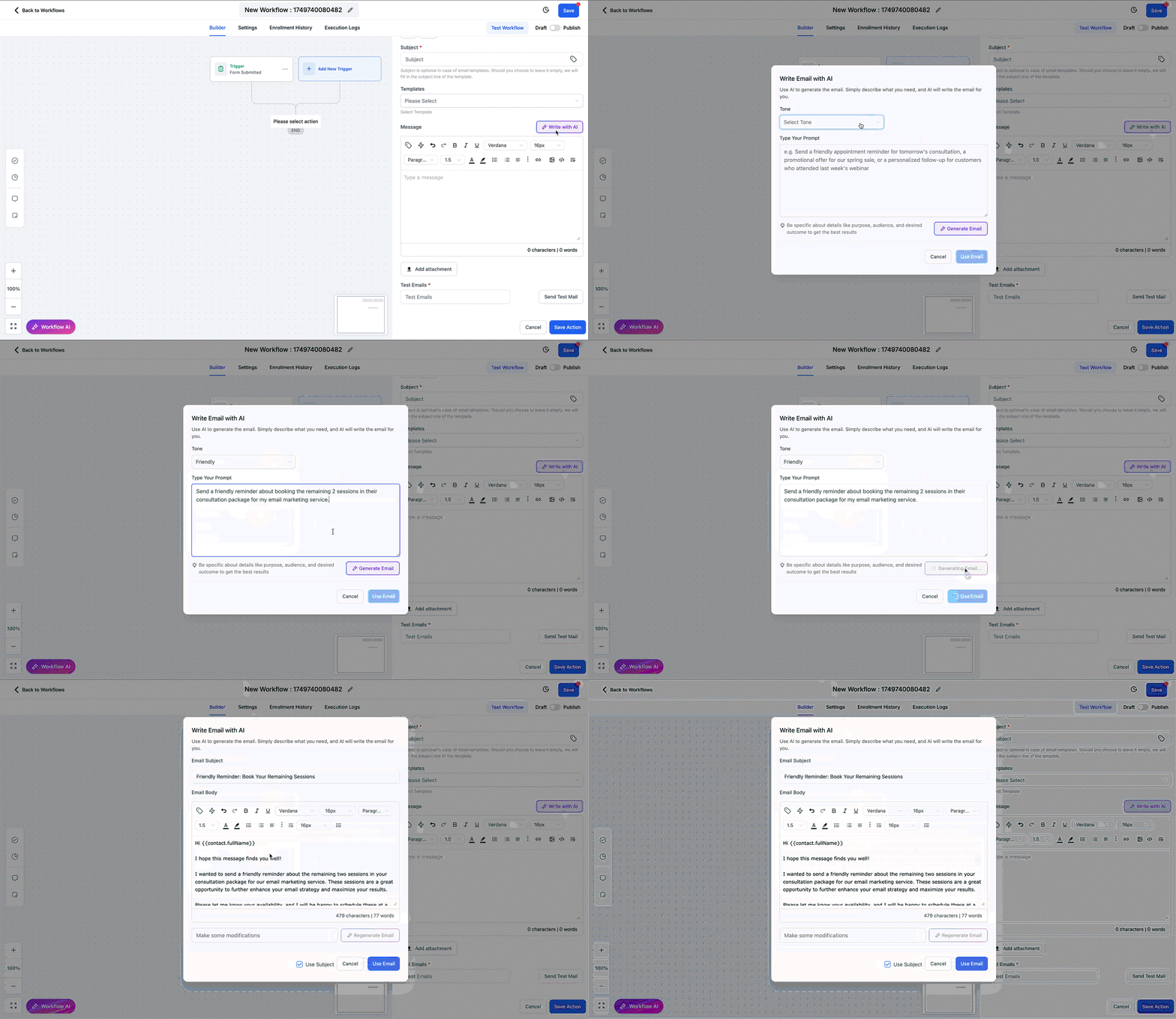
Klicke im Message-Bereich auf „Write with AI“.
Wähle einen Tone (z. B. Friendly, Professional, Casual).
Gib einen Prompt ein mit:
Zweck der E-Mail
Zielgruppe (z. B. Leads, Kunden)
Gewünschtes Ziel (z. B. Buchung, Antwort, Kauf)
Klicke auf Generate Email.
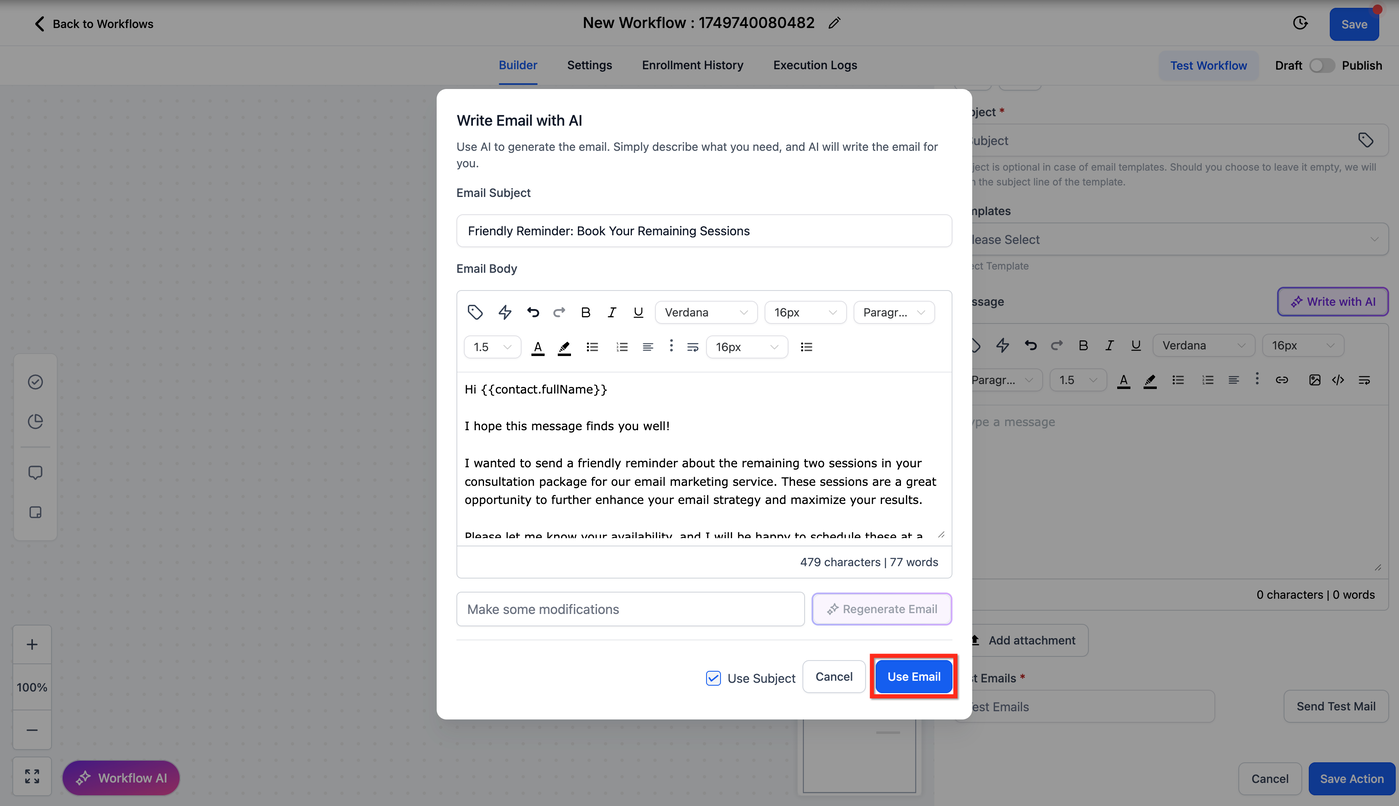
Schritt 5: E-Mail einfügen
Die AI erstellt automatisch:
Eine vorgeschlagene Betreffzeile
Einen vollständigen E-Mail-Text
Überprüfe den Inhalt:
Passe Inhalte bei Bedarf an
Ändere die Betreffzeile optional
Du kannst auch Feedback geben und die E-Mail neu generieren.
Klicke auf Use Email.
Schritt 6: Finalisieren und Aktion speichern
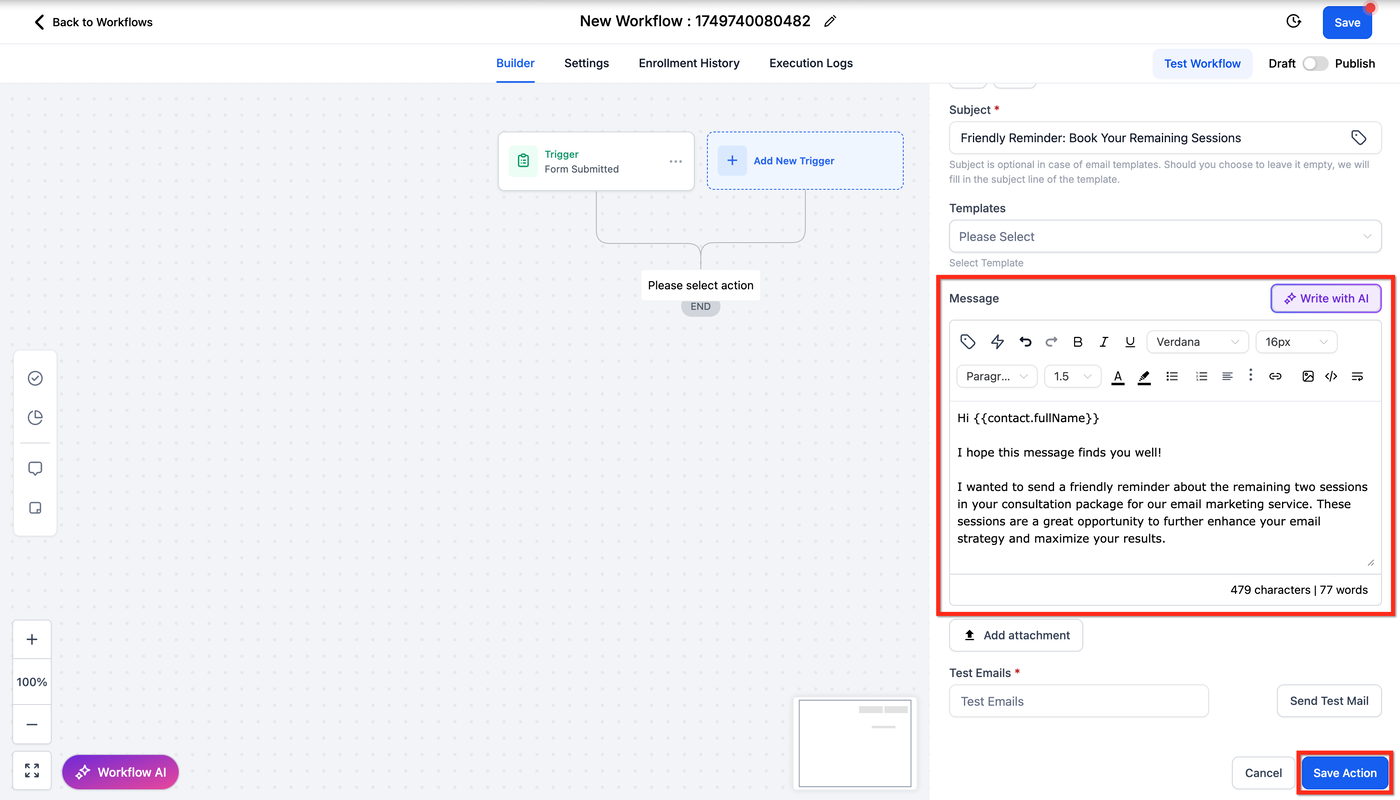
Die AI-generierte E-Mail erscheint nun im Message-Bereich.
Nach dem Einfügen kannst du:
Anhänge hinzufügen (optional)
Eine Test-E-Mail senden
Klicke auf Save Action, um abzuschließen.
Die fertige Send Email-Aktion ist nun Teil deines Workflows und wird durch deine Automation ausgelöst.
Häufig gestellte Fragen
F: Kann ich die AI-generierte E-Mail vor dem Versand bearbeiten?
Ja, du kannst den Inhalt vor dem Einfügen vollständig überprüfen und anpassen.
F: Welche Tonalitäten stehen zur Verfügung?
Standard ist neutral, zusätzlich stehen Optionen wie freundlich, professionell oder überzeugend zur Verfügung.
F: Kann ich dieses Feature in allen Workflows nutzen?
Ja, überall dort, wo die Send Email-Aktion verwendet wird.
F: Wie stellt die AI die Relevanz sicher?
Die AI nutzt deinen Prompt und den Workflow-Kontext, um passende Inhalte zu generieren.
F: Funktioniert das mit eigenen E-Mail-Templates?
Ja, du kannst die generierten Inhalte entsprechend formatieren und anpassen.
F: Entstehen zusätzliche Kosten für Email Action AI?
Nein, die Nutzung ist kostenlos.
F: Kann ich die E-Mail neu generieren?
Ja, du kannst beliebig oft neue Prompts eingeben und die E-Mail neu erstellen.
Verwandte Artikel
Workflow Builder Walkthrough
Email Sending Guide: Email Best Practices & Email Warm Up
Workflow AI Assistant