Verbinden Sie Airtable mit ProfitBoost, um Daten-Sync, Lead-Erfassung und Projekt-Operations mit nativen Triggers und Actions zu automatisieren. Dieser Leitfaden behandelt unterstützte Schritte, Setup, Beispiele, FAQs und Links, damit Ihr Team ohne Drittanbieter-Tools sicher starten kann.
INHALTSVERZEICHNIS
Was ist die Airtable Integration in Workflows?
Wichtige Vorteile der Airtable Integration
Triggers & Actions
So richten Sie die Airtable Integration ein
Airtable verbinden (zwei Wege)
Erstes Flow erstellen:
Use Cases
Häufig gestellte Fragen
Verwandte Artikel
Was ist die Airtable Integration in Workflows?
Die native Airtable Integration von ProfitBoost ermöglicht es, auf Änderungen in Airtable Records zu reagieren und Airtable-Aufgaben direkt innerhalb eines Workflows auszuführen. Nutzen Sie Airtable Triggers, um Workflow-Runs bei neuen oder aktualisierten Rows zu starten, und Airtable Actions (Find/Create/Update/Delete), um CRM und Boards synchron zu halten.
Wichtige Vorteile der Airtable Integration
Diese Vorteile zeigen, wie ProfitBoost und Airtable zusammenarbeiten, um Daten schneller zu routen, manuelle Aufgaben zu reduzieren und Prozesse in einer Automations-Zentrale zu bündeln.
Einfache Datenkonsistenz: Projekt-Tracker und CRM-Daten bleiben synchron, wenn sich Records ändern.
Native Automatisierung: Externe Connectoren werden ersetzt, da Airtable Steps direkt in ProfitBoost laufen.
Planbare Abrechnung: Airtable Steps sind Premium-Ausführungen und können an Sub-Accounts weiterbelastet werden.
Schnelle Trigger-Erkennung: Polling prüft etwa alle 5 Minuten auf neue oder aktualisierte Records.
Funktioniert mit Airtable Free Plan: Einstieg ohne Upgrade möglich (Airtable-Limits gelten weiterhin).
Triggers & Actions
Typ | Name | Beschreibung |
|---|---|---|
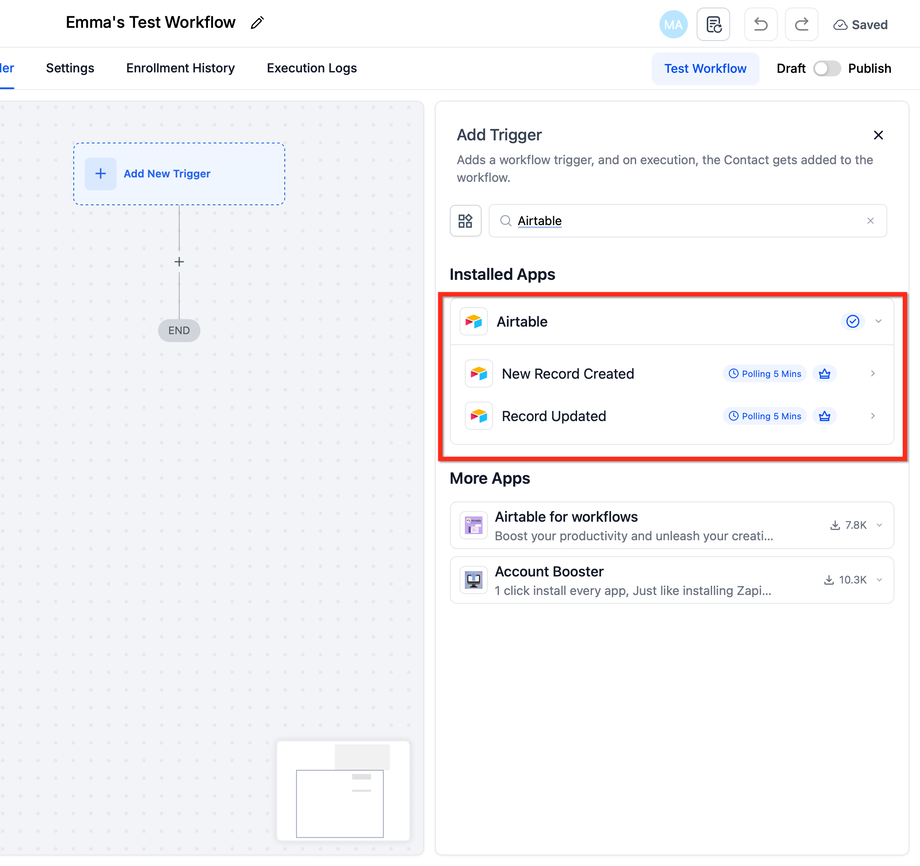
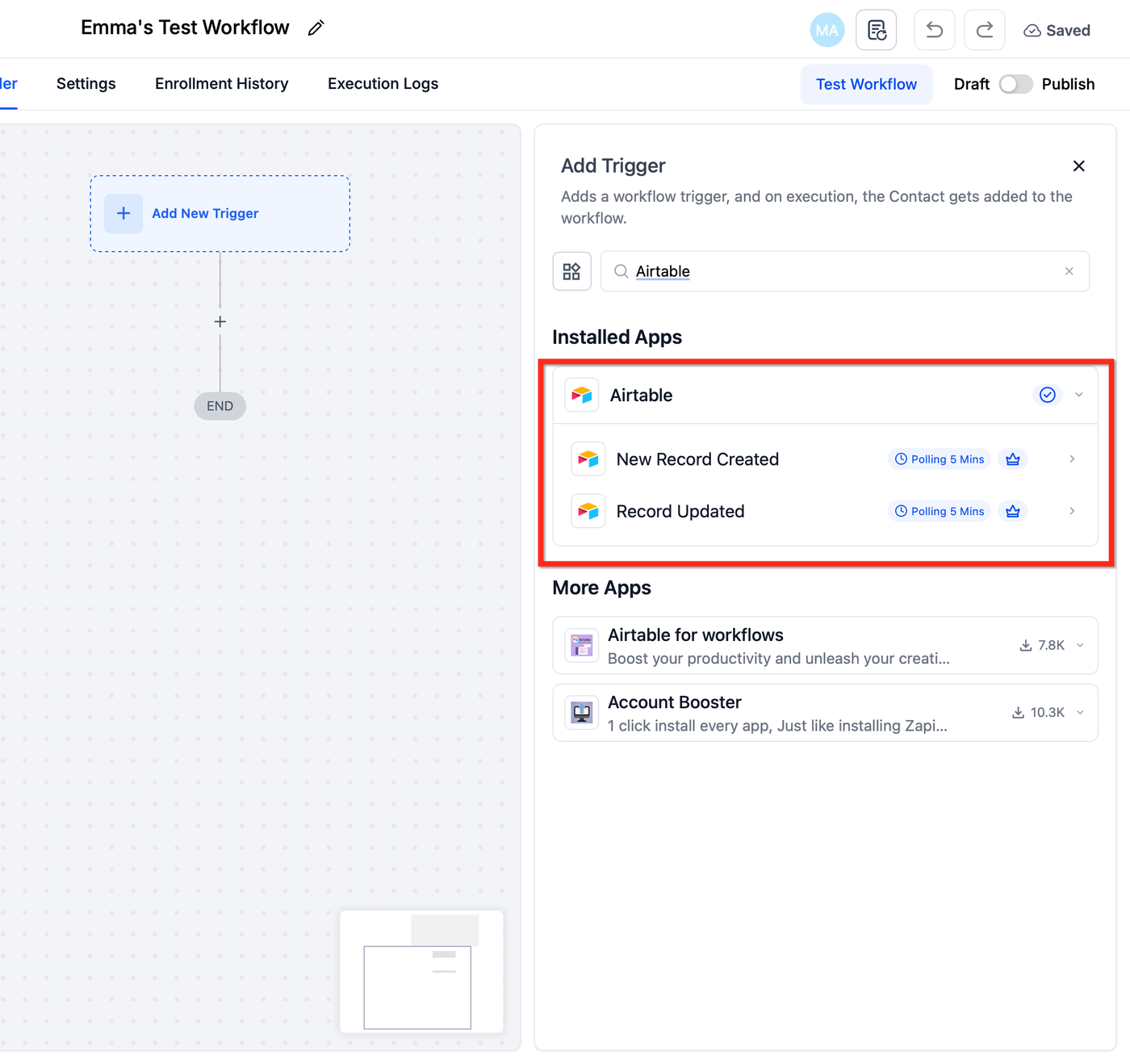
Trigger | New Record | Wird ausgelöst, wenn eine neue Zeile in der ausgewählten Airtable-Tabelle erstellt wird (Polling ~5 Minuten). |
Trigger | Updated Record | Wird ausgelöst, wenn sich ein bestehender Datensatz ändert (Polling ~5 Minuten). |
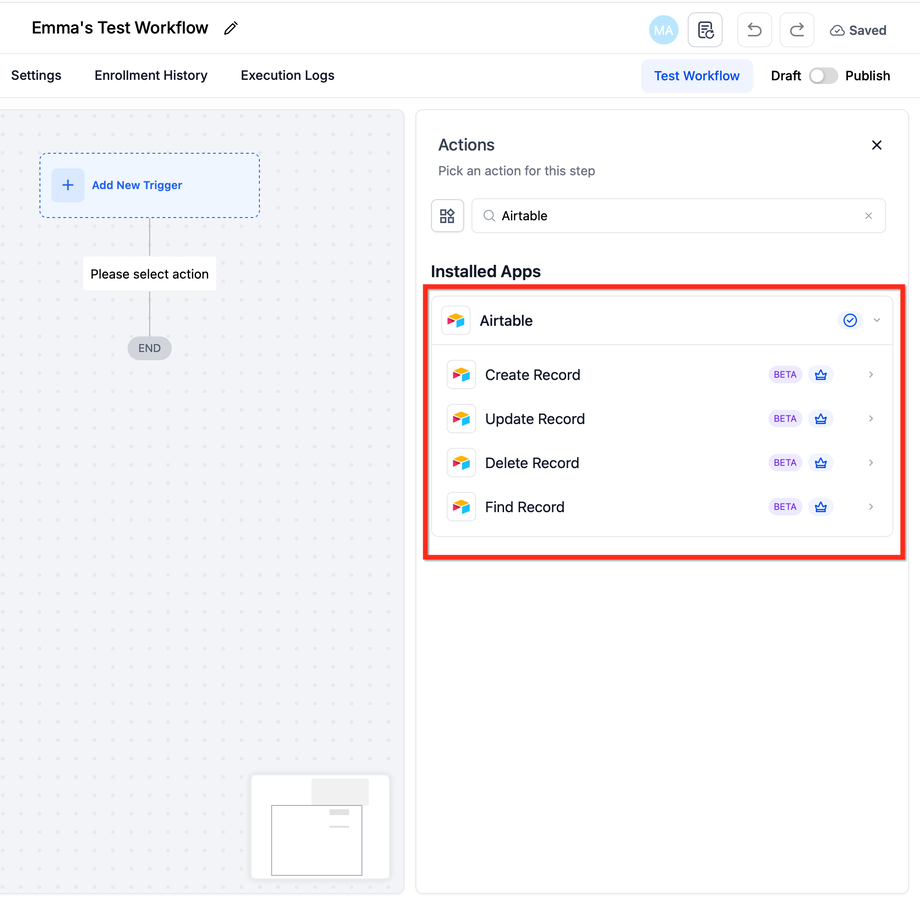
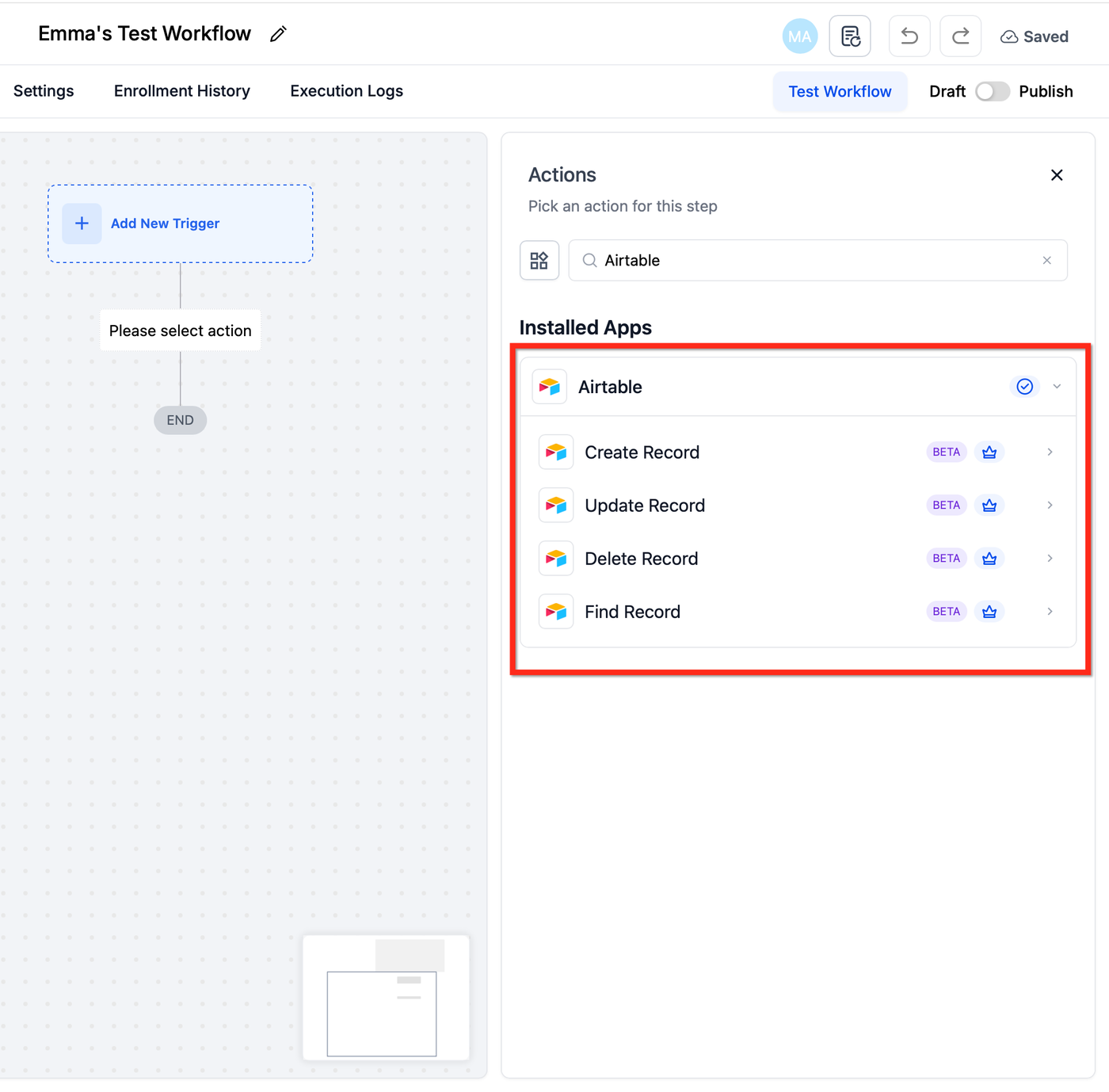
Action | Find Record | Sucht einen Datensatz über Record ID oder Felder und gibt Werte als Custom Values zurück. |
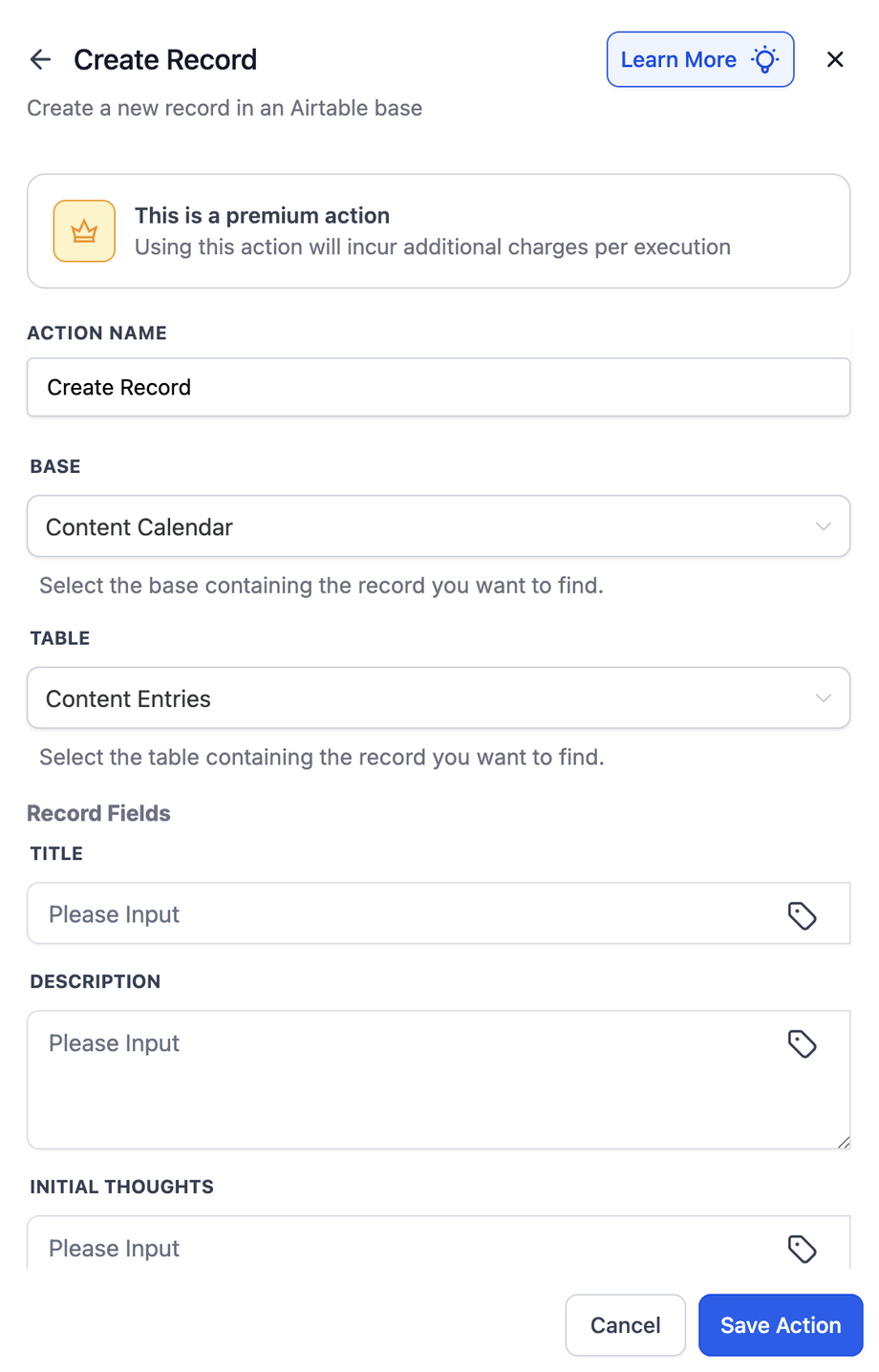
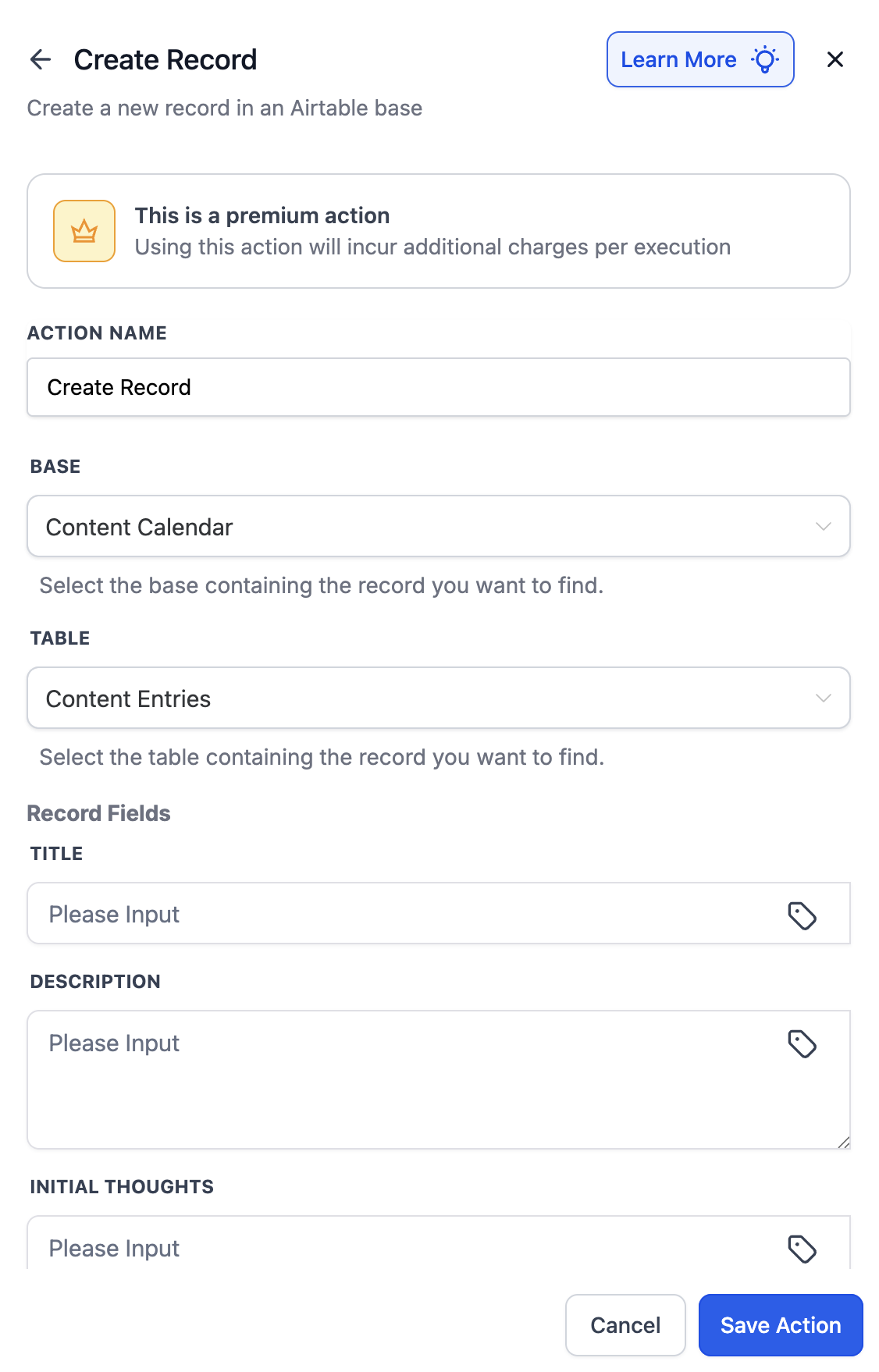
Action | Create Record | Erstellt eine neue Zeile in der ausgewählten Tabelle mit gemappten Feldern. |
Action | Update Record | Aktualisiert Felder eines bestehenden Datensatzes. |
Action | Delete Record | Löscht einen Datensatz dauerhaft aus der Tabelle. |
So richten Sie die Airtable Integration ein
Eine saubere Verbindung und korrektes Mapping sorgen für stabile Workflows.
Airtable verbinden (zwei Wege)
Über Trigger/Action Step
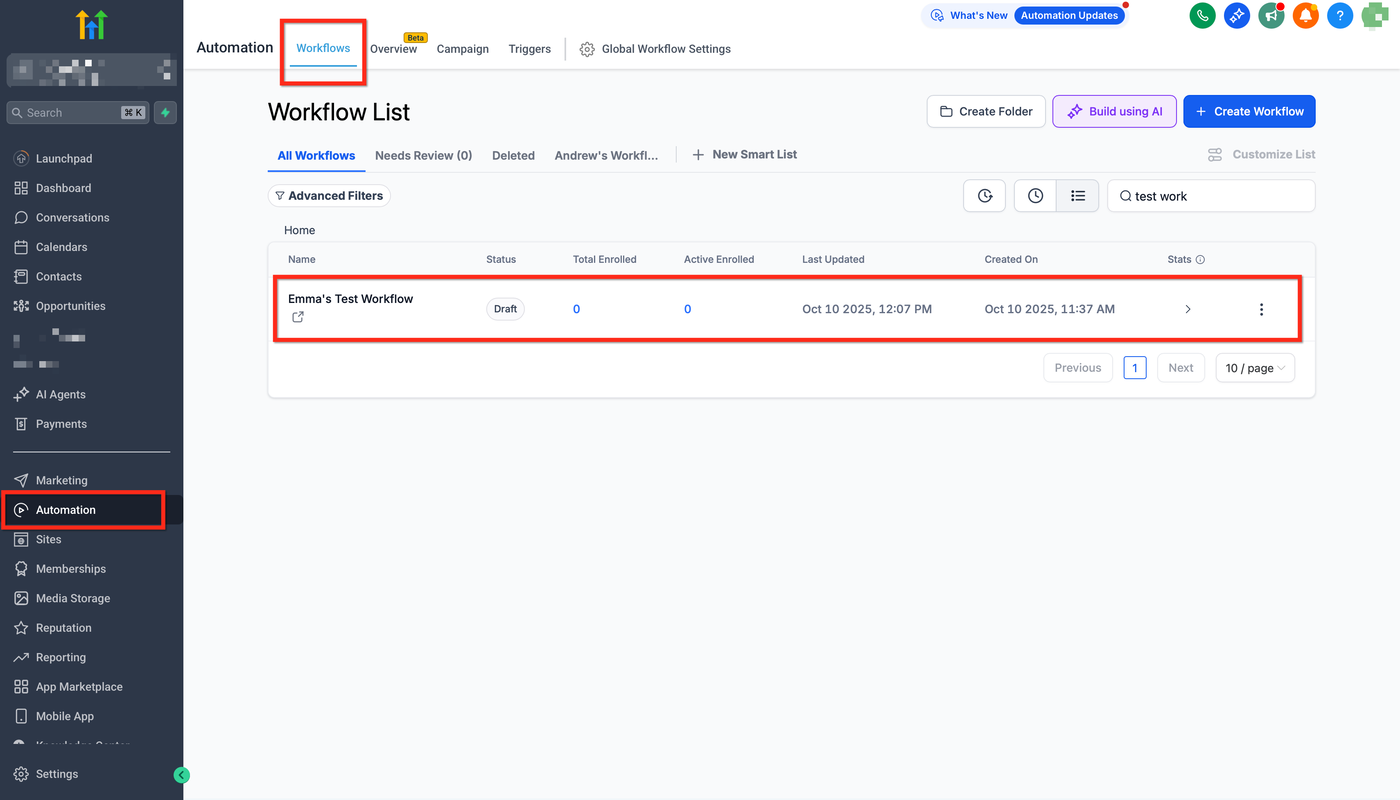
Gehen Sie zu Automations → Workflows → + Add Trigger oder + Add Action und suchen Sie Airtable.
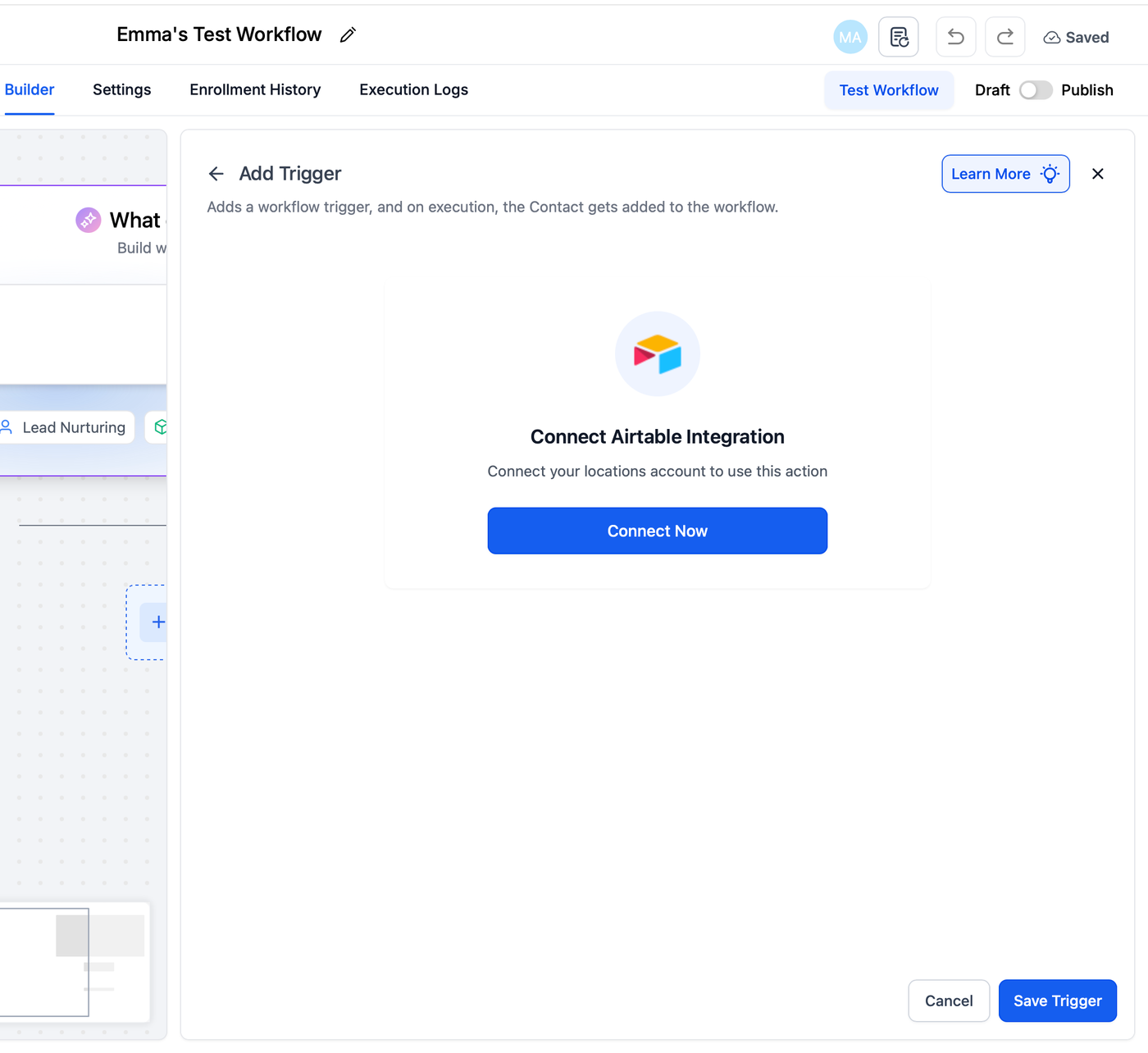
Wählen Sie Trigger oder Action, klicken Sie auf Connect Now und autorisieren Sie per OAuth oder Personal Access Token.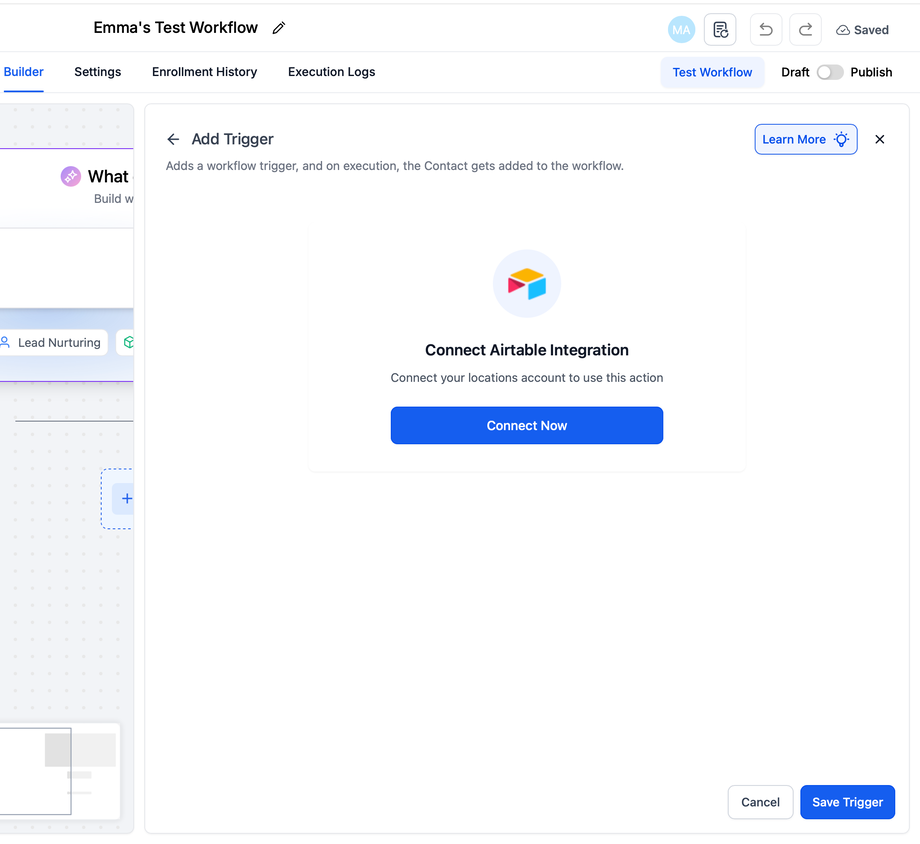
Über Settings → Integrations
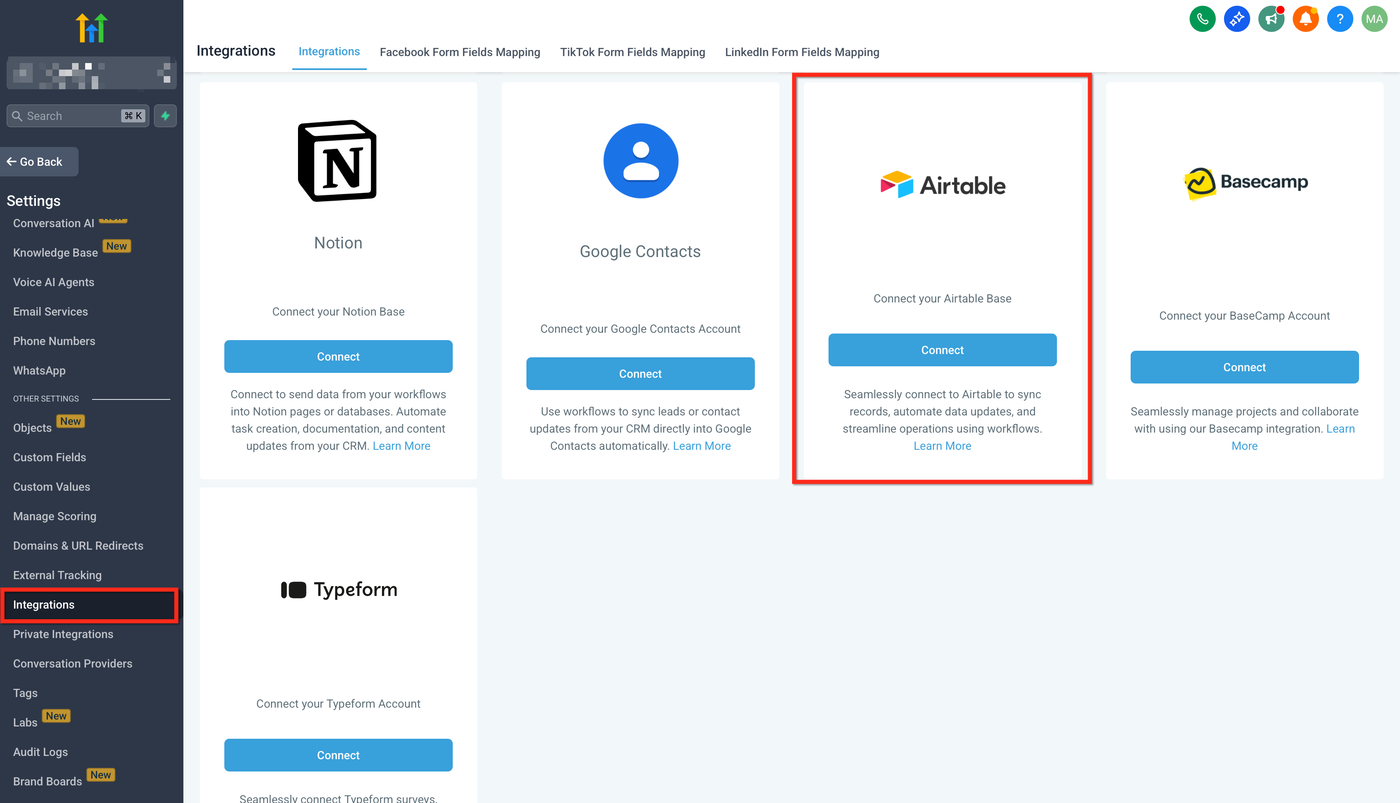
Öffnen Sie Einstellungen → Integrations, wählen Sie Airtable und verbinden Sie das Konto auf Sub-Account-Ebene.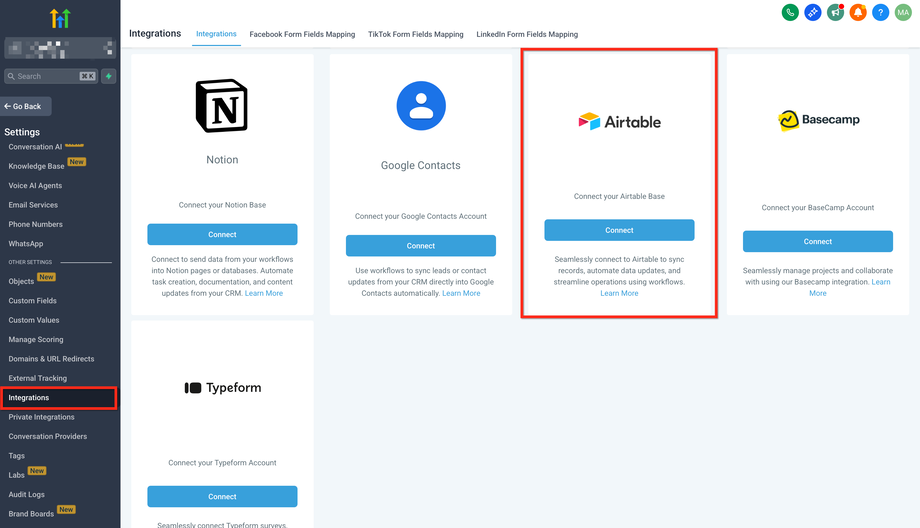
Erstes Flow erstellen:
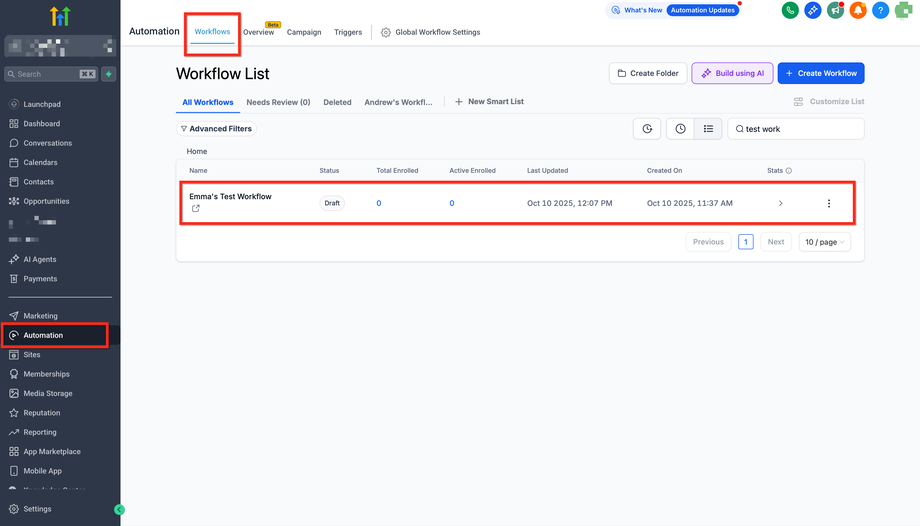
Öffnen Sie Automations → Workflows und erstellen Sie einen neuen Workflow.
Fügen Sie New Record oder Updated Record (Airtable) hinzu und wählen Sie Base und Table.
Klicken Sie auf Test Trigger, um Beispieldaten zu laden.
Fügen Sie Actions hinzu (z. B. Find Record → Update/Create Record) und mappen Sie Felder wie E-Mail, Telefon oder IDs.
Ergänzen Sie Follow-ups (E-Mail senden, User benachrichtigen, Opportunity erstellen).
Veröffentlichen und testen Sie den Workflow über Execution Logs.
Use Cases
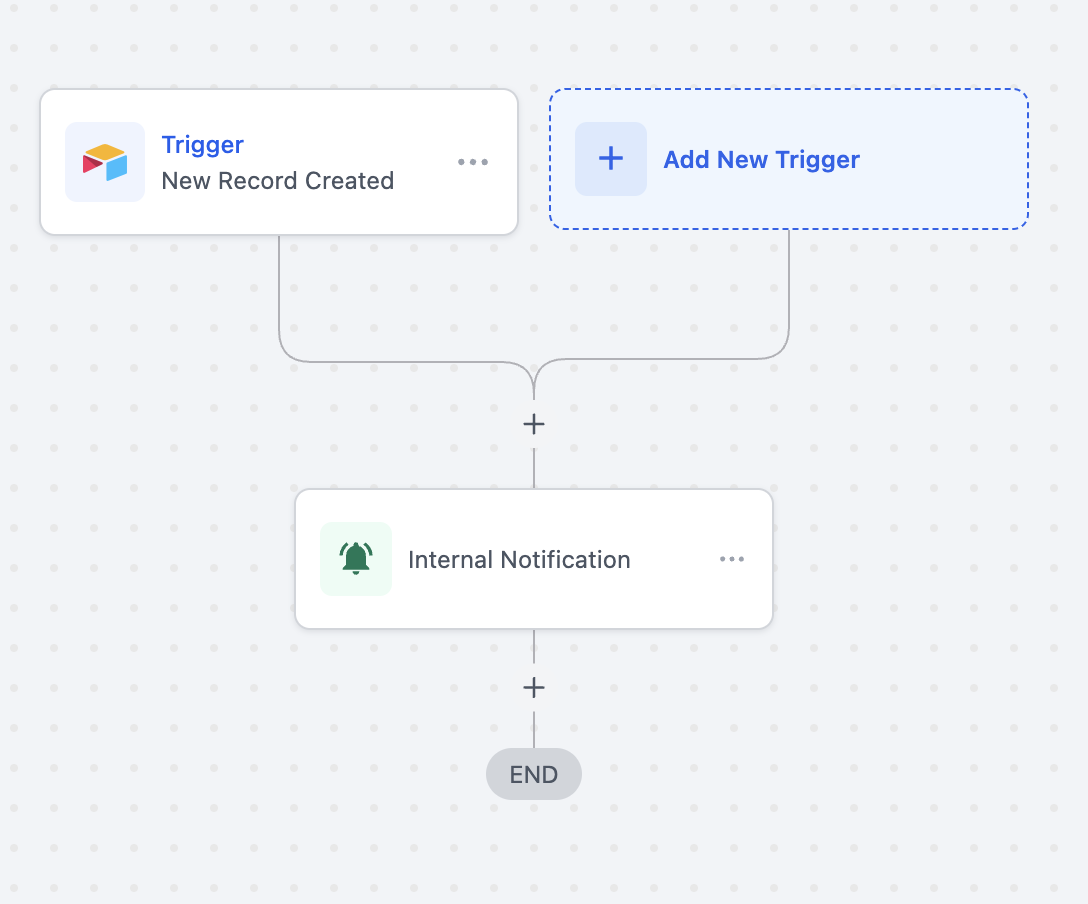
Use Case 1: Tasks erstellen und Team aus Airtable benachrichtigen
Ziel: Teams bei neuen oder aktualisierten Airtable Records informieren.
Workflow Setup:
Trigger: Airtable → New Record (oder Updated Record)
Actions:
Find Record (Airtable)
Internal Notification → Email
Beispiel: Ein neues Kundenprojekt wird in Airtable erstellt → Workflow findet den Record → Projektmanager erhält E-Mail mit Project ID.
Use Case 2: Bedingte Updates und Synchronisation
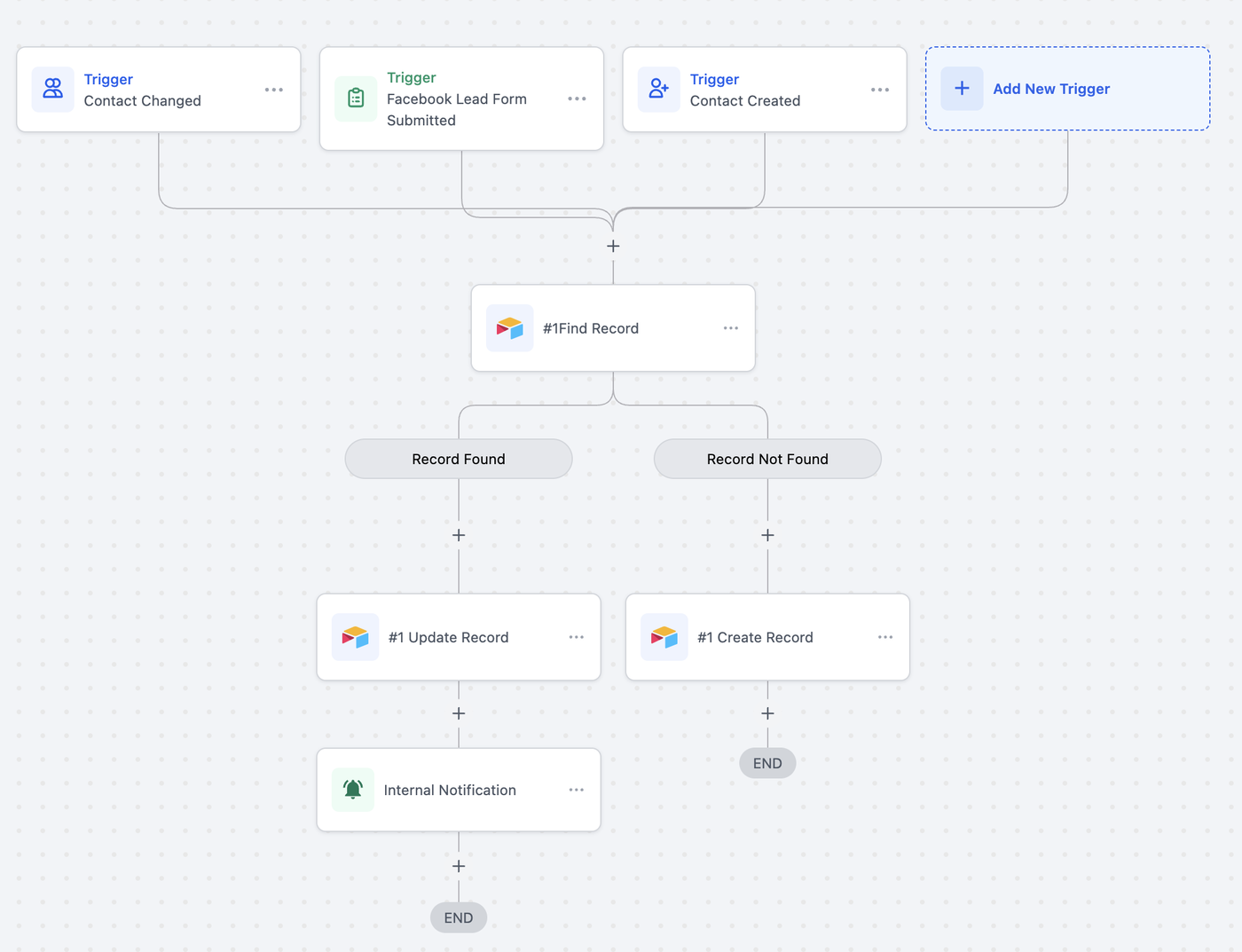
Ziel: Airtable mit Leads aus ProfitBoost und externen Quellen synchron halten.
Workflow Setup:
Trigger:
Contact Changed (Tag = "New")
Contact Created (Lead)
Facebook Lead Form Submitted
Actions:
Find Record (Airtable)
If found → Update Record
If not found → Create Record
Beispiel: Ein Facebook Lead wird eingereicht → System prüft Airtable → Update oder Create Record je nach Existenz.
Use Case 3: Content-Produktion aus Airtable Briefs automatisieren
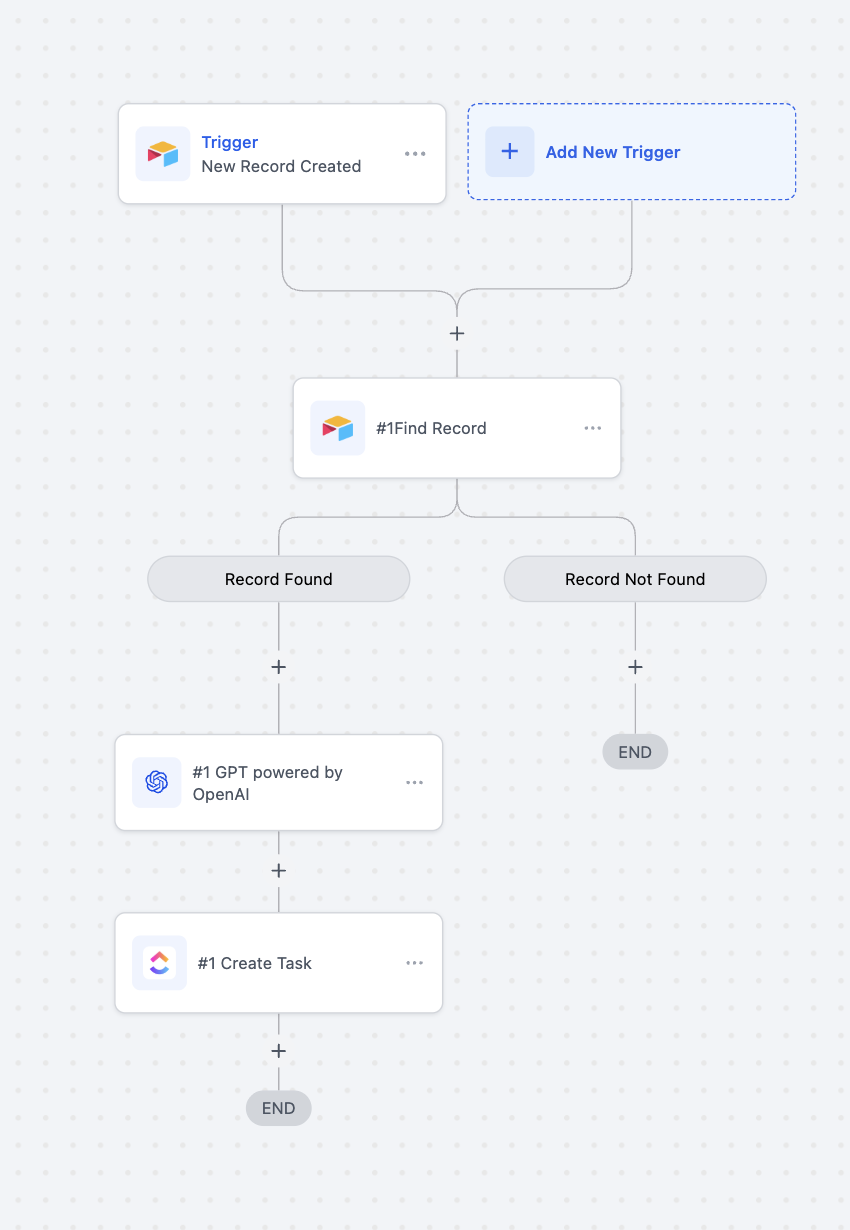
Ziel: Inhalte und Tasks aus Airtable Briefs generieren.
Workflow Setup:
Trigger: Airtable → New Record (Table: „Content Briefs“)
Actions:
Find Record (Airtable)
Generate Content with AI
Create Task (ClickUp)
Send Internal Notification
Send Email
Beispiel: Ein neuer Brief wird erstellt → KI generiert Content → ClickUp Task wird erstellt → Team wird benachrichtigt.
Häufig gestellte Fragen
F: Benötige ich einen kostenpflichtigen Airtable Plan?
Nein, die Integration funktioniert mit Free und Paid Accounts. Airtable-Limits gelten weiterhin.
F: Ist die Integration für alle Nutzer verfügbar?
Ja, für alle Accounts mit Workflow- und Integrationszugang.
F: Sind Airtable Steps kostenpflichtig?
Ja, sie gelten als Premium und werden pro Execution berechnet.
F: Wo liegen neue oder aktualisierte Rows?
In der ausgewählten Base und Table des Steps.
F: Wie behebe ich Fehler?
Über Execution Logs prüfen; bei Auth-Problemen Airtable neu verbinden und Workflow erneut testen.
Verwandte Artikel
Einführung in Workflows und Automationen
Workflow Builder Walkthrough
Workflows Pro Plan – Neue Preisstufen
Marketplace Apps direkt im Workflow Builder installieren
Marketplace Apps – Externe Verbindungen verwalten