Optimiere dein Projektmanagement, indem du ProfitBoost Workflows mit Asana verbindest. Native Asana Aktionen + Trigger ermöglichen es dir, Aufgaben sofort zu erstellen, zu aktualisieren und zu synchronisieren – ganz ohne Zapier oder Webhooks.
INHALTSVERZEICHNIS
Was ist die Asana-Integration in Workflows?
Wichtige Vorteile der Asana-Integration in Workflows
Trigger (Asana → Workflows)
Aktionen (Workflows → Asana)
Erste Schritte mit Asana
Wie funktionieren Asana-Trigger
Häufige Anwendungsfälle
Use Case 1: Aufgabenmanagement automatisieren
Use Case 2: Projekte über Tools hinweg synchronisieren
Use Case 3: Teams bei Aufgaben-Updates benachrichtigen
Häufig gestellte Fragen
Was ist die Asana-Integration in Workflows?
Die Asana-Integration ermöglicht eine nahtlose Automatisierung zwischen deinen Workflows und der leistungsstarken Projektmanagement-Plattform von Asana. Egal, ob du Aufgaben erstellst, Projekte verwaltest oder Updates zwischen Systemen synchronisierst – diese Integration hilft dir, manuelle Arbeit zu eliminieren und Teams aufeinander abgestimmt zu halten.
Warum das wichtig ist
Mit dieser Integration können Agenturen, Marketer und Operations-Teams:
Automatisch Asana-Aufgaben und -Projekte aus Workflows erstellen und aktualisieren.
Workflows auslösen, wenn neue Aufgaben, Kommentare oder Anhänge in Asana hinzugefügt werden.
Projekte, Teams und Kunden plattformübergreifend synchron halten.
Wichtige Vorteile der Asana-Integration in Workflows
Verbinde deine Sales- und Projektteams ohne zusätzliche Tools:
Echtzeit-Synchronisierung – Sobald sich etwas in Asana ändert, wird dein Workflow ausgelöst (und umgekehrt).
Weniger Fehler – Automatisierte Aufgabenerstellung und Updates ersetzen manuelles Copy-Paste.
Geringere Kosten – Ersetze kostenpflichtige Verbindungen wie Zapier, Make oder n8n durch integrierte Aktionen.
Tool-übergreifende Konsistenz – Halte ClickUp, Airtable, Slack, E-Mail und CRM-Felder bei jedem Projekt synchron.
Trigger (Asana → Workflows)
Dies sind Asana-Ereignisse, die Workflows starten können:
Trigger-Name | Beschreibung
Task Created (Instant) | Wird sofort ausgelöst, wenn eine neue Aufgabe in Asana erstellt wird
Task Updated (Instant) | Wird sofort ausgelöst, wenn eine Aufgabe aktualisiert wird
Project Created (Instant) | Wird ausgelöst, wenn ein neues Projekt erstellt wird
Comment on Task (Instant) | Wird ausgelöst, wenn ein Kommentar zu einer Aufgabe hinzugefügt wird
New User | Wird ausgelöst, wenn ein neuer Benutzer zu deinem Asana-Workspace hinzugefügt wird
Tag Added to Task (Instant) (Coming soon) | Wird sofort ausgelöst, wenn ein Tag zu einer Aufgabe hinzugefügt wird
Task Moved to Section (Instant) | Wird ausgelöst, wenn eine Aufgabe zwischen Abschnitten verschoben wird
New Attachment Added to Task (Instant) | Wird ausgelöst, wenn ein neuer Anhang hinzugefügt wird
New Subtask (Coming soon) | Wird ausgelöst, wenn eine neue Subtask in Asana erstellt wird
Aktionen (Workflows → Asana)
Dies sind Aktionen, die Workflows in Asana ausführen können:
Aktion-Name | Beschreibung
Create Task | Erstellt eine neue Aufgabe in Asana
Update Task | Aktualisiert Details einer bestehenden Asana-Aufgabe
Find Task by ID | Sucht eine Aufgabe anhand ihrer Asana Task ID
Find Task | Sucht eine Aufgabe anhand ihres Namens
Create Section | Fügt einem Asana-Projekt einen neuen Abschnitt hinzu
Find Comment from Task | Ruft Kommentare zu einer Aufgabe ab
Add Task to Section | Verschiebt eine bestehende Aufgabe in einen bestimmten Abschnitt
Find All Tasks from the Project | Ruft alle Aufgaben eines bestimmten Projekts ab
Find Task in Project | Sucht eine bestimmte Aufgabe innerhalb eines Projekts
Create Comment/Story | Fügt einen Kommentar oder eine Story zu einer Aufgabe hinzu
Create Subtask | Erstellt eine Subtask unter einer bestehenden Aufgabe
Find Project | Findet die Projekt-ID anhand des Namens
Find Section | Findet die Abschnitts-ID eines Projekts
Create Project | Erstellt ein neues Projekt in Asana
Erste Schritte mit Asana
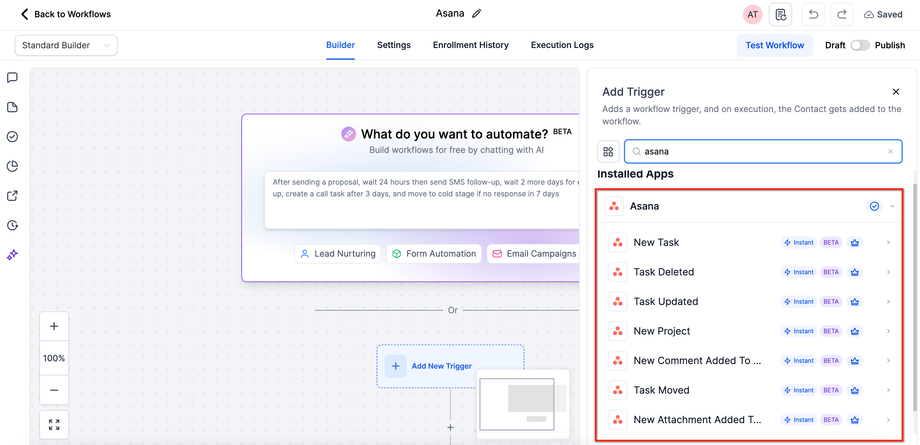
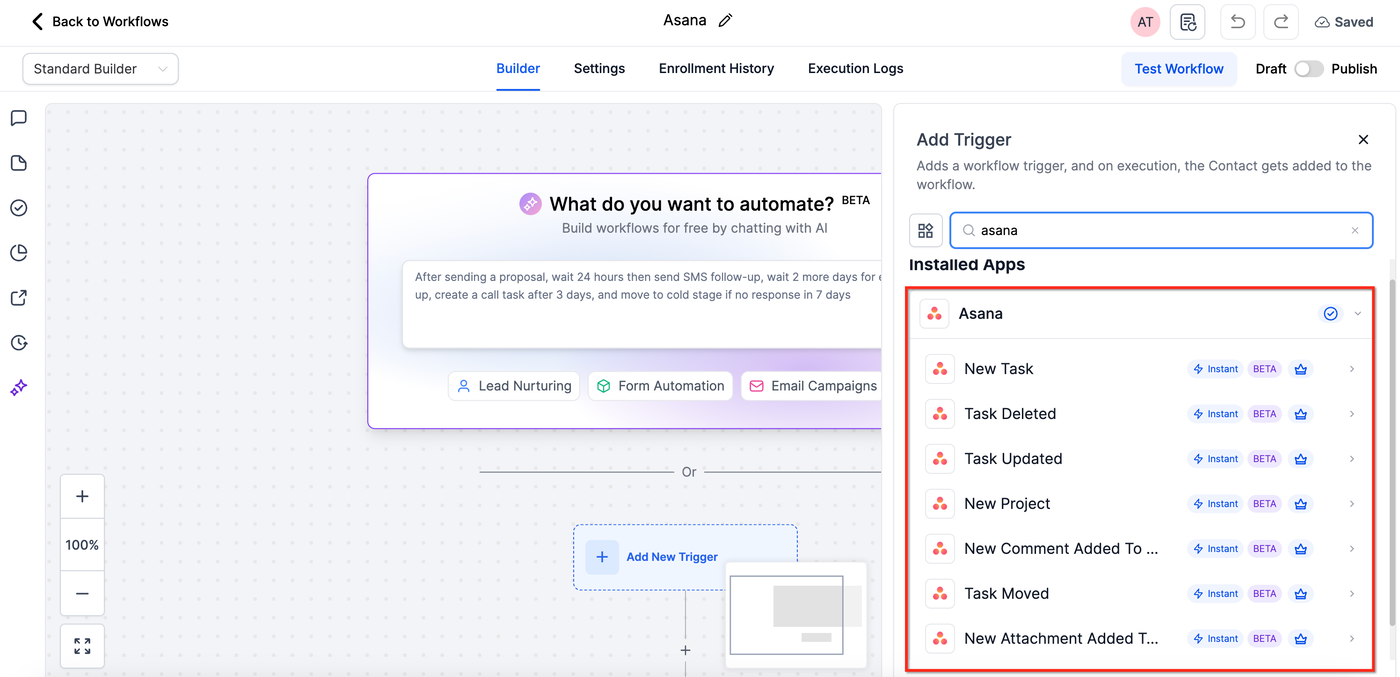
In Workflows suchen: Im Workflow Builder nach Asana-Triggern oder -Aktionen suchen (z. B. „Create Task“, „Task Created“).
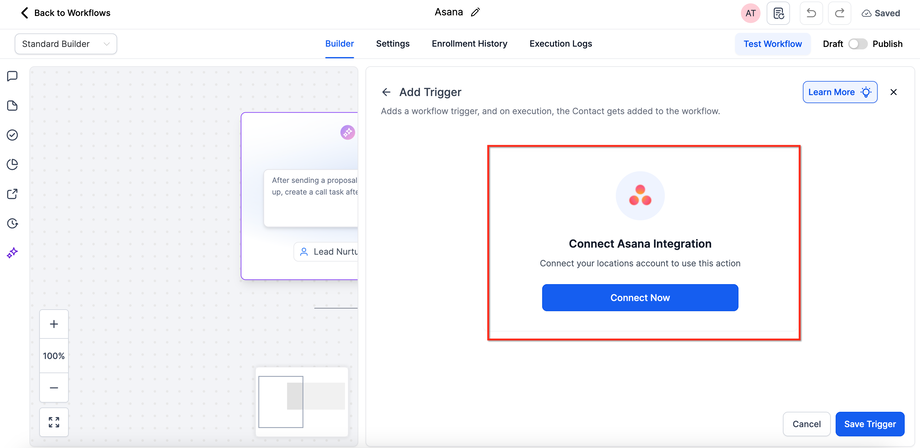
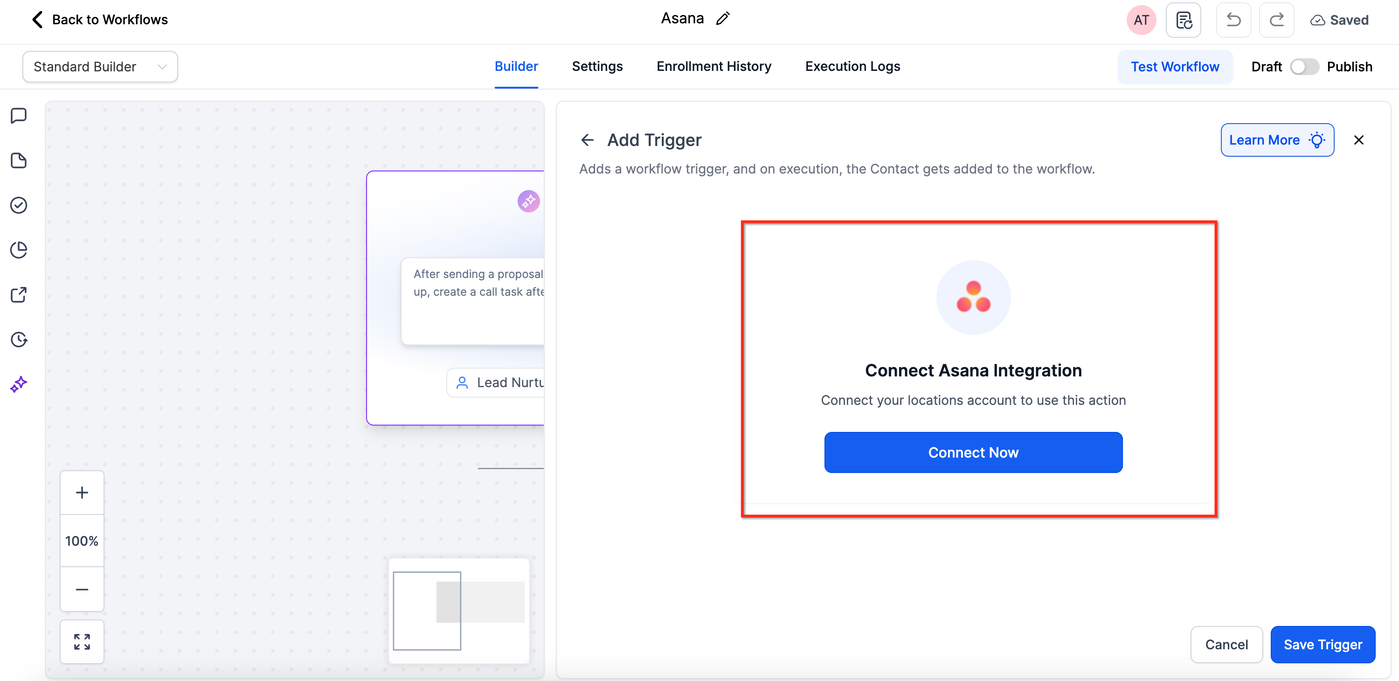
Konto verbinden: Wenn dein Asana-Konto bereits verbunden ist, erscheinen die Konfigurationsoptionen automatisch. Falls nicht, klicke auf Connect Now und melde dich mit deinen Asana-Zugangsdaten oder über OAuth an.
Wie funktionieren Asana-Trigger
Asana-Trigger sind sofort und werden durch Webhooks betrieben. Immer wenn ein Ereignis (wie eine neue Aufgabe oder ein Projekt-Update) in Asana auftritt, werden die Workflows sofort benachrichtigt und dein Workflow wird ausgelöst – es gibt keine Verzögerung oder Polling-Intervalle.
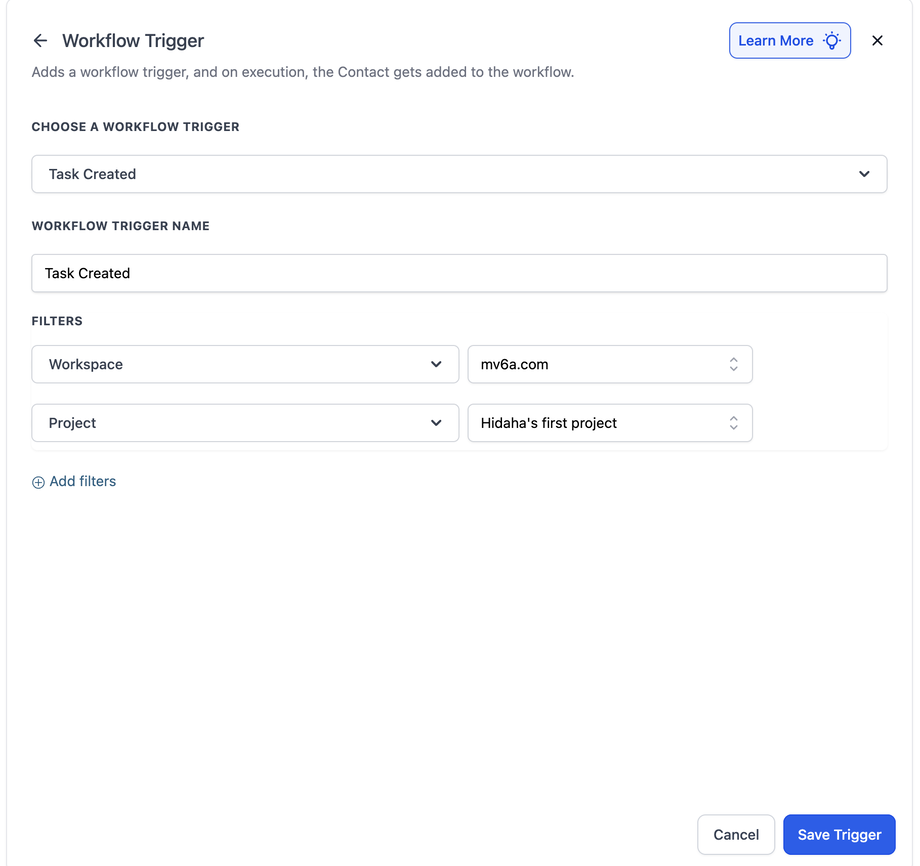
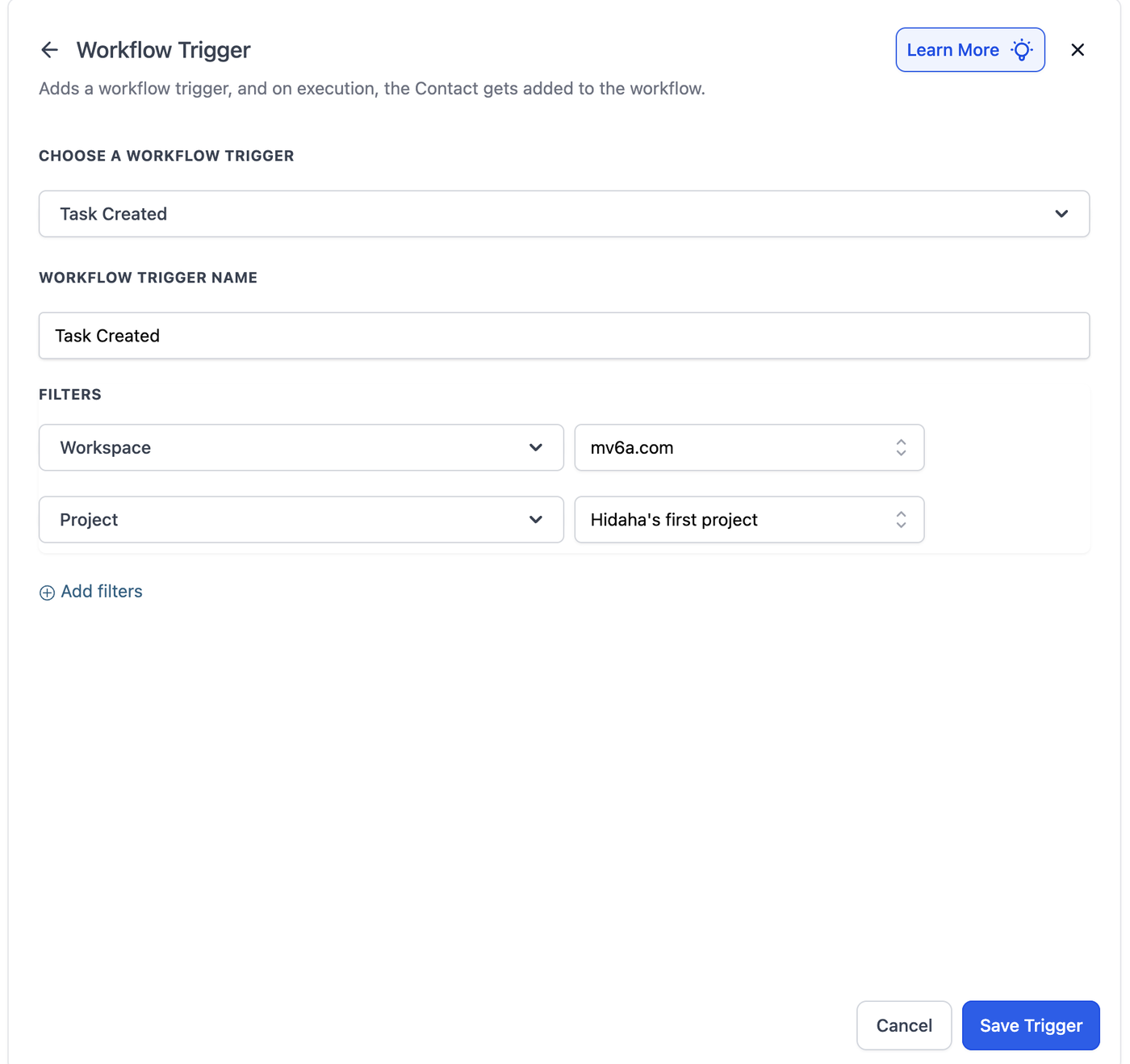
Wähle einen Trigger (z. B. „Task Created“ oder „Task Updated“).
Benenne deinen Trigger und klicke auf Test Trigger, um Beispiel-Daten abzurufen.
Verwende dynamische Felder (wie Aufgabenname, Zuständiger oder Fälligkeitsdatum) in deinen nächsten Workflow-Aktionen.
Empfehlung:
Wenn du den Trigger Task Updated verwendest, empfehlen wir, den Filter Fields Changed hinzuzufügen. Asana kann mehrere Update-Ereignisse für eine einzelne Aufgabe erzeugen, da die Änderung eines Feldes zusätzliche Folgeänderungen auslösen kann. Durch die Verwendung dieses Filters stellst du sicher, dass deine Automation nur dann ausgeführt wird, wenn sich die relevanten Felder geändert haben, und vermeidest unnötige Ausführungen.
Häufige Anwendungsfälle
Use Case 1: Aufgabenmanagement automatisieren
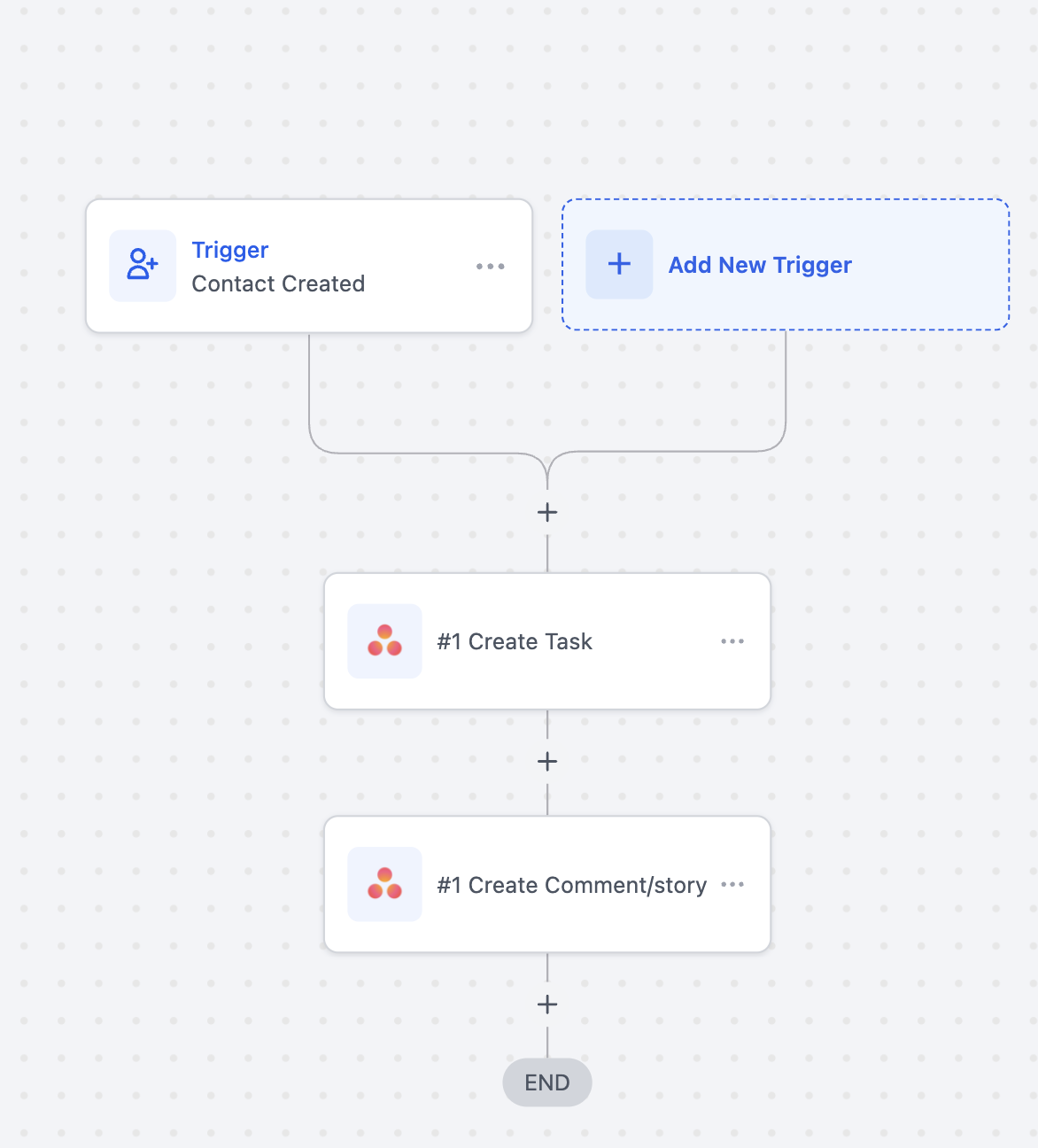
Ziel: Automatisch Aufgaben in Asana erstellen oder aktualisieren, wenn neue Leads generiert werden.
Workflow-Setup:
Trigger: Contact Created
Aktionen:
Create Task (Asana) → Titel: „Neuer Lead: {{contact.name}}“
Zuweisung an: Sales-Team
Create Comment: „Follow-up mit {{contact.name}} unter {{contact.email}}“
Beispiel: Wenn ein neuer Lead ein Formular ausfüllt, wird automatisch eine neue Asana-Aufgabe für das Sales-Team erstellt.
Use Case 2: Projekte über Tools hinweg synchronisieren
Ziel: Deine Asana-Projekte mit anderen Plattformen (wie ClickUp oder Airtable) synchron halten.
Workflow-Setup:
Trigger: Project Created (Asana)
Aktionen:
Create Project (ClickUp) oder Update Record (Airtable)
Send Internal Notification an Projektmanager
Beispiel: Wenn ein neues Projekt in Asana erstellt wird, wird automatisch ein entsprechender Eintrag oder ein Projekt in deinen anderen Tools erstellt – für Konsistenz über alle Systeme hinweg.
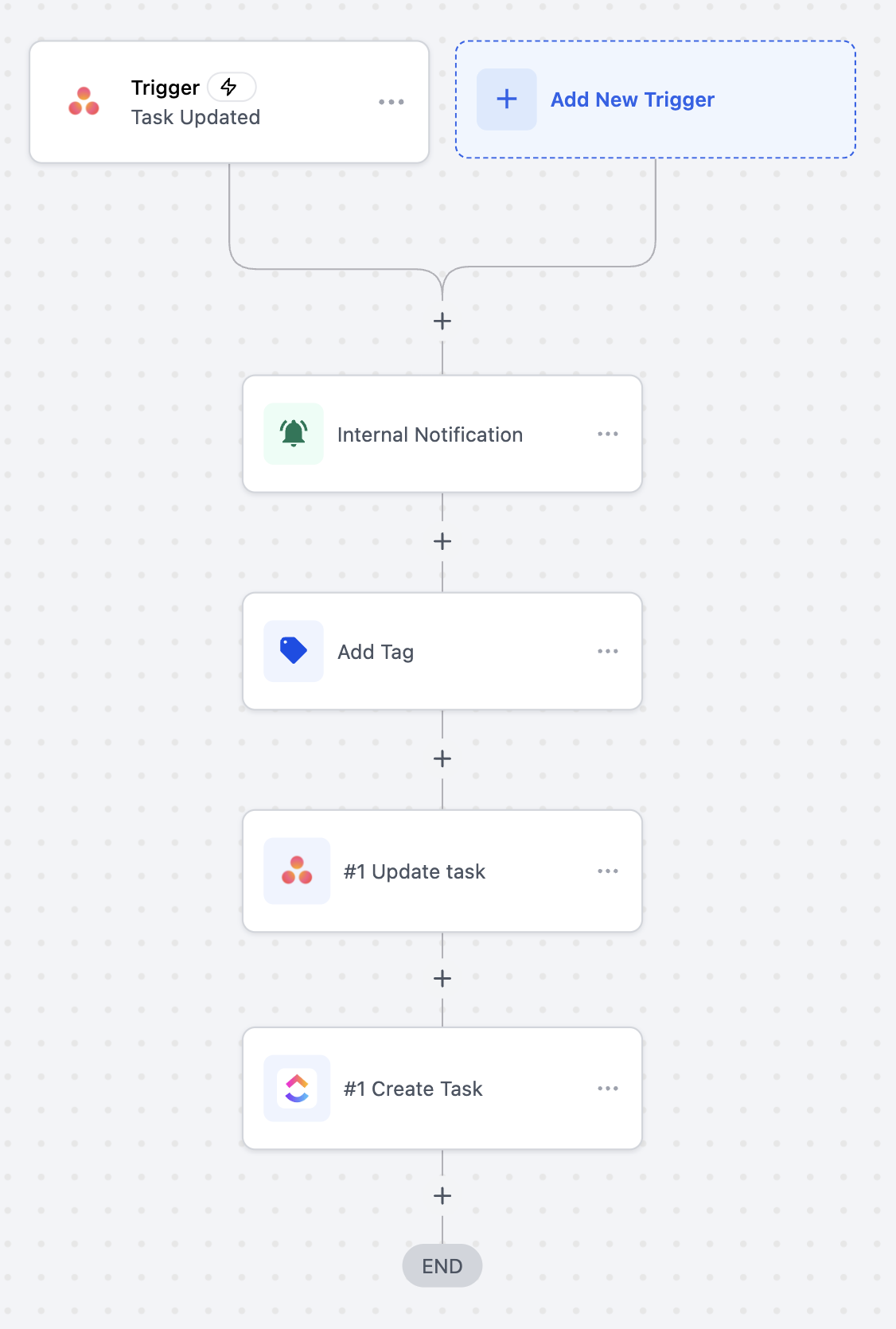
Use Case 3: Teams bei Aufgaben-Updates benachrichtigen
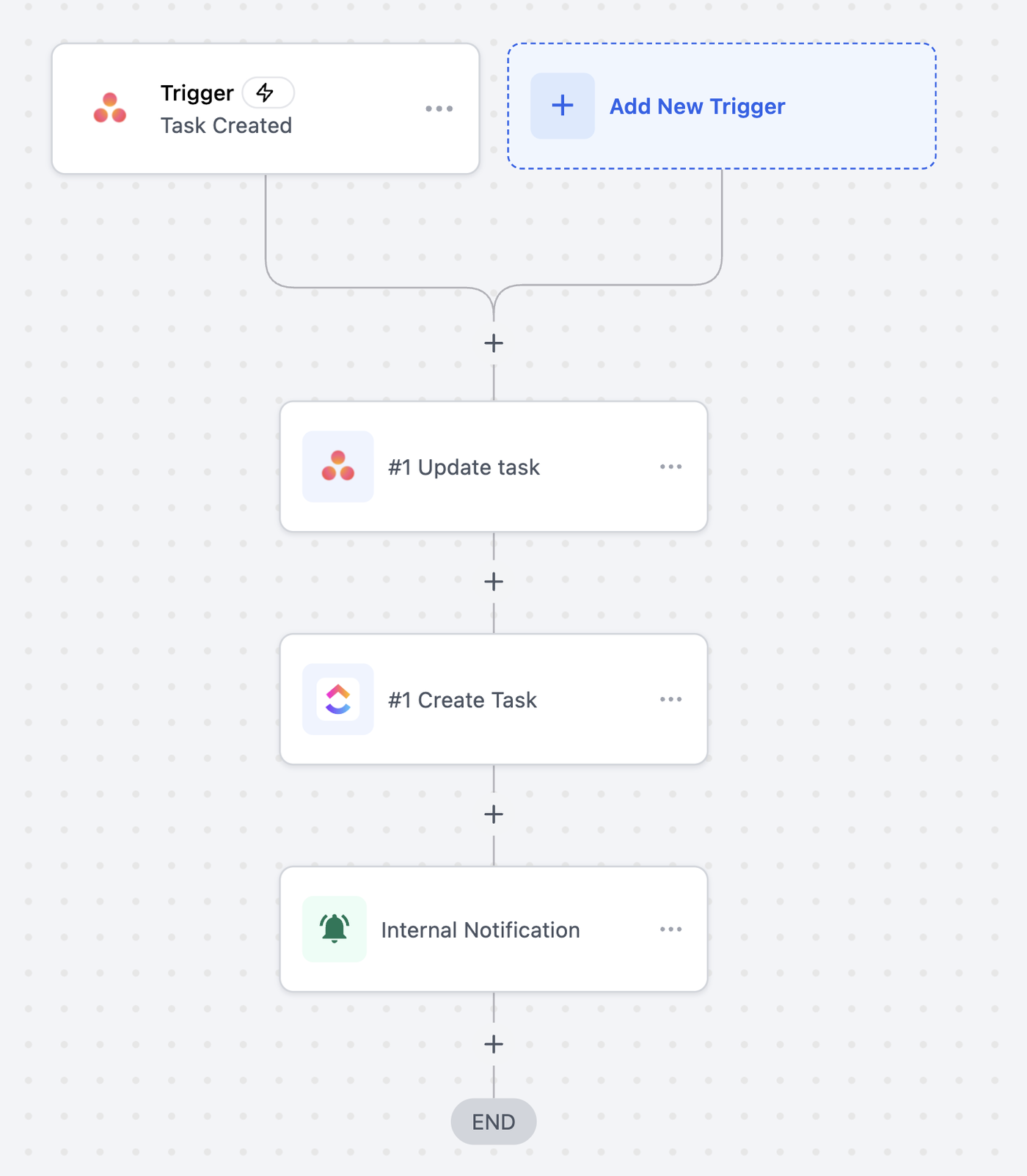
Ziel: Interne Teams informieren, wenn wichtige Aufgabenereignisse in Asana auftreten.
Workflow-Setup:
Trigger: Task Updated (Asana)
Aktionen:
Send Internal Notification → Slack oder E-Mail
Kontakt-Tag aktualisieren
Aufgabenstatus in einem anderen Tool wie ClickUp aktualisieren
Beispiel: Wenn der Status einer Design-Aufgabe auf „Ready for Review“ geändert wird, senden Workflows eine E-Mail-Benachrichtigung an den Reviewer und aktualisieren entsprechend Tags sowie andere Projektmanagement-Tools.
Häufig gestellte Fragen
Q: Sind diese Asana-Trigger sofort oder verzögert?
Alle Asana-Trigger sind sofort über Webhooks – kein Polling erforderlich.
Q: Kann ich Daten in beide Richtungen zwischen Asana und Workflows synchronisieren?
Aktuell unterstützt die Integration eine Einweg-Synchronisierung (ausgelöst durch Asana oder ausgeführt durch ProfitBoost).
Q: Benötige ich einen kostenpflichtigen Asana-Plan?
Die Integration funktioniert mit kostenlosen und kostenpflichtigen Asana-Plänen. Erweiterte Funktionen (z. B. mehrere Projekte, Gastzugang) können jedoch einen kostenpflichtigen Plan erfordern.
Q: Werden Asana-Aktionen und -Trigger abgerechnet?
Ja, es handelt sich um Premium-Aktionen und -Trigger, die zu den Standard-Automationspreisen deines Plans abgerechnet werden.
Q: Kann ich automatisch Subtasks oder Kommentare hinzufügen?
Ja, du kannst die Aktionen Create Subtask und Create Comment/Story innerhalb von Workflows verwenden.