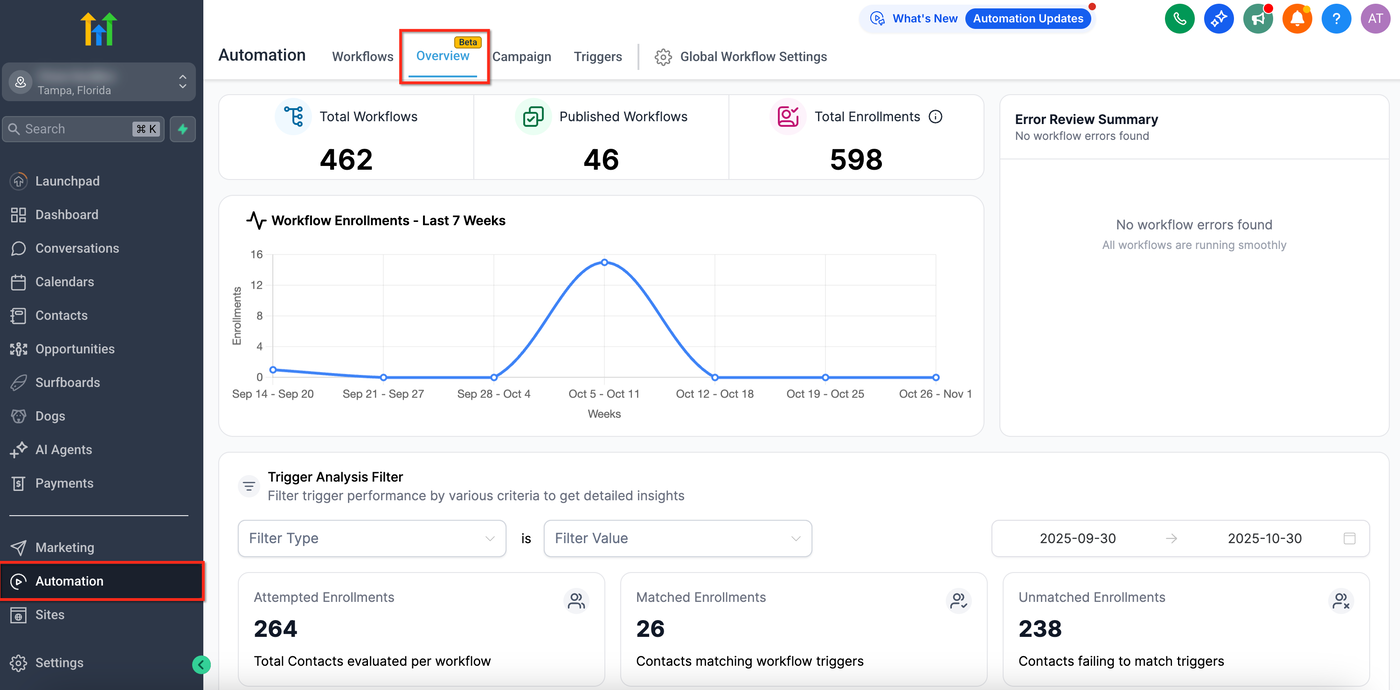
Das Workflow-Übersichts-Dashboard bietet dir eine Echtzeit-Ansicht deiner Automations-Performance – alles an einem Ort. Es fasst Workflow-Anzahlen, Einschreibungen und Trigger-Insights zusammen, damit du effizient überwachen und optimieren kannst.
WICHTIG: Diese Funktion befindet sich derzeit in LABS. Weitere Informationen findest du unter Labs Features in Sub-Accounts
INHALTSVERZEICHNIS
Automations-Übersicht
Wichtige Vorteile des Automations-Dashboards
Zentrale Komponenten des Automations-Dashboards
Häufig gestellte Fragen
Automations-Übersicht
Dieses Dashboard bündelt alle wichtigen Automations-Kennzahlen auf einem einzigen Bildschirm. Von der Gesamtanzahl an Workflows über Trigger-Analysefilter bis hin zu Fehlerübersichten wurde es entwickelt, um dir zu zeigen, wie deine Automationen laufen – ohne jeden Workflow einzeln prüfen zu müssen. Das Workflow-Übersichts-Dashboard bietet dir Echtzeit-Transparenz über deine Automations-Performance. Von gesamten Workflow-Einschreibungen bis hin zu Trigger-Level-Insights und Fehlerzusammenfassungen – alles an einem Ort.
Wichtige Vorteile des Automations-Dashboards
Zentrale Übersicht: Verfolge alle Workflows, veröffentlichten Versionen und Einschreibungen auf einer Seite.
Trend-Insights: Sieh dir Einschreibungen im Zeitverlauf an, um Spitzen oder Rückgänge zu erkennen.
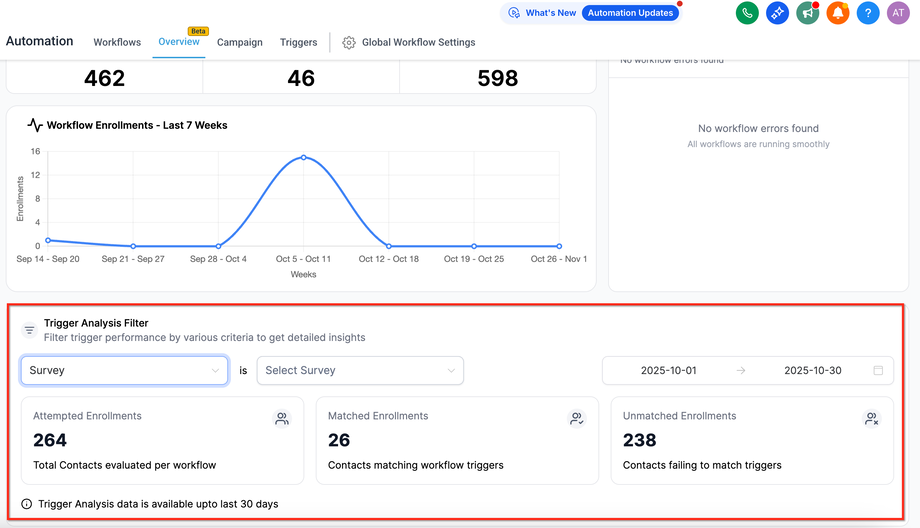
Intelligente Filter: Filtere nach Trigger-Typ, Workflow, Kontakt, Formular oder Umfrage für gezielte Analysen.
Fehlerverfolgung: Identifiziere Workflows mit Problemen sofort über die Error Review Summary.
Zentrale Komponenten des Automations-Dashboards
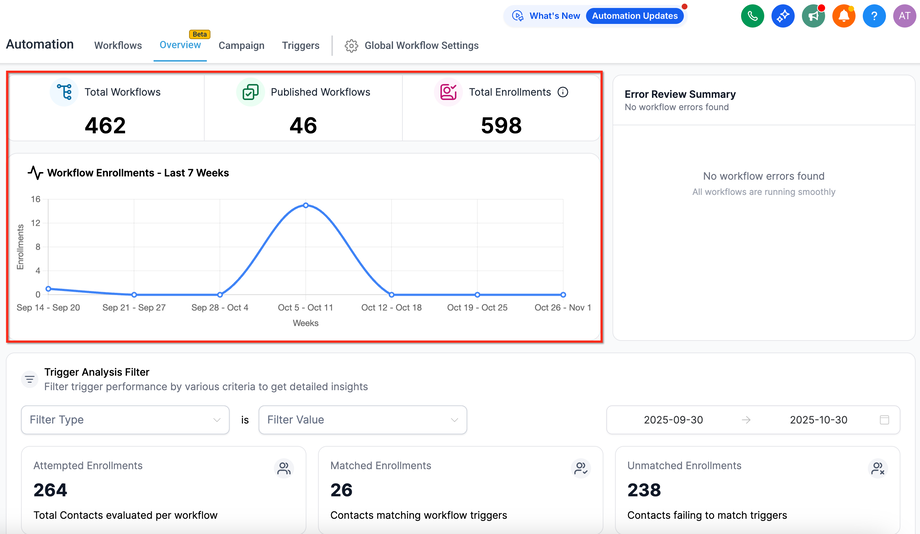
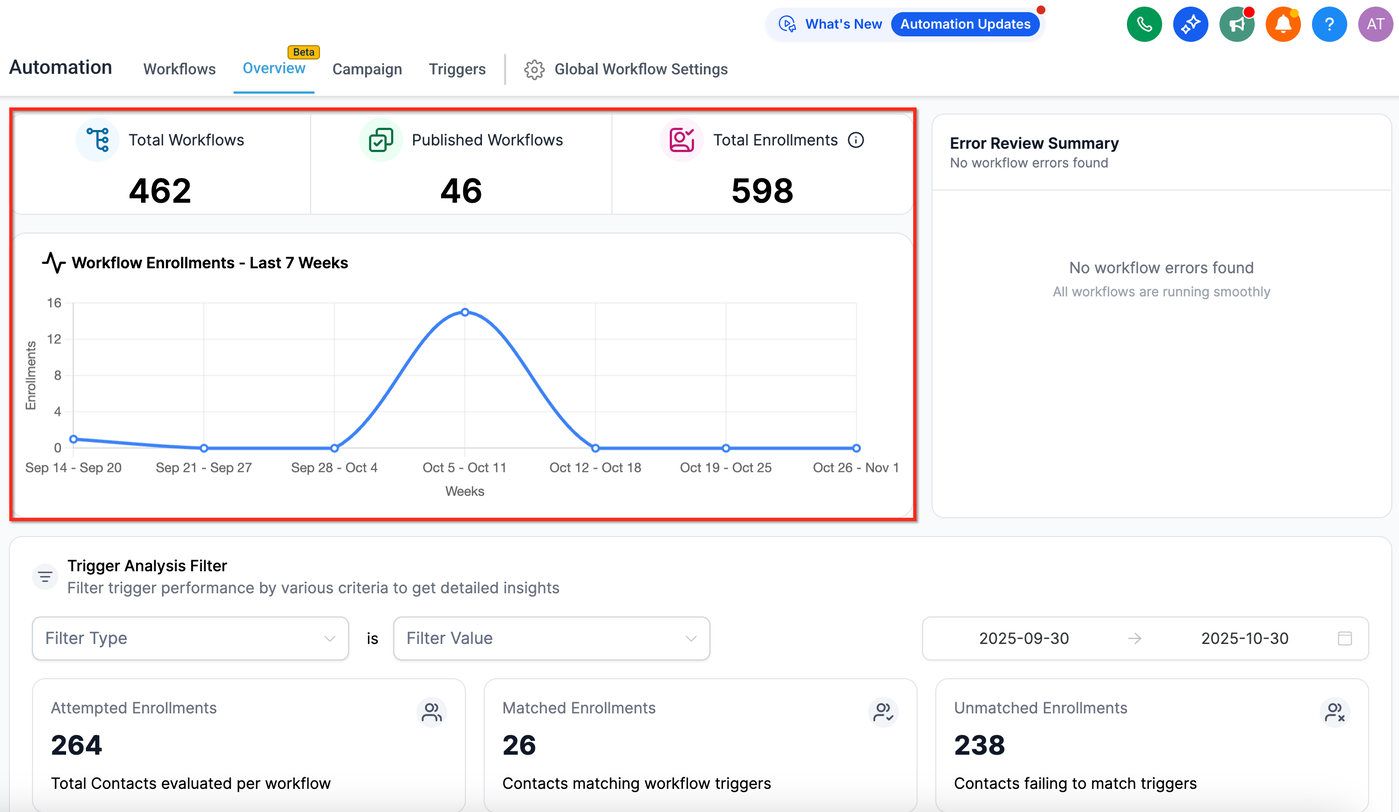
Du erhältst eine Übersicht über die Gesamtanzahl an Workflows, veröffentlichte Workflows und gesamte Einschreibungen sowie:
Workflow-Einschreibungen im Zeitverlauf: Verfolge Trigger-Aktivität und Einschreibungstrends wöchentlich.
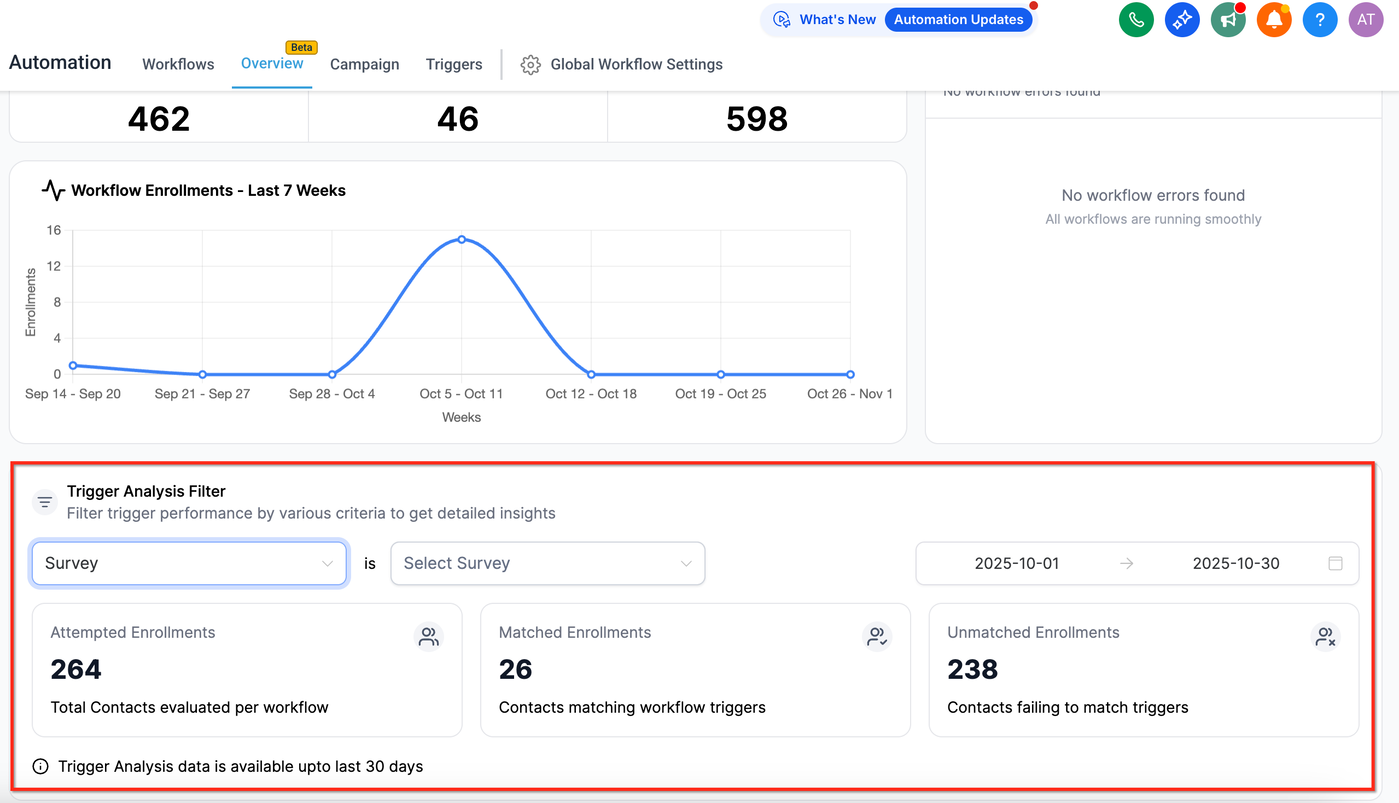
Trigger-Analyse-Filter: Filtere Ergebnisse nach Trigger-Typ, Formular oder Umfrage, um spezifische Workflows zu analysieren.
Error Review Summary: Prüfe sofort, ob Workflows Fehler aufweisen. Klicke auf „Needs Review“, um alle betroffenen Workflows zu sehen und spezifische Fehler zu untersuchen.
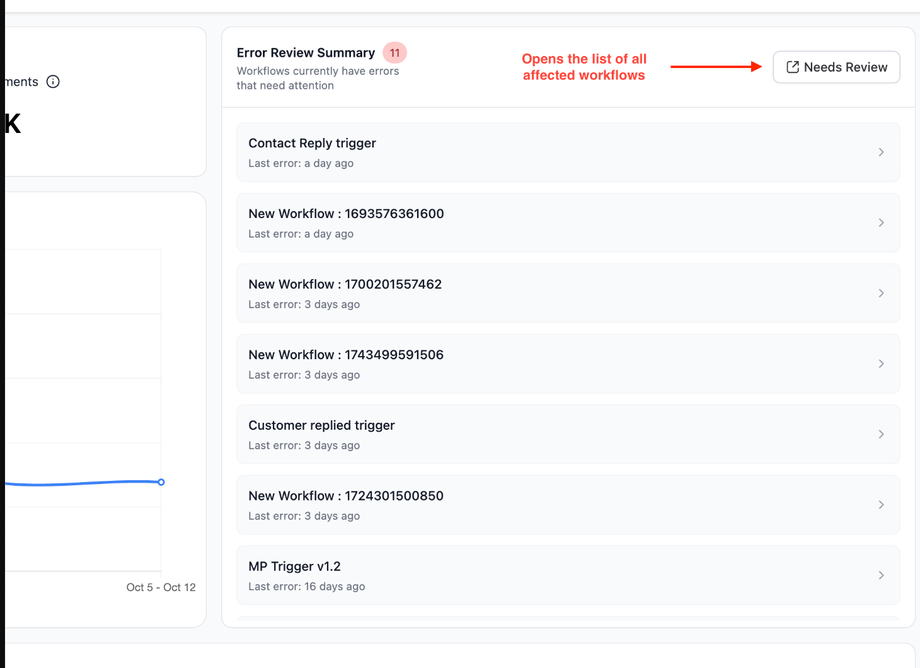
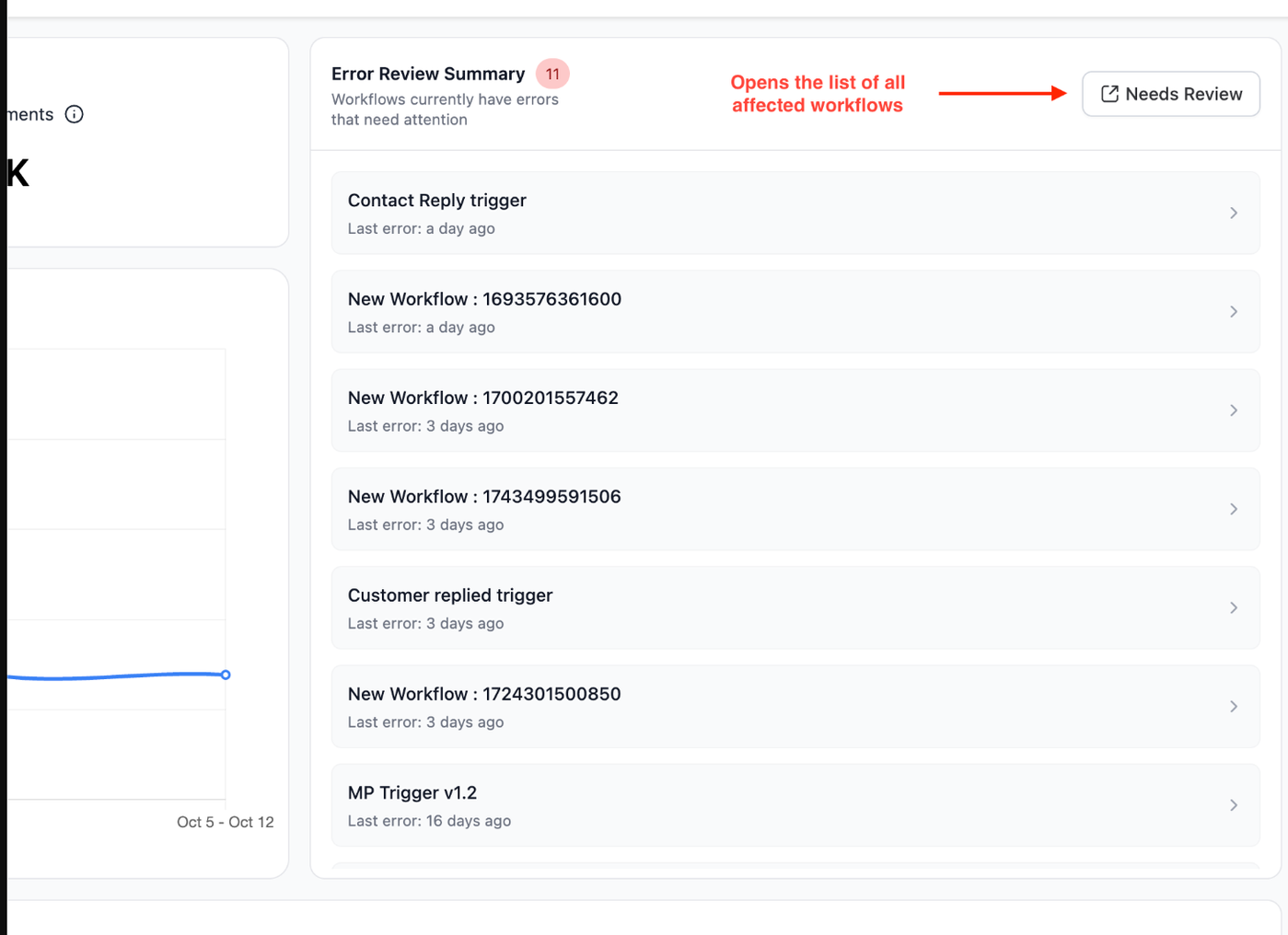
Hebt alle Workflows mit potenziellen Problemen hervor.
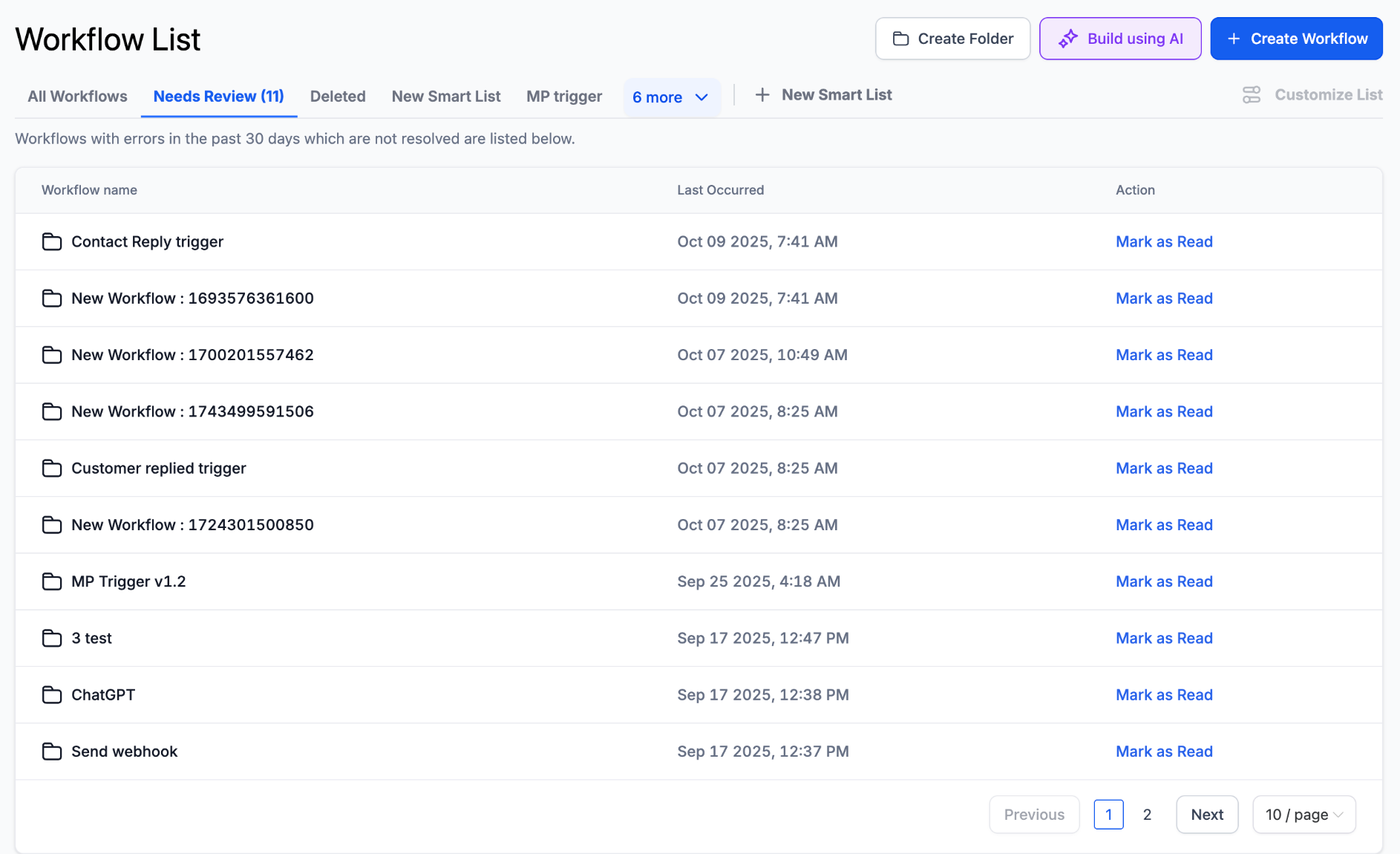
WICHTIG: Trigger-Analyse-Daten sind bis zu den letzten 30 Tage verfügbar.
Alle Daten werden in der Zeitzone deines Accounts angezeigt und können nach einem benutzerdefinierten Datumsbereich gefiltert werden.
Häufig gestellte Fragen
Q: Kann ich Daten nach einem benutzerdefinierten Datumsbereich filtern?
Ja, du kannst jeden beliebigen Zeitraum auswählen, um Einschreibungstrends und Statistiken anzuzeigen.
Q: Welche Zeitzone wird für die Daten verwendet?
Alle Daten entsprechen der Zeitzone deines Accounts.
Q: Wo finde ich Workflows mit Fehlern?
Diese erscheinen unter Error Review Summary; klicke auf Needs Review für detaillierte Einblicke.
Q: Wo sehe ich die Gesamt-Performance aller Workflows?
Nutze das Workflow-Übersichts-Dashboard (Automations → Overview) für Einschreibungen, Match vs. Unmatch und Fehlerübersicht; gehe anschließend in die Trigger Stats eines spezifischen Workflows für Details.