Verbinde Basecamp mit ProfitBoost, um Projekt-Setup, Aufgaben und Teamkommunikation in Echtzeit zu automatisieren. Dieser Leitfaden spiegelt die Struktur des Typeform-Artikels wider und deckt sofortige Basecamp → ProfitBoost Trigger, alle verfügbaren Basecamp Aktionen, die du aus einem Workflow ausführen kannst, sowie eine Schritt-für-Schritt-Einrichtung ab. Du findest außerdem Mapping-Tipps, Hinweise zur Abrechnung und verwandte Ressourcen, damit dein Team sicher starten kann.
INHALTSVERZEICHNIS
Was ist die Basecamp-Integration in Workflows?
Wichtige Vorteile der Basecamp-Integration
Trigger & Aktionen
So richtest du die Basecamp-Integration ein
Erstelle deinen ersten Flow
Anwendungsfälle
Häufig gestellte Fragen
Verwandte Artikel
Was ist die Basecamp-Integration in Workflows?
Die native Basecamp-Integration von ProfitBoost ermöglicht es dir, sofort auf Basecamp-Aktivitäten zu reagieren und Basecamp-Aufgaben direkt aus einem Workflow auszuführen. Verwende Basecamp-Trigger (wie New To-do oder New Message Posted), um Datensätze genau in dem Moment in einen Workflow aufzunehmen, in dem die Aktivität stattfindet, und füge Basecamp-Aktionen (wie Create Project, Create/Update To-do, Create Message, Create Document) hinzu, um Onboarding, Aufgabenverfolgung und Kundenauslieferung zu optimieren.
Wichtige Vorteile der Basecamp-Integration
Schnellere Übergaben: Erstelle automatisch Projekte, To-do-Listen und Aufgaben, wenn Deals in die Auslieferung übergehen.
Sofortige Trigger: Webhook-basierte Trigger werden sofort ausgelöst – keine Verzögerungen durch Polling.
Weniger Duplikate: „Find“-Aktionen (Project/List/To-do/Person/Document) ermöglichen dir zuerst zu suchen und nur bei Bedarf zu erstellen.
Flexible Pläne: Funktioniert mit kostenlosen und kostenpflichtigen Basecamp-Plänen (Funktionsverfügbarkeit hängt von deinem Basecamp-Plan ab).
Vorhersehbare Kosten: Basecamp-Trigger/Aktionen sind Premium und werden pro Ausführung innerhalb der Workflow Pro Tiers abgerechnet; Agenturen können optional weiterverrechnen.
Trigger & Aktionen
Trigger (Basecamp → ProfitBoost)
Diese Ereignisse tragen Datensätze in einen Workflow ein, sobald sie in Basecamp auftreten.
Trigger | Wird ausgelöst, wenn
New To-do | Ein neues To-do in Basecamp erstellt wird.
New Comment Added | Ein Kommentar zu einem To-do oder einer Nachricht hinzugefügt wird.
New Document | Ein neues Dokument erstellt wird.
New Activity | Neue Aktivität in einem Basecamp-Projekt stattfindet (Projekt-Ereignis).
New Message Posted | Eine neue Nachricht in einem Projekt gepostet wird.
New To-do List | Eine neue To-do-Liste erstellt wird.
Aktionen (ProfitBoost → Basecamp)
Führe diese Schritte in Workflows aus, um Elemente in Basecamp zu erstellen, zu aktualisieren oder zu suchen.
Aktion | Zweck / Beispielanwendungen
Create Project | Erstelle ein neues Projekt (leer oder aus einer Vorlage, falls unterstützt).
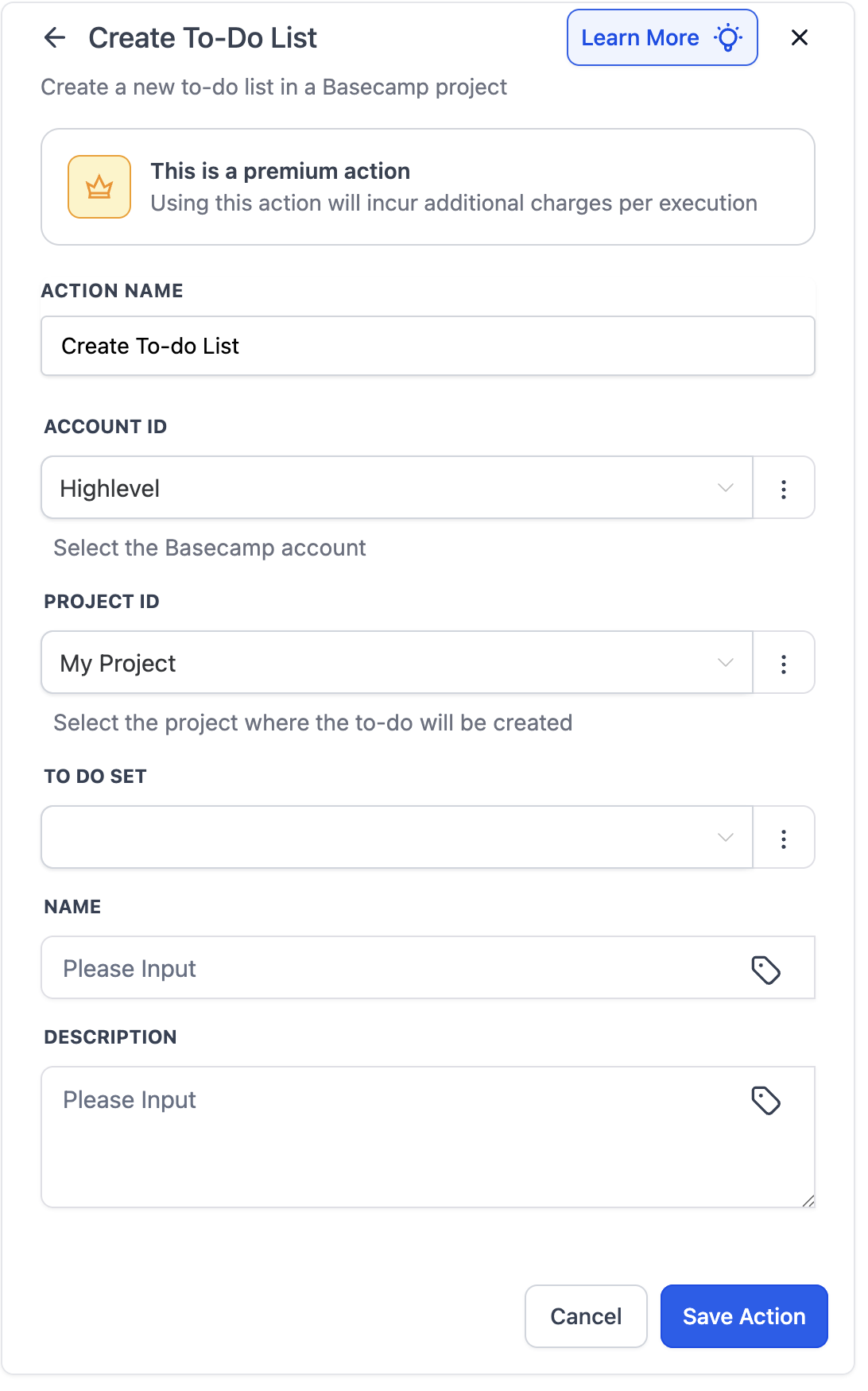
Create To-do List | Erstelle eine Liste innerhalb eines bestimmten Projekts.
Create To-do | Füge eine Aufgabe zu einer ausgewählten To-do-Liste hinzu (Titel, Fälligkeitsdatum, Zuständiger usw.).
Update To-do | Ändere die Felder einer bestehenden Aufgabe (Titel, Fälligkeitsdatum, Zuständiger, Status).
Create Message | Poste im Nachrichtenboard eines Projekts.
Create Campfire Message | Sende eine Chat-Nachricht in den Campfire-Raum eines Projekts.
Create Document | Erstelle eine Textnotiz oder einen Dateieintrag in einem Projekt.
Add Person to Project | Füge ein Teammitglied oder einen Kunden zu einem Projekt hinzu.
Find Project | Finde ein bestehendes Projekt, um spätere Schritte zu referenzieren und Duplikate zu vermeiden.
Find To-do List | Finde eine bestehende To-do-Liste für nachgelagertes Mapping.
Find To-do | Finde ein To-do nach Name/ID, damit du es zuverlässig aktualisieren kannst.
Find Document | Finde ein bestehendes Dokument zum Verknüpfen/Aktualisieren.
Find Person | Finde einen Basecamp-Benutzer/Kunden zum Hinzufügen/Zuweisen.
So richtest du die Basecamp-Integration ein
Basecamp verbinden (zwei Wege)
Aus einem Trigger-/Aktionsschritt
Gehe zu Workflows → öffne oder erstelle einen Workflow.
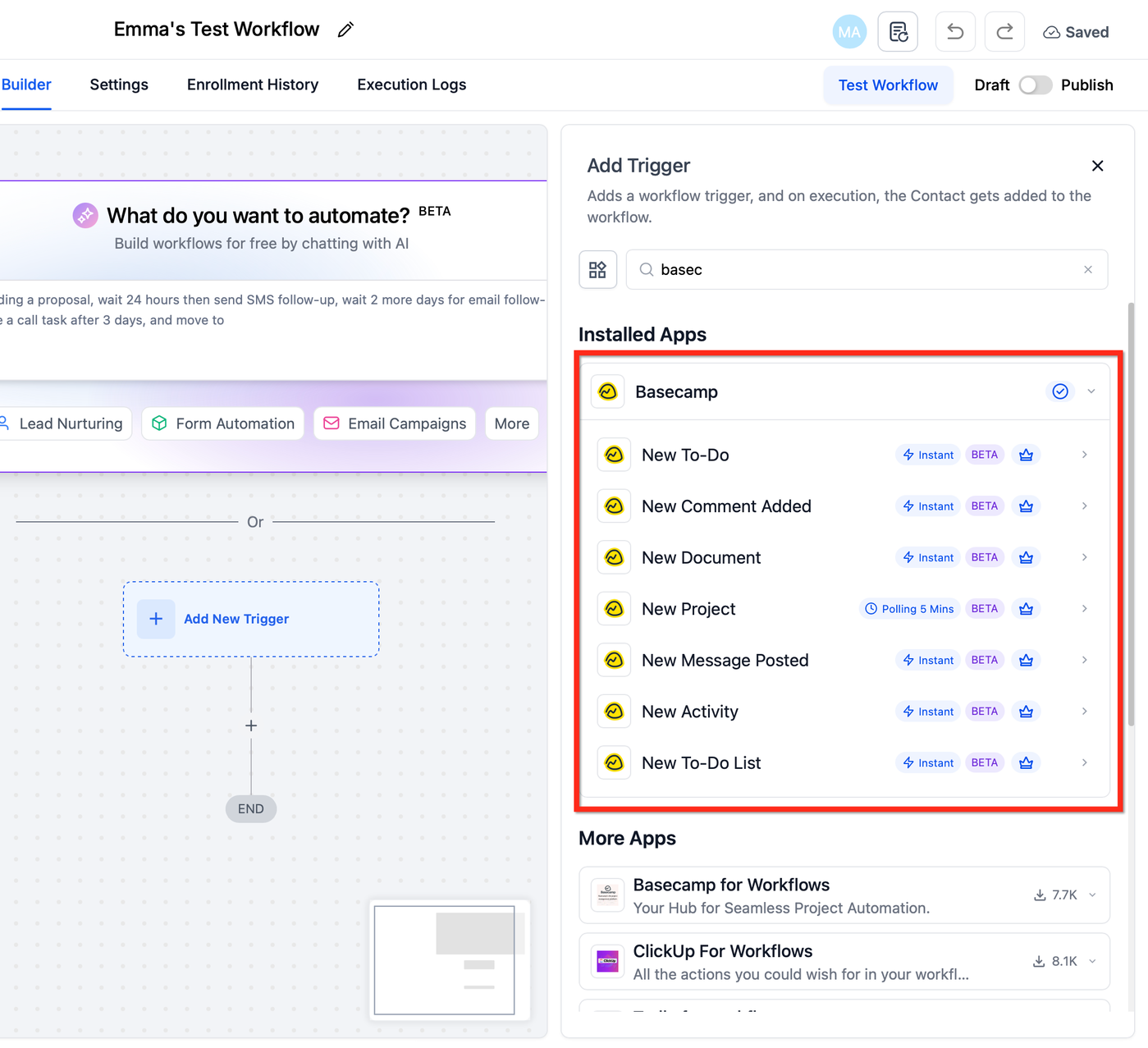
Klicke auf + Add Trigger (oder + Add Action) und suche nach Basecamp.
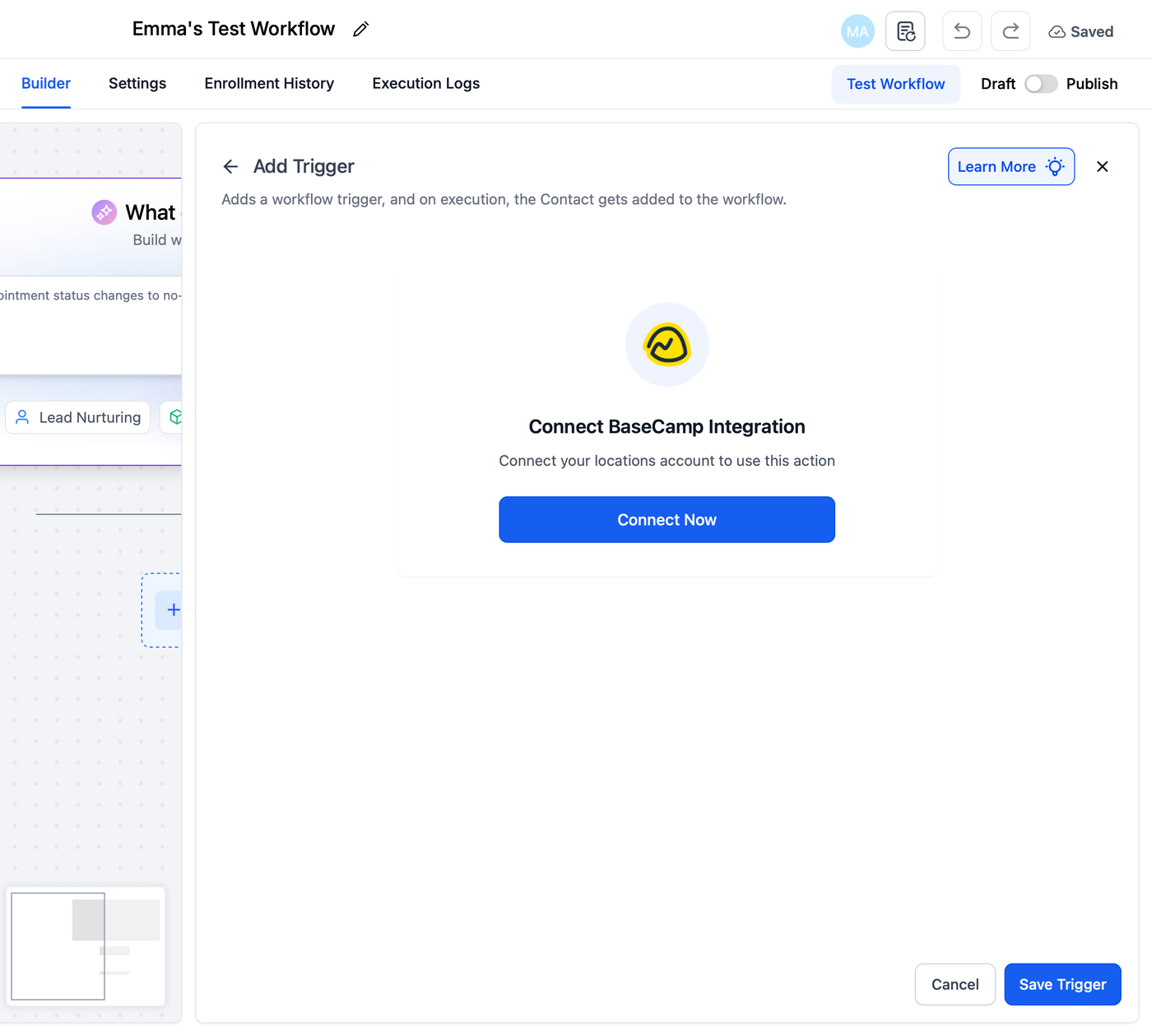
Wähle einen Basecamp-Trigger oder eine Aktion und klicke dann auf Connect Now.
Melde dich bei Basecamp an und autorisiere ProfitBoost.
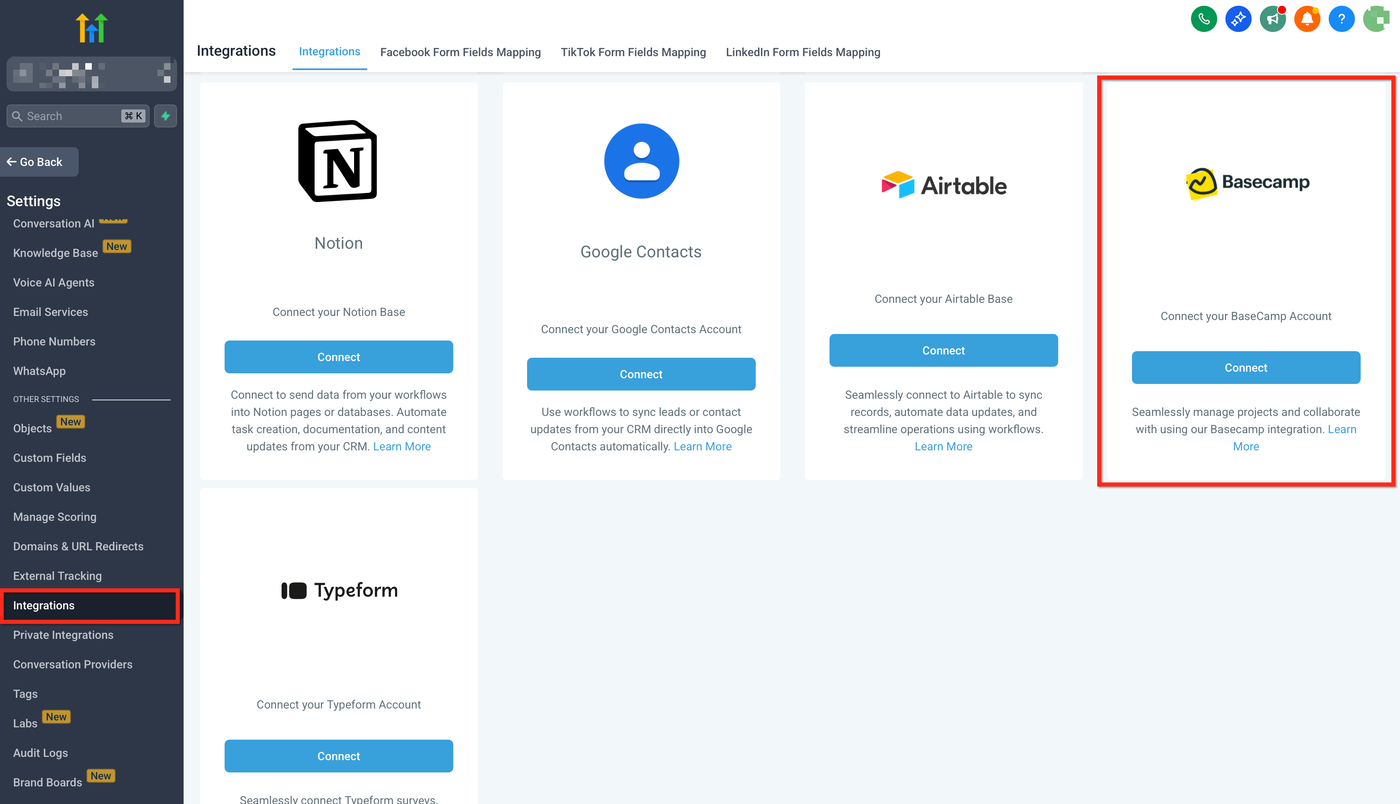
Über Settings → Integrations
Gehe zu Settings → Integrations, finde Basecamp und schließe die OAuth-Verbindung ab.
Hinweis: Verbindungen gelten pro Sub-Account (Location). Installieren/Masseninstallation verbindet nicht automatisch jede Location – autorisiere in jedem Sub-Account, der Basecamp benötigt.
Erstelle deinen ersten Flow
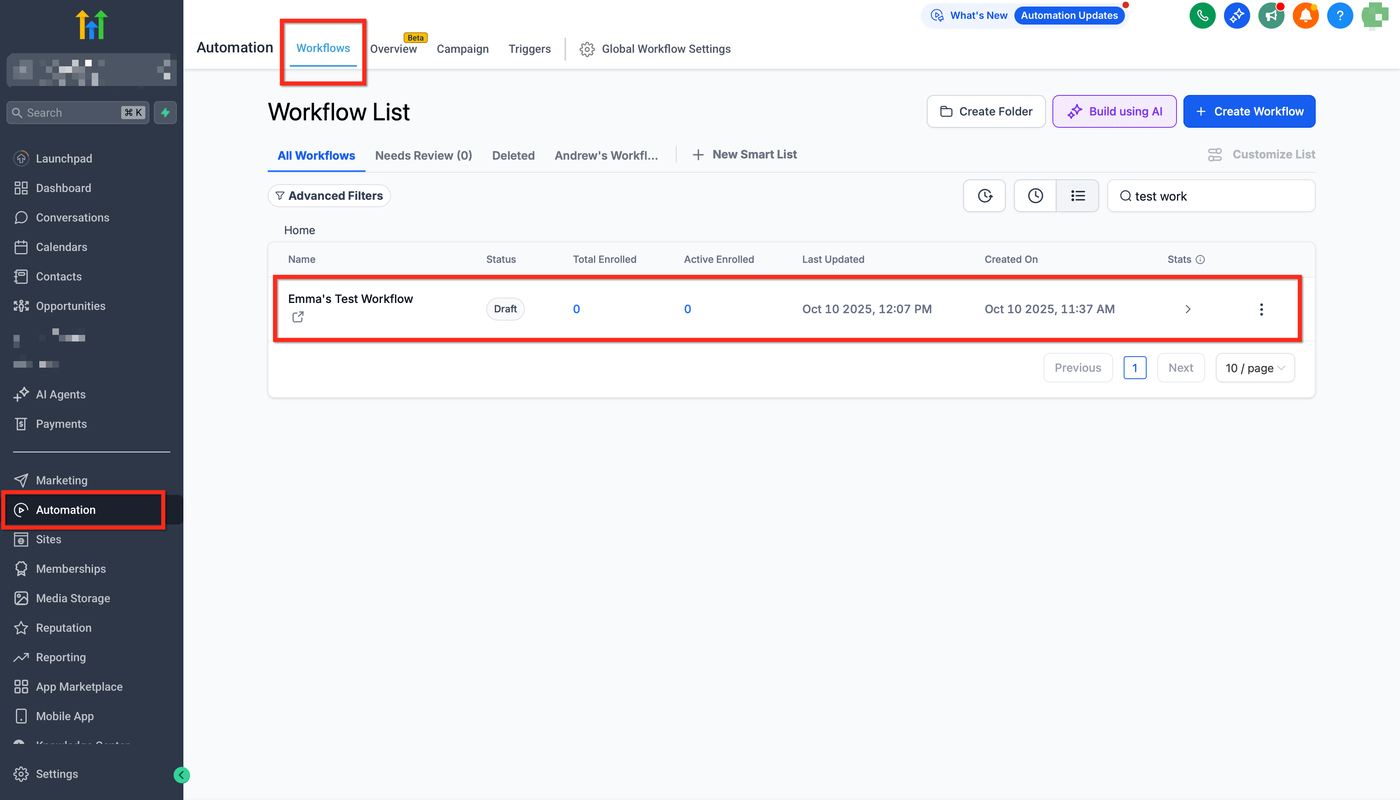
Gehe im gewünschten Sub-Account zu Automations → Workflows und klicke auf Create Workflow (oder öffne einen bestehenden).
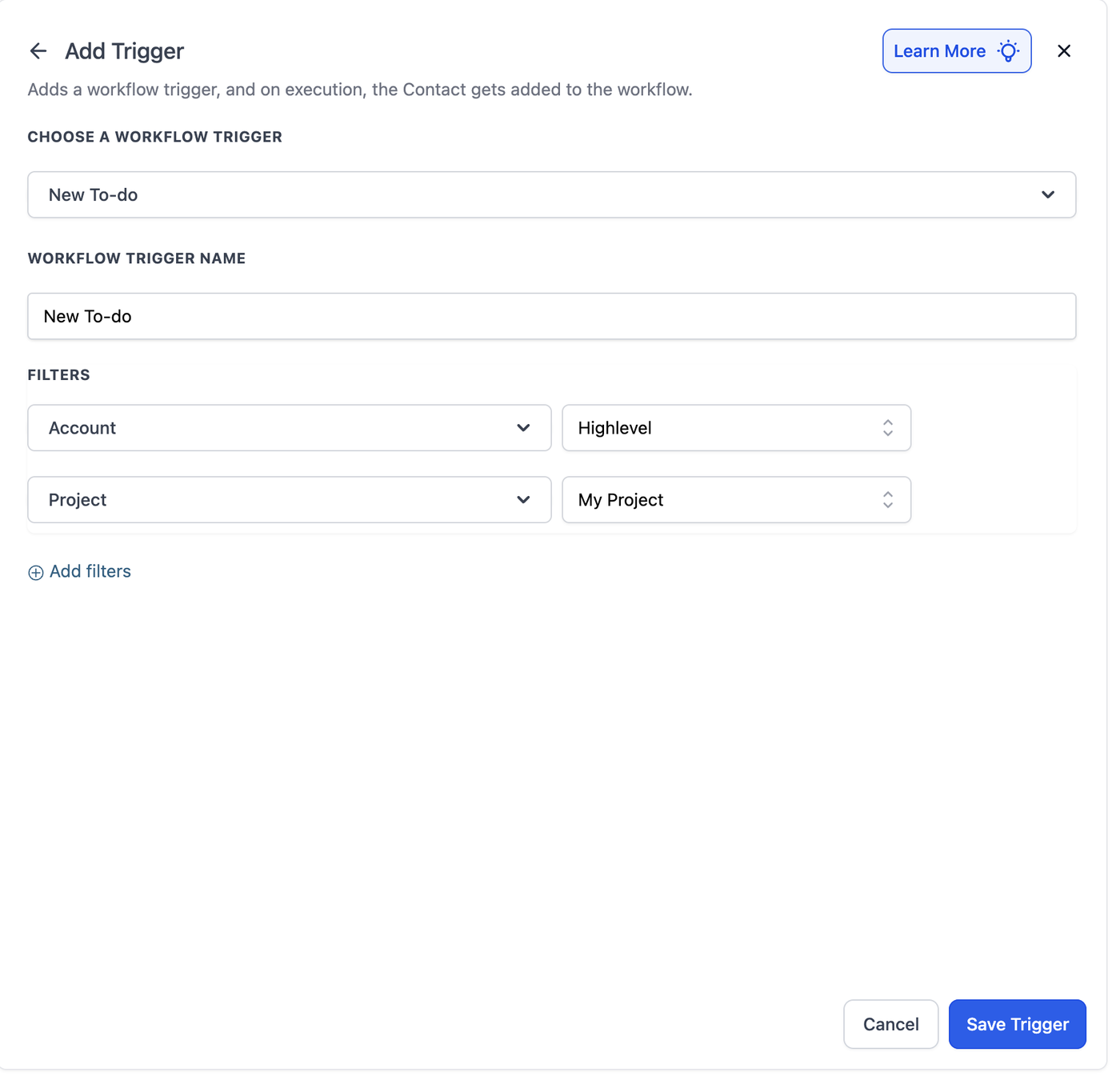
Füge einen Basecamp-Trigger hinzu (z. B. New To-do) und wähle das Zielprojekt oder den Bereich (falls erforderlich).
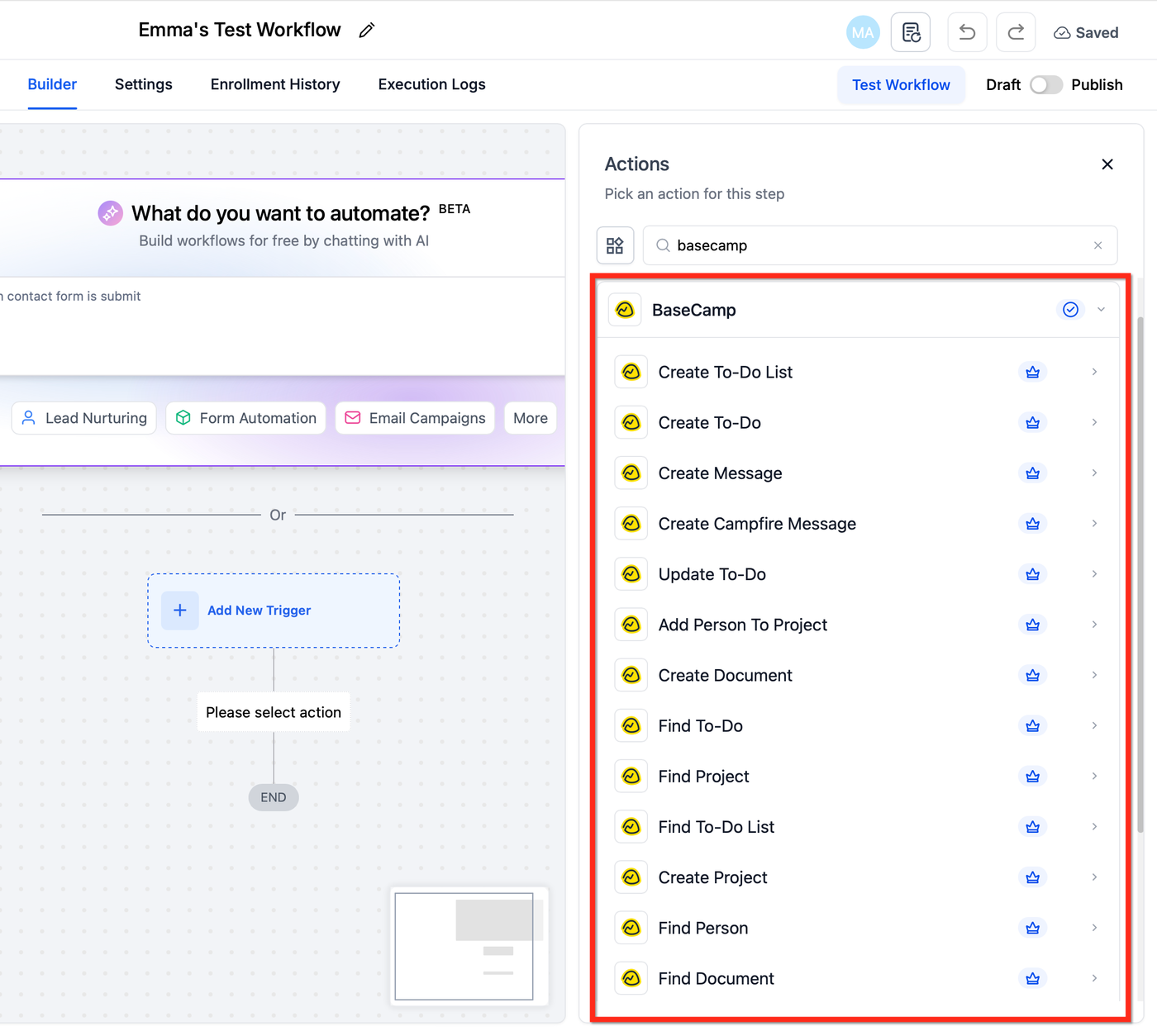
Füge Basecamp-Aktionen hinzu (z. B. Find Project → If Not Found → Create Project, dann Create To-do List → Create To-do).
Füge interne Follow-ups hinzu (z. B. Notify User, Send Email, Update Opportunity).
Veröffentliche und führe ein einmaliges Ereignis aus (z. B. erstelle ein To-do in Basecamp), um zu überprüfen, ob Einträge in den Execution Logs erscheinen.
Anwendungsfälle
Use Case 1: Create To-do + Project Document aus einem ProfitBoost Form
Ziel: Verwandle ein eingereichtes Intake-Form in umsetzbare Basecamp-Arbeit und Dokumentation.
Workflow-Setup:
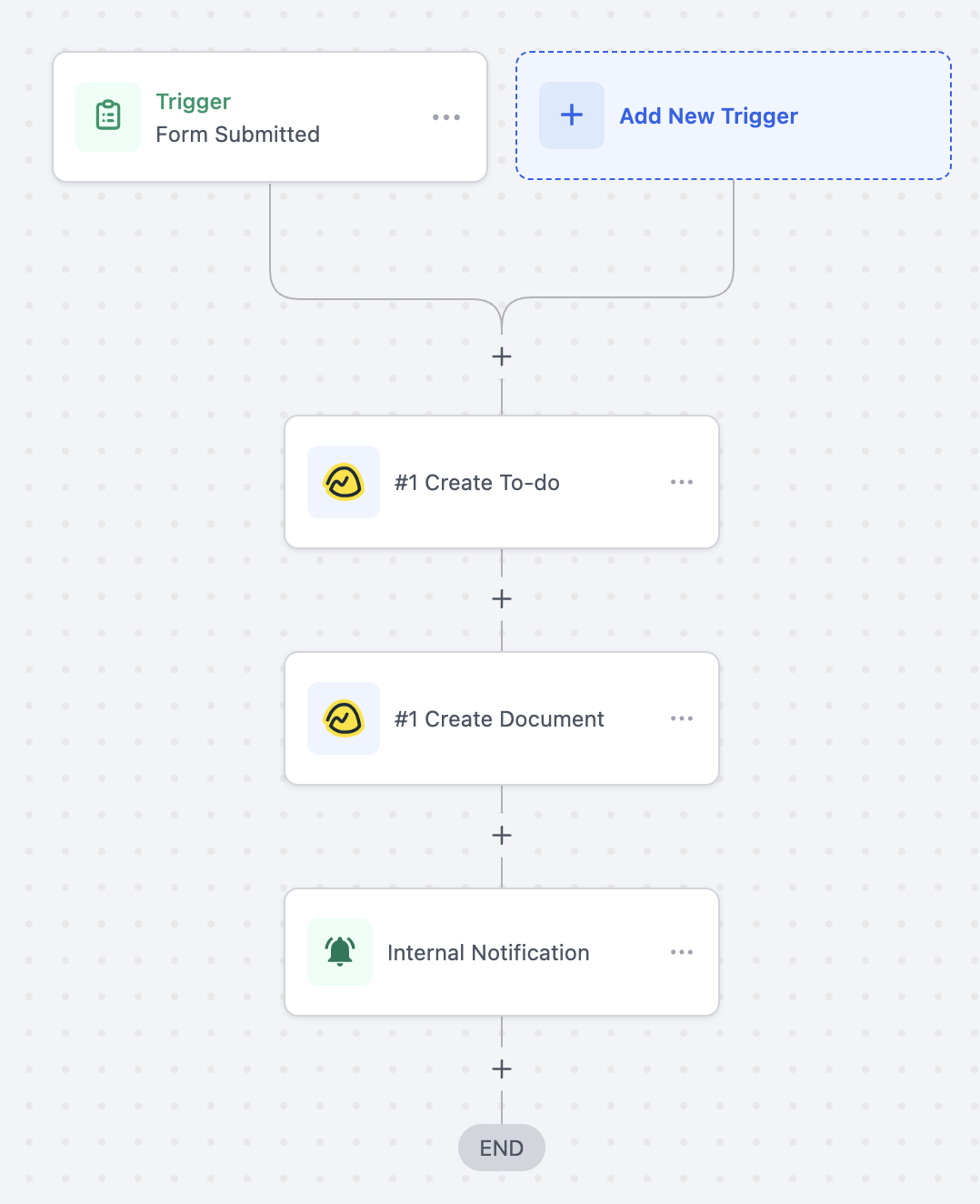
Trigger: Form Submitted
Filter: Form Name = „Project Intake Form“
Aktionen: Create To-do (Basecamp), Create Document (Basecamp), Notify User
Beispiel: Ein Kunde sendet das „Project Intake“-Formular. Eine Aufgabe erscheint in Basecamp („Workspace für Kunde X erstellen“), ein Dokument mit den Formularantworten wird erstellt und dein Team wird benachrichtigt, um zu starten.
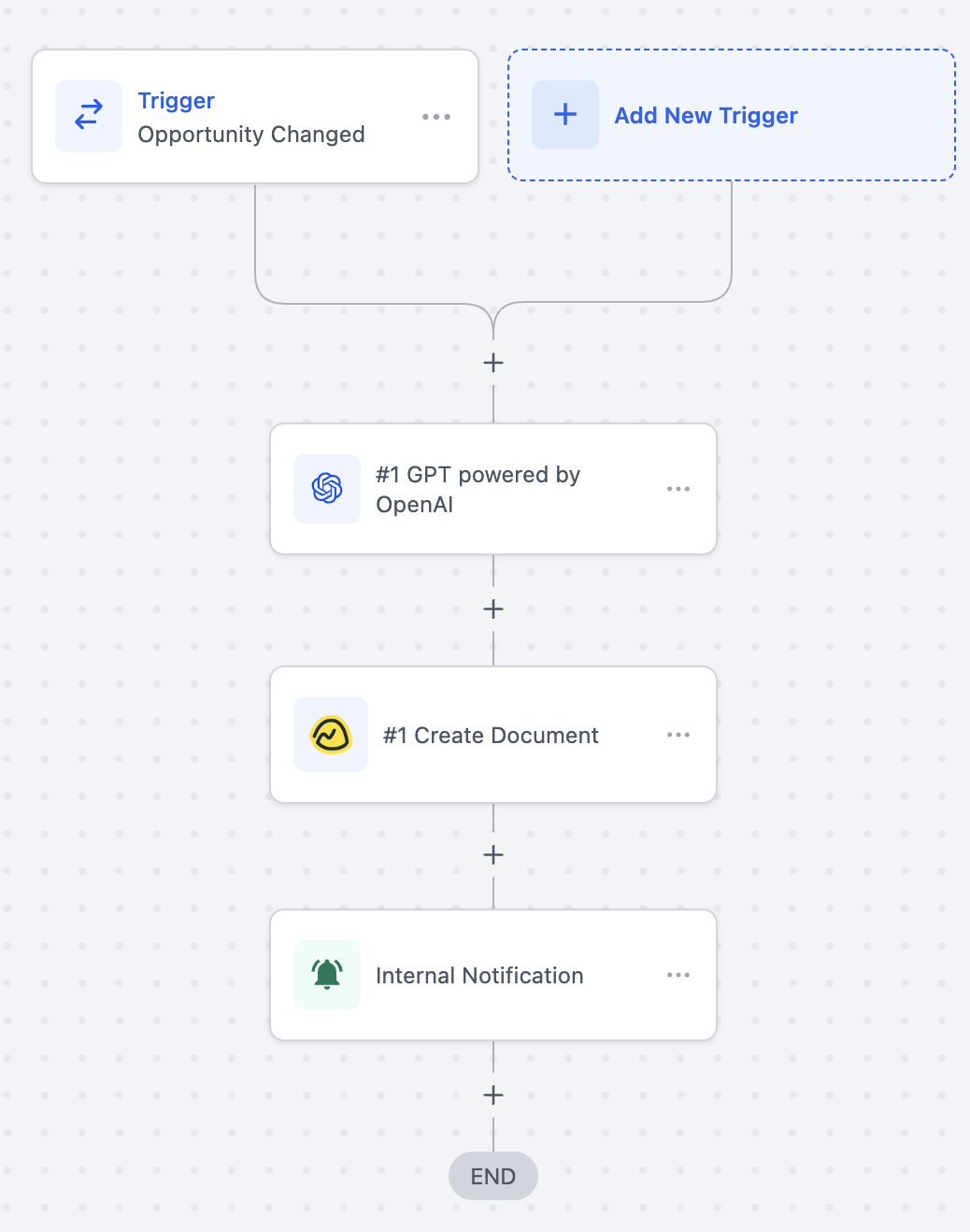
Use Case 2: AI Kickoff Brief bei „Closed Won“
Ziel: Erstelle eine Projektzusammenfassung per AI, speichere sie in Basecamp und informiere das Team.
Workflow-Setup:
Trigger: Opportunity Stage Changed (Stage = Closed Won)
Filter: Opportunity Stage = „Closed Won“
Aktionen: GPT (OpenAI) → Create Document (Basecamp) → Notify User
Beispiel: Wenn der Deal abgeschlossen ist, erstellt AI einen Kickoff-Brief basierend auf den Opportunity-Daten. Der Brief wird als Basecamp-Dokument gespeichert und das Onboarding-Team wird benachrichtigt.
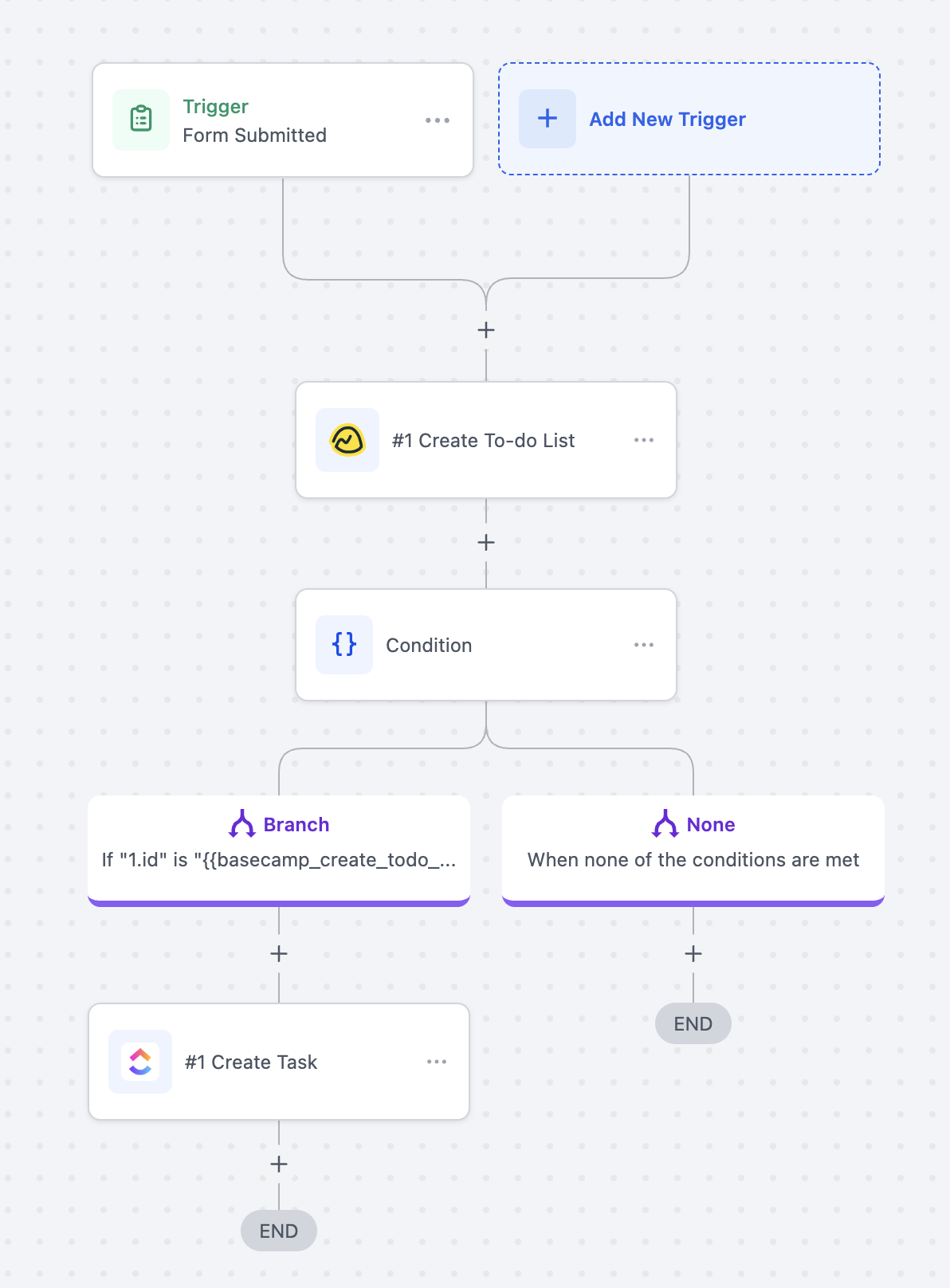
Use Case 3: Create To-do List + Aufgabe aus einem ProfitBoost Form
Ziel: Erstelle eine neue Liste mit einer ersten Aufgabe, sobald ein Anfrageformular gesendet wird.
Workflow-Setup:
Trigger: Form Submitted
Filter: None
Aktionen: Create To-do List (Basecamp) → Condition → Create To-do (Basecamp)
Beispiel: Nach dem Absenden wird eine neue Liste „Website Redesign – Kunde ABC“ erstellt. Wenn erfolgreich, wird eine Aufgabe „Designer zuweisen & Kickoff planen“ hinzugefügt, sodass die Arbeit sofort beginnen kann.
Häufig gestellte Fragen
Q: Benötige ich einen kostenpflichtigen Basecamp-Plan?
Die Integration funktioniert mit kostenlosen und kostenpflichtigen Basecamp-Plänen. Erweiterte Basecamp-Funktionen unterliegen weiterhin den Limits deines Basecamp-Abonnements.
Q: Kann ich Daten in beide Richtungen zwischen Basecamp und ProfitBoost synchronisieren?
Die Integration unterstützt derzeit eine Einweg-Synchronisierung. Du kannst Workflows auslösen, wenn Ereignisse in Basecamp stattfinden, oder Aktionen in Basecamp aus ProfitBoost heraus ausführen. Für eine vollständige bidirektionale Synchronisierung nutze Middleware-Plattformen wie Make oder Zapier.
Q: Werden Basecamp-Schritte in ProfitBoost als Premium abgerechnet?
Ja. Basecamp-Trigger und Aktionen sind Premium und werden pro Ausführung zum Standardtarif deines Accounts abgerechnet. Agenturen können Sub-Accounts optional weiterverrechnen.
Q: Kann ich ein Projekt aus einer Vorlage erstellen?
Ja. Create Project unterstützt das Erstellen aus einer Vorlage, sofern dies in deinem Basecamp-Account verfügbar ist.
Q: Wo behebe ich Fehler?
Öffne die Execution Logs, um den spezifischen Fehler im Schritt zu überprüfen (z. B. ungültige ID, fehlende Berechtigung). Wenn die Autorisierung abgelaufen ist, verbinde Basecamp erneut unter Settings → Integrations und führe einen Test erneut aus.
Q: Kann ich mehrere Basecamp-Accounts verbinden?
Ja. Authentifiziere den passenden Basecamp-Account pro Sub-Account und wähle die gewünschte Verbindung in jedem Aktions-/Trigger-Schritt.
Verwandte Artikel
Einführung in Workflows und Automations
Workflow Builder Walkthrough
Workflows Pro Plan - Neue Preisstufen
Installieren von Marketplace Apps direkt aus dem Workflow Builder
Marketplace Apps – Verwaltung externer Verbindungen