Verbinden Sie ProfitBoost-Workflows mit ClickUp, um Tasks zu erstellen, Spaces/Folders/Lists aufzubauen und KI-generierte Dokumente zu speichern – ohne Drittanbieter-Tools. Dieser Leitfaden erklärt, was die Integration ist, die wichtigsten Vorteile, das Setup und Best Practices, damit Ihr CRM und Ihre Projektabwicklung perfekt synchron bleiben.
INHALTSVERZEICHNIS
Was sind ClickUp Actions & Triggers in Workflows?
Wichtige Vorteile von ClickUp Actions & Triggers
Voraussetzungen & Berechtigungen
ClickUp-Konto verbinden
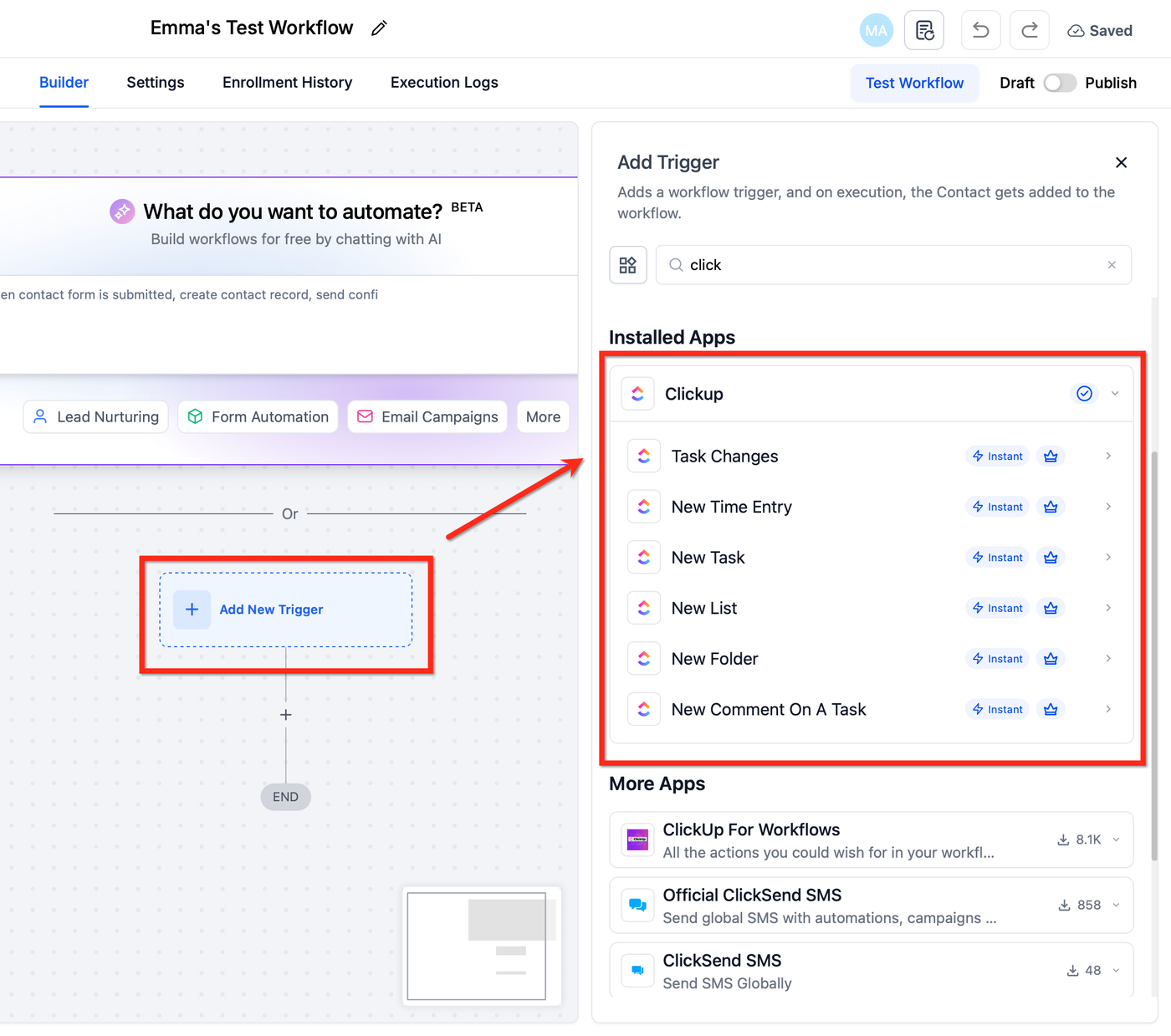
Verfügbare Trigger (ClickUp → ProfitBoost)
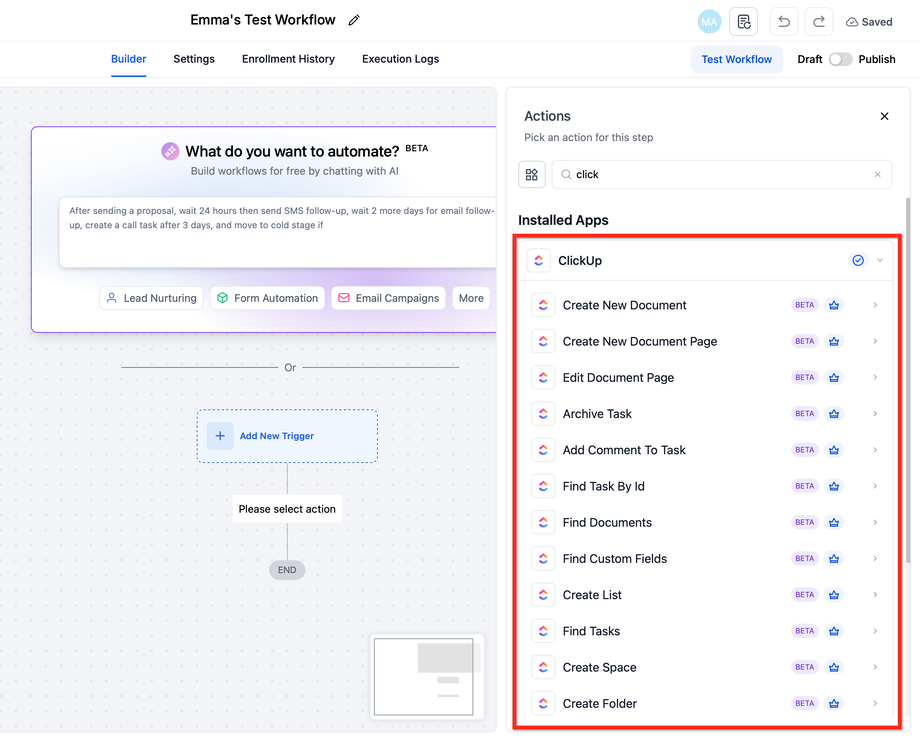
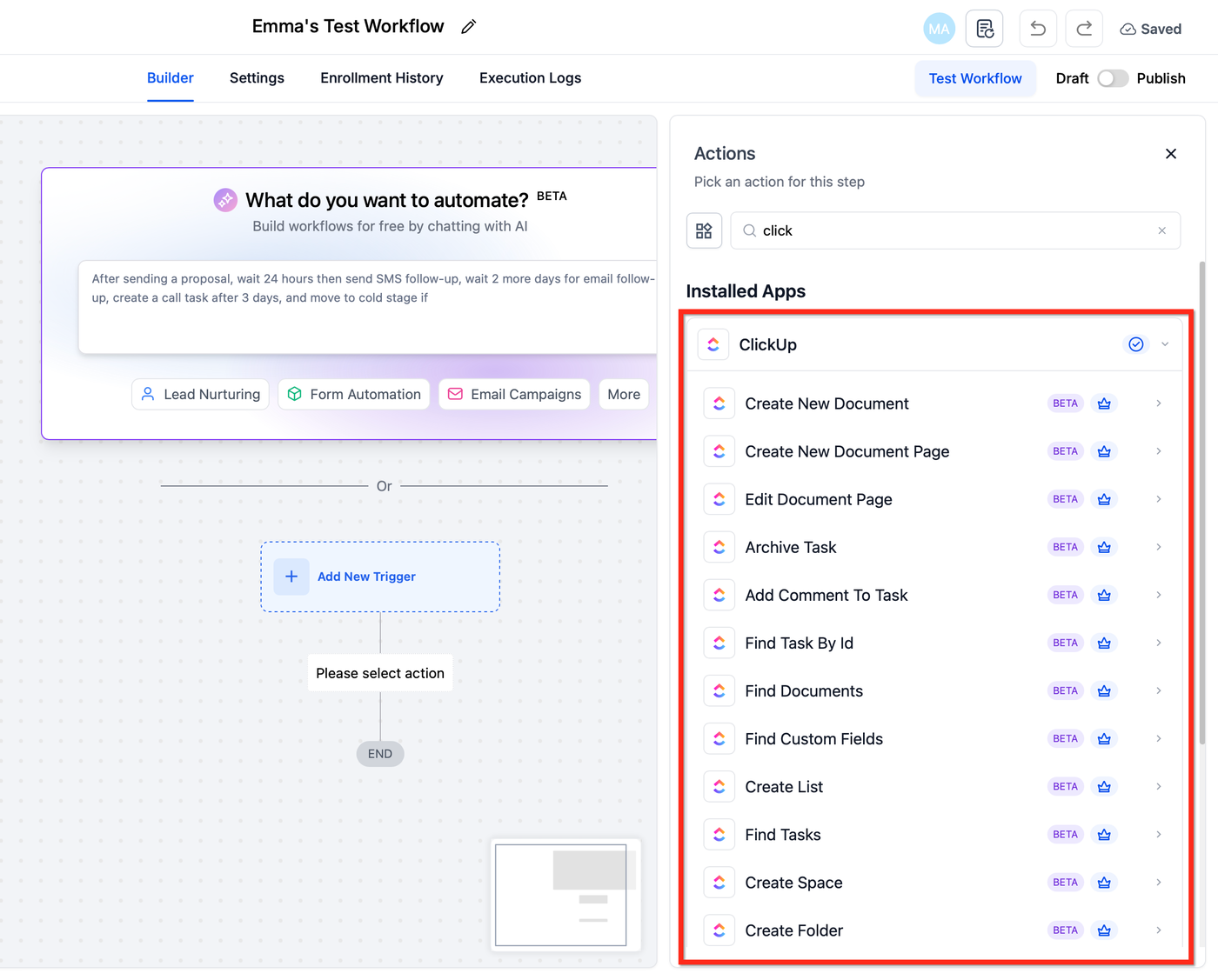
Verfügbare Actions (ProfitBoost → ClickUp)
So richten Sie ClickUp Actions & Triggers ein
Häufige Anwendungsfälle
Häufig gestellte Fragen
Verwandte Artikel
Was sind ClickUp Actions & Triggers in Workflows?
ClickUp Actions und Triggers verbinden ProfitBoost-Automatisierungen mit der Task- und Dokumentenplattform von ClickUp. Trigger reagieren auf Ereignisse in ClickUp (z. B. neuer Task oder Statusänderung) und können ProfitBoost-Workflows starten. Actions übertragen Daten von ProfitBoost nach ClickUp (z. B. Erstellen eines Tasks, Spaces oder Dokuments). Diese Zwei-Wege-Verbindung reduziert manuelle Arbeit und hält Kundenprojekte in Echtzeit aktuell.
Wichtige Vorteile von ClickUp Actions & Triggers
Das Verständnis der Ergebnisse hilft Ihnen zu entscheiden, wo Sie die Integration zuerst einsetzen. Die folgenden Vorteile konzentrieren sich auf typische Agentur- und Service-Workflows, bei denen Projektabwicklung mit CRM-Phasen synchron sein muss.
Keine doppelte Dateneingabe: Kunden- und Projektdaten fließen automatisch zwischen ProfitBoost und ClickUp und reduzieren manuelle Updates.
Schnelleres Onboarding: Spaces, Folders, Lists und Tasks werden erstellt, sobald ein Deal eine bestimmte Phase erreicht.
KI zu Dokumenten: Inhalte können mit ProfitBoost-KI-Schritten generiert und direkt in ClickUp Docs zur Prüfung gespeichert werden.
Sauberere Übergaben: Kommentare und Status-Updates befinden sich dort, wo Ihr Team arbeitet, wodurch Missverständnisse reduziert werden.
Weniger Tools zur Verwaltung: Ersetzen Sie viele Webhook-/Zap-Automatisierungen durch native, nachvollziehbare Workflow-Schritte.
Kostenkontrolle (Premium): Premium-Ausführungen sind nutzungsbasiert und können bei Aktivierung an Kunden weiterberechnet werden.
Voraussetzungen & Berechtigungen
Einige Account-Einstellungen beeinflussen, ob Sie ClickUp-Schritte hinzufügen können und wie Abrechnungen erfolgen.
ProfitBoost-Zugriff auf Workflows und Integrationen im Sub-Account, in dem die Automatisierung läuft.
Ein ClickUp-User mit Berechtigung zum Erstellen/Aktualisieren von Items im Ziel-Workspace.
Premium Features für Workflows müssen ggf. von der Agentur aktiviert werden, um Premium Actions/Triggers zu nutzen und optional Nutzung weiterzubelasten.
ClickUp-Konto verbinden
Die Autorisierung erfolgt über ClickUps offizielles OAuth, sodass Events über Webhooks empfangen und Daten mit Ihren Berechtigungen gelesen/geschrieben werden können.
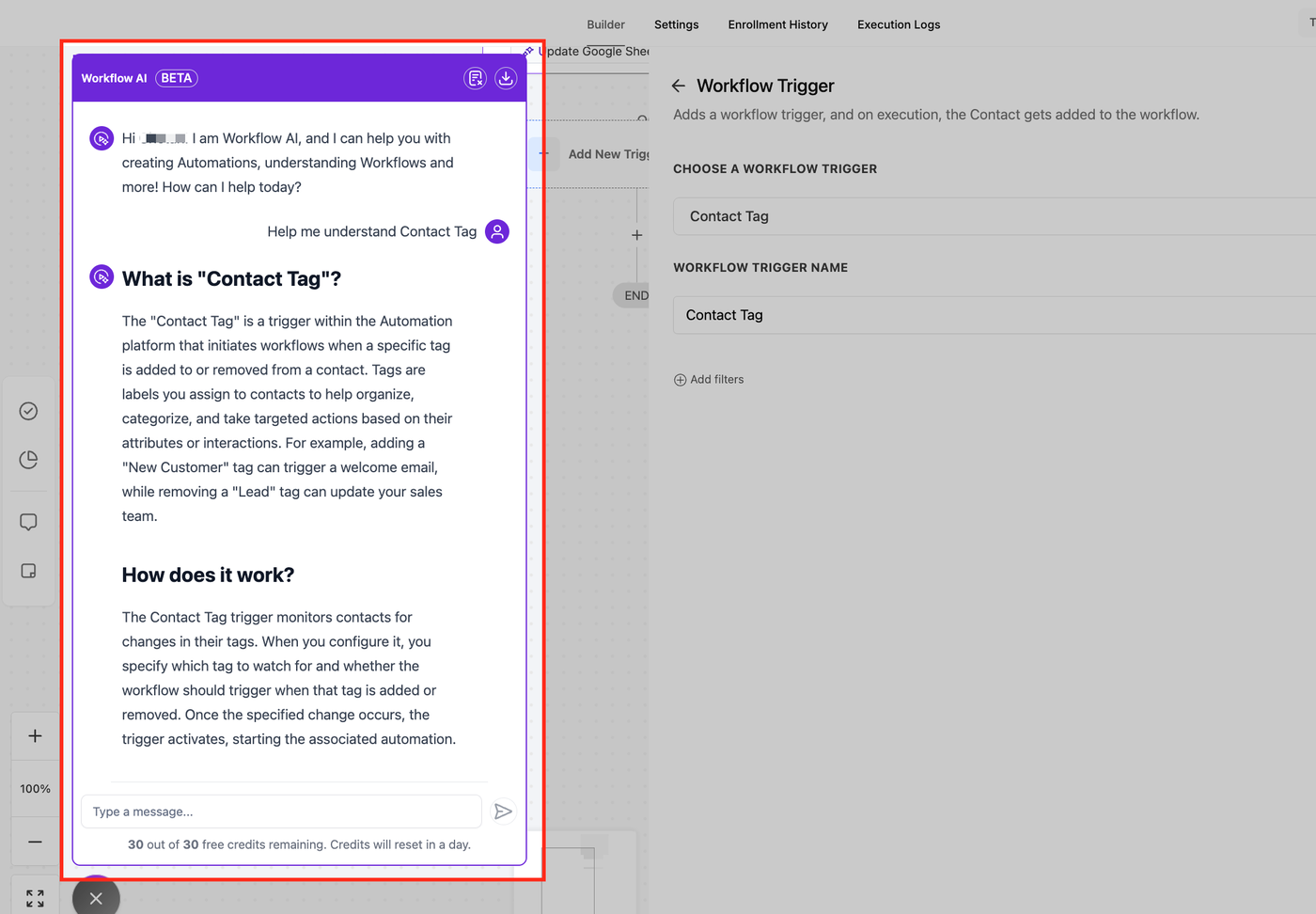
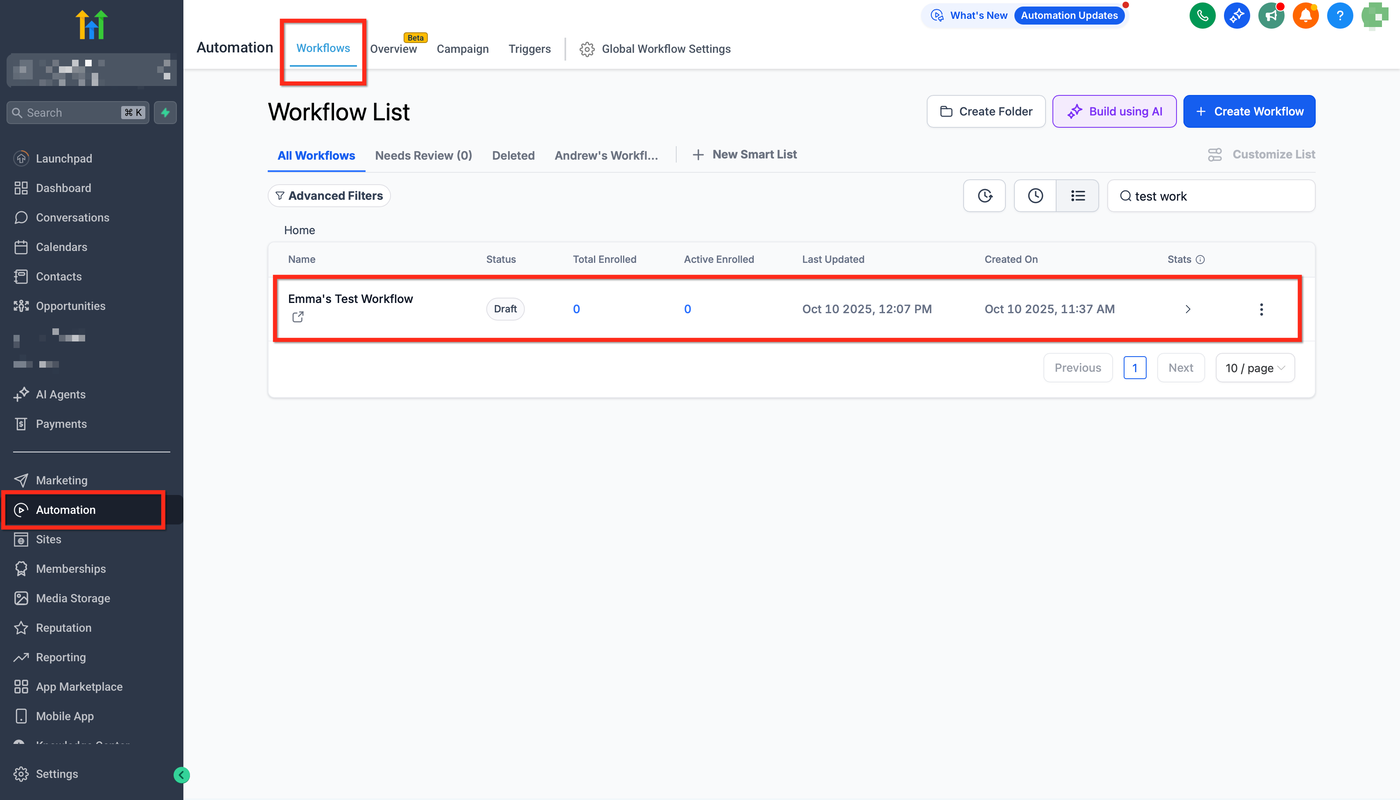
Öffnen Sie in ProfitBoost Automation → Workflows und fügen Sie eine ClickUp Action oder einen Trigger hinzu.
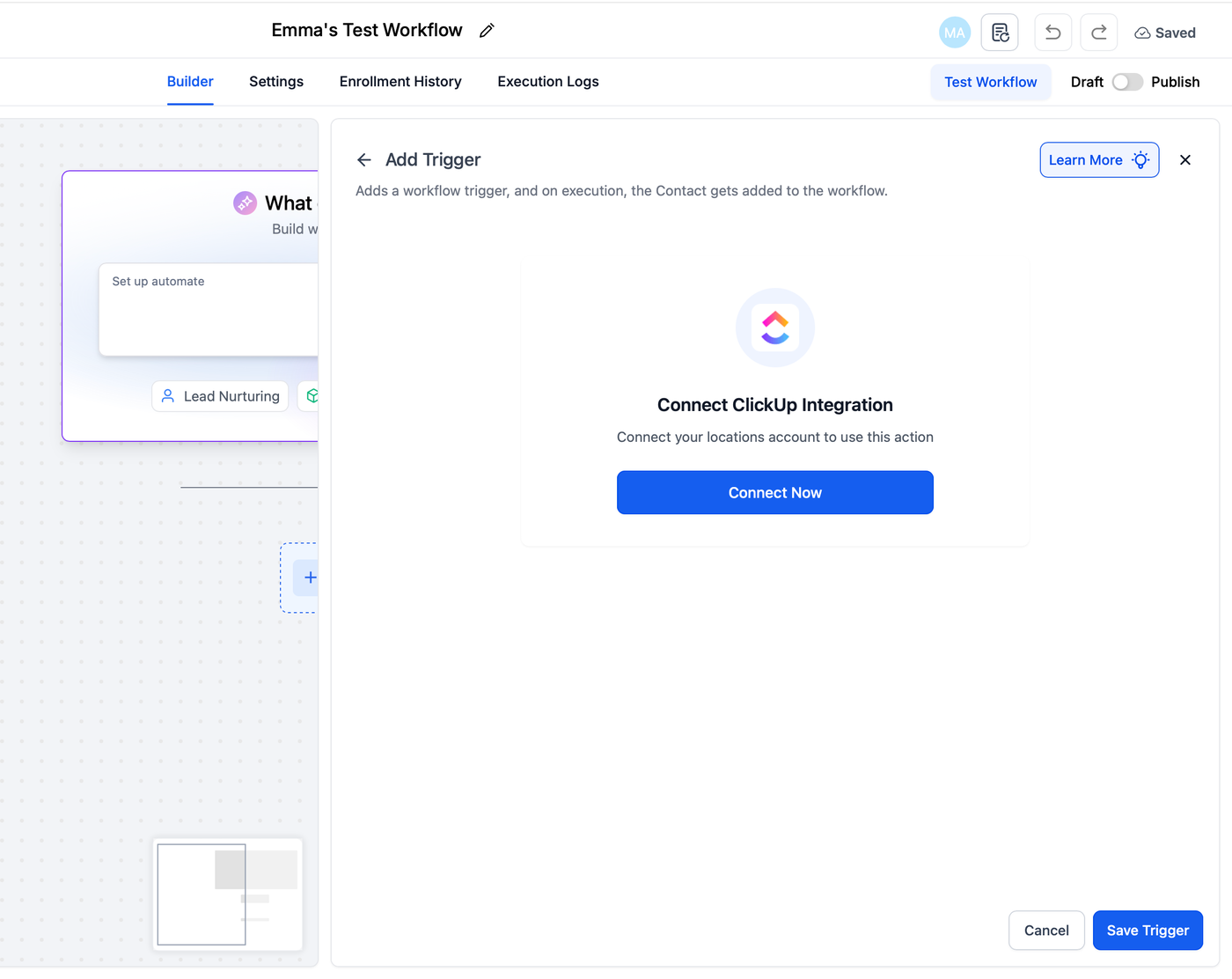
→ Falls nicht verbunden, klicken Sie auf Connect Now und melden Sie sich bei ClickUp an.
→ Wenn bereits verbunden, werden Felder sofort geladen.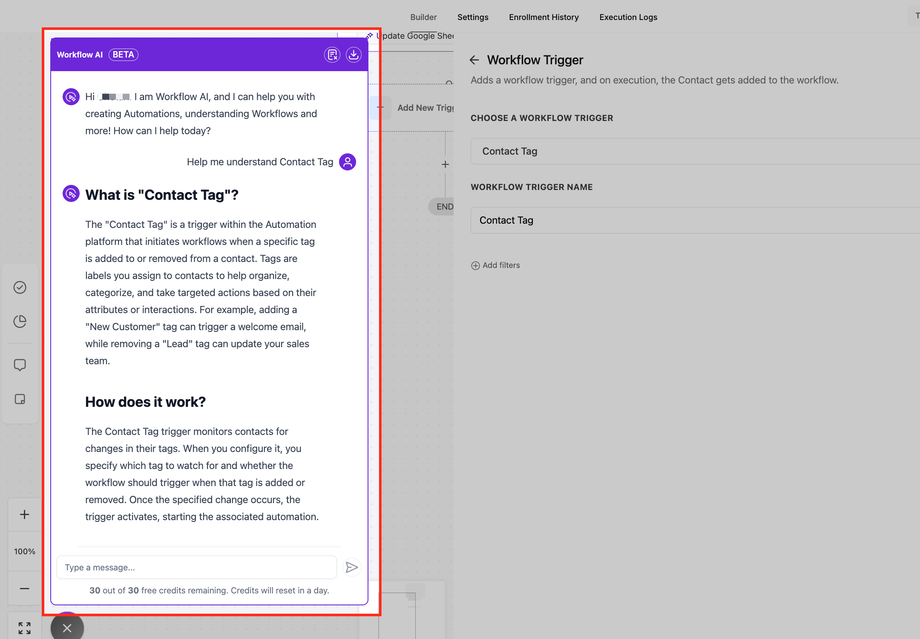
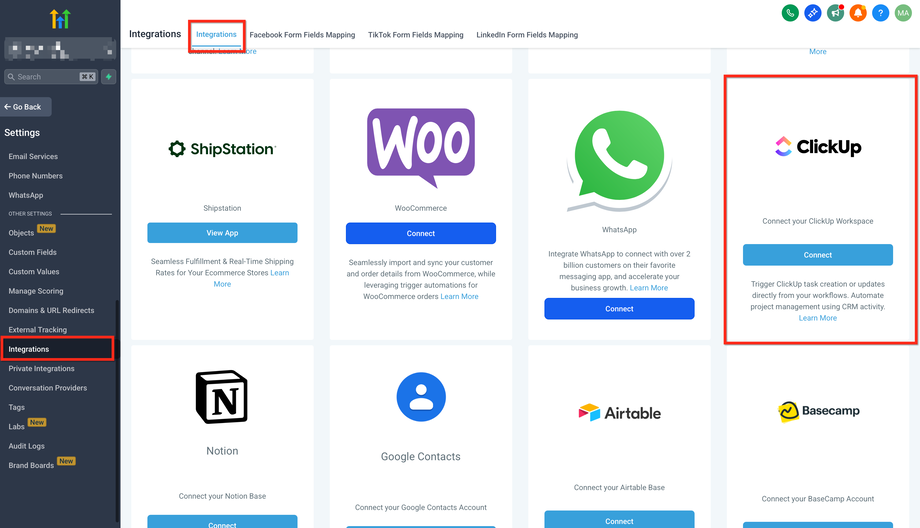
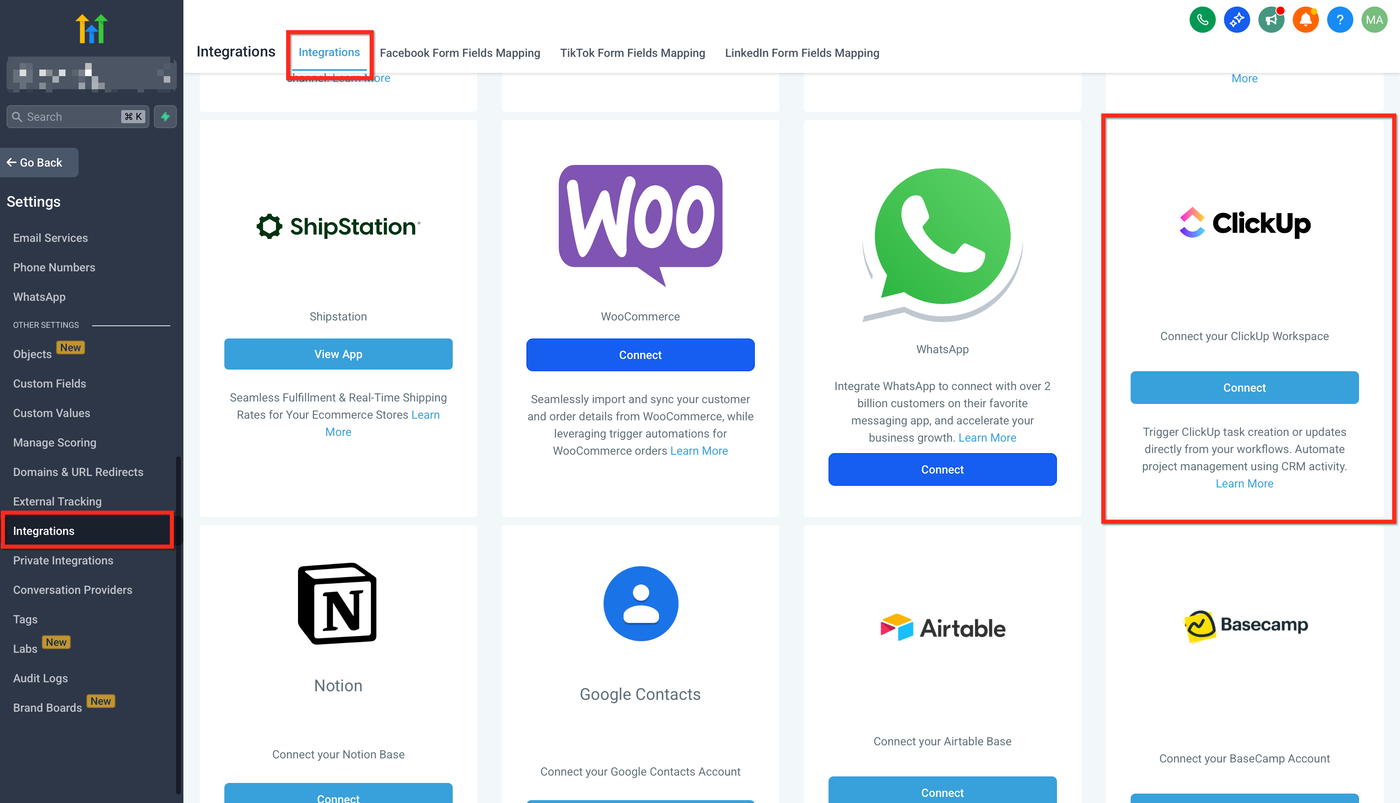
Alternativer Pfad: Sub-Account Einstellungen → Integrations → ClickUp → Connect.
Verfügbare Trigger (ClickUp → ProfitBoost)
Trigger reagieren auf Webhook-Events aus ClickUp; nutzen Sie Filter, um Workspace/List zu begrenzen.
Trigger | Funktion |
|---|---|
New Task | Wird ausgelöst, wenn ein neuer Task erstellt wird. |
Task Changes | Wird ausgelöst, wenn ein Task aktualisiert wird (Status, Due Date etc.). |
New List | Wird ausgelöst, wenn eine neue List erstellt wird. |
New Folder | Wird ausgelöst, wenn ein neuer Folder erstellt wird. |
New Comment on a Task | Wird ausgelöst, wenn ein Kommentar zu einem Task erstellt wird. |
New Attachment Added to Task | Wird ausgelöst, wenn ein Anhang hinzugefügt wird. |
New Reaction on Chat Message | Wird ausgelöst bei Reaktionen in einem öffentlichen Kanal. |
New Reaction on Task Comment | Wird ausgelöst bei Reaktionen auf Task-Kommentare. |
New Time Entry | Wird ausgelöst, wenn Zeit auf einem Task erfasst wird. |
Verfügbare Actions (ProfitBoost → ClickUp)
Actions werden innerhalb eines Workflows ausgeführt, um ClickUp-Elemente zu erstellen oder zu aktualisieren.
Action | Zweck |
|---|---|
Create Task | Erstellt einen Task mit Name, Due Date, Assignee etc. |
Update Task | Aktualisiert Task-Details (Status, Priorität etc.). |
Archive or Delete Task | Archiviert oder löscht einen Task. |
Create Space | Erstellt einen Workspace-/Team-Space. |
Create Folder | Erstellt einen Folder zur Strukturierung. |
Create List | Erstellt eine neue Task-List. |
Post Task Comment | Fügt einen Kommentar hinzu. |
Post Attachment | Lädt Dateien hoch. |
Create New Document | Erstellt ein ClickUp-Dokument. |
Edit Document Page | Bearbeitet eine Dokumentseite. |
Create New Document Page | Fügt eine neue Seite hinzu. |
Create Custom Field [Coming Soon] | Erstellt ein Custom Field. |
Update Custom Field Value [Coming Soon] | Setzt den Wert eines Custom Fields. |
Find Task by ID | Sucht einen Task per ID. |
Find Documents | Sucht Dokumente. |
Find Custom Fields | Findet Custom Fields. |
Find a List of All Tasks | Gibt alle Tasks aus. |
Find User by Name or Email | Sucht einen User. |
So richten Sie ClickUp Actions & Triggers ein
Verwenden Sie dieses generische Setup, um Accounts zu verbinden, die richtige Richtung zu wählen (Trigger vs. Action), Felder korrekt zu mappen und alles vor Veröffentlichung zu validieren.
Workflow öffnen
Gehen Sie zu Automation → Workflows und klicken Sie auf + New Workflow (oder öffnen Sie einen bestehenden).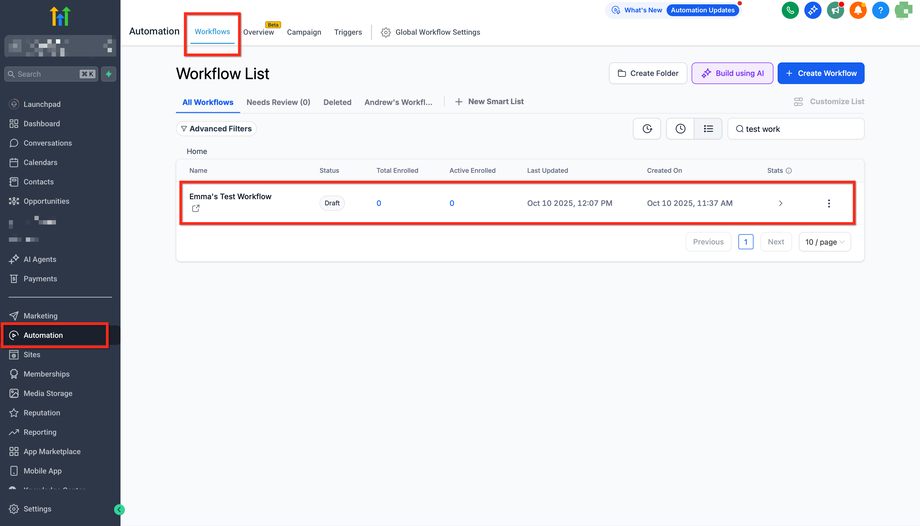
ClickUp verbinden
Fügen Sie einen ClickUp-Step hinzu und klicken Sie auf Connect Now oder gehen Sie zu Einstellungen → Integrations → ClickUp → Connect.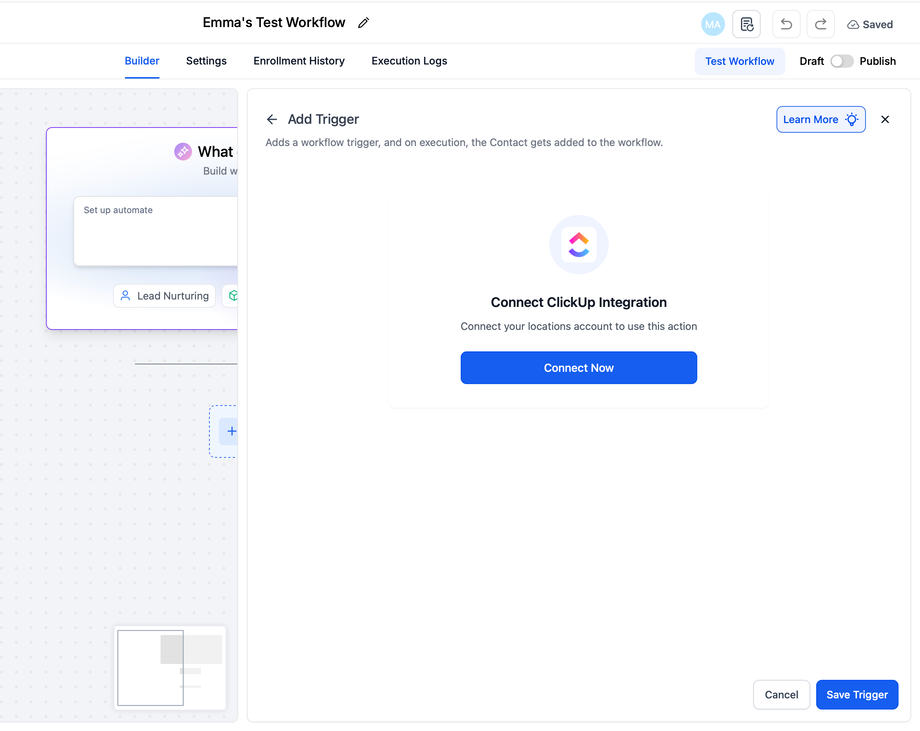
Richtung wählen
ClickUp → ProfitBoost (Triggers): Startet einen Workflow bei ClickUp-Events (z. B. New Task).
ProfitBoost → ClickUp (Actions): Führt Aktionen in ClickUp aus (z. B. Create Task, Create List).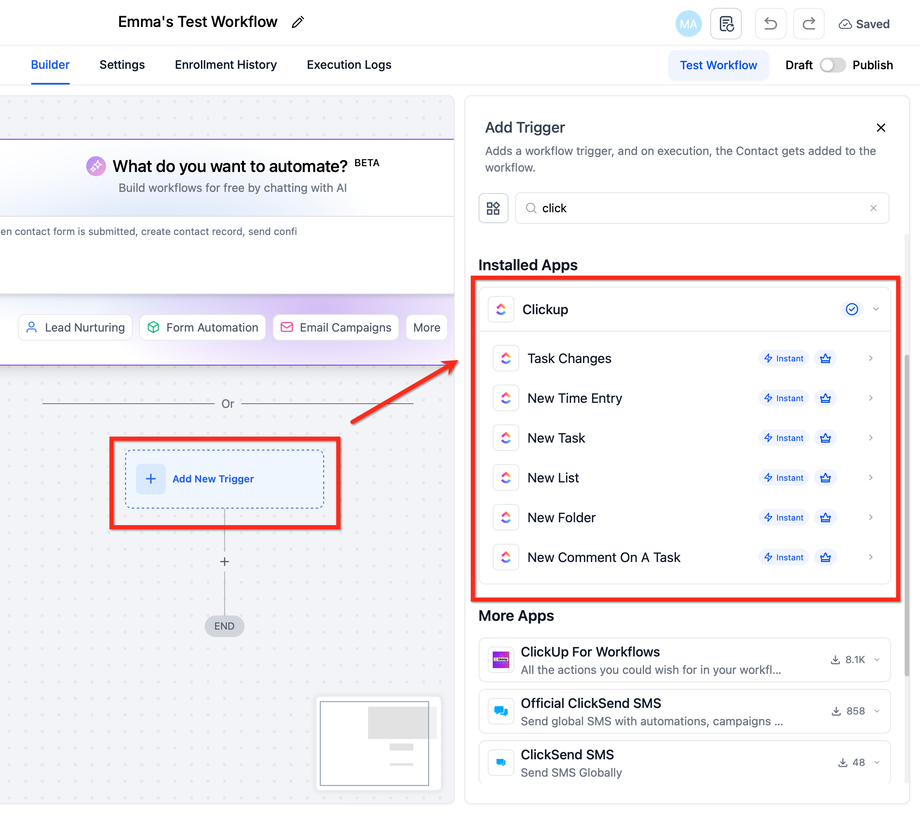
Reihenfolge, Bedingungen und Sicherheit
Nutzen Sie If/Else-Filter zur Segmentierung nach Pipeline-Stage oder Service-Typ.
Fügen Sie Wait-Schritte ein, wenn ClickUp-Objekte zuerst existieren müssen.
Verteilen Sie Bulk-Erstellungen zur Vermeidung von Rate-Limits.Test & Validierung
Trigger-Pfad: Test-Event in ClickUp erstellen.
Action-Pfad: Workflow auf Test-Datensatz ausführen.
Logs prüfen (Execution Logs / Enrollment History).Veröffentlichen & Monitoring
Workflow auf Publish setzen.
Häufige Anwendungsfälle
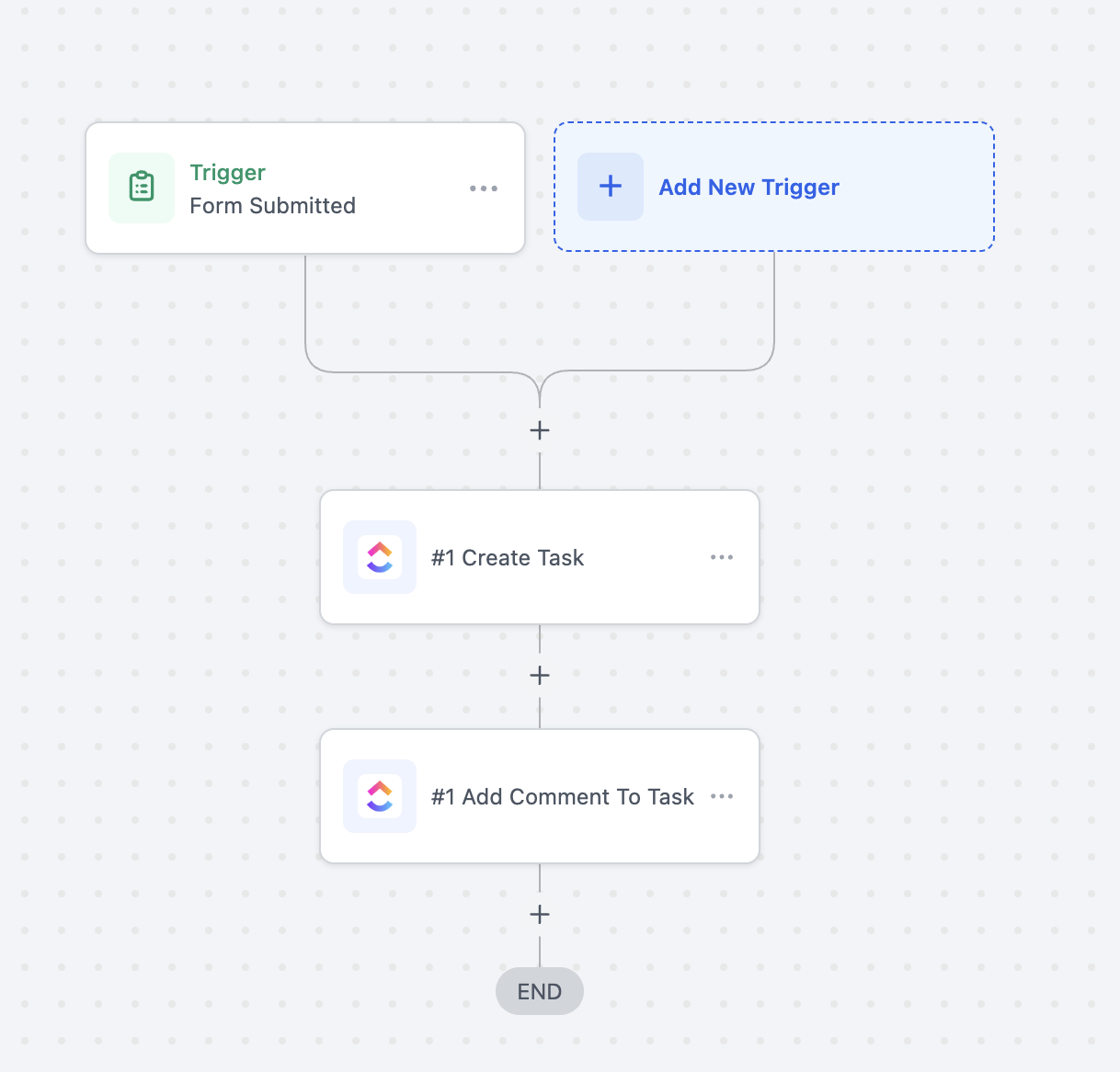
Use Case 1: ClickUp Tasks aus ProfitBoost-Formularen erstellen
Ziel: Formular-Einsendungen automatisch in ClickUp Tasks umwandeln.
Workflow Setup:
Trigger: Form Submitted
Filter: Form Name = „Client Onboarding Form“
Actions: Create Task (ClickUp), Add Task Comment (ClickUp)
Beispiel: Ein Kunde sendet ein Onboarding-Formular → ein Task wird in der „Client Setup“-List erstellt → Kommentar mit Erwartungen wird hinzugefügt.
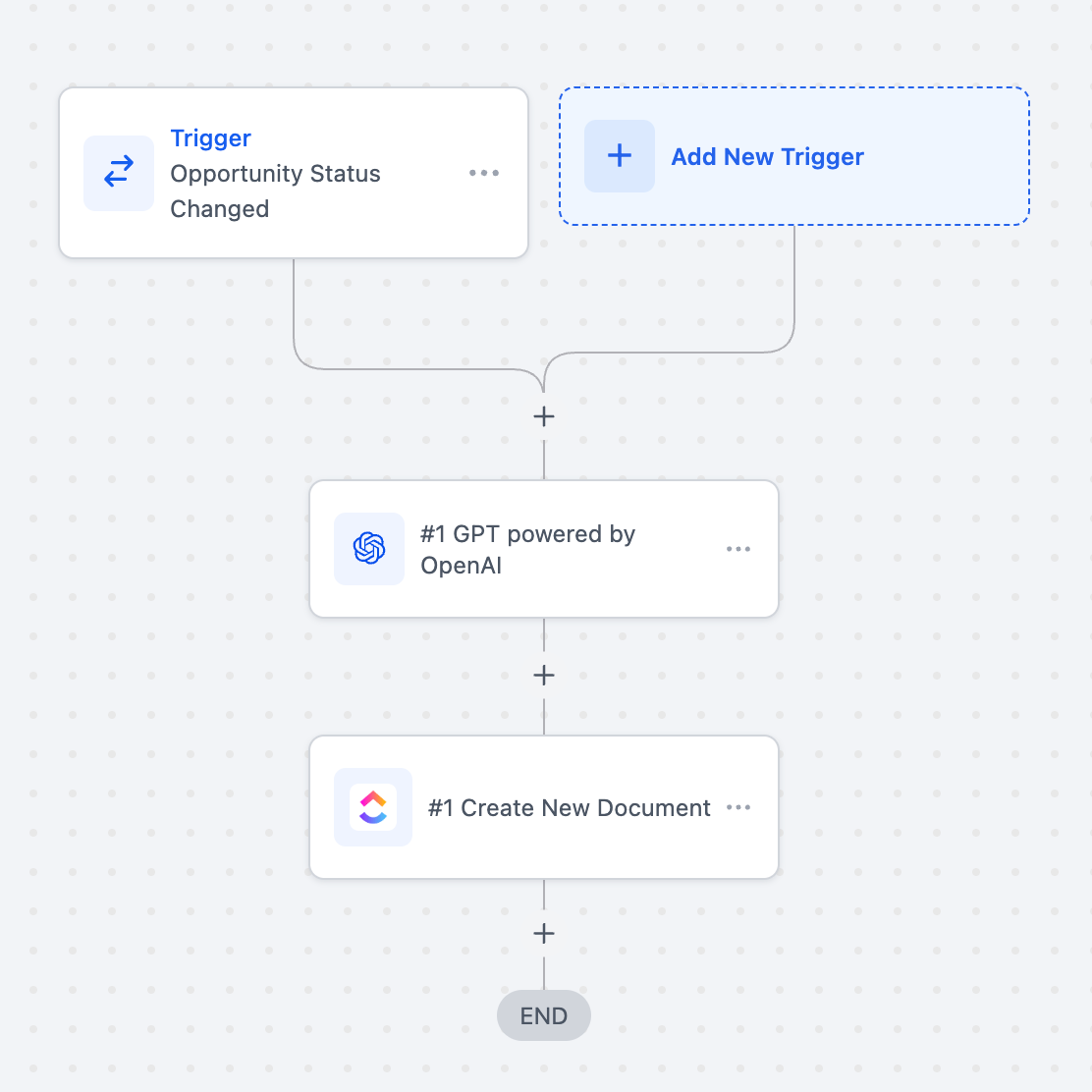
Use Case 2: KI-generierte Proposal-Dokumente automatisch erstellen
Ziel: Automatische Erstellung personalisierter Proposals/Briefs mithilfe von KI.
Workflow Setup:
Trigger: Opportunity Status Changed
Filter: Stage = „Proposal request“
Actions:
GPT powered by OpenAI → Inhalt generieren
Create New Document (ClickUp) → Dokument speichern
Beispiel: Deal erreicht „Proposal Sent“ → KI erstellt Proposal → ClickUp-Dokument wird erstellt und geteilt.
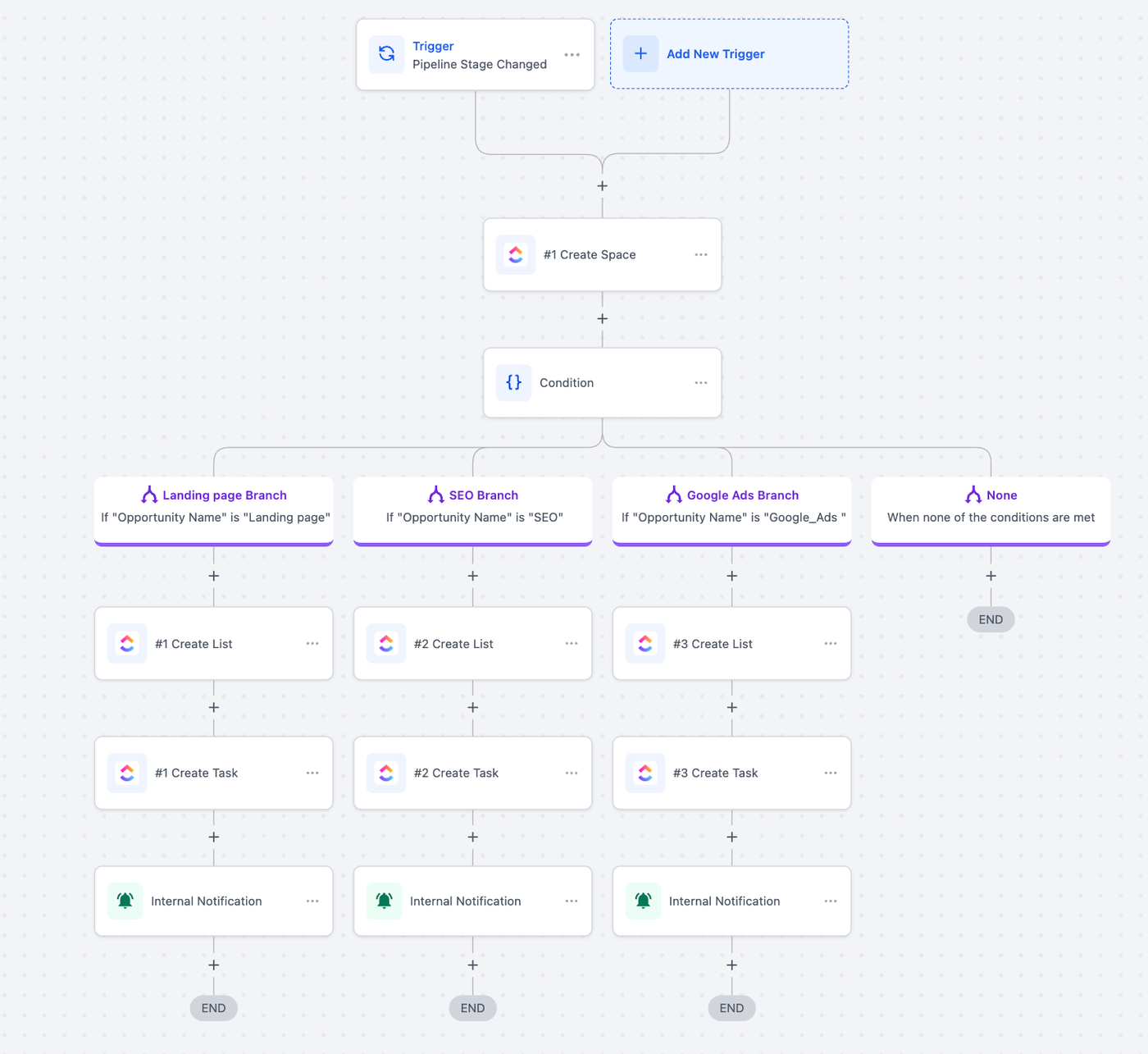
Use Case 3: Automatische Projekt-Space-Erstellung
Ziel: Strukturierte ClickUp-Spaces automatisch je nach Deal-Typ erstellen.
Workflow Setup:
Trigger: Pipeline Stage Changed
Action: Create Space (ClickUp)
Branching:
Landing Page → Landing Page Project + Task „Design Landing Page“
SEO → SEO Setup + Task „Keyword Research & Site Audit“
Google Ads → Campaign Setup + Task „Campaign Setup & Tracking“
None → Workflow endet
Beispiel: Deal wird „Contract Signed“ → SEO-Projekt-Space wird erstellt + Task + interne Benachrichtigung.
Häufig gestellte Fragen
F: Welchen ClickUp-Plan benötige ich?
Die Integration funktioniert mit kostenlosen und bezahlten Plänen; einige Funktionen erfordern einen Paid Plan.
F: Wie viele ClickUp Workspaces kann ich verbinden?
Ein Workspace pro Sub-Account; Berechtigungen gelten workspace-basiert.
F: Kann ich dynamische Due Dates verwenden?
Ja, z. B. +7 days.
F: Wo finde ich Fehler?
In Execution Logs & Enrollment History.
F: Ist die Integration für alle ProfitBoost-User verfügbar?
Ja, für alle Accounts mit Workflow- und Integrationszugang.
F: Gibt es Limits für Workflows?
Keine Plattform-Limits durch die Integration selbst, nur ClickUp API Rate Limits.
F: Sind Actions und Triggers kostenpflichtig?
Ja, Premium Actions werden entsprechend berechnet.
F: Wie verknüpfe ich einen Workflow mit einem Kontakt bei Triggern?
Trigger sind standardmäßig kontaktlos. Verwenden Sie „Find Contact“ im Workflow und übergeben Sie die E-Mail aus dem Trigger oder erstellen Sie einen neuen Kontakt.
Verwandte Artikel
Aktivierung und Weiterbelastung von Premium Features für Workflows
Workflow Template Library
Workflow Actions zwischen Workflows kopieren
Marketplace Apps direkt im Workflow Builder installieren
Verbesserte Workflow Execution Logs & Enrollment History