INHALTSVERZEICHNIS
Übersicht
Action Name
Action Description
Action Details
Beispiel
Übersicht
Die Conversation AI Bot-Aktion ist dafür konzipiert, KI-gestützte Interaktionen innerhalb deiner Workflows zu nutzen. Diese Aktion kann verwendet werden, um spezifische Fragen zu stellen, allgemeine Anfragen zu beantworten und Gespräche basierend auf Nutzerantworten weiterzuleiten. Diese Funktion verbessert die Kundeninteraktion und automatisiert häufige Gesprächsaufgaben.
Action Name
Conversation AI Bot
Action Description
Die Conversation AI-Aktion konfiguriert die Frage und die Bedingungen für den Bot und ermöglicht automatisierte Antworten und Interaktionen. Sie nutzt KI, um Nutzeranfragen zu verwalten und zu beantworten und verbessert dadurch die Effizienz von Support- und Engagement-Prozessen.
Action Details
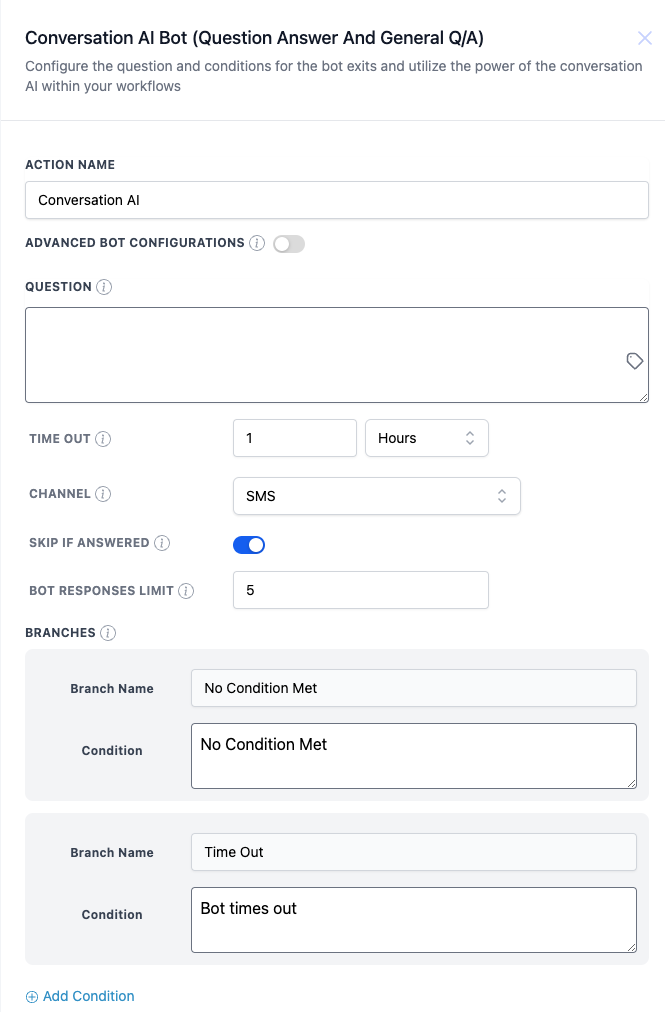
Die Conversation AI-Aktion konfiguriert die Frage und die Bedingungen für den Bot und ermöglicht automatisierte Antworten und Interaktionen. Sie nutzt KI, um Nutzeranfragen zu verwalten und zu beantworten und verbessert dadurch die Effizienz von Support- und Engagement-Prozessen.
Feld | Beschreibung
Advanced Bot Configurations
Aktiviere oder deaktiviere erweiterte Konfigurationen für den KI-Bot. Bei Aktivierung erscheinen zusätzliche Anpassungsfelder.
Personality
Definiert Tonalität und Stil der Antworten des Bots, z. B. „Freundlich und professionell“ oder „Bestimmt“. Diese Einstellung beeinflusst die Kommunikation mit Nutzern.
Additional Instructions
Zusätzliche Richtlinien für den Bot, z. B. Umgang mit sensiblen Themen oder Fokus auf bestimmte Informationen.
Question
Die Hauptfrage oder der Prompt, den der Bot stellt. Unterstützt Custom Values für dynamische Personalisierung.
Time Out
Definiert die Zeit (Minuten oder Stunden), die der Bot auf eine Antwort wartet, bevor er den Vorgang beendet.
Channel
Kommunikationskanal für die Interaktion, z. B. SMS, Facebook, Instagram oder Live Chat.
Skip If Answered
Überspringt die Aktion, wenn die Frage bereits beantwortet wurde, um doppelte Nachrichten zu vermeiden.
Bot Responses Limit
Begrenzt die Anzahl der Bot-Antworten, um die Gesprächsmenge zu steuern.
Branches
Definiert verschiedene Pfade basierend auf Bedingungen (z. B. „No Condition Met“ oder „Bot times out“), um individuelle Workflows zu ermöglichen.
So konfigurierst du die Aktion
Füge die Aktion zum Workflow hinzu:
Ziehe die Conversation AI-Aktion in deinen Workflow.
Advanced Bot Configurations aktivieren (optional):
Aktiviere diese Option für zusätzliche Einstellungen.
Personality festlegen:
Definiere den Kommunikationsstil des Bots.
Additional Instructions eingeben (optional):
Gib spezifische Anweisungen für den Bot ein.
Question definieren:
Gib die Hauptfrage ein und nutze bei Bedarf Custom Values.
Time Out konfigurieren:
Lege fest, wie lange der Bot auf eine Antwort wartet.
Channel auswählen:
Wähle den gewünschten Kommunikationskanal.
Skip If Answered einstellen:
Bestimme, ob die Aktion übersprungen werden soll, wenn bereits eine Antwort existiert.
Bot Responses Limit setzen:
Definiere die maximale Anzahl an Bot-Antworten.
Branches hinzufügen:
Lege Bedingungen fest, um unterschiedliche Reaktionen oder Weiterleitungen im Workflow zu steuern.
Beispiel
Trigger: Neue Nachricht erhalten
Bedingung: Nachricht über Facebook erhalten
Action: Conversation AI
Question: „Wie kann ich dir heute helfen?“
Personality: Freundlich und professionell
Channel: Facebook
Branches:
Branch Name: No Condition Met
Bedingung: Nutzer stellt keine relevante Anfrage
Nächste Aktion: Automatisierte Follow-up-Nachricht senden
Branch Name: Time Out
Bedingung: Bot wartet 1 Stunde ohne Antwort
Nächste Aktion: Menschlichen Mitarbeiter zur Nachverfolgung benachrichtigen
Durch diese Konfiguration kannst du die Conversation AI Bot-Aktion effektiv nutzen, um Kundeninteraktionen zu automatisieren und die Kommunikationsprozesse innerhalb deines Workflows zu optimieren.