INHALTSVERZEICHNIS
Übersicht
Wichtige Verbesserungen
Maskierte Secret Keys
Benutzerfreundliche Credential-Verwaltung
Warum diese Updates wichtig sind
Erste Schritte
Wichtige Hinweise
Übersicht
Die Custom Webhook Aktion unterstützt jetzt maskierte Secret Keys für die Authentifizierungsmethoden Basic Auth, Bearer Token und API Key. Dieses Update verhindert die versehentliche Offenlegung sensibler Informationen und erleichtert gleichzeitig die Verwaltung und Speicherung von Credentials.
Wichtige Verbesserungen
Maskierte Secret Keys
Sichere Speicherung: Alle Secret Keys werden sicher gespeichert und in der Benutzeroberfläche maskiert dargestellt.
Unterstützte Authentifizierungsmethoden: Basic Auth, Bearer Token oder API Key.
Reduzierte Offenlegung: Keys werden niemals im Klartext angezeigt, wodurch das Risiko von Datenlecks minimiert wird.
Benutzerfreundliche Credential-Verwaltung
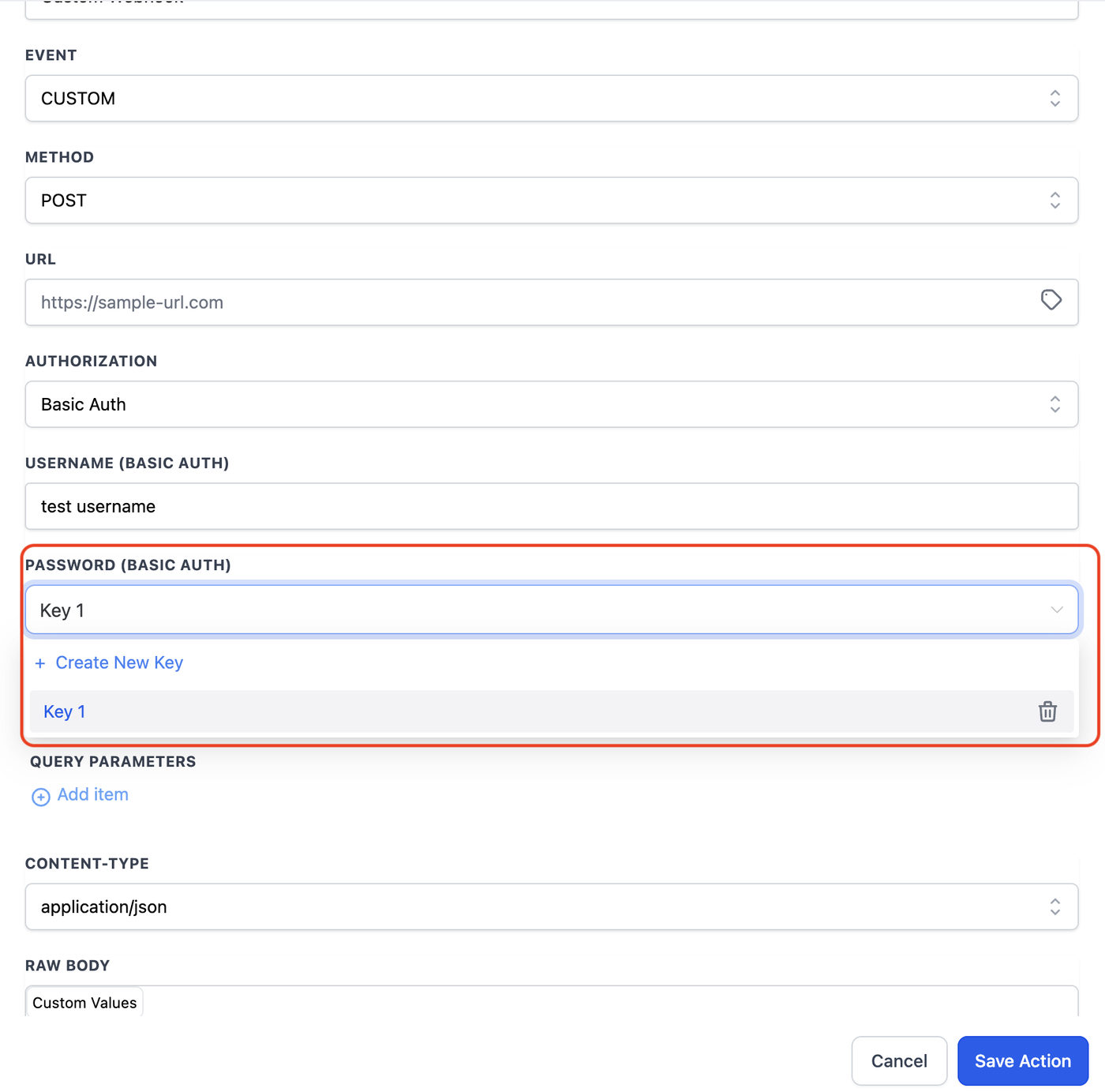
Key-Verwaltung: Wähle bestehende Keys aus oder erstelle neue Keys über ein Dropdown-Menü.
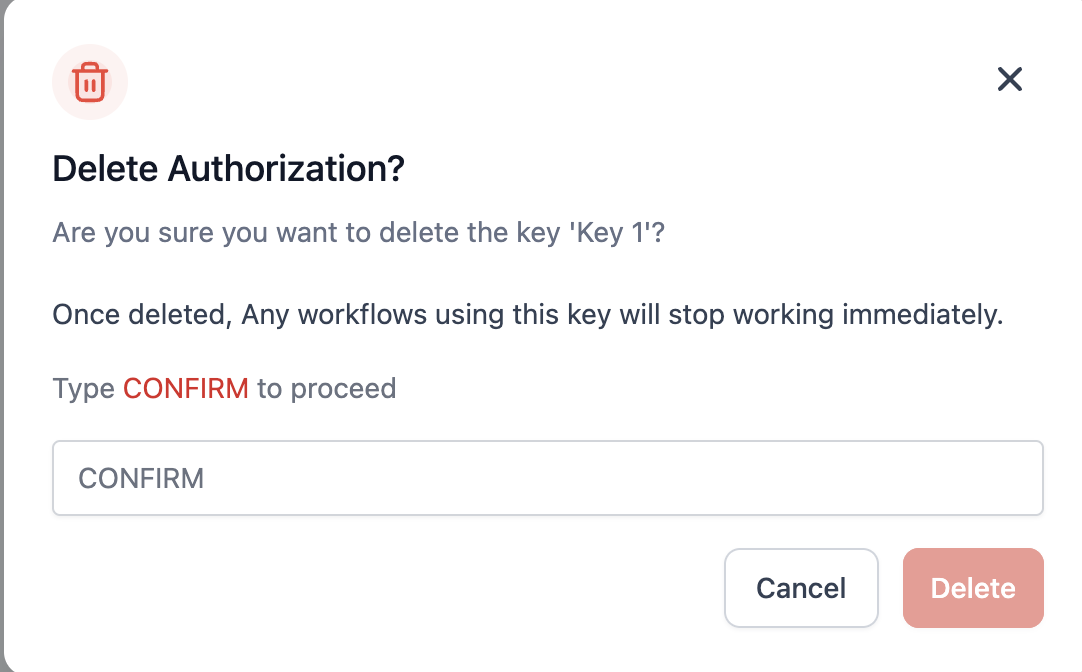
Eingeschränkte Löschung: Nur Agency-Admins oder der Ersteller des Keys können diesen löschen.
Standortbasierte Sicherheit: Keys sind nur innerhalb des Standorts verfügbar, in dem sie erstellt wurden.
Warum diese Updates wichtig sind
Erhöhte Sicherheit
Secret Keys werden maskiert, um das Risiko versehentlicher Datenlecks deutlich zu reduzieren.
Keys werden über ihren Namen identifiziert statt über ihren tatsächlichen Wert, wodurch die Sicherheit erhöht wird.
Bessere Zugriffskontrolle
Sensible Credentials können nur von ihren Erstellern oder Admins auf Standortebene bearbeitet werden.
Erste Schritte
Folge diesen Schritten, um eine neue Custom Webhook Aktion im Automations-Builder hinzuzufügen und zu konfigurieren:
Custom Webhook Aktion hinzufügen
Wähle im Automations-Builder die Custom Webhook Aktion als Schritt aus.
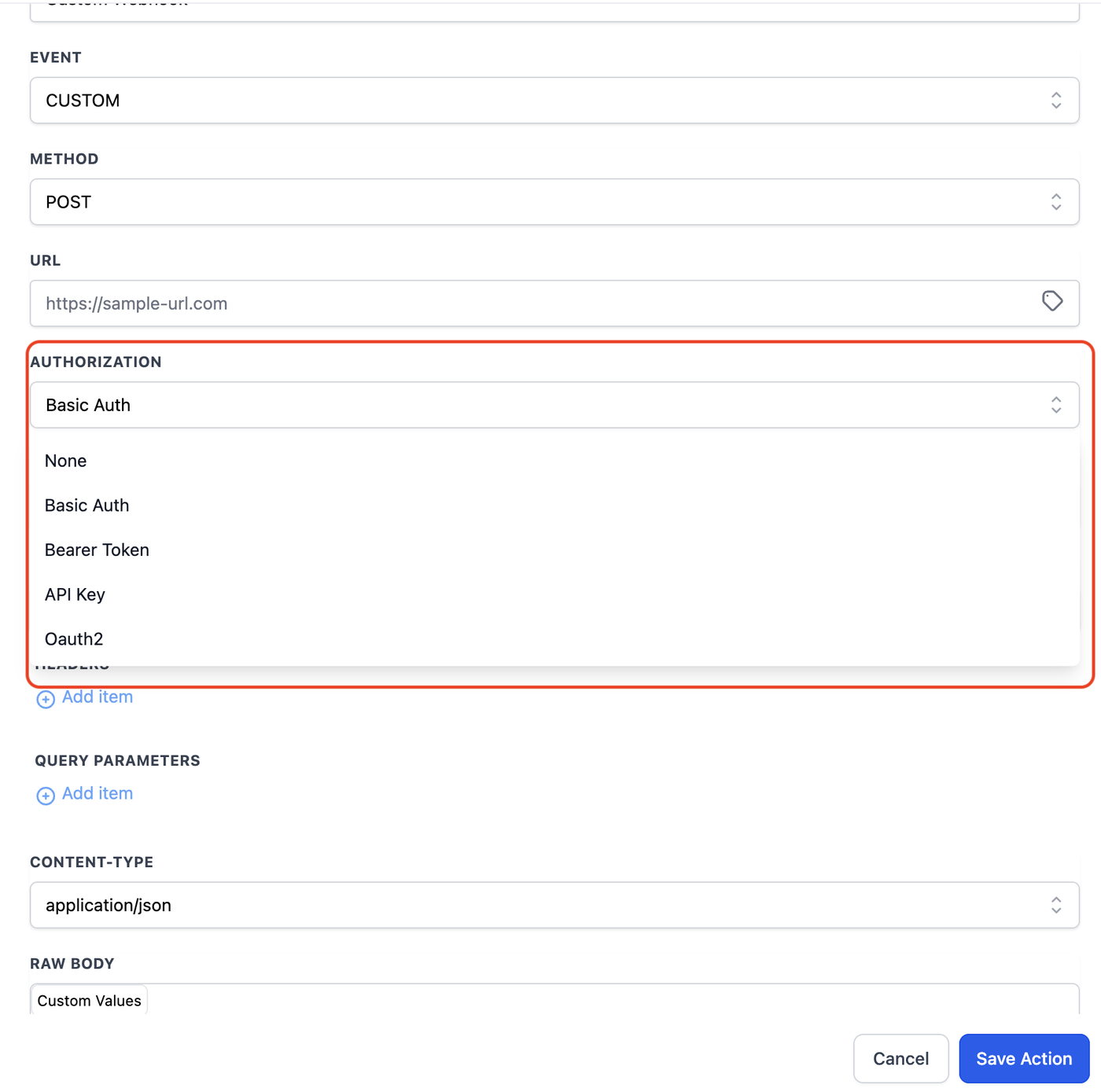
Authentifizierungstyp auswählen
Wähle eine der folgenden Methoden: Basic Auth, Bearer Token oder API Key.
Credentials konfigurieren
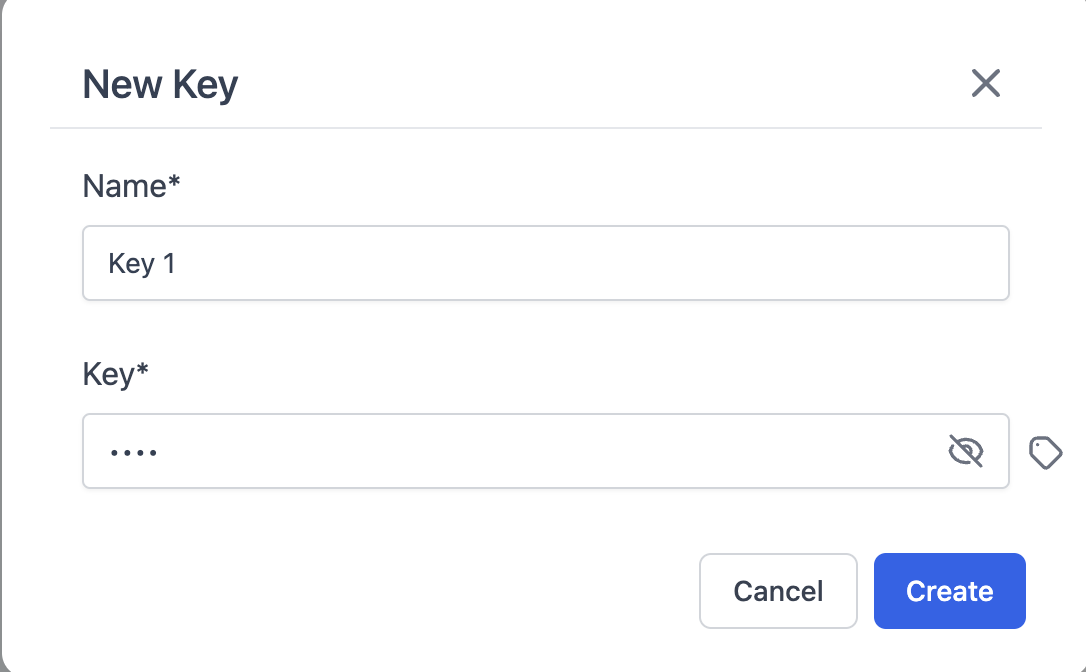
Wähle „Neuen Key erstellen“.
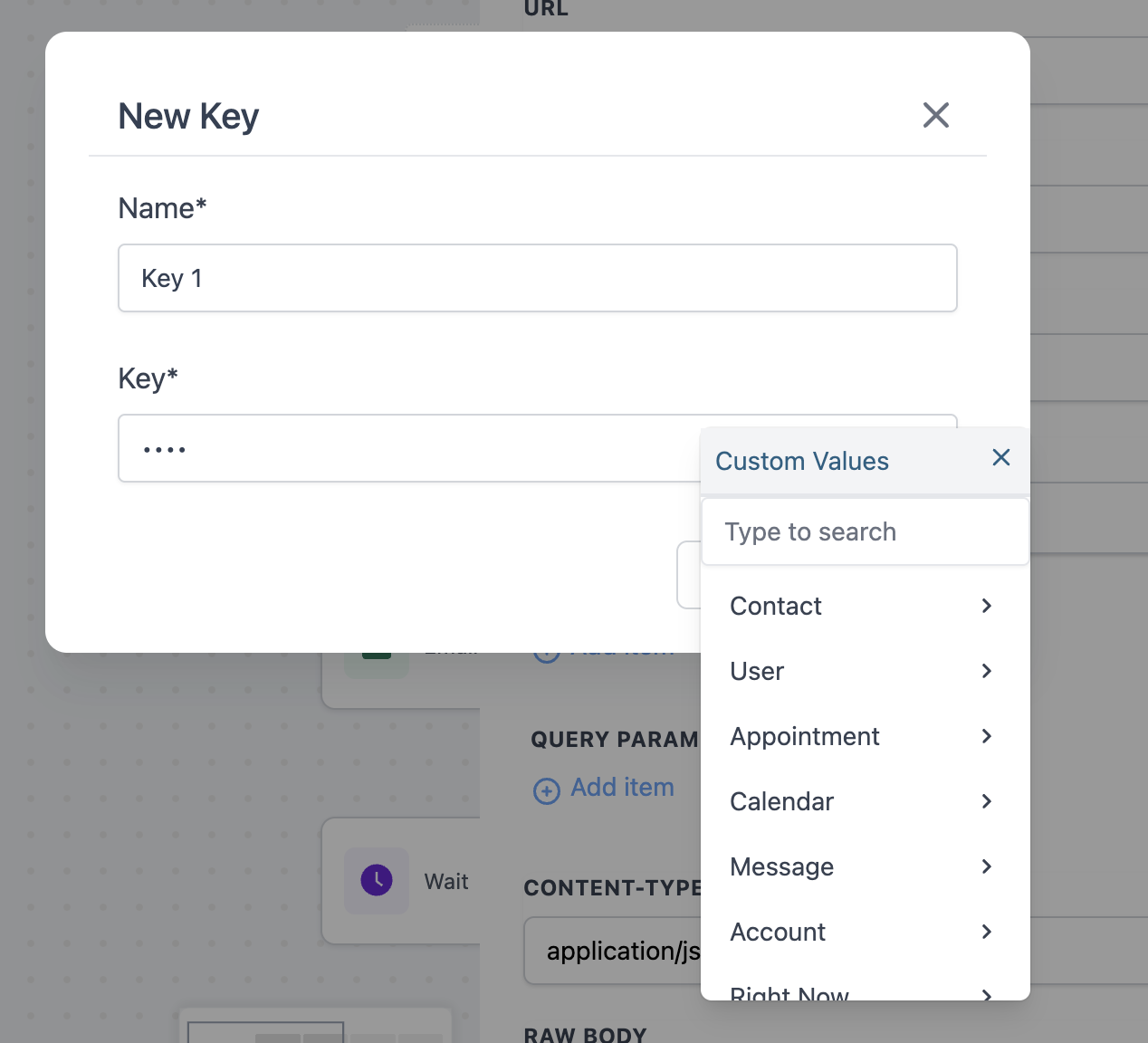
Gib einen Key-Namen (zur Identifikation) und den Key-Wert (die eigentliche Credential) ein.
Nach dem Speichern wird der Key maskiert und nicht mehr im Klartext angezeigt.
Überwachen & verwalten
Nutze das Dropdown-Menü, um Keys auszuwählen oder zu löschen.
Wichtige Hinweise
Löschberechtigungen: Nur Agency-Admins oder der Ersteller des Keys können einen Key löschen.
Bestehende Keys: Sobald du auf einen neuen Key umstellst, wird der alte Key automatisch entfernt.