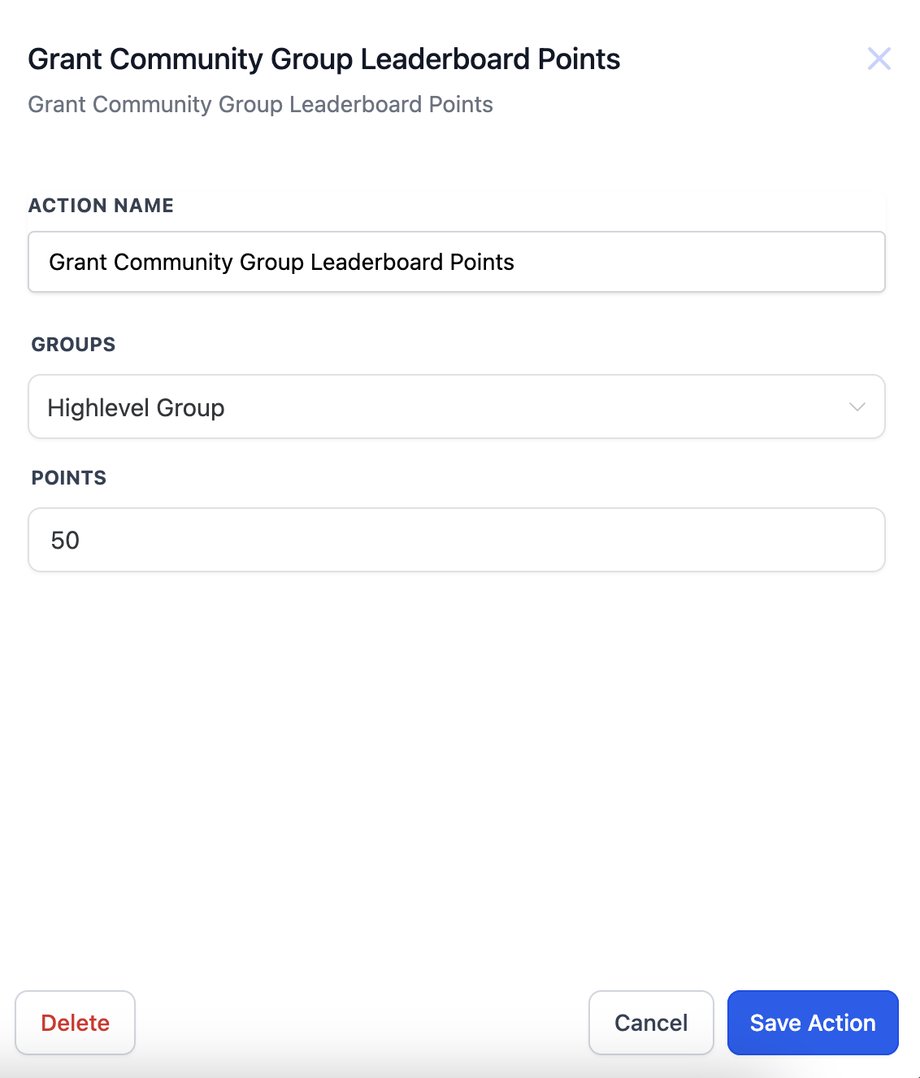
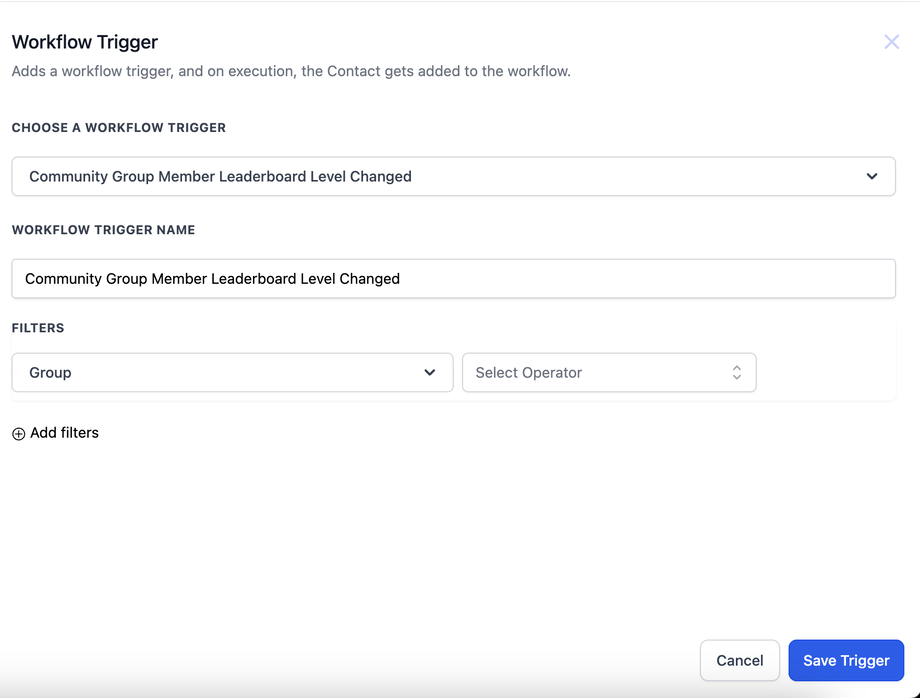
Dieser Leitfaden hilft dir dabei, Workflow-Trigger und Actions basierend auf Community-Gruppen-Mitgliedschaften einzurichten – speziell für Gamification-Punkte und Änderungen von Leaderboard-Leveln. Du lernst, wie du Filter korrekt konfigurierst und sicherstellst, dass Workflows auch dann sauber funktionieren, wenn ein Nutzer nicht in der benötigten Community-Gruppe ist.
INHALTSVERZEICHNIS
Community Gruppenmitglied – Leaderboard Level geändert (Trigger)
Leaderboard Punkte für Community Gruppen vergeben (Action)
Community Gruppenmitglied – Leaderboard Level geändert (Trigger)
Trigger
Dieser Trigger wird aktiviert, wenn sich das Leaderboard-Level eines Nutzers verändert.
Filter
Du musst Filter setzen, um festzulegen:
Für welche Gruppen der Trigger gilt
Für welche Levels der Trigger ausgelöst wird
Use Case
Automatisches Versenden von Gratulations-E-Mails
Vergabe von Punkten beim Erreichen eines neuen Levels
Interne Benachrichtigungen bei Level-Up Events
So verwendest du den Trigger
Gehe zur Workflow Setup Seite
Wähle den Trigger „User Group Gamification Level Changed“ aus der Liste
Konfiguriere Filter:
Wähle eine bestimmte Gruppe
Definiere das Level oder Level-Bereich
Leaderboard Punkte für Community Gruppen vergeben – Action
Action: Gamification Punkte vergeben
Mit dieser Action kannst du Leaderboard-Punkte automatisch vergeben, basierend auf bestimmten Workflow-Events.
Konfiguration
Punkte: Anzahl der zu vergebenden Punkte (konfigurierbar über Dropdown)
Gruppe: Auswahl der Community Gruppe, auf die die Punkte angewendet werden
Use Case
Nutzer für bestimmte Aktionen belohnen
Engagement steigern
Fortschritt im Leaderboard fördern
So verwendest du die Action
Wähle die Action „Grant community group leaderboard points“
Konfiguriere die Punkte:
Setze die Anzahl der Punkte
Wähle die passende Gruppe aus dem Dropdown
Wichtiger Hinweis
Wenn ein Mitglied nicht Teil der ausgewählten Gruppe ist, wird die Workflow-Ausführung fehlschlagen.