INHALTSVERZEICHNIS
Was sind Workflows?
Workflow-Trigger
Workflow-Actions
Aufgaben, die sich lohnen zu automatisieren
Workflow Recipes: Vorgefertigte Templates
So erstellst du einen Workflow
Schritt 1: Trigger auswählen
Schritt 2: Trigger-Filter hinzufügen (optional)
Schritt 3: Workflow-Actions hinzufügen
Arten von Advanced Workflows
IF/Else Bedingungen (Workflow Action)
Mehrere Workflows miteinander verbinden
Webhooks (Trigger & Action)
Fehlerbehebung
Weitere Dokumentation für den Einstieg
Workflow Builder Walkthrough
Workflow Settings
A List of Workflow Triggers
A List of Workflow Actions
Was sind Workflows?
Im Kern hilft ein Workflow dabei, wiederkehrende Aufgaben zu erledigen. Du richtest ihn einmal ein und er läuft danach automatisch ohne dein weiteres Zutun. Das spart viel Zeit und ermöglicht echtes Skalieren deiner Prozesse.
Formaler gesagt ist ein Workflow eine chronologische Abfolge von Aufgaben, die durch einen „Trigger“ gestartet werden, woraufhin eine Reihe von Actions automatisch ausgeführt wird.
Beispiel: Jemand füllt ein Formular aus und du möchtest, dass du selbst, dein Team und der Kunde eine Benachrichtigung erhalten. Danach soll der Kunde eine E-Mail-Serie bekommen. All das und mehr wird durch Automatisierung gesteuert.
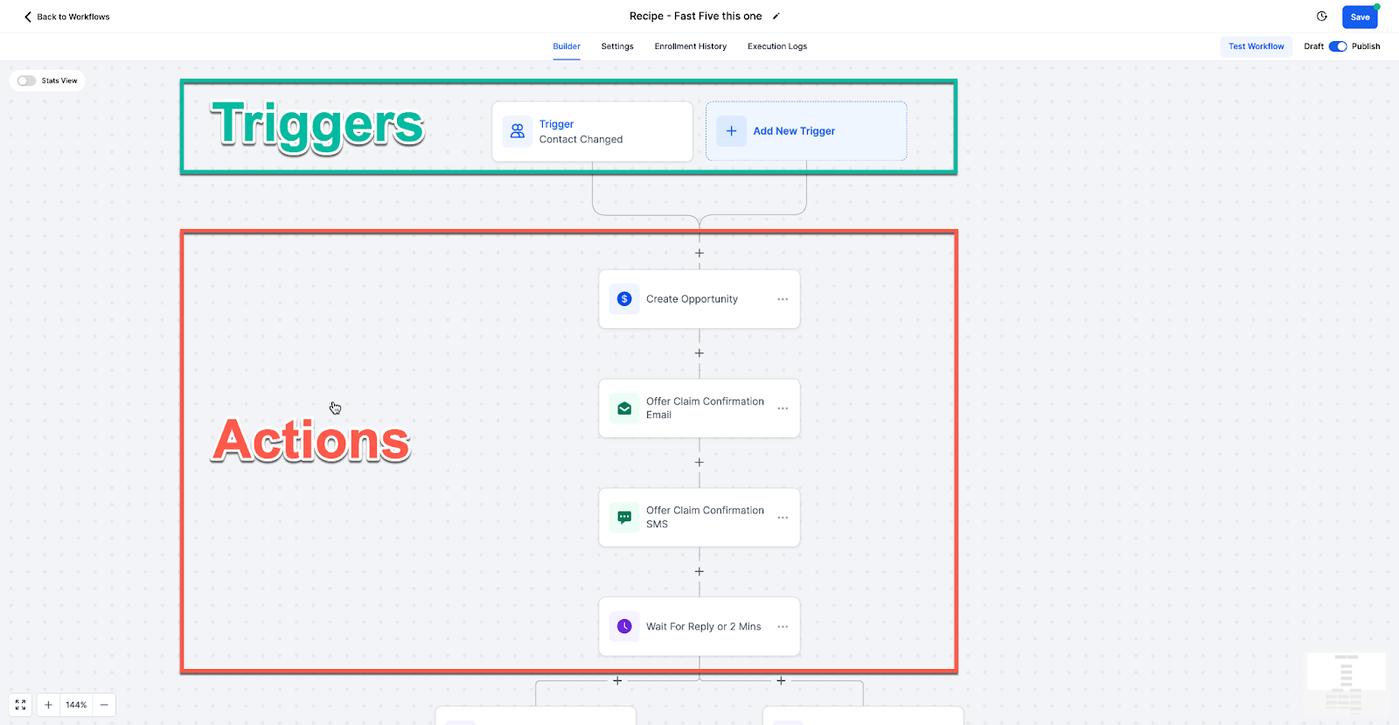
Ein Workflow besteht aus zwei Hauptbestandteilen: Trigger und Actions
Workflow Triggers
Der Trigger ist das Ereignis, das einen neuen Kontakt in den Workflow einfügt. Er beschreibt eine Bedingung oder eine Reihe von Bedingungen, die erfüllt sein müssen, damit die Actions ausgeführt werden.
Beispiel: Ein Kontakt wird in einen Workflow aufgenommen, wenn er einen Termin bucht oder eine Zahlung tätigt. Dafür wird ein Trigger erstellt, der diese Aktion erkennt.
Workflow Actions
Actions werden ausgeführt, nachdem ein Kontakt in den Workflow aufgenommen wurde. Erst nach dem Trigger beginnen die Actions.
Beispiel: Nach dem Ausfüllen eines Formulars wird eine Bestätigungs-E-Mail mit nächsten Schritten gesendet. Oder nach einem Kauf erhält der Kunde Zugang zum Produkt.
Kurz gesagt: Trigger starten den Workflow, Actions führen die Automatisierung aus.
Aufgaben, die sich lohnen zu automatisieren
Alles, was wiederkehrend oder repetitiv ist, kann und sollte automatisiert werden. Automatisierungen arbeiten schneller als manuelle Prozesse und machen weniger Fehler.
Beispiele für sinnvolle Automatisierung:
Lead-Nurturing-Kampagnen: E-Mail-Sequenzen für Leads im Sales Funnel
Terminbuchung: Automatisierte Terminplanung über Kalender-Integration
Follow-Up Kommunikation: Automatische SMS oder E-Mails nach bestimmten Aktionen
Customer Onboarding: Automatisierte Einführung neuer Kunden
Feedback-Umfragen: Automatische Versand von Umfragen nach Kauf oder Nutzung
Lead Scoring und Segmentierung: Bewertung und Einteilung von Leads nach Verhalten
Datenpflege im CRM: Automatisches Speichern von Leads aus Formularen
Event-Registrierung: Automatische Registrierung und Erinnerungen
Abandoned Cart Recovery: Erinnerungen bei abgebrochenen Warenkörben
Diese Beispiele lassen sich individuell an dein Business anpassen.
Workflow Recipes: Vorgefertigte Templates
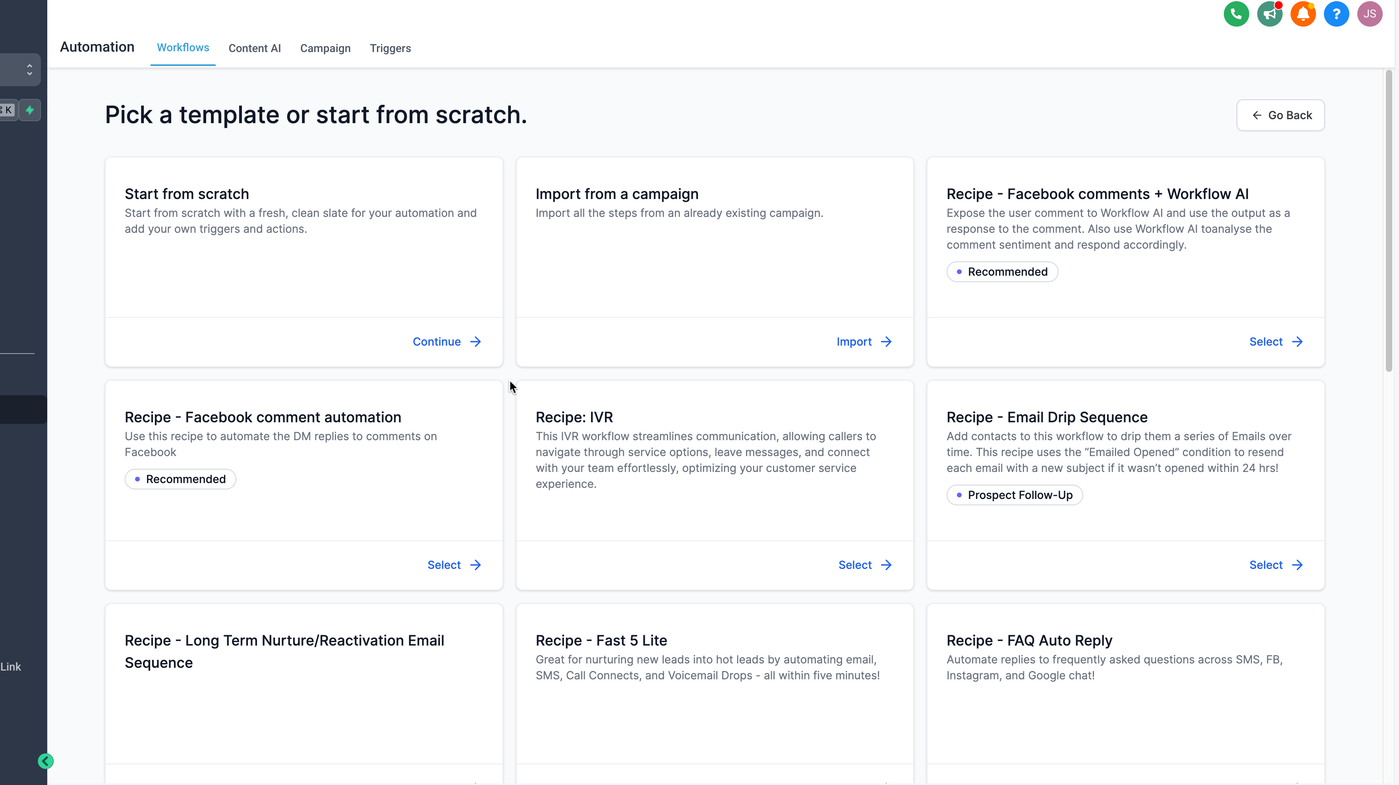
Es gibt vorgefertigte Workflows, die du direkt nutzen kannst. Diese zeigen typische Use Cases und sparen Zeit.
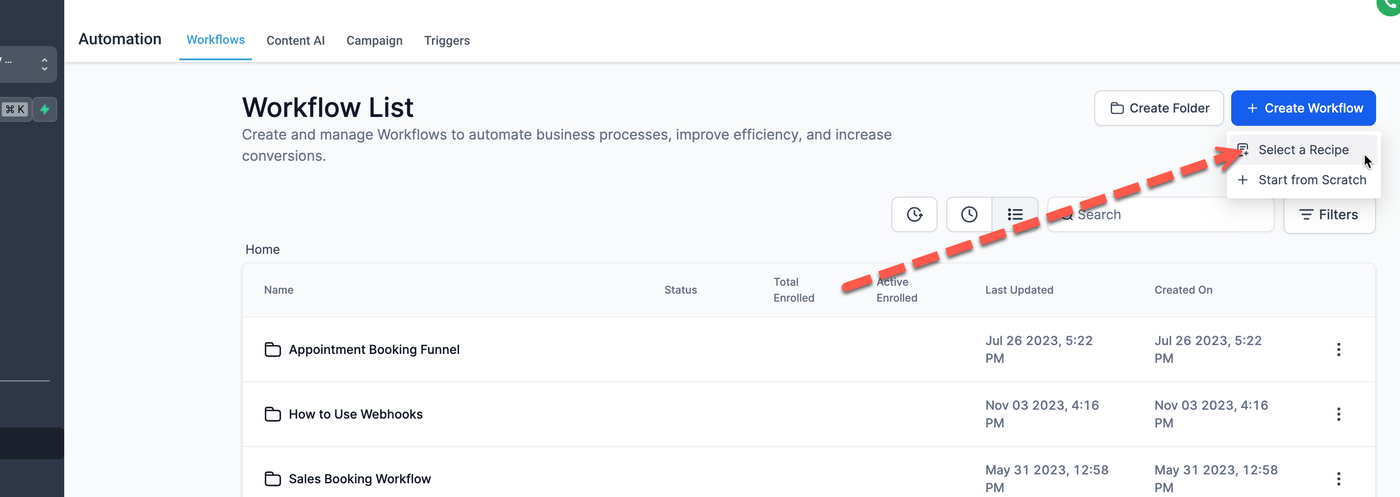
Beim Erstellen eines Workflows kannst du „Recipes“ auswählen und ein Template direkt übernehmen und anpassen.
So erstellst du einen Workflow
Es gibt drei Schritte:
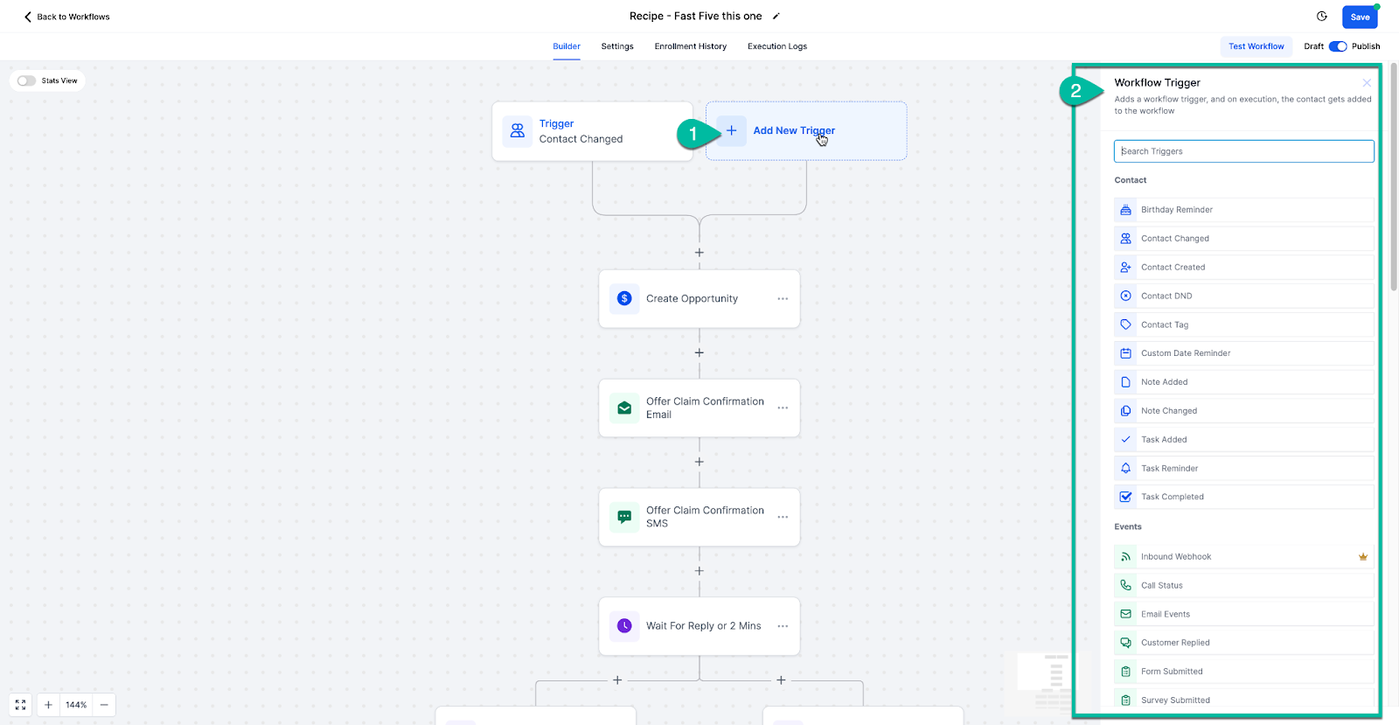
Schritt 1: Trigger auswählen
Ein Trigger fügt Kontakte in den Workflow ein. Im Builder kannst du „Add Trigger“ auswählen und einen Trigger bestimmen. Mehrere Trigger pro Workflow sind möglich.
Schritt 2: Trigger-Filter hinzufügen (optional)
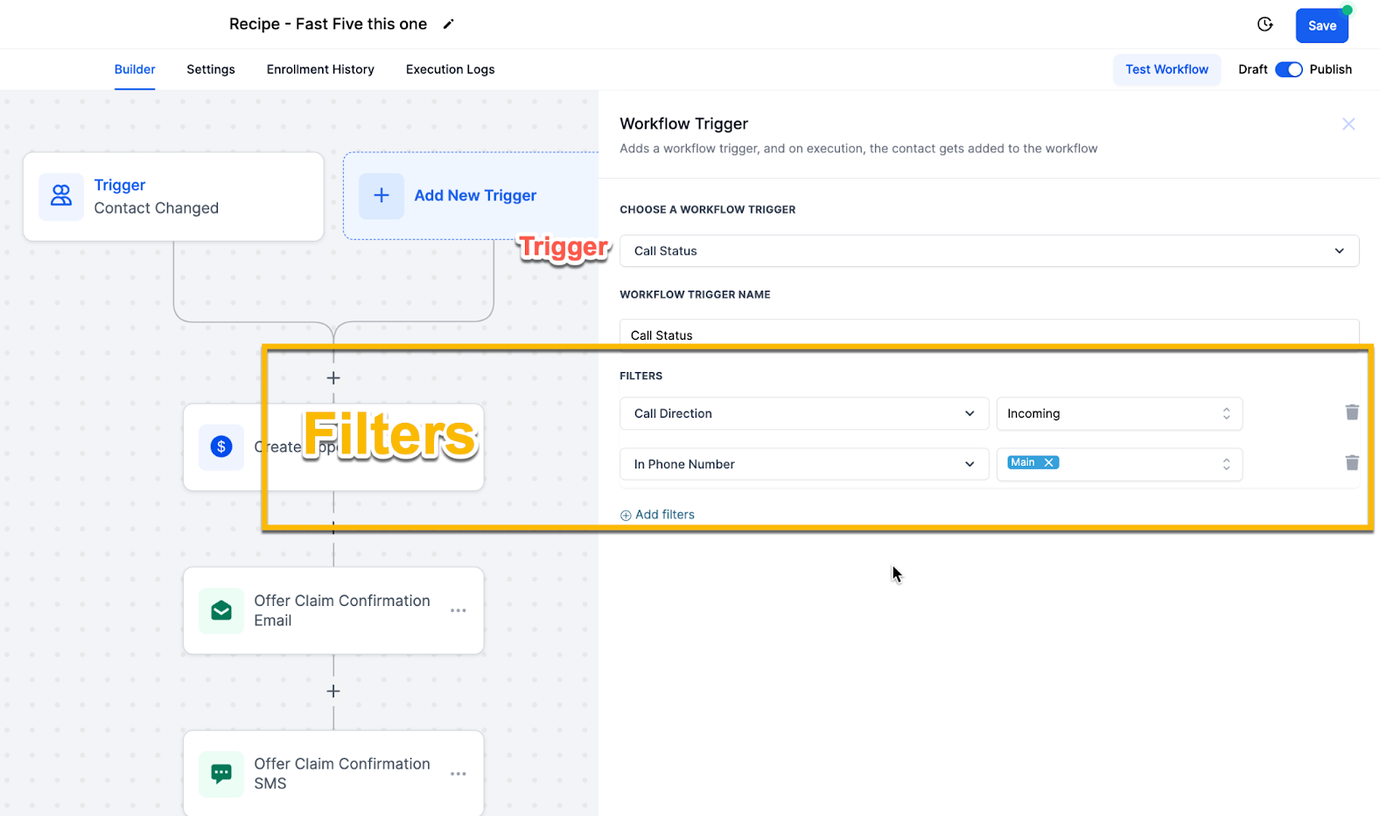
Filter machen Trigger genauer.
Beispiel: Ein Call-Status-Trigger kann auf „Incoming Calls“ und eine bestimmte Nummer eingeschränkt werden.
Schritt 3: Workflow-Actions hinzufügen
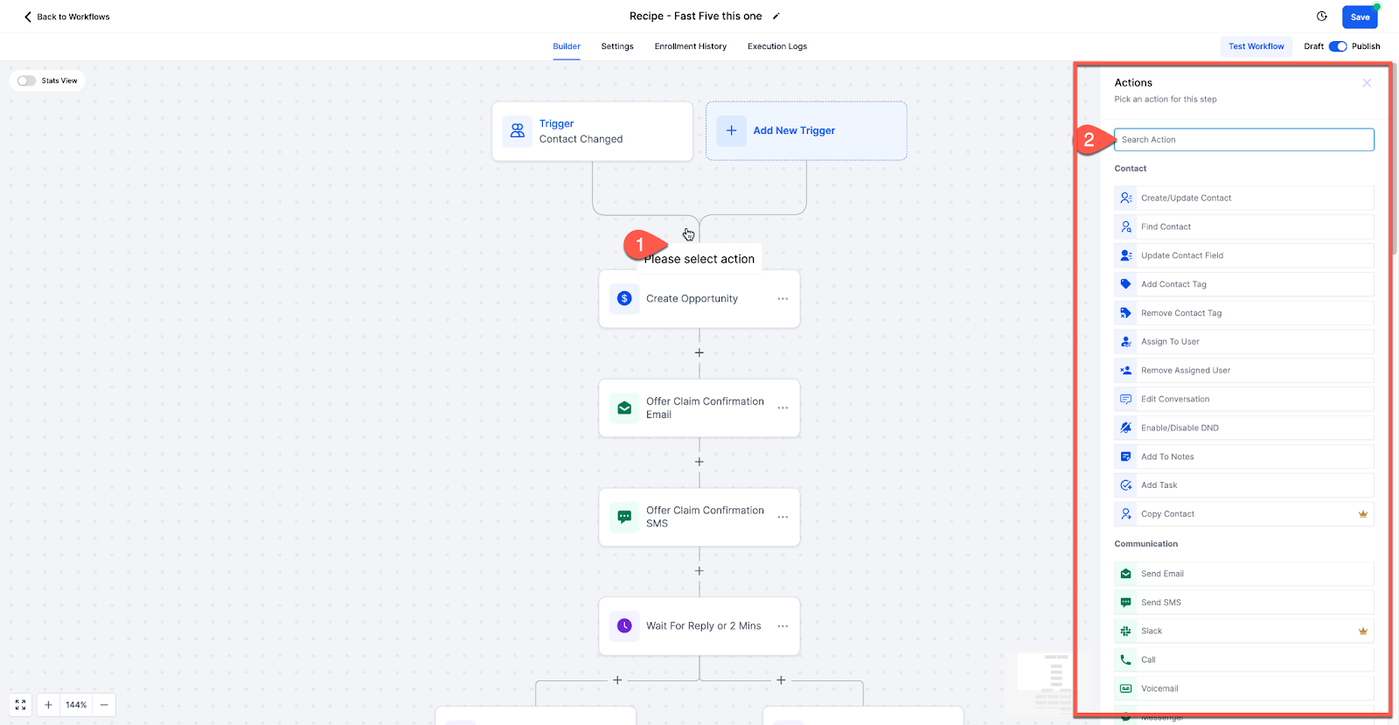
Actions definieren, was passiert. Beispiele: SMS senden, E-Mail senden, Kontakt aktualisieren oder Daten in CRM ändern.
Arten von Advanced Workflows
Wenn Workflows komplexer werden, entstehen erweiterte Möglichkeiten, aber auch mehr Fehlerpotenzial.
IF/Else Conditions (Workflow Action)
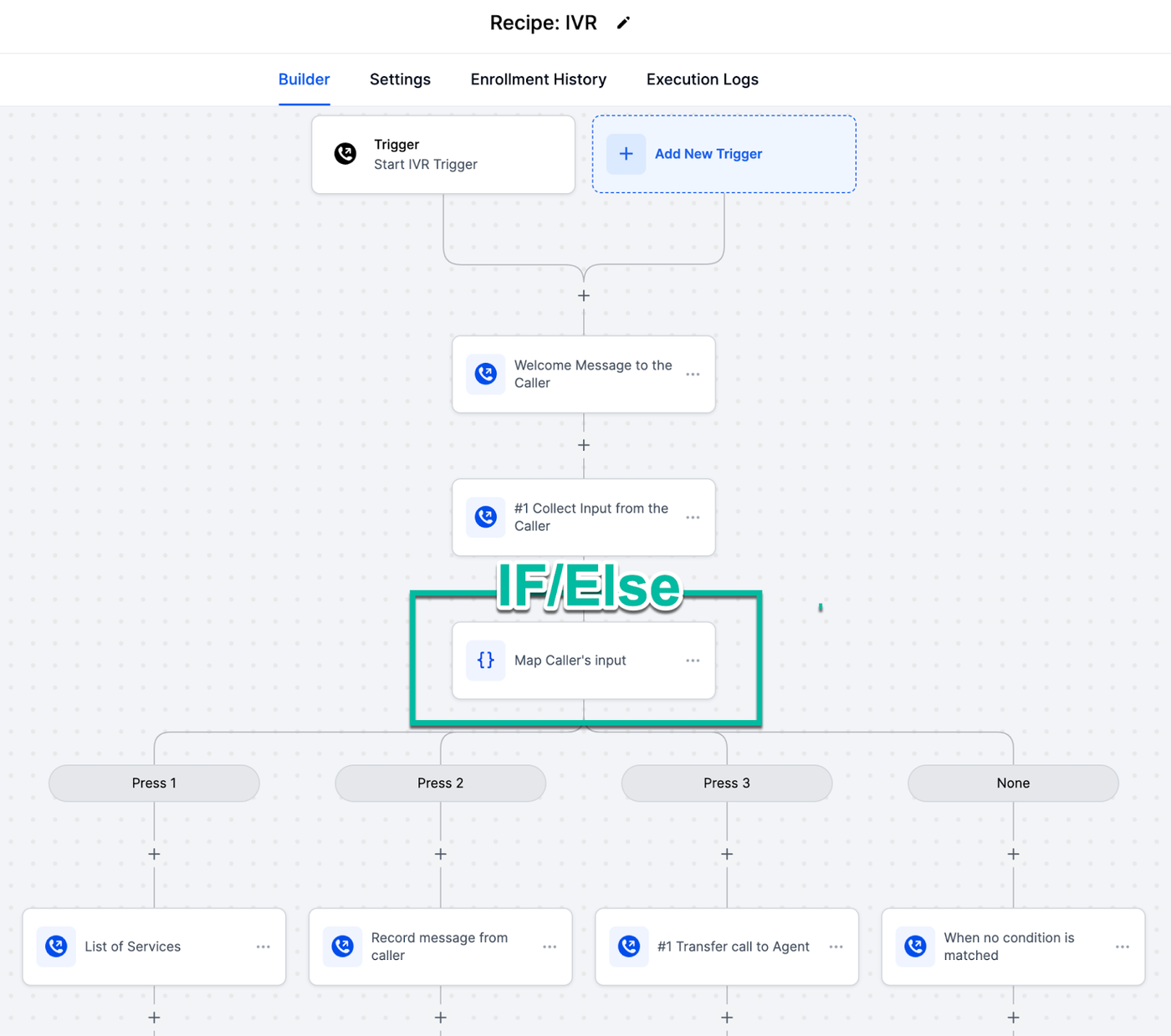
Mit IF/Else kannst du Kontakte basierend auf Bedingungen auf unterschiedliche Pfade leiten. Auch zufällige Splits sind möglich.
So entstehen individuelle Abläufe für verschiedene Kontakte innerhalb eines Workflows.
Mehrere Workflows miteinander verbinden
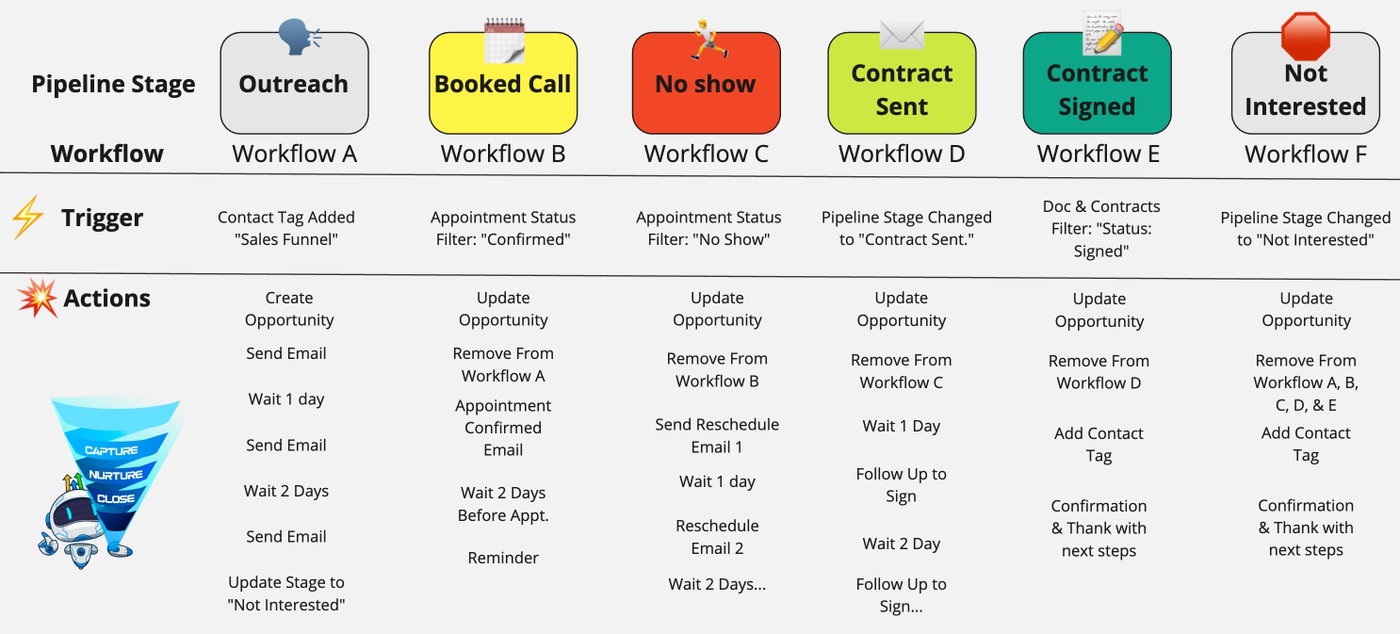
Mehrere Workflows können zusammenarbeiten, z. B. pro Phase eines Sales Funnels.
Typisch ist:
– Ein Workflow pro Pipeline-Phase
– Kontakte werden aus vorherigen Workflows entfernt
– Opportunity wird in der Pipeline verschoben
So entsteht ein vernetztes Automationssystem.
Webhooks (Trigger & Action)
Webhooks verbinden HighLevel mit externen Systemen. Dadurch können Daten zwischen verschiedenen Tools ausgetauscht werden.
Beispiel: Kontakte aus einem externen CRM werden automatisch in HighLevel übertragen.
Webhooks sind komplexer, aber sehr mächtig.
Fehlerbehebung
Checkliste bei Problemen:
Frischen Kontakt testen statt denselben mehrfach nutzen
„Test Workflow“ ist eingeschränkt, lieber echten Kontakt verwenden
Filter prüfen (Trigger- und Action-Level)
Allow Reentry prüfen (Kontakt darf ggf. nicht erneut eintreten)