Go-To Connections für Trigger ermöglichen es dir, jeden Trigger direkt mit der exakten Aktion zu verbinden, an der sein Pfad beginnen soll – direkt auf der Canvas. So bleibt komplexe Einstieg-Logik übersichtlich, ohne Workflows zu duplizieren oder große If/Else-Strukturen zu bauen.
Bitte beachten: Node mit Node verbinden
Klicke auf den kleinen Verbindungs-Punkt am Trigger, ziehe ihn zum Verbindungs-Punkt der Aktion und lasse ihn los.
INHALTSVERZEICHNIS
Was sind Go-To Connections für Trigger?
Wichtige Vorteile von Go-To Connections für Trigger
Wie funktionieren Go-To Connections für Trigger?
Verbindungsregeln (Builder)
Enrollment-Regeln (wie Kontakte eintreten)
Wichtige Eigenschaften der Go-To Connection Trigger
So verwendest du Go-To Connections für Trigger
Häufig gestellte Fragen
Was sind Go-To Connections für Trigger?
Go-To Connections für Trigger sind spezielle gestrichelte Verbindungen, mit denen du für jeden Trigger auf der Workflow-Canvas eine eigene „erste Aktion“ festlegen kannst. Wenn ein Trigger ausgelöst wird, springt der Kontakt direkt zur verbundenen Aktion und der Workflow läuft von dort weiter – ohne Umwege oder doppelte Workflows.
Du kannst jetzt für jeden Trigger eine eigene Startaktion definieren. Ziehe einfach eine Go-To-Verbindung vom Trigger zu einer beliebigen Aktion auf der Canvas – so gibt es keinen einzelnen Einstiegspunkt mehr, sondern individuelle Einstiegspfade für jeden Trigger.
WICHTIGE HINWEISE:
Nur im Advanced Builder: Go-To Connections für Trigger sind ausschließlich im Advanced Builder verfügbar.
Jeder Trigger muss verbunden sein: Nicht zugewiesene Trigger werden automatisch mit der Root-Aktion verbunden, sollten aber manuell korrekt gesetzt werden.
Ein Enrollment pro Kontakt: Ein Kontakt läuft nicht gleichzeitig mehrere Pfade im selben Workflow.
Wechsel zurück zum Standard Builder: Entferne Advanced-Features (Trigger Go-To, entkoppelte Nodes, deaktivierte Nodes), bevor du zurück wechselst.
Wichtige Vorteile von Go-To Connections für Trigger
Ein Trigger, ein Pfad – erstelle mehrere Einstiegspunkte innerhalb eines einzigen Workflows.
Saubere Logik – vermeide große If/Else-Strukturen und halte die Canvas übersichtlich.
Schnellere Ausführung – Kontakte überspringen unnötige Schritte und starten genau dort, wo sie sollen.
Einfache Wartung – ziehe einfach eine neue Verbindung, um einen Trigger in Sekunden umzuleiten.
Wie funktionieren Go-To Connections für Trigger?
Startaktion pro Trigger festlegen: Ziehe eine gestrichelte Go-To-Verbindung vom Trigger zur gewünschten Startaktion.
Klare visuelle Darstellung: Go-To-Verbindungen sind gestrichelt mit Pfeilspitze; normale Abläufe bleiben durchgezogen.
Direkte Ausführung: Wenn ein Trigger ausgelöst wird, springt der Workflow direkt zur verbundenen Aktion und läuft von dort weiter.
Beispiel:
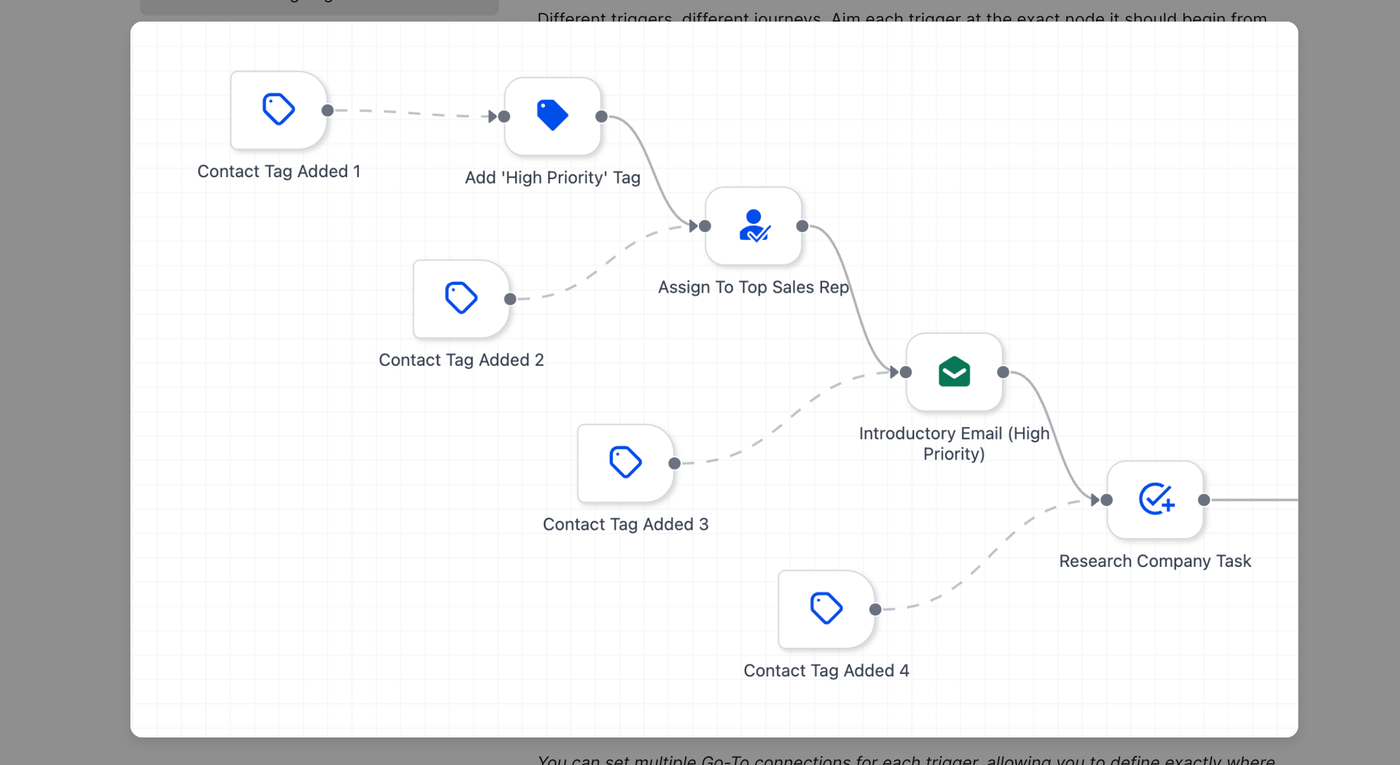
Du kannst mehrere Go-To-Verbindungen pro Trigger festlegen, um genau zu definieren, wo ein Kontakt startet, wenn dieser Trigger ausgelöst wird.
Verbindungsregeln (Builder)
Nur 1:1-Verbindungen: Jeder Trigger kann nur mit einer Aktion verbunden sein, und jede Aktion kann nur eine eingehende Verbindung haben (vom Trigger oder einer vorherigen Aktion).
Keine Verzweigungen von einer Aktion: Eine Aktion kann nur einen nächsten Schritt haben. Wenn du sie neu verbindest, wird die alte Verbindung überschrieben.
Enrollment-Regeln (wie Kontakte eintreten)
Ein Trigger pro Enrollment: Ein Kontakt tritt pro Durchlauf nur einmal in den Workflow ein, basierend auf dem auslösenden Trigger. Narration und Statistiken beziehen sich auf diesen Trigger.
Wenn mehrere Trigger gleichzeitig zutreffen könnten, wird trotzdem nur ein Enrollment registriert (gebunden an einen Trigger).
Wenn Re-Entry erlaubt ist, kann derselbe Kontakt später erneut eintreten – jeder Durchlauf wird weiterhin von genau einem Trigger gestartet.
Wichtige Eigenschaften der Go-To Connection Trigger
Gestrichelte Verbindung: Wird als gestrichelte Linie mit Pfeil vom Trigger zur Startaktion dargestellt.
Standardverhalten: Ohne Go-To-Verbindung wird der Trigger automatisch mit der Root-Aktion verbunden.
Speicherregel: Jeder Trigger muss genau mit einer Aktion verbunden sein, um den Workflow zu speichern.
Ausführung: Bei Auslösung wird der Kontakt direkt zur Zielaktion geleitet, danach läuft der Workflow normal weiter.
So verwendest du Go-To Connections für Trigger
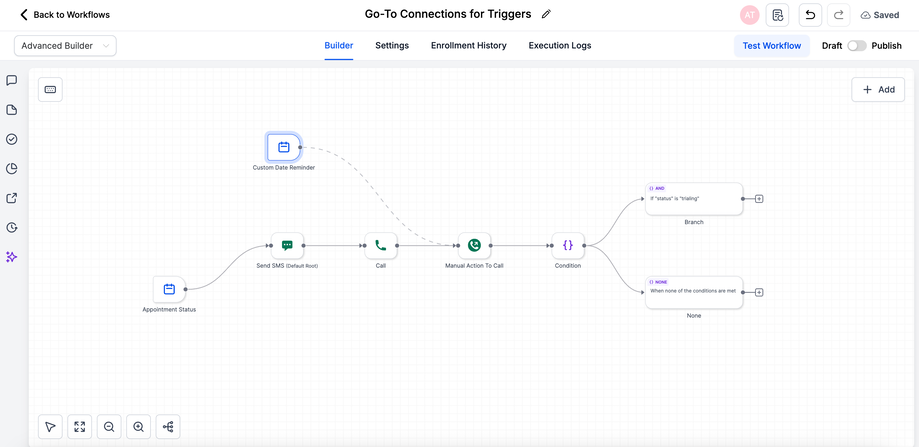
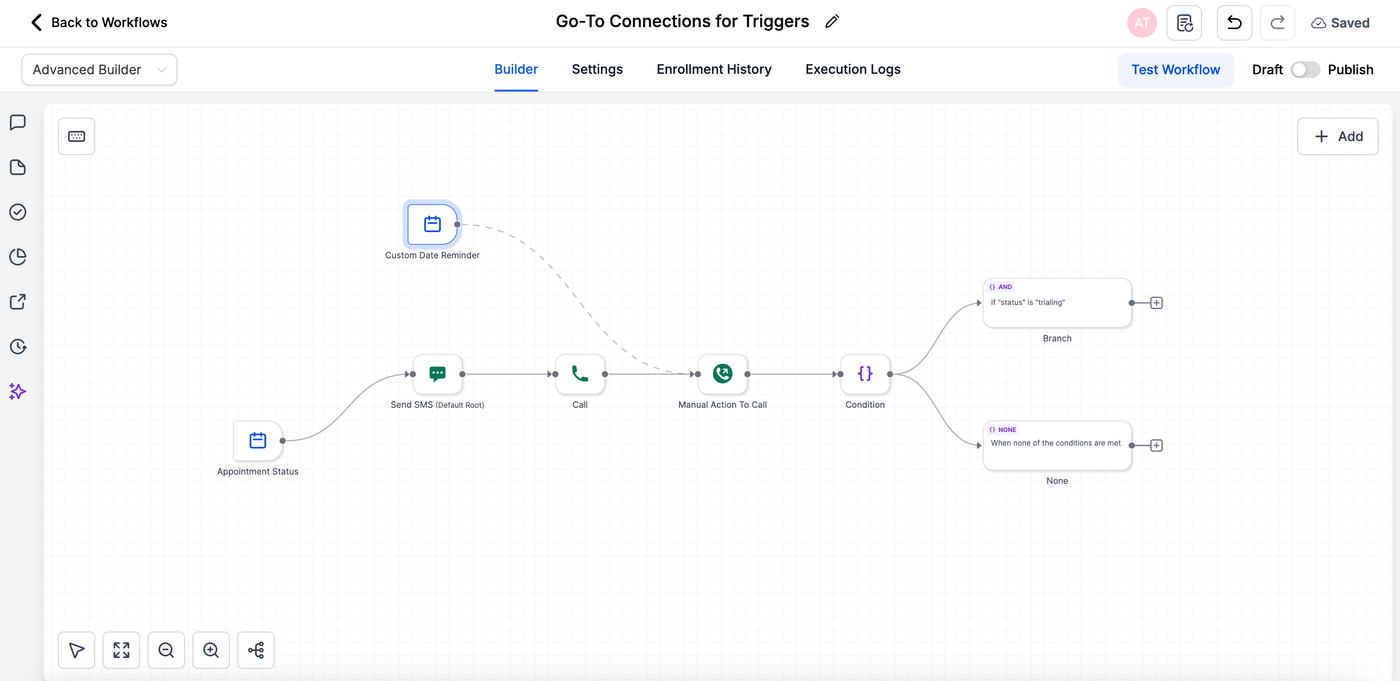
Öffne deinen Workflow im Advanced Builder.
Füge Trigger und Aktionen hinzu bzw. positioniere sie.
Ziehe von jedem Trigger eine gestrichelte Go-To-Verbindung zur gewünschten Startaktion.
Ändere die Verbindung später, indem du sie einfach auf eine andere Node ziehst.
Speichern → Publish, wenn alles fertig ist.
Häufig gestellte Fragen
F: Kann ein Trigger mehr als eine Go-To-Verbindung haben?
Nein. Jeder Trigger muss genau mit einer Aktion verbunden sein.
F: Was passiert, wenn ich die Zielaktion lösche?
Die Go-To-Verbindung wird ungültig und der Trigger verbindet sich automatisch wieder mit der Root-Aktion, bis du ein neues Ziel festlegst.
F: Folgen bestehende Kontakte nach einer Änderung dem neuen Pfad?
Nein. Änderungen gelten nur für Kontakte, die nach der Veröffentlichung neu eintreten.
F: Kann ich einen Workflow mit Trigger Go-Tos exportieren?
Ja. Snapshots enthalten alle Advanced Builder-Features, einschließlich Trigger Go-Tos.
F: Funktioniert dieses Feature im Standard Builder?
Nein. Du musst im Advanced Builder bleiben oder die Verbindungen entfernen, bevor du wechselst.