Google Forms in ProfitBoost Workflows ermöglicht es dir, Automationen aus Formularübermittlungen zu starten und Google-Forms-Daten innerhalb eines Workflows zu nutzen.
Das macht es einfacher, Follow-ups zu automatisieren, Kontakte zu erstellen, interne Aufgaben zuzuweisen und nächste Schritte basierend auf eingereichten Informationen zu personalisieren. Mit Triggern und Aktionen lassen sich Google-Forms-Daten vollständig in Workflows integrieren.
INHALTSVERZEICHNIS
Was ist Google Forms in Workflows?
Wichtige Vorteile von Google Forms in Workflows
Voraussetzungen für die Nutzung von Google Forms Triggern und Aktionen
Google Forms Trigger in Workflows
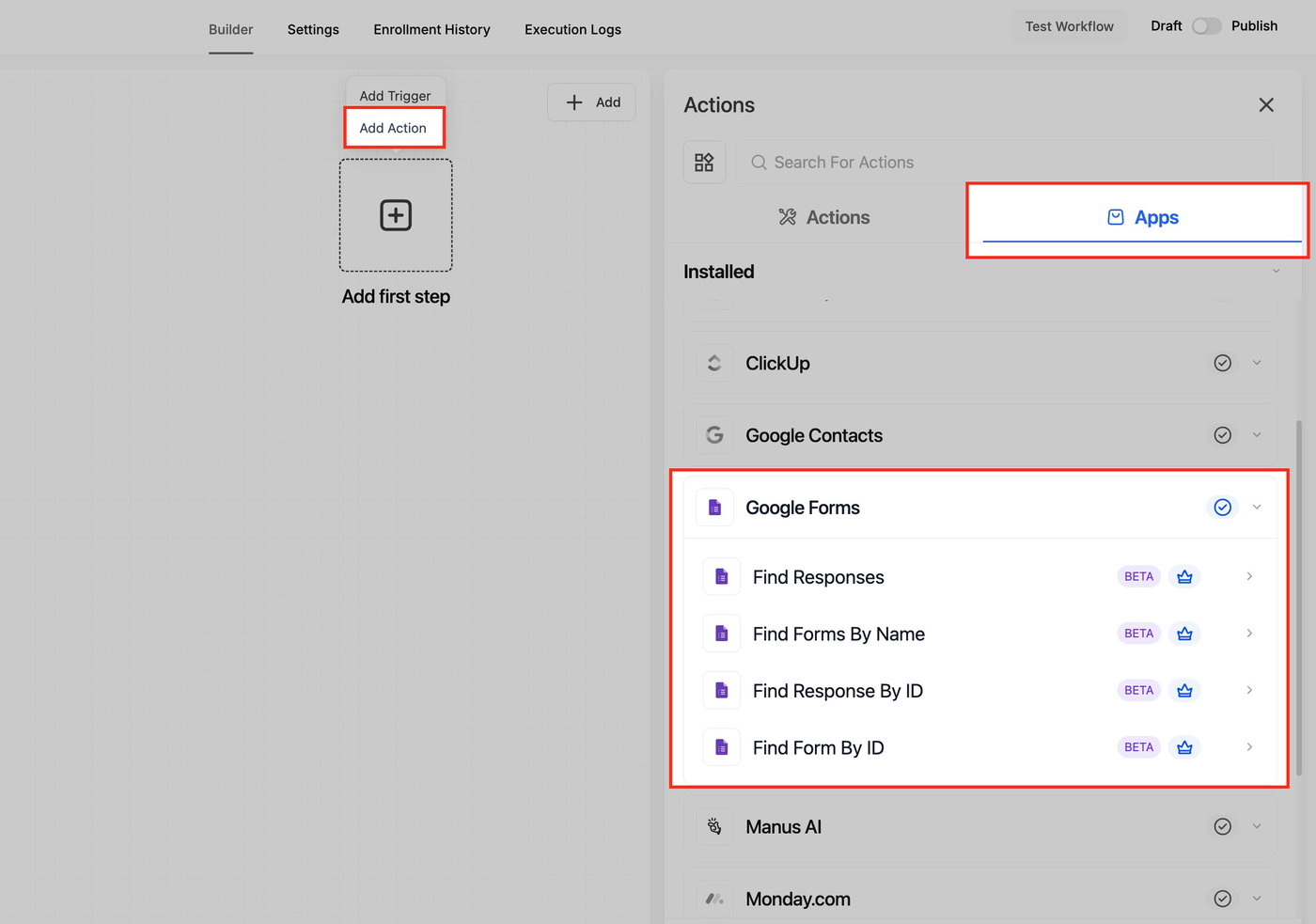
Google Forms Aktionen in Workflows
So verbindest und nutzt du Google Forms in Workflows
Häufig gestellte Fragen
Verwandte Artikel
Was ist Google Forms in Workflows?
Google Forms in Workflows ermöglicht die Verbindung von Google Forms mit ProfitBoost Automationen, sodass Formularaktivitäten einen Workflow starten oder Daten für spätere Schritte bereitstellen können. So werden Formularübermittlungen direkt in Geschäftsprozesse wie Kontaktanlage, Aufgabenverteilung, Pipeline-Updates und personalisierte Follow-ups umgewandelt.
Google Forms unterstützt sowohl Trigger als auch Aktionen in Workflows. Trigger starten einen Workflow bei einer Formularübermittlung, während Aktionen Formular- oder Antwortdaten innerhalb eines laufenden Workflows abrufen.
Wichtige Vorteile von Google Forms in Workflows
Die Integration hilft Teams, schneller auf Formularantworten zu reagieren. Statt manuell auszuwerten, übernimmt ProfitBoost die Verarbeitung automatisch:
Automatisierte Follow-ups: Starte Workflows bei neuen oder aktualisierten Antworten.
Schnelleres Lead-Handling: Prüfe, ob ein Kontakt existiert, erstelle ihn bei Bedarf und starte passende Kommunikation.
Bessere interne Koordination: Übergib Formulardaten an Aufgaben, Pipeline-Updates und Teamprozesse.
Intelligentere Personalisierung: Nutze Formularinformationen für relevantere Kommunikation.
Flexible Workflow-Logik: Kombiniere Google Forms mit CRM-, E-Mail- und Task-Aktionen.
Voraussetzungen für die Nutzung von Google Forms Triggern und Aktionen
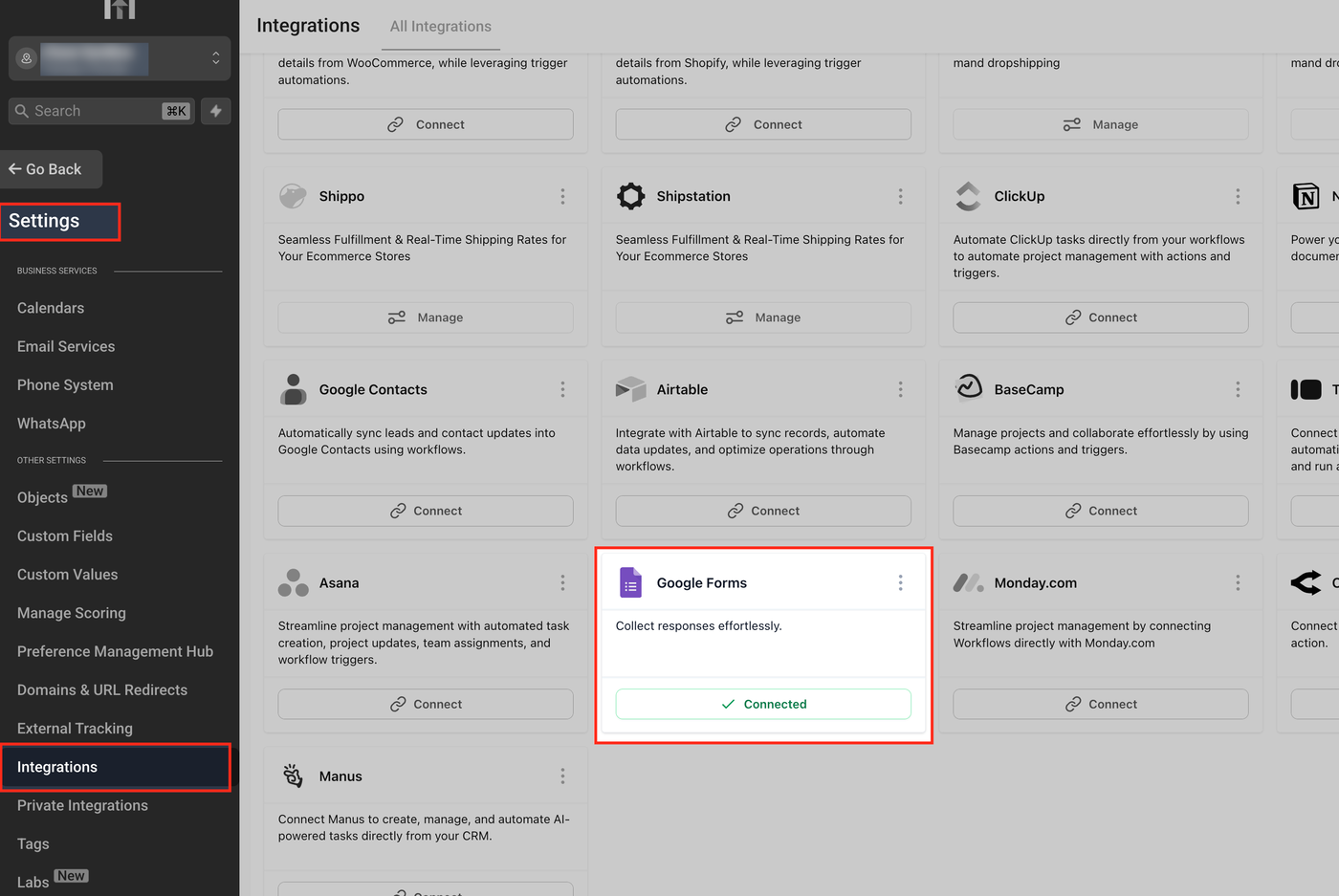
Bevor Google Forms in Workflows verwendet werden kann, muss die Integration im Sub-Account verbunden sein:
Gehe zu Settings im Sub-Account.
Klicke auf Integrations.
Bleibe im Tab All Integrations.
Suche Google Forms in der Liste.
Klicke auf Connect.
Melde dich mit dem Google-Konto an.
Bestätige die Berechtigungen.
Prüfe, ob der Status Connected ist.
Gehe zu Automation → Workflows und beginne mit der Nutzung.
Google Forms Trigger in Workflows
Google Forms Trigger starten einen Workflow, sobald eine Formularantwort empfangen oder aktualisiert wird.
Verfügbarer Trigger
New or Updated Response
Dieser Trigger startet einen Workflow, wenn eine neue Antwort eingeht oder eine bestehende Antwort aktualisiert wird. Die Prüfung erfolgt über ein Polling-Intervall von ca. 5 Minuten.
Wichtige Trigger-Eigenschaften
Unterstützt neue und aktualisierte Antworten
Arbeitet mit einem 5-Minuten-Polling-Intervall
Nicht immer sofortige Ausführung
Geeignet für automatische Startprozesse nach Formularübermittlung
Google Forms Aktionen in Workflows
Google Forms Aktionen ermöglichen das Abrufen von Formular- oder Antwortdaten innerhalb eines Workflows.
Verfügbare Aktionen
Find Form
Sucht ein Google Form und gibt Formulardaten zurück.
Find Response by ID
Ruft eine bestimmte Antwort anhand der Response-ID ab.
Find Responses by Form Name
Sucht Antworten eines bestimmten Formulars über den Formularnamen.
Typische Verwendung von Aktionen
Abrufen von Google-Forms-Daten für weitere Workflow-Schritte
Verzweigungen basierend auf vorhandenen oder fehlenden Daten
Übergabe von Daten an E-Mail-, CRM- oder Task-Aktionen
Unterstützung von Follow-up- und Automationslogik
So verbindest und nutzt du Google Forms in Workflows
Google Forms im Workflow verbinden
Gehe zu Automation → Workflows
Erstelle oder öffne einen Workflow
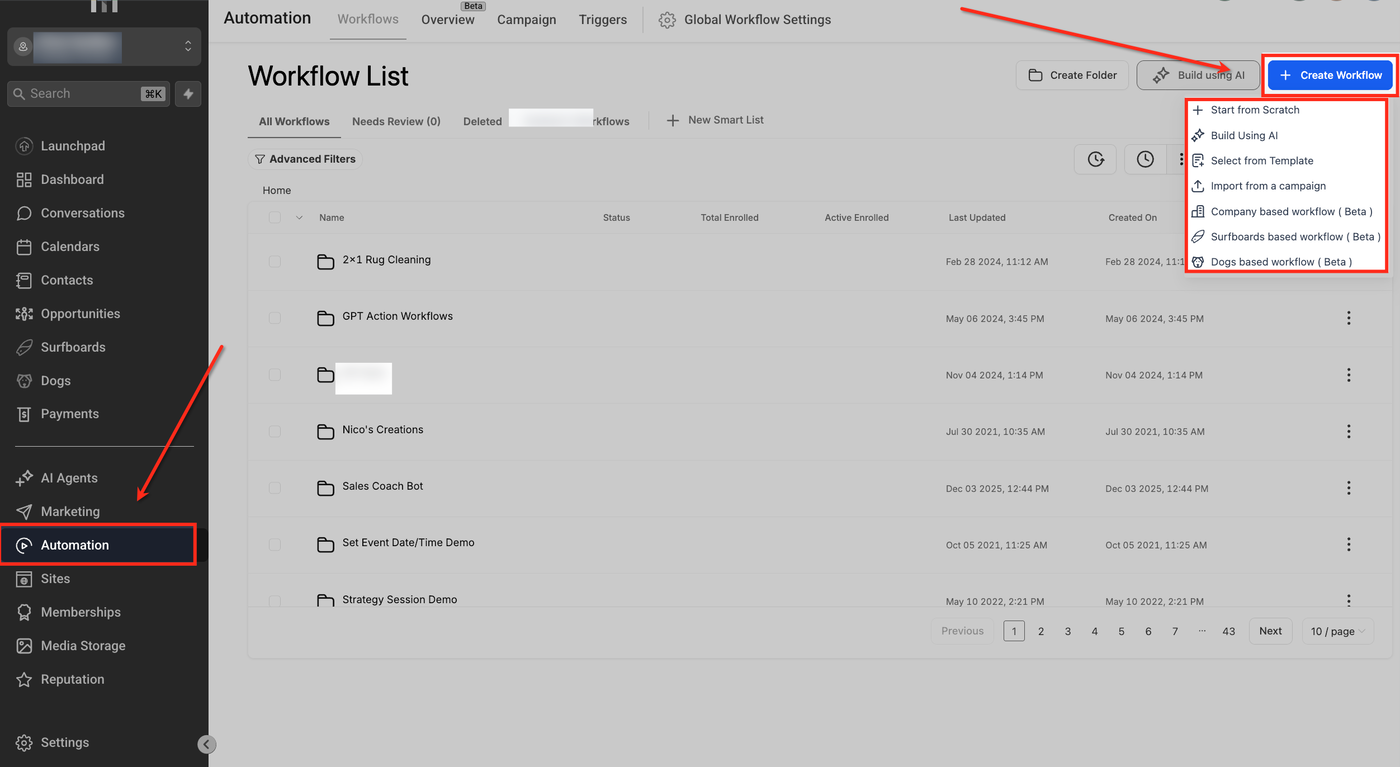
Suche nach Google Forms im Builder
Wähle Google Forms aus
Verbinde das Google-Konto (falls noch nicht verbunden)
Wähle Trigger oder Aktion
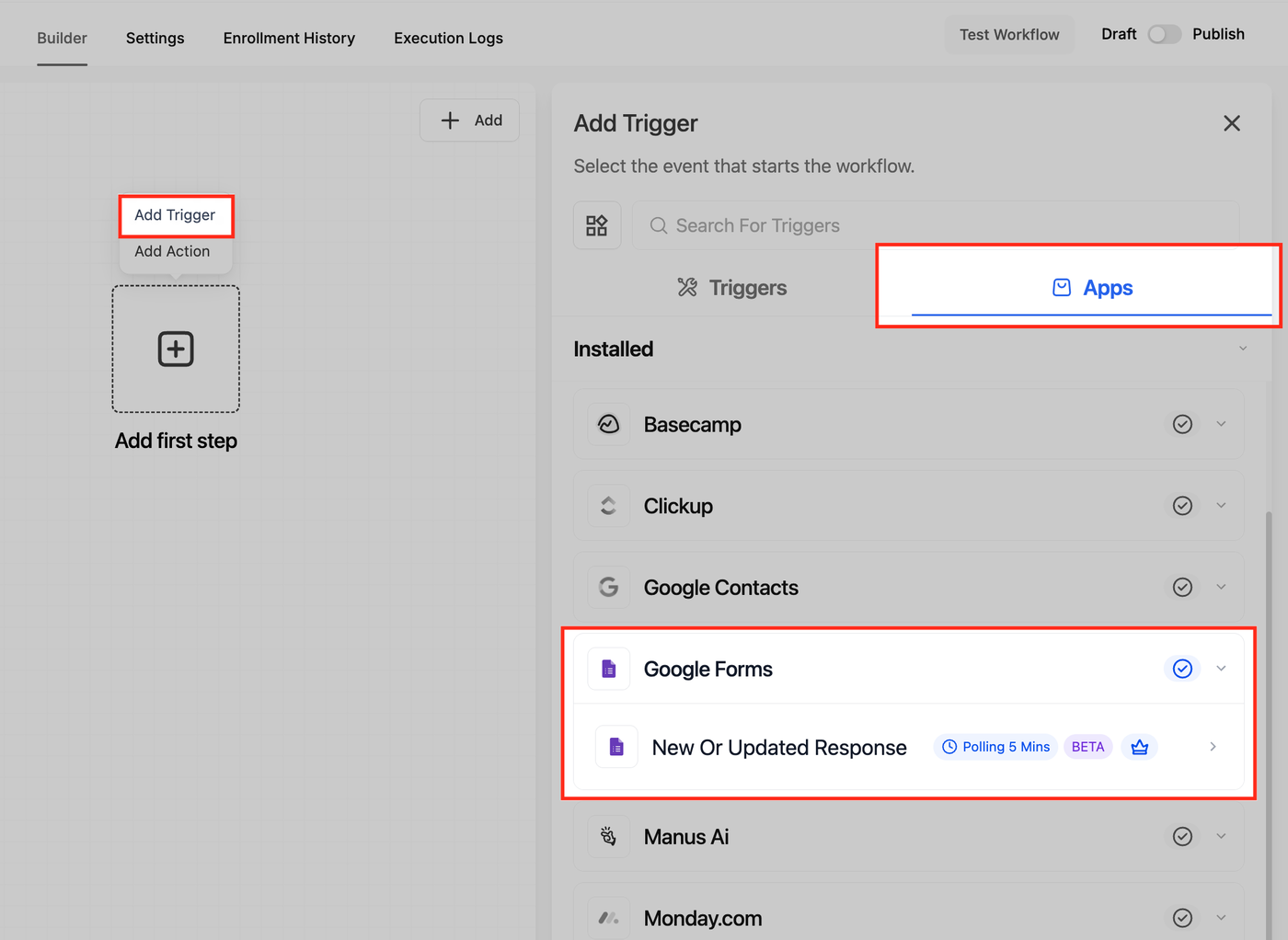
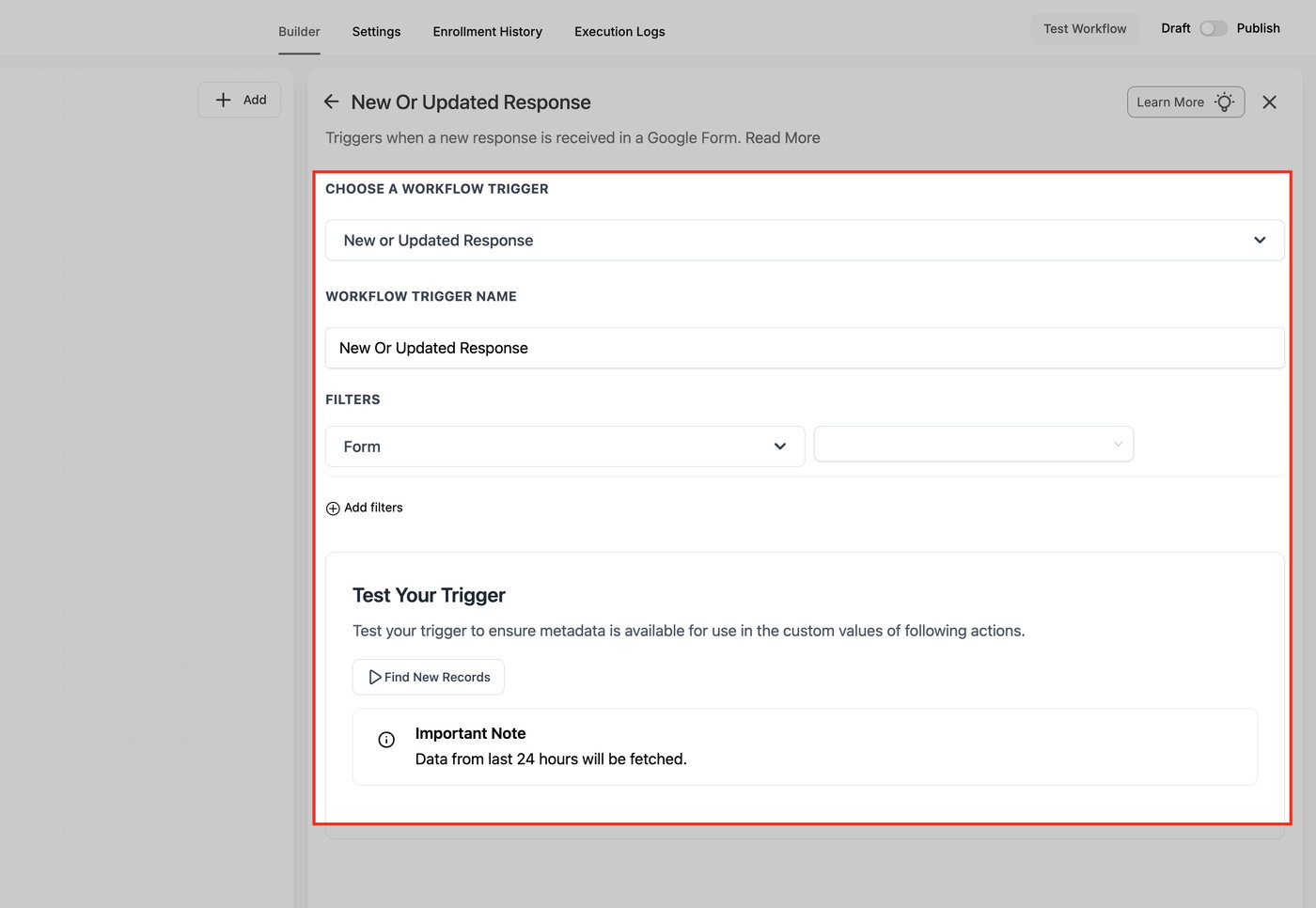
Google Forms Trigger einrichten
Füge den Trigger New or Updated Response hinzu
Wähle das gewünschte Formular
Speichere die Einstellungen
Veröffentliche den Workflow
Sende eine Testantwort im Formular
Warte auf das Polling-Intervall
Google Forms Aktion einrichten
Klicke auf + im Workflow
Suche Google Forms
Wähle eine Aktion (Find Responses, Find Form etc.)
Konfiguriere die Felder
Speichere die Aktion
Nutze die Ausgabe in späteren Workflow-Schritten
Häufig gestellte Fragen
Q: Unterstützt Google Forms Trigger und Aktionen in Workflows?
Ja.
Q: Welcher Trigger ist verfügbar?
New or Updated Response.
Q: Wie oft wird geprüft?
Ca. alle 5 Minuten.
Q: Startet der Workflow sofort nach einer Antwort?
Nicht immer, wegen Polling-Verzögerung.
Q: Was ist der Unterschied zwischen Trigger und Aktion?
Trigger starten den Workflow, Aktionen holen Daten innerhalb des Workflows.
Q: Kann ich Kontakte erstellen oder aktualisieren?
Ja, über nachgelagerte Workflow-Schritte.
Q: Was passiert, wenn kein Kontakt existiert?
Du kannst einen Kontakt im Workflow erstellen.
Q: Unterstützt Google Forms Two-Way Sync?
Nein, es ist keine Zwei-Wege-Synchronisation.
Q: Warum startet mein Workflow verzögert?
Aufgrund des ca. 5-Minuten-Polling-Intervalls.
Verwandte Artikel
Introduction to Workflows and Automations
Workflow Builder Walkthrough
A List of Workflow Actions