Die Date/Time Formatter Action ist ein vielseitiges Tool, mit dem Nutzer Datums- oder Datums-/Zeitwerte innerhalb von Workflows neu formatieren und vergleichen können. Diese Funktion ermöglicht eine einfache Umwandlung von Datumsformaten für die Kompatibilität mit verschiedenen Anwendungen, Datenbankspeicherung oder Kommunikationskanälen wie E-Mail, SMS oder Slack. Außerdem erleichtert sie den Vergleich von Daten zur Berechnung von Tagesdifferenzen und vereinfacht damit zeitbezogene Berechnungen und Entscheidungen.
INHALTSVERZEICHNIS
Was ist die Date/Time Formatter Workflow Action?
Wichtige Vorteile der Date/Time Formatter Action
Wie richtet man die Date/Time Formatter Action ein
Anwendungsfälle
Häufig gestellte Fragen
Was ist die Date/Time Formatter Workflow Action?
Die Date/Time Formatter Action ist ein einfaches Tool, das dir hilft, mit Datums- und Zeitwerten in deinen automatisierten Abläufen zu arbeiten. Hier sind die drei Hauptfunktionen und ihre Anwendungen:
Ändern des Datumsformats (z. B. 2024-12-09)
Ändern des Datums- und Zeitformats (z. B. 2024-12-09 15:48)
Vergleich von zwei Daten zur Ermittlung der Differenz (z. B. 2024-12-09 vs. 2024-12-08)
Mit diesen Funktionen kannst du ganz einfach festlegen, wie Datums- und Zeitwerte dargestellt werden oder zwei Daten vergleichen, um Informationen korrekt zu speichern oder weiterzugeben.
Wichtige Vorteile der Date/Time Formatter Action
Die Date/Time Formatter Action bietet mehrere Vorteile für Nutzer, die mit Datums- und Zeitdaten in ihren Workflows arbeiten:
Konsistenz:
Stellt sicher, dass Datums- und Zeitdaten einheitlich über verschiedene Plattformen und Anwendungen hinweg formatiert sind.
Kompatibilität:
Ermöglicht einen reibungslosen Datenaustausch zwischen verschiedenen Tools und Systemen durch Umwandlung der Formate.
Bessere Entscheidungsfindung:
Vereinfacht Datumsvergleiche und Berechnungen.
Flexibilität:
Bietet viele Formatoptionen für unterschiedliche Anforderungen.
Wie richtet man die Date/Time Formatter Action ein
Workflow Builder aufrufen
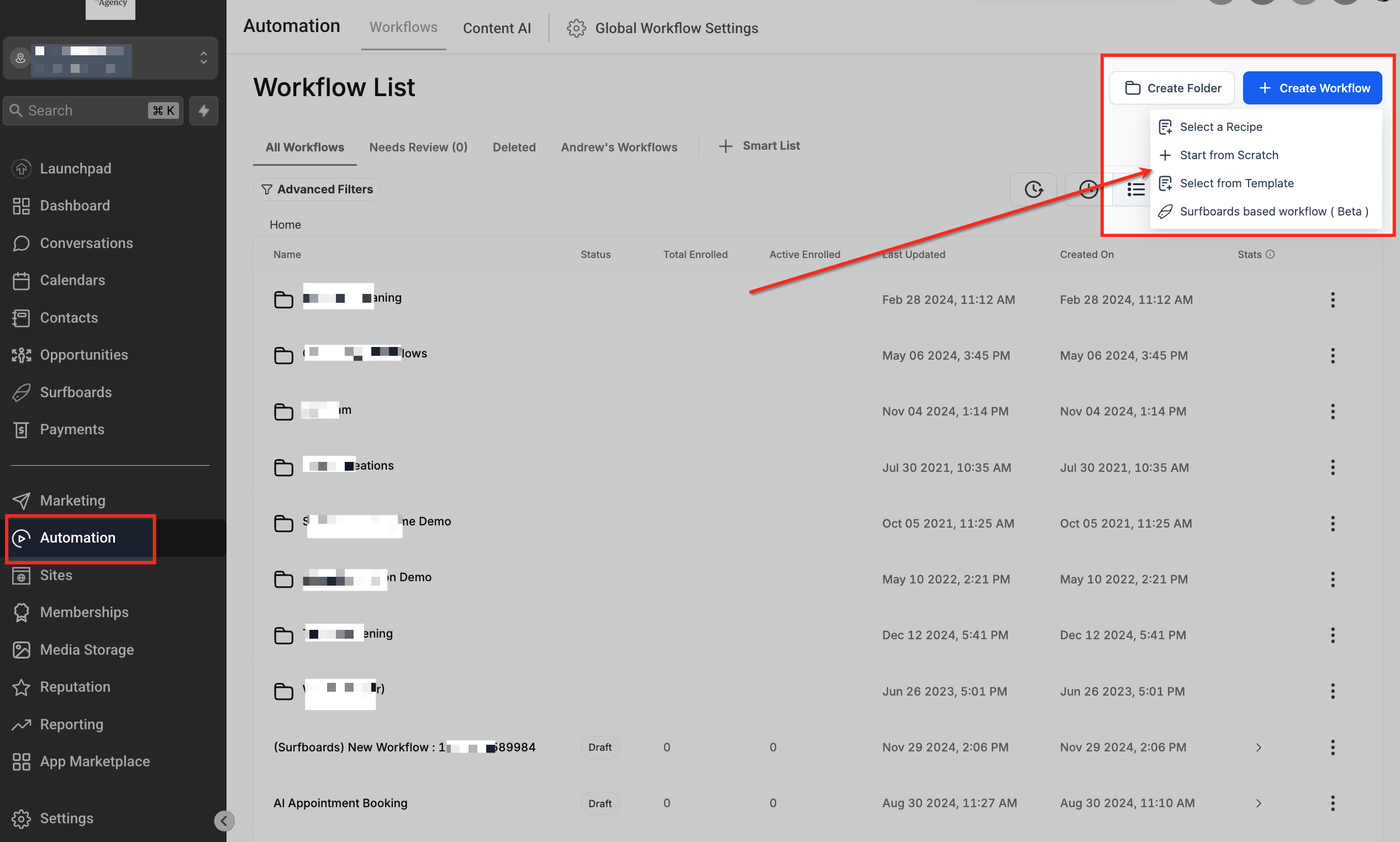
Gehe zu Automation > Workflow erstellen > + Von Grund auf starten. Alternativ kannst du auch einen bestehenden Workflow verwenden.
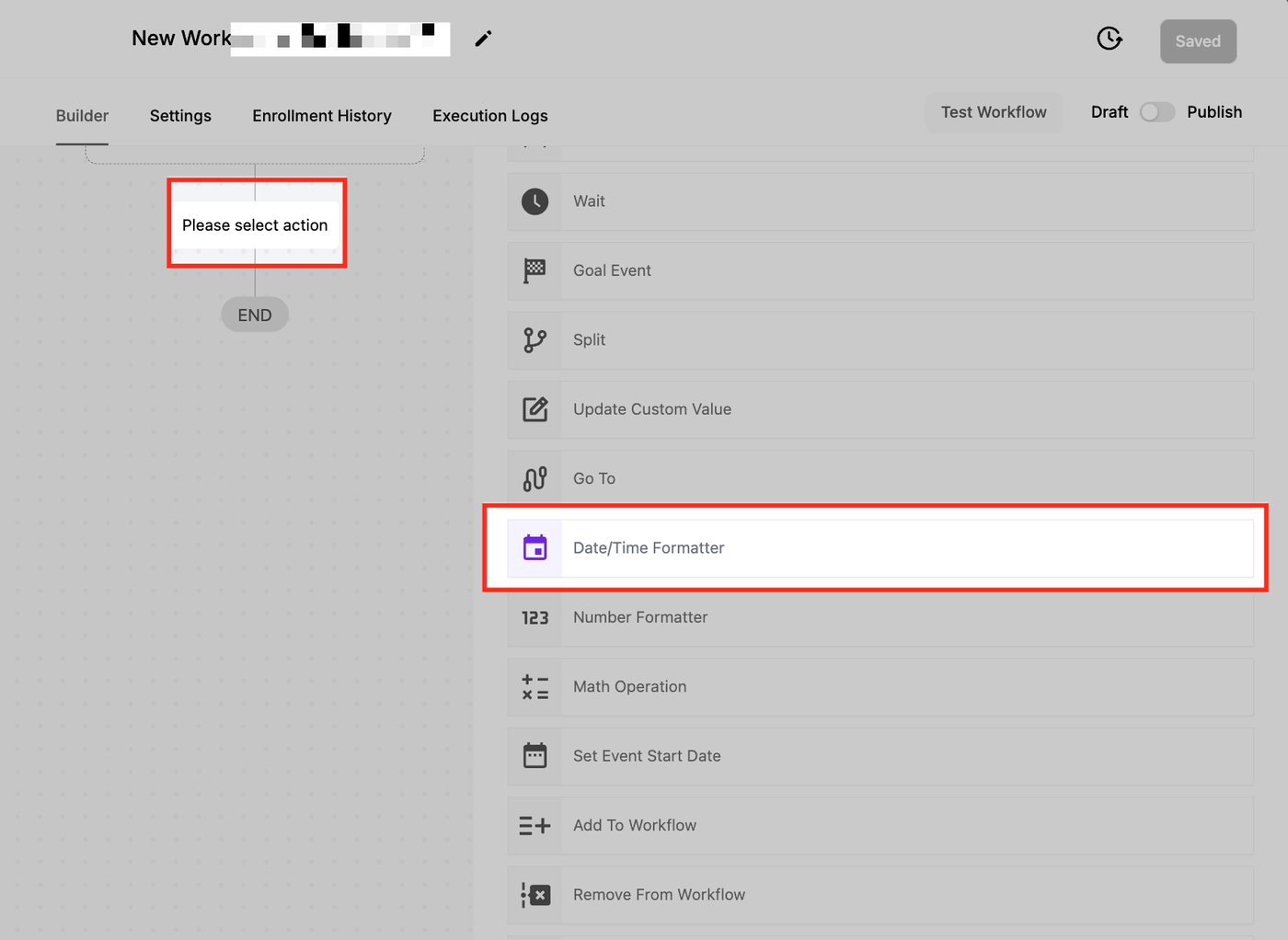
Date/Time Formatter Action auswählen
Klicke auf das „+“-Symbol, um die Liste der Workflow Actions zu öffnen, und wähle „Date/Time Formatter“ aus.
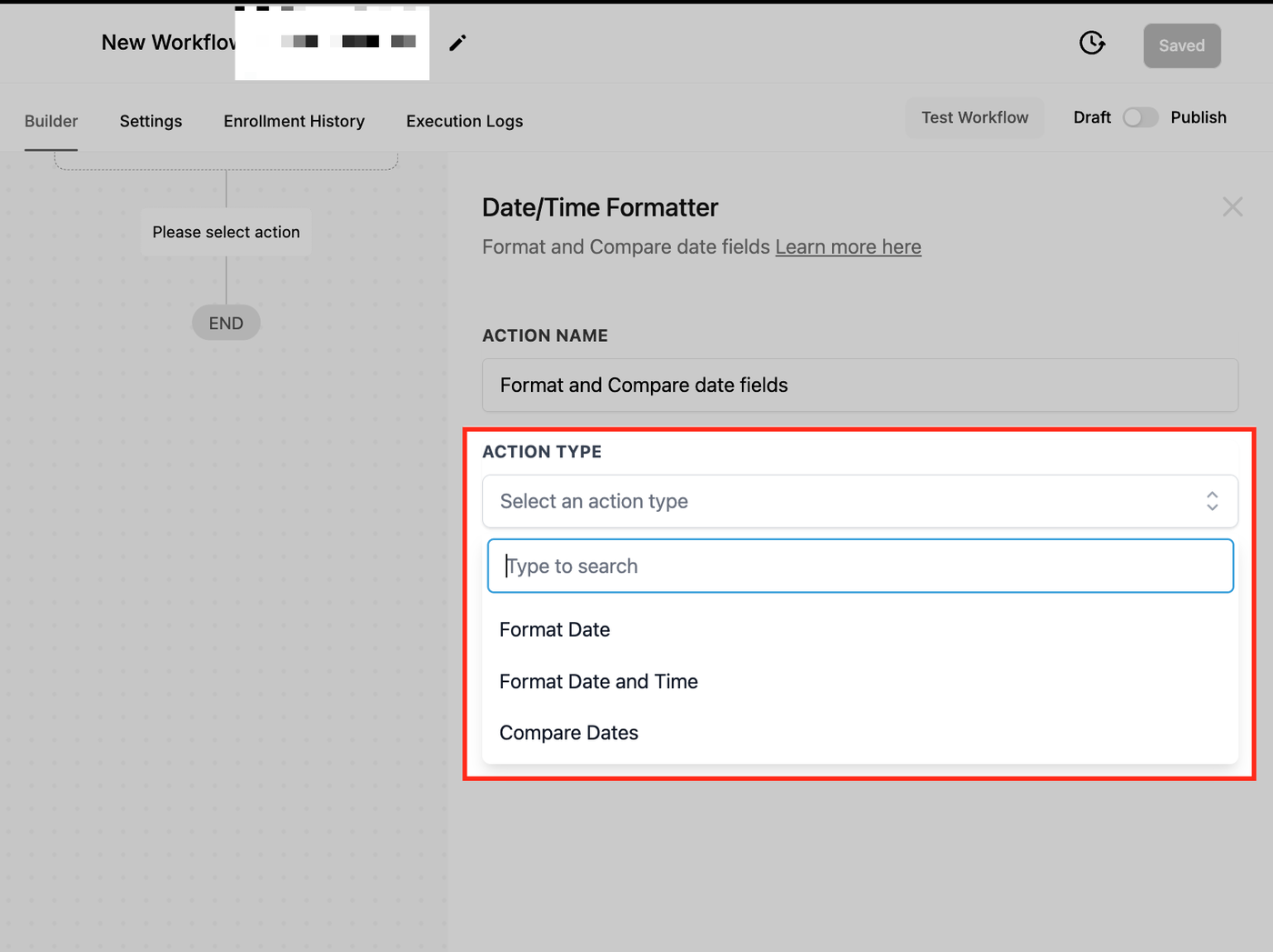
Verständnis der verschiedenen Action-Typen
Die Date/Time Formatter Action stellt sicher, dass Workflows Datumswerte korrekt formatieren, speichern und vergleichen können. Nach der Konfiguration werden die Ergebnisse als dynamische Variablen gespeichert, die in späteren Actions verwendet werden können (z. B. E-Mails senden, CRM-Felder aktualisieren oder Bedingungen auslösen).
Es gibt drei Hauptanwendungsarten:
Format Date: Wandelt ein Datum in ein anderes Format um.
Format Date-Time: Ändert Datum und Uhrzeit.
Compare Dates: Berechnet die Differenz zwischen zwei Daten.
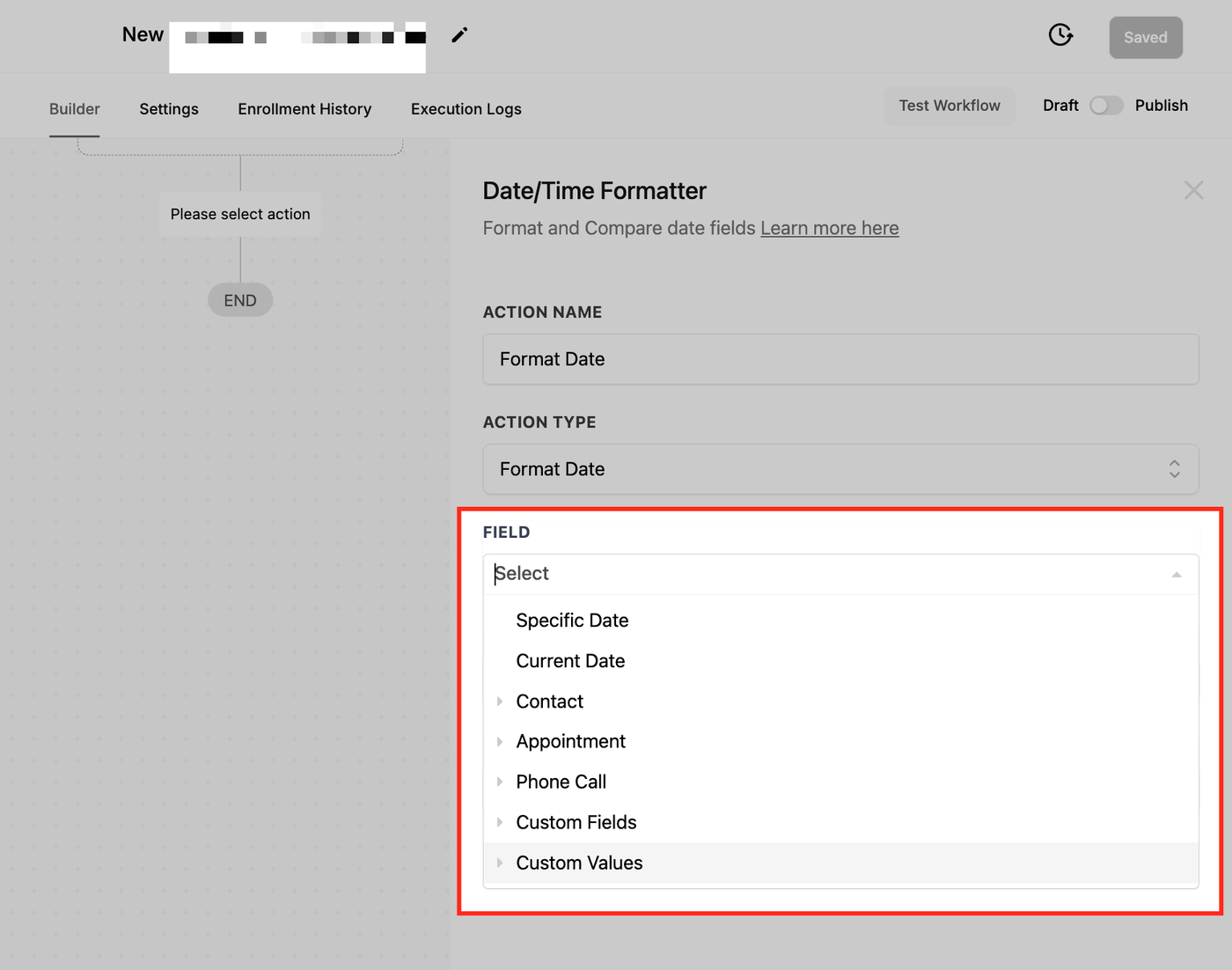
Format DATE
Die Funktion „Format Date“ dient dazu, Datumsstrukturen von einem Format in ein anderes umzuwandeln.
Feldauswahl
Wähle das Datumsfeld, das du umformatieren möchtest. Mögliche Quellen sind:
* Spezifisches Datum
* Aktuelles Datum
* Datumsfelder eines Contacts
* Custom Fields vom Typ Datum
* Termin Start-/Enddatum
* Custom Values
* Inbound Webhook Trigger
Aktuell unterstützen Contact Custom Fields keine Date-Time-Struktur.
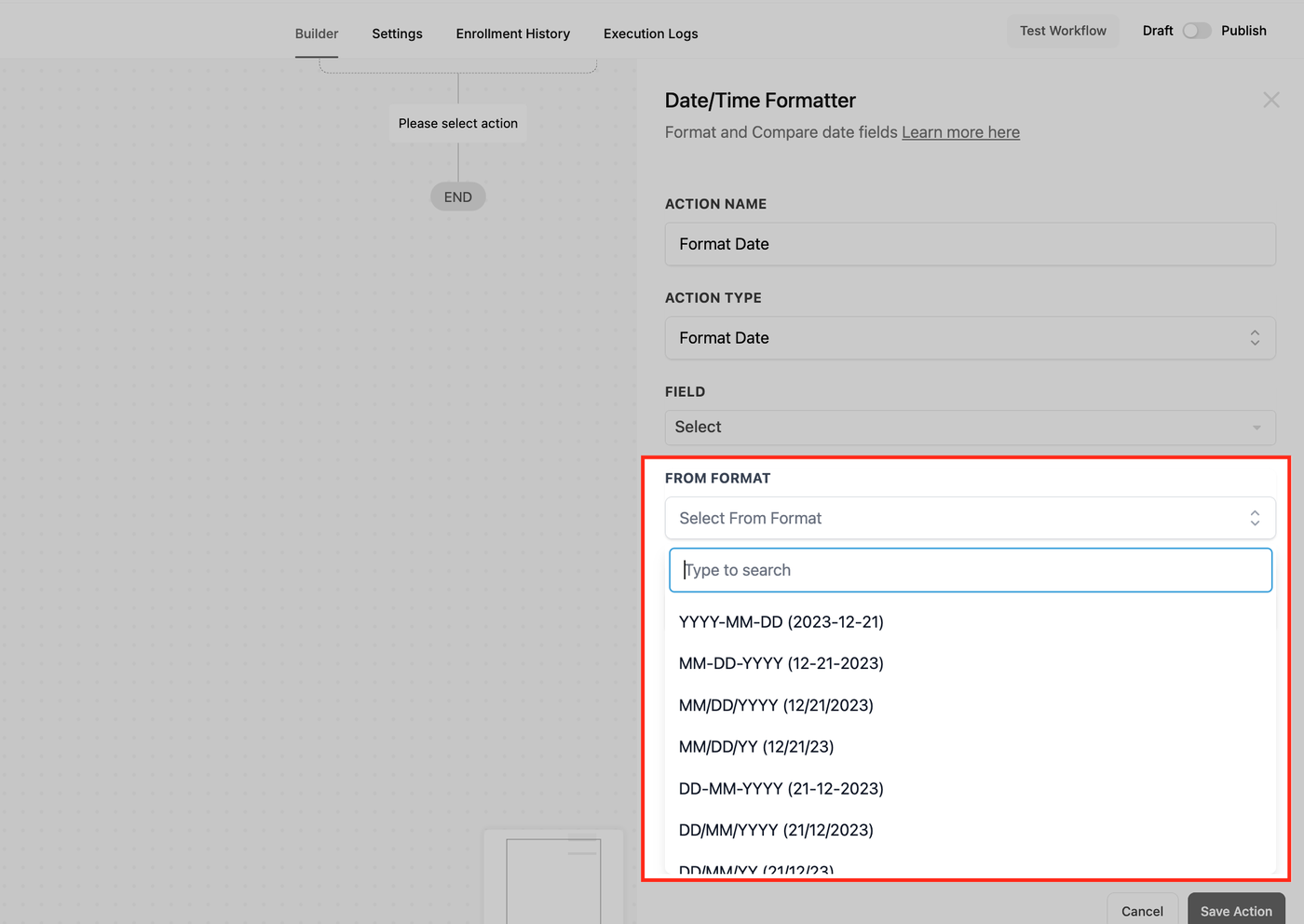
From Format
Wenn du ein Systemfeld auswählst, erkennt das Tool das Format automatisch. Bei Custom Values oder Inbound Webhook Triggern musst du das Format manuell festlegen.
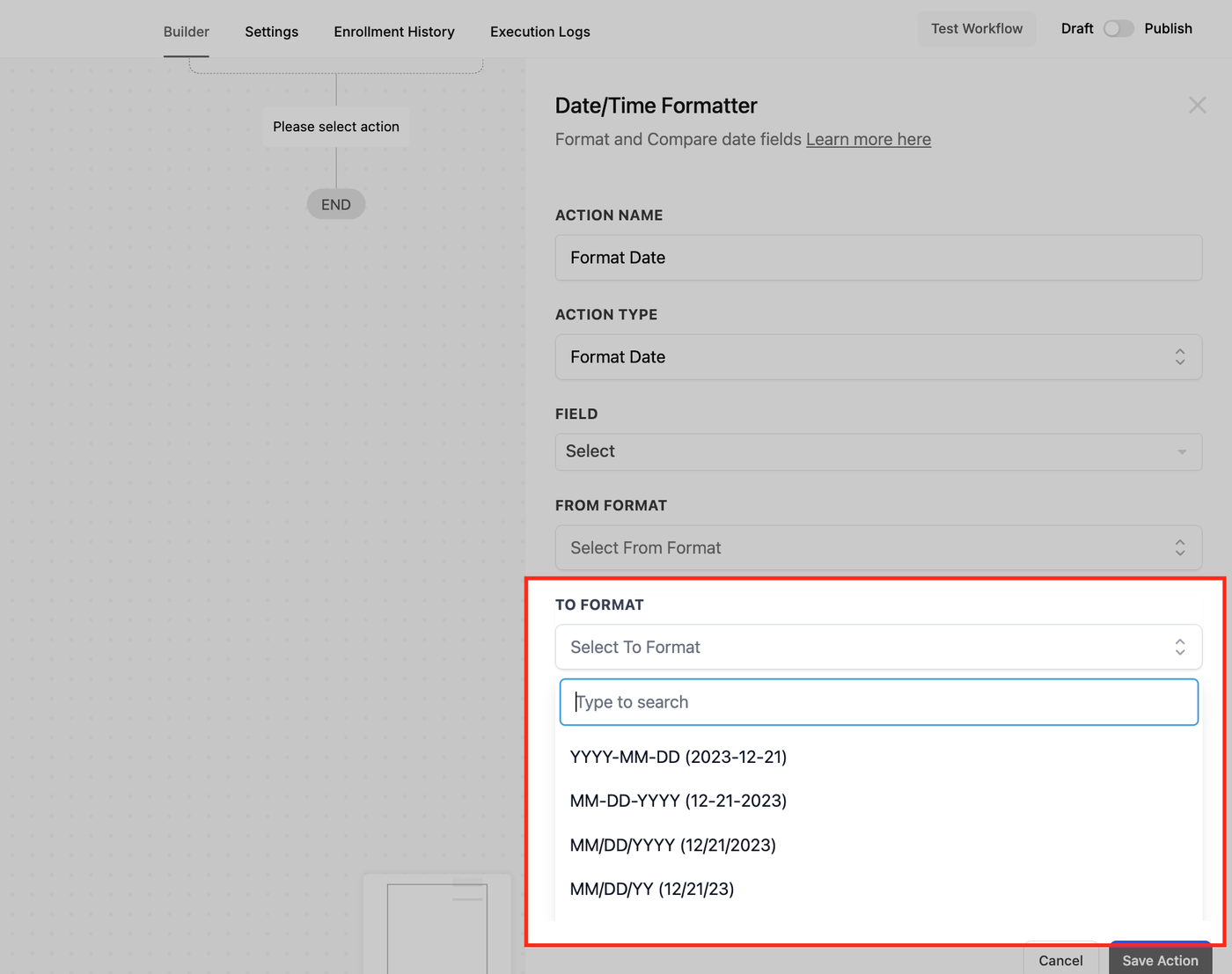
To Format
Wähle das gewünschte Ausgabeformat aus der Liste aus.
Format DATE-TIME
Diese Funktion wandelt Datums- und Zeitstrukturen in ein anderes Format um.
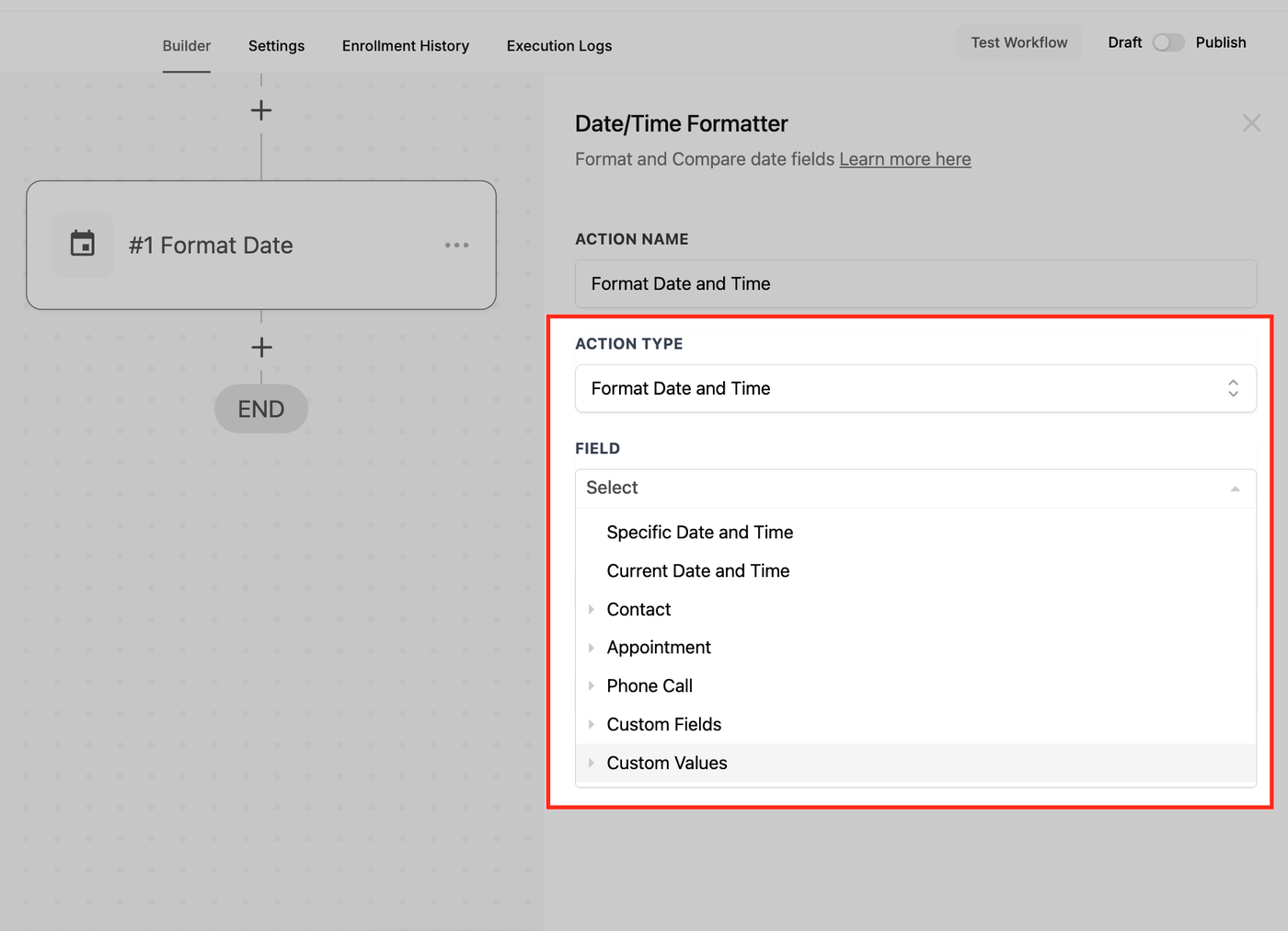
Feldauswahl
Mögliche Quellen:
* Spezifisches Datum und Uhrzeit
* Aktuelles Datum und Uhrzeit
* Termin Start-/Enddatum und Uhrzeit
* Custom Values
* Inbound Webhook Trigger
Contact Custom Fields unterstützen aktuell keine Date-Time-Struktur.
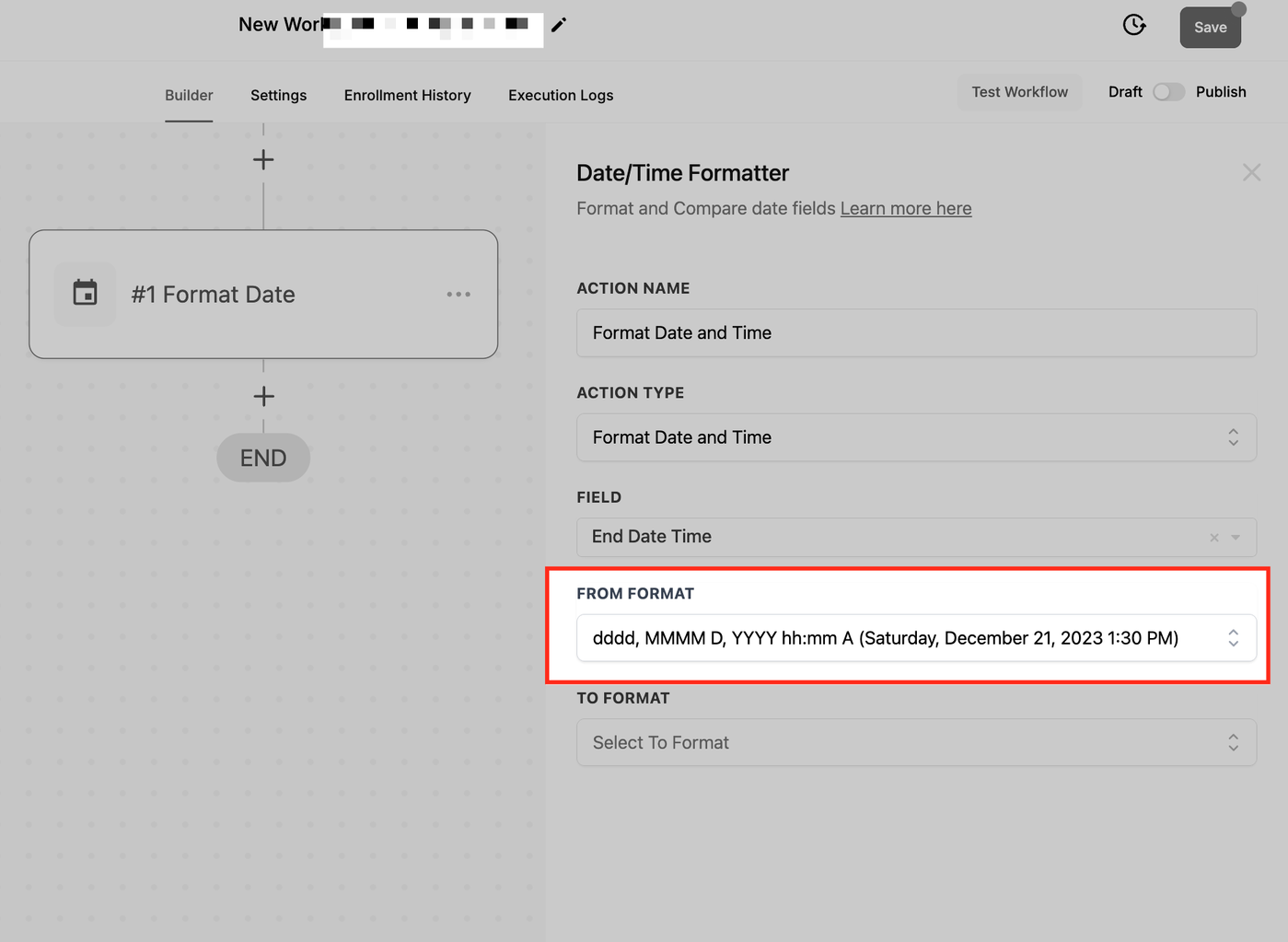
From Format
Wird bei Systemfeldern automatisch erkannt, bei Custom Values oder Inbound Webhook Triggern manuell festlegen.
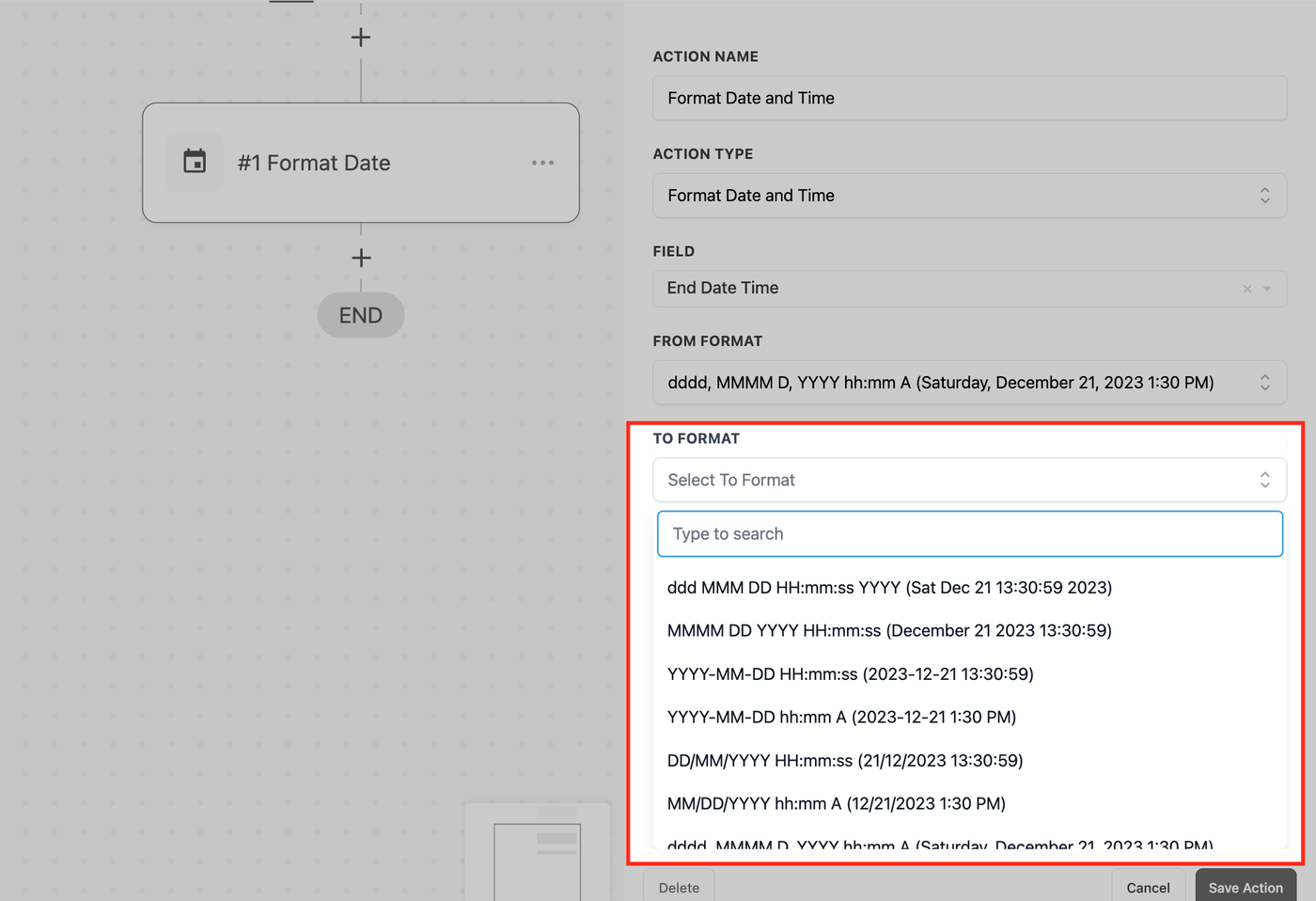
To Format
Wähle das gewünschte Ausgabeformat.
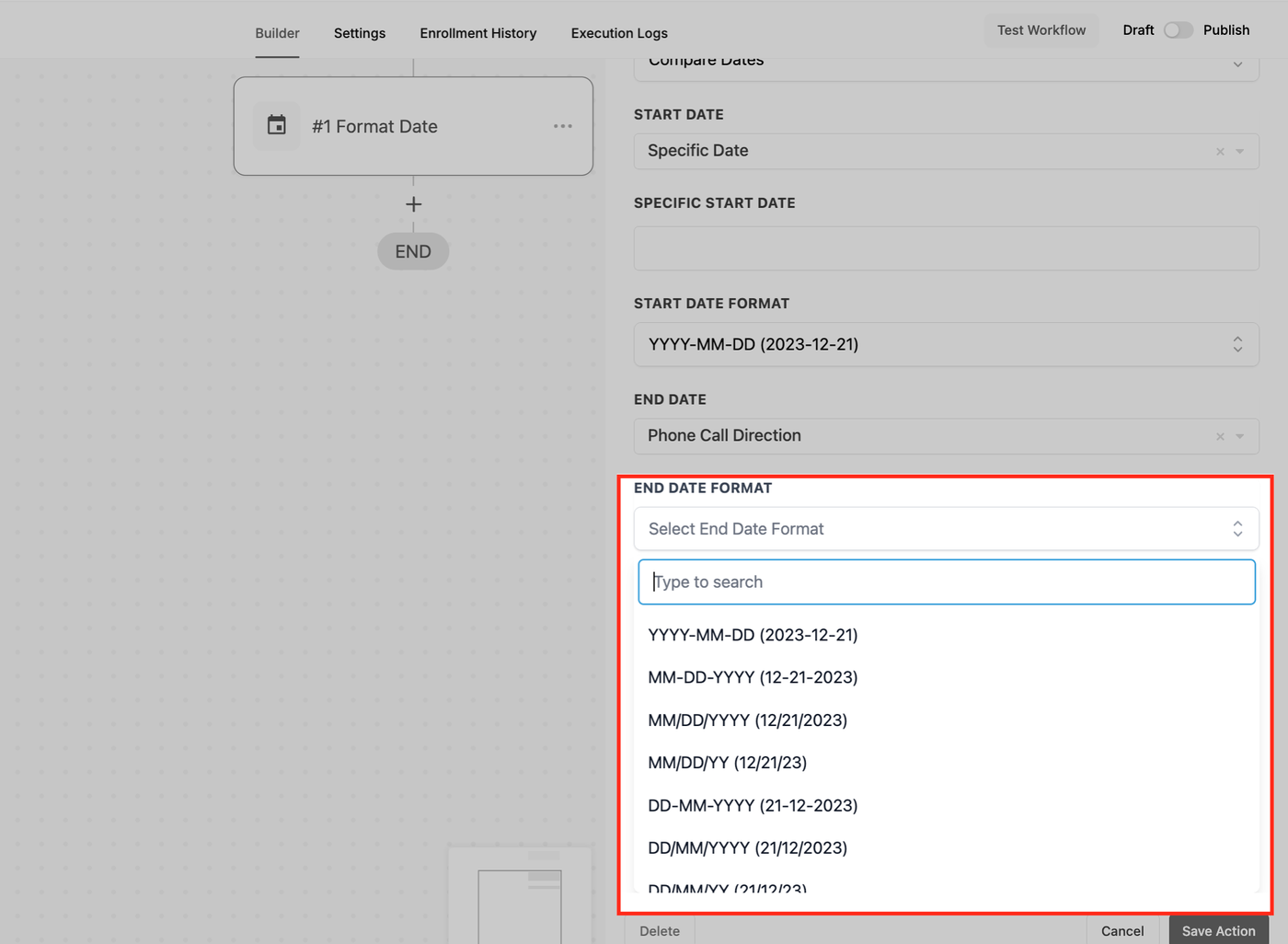
Compare Dates
Mit dieser Funktion kannst du zwei Daten vergleichen und die Differenz in Tagen berechnen.
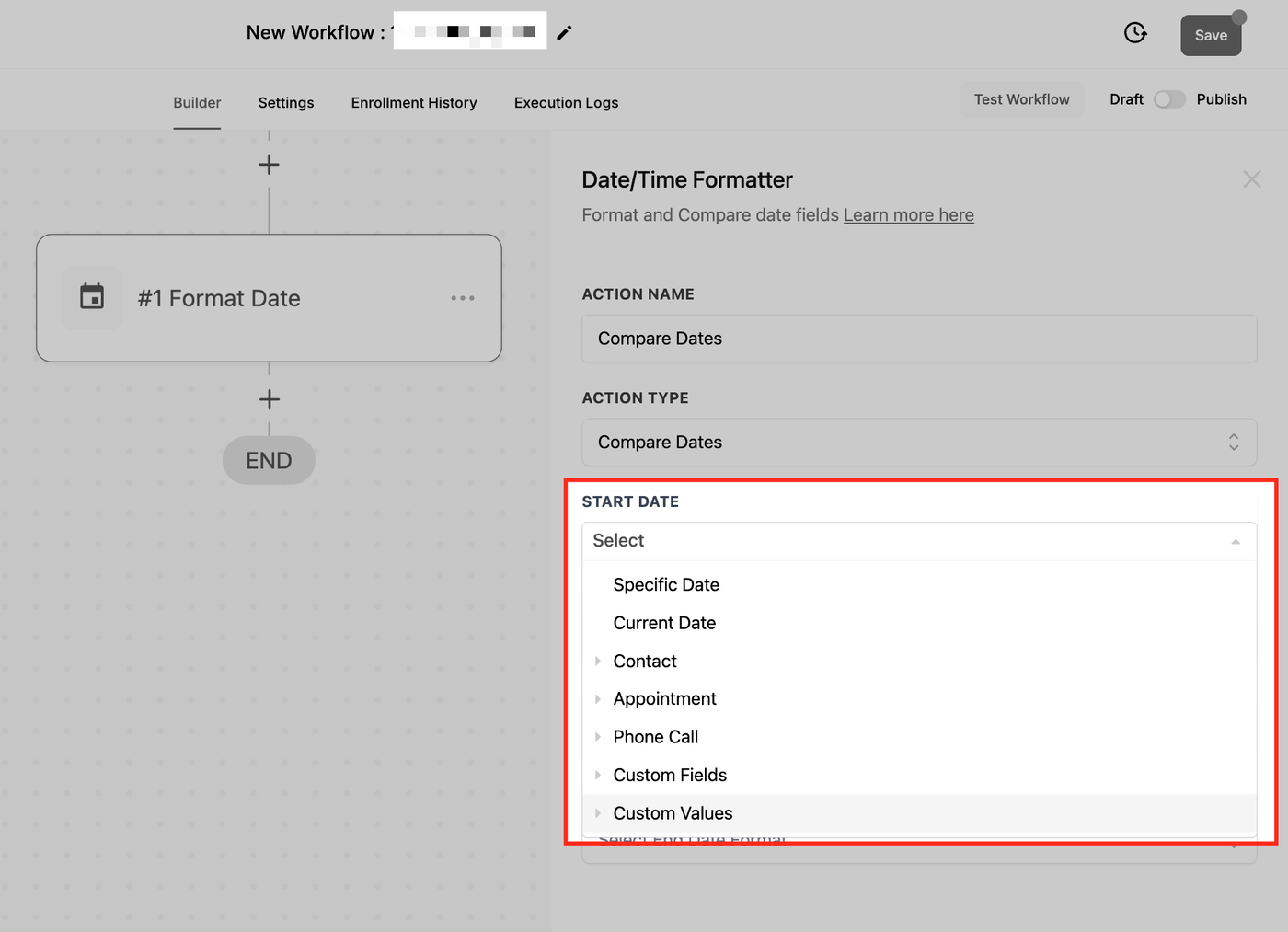
Startdatum auswählen
Wähle eine Quelle wie:
* Spezifisches Datum
* Aktuelles Datum
* Contact-Datumsfelder
* Custom Fields
* Termin-Daten
* Custom Values
* Inbound Webhook Trigger
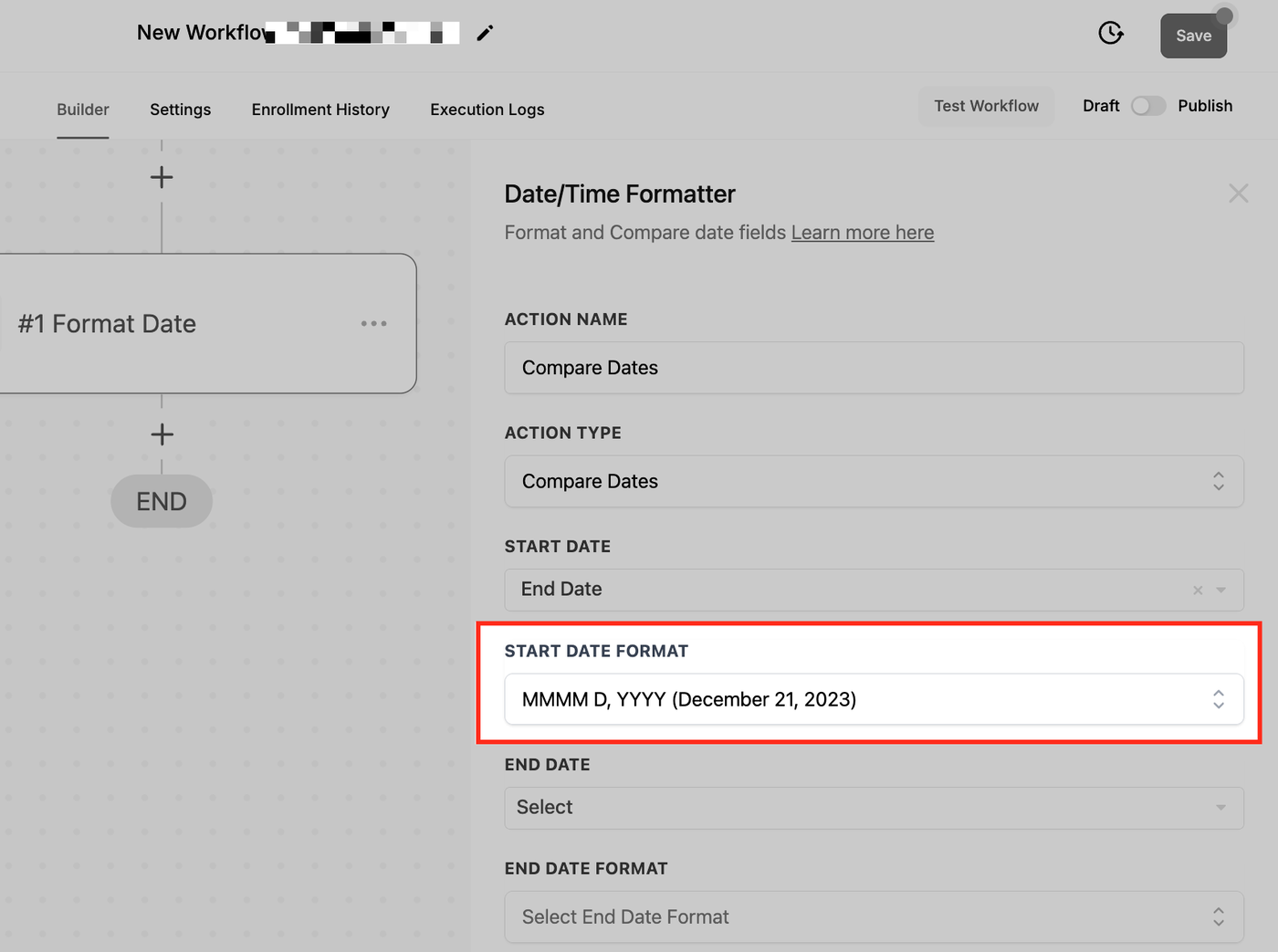
Startdatum-Format
Wird bei Systemfeldern automatisch erkannt, ansonsten manuell einstellen.
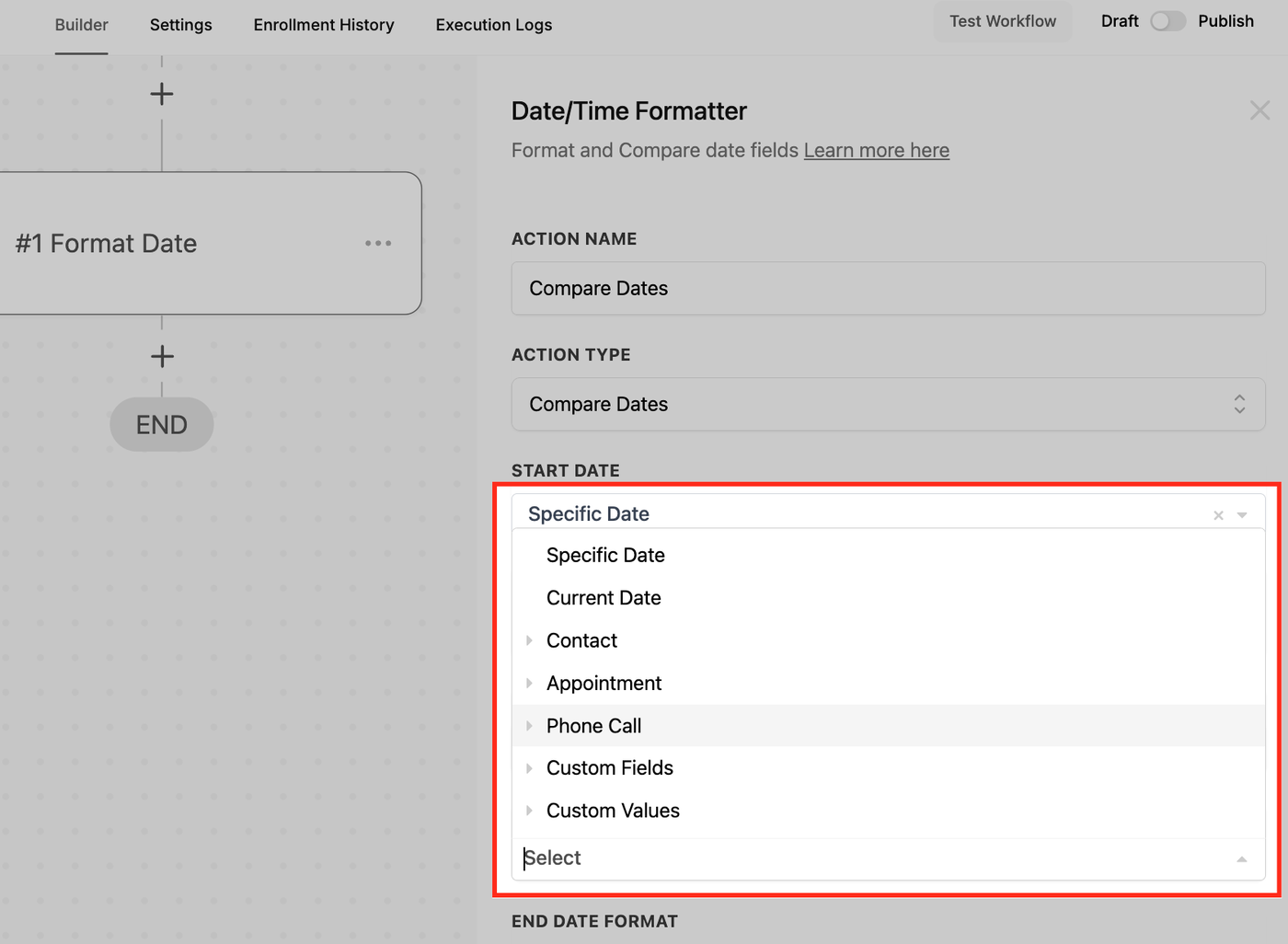
Enddatum auswählen
Gleiche Auswahlmöglichkeiten wie beim Startdatum.
Enddatum-Format
Gleiche Logik wie beim Startdatum.
Die Differenz wird berechnet als:
Enddatum - Startdatum
Ist das Startdatum größer, erhältst du einen negativen Wert.
Diese Funktion ist besonders nützlich für:
* Fristenberechnung
* Zeitabstände zwischen Events
* Entscheidungsprozesse basierend auf Zeit
Anwendungsfälle
Die Date/Time Formatter Action ist in vielen Szenarien hilfreich:
Event-Organisatoren:
Einheitliche Darstellung von Event-Daten.
Marketing-Teams:
Verwendung formatierter Daten in E-Mails, SMS oder Slack.
Sales-Teams:
Automatische Erinnerungen basierend auf Fälligkeiten.
Customer Support:
Verarbeitung von Daten aus Inbound Webhook Triggern.
Projektmanager:
Berechnung verbleibender Zeit bis Deadlines.
Datenanalysten:
Einheitliche Speicherung für Auswertungen.
Softwareentwickler:
Integration standardisierter Datumswerte.
E-Commerce:
Optimierte Darstellung von Bestell- und Lieferdaten.
Häufig gestellte Fragen
F: Wie verwende ich das formatierte Datum in anderen Actions?
Das Ergebnis wird als dynamische Variable gespeichert (z. B. {{datetime_formatter.1.date}} oder {{datetime_formatter.1.datetime}}) und kann in weiteren Actions genutzt werden.
F: Was passiert bei falschem „From Format“?
Das Datum kann falsch verarbeitet werden oder der Workflow schlägt fehl.
F: Kann ich ein Contact-Datum mit dem aktuellen Datum vergleichen?
Ja, mit der Compare Dates Funktion. Die Differenz wird in {{datetime_formatter.1.days}} gespeichert.
F: Unterstützt die Action Zeitzonen?
Sie verwendet die Standard-Zeitzone des Systems. Bei mehreren Zeitzonen sollten Daten vorher vereinheitlicht werden.