Dieser Guide erklärt, wie du die Google Sheets Premium Workflow Action in ProfitBoost effektiv nutzt. Lerne, wie du die Action einrichtest, ihre einzelnen Funktionen verwendest und häufige Probleme behebst. Dieser Guide ist ideal für Nutzer, die tief in die Automatisierung von Workflows mit strukturierter Datenintegration in Google Sheets eintauchen möchten.
INHALTSVERZEICHNIS
Was ist die Google Sheets Premium Workflow Action?
Wichtige Vorteile der Google Sheets Integration
Bevor du startest
Wie man die Google Sheets Integration einrichtet
Grundlegende Einstellungen der Google Sheets Action
Google Sheets Action Funktionen
Was ist die Google Sheets Premium Workflow Action?
Die Google Sheets Premium Workflow Action ermöglicht es dir, Google Sheets direkt in ProfitBoost Workflows zu integrieren und Datenübertragungen zwischen den beiden Systemen ohne Drittanbieter-Integration zu automatisieren. Diese Action unterstützt verschiedene Funktionen, darunter das Erstellen, Suchen, Aktualisieren und Löschen von Zeilen in einem verbundenen Google Sheet.
Im Workflow Builder wird dies als Action bezeichnet und in den Action-Einstellungen werden die Funktionen ebenfalls als Actions bezeichnet. Wir werden Unter-Actions wie Create Spreadsheet Row als Funktionen bezeichnen.
Wichtige Vorteile der Google Sheets Integration
Strukturiertes Datenmanagement: Stellt sicher, dass Daten jedes Mal auf die gleiche Weise organisiert sind.
Automatisierung: Reduziert manuellen Aufwand durch sofortige Synchronisierung von Daten.
Fehlerreduktion: Verhindert Duplikate oder Fehler durch manuelle Dateneingabe.
Skalierbarkeit: Unterstützt wachsende Datensätze und steigende Arbeitsgeschwindigkeit ohne Änderungen.
Bevor du startest
Bevor du die Google Sheets Action einrichtest, stelle Folgendes sicher:
Ein Google Account ist mit dem ProfitBoost Subaccount integriert.
Ein Google Sheet ist vorbereitet. Stelle sicher, dass das Sheet benannt ist und klar definierte Header hat.
Premium Triggers & Actions sind im ProfitBoost Agency Account und im Subaccount aktiviert.
Einige Triggers & Actions sind Premium, was bedeutet, dass ProfitBoost der Agency für jede Execution in jedem Subaccount Kosten berechnet ($0,01 pro Execution, deutlich weniger als andere Plattformen verlangen). Agencies im Pro-Plan können die Subaccounts über Rebilling abrechnen und so Kosten decken oder Gewinn erzielen. Der Workflow Pro Plan ist ein separates Abonnement, das die Agency an Subaccounts weiterverkaufen kann und das Premium Triggers & Actions in großen Mengen vorab einkauft.
Wie man die Google Sheets Integration einrichtet
Die Google Sheets Action hat mehrere Details, die definiert werden müssen, ist aber einfach aufgebaut.
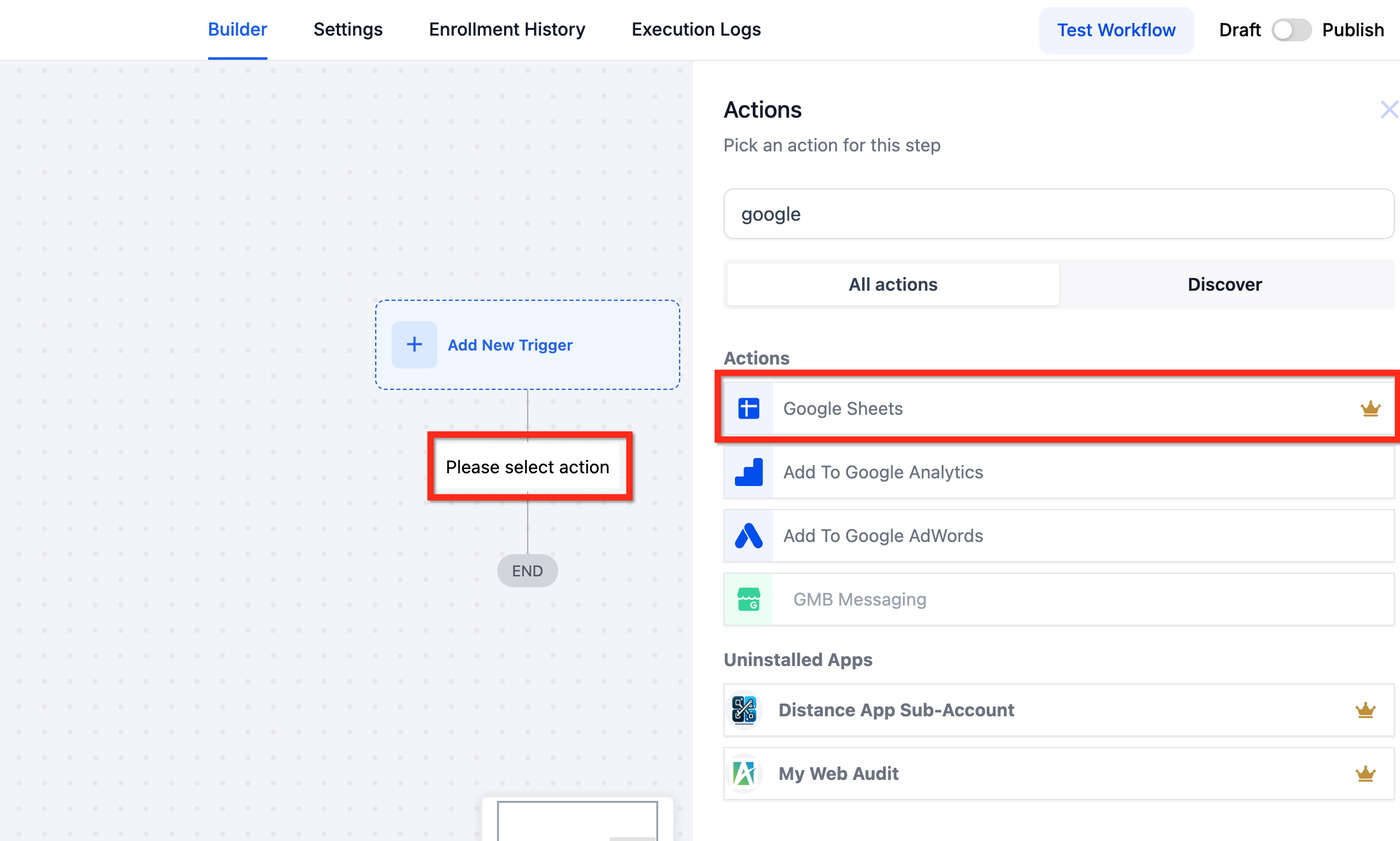
Google Sheets Action zu deinem Workflow hinzufügen:
Gehe zu Automations > Workflows in ProfitBoost.
Wähle + Add Action und anschließend Google Sheets Premium Workflow Action.
Verbinde deinen Google Account: Falls noch nicht verbunden, authentifiziere deinen Google Account in ProfitBoost.
Wähle dein Spreadsheet und Worksheet: Wähle das passende Google Sheet und das spezifische Worksheet, in dem Daten aktualisiert werden sollen.
Grundlegende Einstellungen der Google Sheets Action
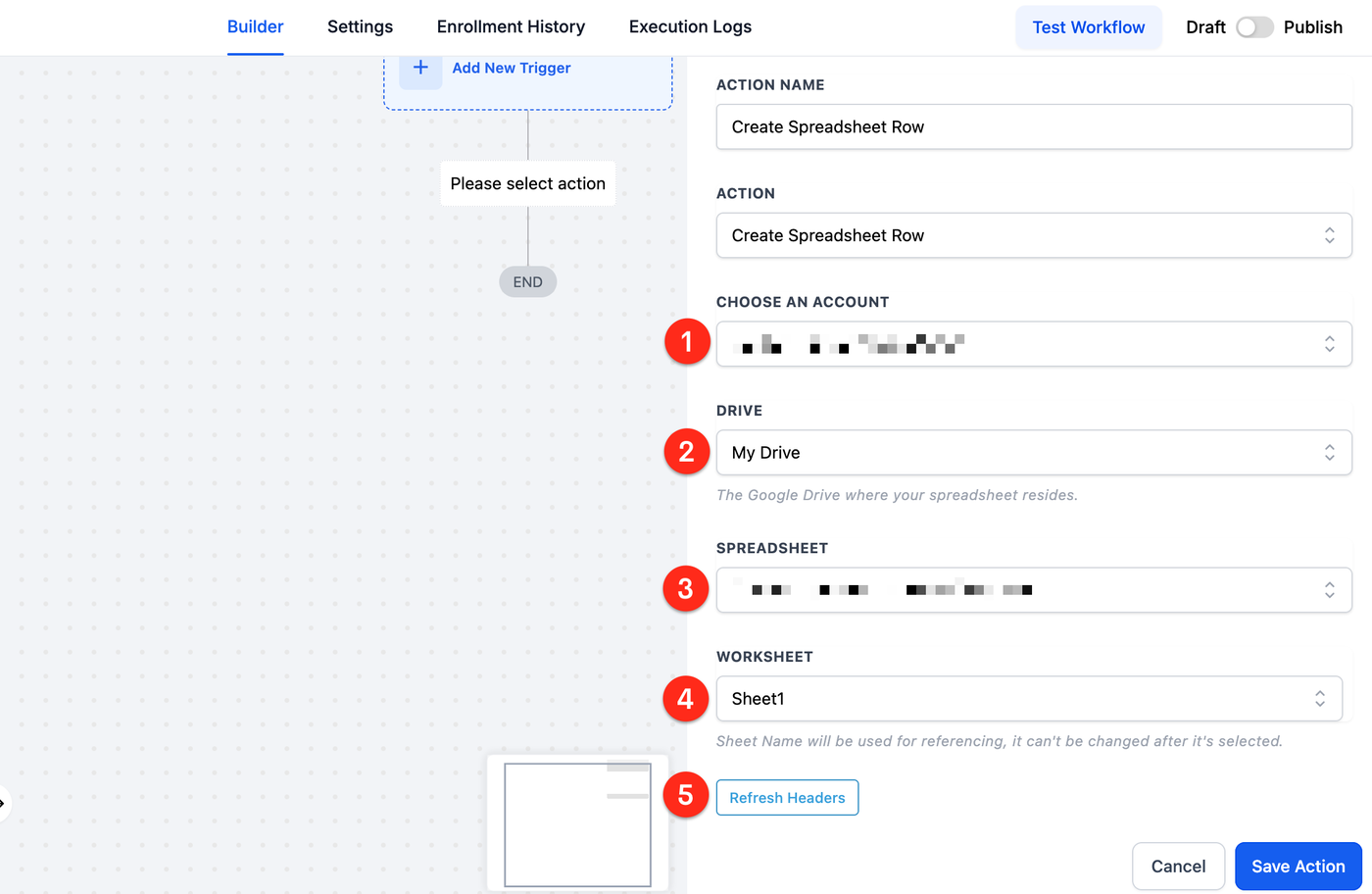
Choose An Account
Choose a Drive
Choose a Spreadsheet
Choose a Worksheet
Refresh Headers (erste Zeile des Worksheets)
Select Columns (du kannst alle Spalten oder einen Bereich auswählen)
Es hilft, wenn du den genauen Namen von Drive, Spreadsheet und Worksheet kennst, damit du danach suchen kannst. Andernfalls musst du viel scrollen.
Google Sheets Action Funktionen
Funktion | Beschreibung |
|---|---|
Create Spreadsheet Row | Fügt eine neue Zeile am Ende des Spreadsheets hinzu |
Create Multiple Spreadsheet Row(s) | Fügt eine oder mehrere neue Zeilen am Ende des Sheets hinzu |
Lookup Spreadsheet Row | Findet die erste Zeile, die einer Suche entspricht |
Lookup Multiple Spreadsheet Row(s) | Findet eine Übereinstimmung und gibt mehrere zusätzliche Zeilen zurück |
Update Specific Spreadsheet Row | Ändert Daten in einer bestimmten Zeile |
Update Multiple Spreadsheet Row(s) | Ändert Daten in mehreren Zeilen |
Update Spreadsheet Row Using Lookup | Ändert Daten in einer Zeile basierend auf einer Suche |
Delete Specific Spreadsheet Row | Löscht alle Daten in einer bestimmten Zeile (macht sie leer) |
Delete Spreadsheet Row Using Lookup | Löscht alle Daten in einer Zeile basierend auf einer Suche |
Create Row
Fügt eine neue Zeile am Ende des Spreadsheets hinzu.
Wichtiger Hinweis: Neue Zeilen werden immer nach der Zeile mit der höchsten Nummer hinzugefügt.
Lookup Row
Sucht nach einer Zeile basierend auf definierten Kriterien.
Häufiger Use Case: Kundendaten anhand der E-Mail-Adresse abrufen.
Lookup + Create Row
Kombiniert Lookup- und Create-Funktion.
Verhalten: Wenn keine passende Zeile gefunden wird, wird eine neue Zeile erstellt.
Update Row
Aktualisiert Daten in einer bestimmten Zeile.
Wichtiger Hinweis: Diese Action benötigt die Zeilennummer, die oft über eine Lookup Action ermittelt wird.
Delete Row
Löscht eine Zeile basierend auf ihrer Zeilennummer.
Tipp: Verwende zuerst Lookup, um die Zeilennummer zu finden.
6. Erweiterte Funktionen
Multiple Rows Lookup: Ruft mehrere Zeilen basierend auf Filterkriterien ab, nützlich für Batch-Verarbeitung.
Custom Variable Mapping: Nach einer Lookup Action werden Header als Custom Variables gespeichert, was weitere Actions vereinfacht.
Troubleshooting: Wenn Header im Google Sheet geändert werden, aktualisiere das Mapping in ProfitBoost.
7. Anwendungsfälle für Google Sheets Integration
Sales Tracking: Fügt Leads automatisch hinzu oder aktualisiert sie, wenn sie Meilensteine erreichen.
Marketing Campaigns: Synchronisiert Performance-Daten für Echtzeit-Analysen.
Customer Support: Speichert und aktualisiert Support-Tickets direkt im Sheet.
8. Troubleshooting und häufige Probleme
Index Mapping Probleme:
Aktualisiere die Header in ProfitBoost, wenn Änderungen im Google Sheet vorgenommen wurden.
Authentication Errors:
Autorisieren deinen Google Account in ProfitBoost erneut.
Spreadsheet wird nicht angezeigt:
Stelle sicher, dass der richtige Account und die richtigen Berechtigungen verwendet werden.
9. FAQs
F: Was passiert, wenn Google Sheet Header umbenannt werden?
Du musst die Header in ProfitBoost aktualisieren und betroffene Workflows neu konfigurieren.
F: Können mehrere Google Sheets in einem Workflow integriert werden?
Ja, jede Action kann ein anderes Google Sheet verwenden.
10. Nächste Schritte
Sieh dir verwandte Artikel an:
Workflow Action - Google Sheets
How to Enable LC Premium Actions
LC Premium Actions für Google Sheets ist ein leistungsstarkes Tool zur Optimierung von Datenmanagement-Prozessen durch automatisiertes Erstellen, Aktualisieren und Löschen von Zeilen. Integriere deine Google Sheets Dokumente nahtlos in dein Workflow-System, ermögliche effizientes Datenmanagement und reduziere Fehler. Nutze Lookup-Funktionen, um spezifische Zeilen zu finden und eine vollständige Lösung für deine Google Sheets Daten zu erhalten.
Agencies in jedem Plan ($97, $970, $297, $2970, $497, $4970) können LC Premium Triggers & Actions nutzen.
Sobald Premium Actions & Triggers über die Agency-Einstellungen aktiviert sind, erhalten bestehende und neue Sub-Accounts 100 kostenlose Executions.
Um zu vermeiden, dass Execution-Kosten für bestehende Sub-Accounts anfallen, muss Rebilling manuell für jeden Sub-Account in der Agency-Ansicht aktiviert werden (mehr Infos).
Wenn Premium Actions im SaaS Configurator aktiviert sind, werden neu erstellte Sub-Accounts automatisch in LC Premium Actions & Triggers eingeschrieben, es ist keine weitere Aktion durch die Agency erforderlich.
Abgedeckt in diesem Artikel
Was ist die Google Sheets Premium Workflow Action?
Für wen ist diese Funktion geeignet?
Welche Vorteile bietet diese Funktion?
Wie nutzt man die Google Sheets Premium Workflow Action?
Create Spreadsheet Row
Choose a Google account:
Select a Drive:
Select a Spreadsheet:
Select a Worksheet:
Auswahl von Start- und Endspalte im Worksheet
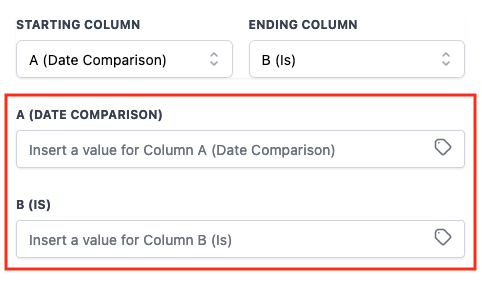
Werte einfügen, um eine neue Zeile im Worksheet zu erstellen:
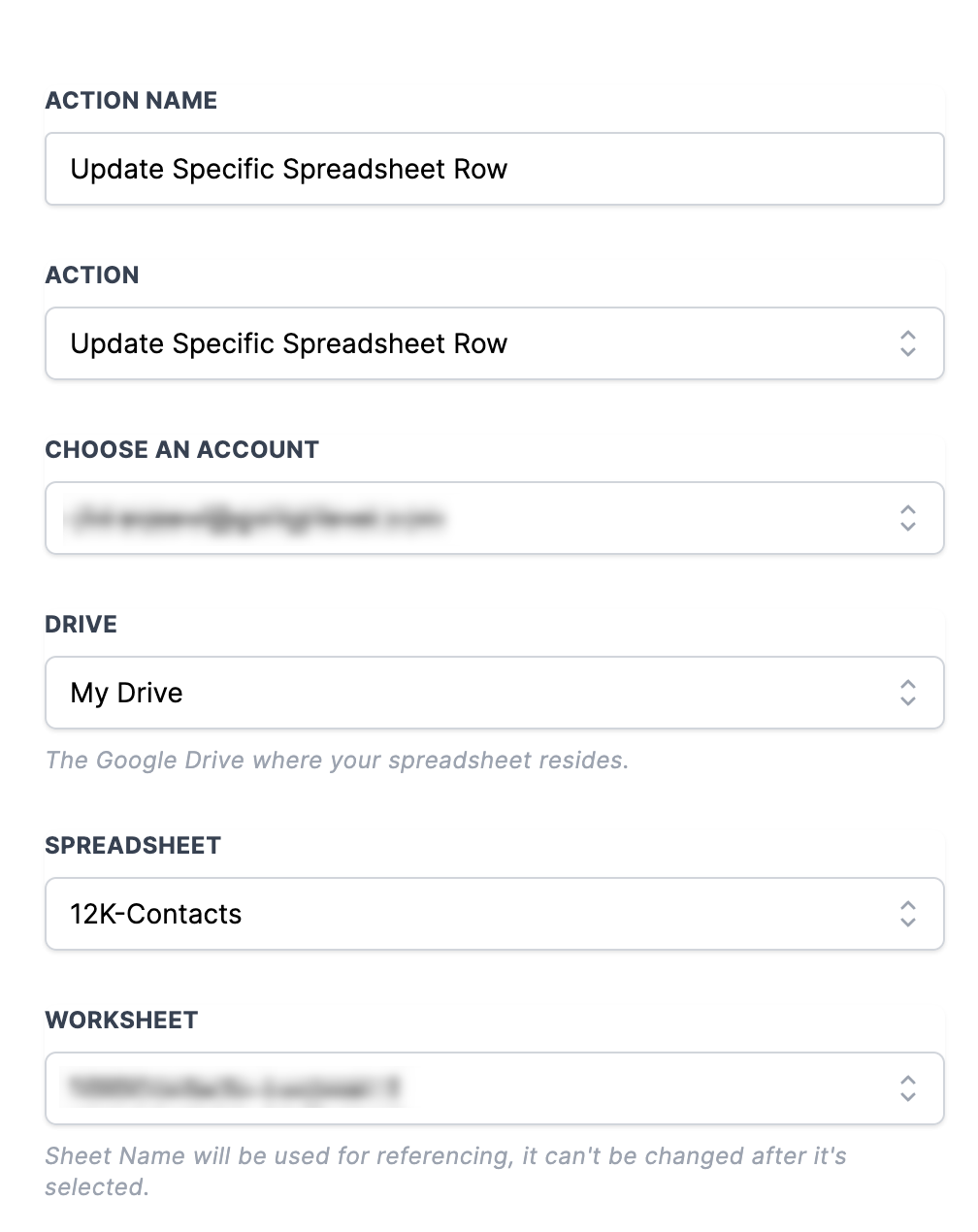
Update Specific Spreadsheet Row
Choose a worksheet:
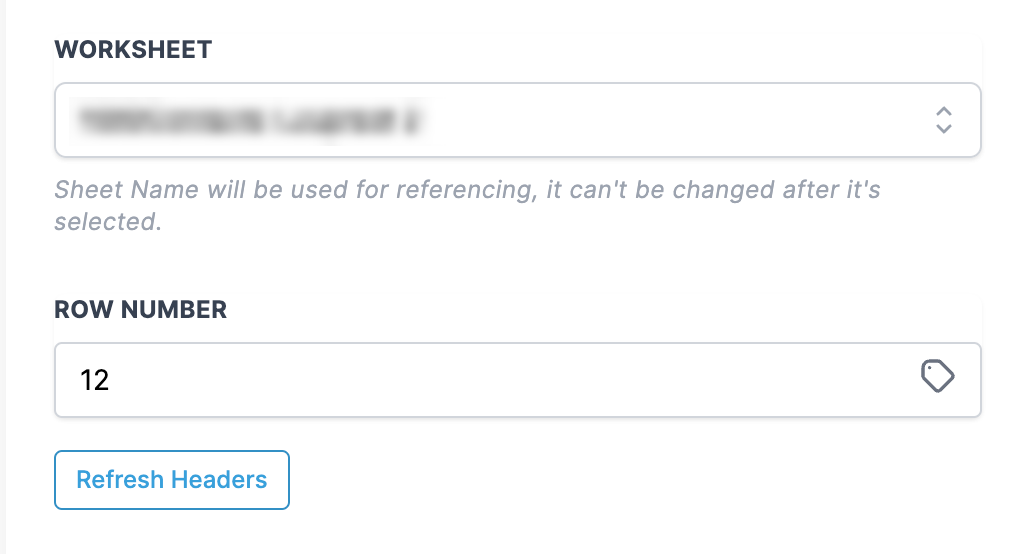
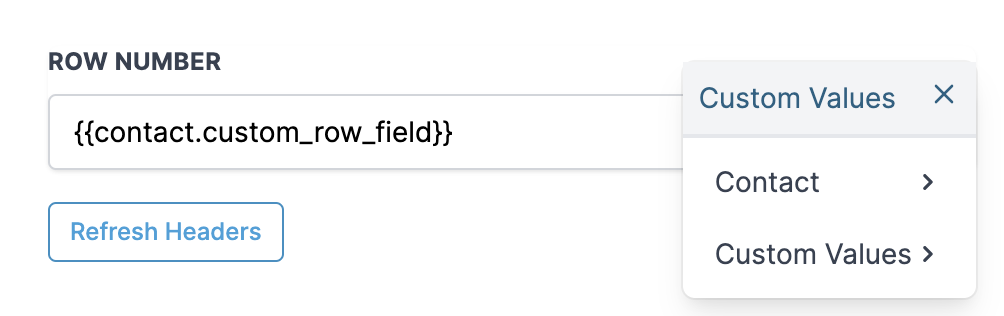
Insert Row Number:
Select Starting Column and ending column:
Delete Specific Spreadsheet Row
Choose a worksheet:
Insert Row Number:
Lookup Spreadsheet Row
Choose a worksheet:
Select Search Order:
Wähle eine Spalte und einen Lookup Value, um die passende Zeile zu finden
Wähle eine zusätzliche Spalte und einen Lookup Value
Verwendung als Custom Variables:
Wichtige Punkte, die du beachten solltest:
Update Spreadsheet Row using Lookup
Select Lookup Action
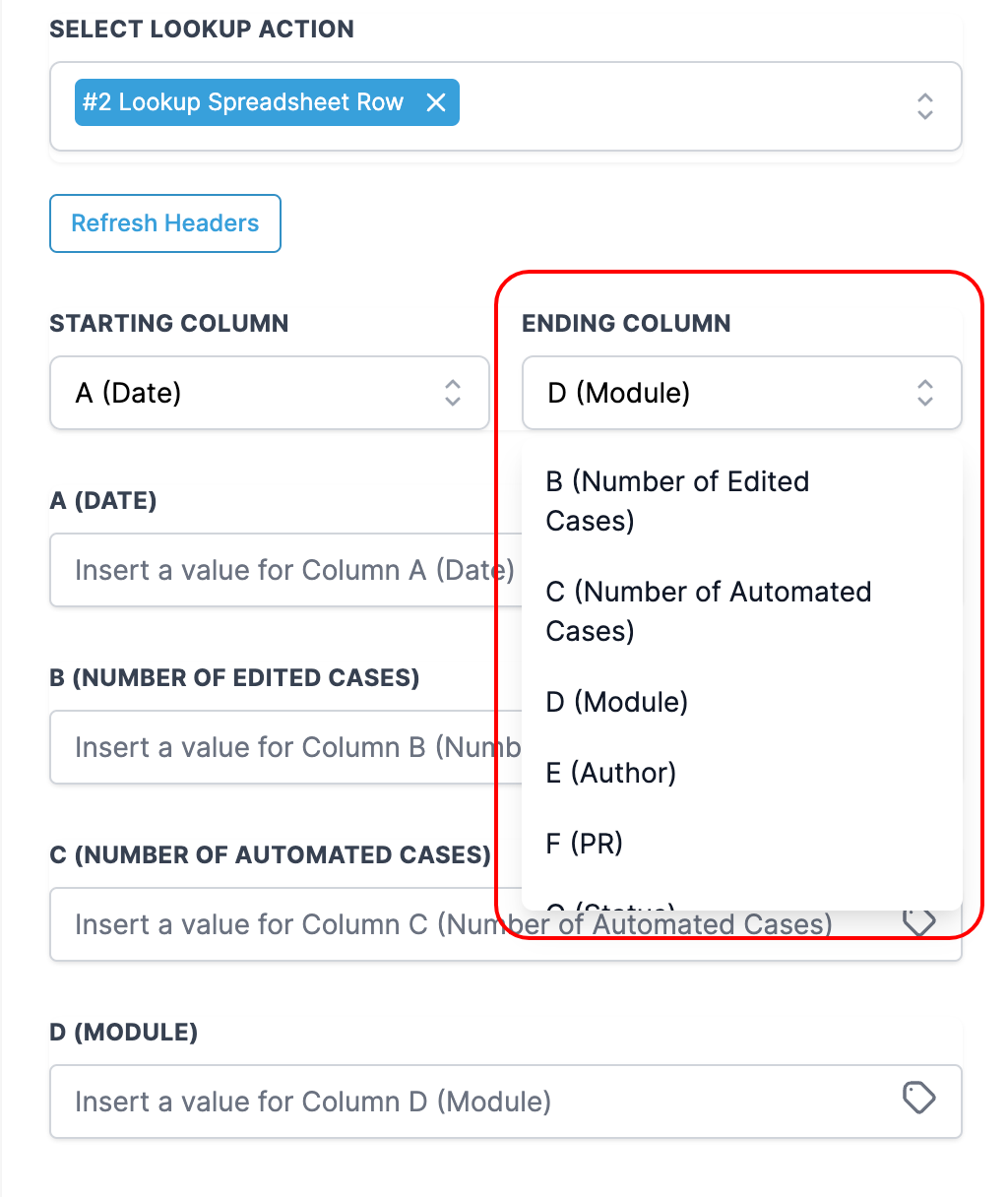
Auswahl von Start- und Endspalte
Wichtige Hinweise:
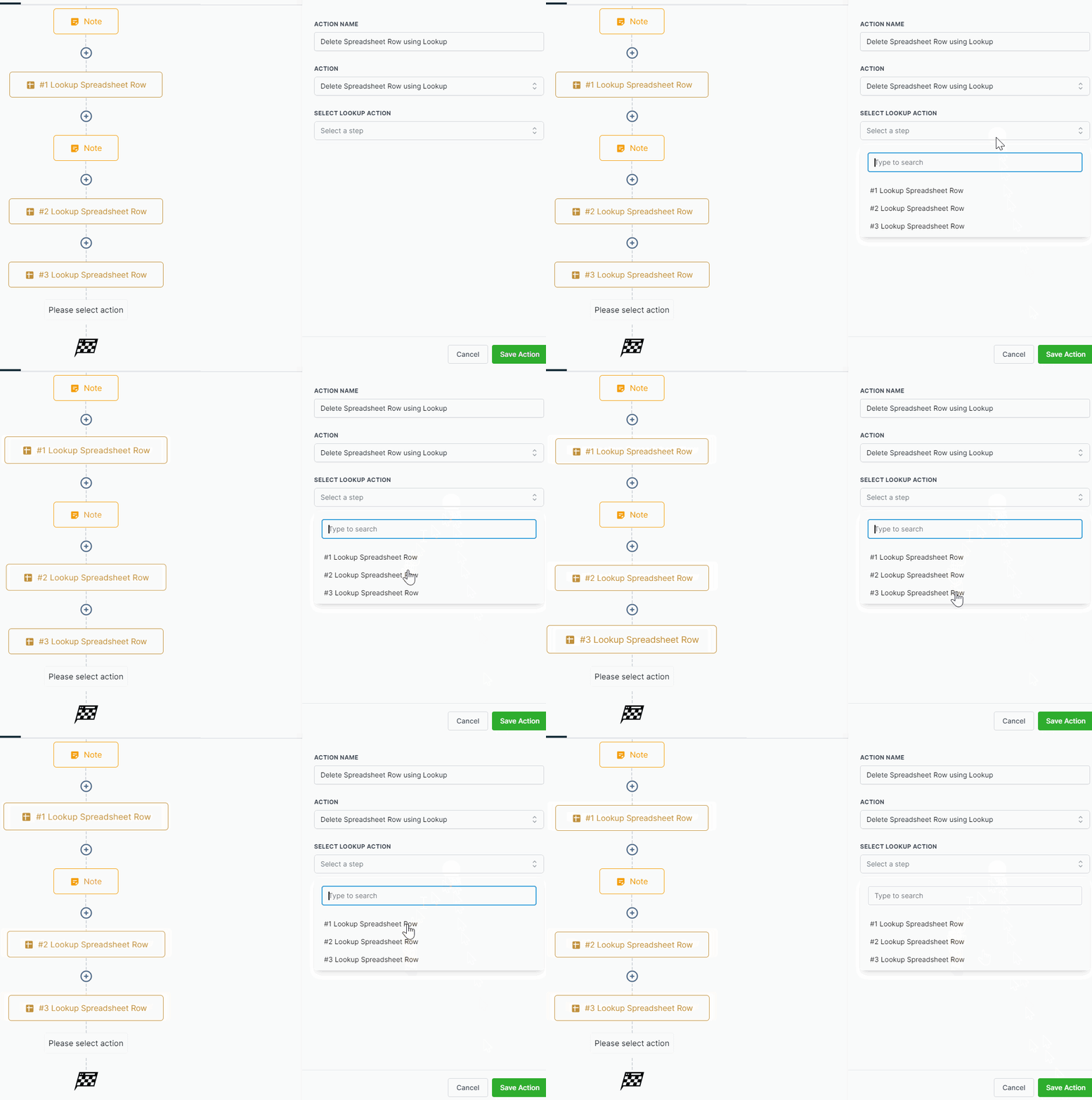
Delete Spreadsheet Row using Lookup
Wichtige Hinweise:
Was ist die Google Sheets Premium Workflow Action?
Die Google Sheets Premium Workflow Action ist ein leistungsstarkes Feature, das entwickelt wurde, um dein Datenmanagement in Google Sheets mithilfe des LC Premium Actions Systems zu verbessern. Dieses Tool ermöglicht es dir, verschiedene Aufgaben wie das Erstellen, Aktualisieren und Löschen von Zeilen zu automatisieren und dadurch deine Workflow-Effizienz und Datenqualität erheblich zu steigern.
Durch die Nutzung des LC Premium Actions Systems kannst du Google Sheets einfach in deine Datenmanagement-Prozesse integrieren, ohne komplexe Drittanbieter-Integrationen. Das System bietet außerdem eine intuitive Benutzeroberfläche, die deine Datenprozesse vereinfacht und dir ermöglicht, dich auf wichtigere Aufgaben zu konzentrieren.
Eine der herausragenden Funktionen ist die leistungsstarke Lookup-Funktion. Damit kannst du gezielt nach bestimmten Zeilen anhand definierter Kriterien suchen und relevante Daten schnell finden und bearbeiten. Das ist besonders hilfreich bei komplexen Datenprozessen wie dem Abgleich mehrerer Datenquellen.
Zusätzlich unterstützt die Google Sheets Premium Workflow Action eine Vielzahl von Actions, darunter das Erstellen neuer Zeilen, das Aktualisieren bestehender Zeilen, das Löschen von Zeilen sowie erweiterte Funktionen wie das Aktualisieren oder Löschen basierend auf Lookup. Dadurch hast du alle Tools, um deine Daten effizient zu verwalten.
Außerdem kannst du Custom Variables verwenden, um Daten innerhalb deiner Workflows zu speichern und zu verarbeiten. Das ermöglicht flexible, dynamische und datengetriebene Workflows.
Für wen ist diese Funktion geeignet?
Diese Funktion ist geeignet für:
Kleine und mittlere Unternehmen: Automatisierung von Datenprozessen, Inventarverwaltung, Budgetplanung und Reporting.
Projektmanager: Optimierung von Projektverfolgung, Aufgabenmanagement und Ressourcenplanung.
Sales- und Marketing-Profis: Automatisierung von Dateneingabe, Lead-Tracking und Performance-Analyse.
HR-Teams: Verwaltung von Mitarbeiterdaten, Onboarding und HR-Kennzahlen.
Bildungseinrichtungen: Verwaltung von Studentendaten und Leistungsanalysen.
Non-Profit-Organisationen: Spendenmanagement, Eventplanung und Budgettracking.
Analysten und Forscher: Datenanalyse, Reporting und Datensammlung.
Welche Vorteile bietet diese Funktion?
Verbesserte Effizienz: Automatisierung spart Zeit und erhöht Produktivität.
Höhere Genauigkeit: Reduziert menschliche Fehler.
Bessere Zusammenarbeit: Einfacher Datenaustausch im Team.
Flexible Anpassung: Dynamische Workflows durch Custom Variables und Lookup.
Starke Lookup-Funktion: Schnelles Finden relevanter Daten.
Einfache Integration: Keine Drittanbieter notwendig.
Skalierbarkeit: Für Unternehmen jeder Größe geeignet.
Bessere Entscheidungen: Genauere Daten führen zu besseren Insights.
Wie nutzt man die Google Sheets Premium Workflow Action?
Die folgenden Workflow Actions werden unterstützt:
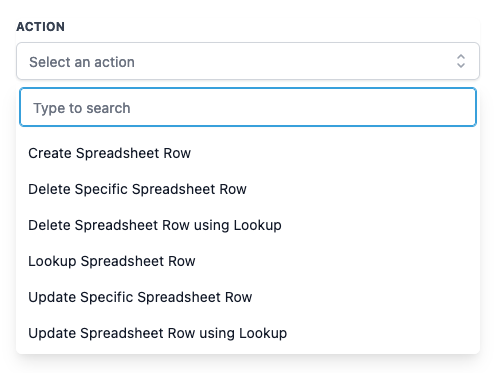
Create Spreadsheet Row
LC Premium Actions ermöglicht es dir, Daten direkt in ein Google Sheets Dokument zu senden, ohne Drittanbieter-Integrationen. Verbinde einfach deinen Google Account und wähle das gewünschte Sheet aus deinem Google Drive.
Choose a Google account:
Alle verbundenen Google Accounts werden im Dropdown angezeigt.
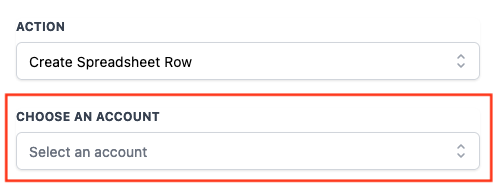
Select a Drive:
Alle verbundenen Drives werden angezeigt.
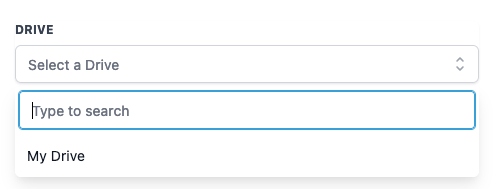
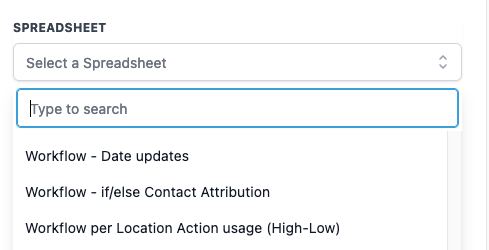
Select a Spreadsheet:
Alle verfügbaren Spreadsheets werden angezeigt.
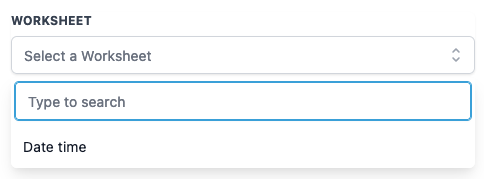
Select a Worksheet:
Alle Worksheets im Spreadsheet werden angezeigt.
Selecting Starting Column and End Column in the Worksheet
Die erste Zeile wird automatisch als Header verwendet. Jede Spalte basiert auf diesen Werten.
Mit „Refresh Headers“ kannst du aktuelle Header laden.
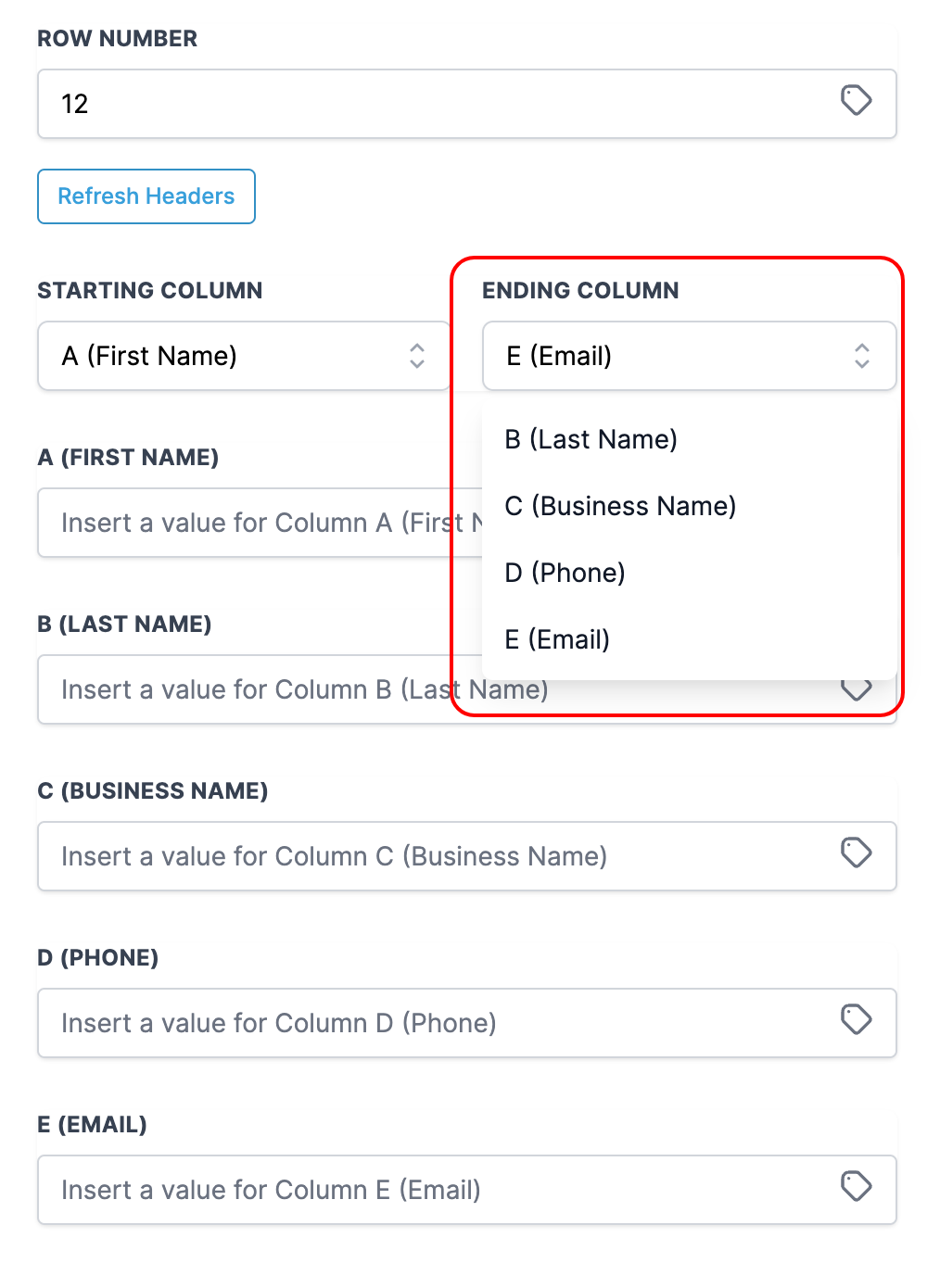
Insert values to create a new row in the Worksheet:
Füge Werte ein, um eine neue Zeile zu erstellen.
Update Specific Spreadsheet Row
Ermöglicht das Aktualisieren einer bestimmten Zeile anhand der Zeilennummer.
Choose a worksheet:
Wähle das Worksheet.
Insert Row Number:
Gib die Zeilennummer an.
Select Starting Column and ending column:
Wähle den Spaltenbereich.
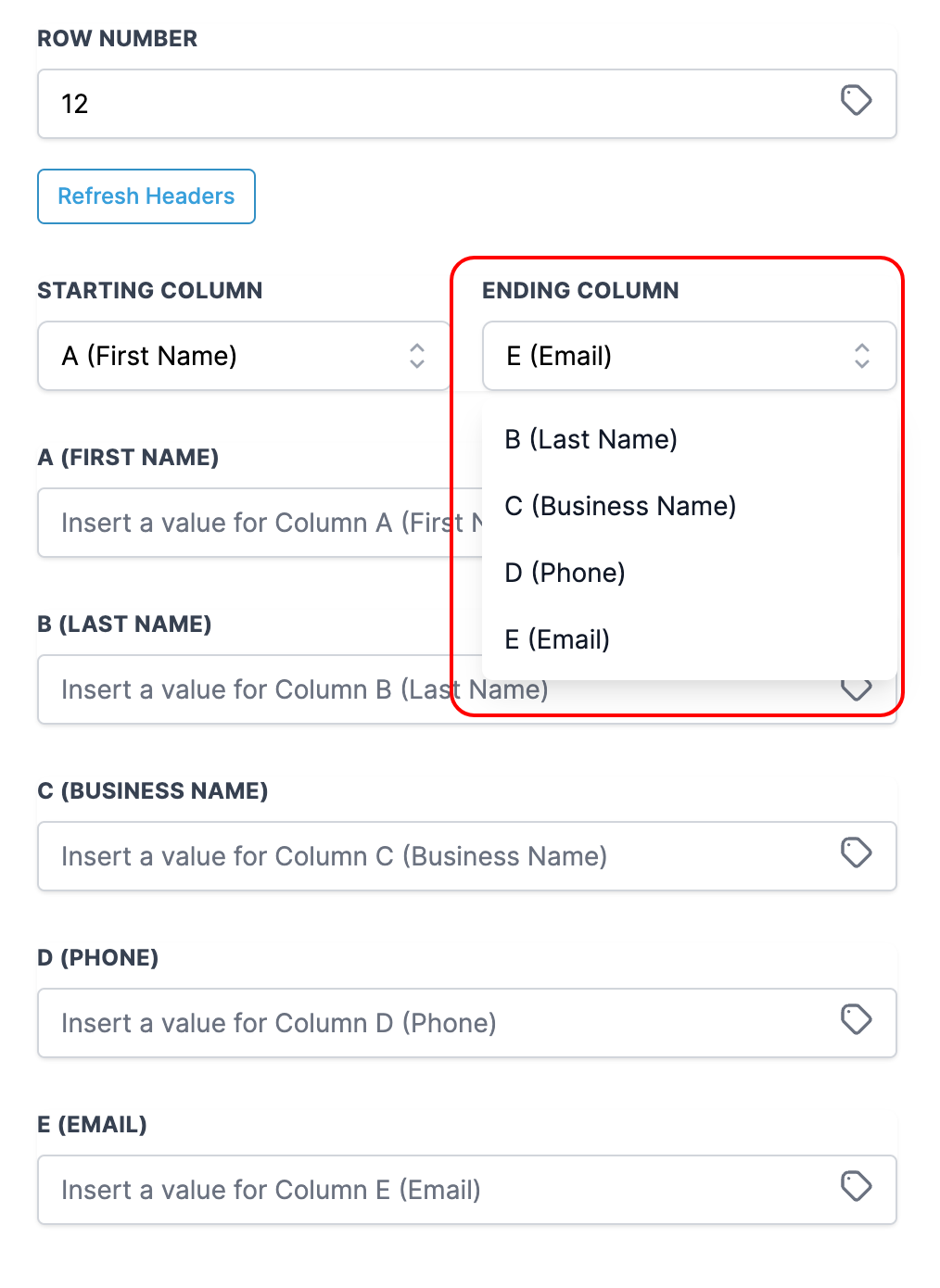
Delete Specific Spreadsheet Row
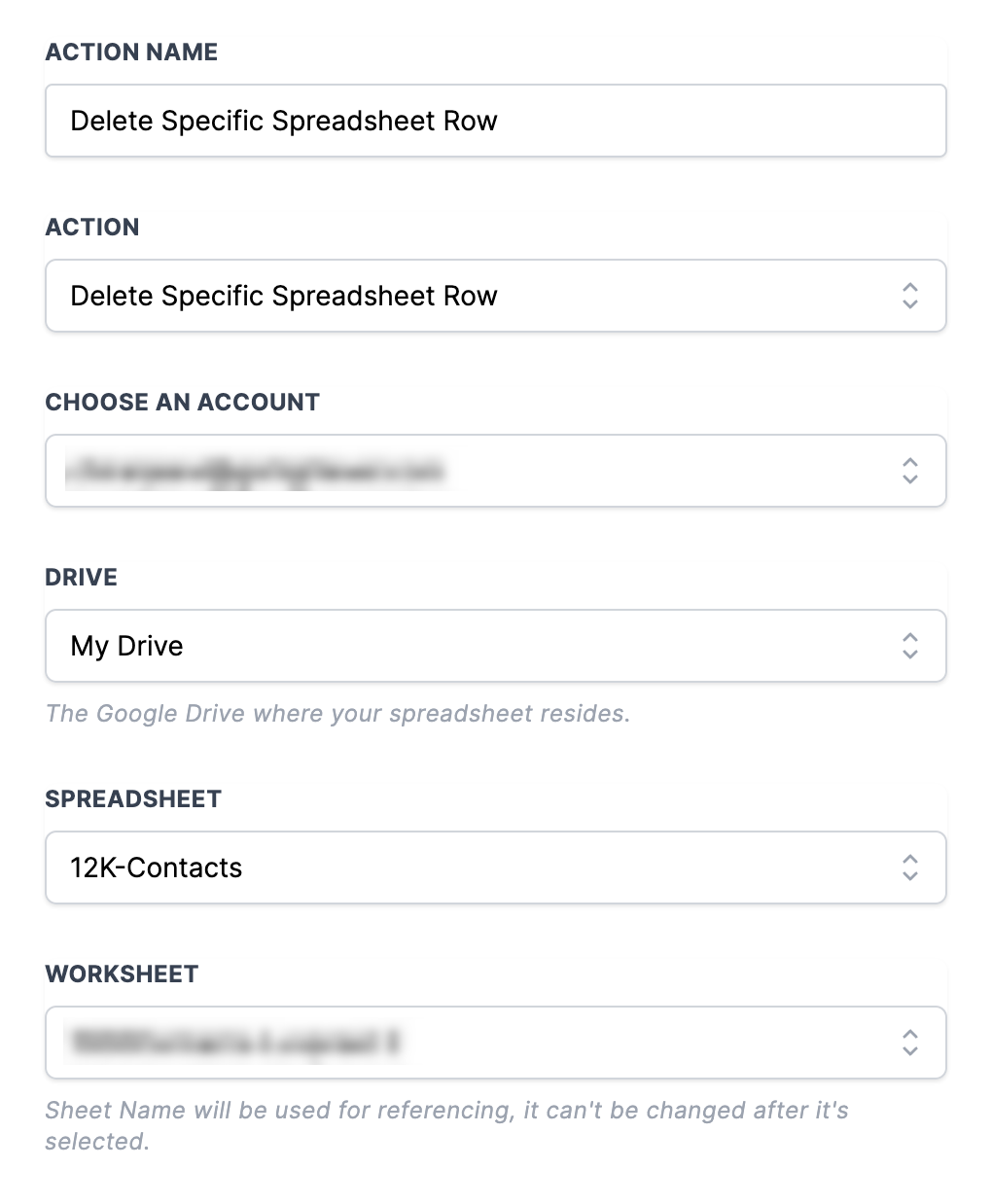
Löscht Inhalte einer bestimmten Zeile.
Hinweis: Die Zeile wird nicht entfernt, nur geleert.
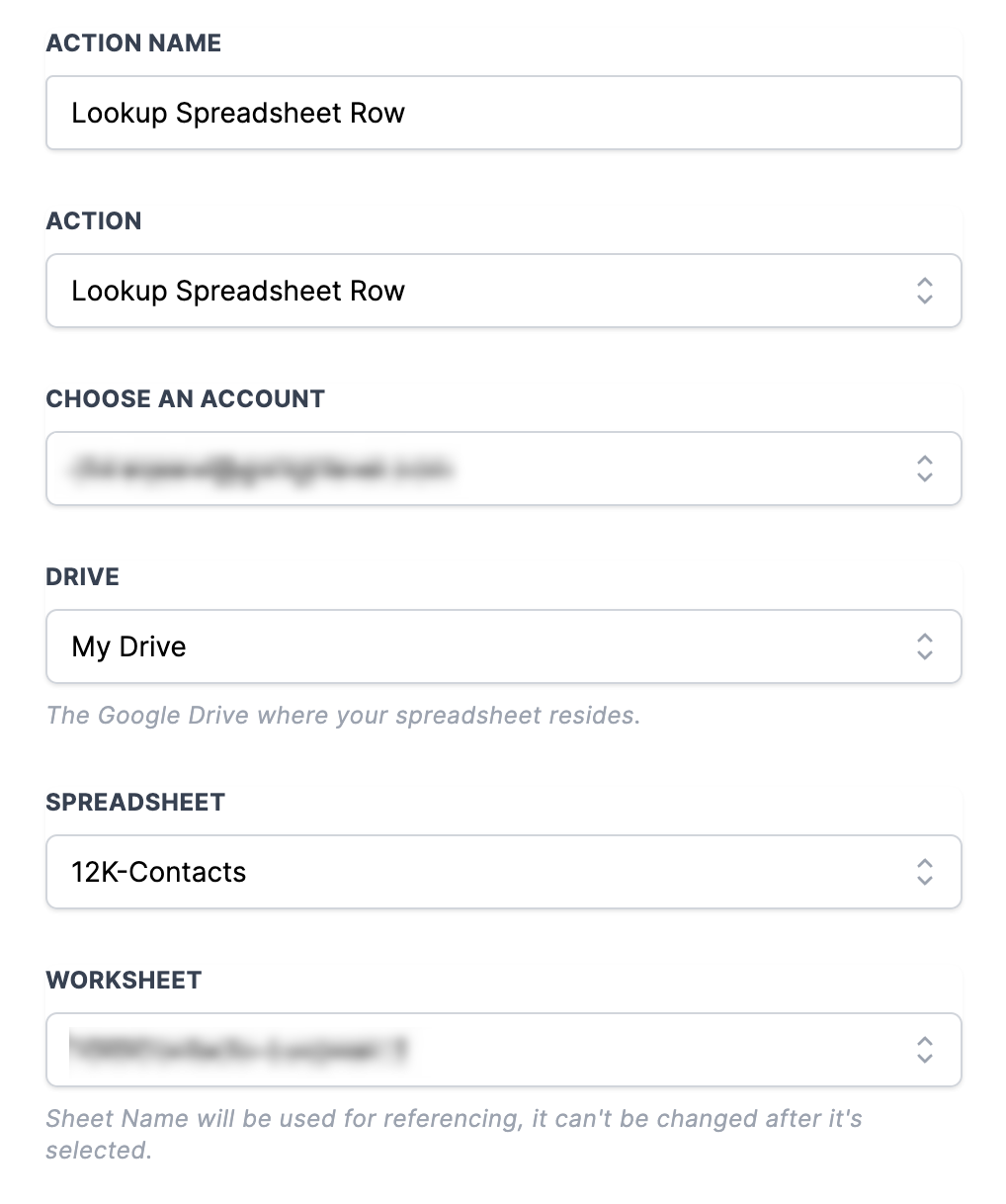
Lookup Spreadsheet Row
Ermöglicht das Suchen von Daten im Sheet.
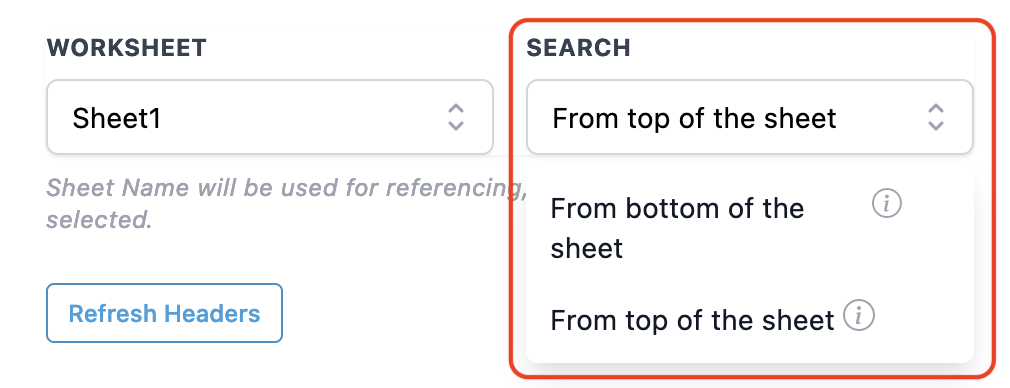
Select Search Order:
Von oben oder unten suchen.
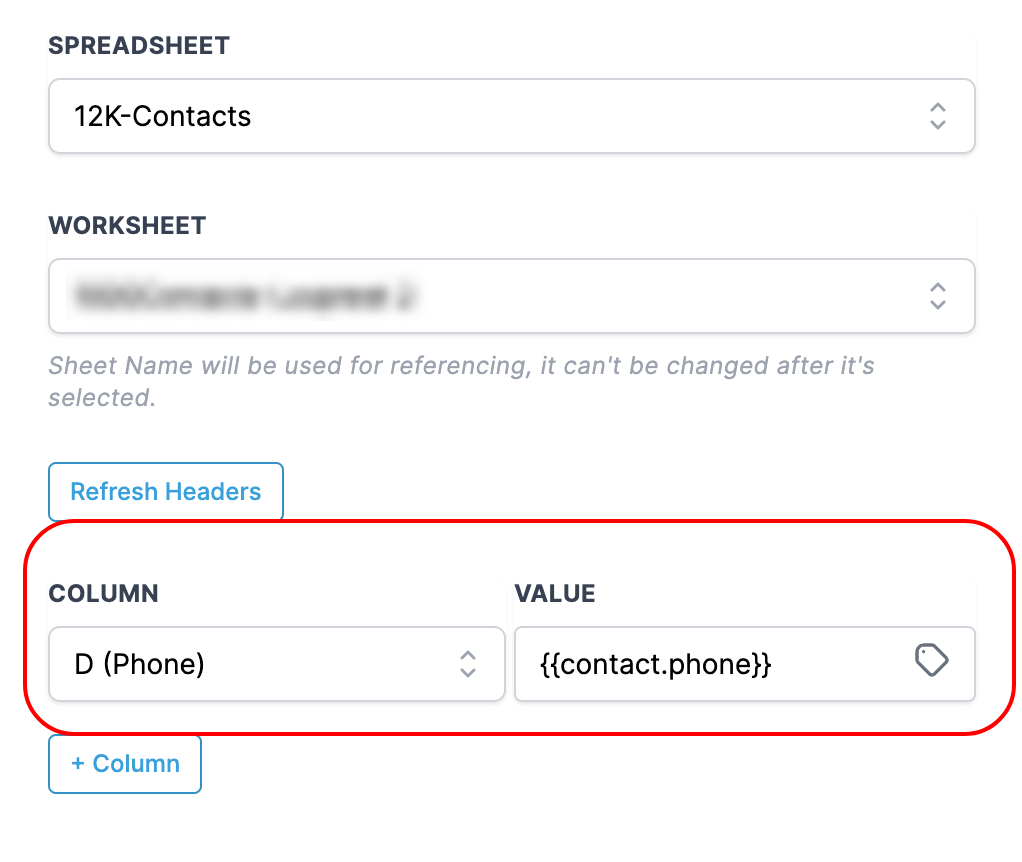
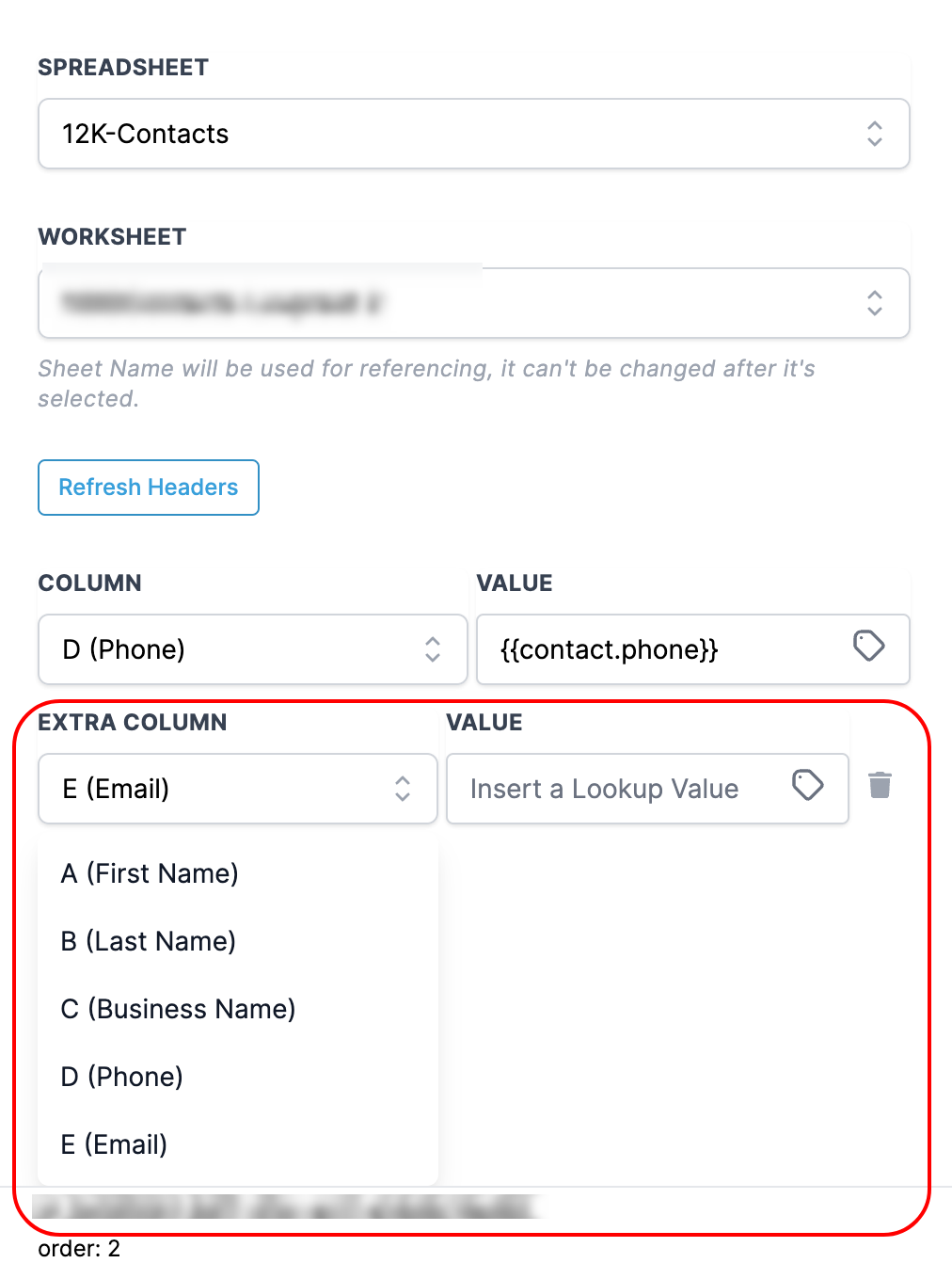
Select Column and Lookup Value:
Bestimme Suchkriterien.
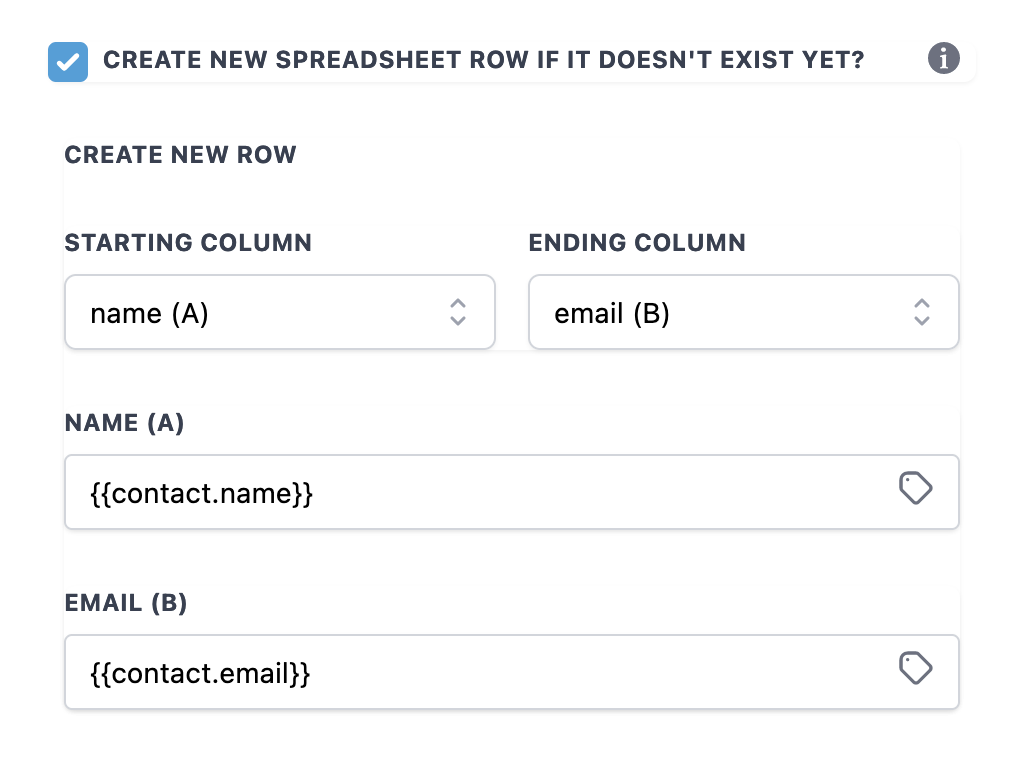
Create Spreadsheet row if it doesn't exist yet:
Erstellt automatisch eine neue Zeile, wenn keine gefunden wird.
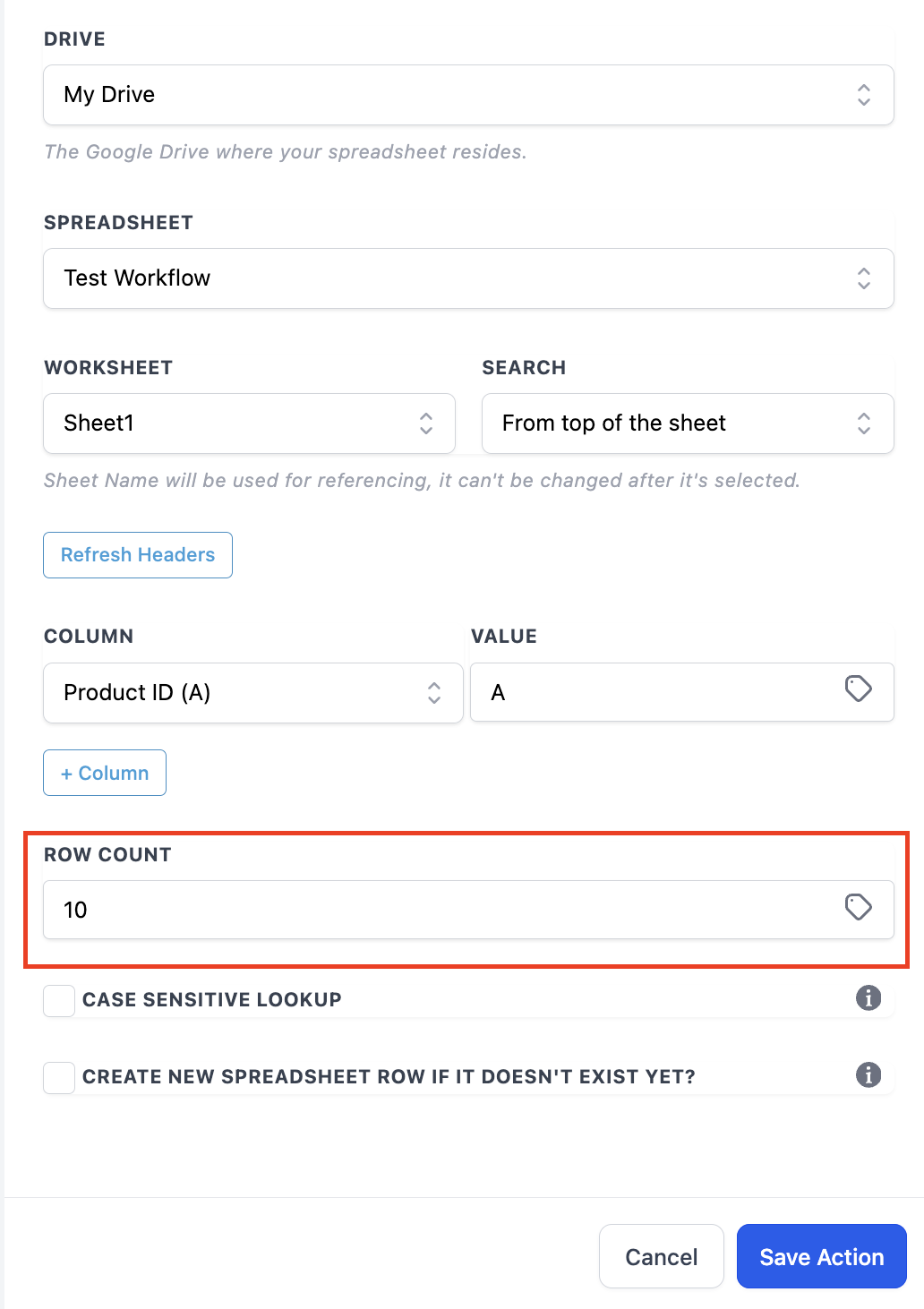
Lookup Multiple Spreadsheet Row(s)
Ermöglicht das Abrufen mehrerer Zeilen durch Angabe der Anzahl.
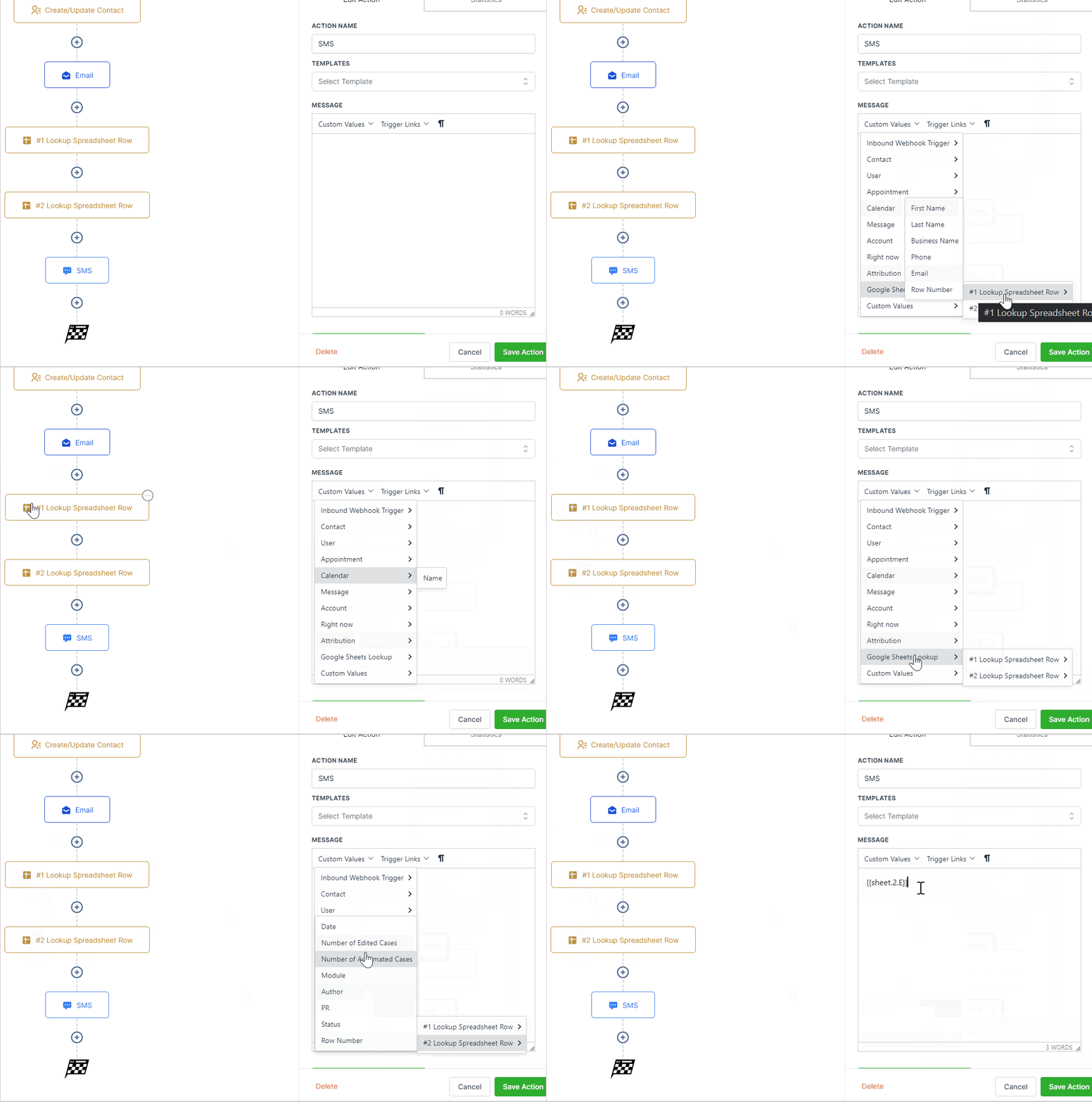
Using as Custom Variables
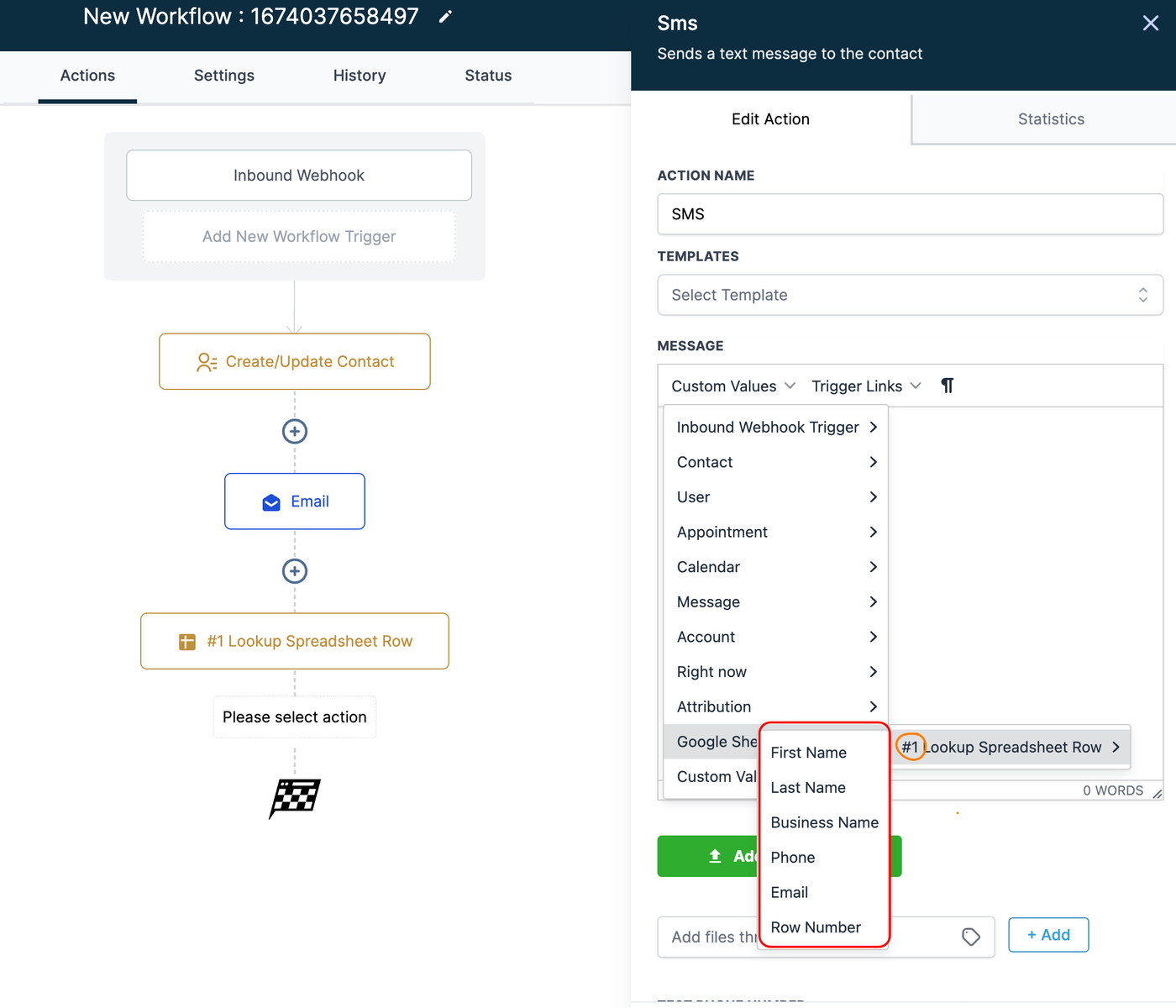
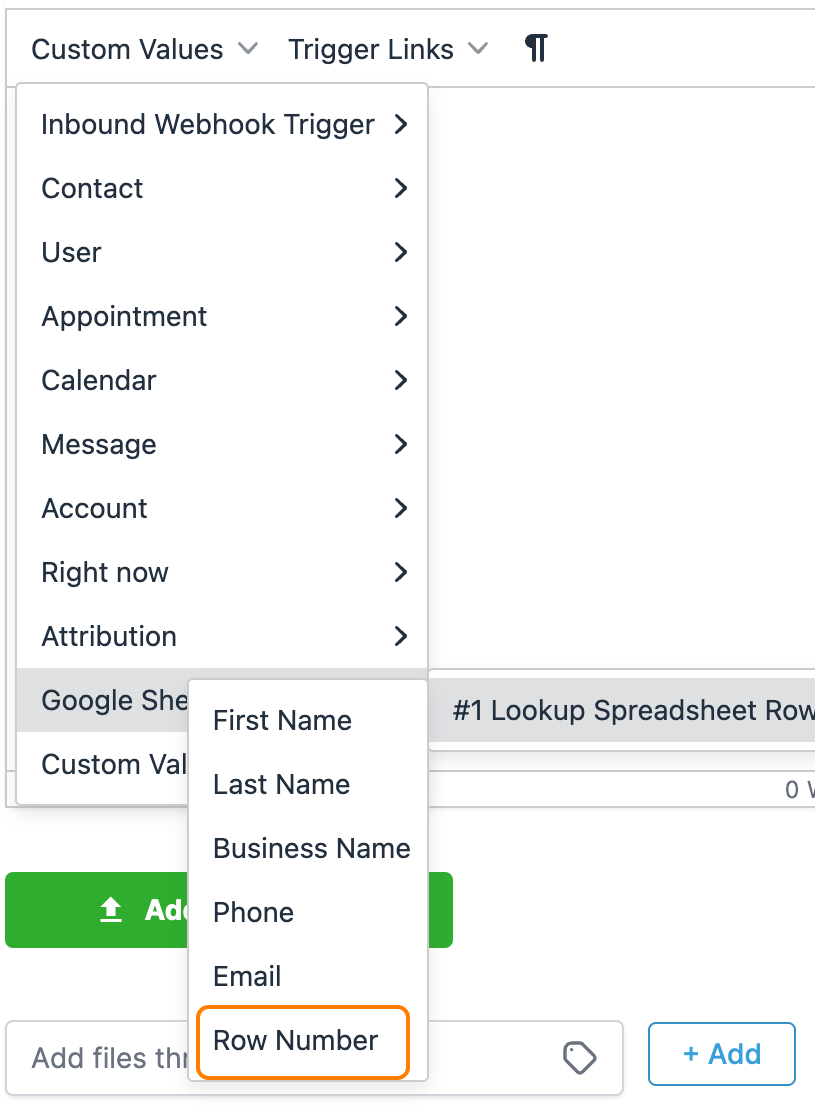
Gefundene Daten werden als Custom Variables gespeichert und im Workflow nutzbar gemacht.
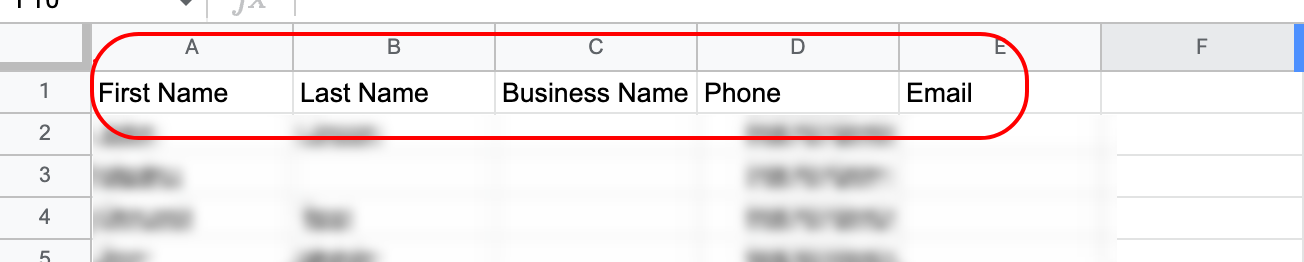
{{sheet.x.rowNumber}} gibt die Zeilennummer zurück.
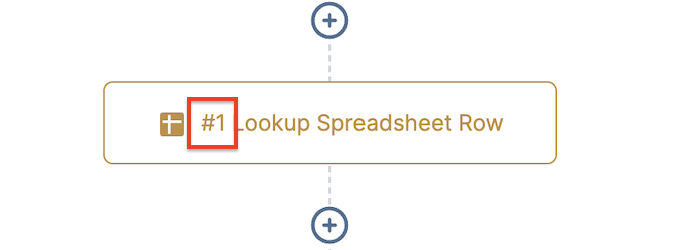
Wichtige Hinweise
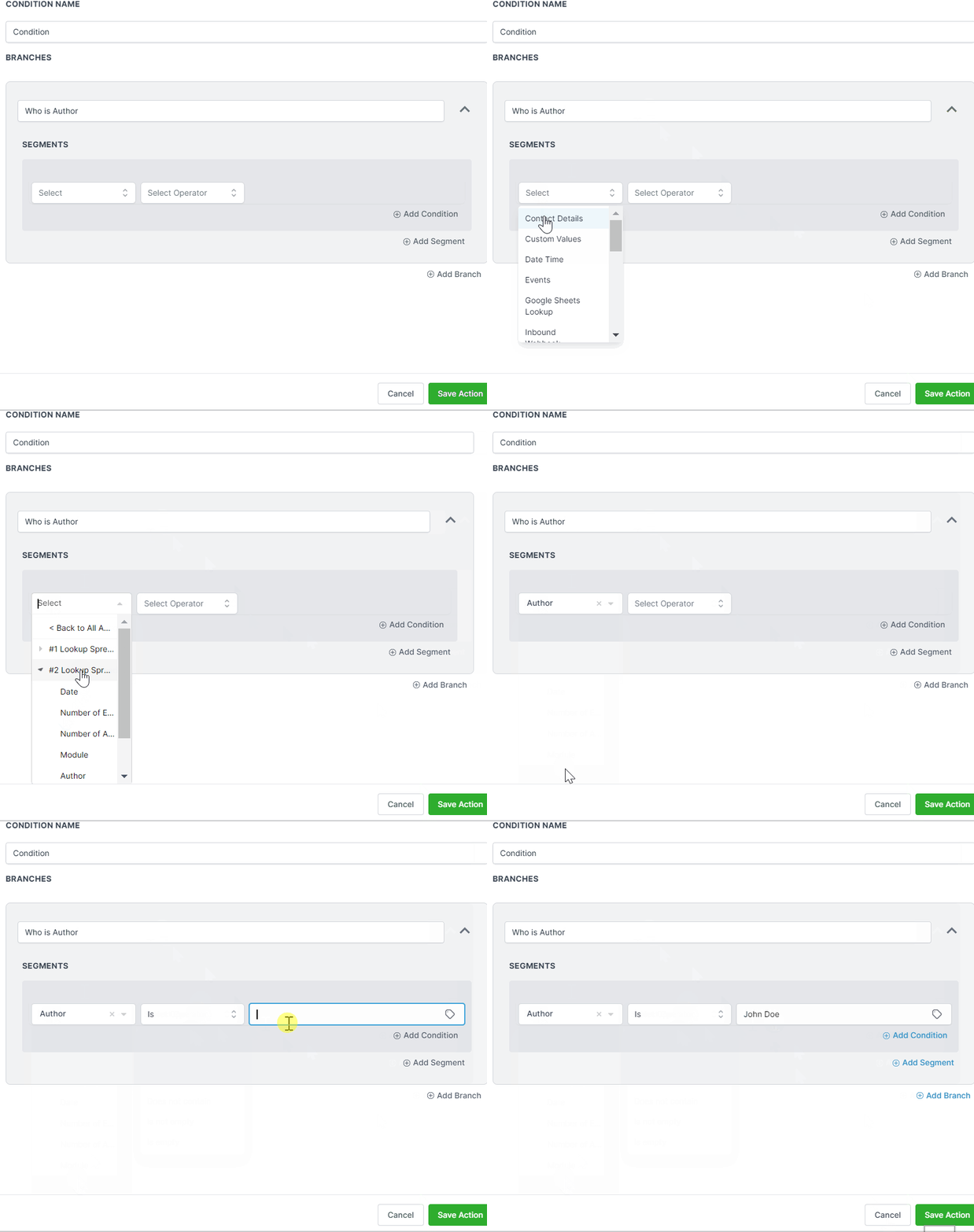
Wenn Lookup nichts findet, werden nachfolgende Actions übersprungen.
Nutze If/Else, um zwischen Create und Update zu entscheiden.
Update Spreadsheet Row using Lookup
Erfordert zuerst eine Lookup Action, dann Update.
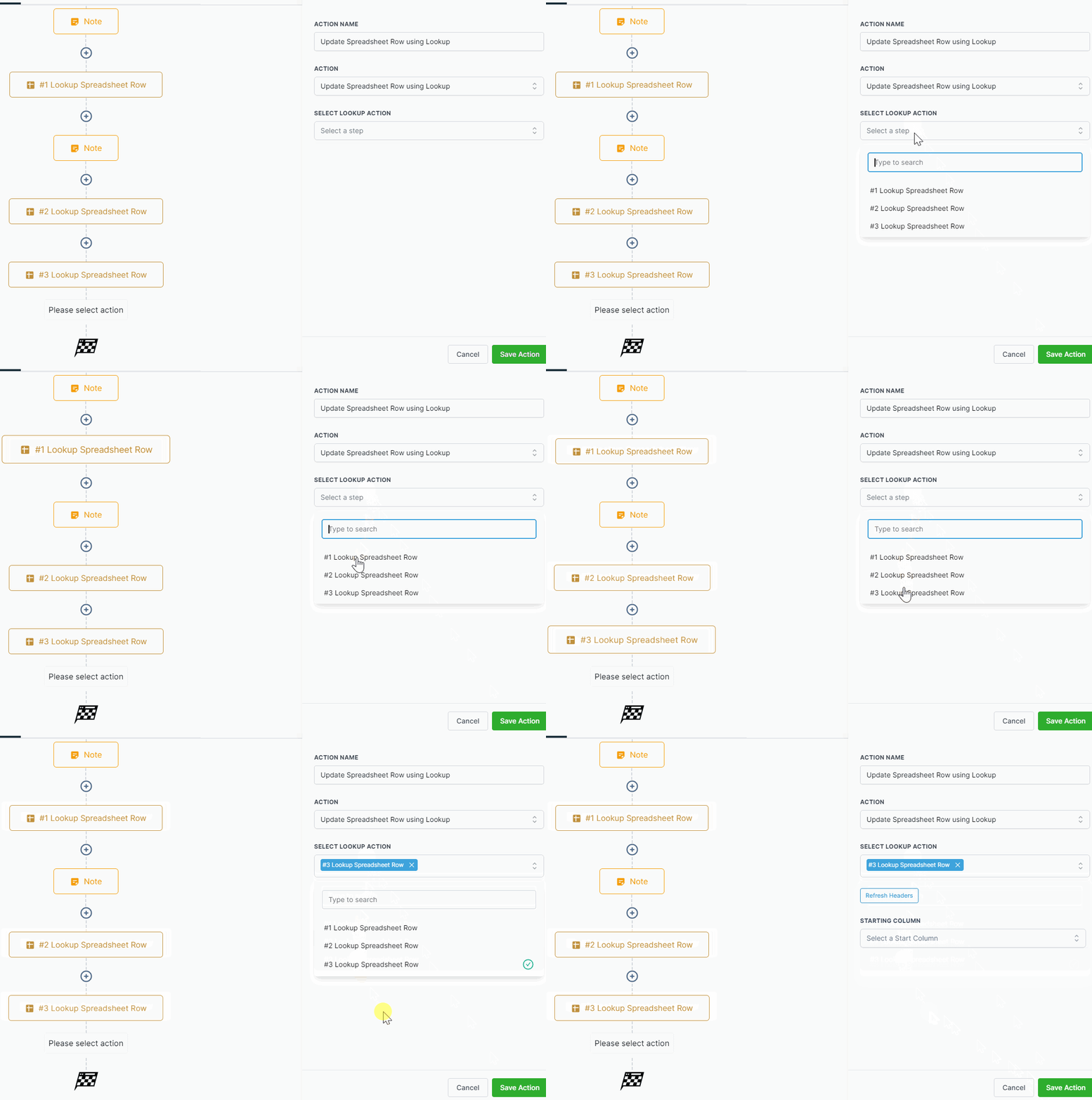
Delete Spreadsheet Row using Lookup
Erfordert ebenfalls zuerst Lookup.
FAQ
F: Kann ich mehrere Zeilen gleichzeitig bearbeiten?
Nein, nur einzeln. Für Batch-Prozesse brauchst du externe Tools oder Code Actions.