Die Slack Premium Workflow Action ermöglicht es Nutzern, automatisierte Nachrichten an Slack-Channels und Nutzer zu senden, wodurch die Kommunikation optimiert und die Team-Zusammenarbeit verbessert wird. Die Action bietet drei Haupt-Events: das Senden einer Nachricht an einen Nutzer, einen privaten Channel oder einen öffentlichen Channel.
Agencies in jedem Plan ($97, $970, $297, $2970, $497, $4970) können LC Premium Triggers & Actions nutzen.
Sobald Premium Actions & Triggers über die Agency-Einstellungen aktiviert sind, erhalten BESTEHENDE und neue Sub-Accounts 100 kostenlose Executions.
Um zu vermeiden, dass Execution-Kosten für BESTEHENDE Sub-Accounts anfallen, muss Rebilling manuell für jeden Sub-Account in der Agency-Ansicht aktiviert werden (mehr Infos).
Wenn Premium Actions im SaaS Configurator aktiviert sind, werden neu erstellte Sub-Accounts automatisch in LC Premium Actions & Triggers eingeschrieben, es ist keine weitere Aktion durch die Agency erforderlich.
INHALTSVERZEICHNIS
Was ist die Slack Premium Action?
Für wen ist das geeignet?
Wichtige Vorteile
Wie richtet man die Slack Action ein
Direktnachricht an einen Nutzer senden
Zugewiesener Nutzer (des Contacts)
Custom Email
Interner Nutzer
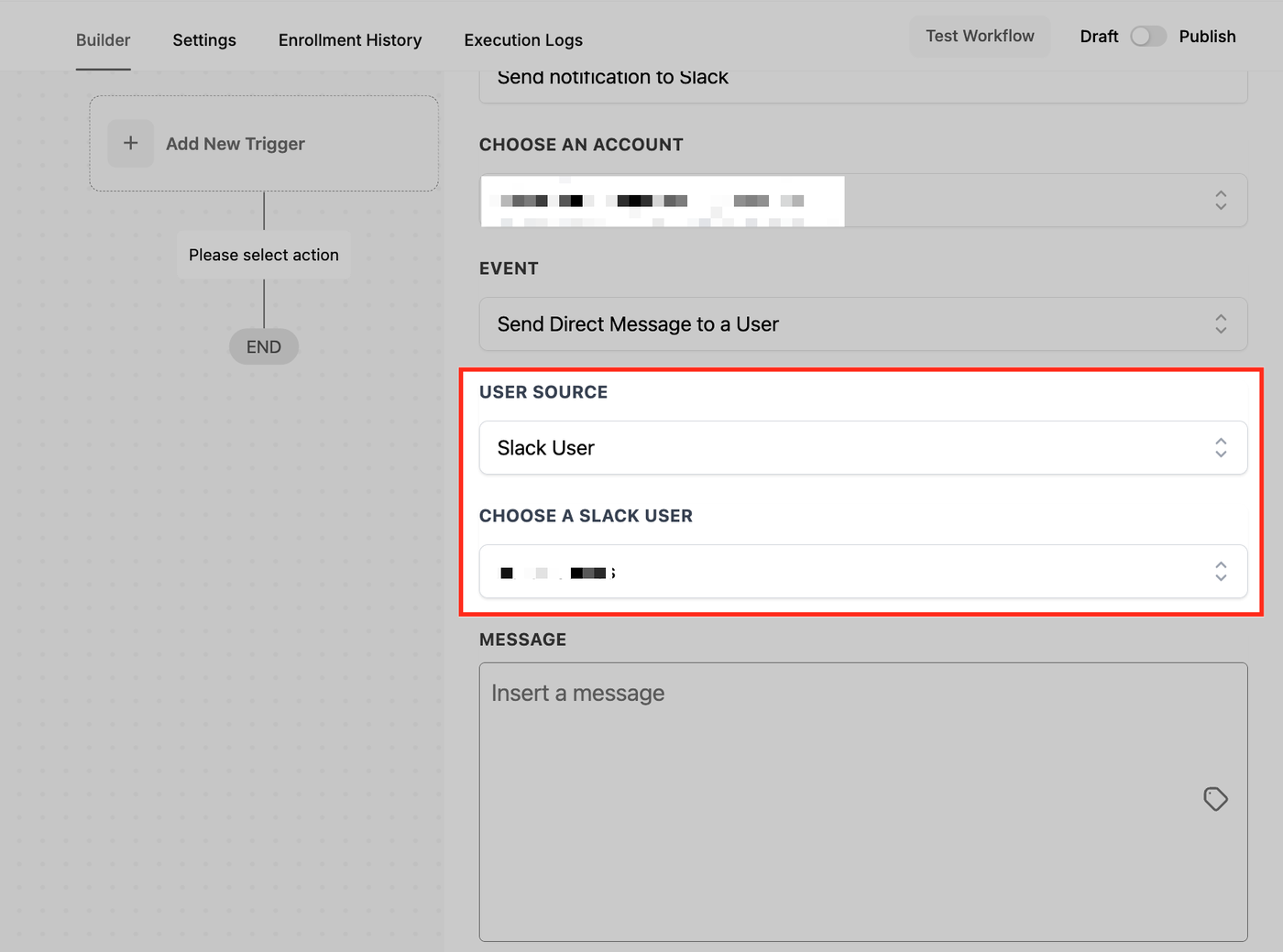
Slack Nutzer
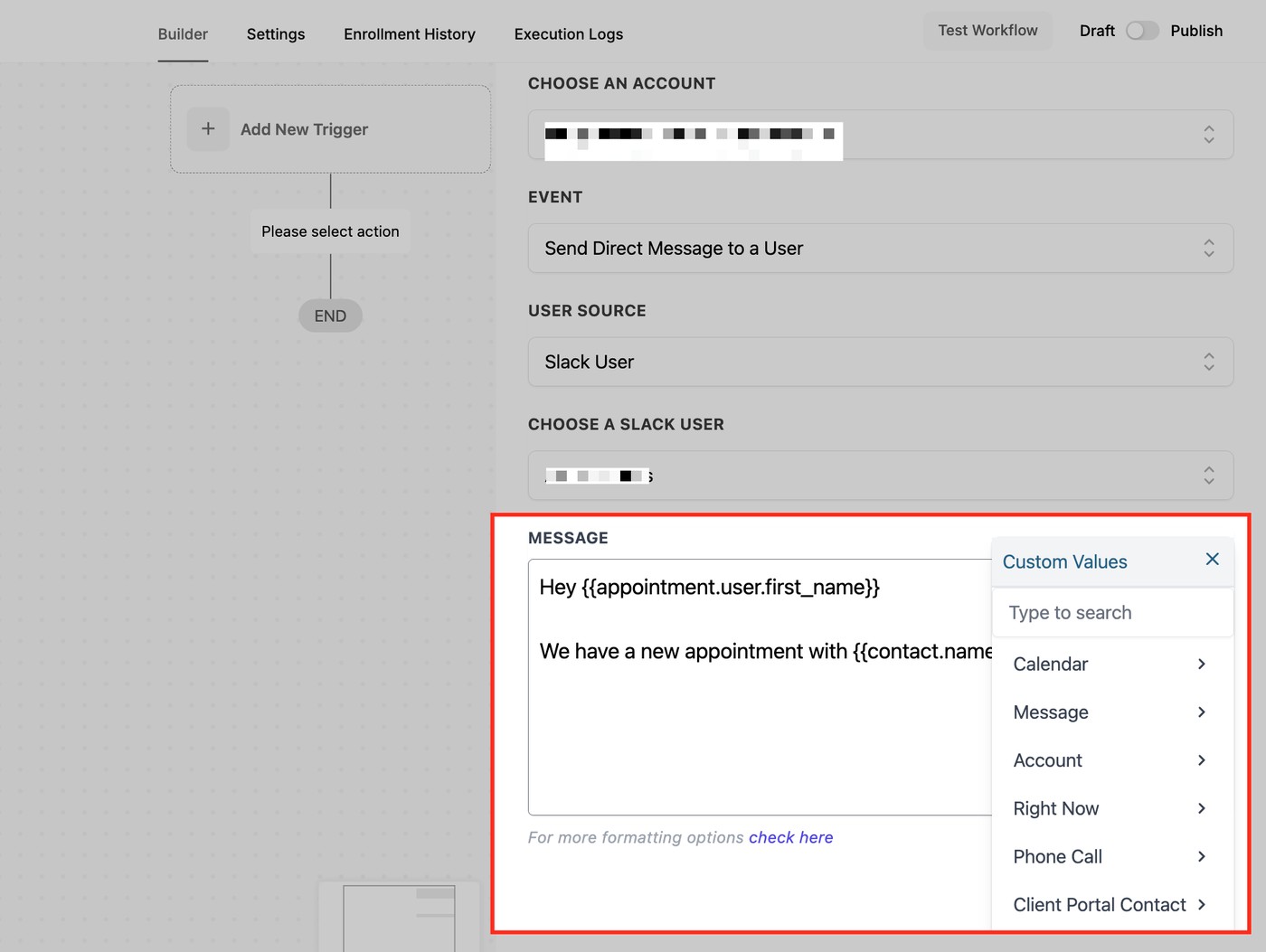
Nachrichteninhalt
Nachricht an einen öffentlichen Channel senden
Öffentlichen Channel auswählen
Nachrichteninhalt
Nachricht an einen privaten Channel senden
Privaten Channel auswählen
Nachrichteninhalt
Was ist die Slack Premium Action?
Die Slack Premium Workflow Action ist ein fortschrittliches Kommunikations-Feature, das entwickelt wurde, um Messaging innerhalb von Slack – einem weit verbreiteten Tool für Team-Zusammenarbeit – zu automatisieren und zu optimieren.
Diese Funktion ermöglicht es Nutzern, gezielte Nachrichten an bestimmte Nutzer sowie an private oder öffentliche Channels innerhalb ihres Slack-Workspaces zu senden. Eine benutzerfreundliche Oberfläche und anpassbare Optionen sorgen für effektive Kommunikation, indem Nutzer Benachrichtigungen nach ihren Bedürfnissen einrichten und planen können.
Die Action bietet drei Haupt-Events:
Nachricht an einen Nutzer senden:
Nutzer können aus vier Optionen wählen, um eine Direktnachricht an die richtige Person zu senden: Zugewiesener Nutzer, Custom Email, Interner Nutzer oder Slack Nutzer. Jede Option dient einem spezifischen Zweck bei der Bestimmung des Empfängers und sorgt für präzise Kommunikation.
Nachricht an einen privaten Channel senden:
Nutzer können einen privaten Channel auswählen. Die Nachricht erscheint so, als wäre sie manuell vom Nutzer gesendet worden, der die Slack-Integration erstellt hat. Dies ermöglicht sichere Kommunikation innerhalb eines ausgewählten Teams.
Nachricht an einen öffentlichen Channel senden:
Nutzer können einen öffentlichen Channel auswählen, um Nachrichten zu verbreiten, die für alle Mitglieder sichtbar sind.
Für wen ist das geeignet?
Die Slack Premium Workflow Action ist besonders hilfreich für Organisationen und Teams, die Slack für Kommunikation und Zusammenarbeit nutzen. Sie automatisiert Nachrichten und Benachrichtigungen und optimiert den Informationsfluss.
Typische Anwendungsfälle:
Projektmanagement:
Automatische Benachrichtigungen bei neuen Aufgaben, Deadlines oder abgeschlossenen Tasks.
Sales und Marketing:
Benachrichtigungen über neue Leads, Opportunities oder abgeschlossene Deals. Marketing-Teams erhalten Updates zu Kampagnenleistung oder Engagement.
Customer Support:
Automatische Benachrichtigungen bei neuen, eskalierten oder gelösten Support-Tickets.
Human Resources:
Updates zu Onboarding, Trainings, Reviews oder Richtlinien.
IT und Entwicklung:
Benachrichtigungen bei Bugs, Systemausfällen oder Software-Updates.
Unternehmensweite Ankündigungen:
Wichtige Updates über öffentliche Channels teilen.
Wichtige Vorteile
Single Inbox:
Alle wichtigen Events und Benachrichtigungen werden zentral in Slack gebündelt.
Mehr Verantwortung:
Automatische Updates fördern Verantwortlichkeit und bessere Performance.
Echtzeit-Updates:
Sofortige Benachrichtigungen ermöglichen schnelle Reaktionen und bessere Entscheidungen.
Skalierbarkeit:
Passt sich wachsenden Teams und Anforderungen problemlos an.
Wie richtet man die Slack Action ein
Direktnachricht an einen Nutzer senden
Du hast vier Optionen, wenn das Event „Send Direct Message to User“ ist:
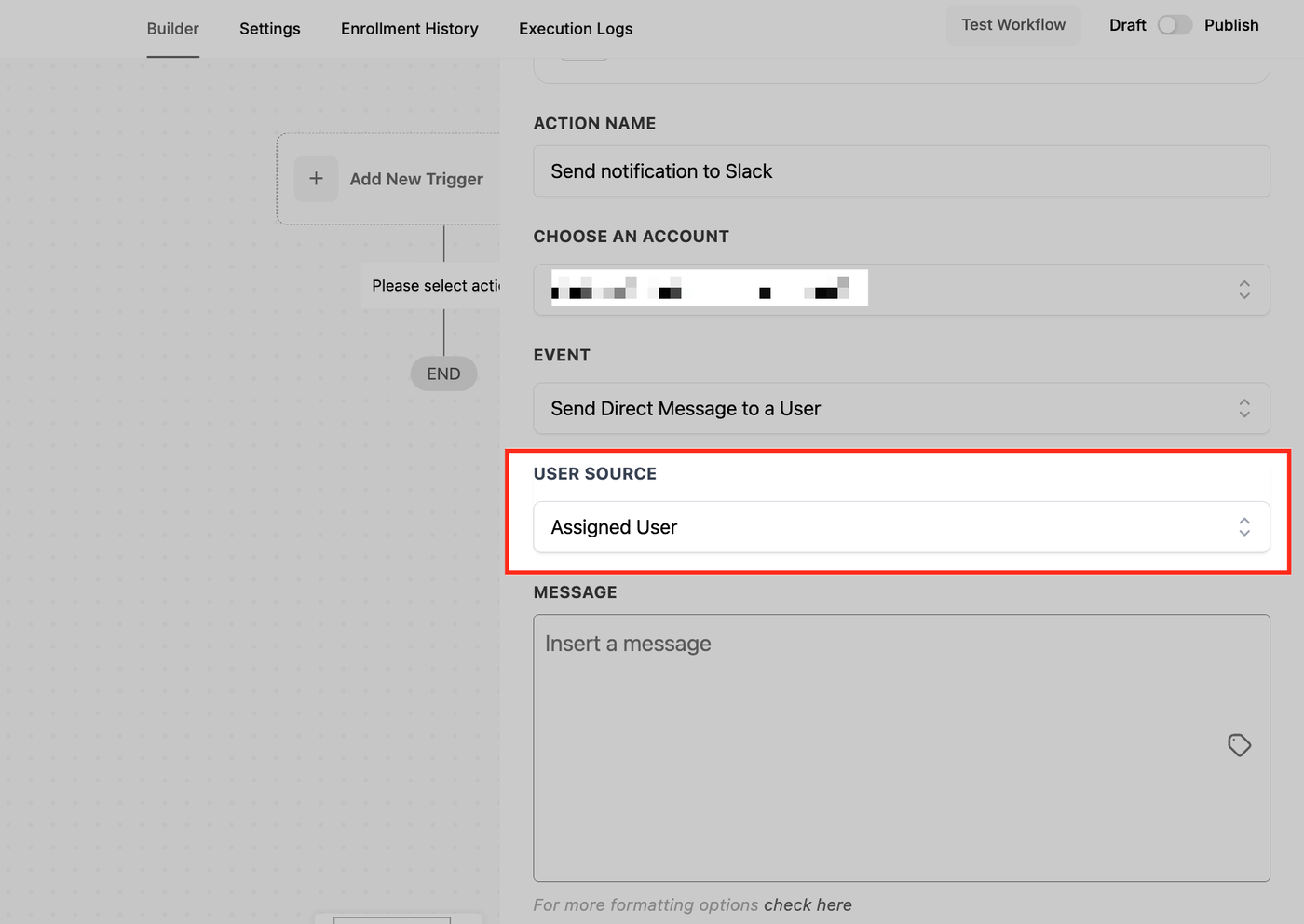
Zugewiesener Nutzer – Der dem Contact zugewiesene Nutzer
Custom Email – Eine spezifische E-Mail, die einem Slack-Nutzer entspricht
Interner Nutzer – Nutzer aus deinem Sub-Account
Slack Nutzer – Direkt nach einem Slack-Nutzer im Workspace suchen
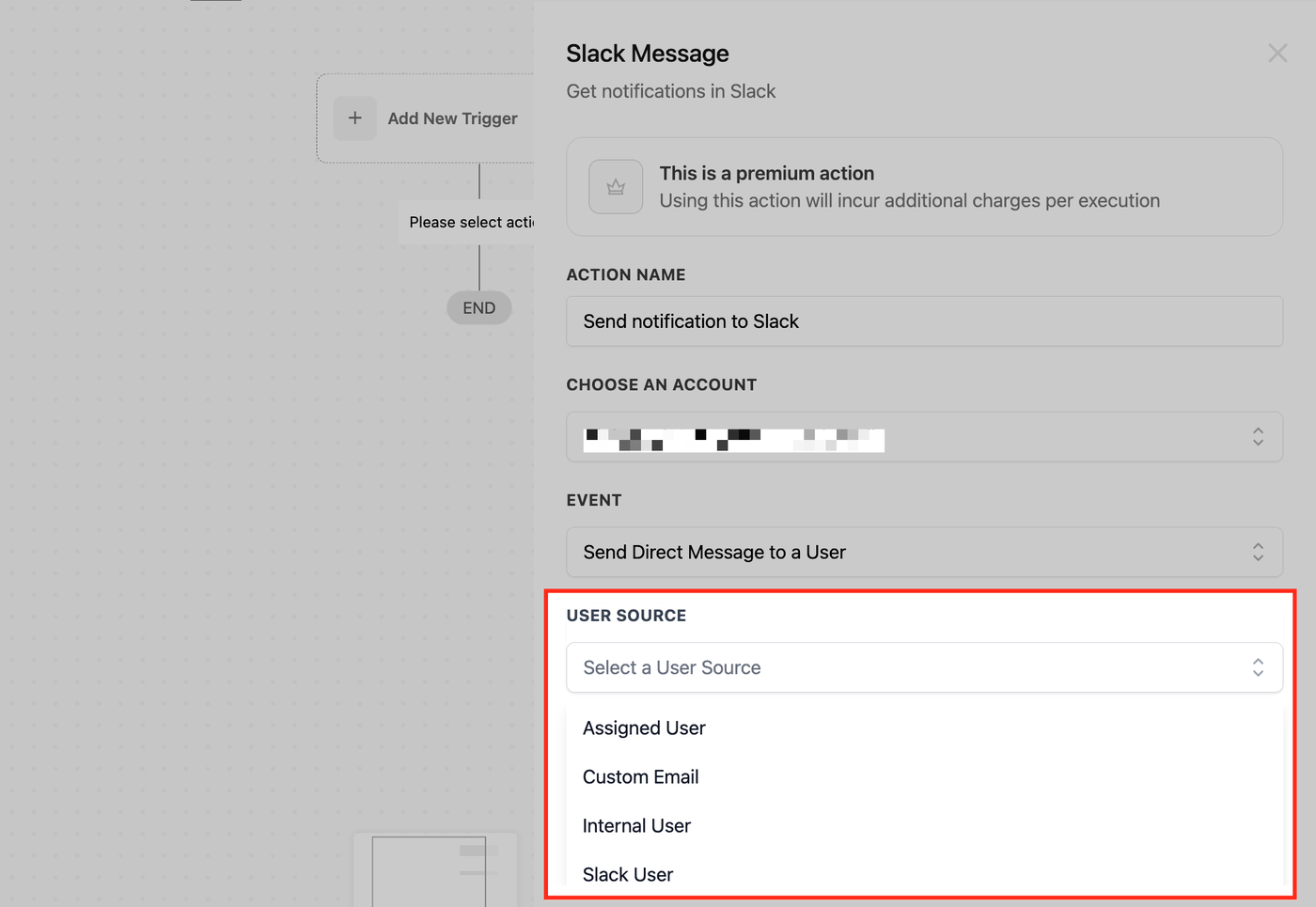
Zugewiesener Nutzer (des Contacts)
Wird verwendet, um Benachrichtigungen an den zuständigen Nutzer eines Contacts zu senden. Die E-Mail des Nutzers (in Einstellungen > Mein Team > Nutzerinfo) wird genutzt, um den passenden Slack-Nutzer zu finden.
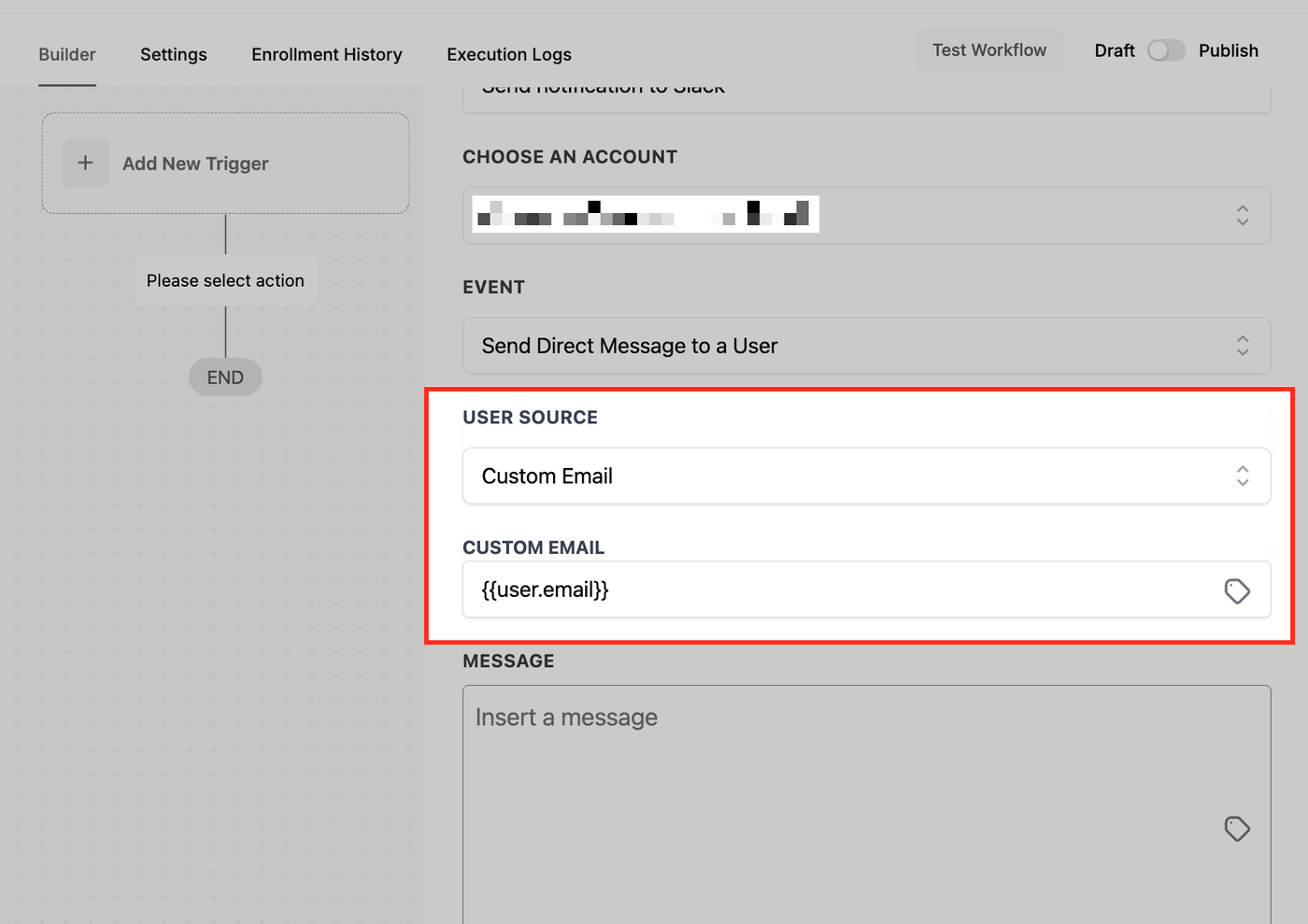
Custom Email
Wird verwendet, wenn ein dynamischer Empfänger benötigt wird. Die eingegebene E-Mail wird genutzt, um den passenden Slack-Nutzer zu finden.
Du kannst entweder eine E-Mail eingeben oder eine Custom Variable auswählen.
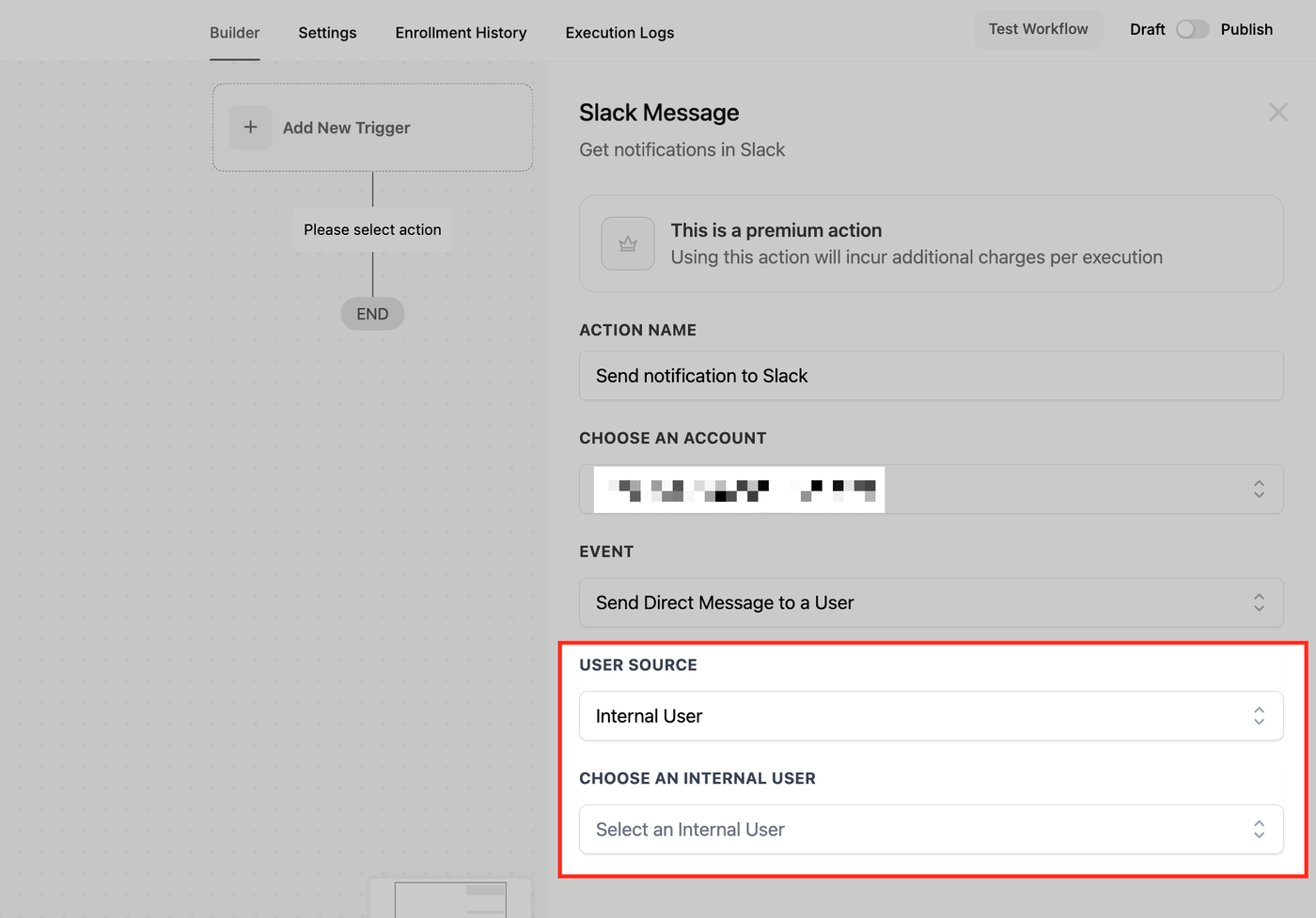
Interner Nutzer
Sendet eine Nachricht an einen Nutzer innerhalb deines Accounts. Wird häufig genutzt, um bestimmte Verantwortliche zu informieren (z. B. Finance bei gewonnenen Deals).
Slack Nutzer
Direktes Senden an einen Slack-Nutzer im Workspace.
Slack lädt nur eine begrenzte Anzahl an Nutzern gleichzeitig. Wenn du den Nutzer nicht findest, nutze „Load More“, um weiter zu suchen (besonders bei Workspaces mit über 1000 Nutzern).
Nachrichteninhalt
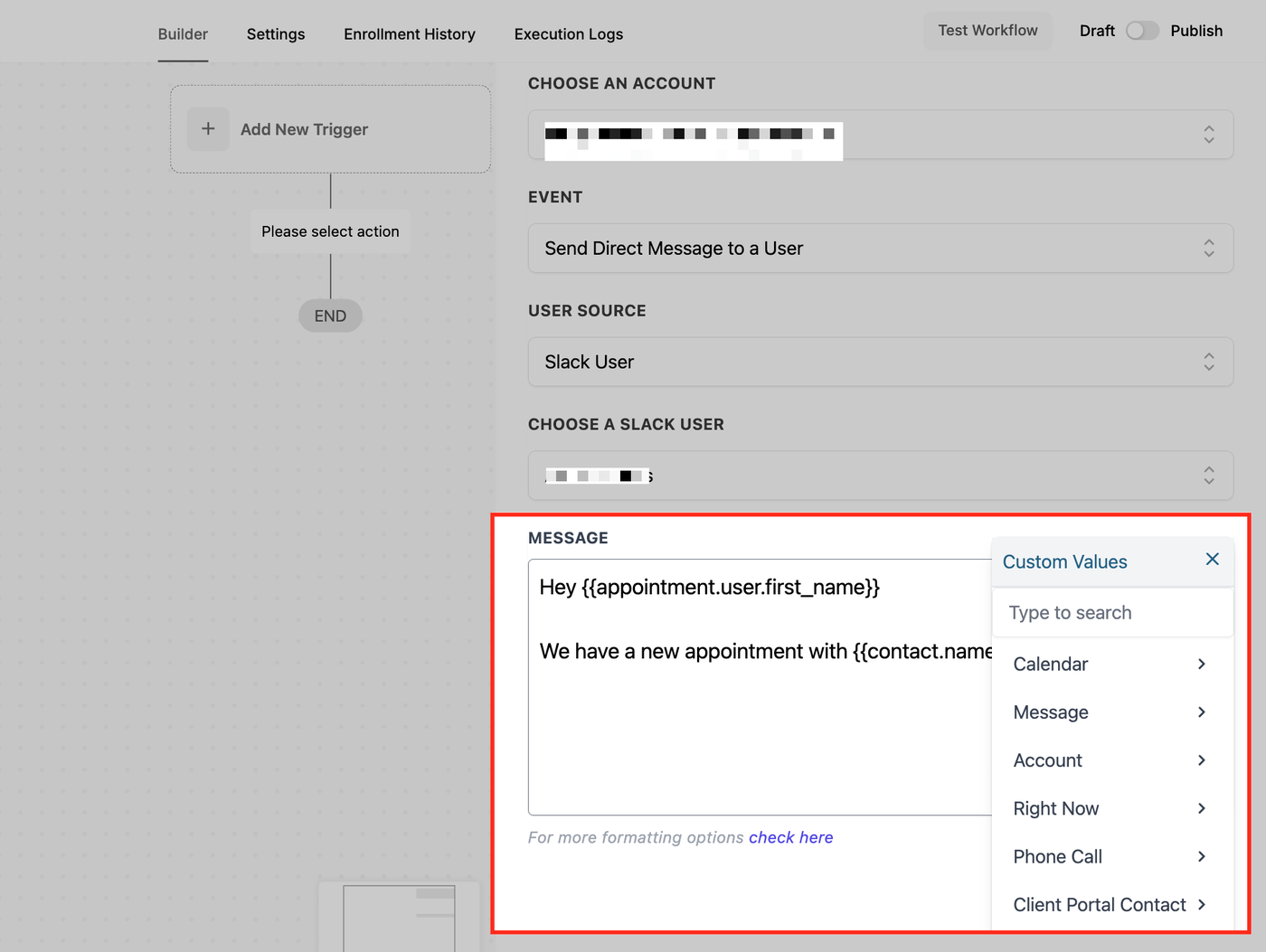
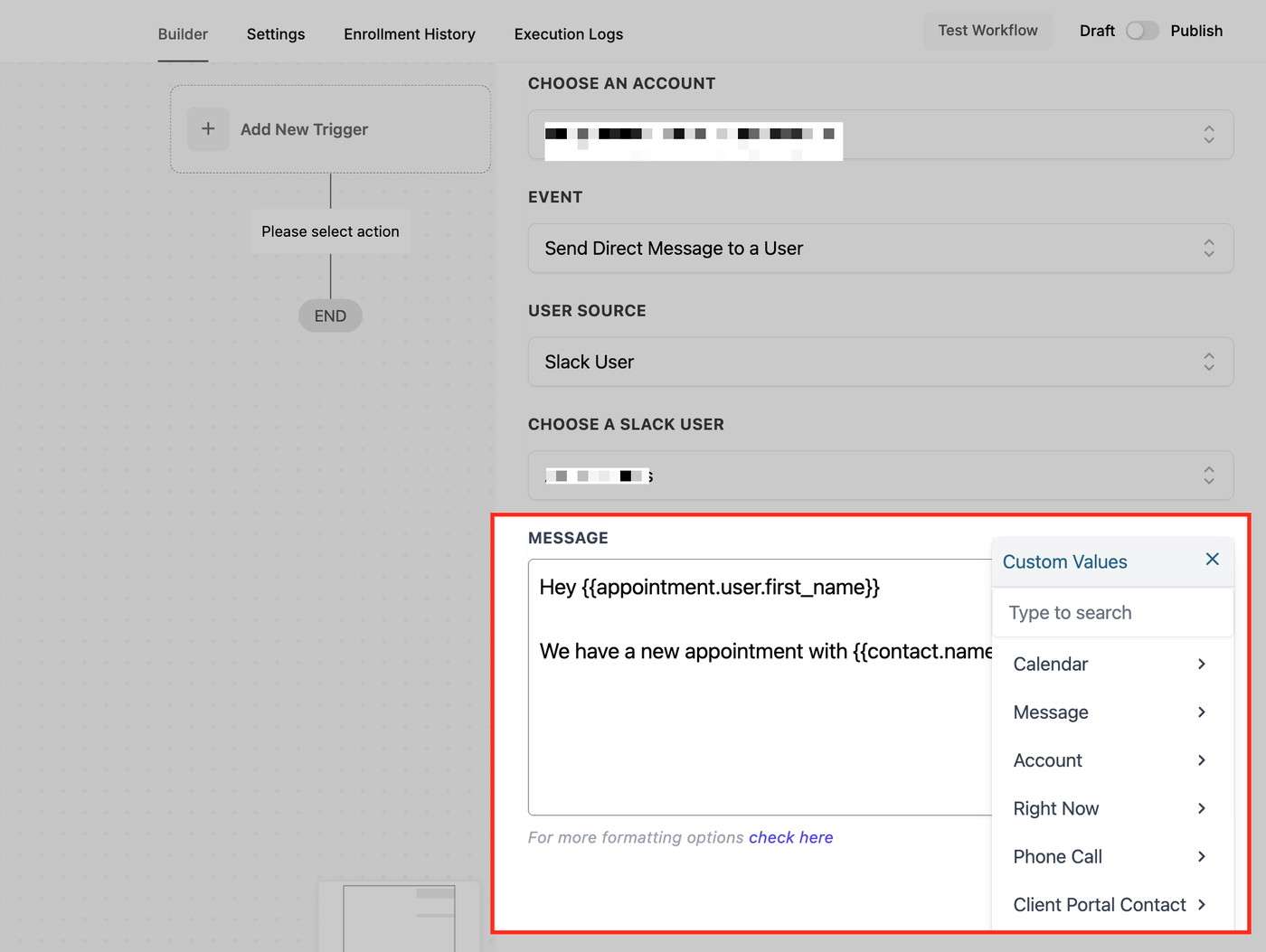
Füge die Nachricht ein, die gesendet werden soll. Du kannst Custom Variables verwenden, um Contact- oder CRM-Daten einzufügen.
Nachricht an einen öffentlichen Channel senden
Wenn das Event „Send Public Channel Message“ ist, musst du einen öffentlichen Channel auswählen.
Öffentlichen Channel auswählen
Wähle den gewünschten Channel aus.
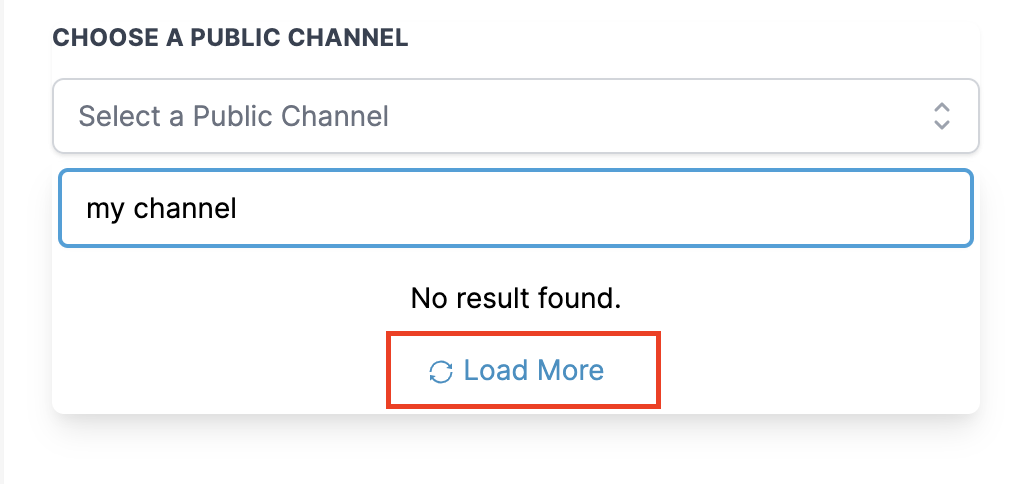
Slack lädt nur eine begrenzte Anzahl an Channels gleichzeitig. Nutze „Load More“, wenn du den Channel nicht findest.
Nachrichteninhalt
Füge die Nachricht ein. Custom Variables können ebenfalls verwendet werden.
Nachricht an einen privaten Channel senden
Wenn das Event „Send Private Channel Message“ ist, musst du einen privaten Channel auswählen.
Privaten Channel auswählen
Wähle den gewünschten Channel aus.
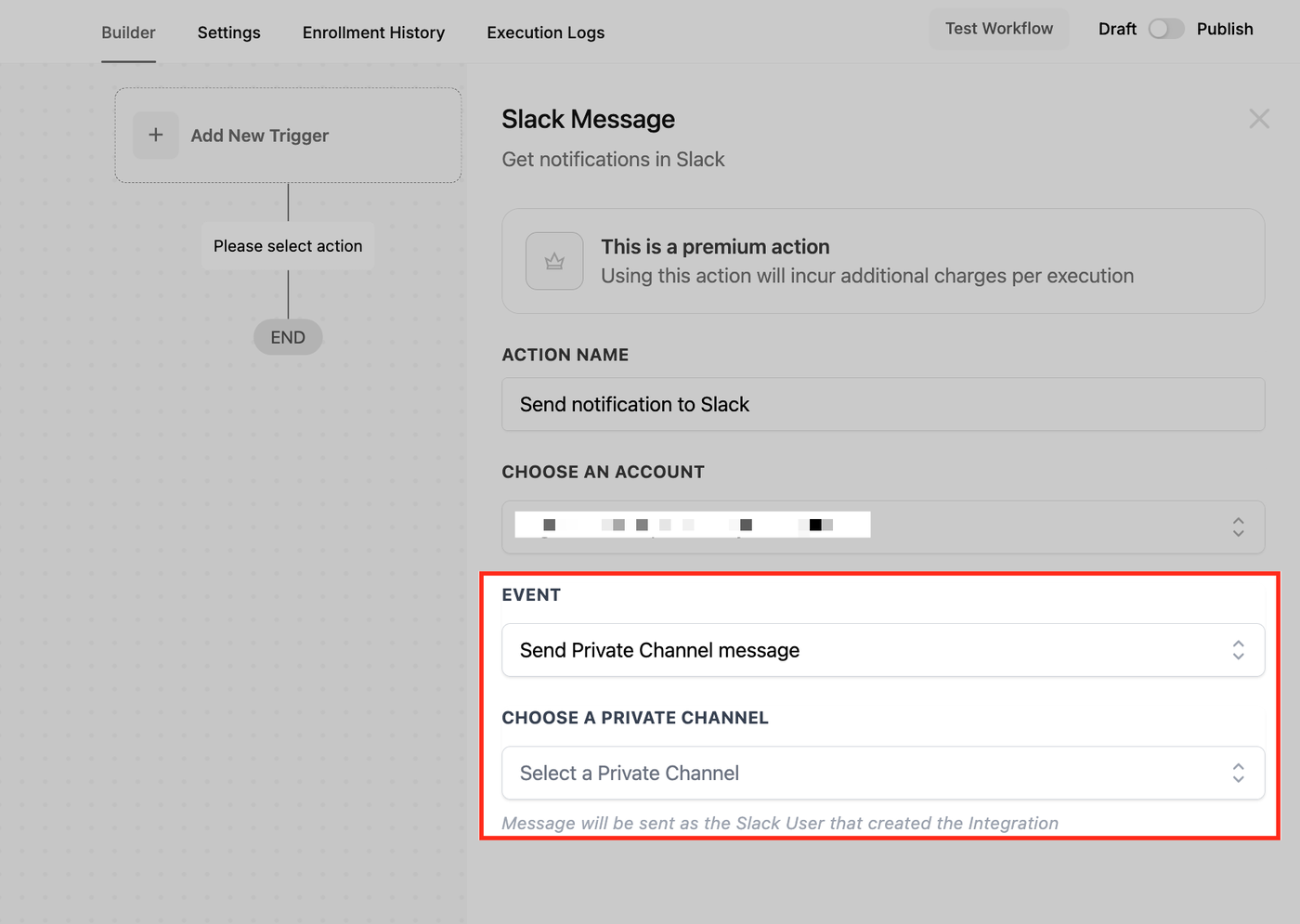
Wichtig: Nachrichten werden als der Nutzer gesendet, der die Slack-Integration erstellt hat – nicht als Bot.
Auch hier gilt: Nutze „Load More“, falls der Channel nicht sofort sichtbar ist.
Nachrichteninhalt
Füge die Nachricht ein und nutze bei Bedarf Custom Variables.
Häufig gestellte Fragen
F: Werde ich für jede gesendete Slack-Nachricht berechnet?
Ja, jede Execution wird berechnet. Allerdings gibt es 100 kostenlose Executions nach Aktivierung.
F: Was tun, wenn ich meinen Slack-Nutzer oder Channel nicht sehe?
Nutze „Load More“, um weitere Ergebnisse zu laden.
F: Kann ich die Slack Premium Action ohne Rebilling nutzen?
Nur solange die kostenlosen Executions verfügbar sind. Danach muss Rebilling aktiviert werden.
F: Kann ich dynamische Daten in Nachrichten einfügen?
Ja, über den Custom Variable Picker (z. B. Contact-Daten, Deals etc.).
F: Werden Nachrichten im privaten Channel von einem Bot gesendet?
Nein, sie werden vom Nutzer gesendet, der die Integration erstellt hat.