INHALTSVERZEICHNIS
Übersicht
Warum diese Funktion wichtig ist
Hauptfunktionen
Verwendung der Fehlerbehebung mit KI (Schritt-für-Schritt-Anleitung)
Arten der Fehlerbehebung
FAQs
Übersicht
Die Funktion zur Fehlerhervorhebung und Fehlerbehebung mit KI hilft dir, Fehler in deinen Workflows schnell zu identifizieren, zu verstehen und zu beheben.
Diese Funktion bietet visuelle Hinweise, umsetzbare Einblicke und klare Anleitungen zur Fehlerbehebung direkt über den Error-Tab im Seitenpanel.
Die Fehlererkennung wurde erweitert, um mehr Fehlkonfigurationen zu erkennen, bevor sie die Ausführung beeinflussen. Außerdem wird die Validierung ausgeführt, wenn du auf „Speichern“ klickst, sodass Probleme in Aktionen wie If/Else und Wait bereits beim Speichern erkannt werden – nicht erst während Live-Ausführungen.
Warum diese Funktion wichtig ist
Verbessert die Workflow-Zuverlässigkeit: Hebt Fehler schnell hervor und hilft bei deren Behebung, sodass deine Workflows reibungslos laufen.
Spart Zeit: Beseitigt Rätselraten durch direkte Erklärungen und vorgeschlagene Lösungen für Fehler.
Erhöht das Vertrauen der Nutzer: Erleichtert die Fehlerbehebung komplexer Workflows ohne externe Unterstützung.
Hauptfunktionen
Die Fehlerhervorhebung deckt jetzt mehr Workflow-Konfigurationen über Aktionen und Trigger hinweg ab und reduziert so die Wahrscheinlichkeit, unvollständig eingerichtete Workflows zu veröffentlichen.
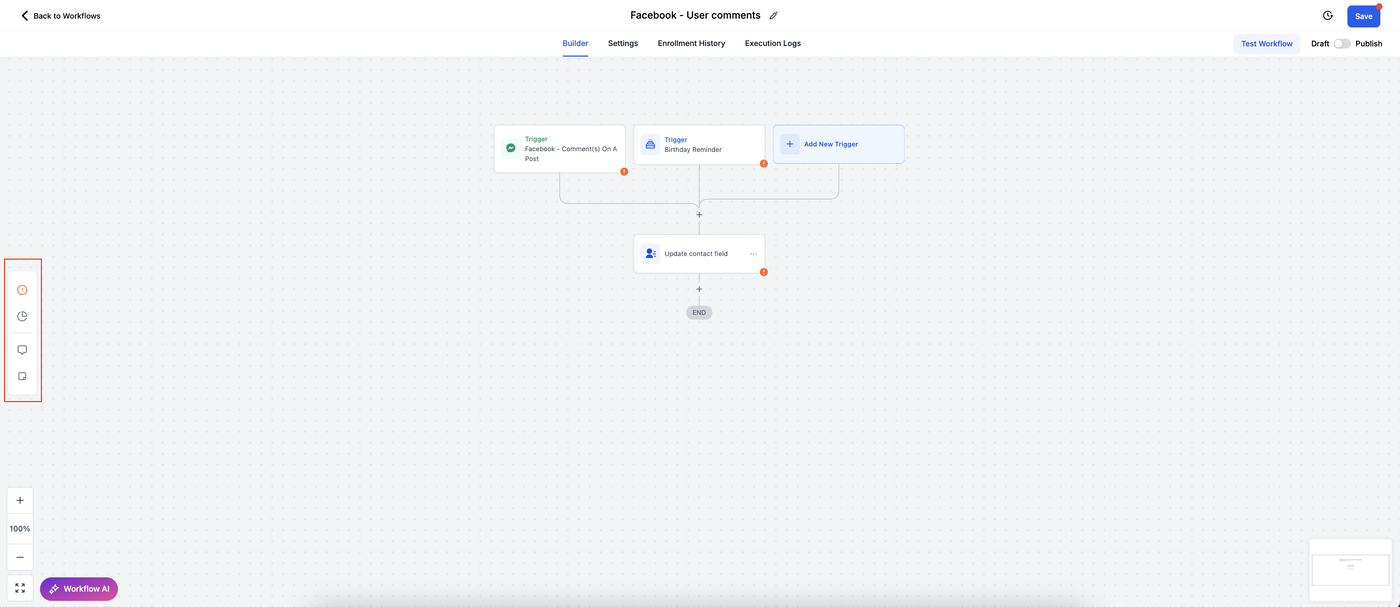
1. Error-Button im Seitenpanel:
Befindet sich im linken Seitenpanel innerhalb des Workflow Builders.
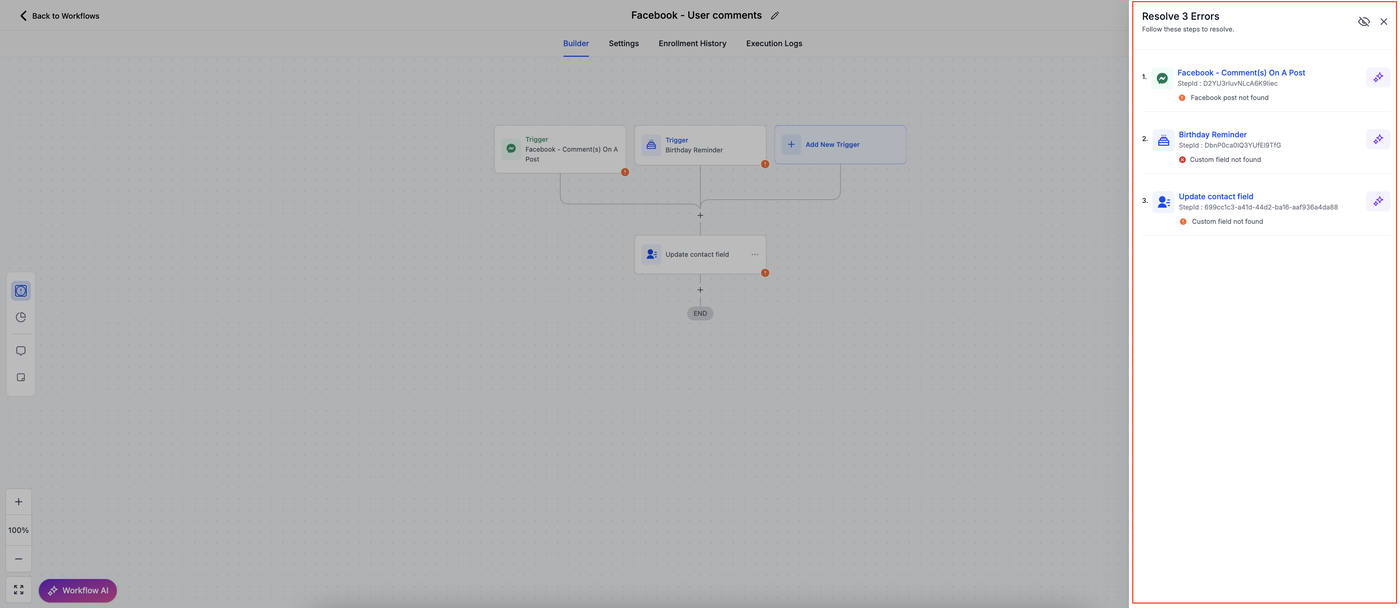
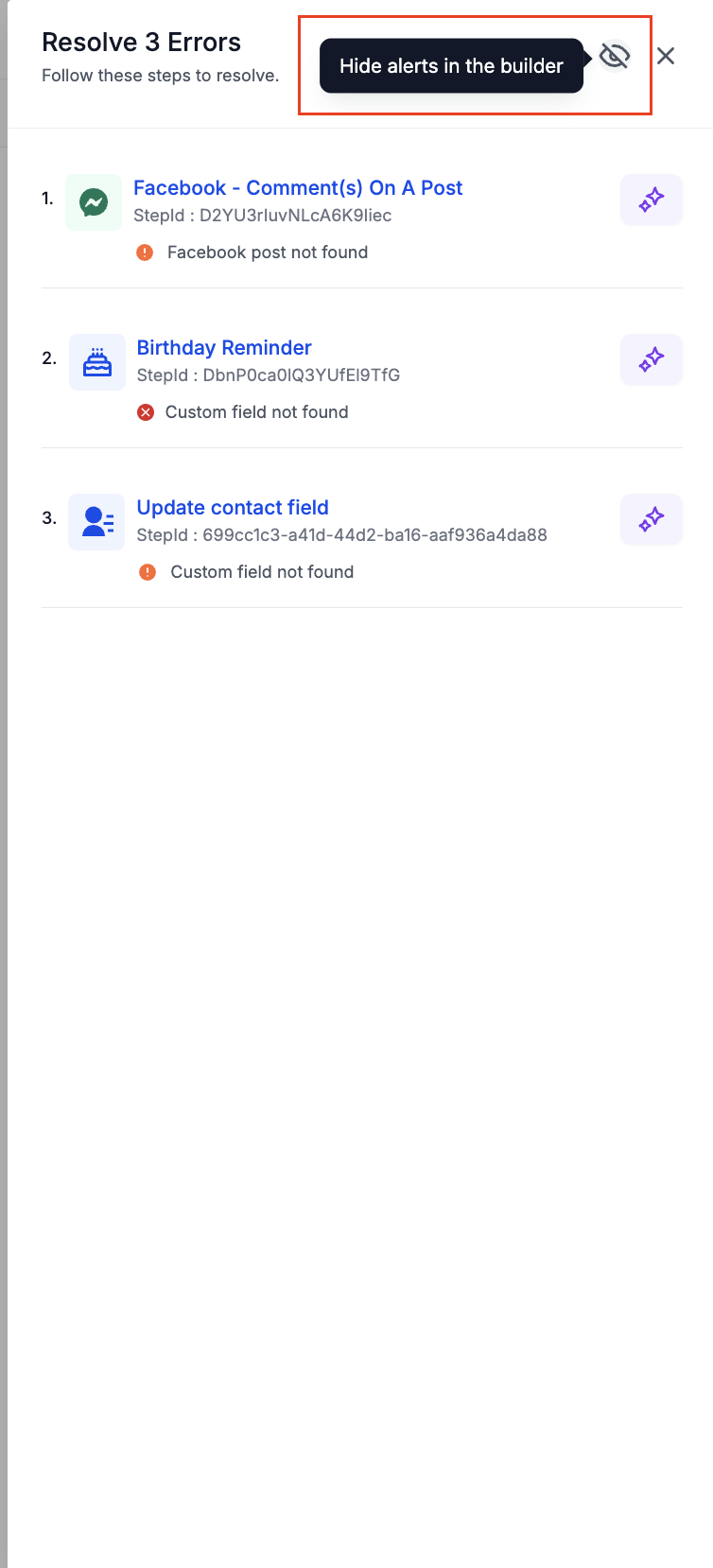
Beim Klicken öffnet sich das Error-Panel, das eine Liste aller erkannten Fehler anzeigt.
Unterteilt in zwei Kategorien:
Integrationsprobleme: Fehler im Zusammenhang mit Integrationen
Fehlende Pflichtfelder: Fehler durch fehlende kritische Daten in Aktionen oder Triggern
2. Visuelle Fehlerhervorhebung:
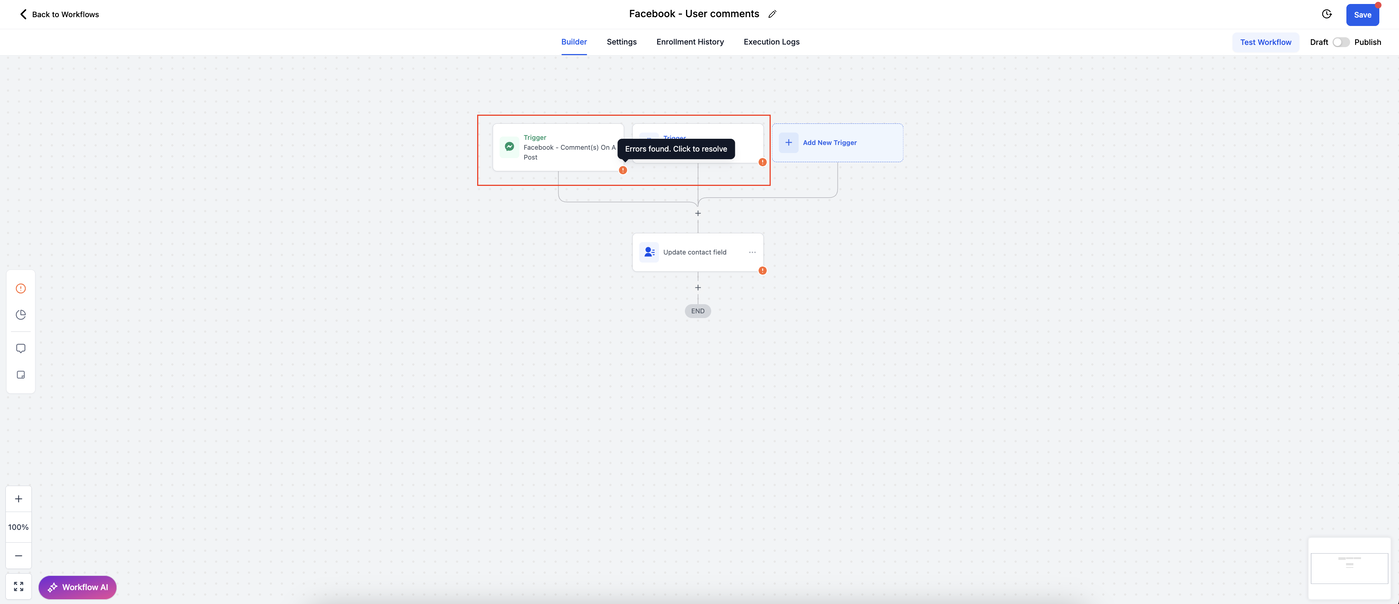
Fehler-Symbole erscheinen neben Aktionen und Triggern (unten rechts).
Fehler werden im Workflow Builder hervorgehoben, um sie leicht zu erkennen.
Validierung beim Speichern für If/Else- und Wait-Aktionen
ProfitBoost führt zusätzliche Validierungsprüfungen aus, wenn du auf „Speichern“ klickst. Wenn eine If/Else- oder Wait-Aktion falsch konfiguriert ist, hebt der Builder den Schritt hervor und listet das Problem im Error-Panel auf, damit du es vor der Veröffentlichung beheben kannst.
Tipp: Wenn du unsicher bist, was ein Fehler bedeutet, nutze „Resolve through AI“ im Error-Panel, um geführte Schritte zu erhalten und direkt zur richtigen Konfiguration zu springen.
3. Error-Panel
Ein neues Seitenpanel wurde eingeführt.
Du kannst alle Fehler eines Workflows an einem zentralen Ort einsehen.
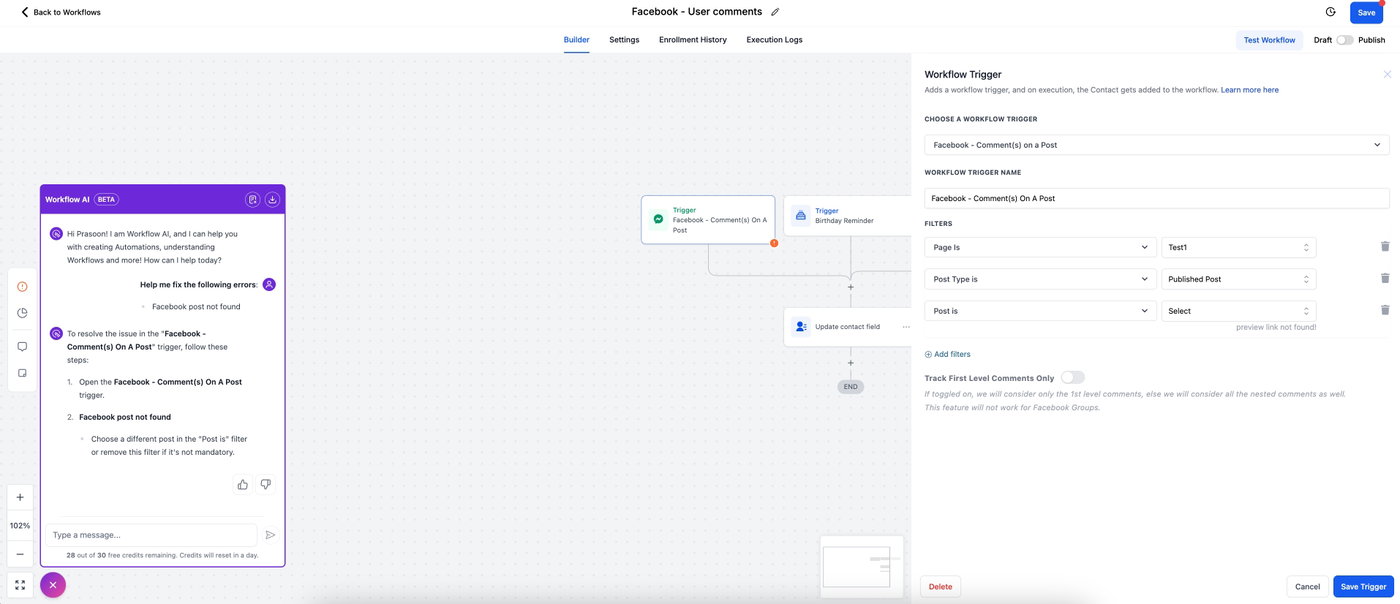
4. KI-gestützte Fehlerbehebung:
Der KI-Assistent liefert detaillierte Erklärungen zu Fehlern und schlägt konkrete Schritte zur Behebung vor.
Nutzer können Empfehlungen ansehen und direkt umsetzen.
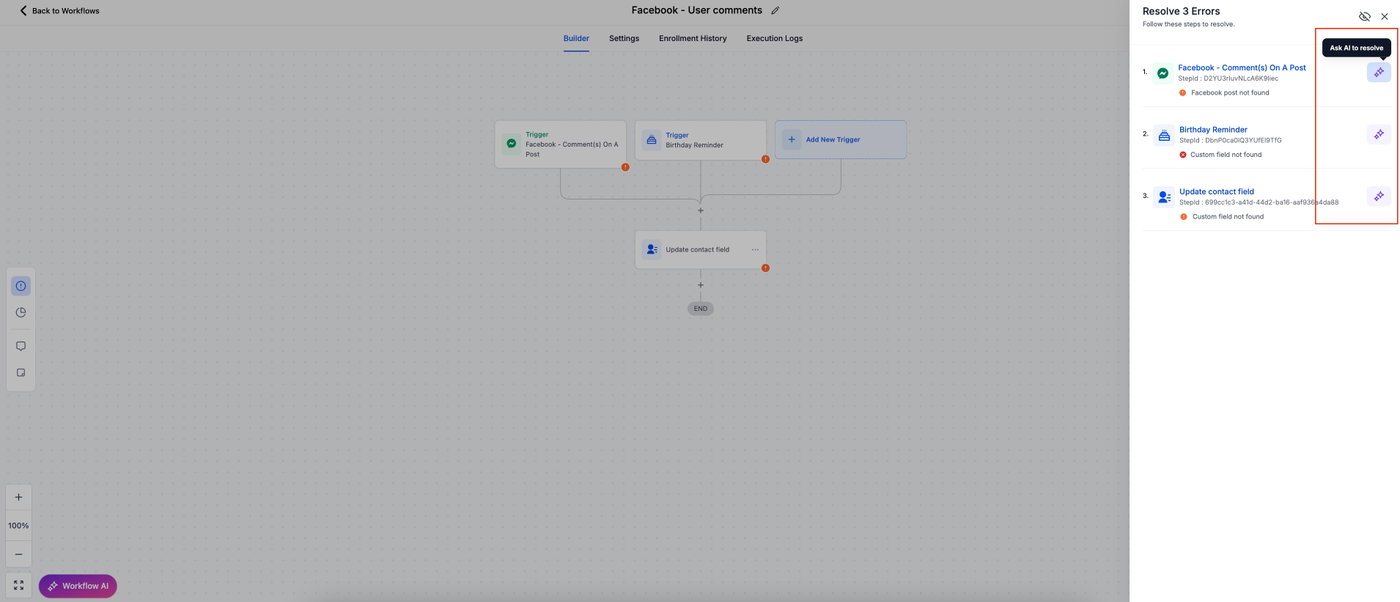
Bietet einen speziellen „Resolve through AI“-Button für sofortige Fehlerbehebung.
Beim Klicken öffnet sich der KI-Assistent, zeigt Lösungsschritte an und öffnet gleichzeitig die Seitenleiste der Aktion/des Triggers zur Konfiguration.
5. Deaktivieren der Error-Tab-Sichtbarkeit:
Nutzer können den Error-Tab ausblenden, wenn sie ihn nicht dauerhaft sehen möchten.
Ein Toggle im Seitenpanel ermöglicht das Ein- oder Ausblenden nach Bedarf.
Verwendung der Fehlerbehebung mit KI (Schritt-für-Schritt-Anleitung)
Schritt 1: Fehler identifizieren
Fehler werden im Workflow Builder mit einem ⚠️-Symbol hervorgehoben.
Klicke auf den Error-Tab im Seitenpanel, um eine vollständige Liste der Fehler zu sehen.
Schritt 2: KI-Assistent zur Fehlerbehebung nutzen
Klicke auf „Resolve through AI“ neben dem entsprechenden Fehler.
Der KI-Assistent öffnet sich im linken Panel und liefert:
Fehlererklärung: Was den Fehler verursacht hat.
Vorgeschlagene Lösungen: Konkrete Schritte zur Behebung.
Schritt 3: Lösungen anwenden
Wende die vorgeschlagenen Lösungen in der Seitenleiste der Aktion/des Triggers an.
Wenn externe Integrationen betroffen sind, führt dich die KI zu den entsprechenden Einstellungen.
Schritt 4: Bestätigung und Fortsetzung
Sobald der Fehler behoben ist, verschwindet das ⚠️-Symbol.
Der Fehler wird automatisch aus der Liste im Seitenpanel entfernt.
Arten der Fehlerbehebung
1: Integrationsprobleme
Fehler: Integration mit Facebook fehlgeschlagen aufgrund falscher Authentifizierung.
Lösung:
Der KI-Assistent fordert dich auf, die Integration erneut zu verbinden oder neu zu authentifizieren.
2: Fehlende Pflichtfelder
Fehler: Snapshot-Import enthält nicht alle erforderlichen Felder (z. B. Termin-Datum, Custom Fields usw.).
Lösung:
Der KI-Assistent listet die fehlenden Felder auf und bietet Optionen zum Zuordnen oder Erstellen neuer Felder.
FAQs
F: Kann ich die Fehler-Symbole dauerhaft ausblenden?
A: Ja, du kannst sie in den Einstellungen des Seitenpanels deaktivieren.
F: Wird mein veröffentlichter Workflow wieder in den Draft-Status versetzt, wenn ein Fehler gefunden wird?
A: Nein, der Workflow wird nicht in den Draft-Status zurückgesetzt.