Die Termin-Option in If/Else-Bedingungen ermöglicht es Benutzern, dynamischere und individuellere Workflow-Verzweigungen basierend auf terminbezogenen Ereignissen zu erstellen. Dieser Artikel führt dich durch das Verständnis dieser Option, wann du sie verwenden solltest, ihre wichtigsten Vorteile und wie du sie konfigurierst.
INHALTSVERZEICHNIS
Was sind Termin-Filteroptionen in If/Else Workflow-Aktionen?
Wichtige Vorteile der Termin-Option in der IF/ELSE-Aktion
Konfiguration der Termin-Option in der If/Else-Aktion
Termin-Option auswählen
Verschoben-Filter
Startdatum-Filter
Enddatum-Filter
Häufig gestellte Fragen
Was sind Termin-Filteroptionen in If/Else Workflow-Aktionen?
Die Termin-Option in If/Else-Bedingungen ist ein Filtermechanismus, der es Benutzern ermöglicht, Workflow-Automatisierungen basierend auf terminbezogenen Ereignissen anzupassen. Sie ist Teil der If/Else-Aktion, die bedingte Logik in Workflows ermöglicht. Innerhalb dieser Aktion können Benutzer Bedingungen basierend auf Terminen definieren, z. B. ob ein Termin verschoben wurde, sein Startdatum oder sein Enddatum.
Dies hilft dabei, Follow-ups zu automatisieren, Kundeninteraktionen zu segmentieren und Workflow-Aktionen basierend auf Termindaten zu optimieren.
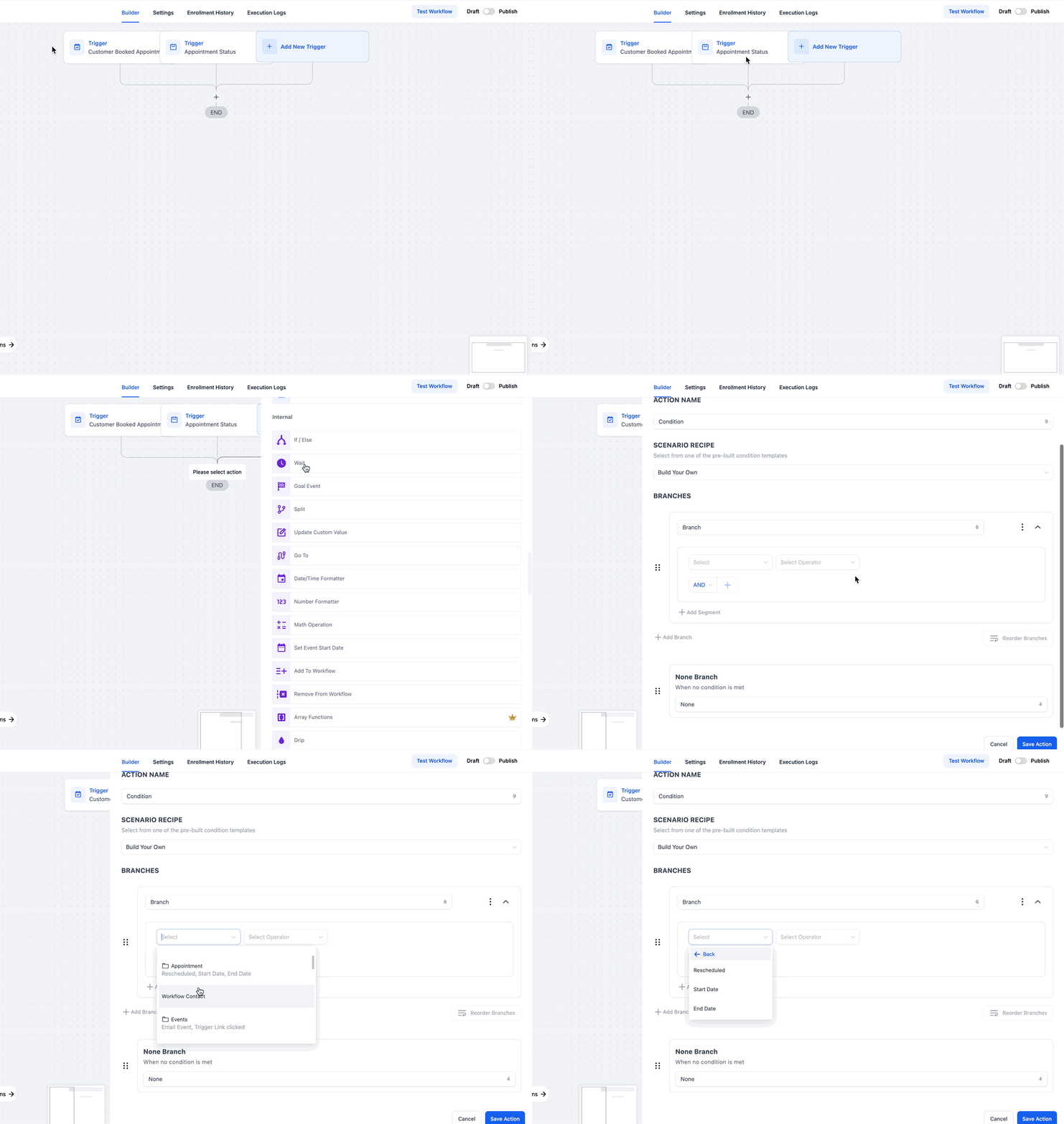
Die Termin-Option innerhalb der If/Else-Aktion bietet Benutzern drei Filterbedingungen:
Verschoben: Bestimmt, ob der Termin für diese Ausführung verschoben wurde.
Startdatum: Filtert Aktionen basierend auf dem Startdatum des Termins.
Enddatum: Filtert Aktionen basierend auf dem Enddatum des Termins.
Hinweis:
Die Termin-Option ist nur verfügbar, wenn dein Workflow durch ein terminbezogenes Ereignis ausgelöst wird. Konkret erscheint sie, wenn der Workflow einen der folgenden Trigger verwendet:
Customer Booked Appointment → Wenn ein neuer Termin geplant wird.
Appointment Status → Wenn sich der Status eines Termins ändert (z. B. No show, Cancelled).
Wichtige Vorteile der Termin-Option in der IF/ELSE-Aktion
Präzisere Automatisierung: Hilft dabei, Workflow-Verzweigungen zu erstellen, die exakt auf Änderungen im Terminstatus reagieren.
Effiziente Follow-ups: Ermöglicht automatisierte E-Mails, SMS oder Aufgaben-Zuweisungen basierend auf verschobenen Terminen.
Besseres Lead-Management: Unternehmen können Benutzer filtern, die einen Termin gebucht, aber nicht wahrgenommen haben, und gezielte Reaktivierung durchführen.
Zeitabhängige Promotions: Ermöglicht es Workflows, basierend auf Start- oder Enddatum von Terminen zu reagieren – ideal für zeitlich begrenzte Kampagnen.
Konfiguration der Termin-Option in der If/Else-Aktion
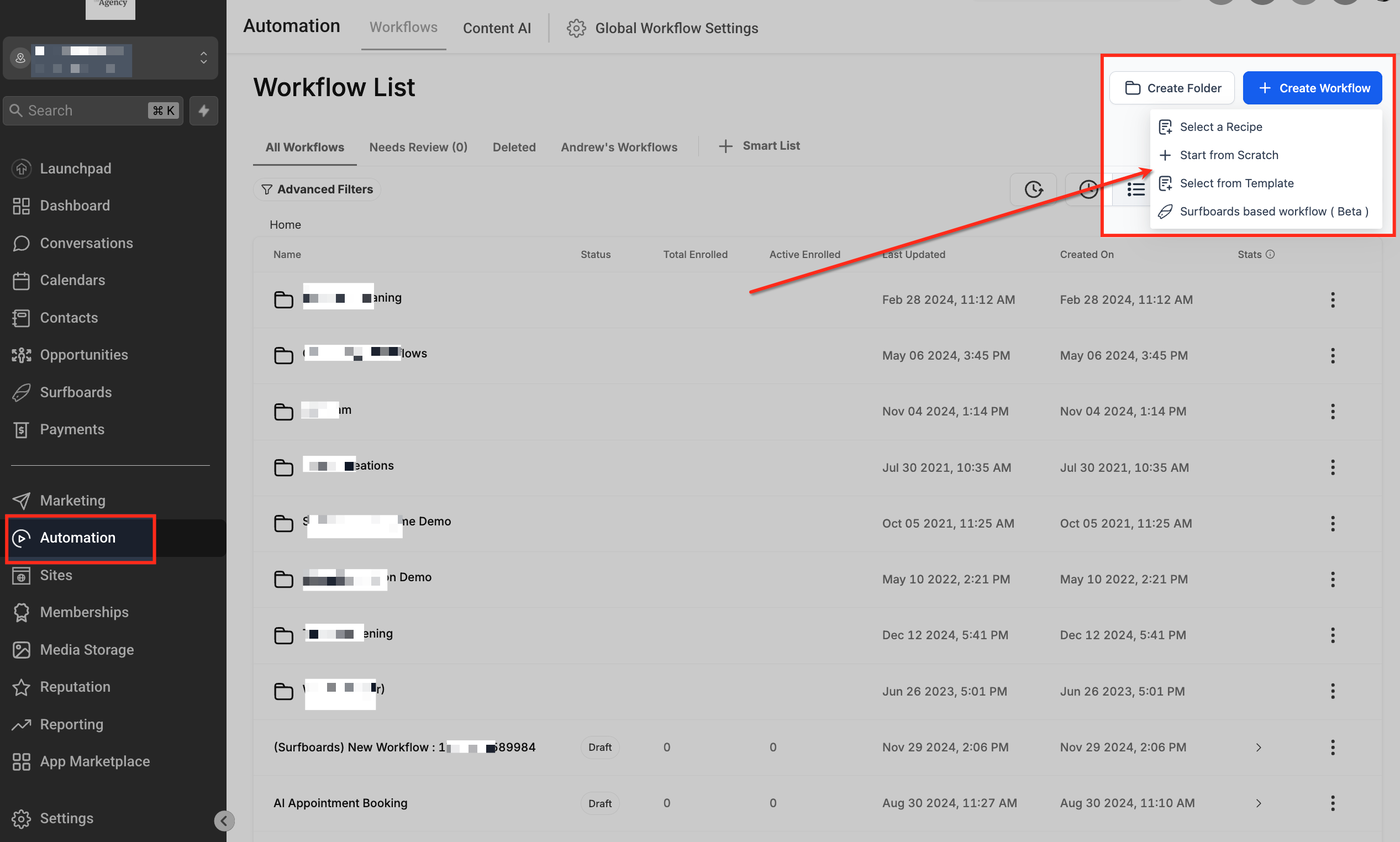
Zugriff auf den Workflow Builder
Navigiere zu Automation und erstelle entweder einen neuen Workflow oder wähle einen bestehenden aus.
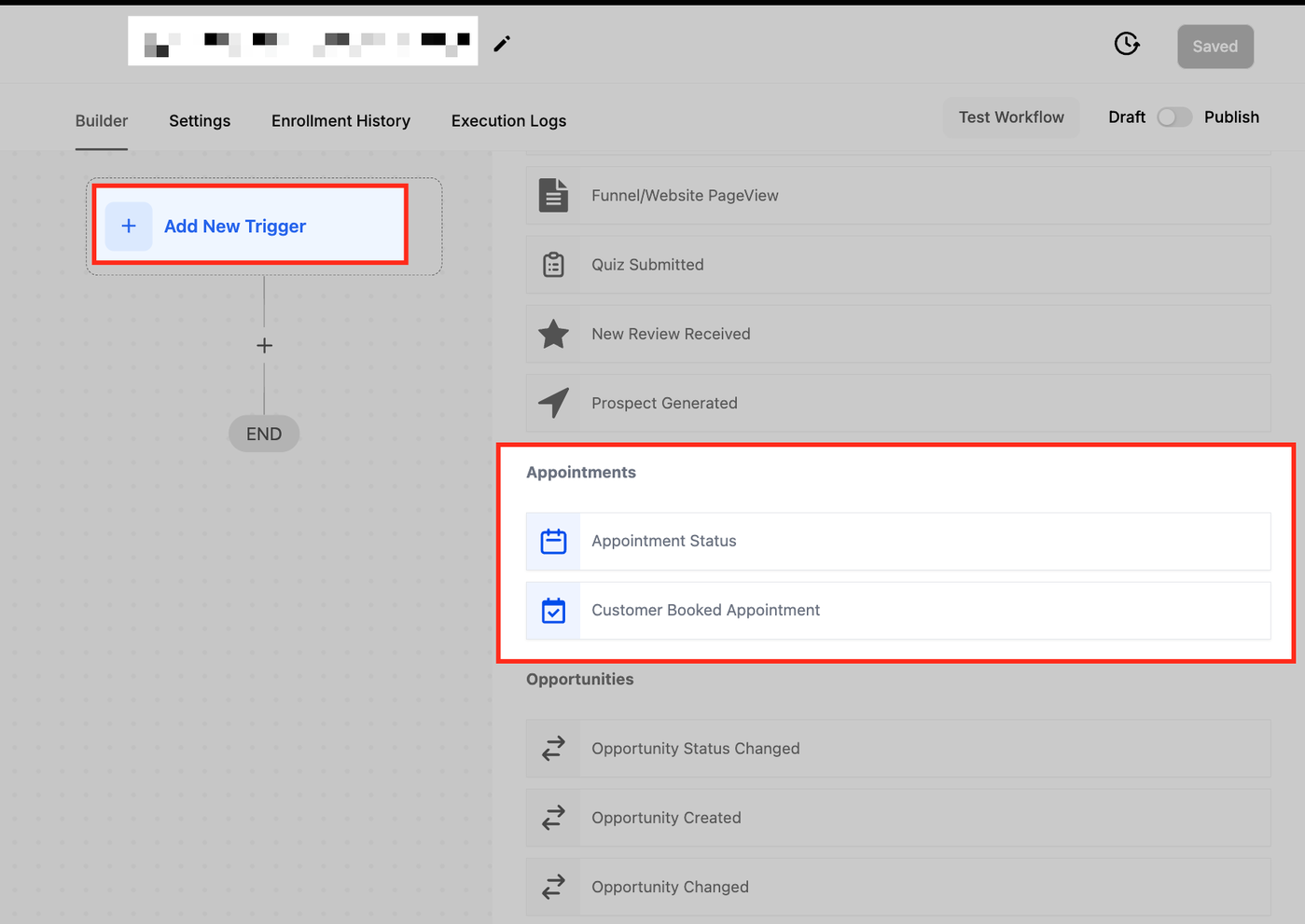
Trigger einrichten
Wähle entweder Customer Booked Appointment oder Appointment Status als Workflow-Trigger.
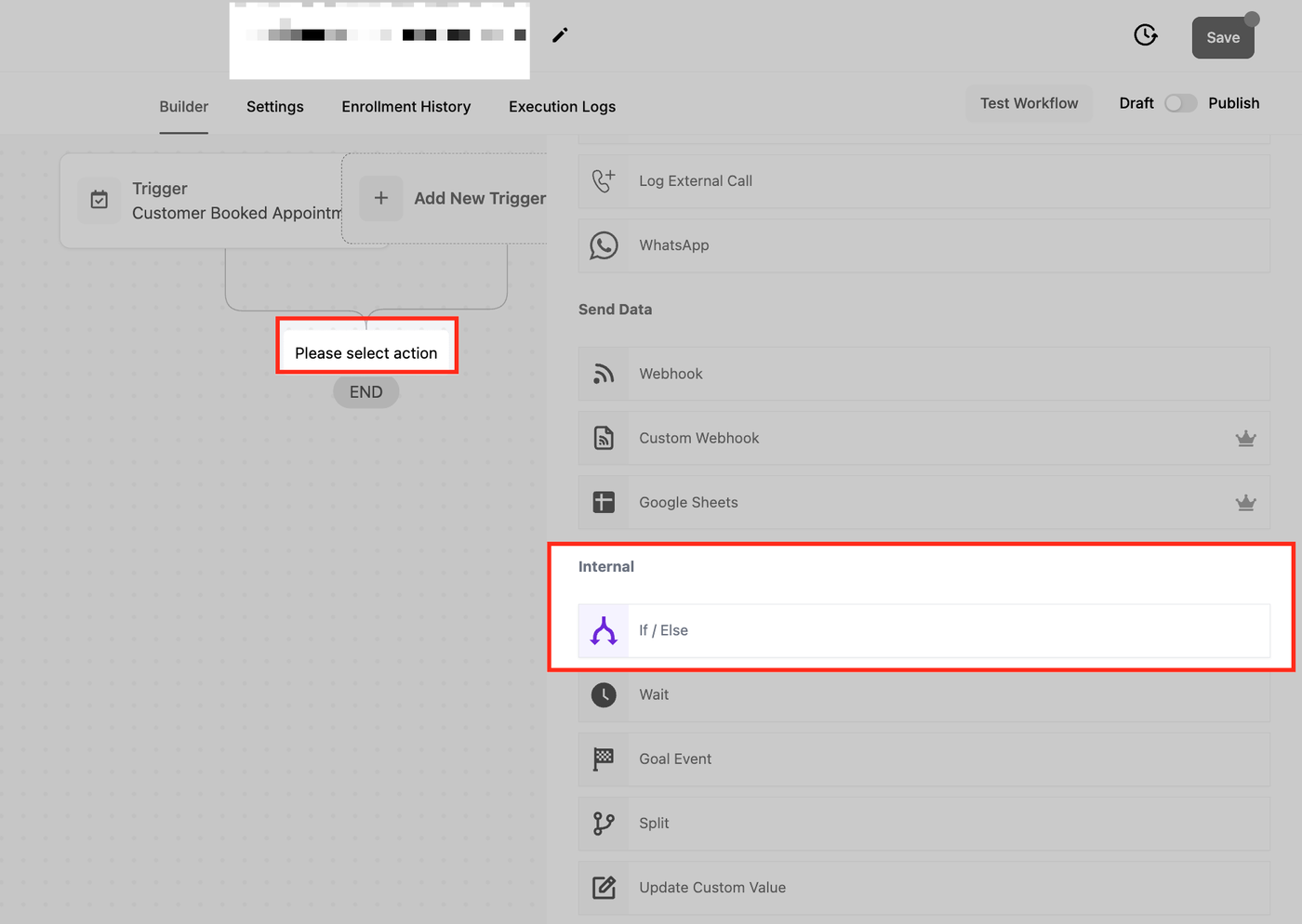
If/Else-Bedingung hinzufügen
Klicke auf den „+“-Button, um eine Aktion hinzuzufügen, und wähle dann If/Else Condition.
Benennung der If/Else-Bedingung (optional, aber empfohlen)
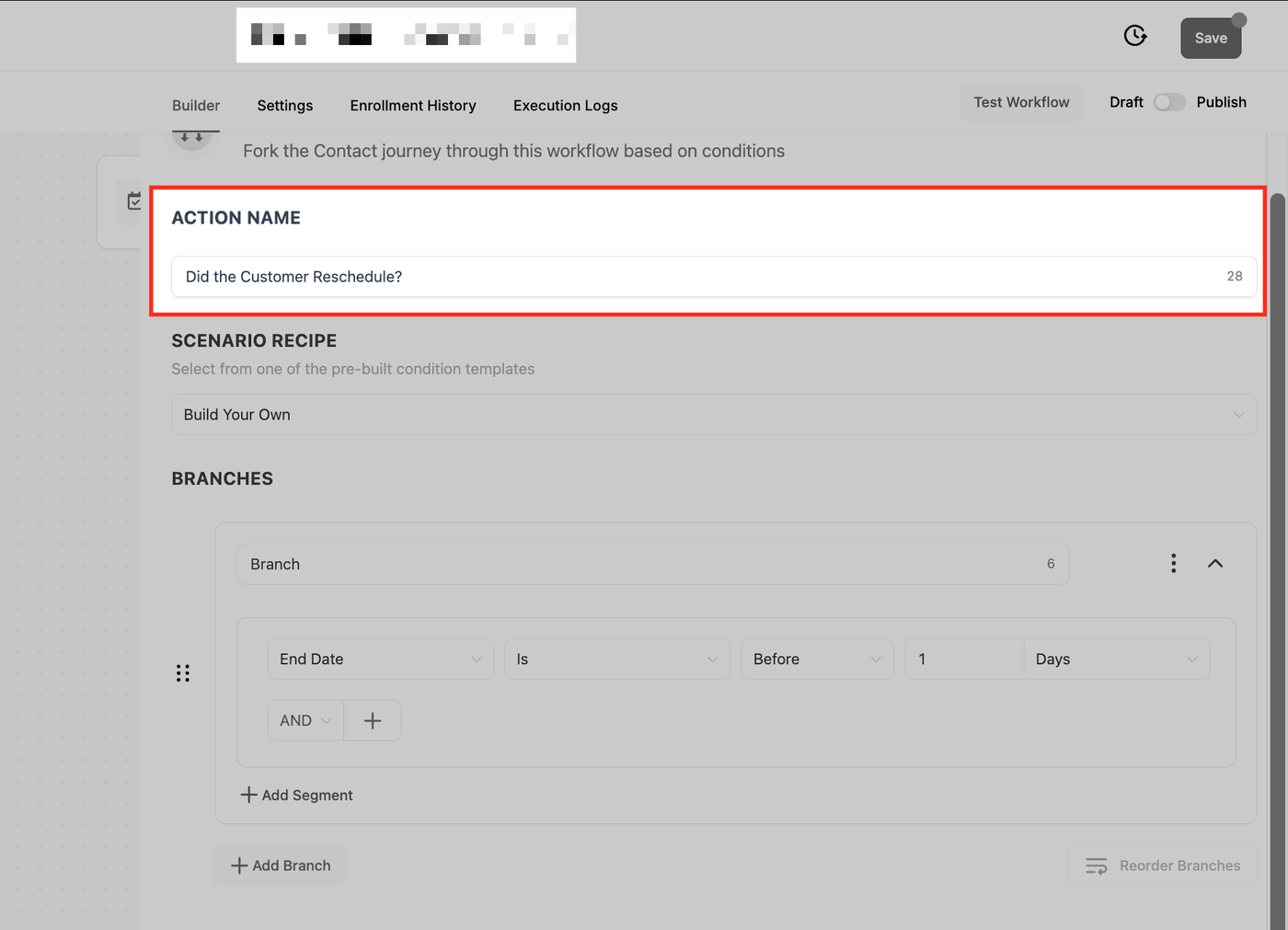
Wenn sich das If/Else-Bedingungsfenster öffnet, ist das erste Feld „Action Name“ oben. Standardmäßig ist es auf „Condition“ gesetzt, aber das Umbenennen macht den Workflow leichter verständlich, besonders bei mehreren Bedingungen.
Da die If/Else-Aktion auf bedingter Logik basiert, ist es am besten, sie in Form einer Frage zu benennen, die widerspiegelt, was überprüft wird.
Beispiel-Namen für verschiedene Termin-Filter:
Verschoben → „Hat der Kunde den Termin verschoben?“
Startdatum → „Liegt der Termin mehr als zwei Wochen nach dem aktuellen Datum?“
Enddatum → „Ist der Termin vor 4 Tagen beendet worden?“
Scenario Recipe
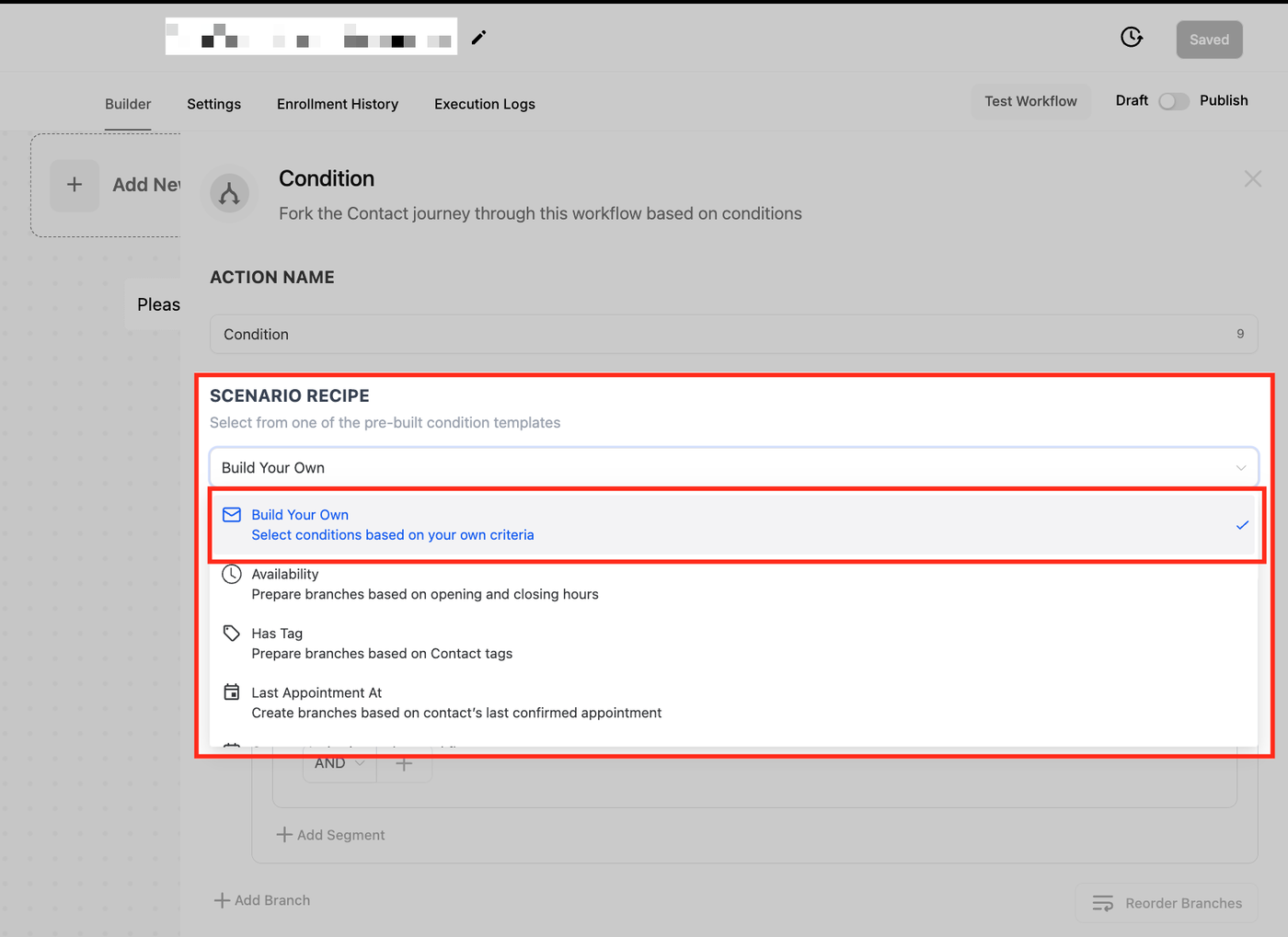
Im Scenario Recipe Dropdown findest du vorgefertigte Bedingungsvorlagen, die häufige Filter-Szenarien automatisieren. Da wir maximale Flexibilität wollen, wählen wir „Build Your Own“.
Benennung der If/Else-Verzweigungen
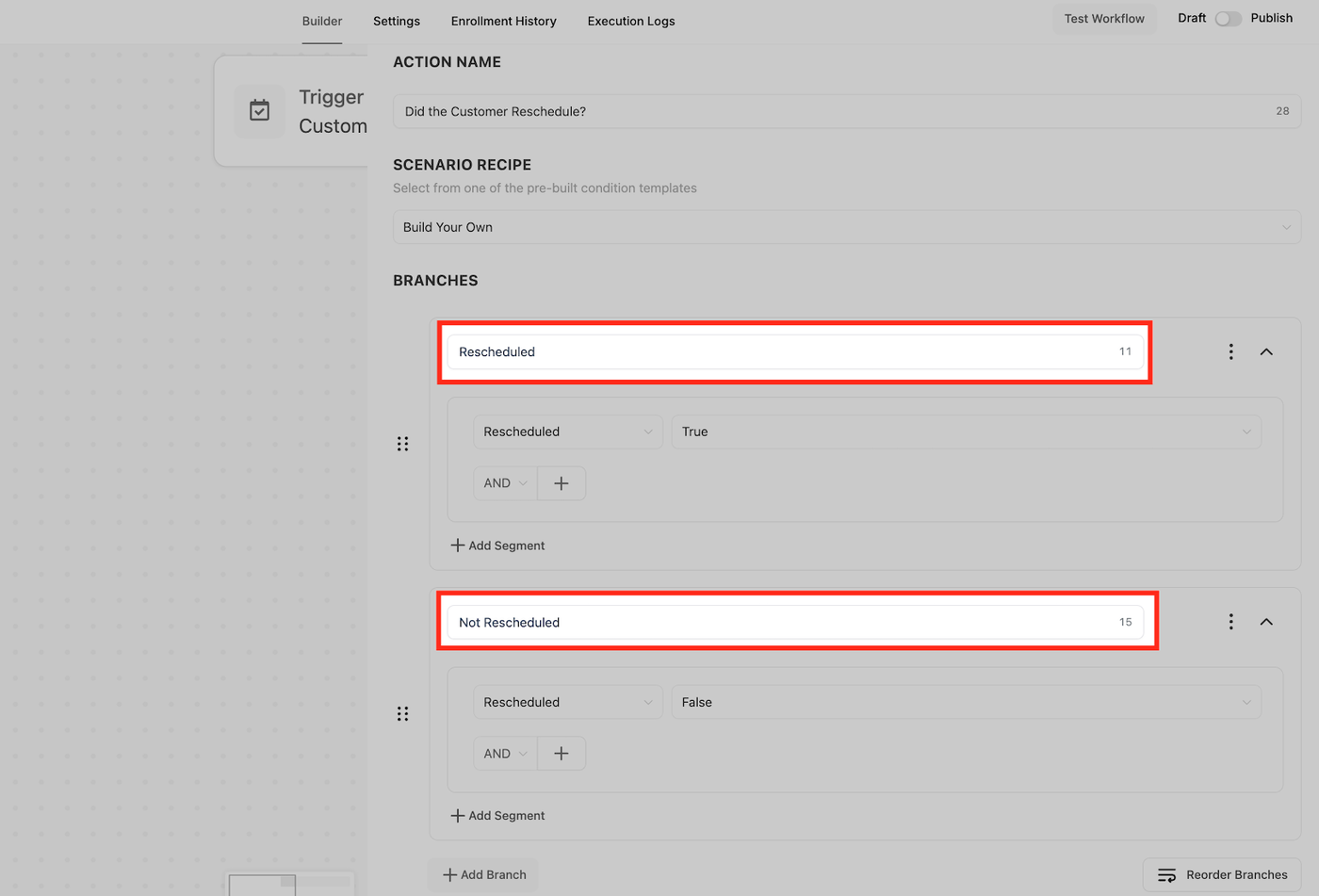
Jede Verzweigung stellt ein mögliches Ergebnis dar. Standardmäßig sind diese nicht aussagekräftig benannt – das Umbenennen verbessert die Übersicht.
Beispiel:
„Verschoben“ → Termin wurde verschoben (True)
„Nicht verschoben“ → Termin wurde nicht verschoben (False)
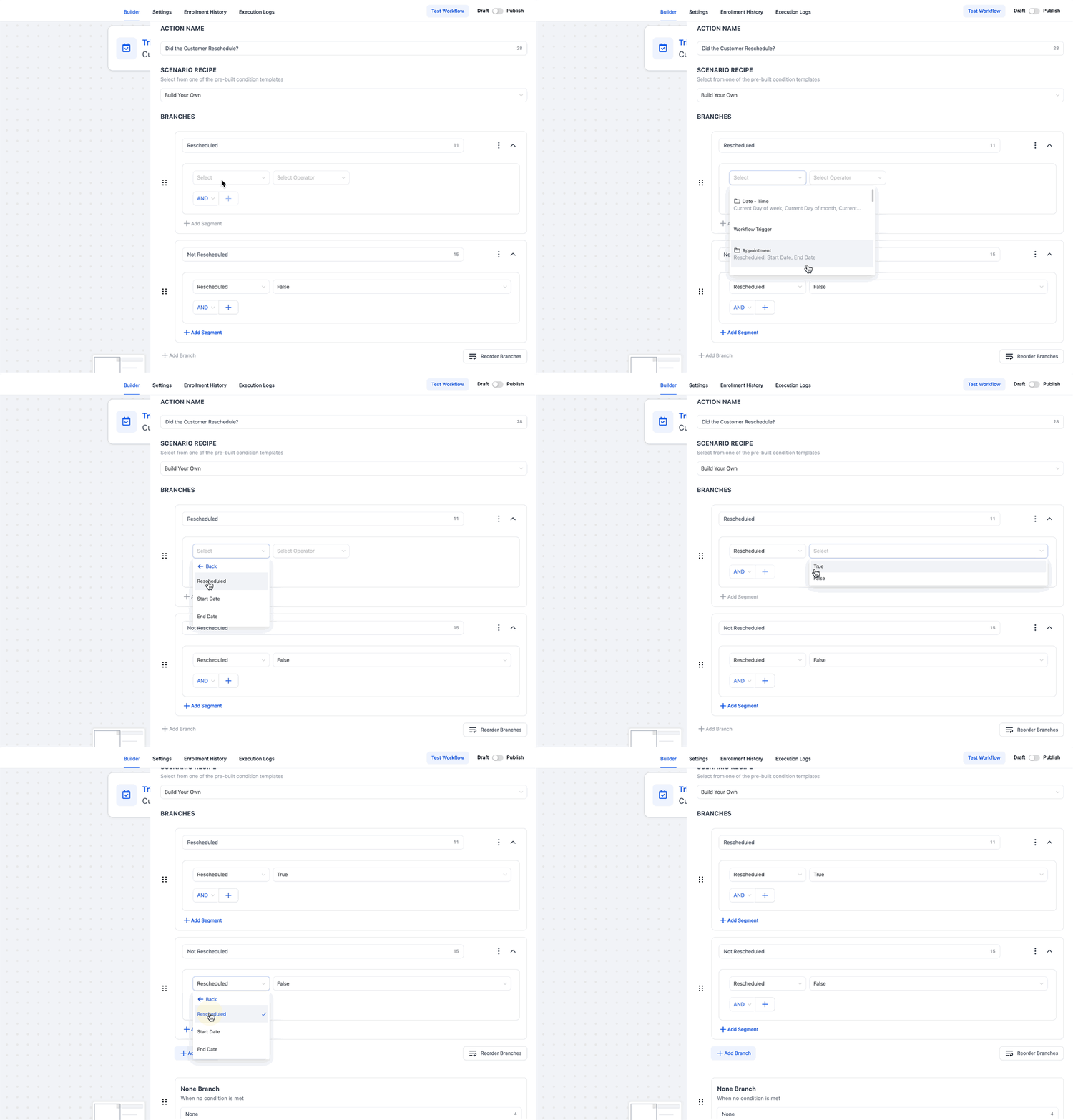
Termin-Option auswählen
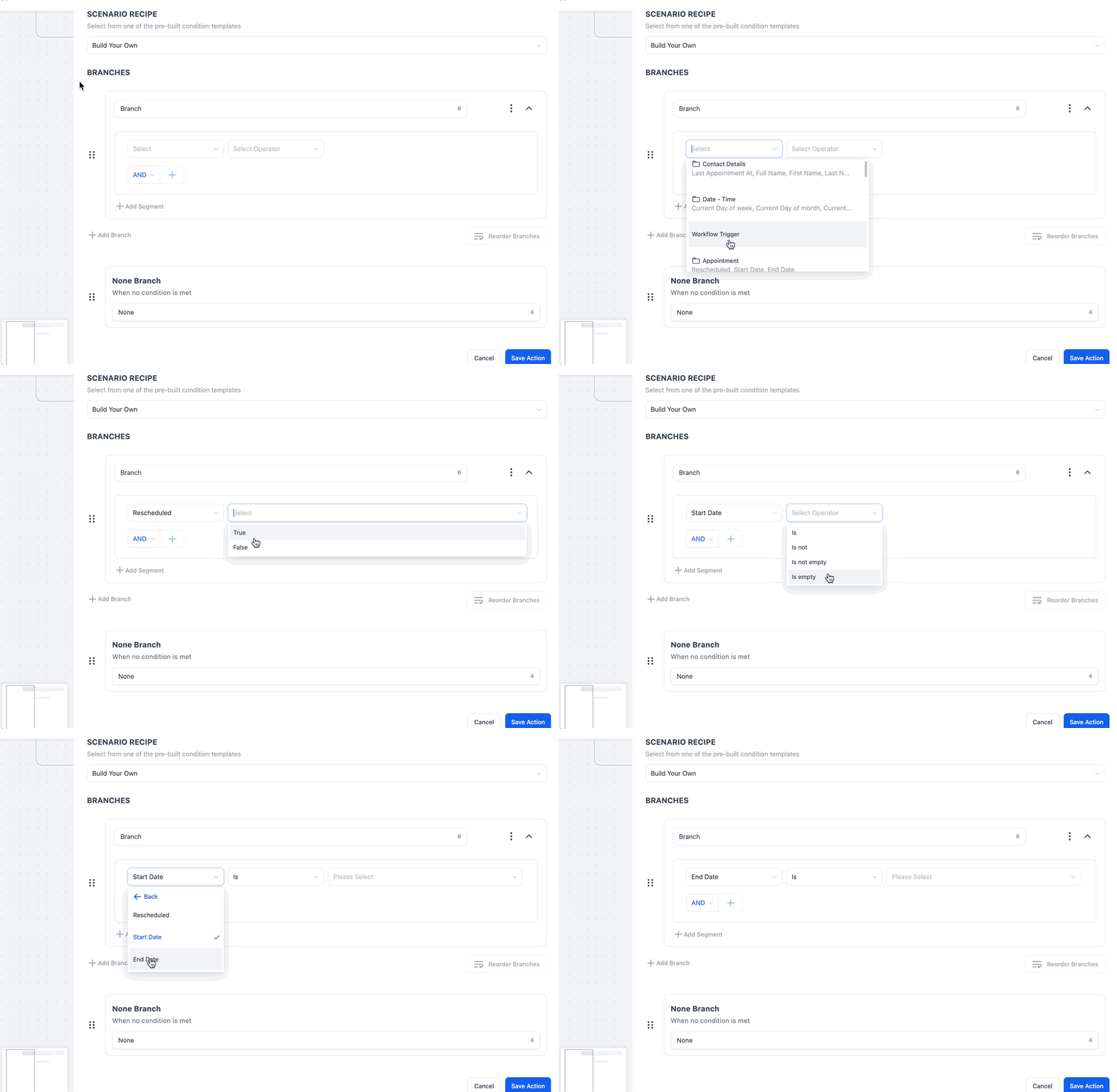
Wie im Beispiel gezeigt, kannst du die Termin-Option auswählen, um folgende Filteroptionen zu sehen:
Verschoben (True/False)
Startdatum (Datum auswählen)
Enddatum (Datum auswählen)
Nach der Konfiguration klicke auf „+ Add Branch“, um mehrere Bedingungen zu erstellen.
Stelle sicher, dass jede Verzweigung klar benannt ist (z. B. „Verschoben“, „Nicht verschoben“, „Bevorstehende Termine“, „Vergangene Termine“).
Verschoben-Filter
Der Verschoben-Filter bestimmt, ob ein Termin verschoben wurde oder nicht.
True: Workflow-Aktionen speziell für Kunden, die ihren Termin geändert haben.
False: Workflow-Aktionen für Kunden ohne Änderungen am ursprünglichen Termin.
Startdatum-Filter
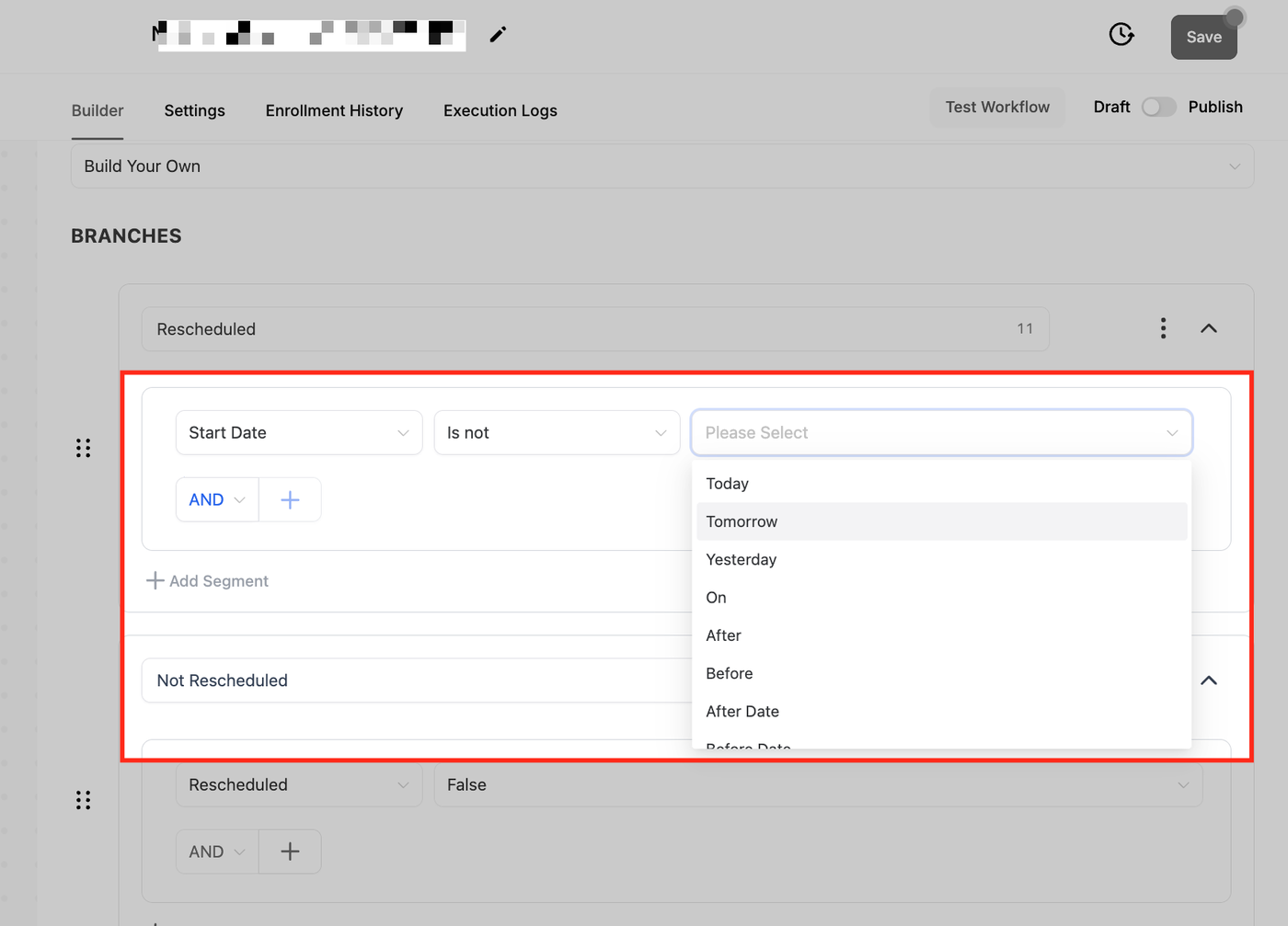
Der Startdatum-Filter ermöglicht es, Workflows basierend auf dem Beginn eines Termins zu steuern.
Nach Auswahl erscheinen zwei Dropdown-Menüs:
Erstes Dropdown: Operatoren
Is: Exaktes Datum muss übereinstimmen.
Is Not: Schließt ein bestimmtes Datum aus.
Is Empty: Kein Startdatum gesetzt.
Is Not Empty: Startdatum vorhanden.
Zweites Dropdown: Zeitbasierte Operatoren
Today: Termine heute.
Tomorrow: Termine morgen.
Yesterday: Termine gestern.
After: Termine nach einem bestimmten Datum.
Before: Termine vor einem bestimmten Datum.
Date: Manuelle Datumsauswahl.
Enddatum-Filter
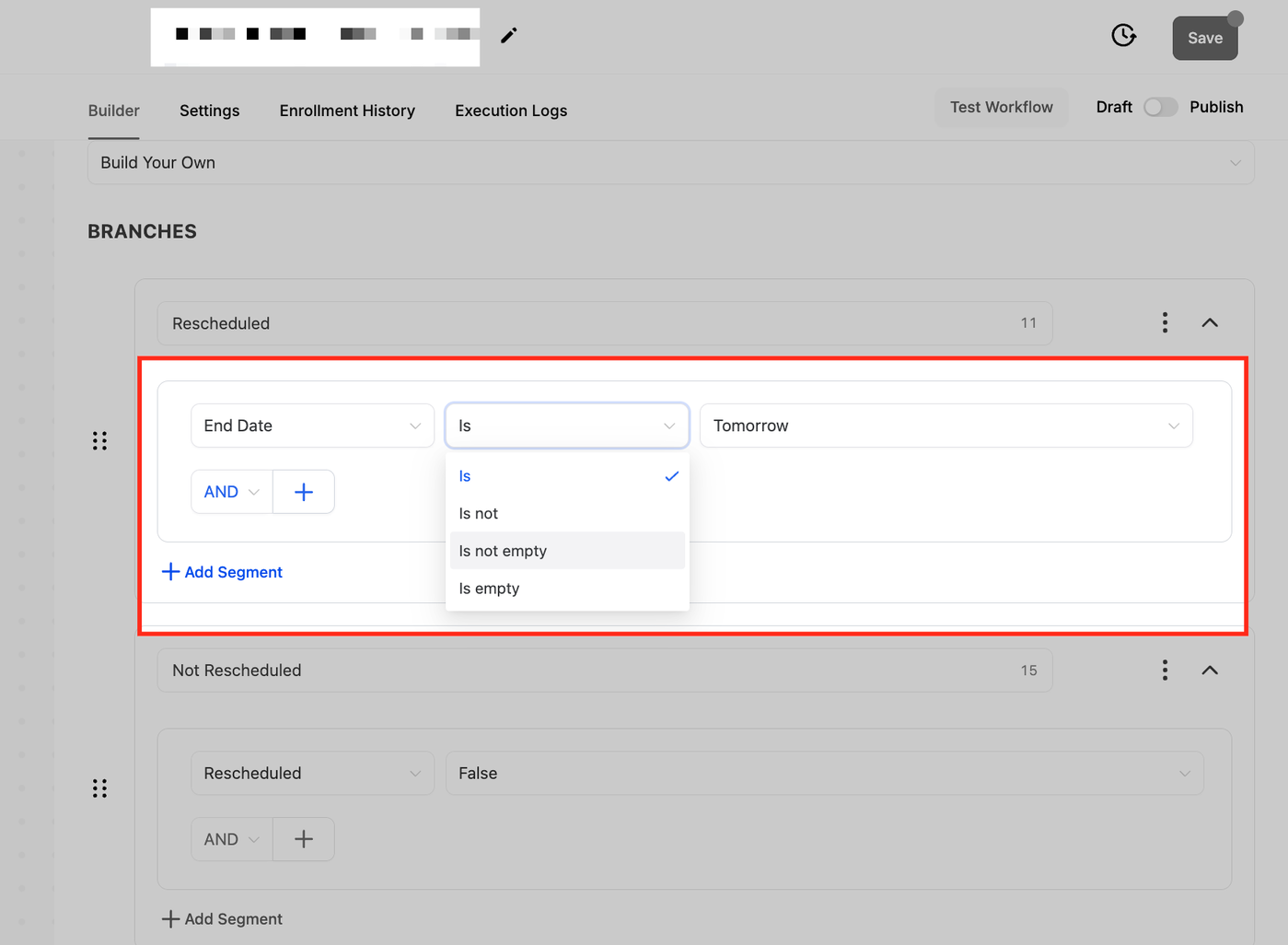
Der Enddatum-Filter funktioniert genauso wie der Startdatum-Filter, bezieht sich jedoch auf das Ende des Termins.
Häufig gestellte Fragen
F: Warum sehe ich die Termin-Option nicht in If/Else-Bedingungen?
Die Termin-Option erscheint nur, wenn dein Workflow einen terminbezogenen Trigger verwendet.
F: Kann ich mehrere Termin-Filter in derselben If/Else-Bedingung verwenden?
Nein, nur ein terminbasierter Filter pro If/Else-Bedingung. Du kannst jedoch mehrere If/Else-Aktionen im Workflow nutzen.
F: Wie nutze ich Start- und Enddatum-Filter effektiv?
Startdatum: Für Erinnerungen vor dem Termin.
Enddatum: Für Follow-ups oder zeitabhängige Aktionen nach dem Termin.
F: Was passiert, wenn ein Kunde mehrfach umplant?
Die Bedingung bewertet immer die aktuellste Änderung.
F: Kann ich die Termin-Option mit anderen If/Else-Filtern kombinieren?
Ja, du kannst zusätzliche Bedingungen wie Kontaktdaten oder Datum/Zeit kombinieren, um sehr individuelle Workflows zu erstellen.