INHALTSVERZEICHNIS
Zugriff auf das App-Verzeichnis in Workflows
Apps durchsuchen und filtern
Die globale Suchleiste verwenden
App-Details ansehen und Apps installieren
App-Updates erkennen
FAQ
Zugriff auf das App-Verzeichnis in Workflows
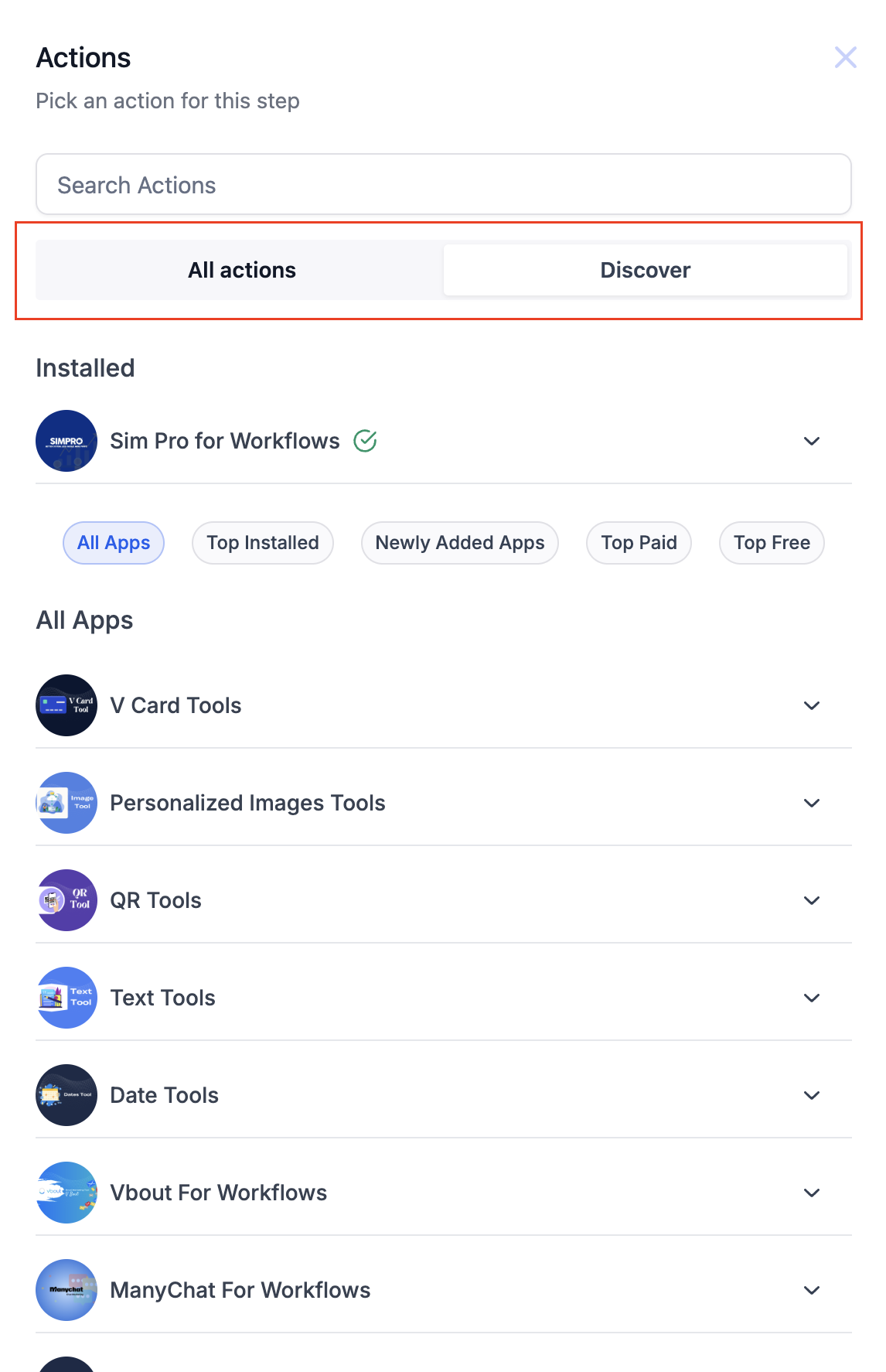
Innerhalb des Workflow Builders siehst du einen „Discover“-Button im Action Panel. Wenn du darauf klickst, wird eine vollständige Liste aller verfügbaren Marketplace Apps geöffnet, ohne dass du den Workflow verlassen musst. Diese integrierte Ansicht sorgt für mehr Komfort und Klarheit beim Entdecken von Apps.
Apps durchsuchen und filtern
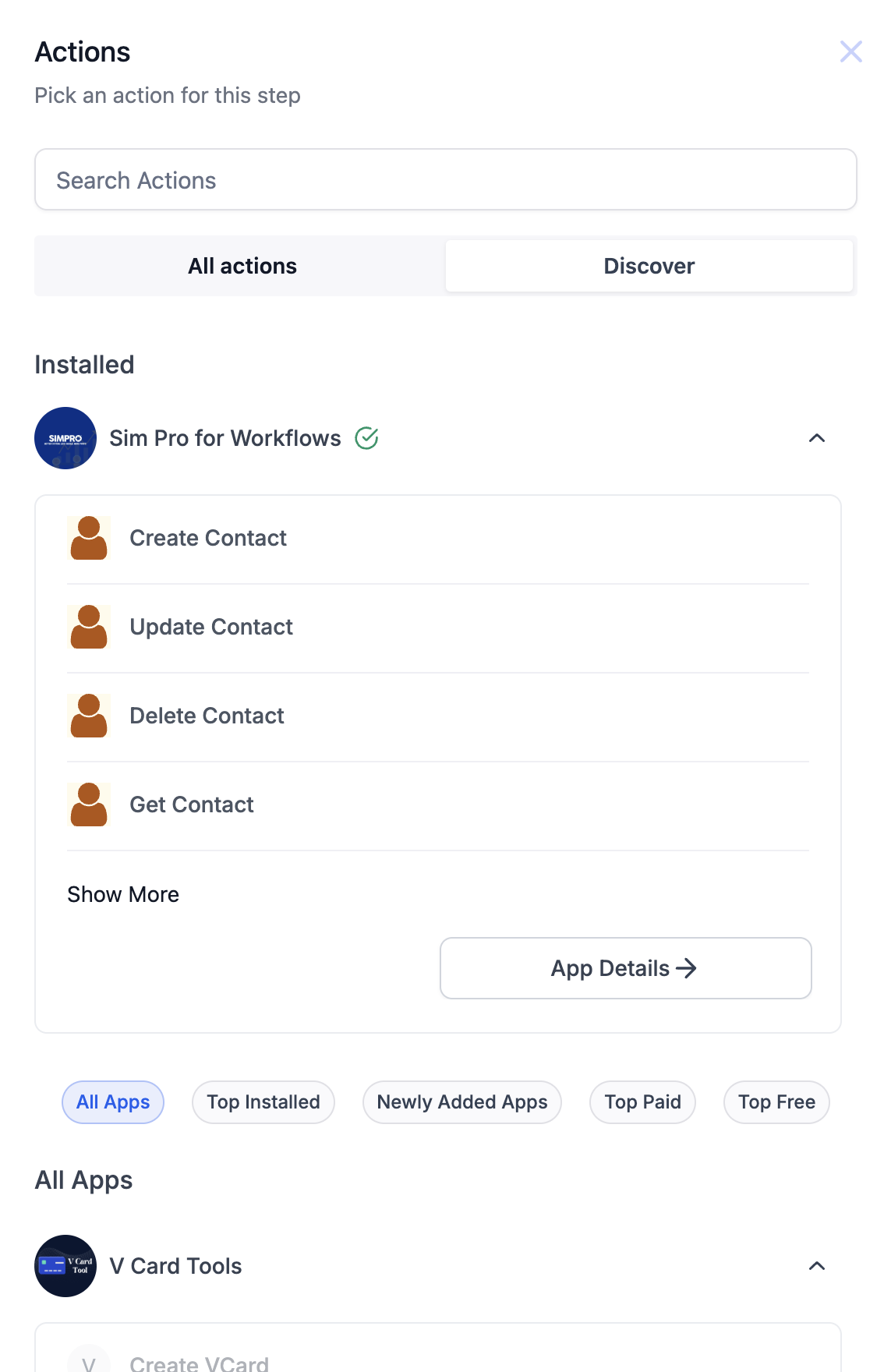
Um schnell die passende App zu finden, unterstützt das in-Workflow App-Verzeichnis eine kategorisierte Ansicht. Du kannst Apps nach folgenden Kategorien durchsuchen:
• Top Installed – Am häufigsten von Nutzern hinzugefügt
• Top Free – Beliebte kostenlose Apps
• Top Paid – Bestverkaufte Premium-Integrationen
• Newly Added – Kürzlich veröffentlichte oder aktualisierte Apps
Diese Kategorisierung gibt dir einen klaren Überblick über Trends und neue Verfügbarkeiten.
Die globale Suchleiste verwenden
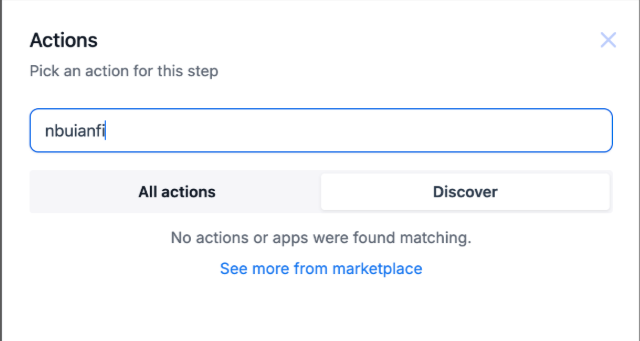
Du suchst etwas Bestimmtes? Nutze die globale Suchleiste, um Folgendes zu finden:
• GoHighLevel Workflow Actions
• Marketplace App Actions
• Workflow Trigger aus integrierten und Marketplace Quellen
Diese universelle Suche verhindert, dass du zwischen Tabs wechseln musst.
App-Details ansehen und Apps installieren
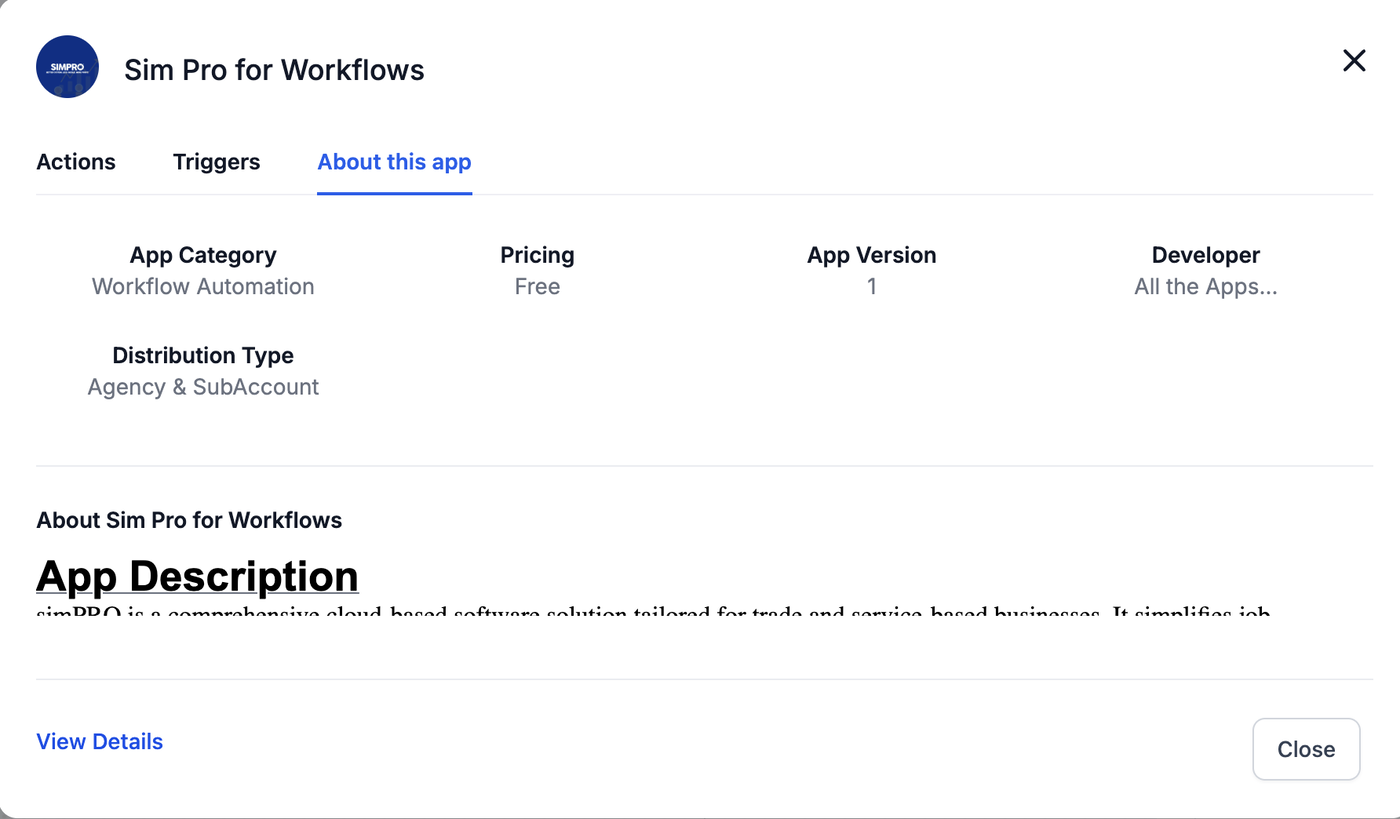
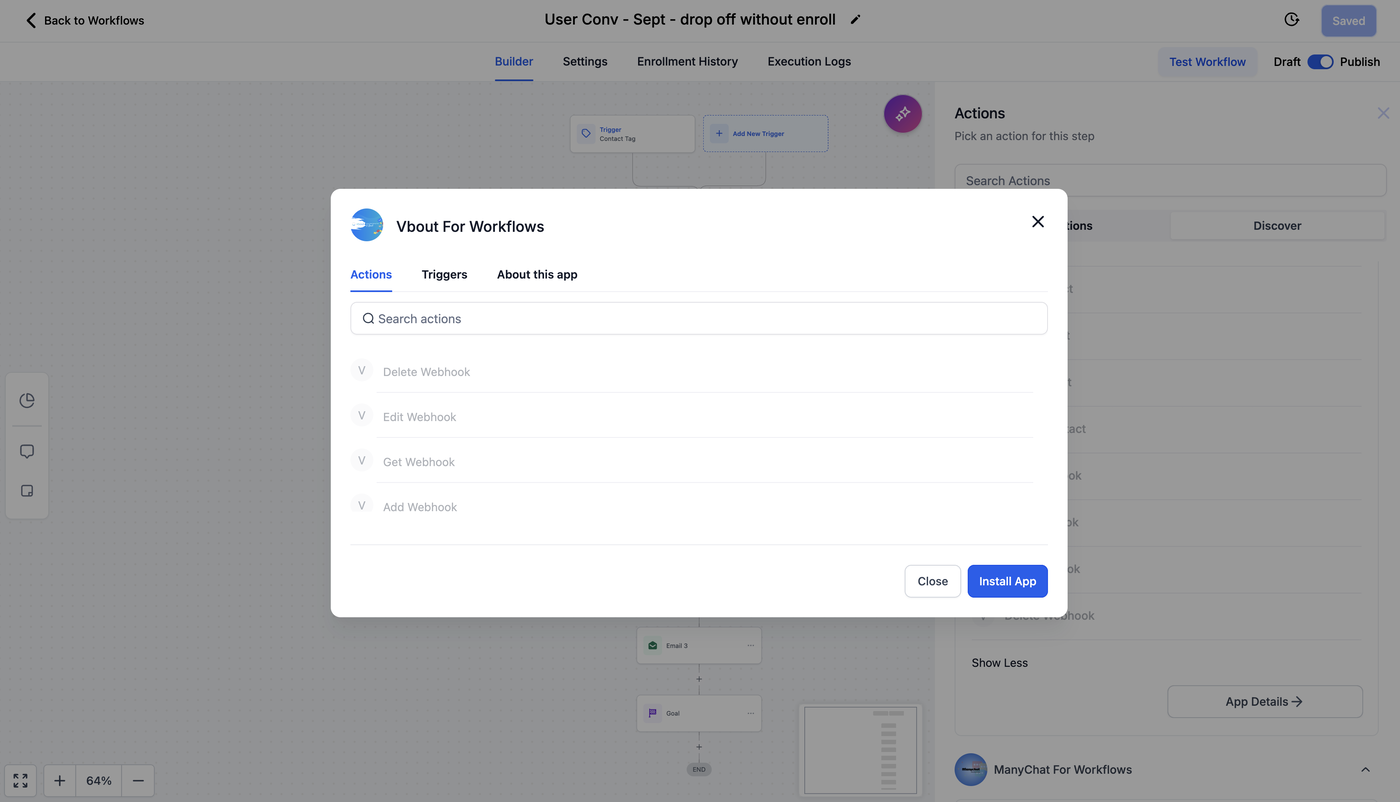
Sobald du eine App gefunden hast, klicke darauf, um detaillierte Informationen zu sehen, darunter:
• Überblick darüber, was die App macht
• Verfügbare Actions und Trigger
• Preis (falls zutreffend)
• Bewertungen und Rezensionen
Außerdem siehst du einen deutlich sichtbaren Install-Button, mit dem du die App sofort zu deinem Account hinzufügen kannst. Nach der Installation erscheinen die Actions und Trigger der App im „All Actions“-Bereich des Workflow Builders, genau wie integrierte Schritte.
App-Updates erkennen
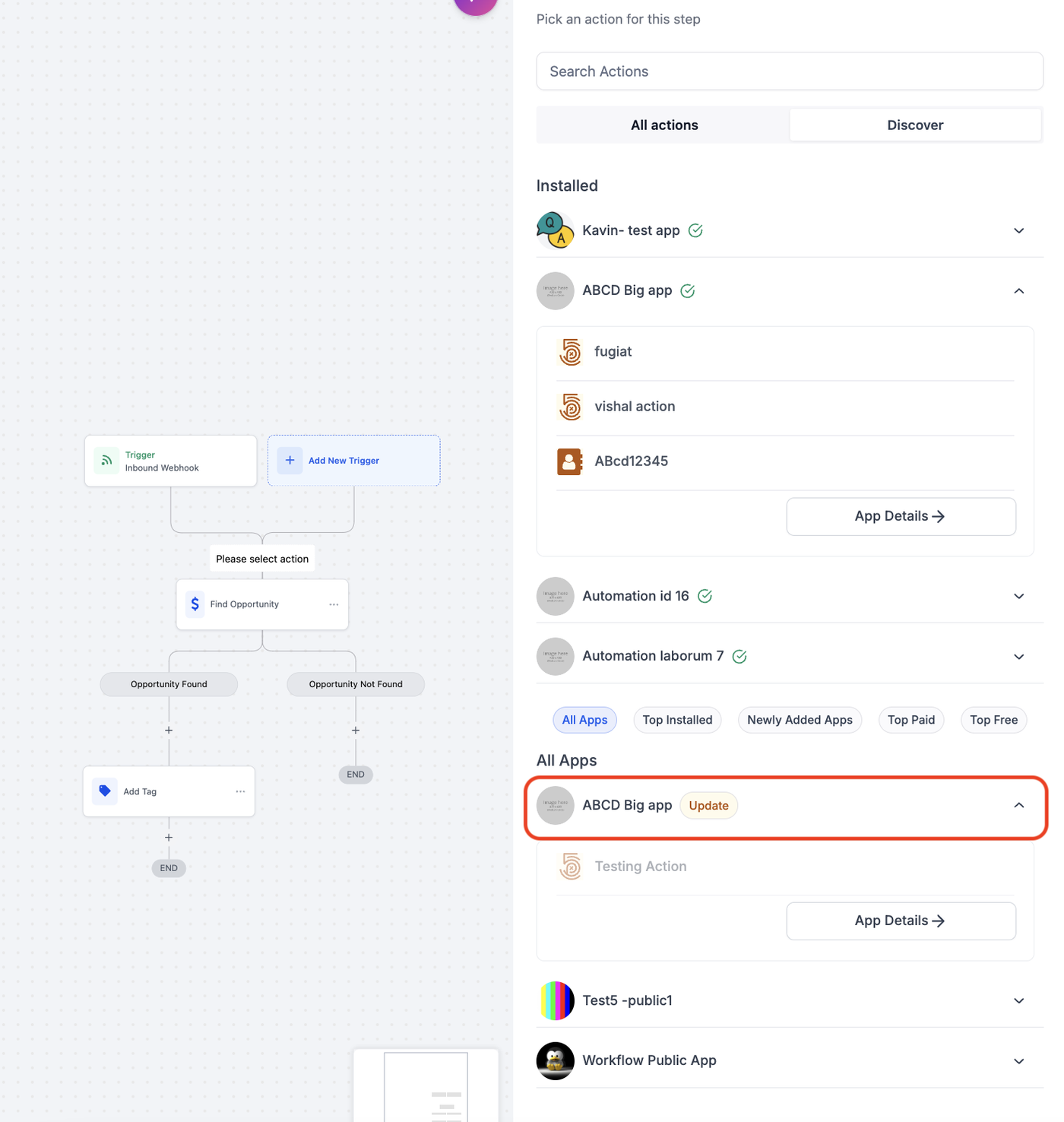
Wenn du bereits eine App installiert hast und der Entwickler neue Actions hinzugefügt hat, siehst du ein „Update“-Tag neben der App im Discover Panel. So bleibst du über neue Funktionen informiert, die du sofort nutzen kannst, ohne die App neu installieren zu müssen.
FAQ
F: Muss ich den Workflow Builder verlassen, um eine neue App zu installieren?
Nein. Du kannst Apps direkt im Workflow Builder über den Discover-Button durchsuchen, installieren und erkunden.
F: Wo finde ich Actions für bereits installierte Apps?
Alle installierten App-Actions findest du im Bereich „All Actions“ im Workflow Builder.
F: Was bedeutet das Update-Tag neben einer App?
Es zeigt an, dass die App neue Actions oder Trigger erhalten hat, die bei der ursprünglichen Installation noch nicht verfügbar waren.
Durch die Integration des Marketplace direkt in Workflows wird das Verwalten von Integrationen einfacher und nahtloser als je zuvor. Nutze die Discover-Funktion, um deine Automatisierungen leistungsstark, aktuell und mit deinen wichtigsten Tools verbunden zu halten.