Erstelle Automatisierungen in Höchstgeschwindigkeit mit Keyboard Shortcuts im Advanced Workflow Builder von ProfitBoost. Spare dir die Maus, dupliziere ganze Zweige in Sekunden und navigiere große Canvas-Flächen präzise mit den Pfeiltasten—alles über ein praktisches Overlay. Auf macOS verwendest du ⌘, auf Windows/Linux Ctrl.
INHALTSVERZEICHNIS
Was sind Keyboard Shortcuts im Advanced Builder?
Key Benefits von Keyboard Shortcuts
Wo du diese Keyboard Shortcuts findest
Shortcut Referenzen
Edit
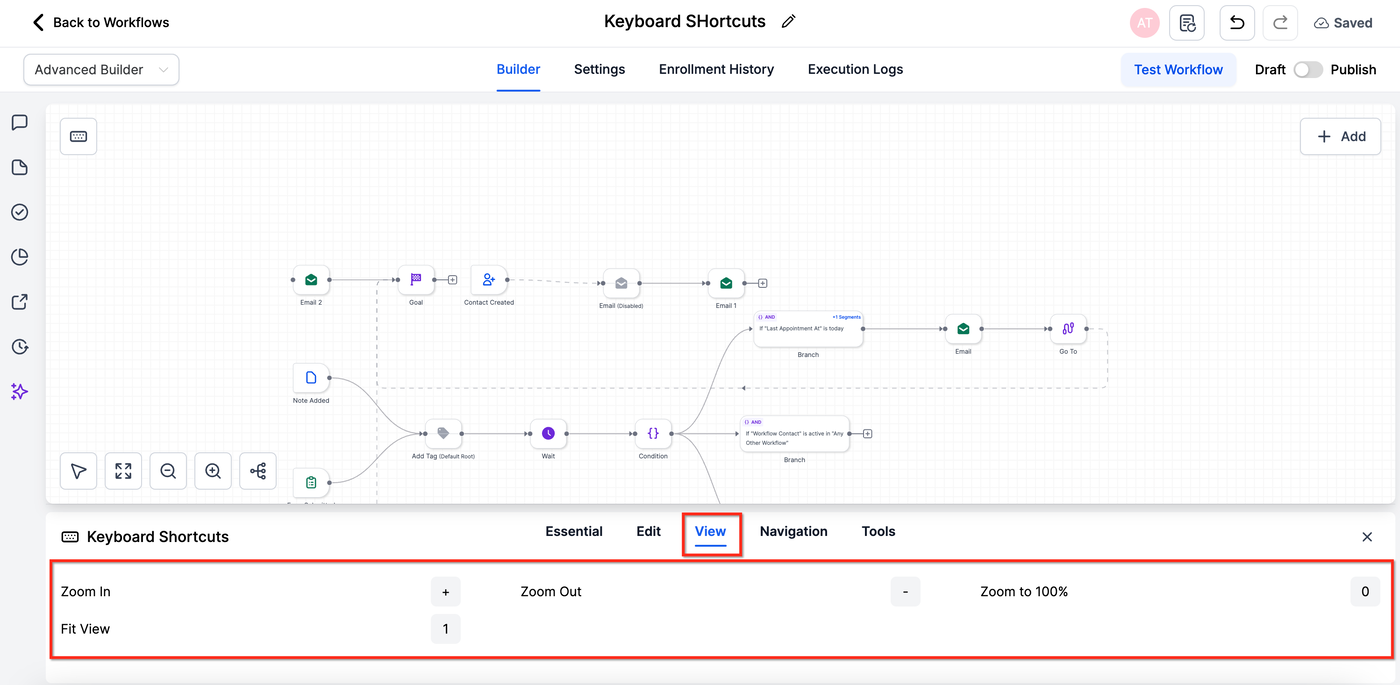
View
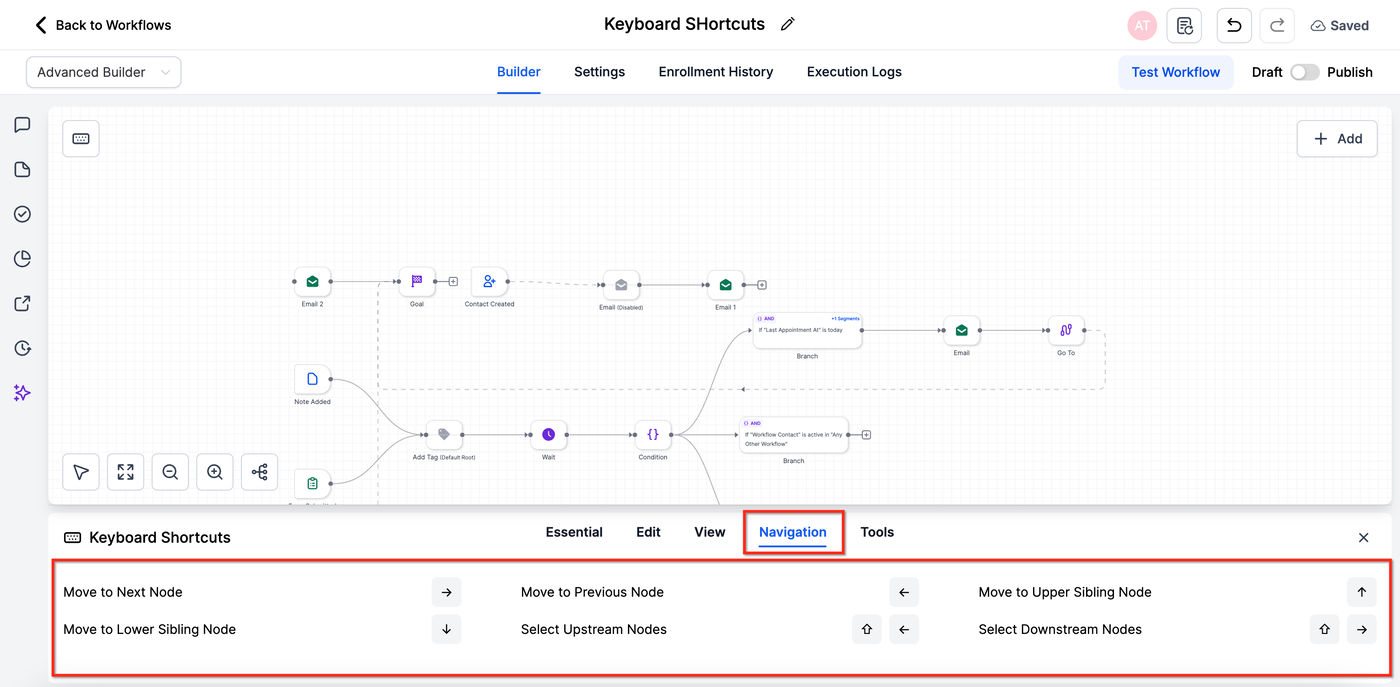
Navigation
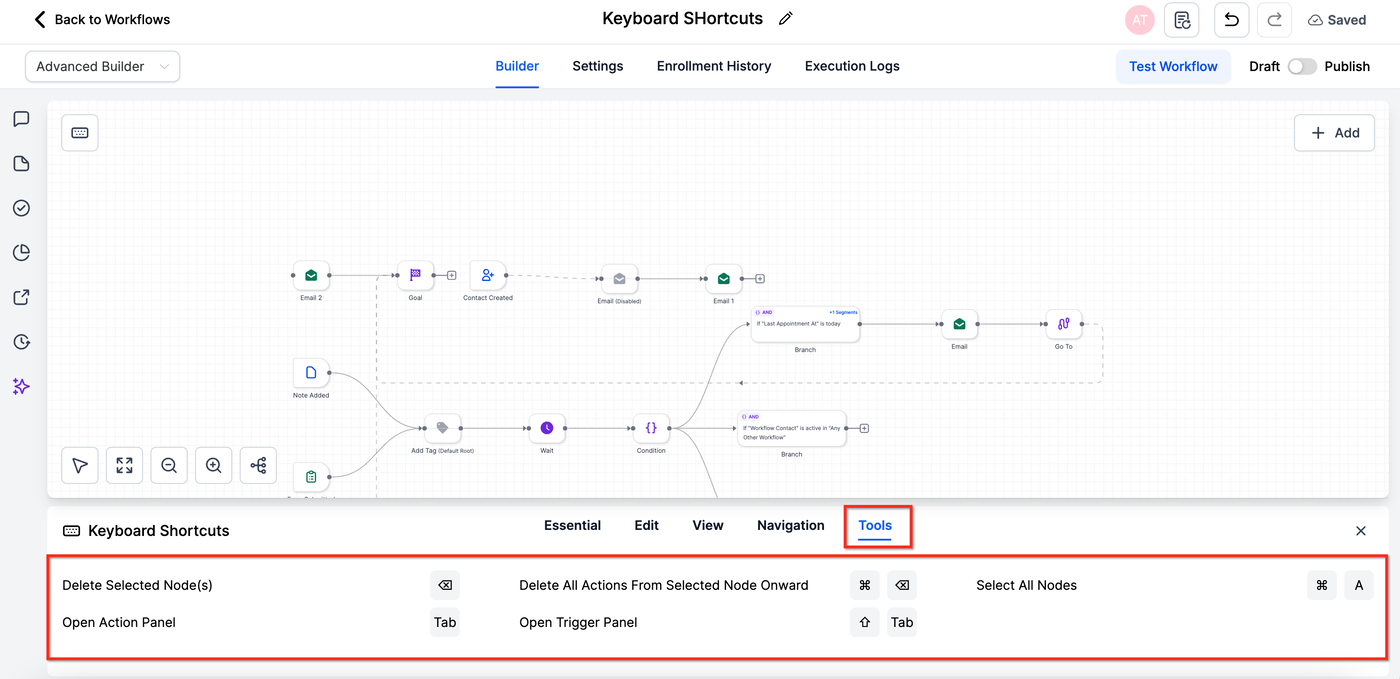
Tools
How To Set Up Keyboard Shortcuts
Wichtige Hinweise & Einschränkungen
Frequently Asked Questions
Was sind Keyboard Shortcuts im Advanced Builder?
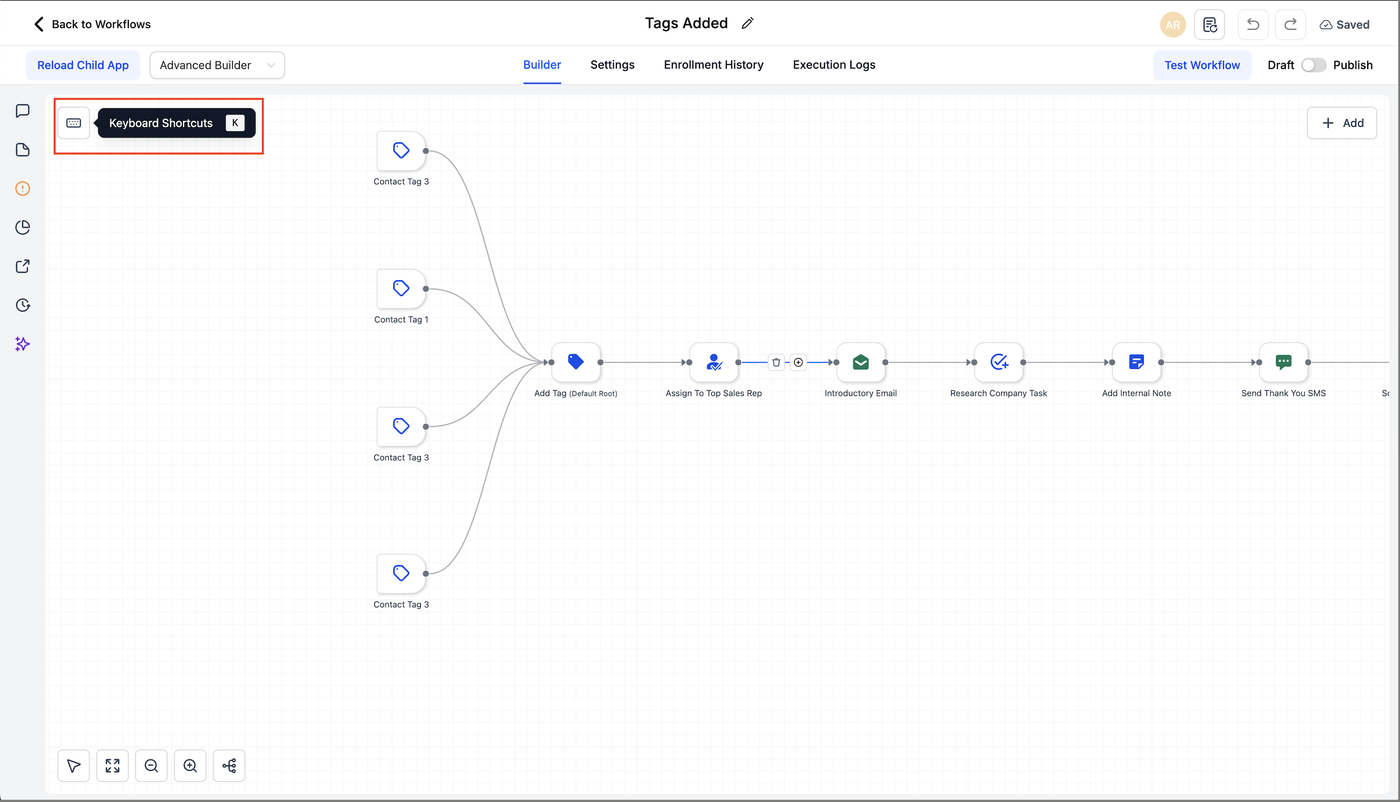
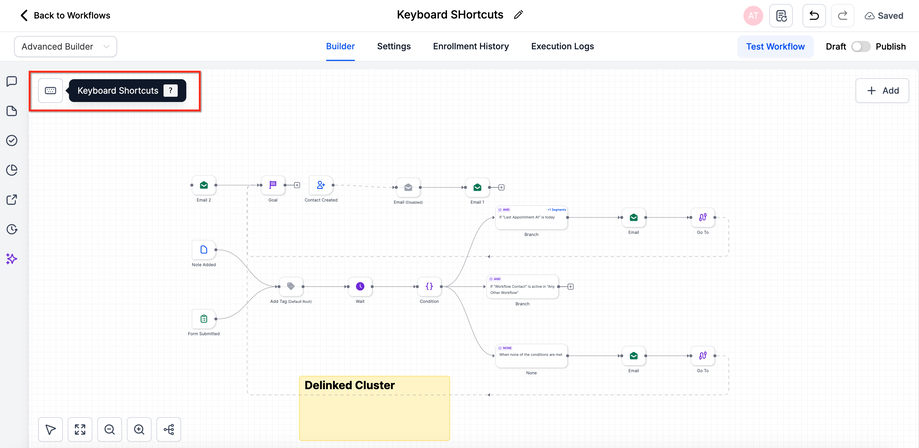
Keyboard Shortcuts sind integrierte Tastenkombinationen, die häufige Builder-Befehle ausführen—z. B. Cut, Copy, Paste, Zoom, Save—ohne die Maus zu verwenden. Wenn du K drückst (oder auf das Keyboard-Icon klickst), erscheint ein Overlay mit übersichtlich gruppierten Tabs. ⌘ steht für die Command-Taste auf macOS, Ctrl für Windows und Linux.
Key Benefits von Keyboard Shortcuts
Bis zu 50 % schneller arbeiten durch weniger Klicks
Ganze Zweige inklusive nachgelagerter Actions kopieren oder schneiden
Schnelle Navigation mit Pfeiltasten und Zoom-Steuerung
Weniger Belastung und bessere Accessibility für Power-User
Schneller lernen durch strukturierte Tabs (Essential, Edit, View, Navigation, Tools)
Wo du diese Keyboard Shortcuts findest
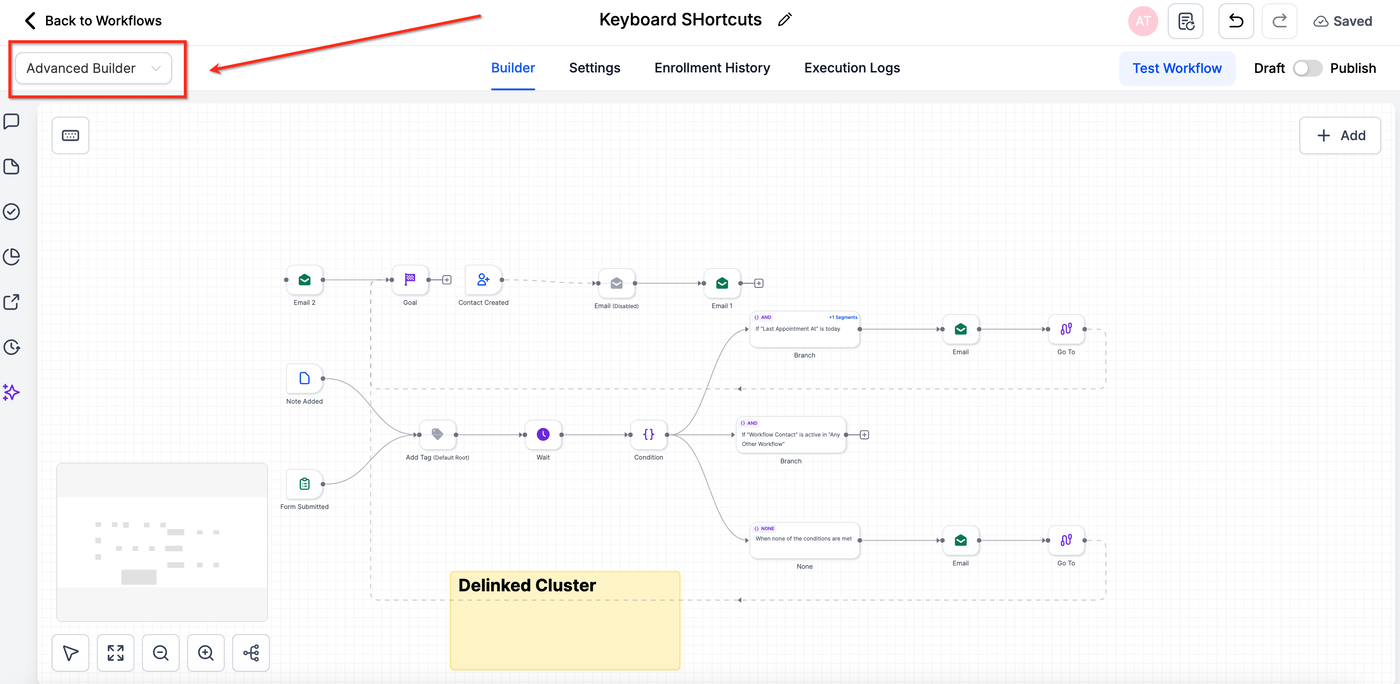
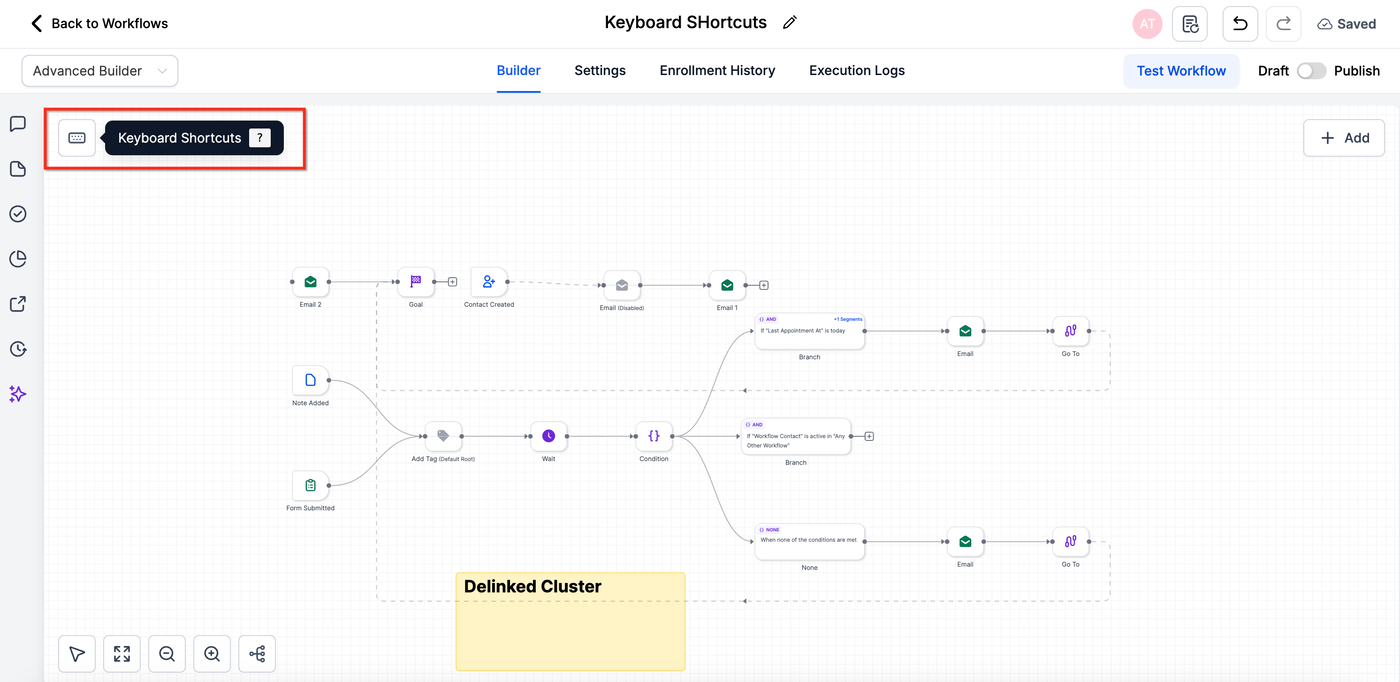
Öffne einen Workflow im Advanced Builder. Klicke auf den Keyboard Shortcuts Button oben links oder drücke K.
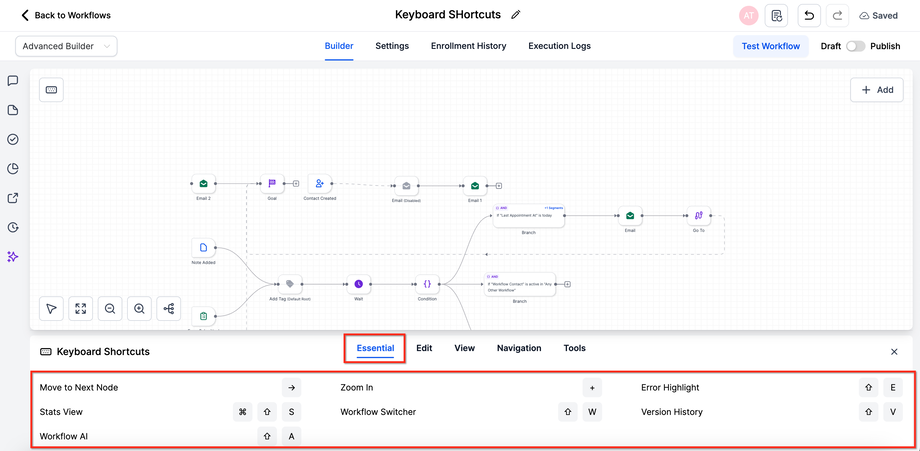
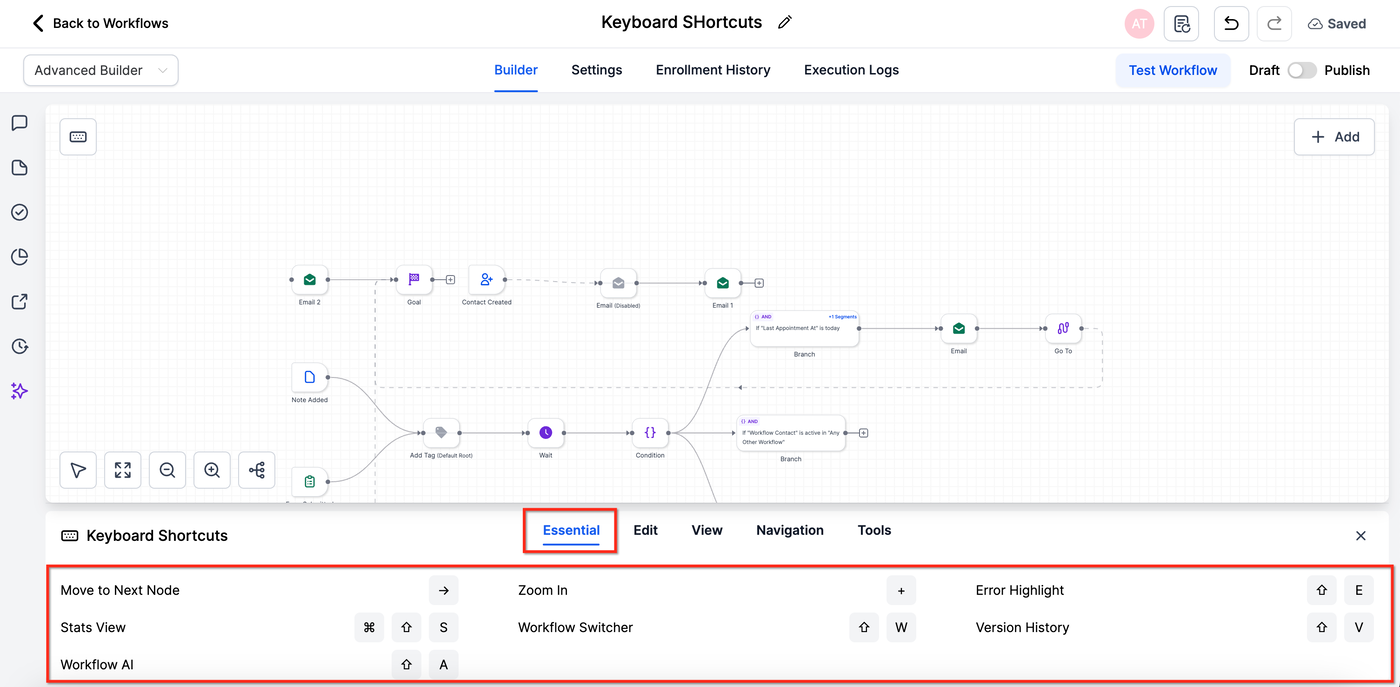
Das Overlay zeigt Tabs: Essential, Edit, View, Navigation, Tools.

Shortcut Referenzen
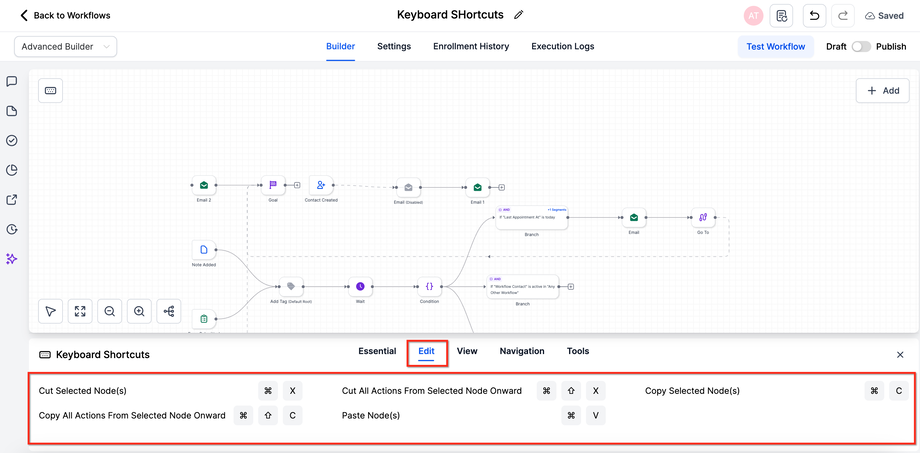
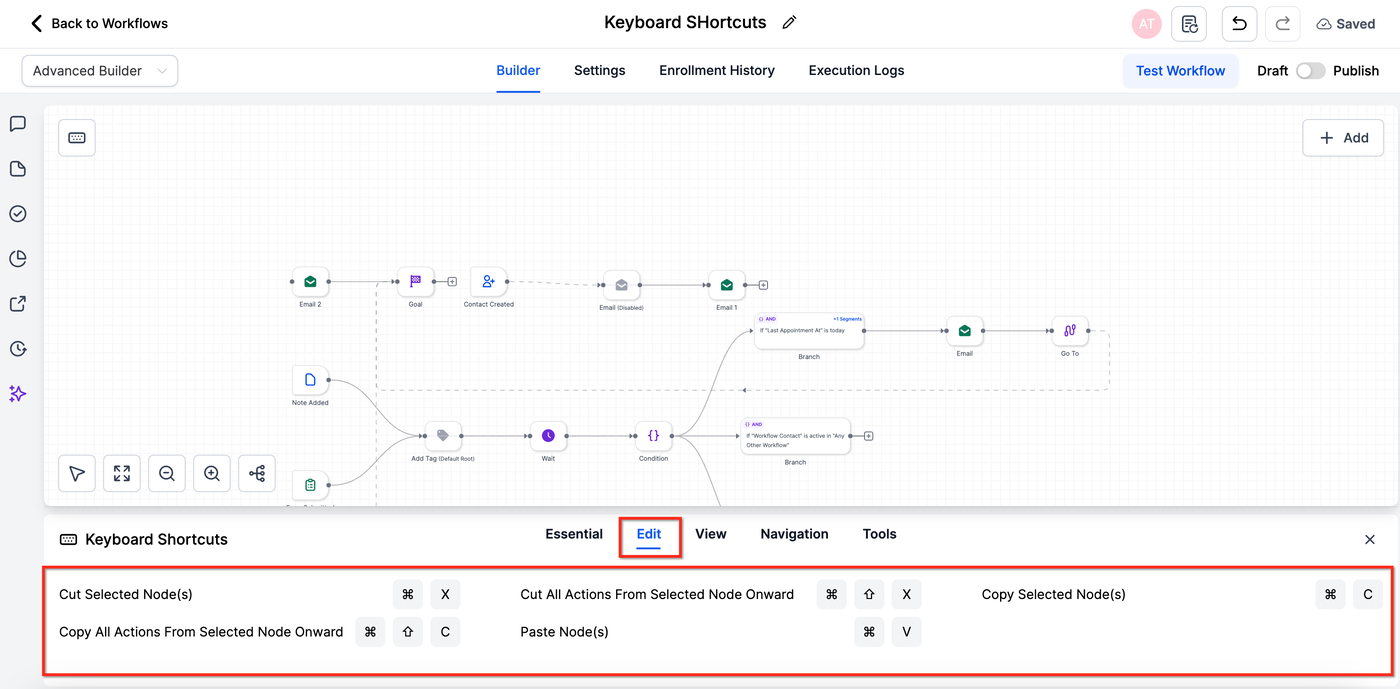
1. Edit
Aktion | Shortcut
Cut ausgewählte Nodes | ⌘/Ctrl + X
Copy ausgewählte Nodes | ⌘/Ctrl + C
Paste Nodes | ⌘/Ctrl + V
Alle Actions ab Node kopieren | ⌘/Ctrl + Shift + C
Alle Actions ab Node schneiden | ⌘/Ctrl + Shift + X
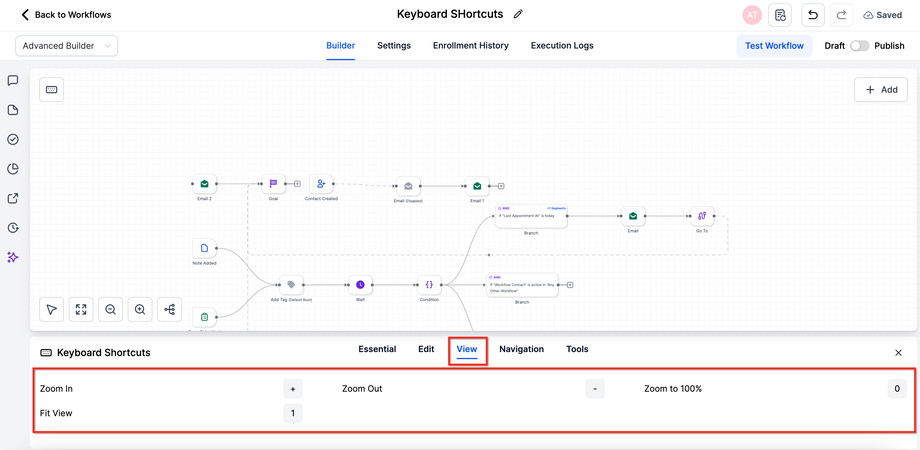
2. View
Aktion | Shortcut
Zoom in / Zoom out | + / −
Zoom auf 100 % | 0
Ansicht anpassen | 1
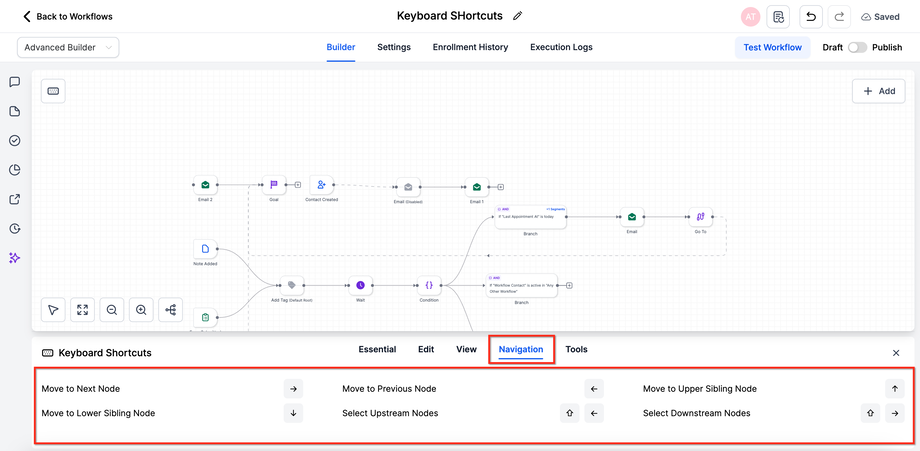
3. Navigation
Aktion | Shortcut
Nächster / vorheriger Node | → / ←
Oberer / unterer Node | ↑ / ↓
Upstream / Downstream auswählen | Shift + ← / Shift + →
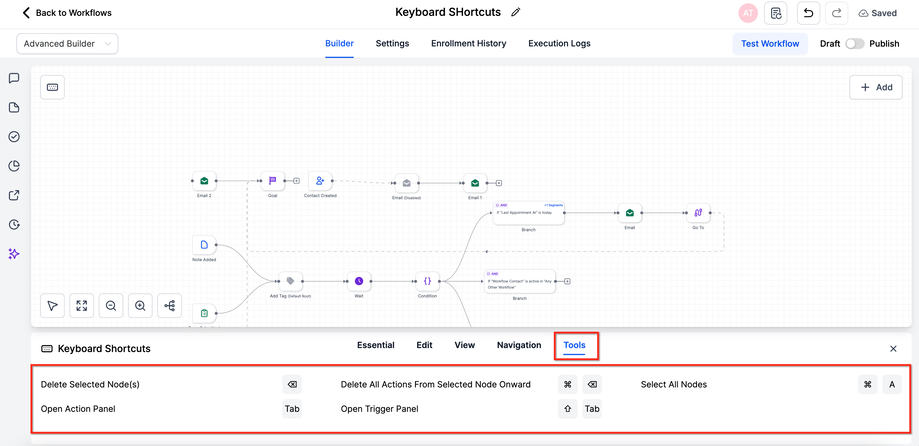
4. Tools
Aktion | Shortcut
Workflow speichern | ⌘/Ctrl + S
Alle Nodes auswählen | ⌘/Ctrl + A
Nodes löschen | Delete / Backspace
Alle nachfolgenden Actions löschen | ⌘/Ctrl + Delete
Action Panel öffnen | Tab
Trigger Panel öffnen | Shift + Tab
How To Set Up Keyboard Shortcuts
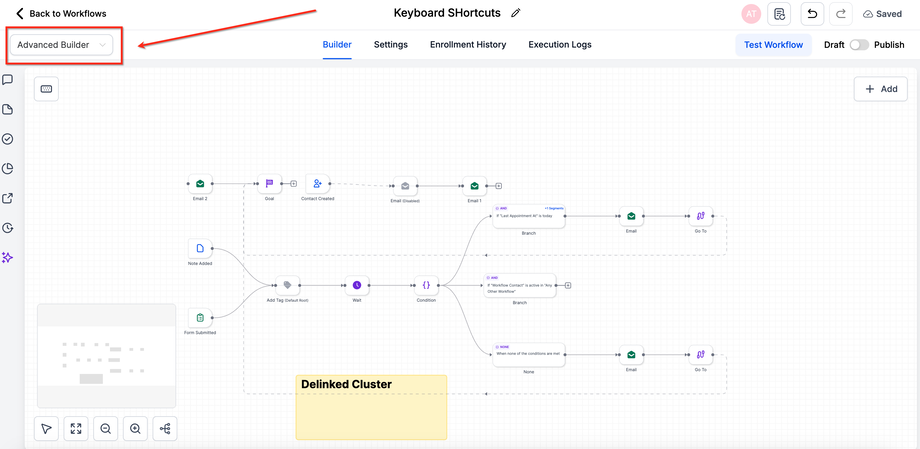
Öffne einen Workflow und wechsle in den Advanced Builder
Drücke K oder klicke auf das Keyboard-Icon
Nutze den Essential Tab für die wichtigsten Commands
Verwende Edit für Copy/Cut/Paste
Nutze View und Navigation für Zoom und Bewegung
Navigiere mit Pfeiltasten zwischen Nodes
Nutze Tools zum Speichern und Öffnen von Panels
Wichtige Hinweise & Einschränkungen
Verfügbarkeit: Aktuell nur im Advanced Builder
Auswahl wichtig: Einige Shortcuts funktionieren nur bei ausgewählten Nodes
OS & Layout: Tasten können je nach System variieren
Frequently Asked Questions
F: Funktionieren Shortcuts im Standard Builder?
Aktuell nur im Advanced Builder.
F: Warum sind Tasten anders auf meiner Tastatur?
Unterschiedliche Layouts (z. B. AZERTY) oder Systeme können abweichen.
F: Überschreiben Shortcuts Browser-Funktionen?
Nur wenn der Builder aktiv ist.
F: Kann ich Shortcuts anpassen?
Noch nicht.
F: Wie kopiere ich einen Zweig in einen anderen Workflow?
⌘/Ctrl + Shift + C → neuen Workflow öffnen → ⌘/Ctrl + V
F: Löscht „Delete All Actions“ auch Wait oder Goals?
Ja, alle verbundenen Actions werden entfernt.