Die Facebook- & Instagram-Kommentar-Automatisierung ermöglicht es dir, sofort auf Kommentare zu reagieren, die unter deinen Social-Media-Posts hinterlassen werden. Diese Funktion wird durch Workflows gesteuert, die durch neue Kommentare ausgelöst werden. So kannst du öffentlich antworten, eine Nachricht senden oder sogar AI nutzen, um dynamische Antworten zu generieren.
INHALTSVERZEICHNIS
Was ist Facebook- & Instagram-Automatisierung?
Bevor du startest
Komponenten
Was sind die neuen Trigger?
Wann wird der Kontakt gespeichert?
Was sind die neuen Actions?
So sieht der Workflow aus
So sehen die Nachrichten auf Facebook und Instagram aus
Wichtige Hinweise
Was ist Facebook- & Instagram-Automatisierung?
Facebook & Instagram (FBIG) haben Milliarden aktiver Nutzer, bieten jedoch nur begrenzte Tools, um Kontakte, Kunden und Konversationen effizient im großen Maßstab zu verwalten. Ziel ist es, diese Prozesse zu automatisieren, sodass Gespräche auf FBIG stattfinden, aber innerhalb deines CRM verwaltet werden – idealerweise unterstützt durch AI.
ProfitBoost kann mit FBIG integriert werden, sodass du das Beste aus beiden Systemen nutzt. Du musst lediglich verschiedene Komponenten korrekt konfigurieren. Dieser Leitfaden erklärt diese Komponenten, zeigt typische Anwendungsfälle und wo du AI sinnvoll einsetzen kannst.
Bevor du startest
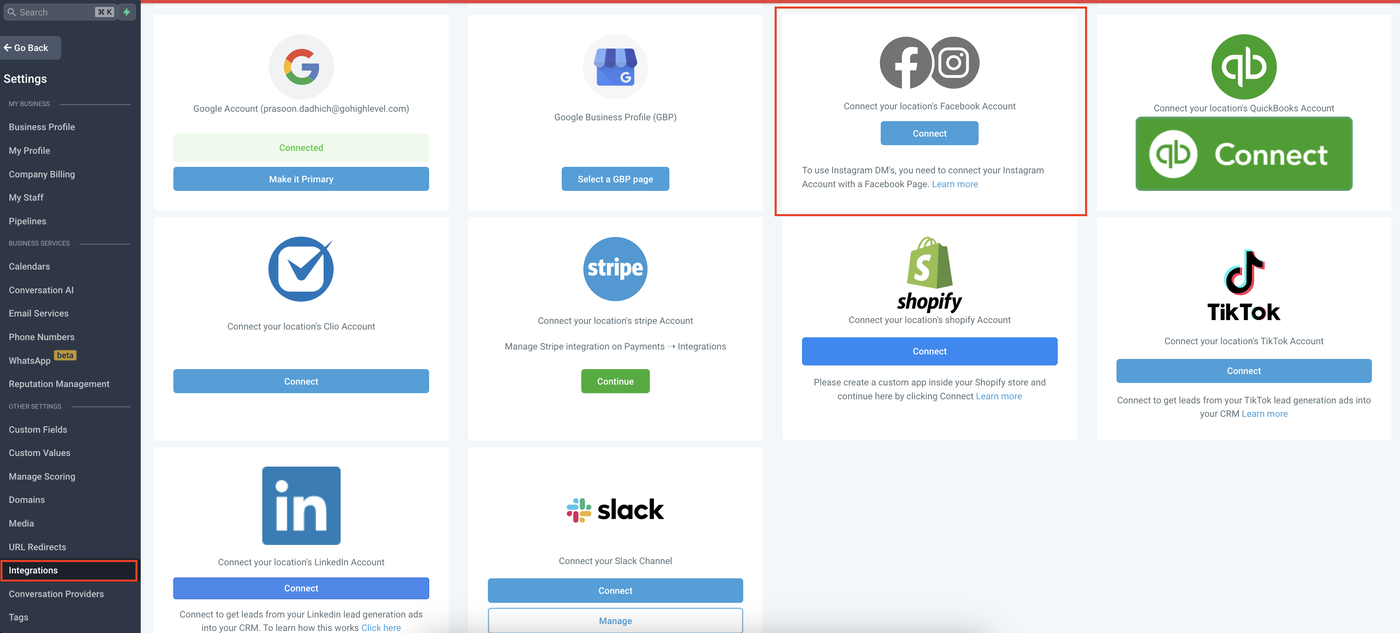
Stelle sicher, dass dein Facebook- und/oder Instagram-Account mit deinem ProfitBoost-Sub-Account verbunden ist. Gehe zu: Sub-Account > Einstellungen > Integrationen > Facebook & Instagram.
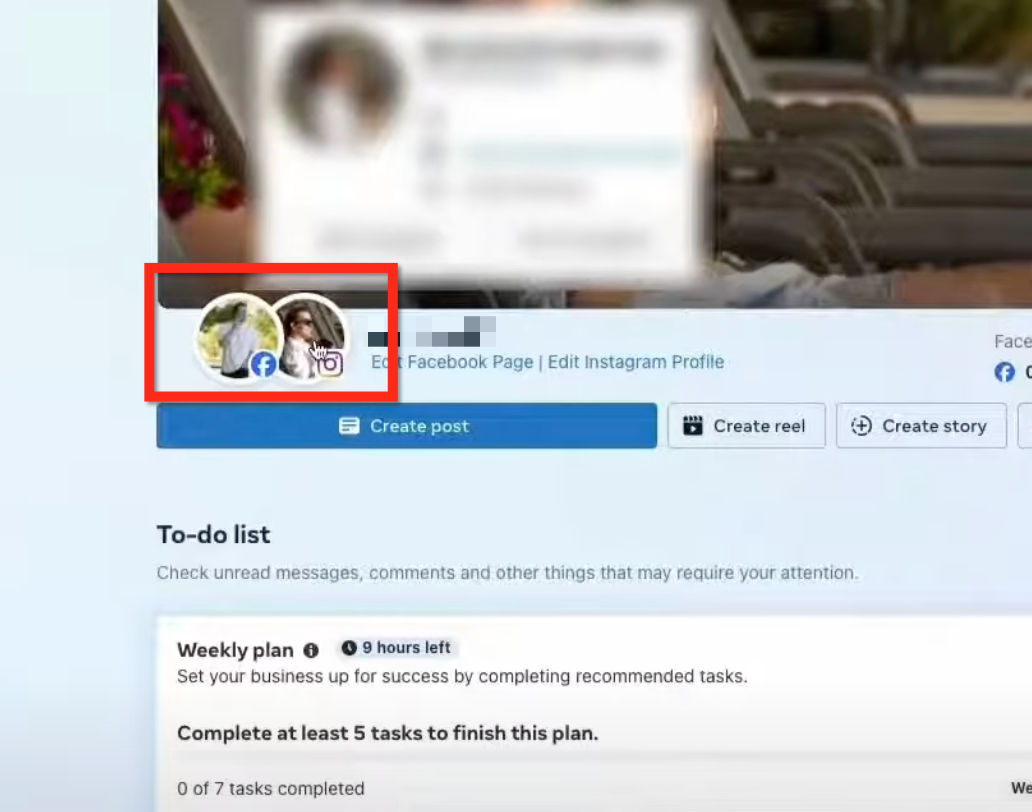
Stelle außerdem sicher, dass dein Instagram-Account mit deiner Facebook-Business-Seite verbunden ist. Der einfachste Weg ist, deine Seite aufzurufen und beide Icons zu überprüfen.
Komponenten
Trigger:
Facebook Comment(s) On A Post: Startet den Workflow bei neuen Kommentaren auf deinem Facebook-Post.
Instagram Comment(s) On A Post: Startet den Workflow bei neuen Kommentaren auf deinem Instagram-Post.
Customer Replied: Wähle einen Antwortkanal wie Facebook Messenger oder Instagram DM.
Actions:
Reply In Comments: Antworte direkt unter einem Kommentar.
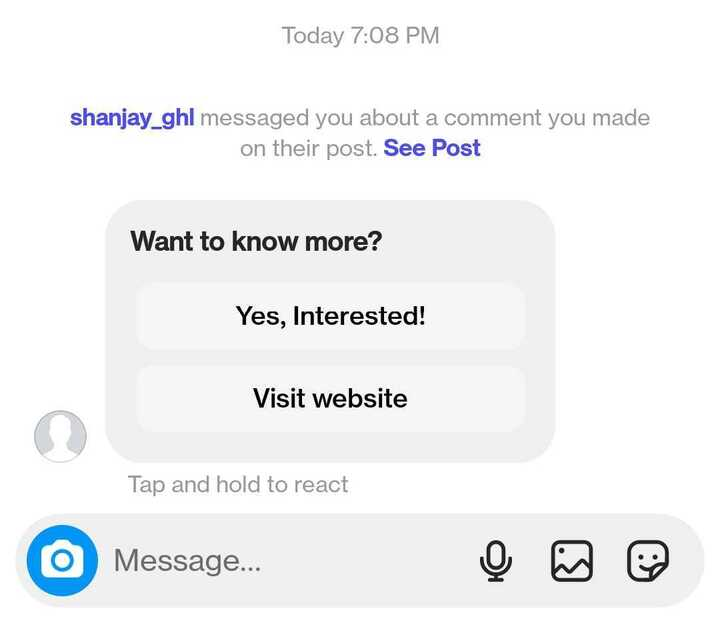
Facebook Interactive Messenger: Sende eine Facebook-DM im Messenger.
Instagram Interactive Messenger: Sende eine Instagram-DM im Messenger.
ChatGPT by OpenAI: Sende einen Prompt an ChatGPT und erhalte eine Antwort zur weiteren Nutzung im Workflow.
Rezepte:
Instagram Comment Automation: Beispiel für einen kompletten IG-„Kommentiere für Datei“-Workflow.
Facebook Comments + Workflow AI: Beispiel für AI-generierte Antworten plus DM bei positivem Kommentar.
Facebook Comment Automation: Beispiel für einen kompletten FB-„Kommentiere für Datei“-Workflow.
Was sind die neuen Trigger?
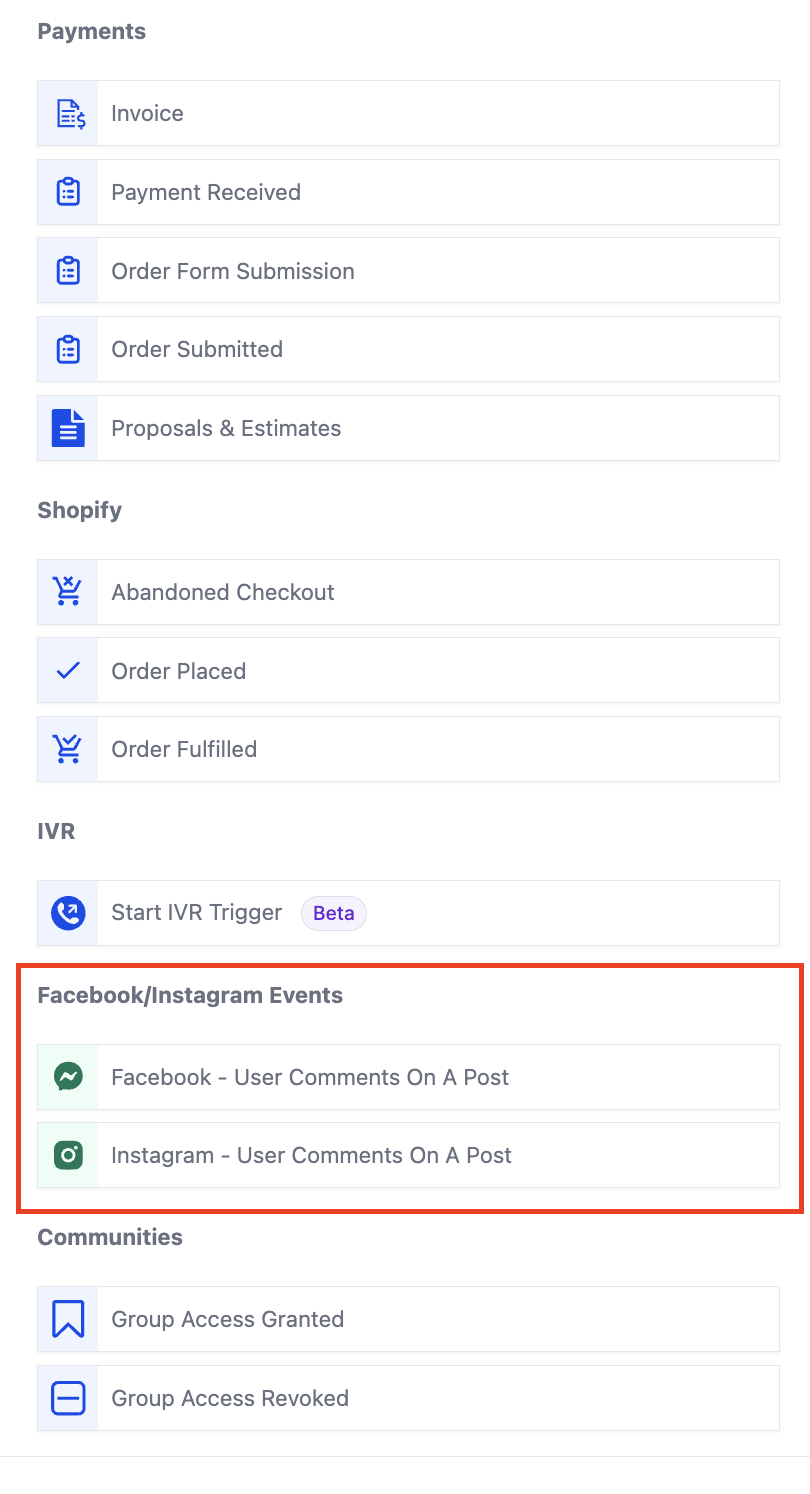
Beim Erstellen eines Workflows klicke auf „Trigger hinzufügen“. Die relevanten Trigger findest du in der Kategorie „Facebook/Instagram events“.
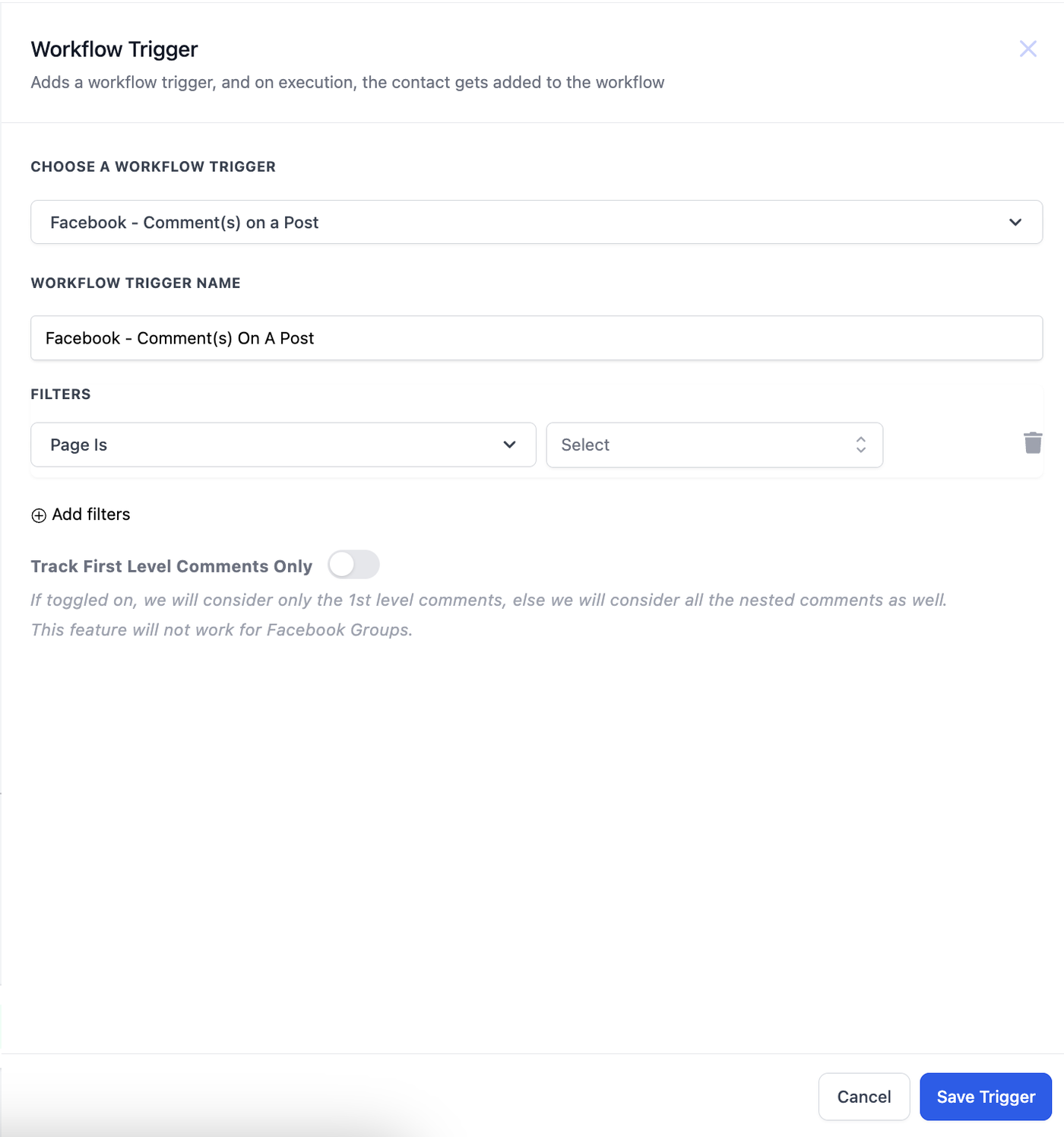
Facebook – Nutzer kommentiert einen Beitrag
Instagram – Nutzer kommentiert einen Beitrag
Wähle einen passenden Trigger.
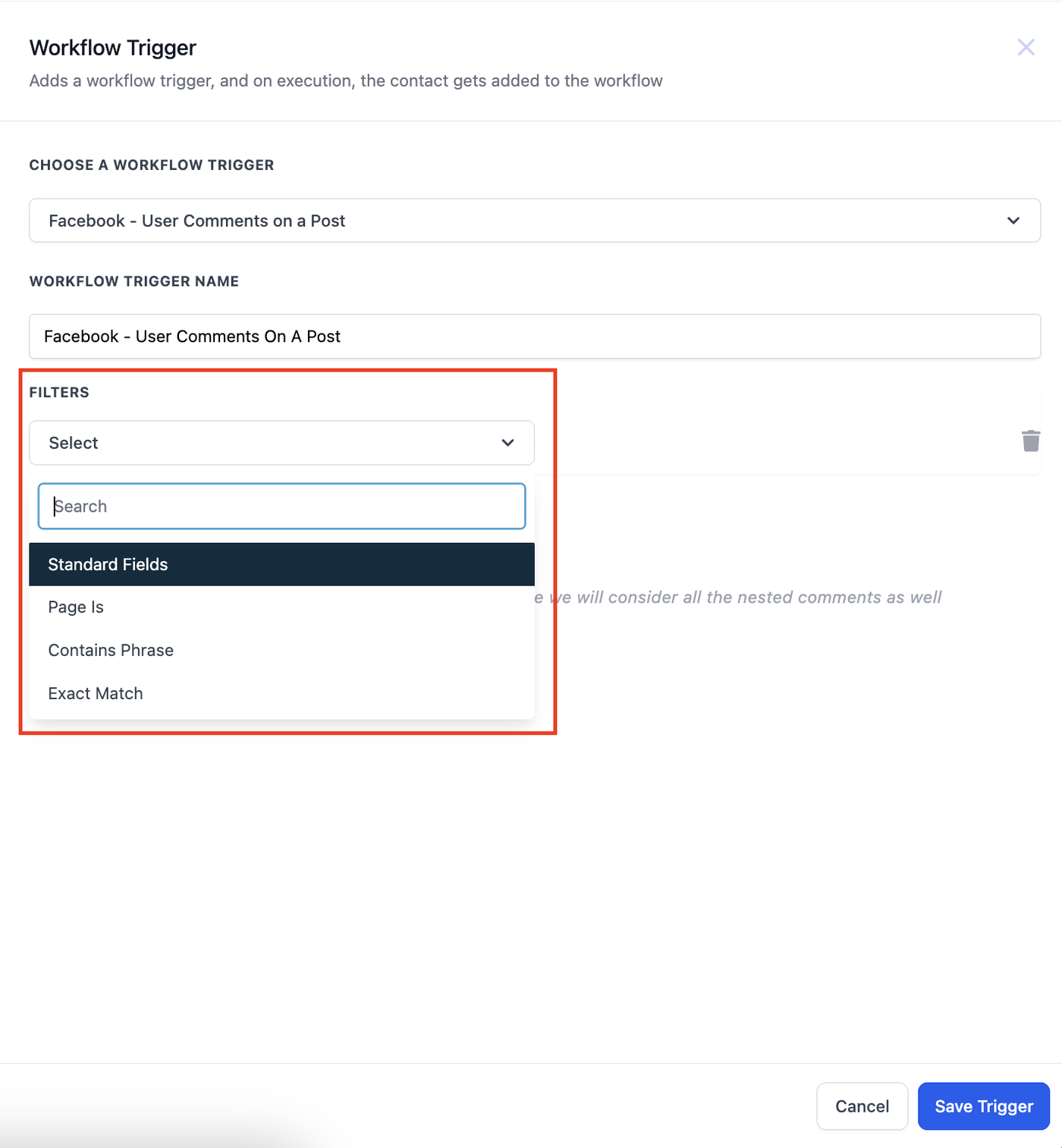
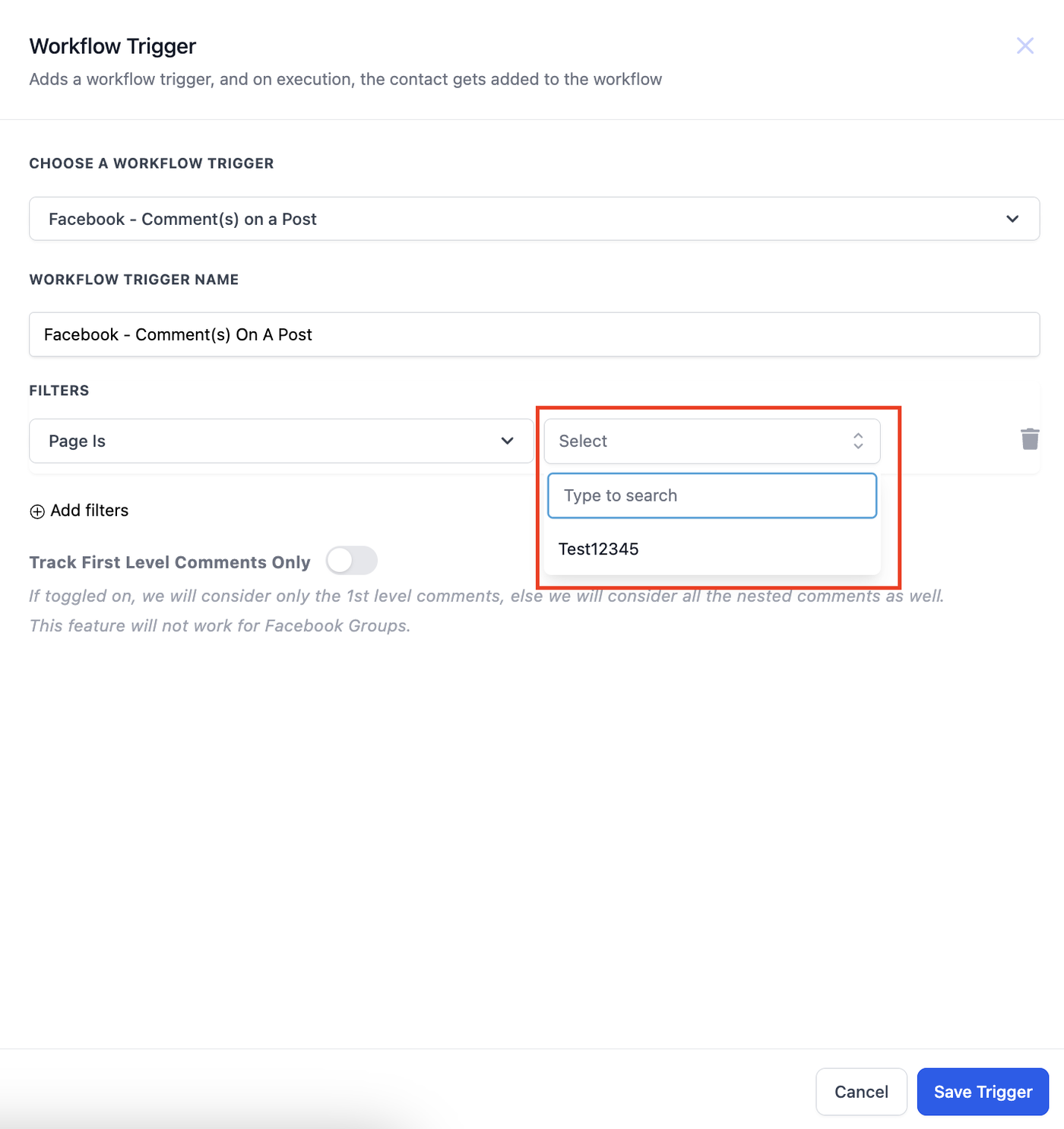
In der Sidebar wählst du zuerst die Seite aus.
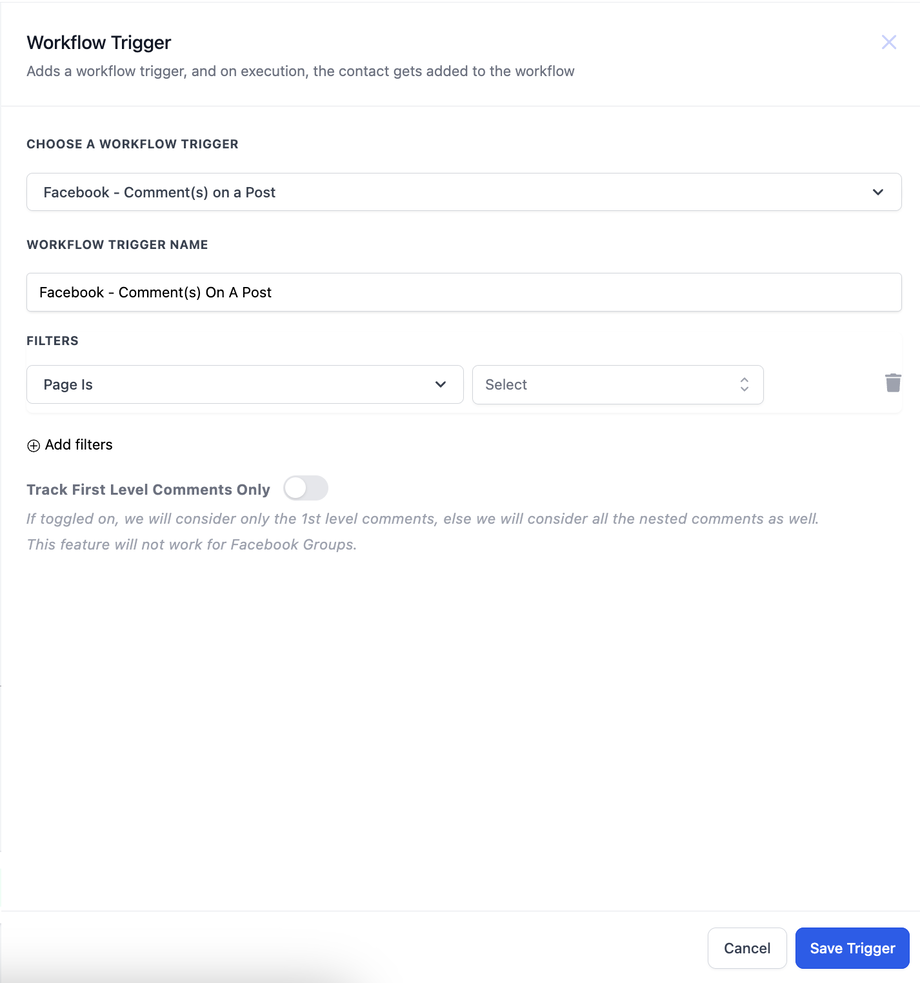
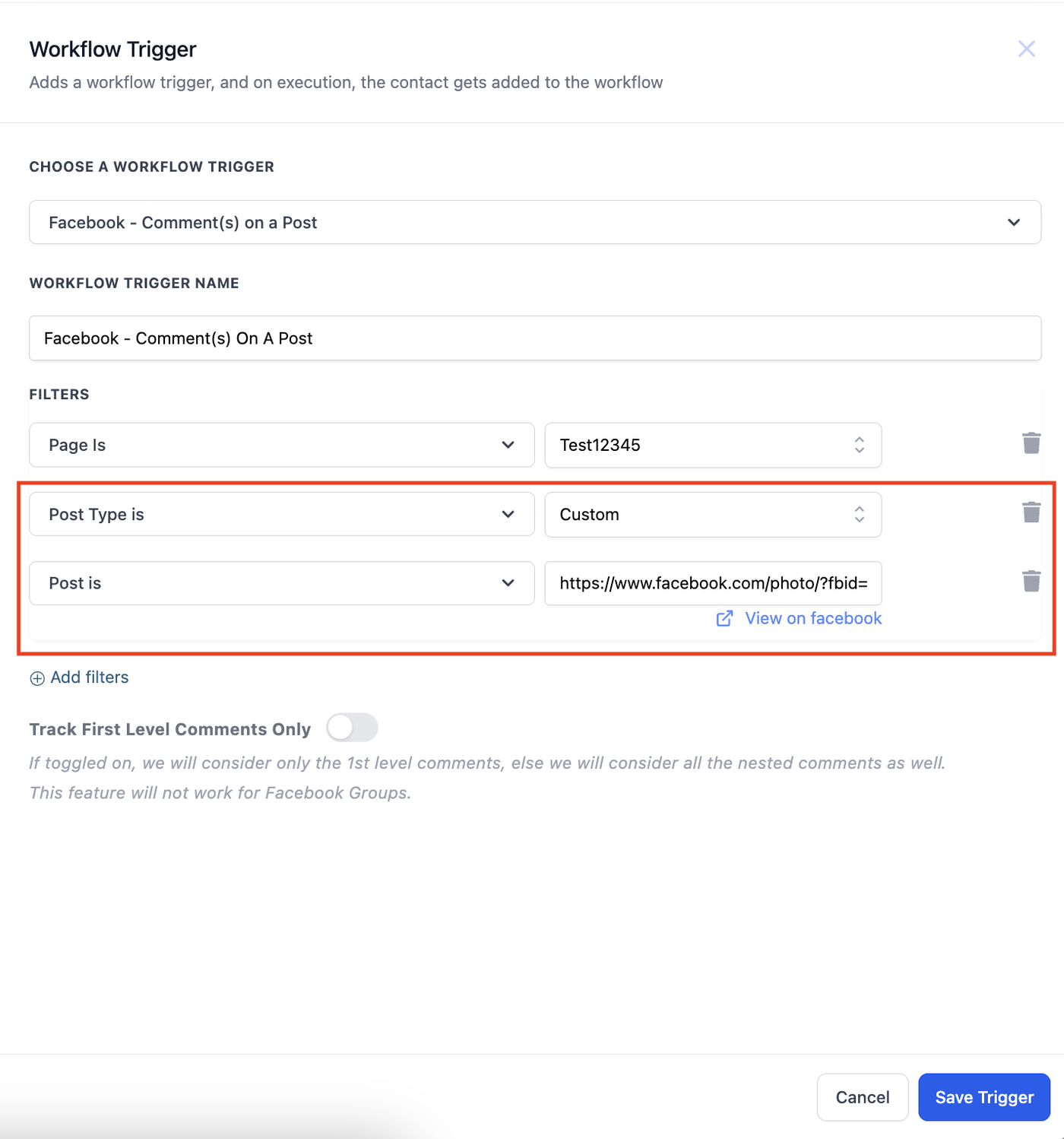
Wähle den Post-Typ:
a. Published Post: Enthält alle veröffentlichten Beiträge (Text, Bild, Video, Live).
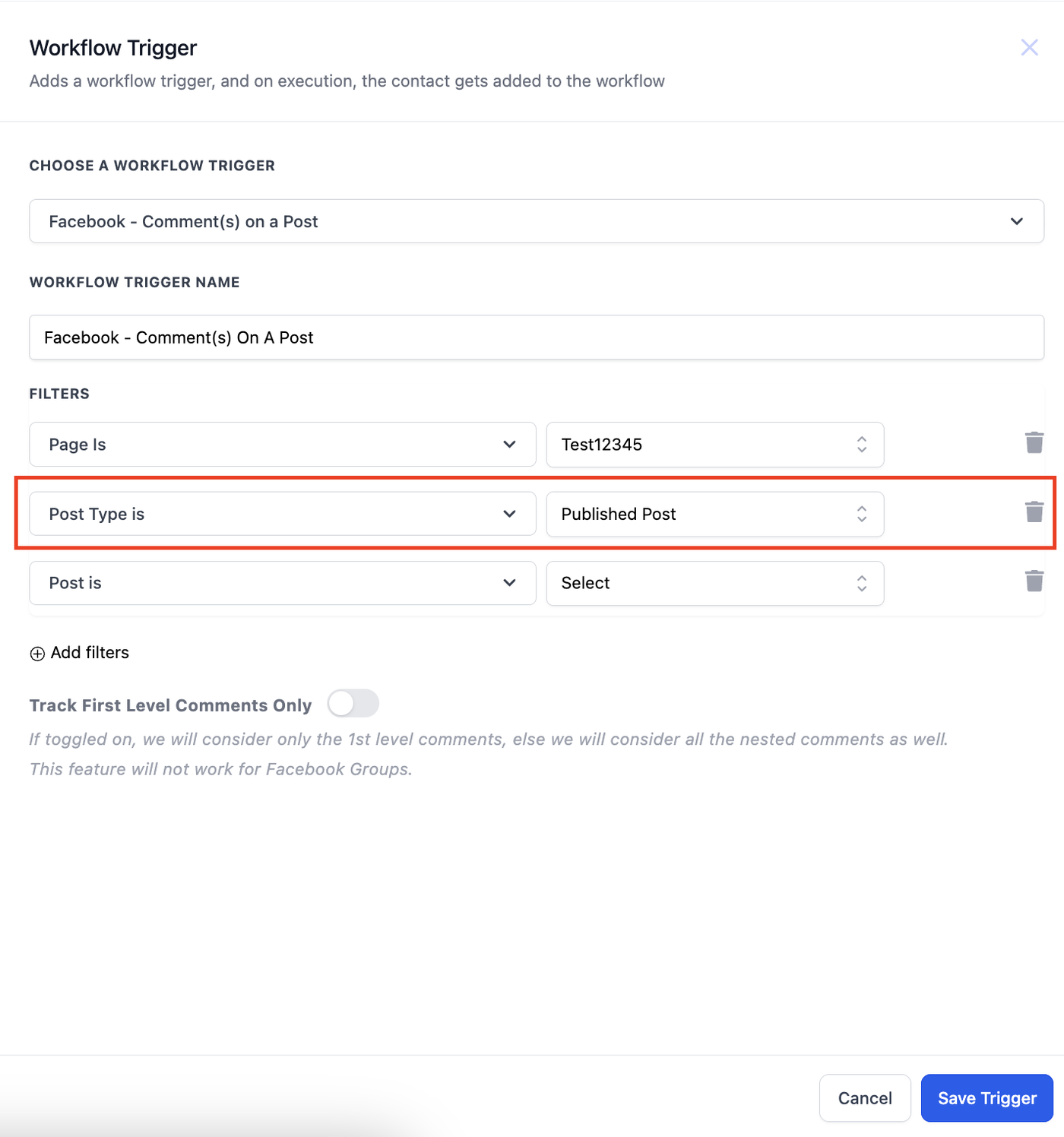
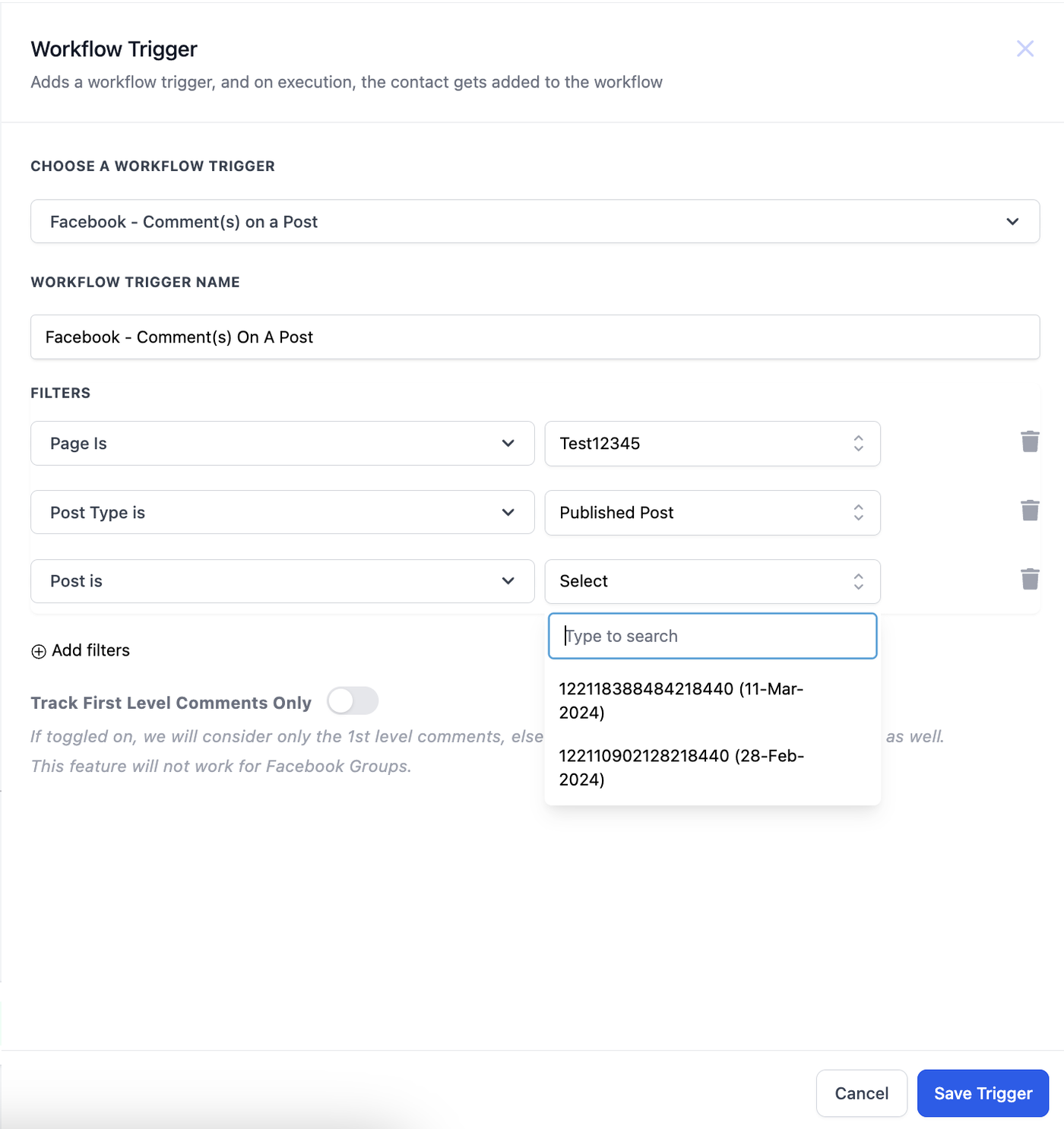
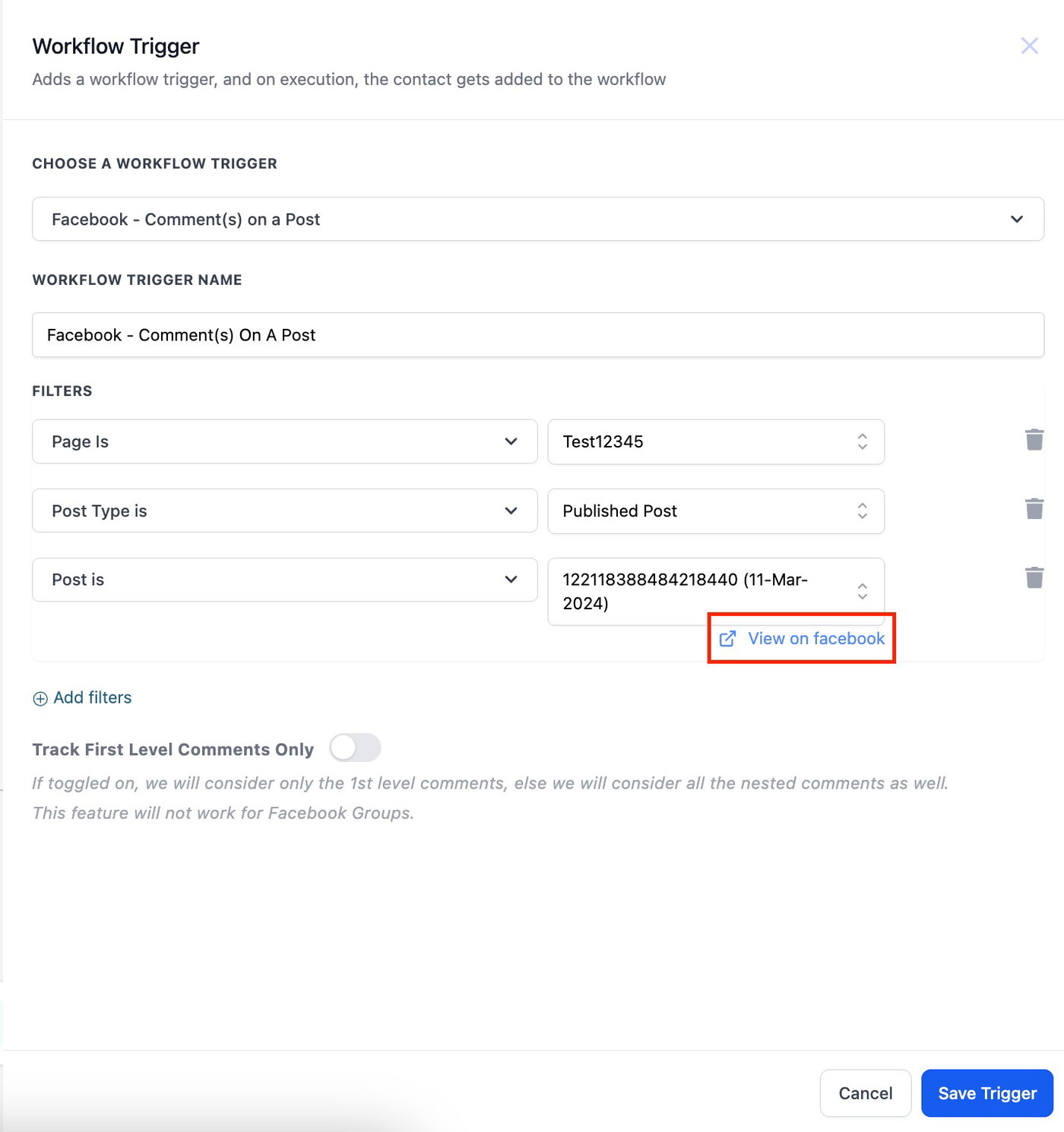
b. Custom Post: Füge die URL oder ID des Beitrags ein.
Definiere, wonach im Kommentar gesucht wird:
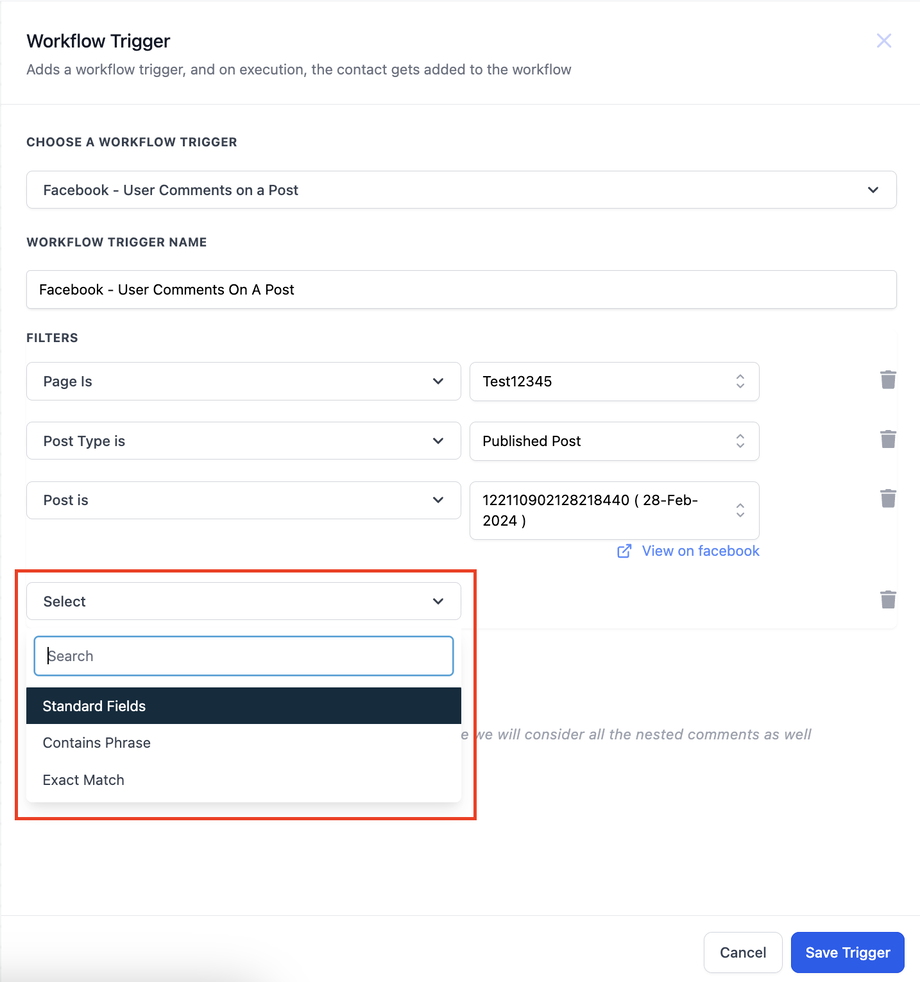
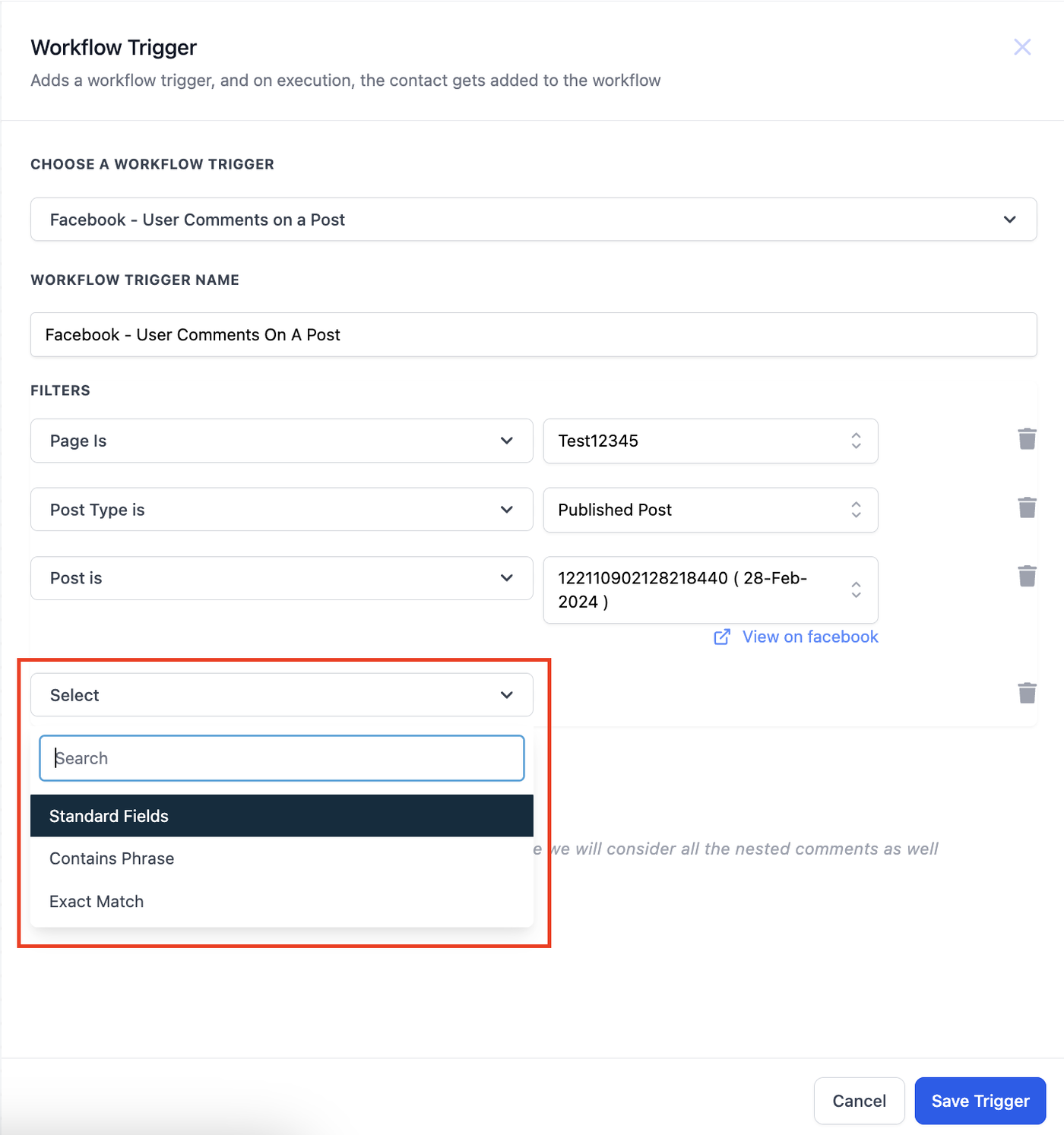
Exact Match: Exakte Übereinstimmung
Contains Phrase: Enthält Phrase
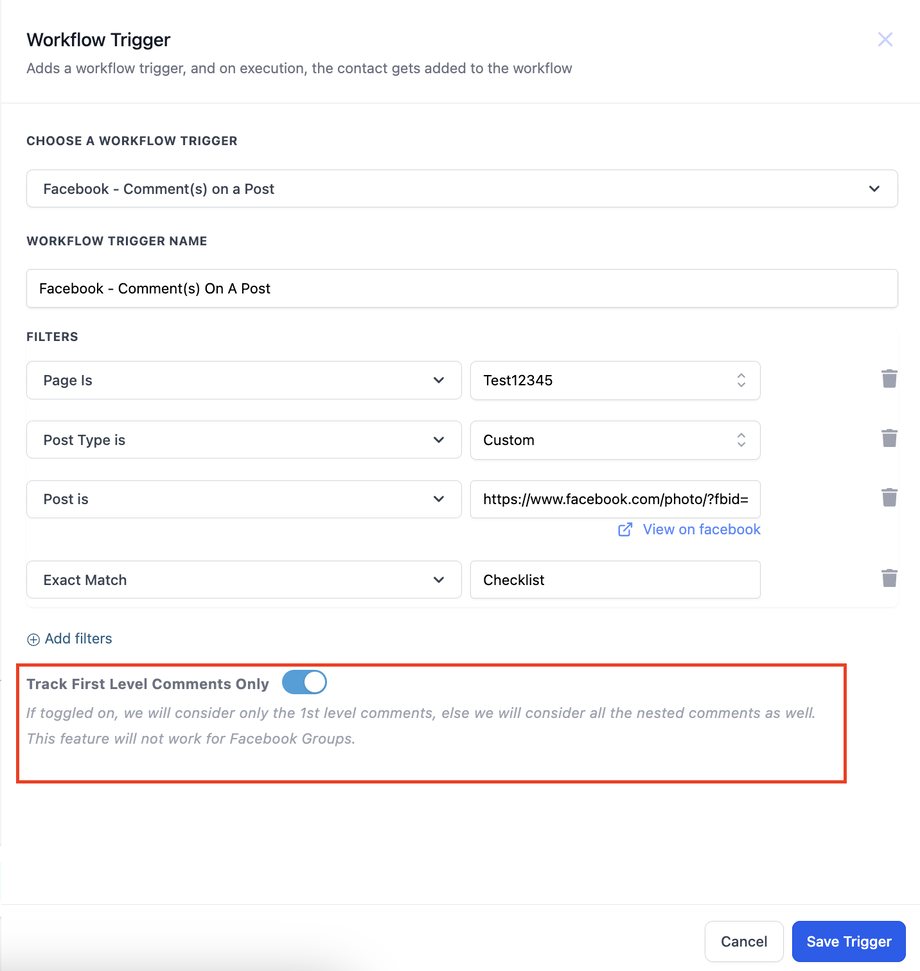
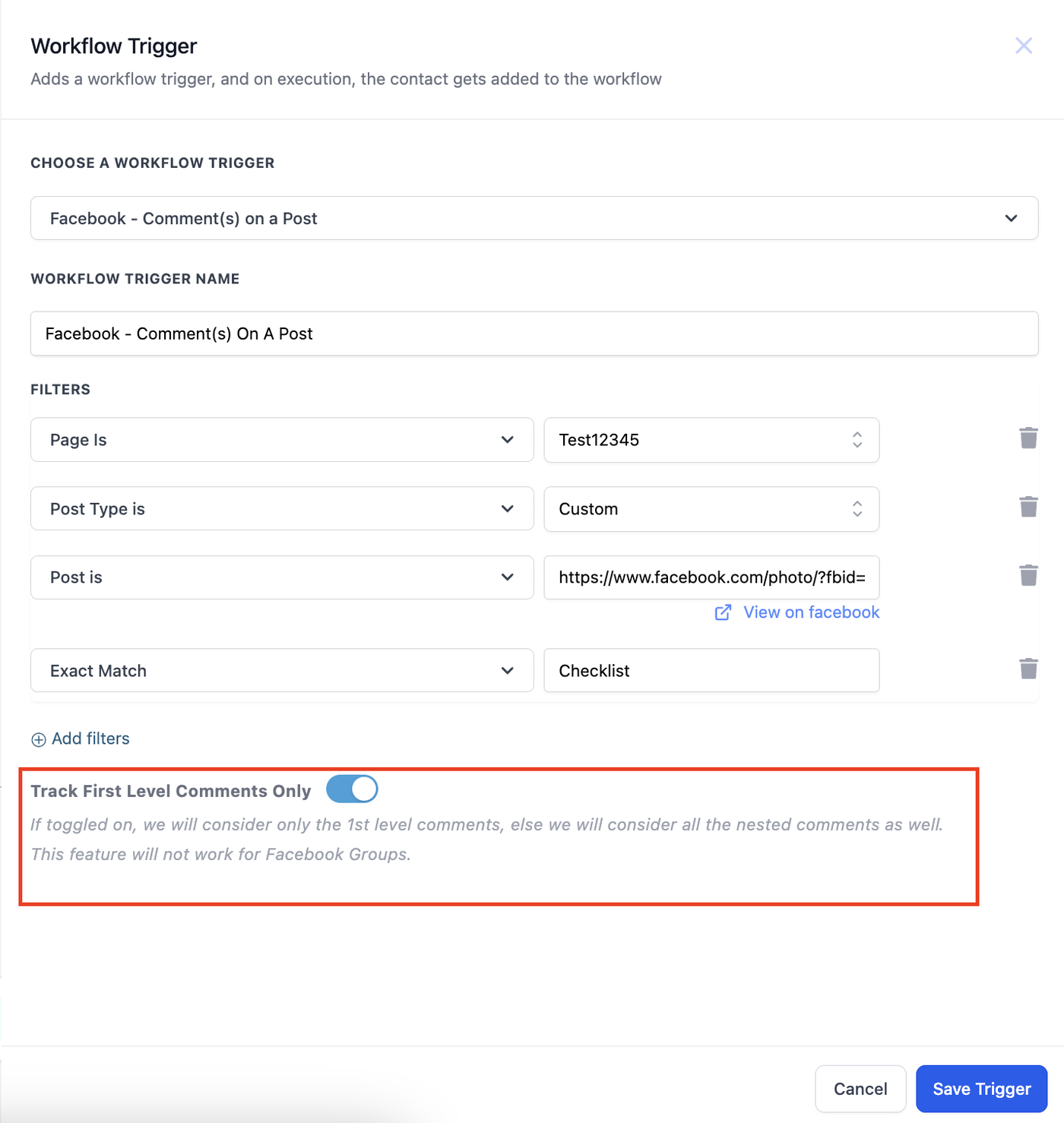
Optional kannst du nur Kommentare erster Ebene tracken.
Wann wird der Kontakt gespeichert?
Sobald ein Kontakt über den Trigger erfasst wird, wird er gespeichert. Vor- und Nachname werden automatisch übernommen.
Was sind die neuen Actions?
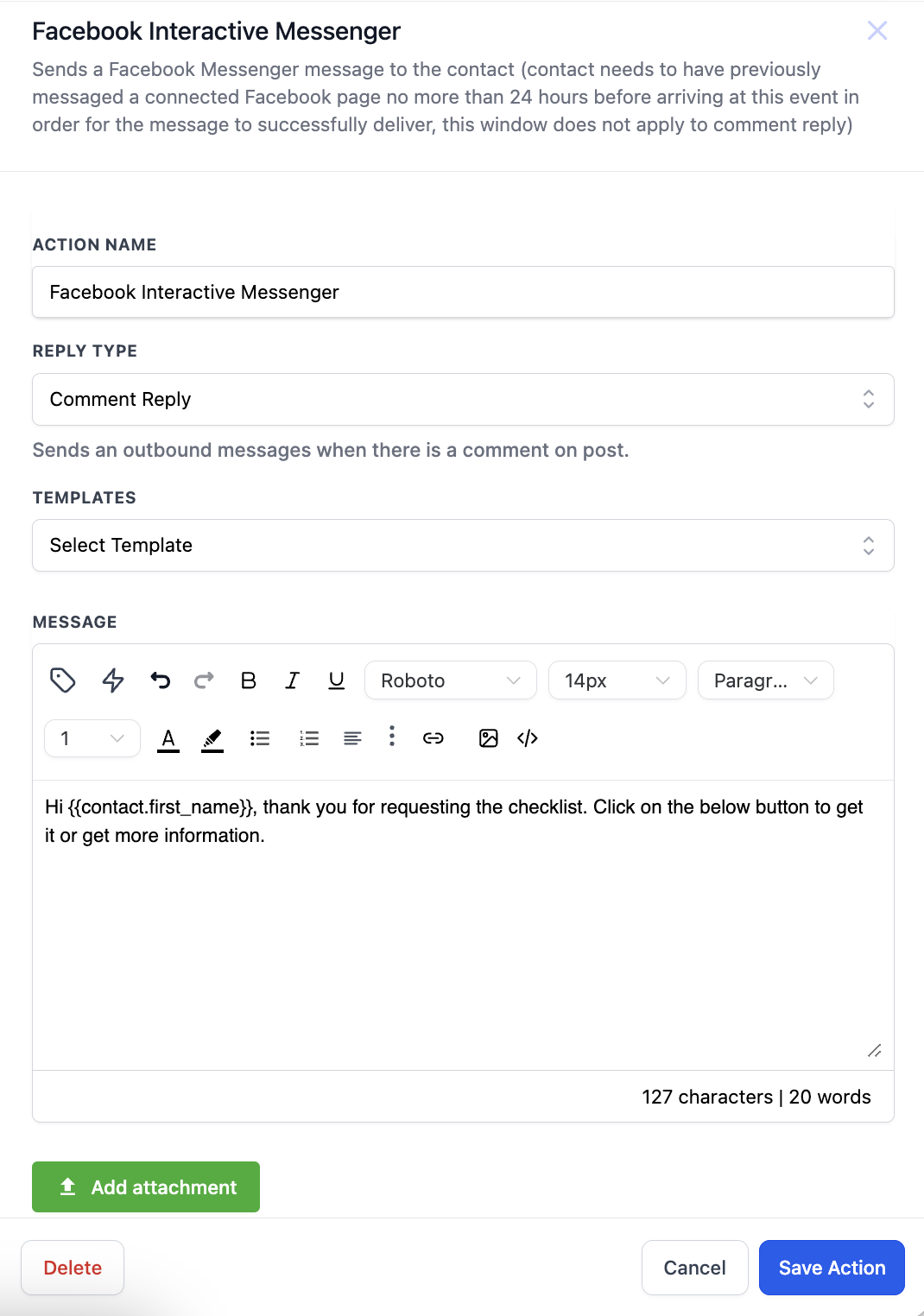
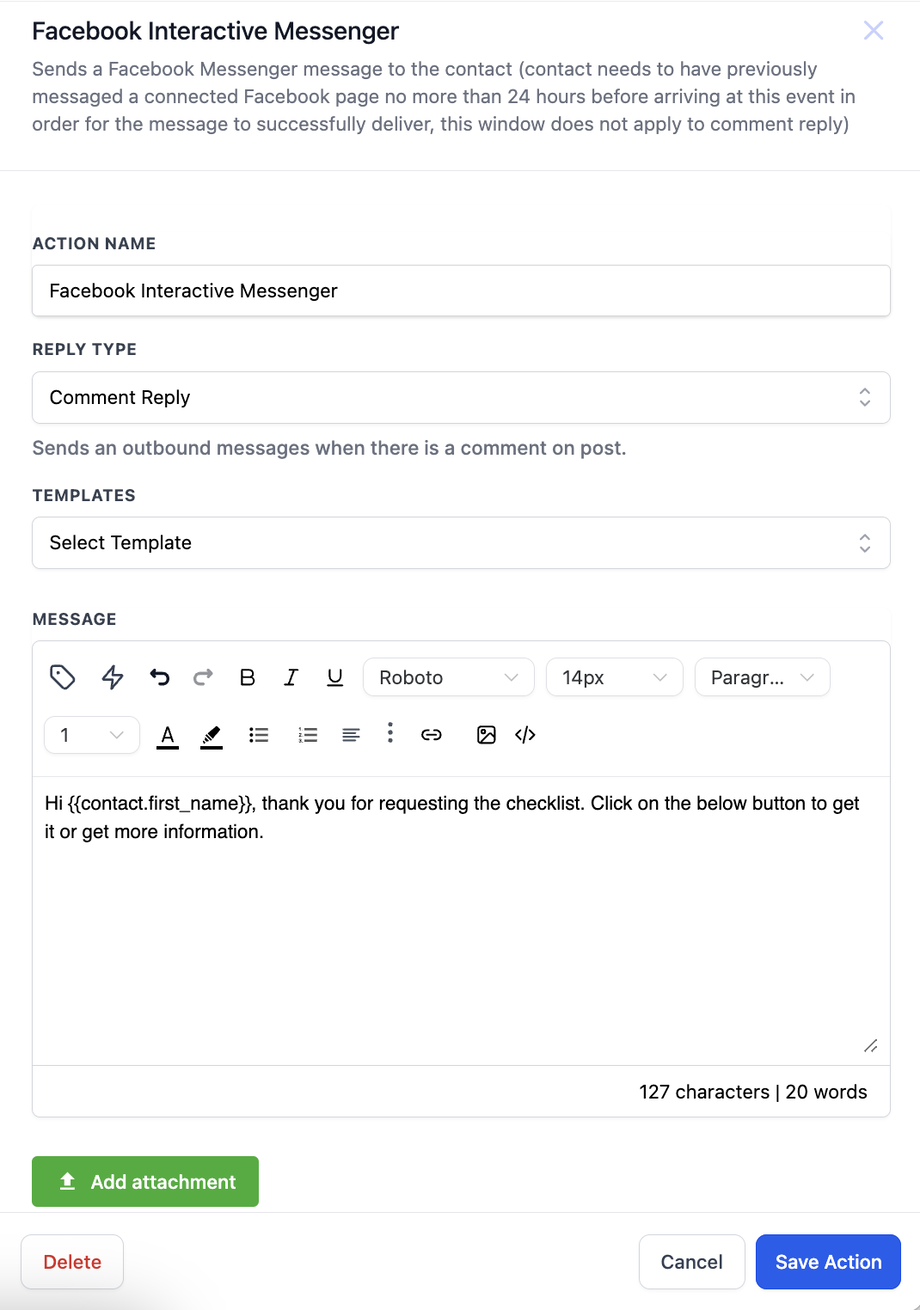
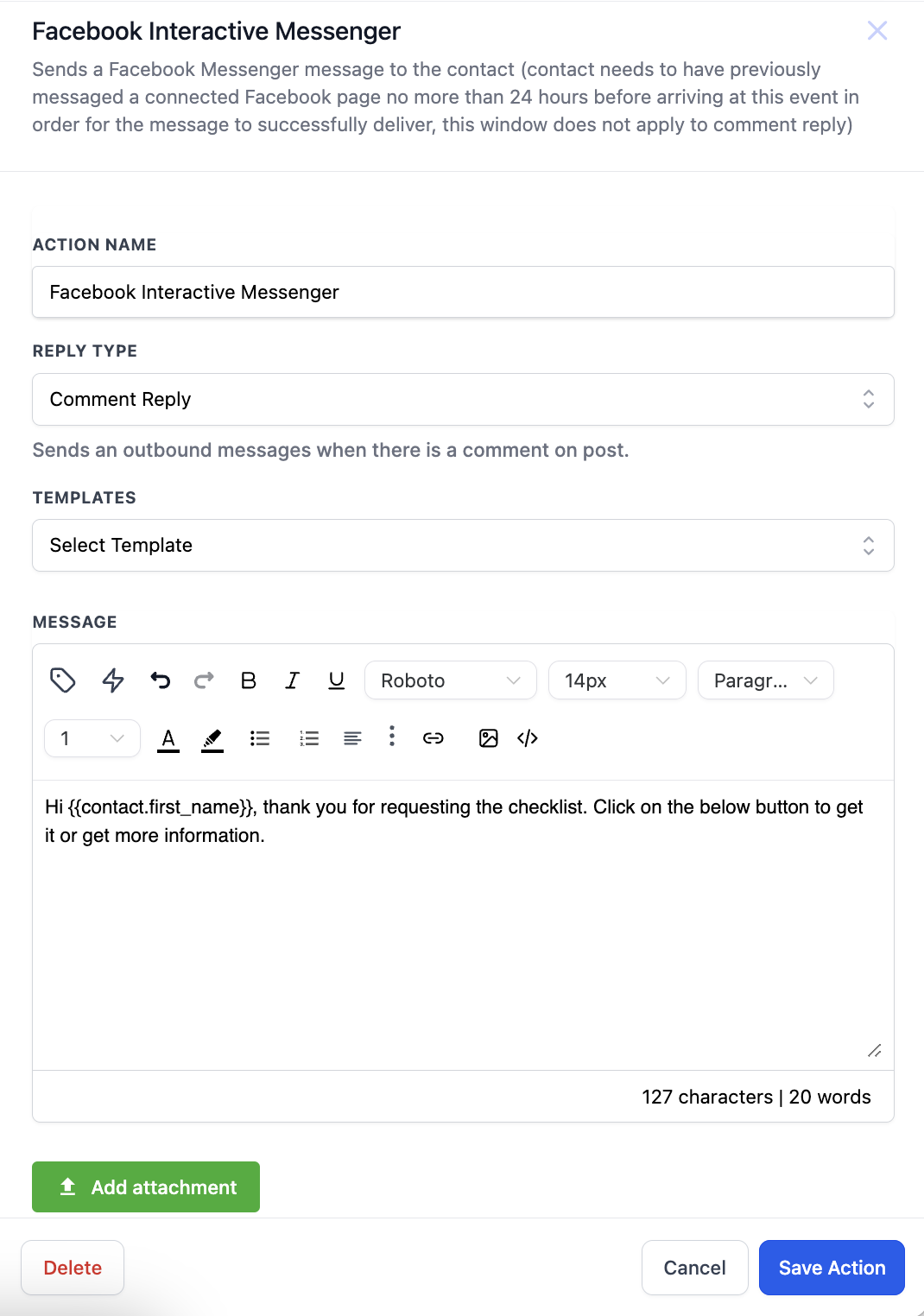
Facebook Interactive Messenger & Instagram Interactive Messenger
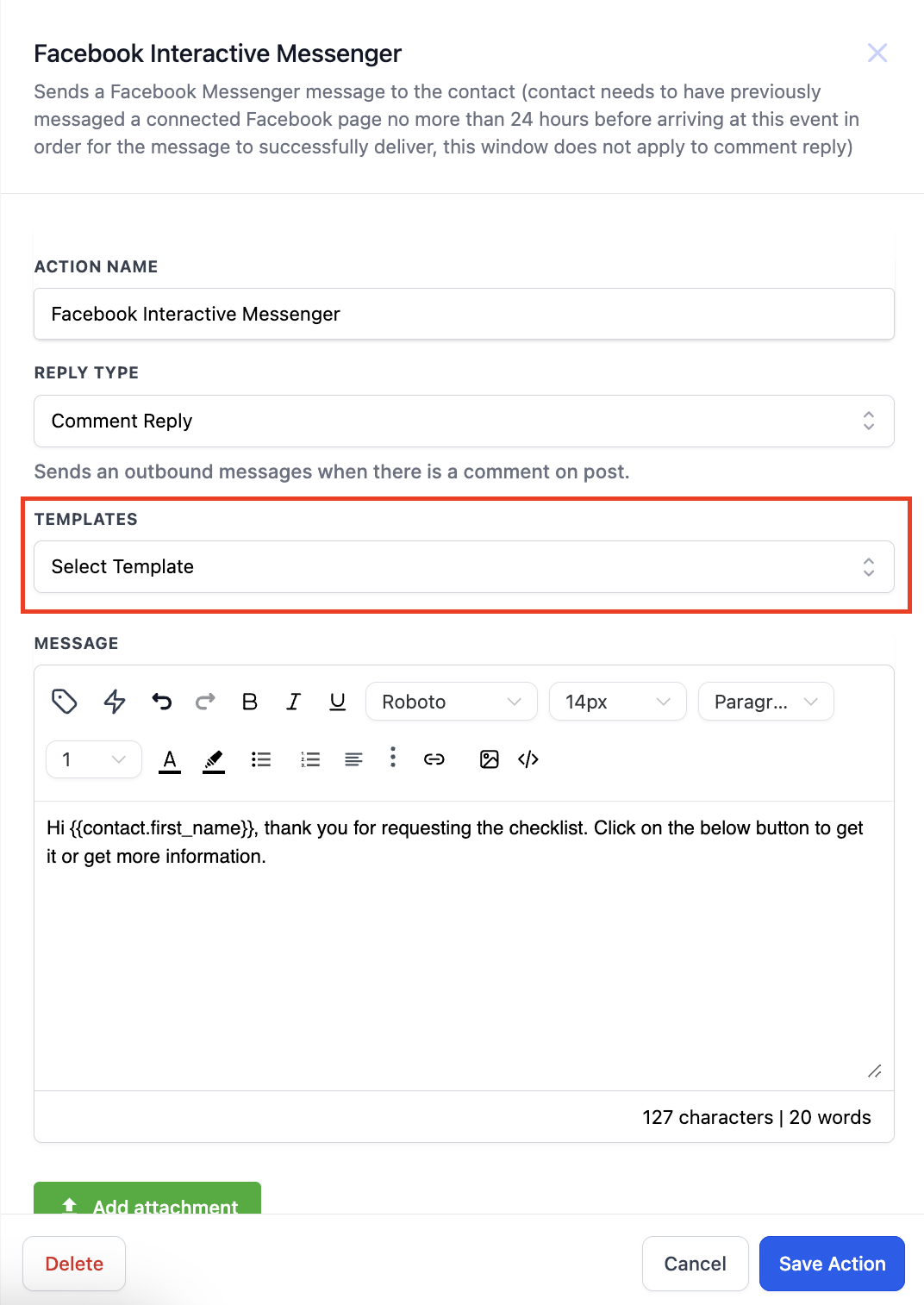
Wähle die Action aus und öffne die Sidebar.
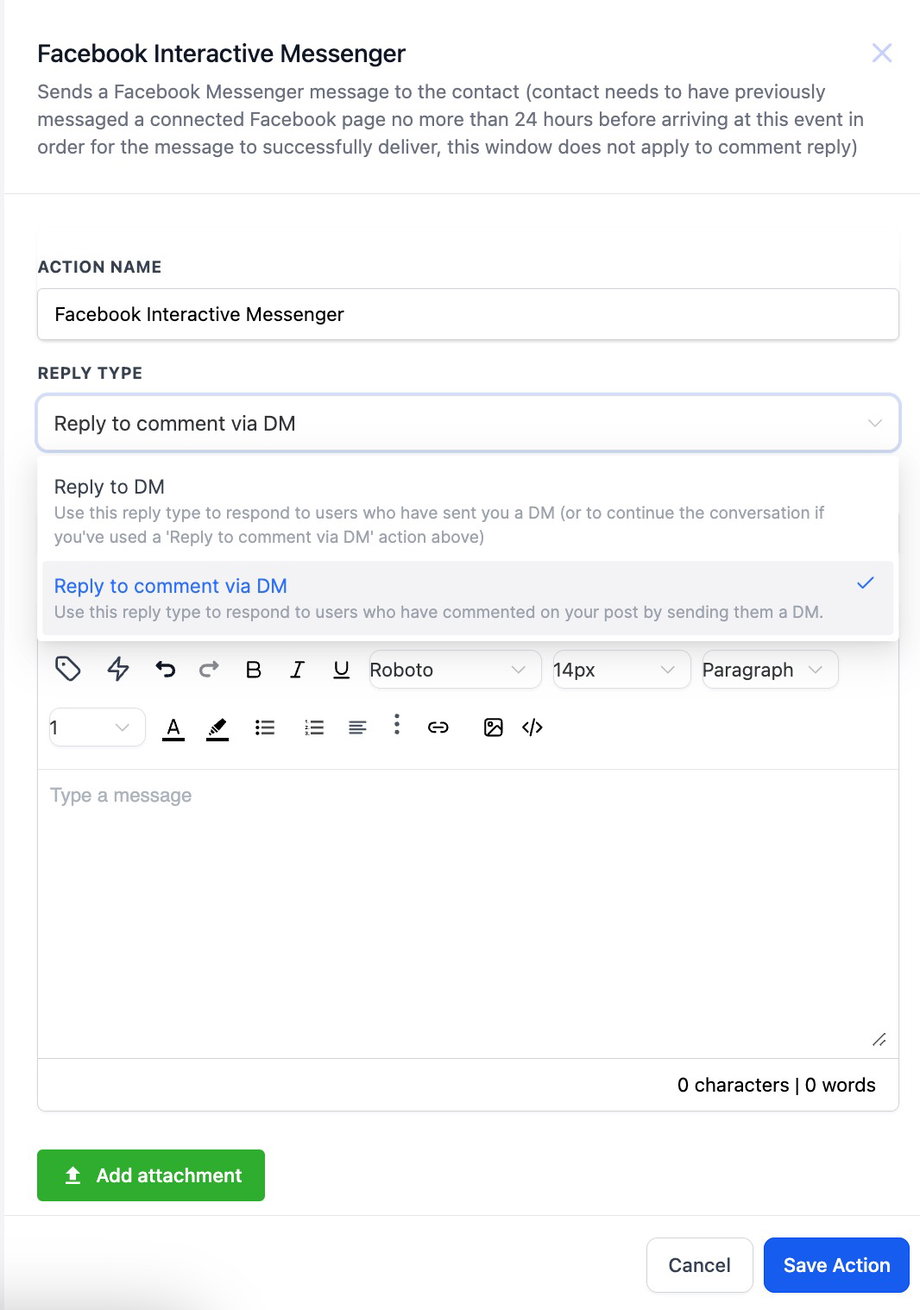
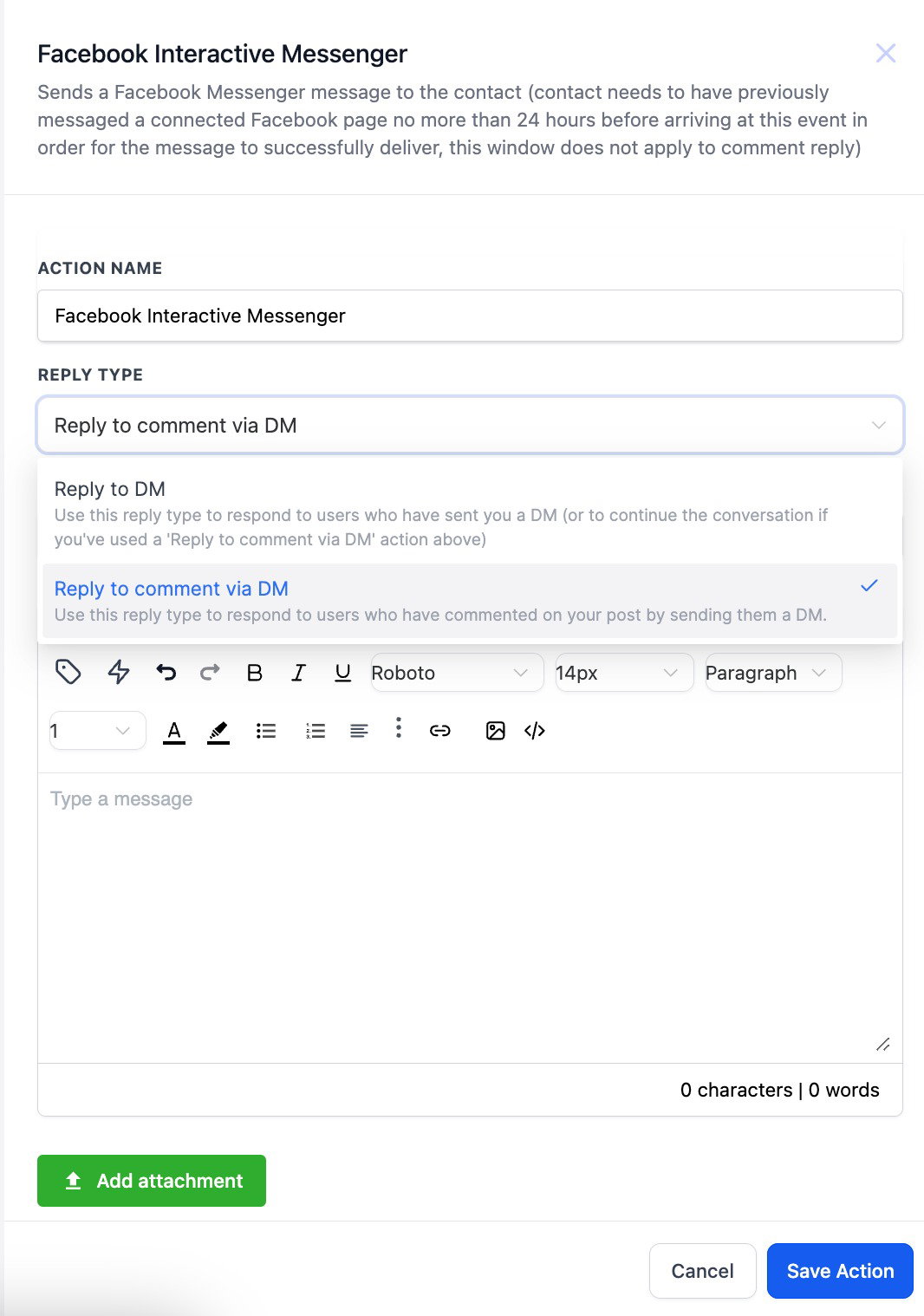
Wähle den Reply-Typ:
Reply to DM: Antwort auf eine Direktnachricht
Reply to comment via DM: Nachricht basierend auf einem Kommentar
Wenn mehrere Actions verwendet werden:
Erste Action = Reply to comment via DM
Folgende Actions = Reply to DM
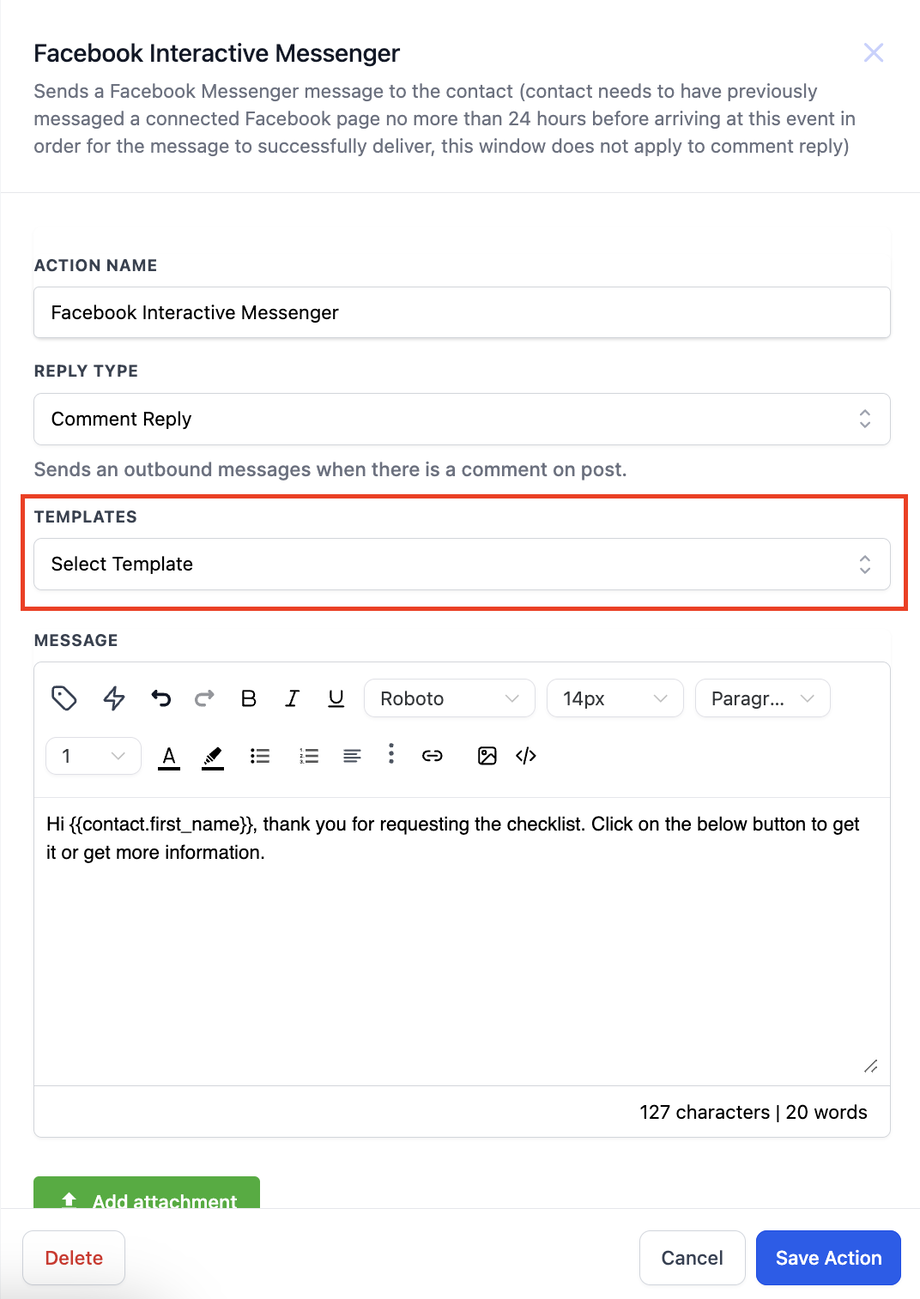
Erstelle die Nachricht oder nutze Templates.
Füge Anhänge hinzu (Datei oder URL).
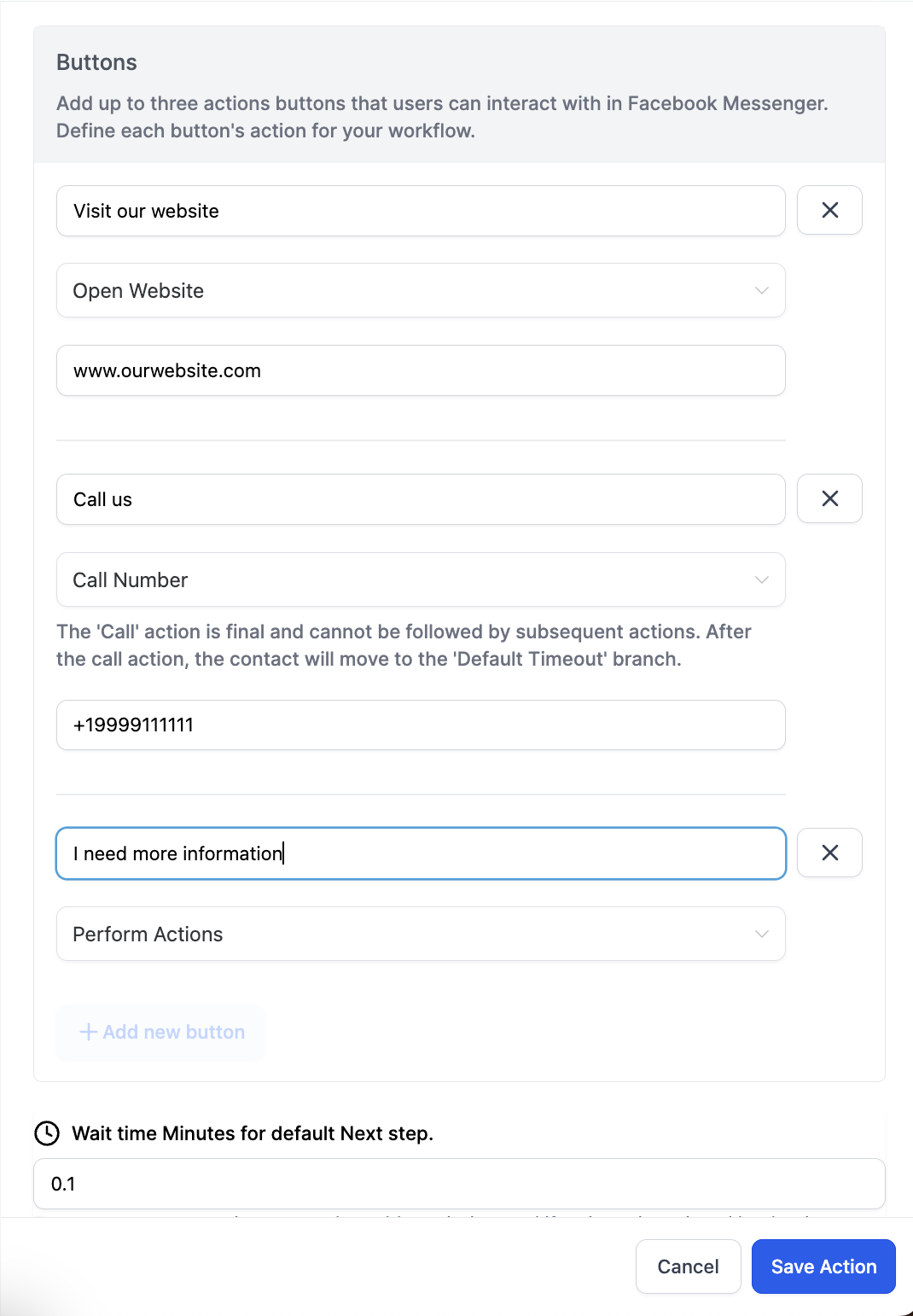
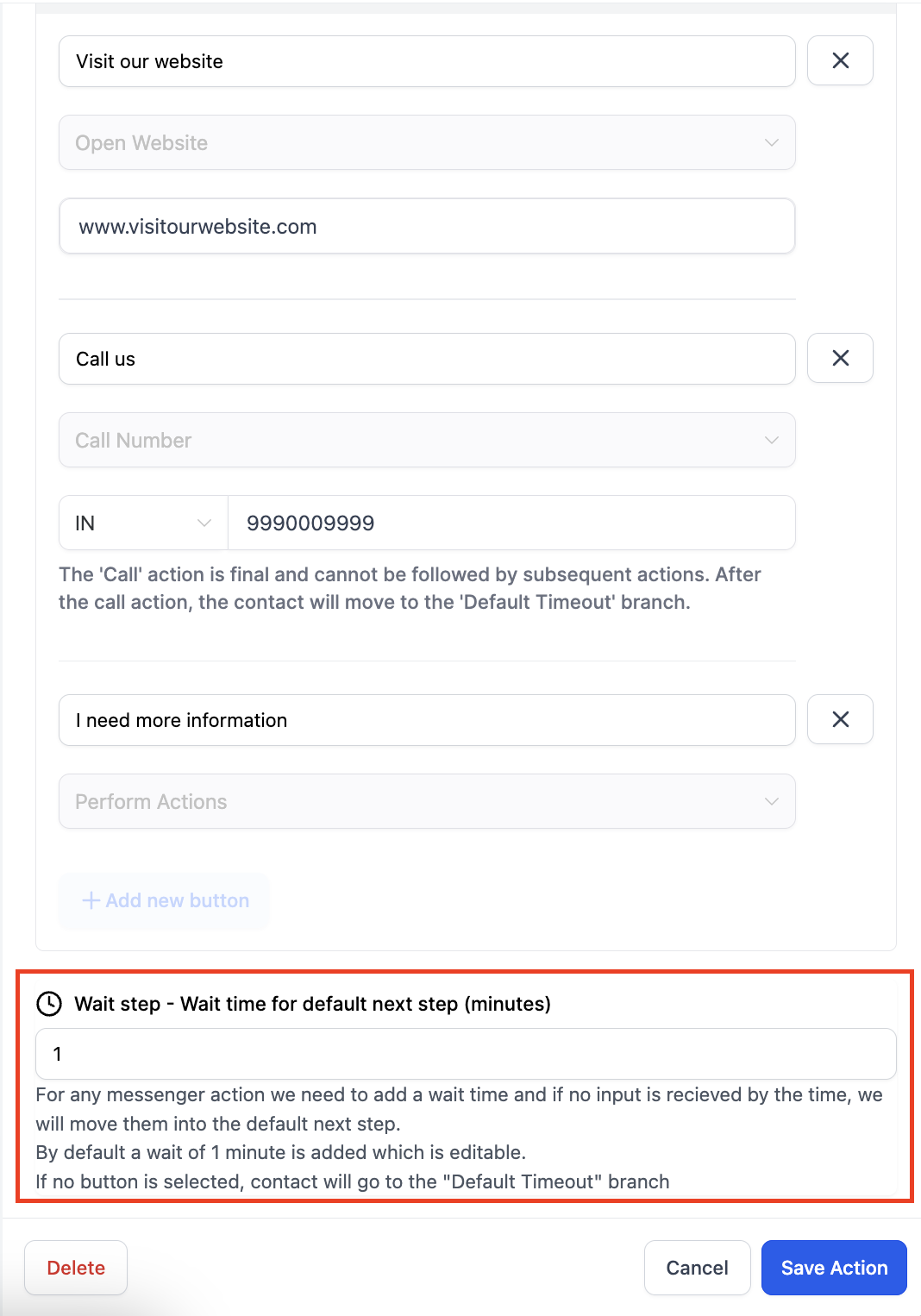
Füge Buttons hinzu (max. 3):
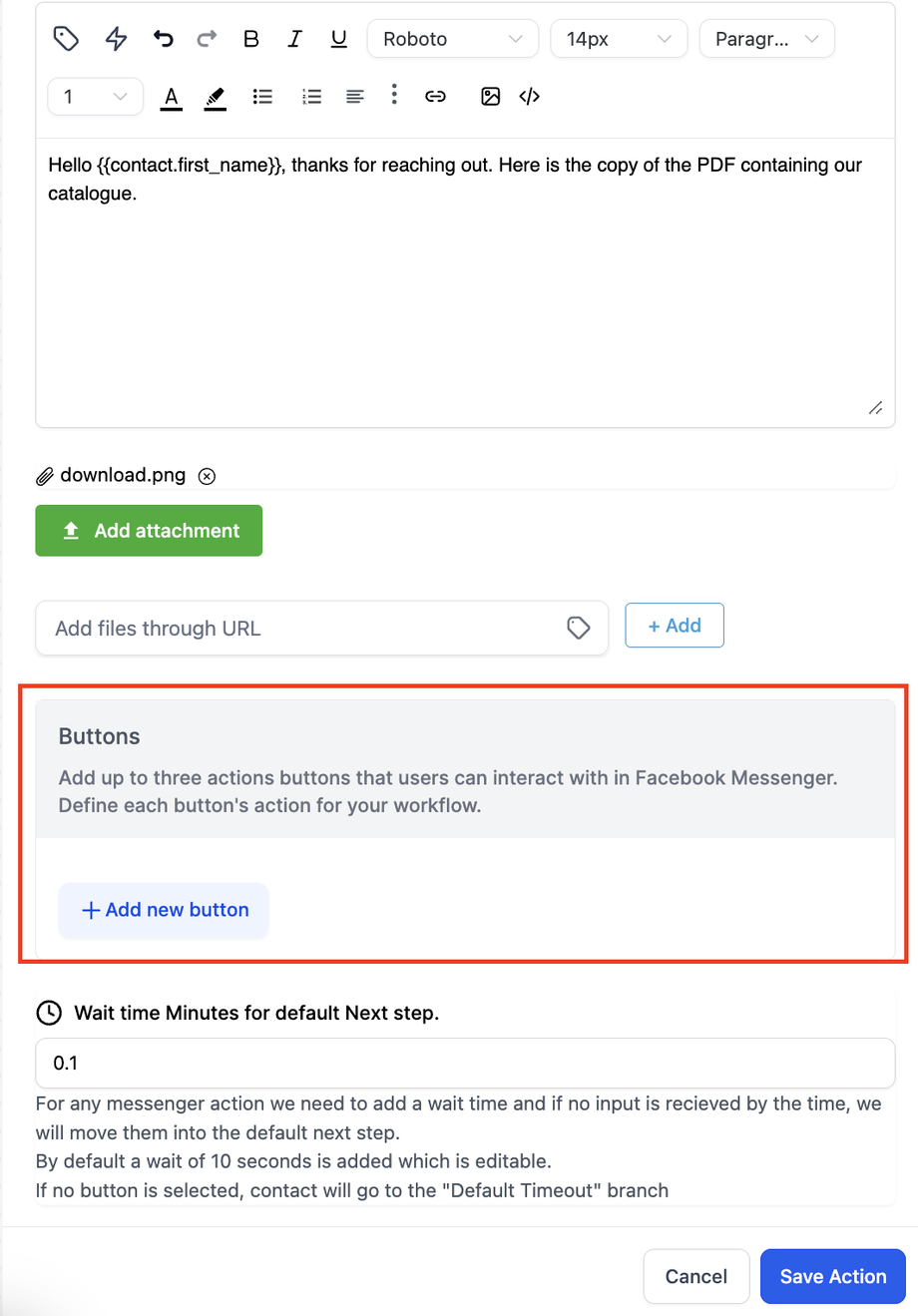
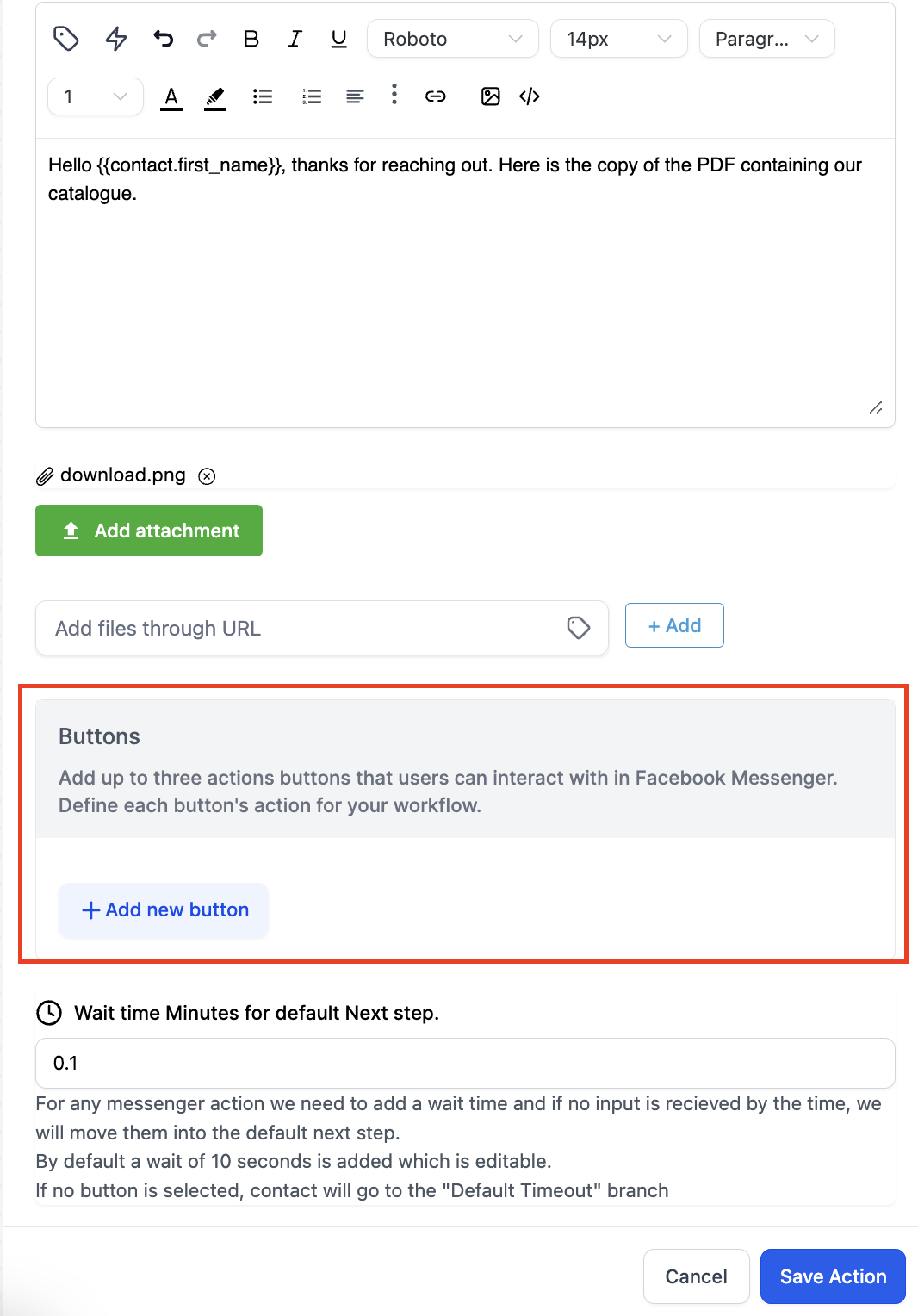
Open Website: Öffnet eine URL
Call Number: Startet einen Anruf
Perform Actions: Führt weitere Actions aus
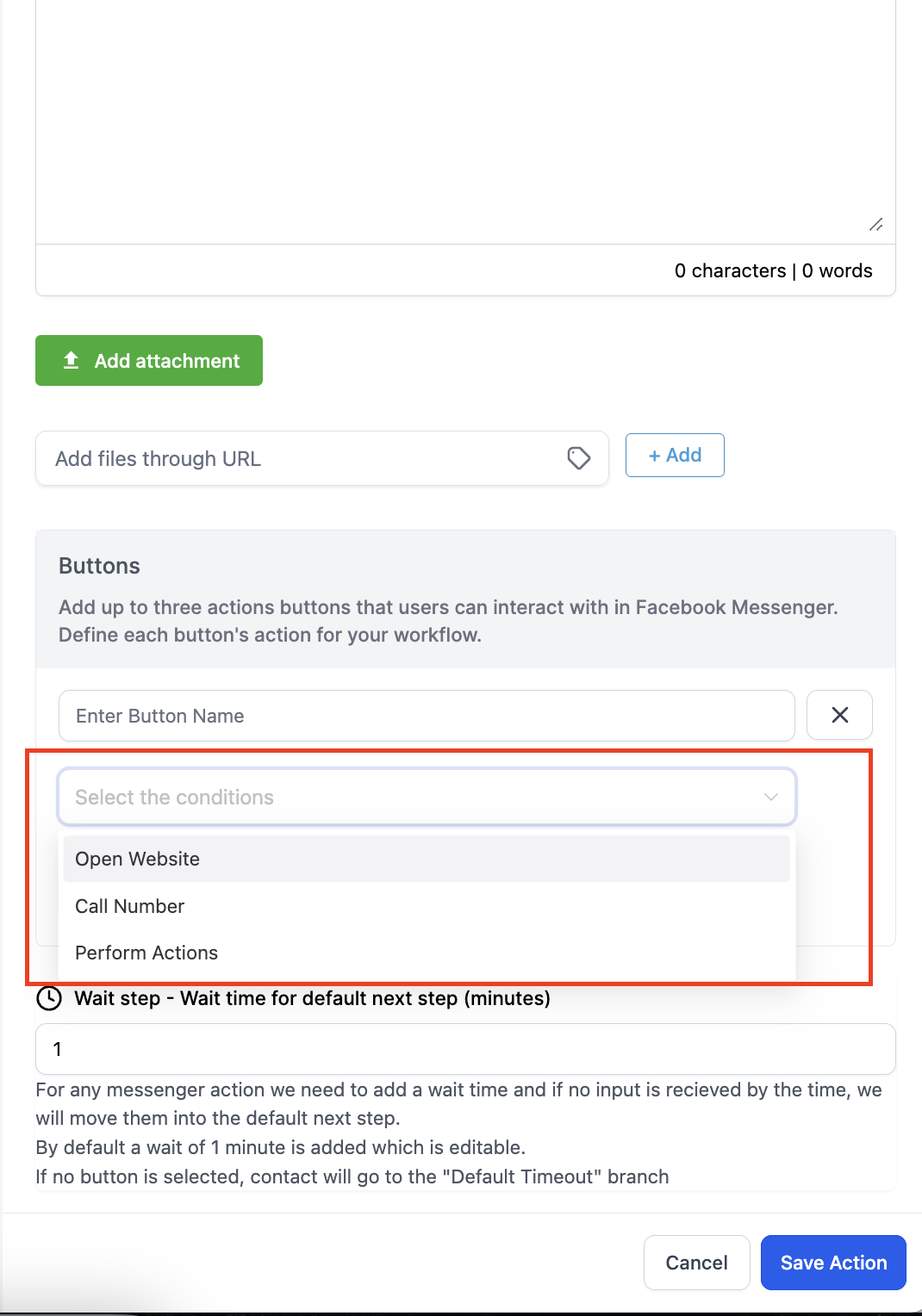
Definiere den Button-Namen und Inhalt.
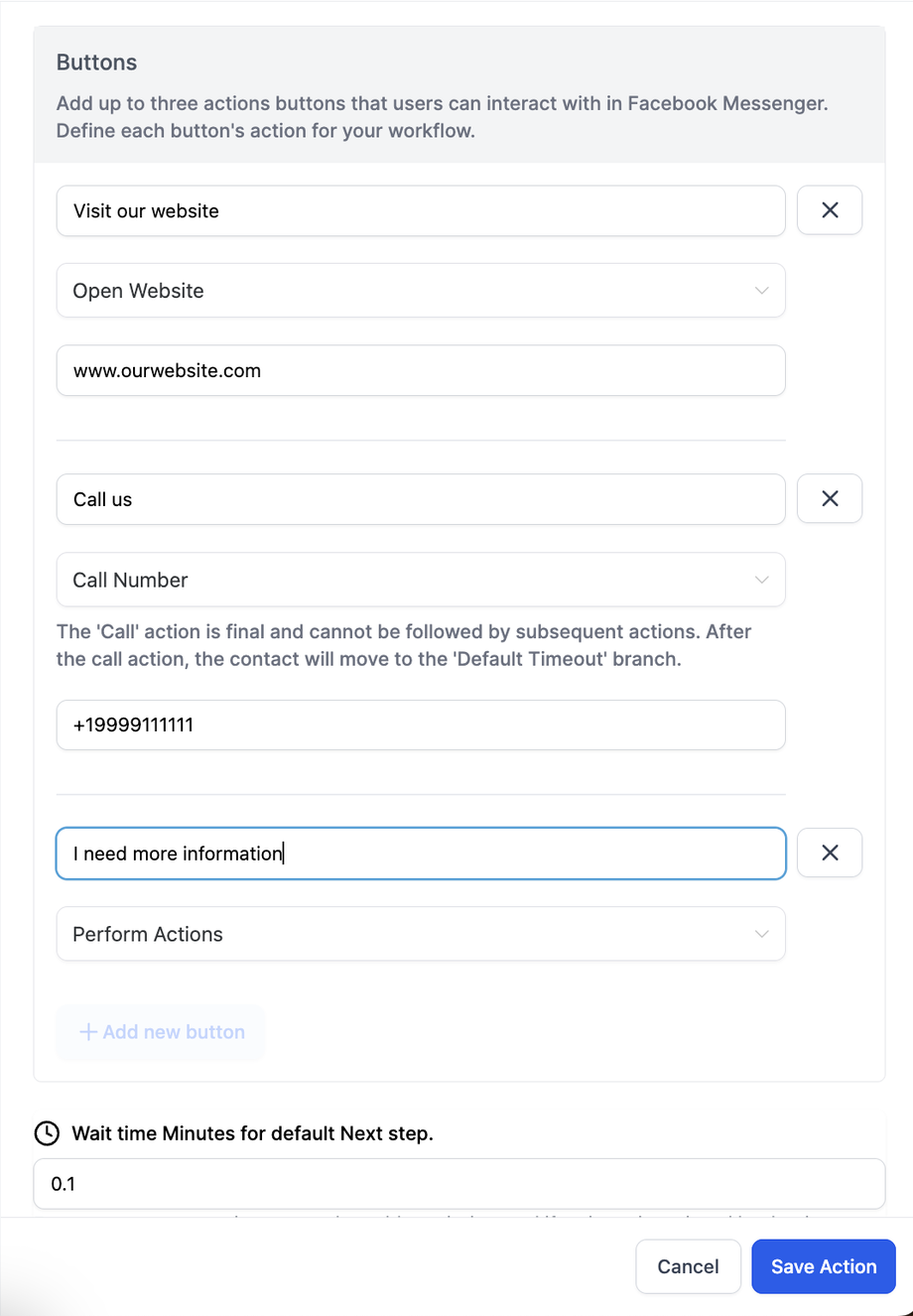
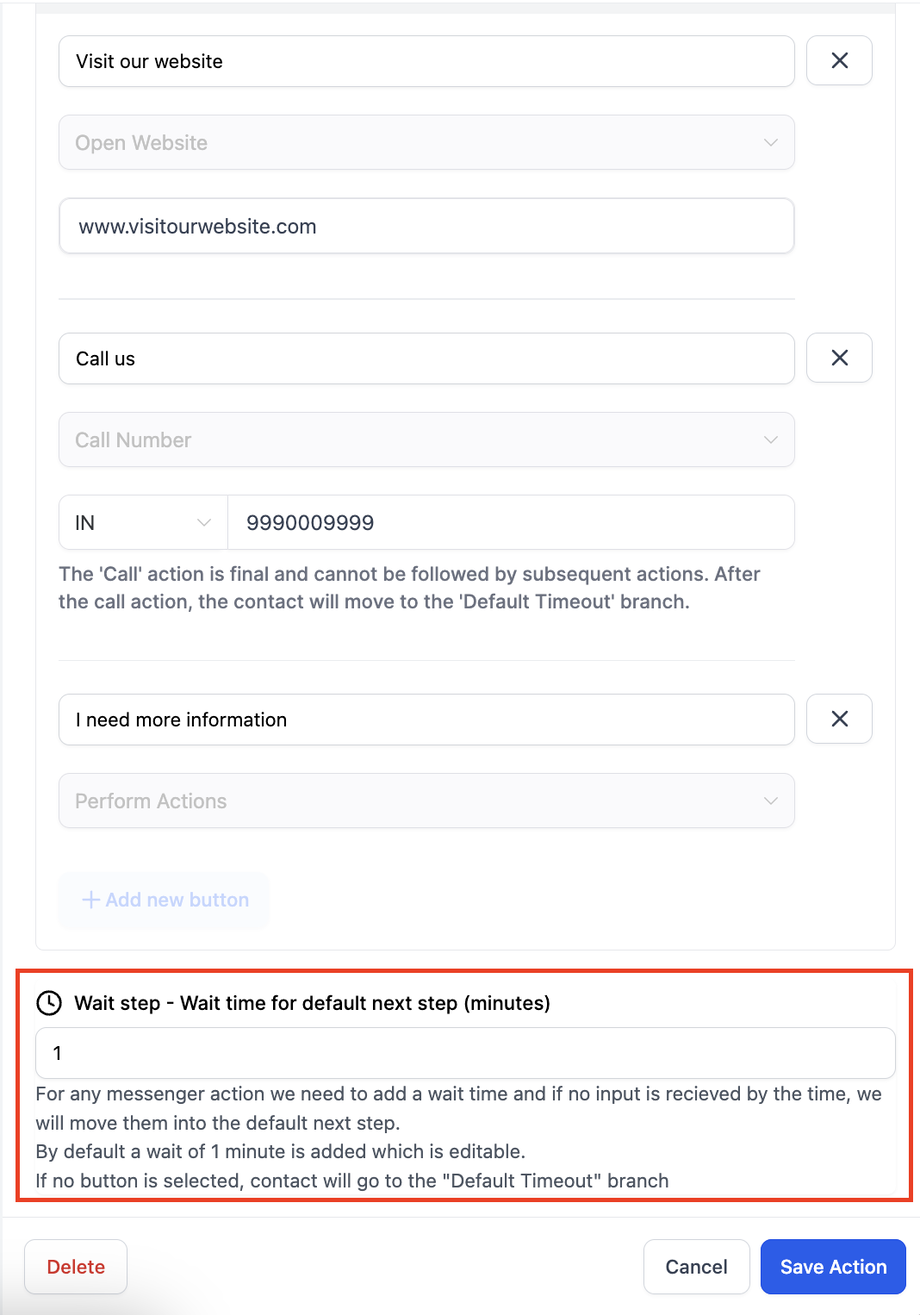
Default Wait Time: Standardmäßig 1 Minute (anpassbar).
Default Branch: Wird genutzt, wenn keine Antwort erfolgt oder ein Call-Button gewählt wird.
Respond on comment Action
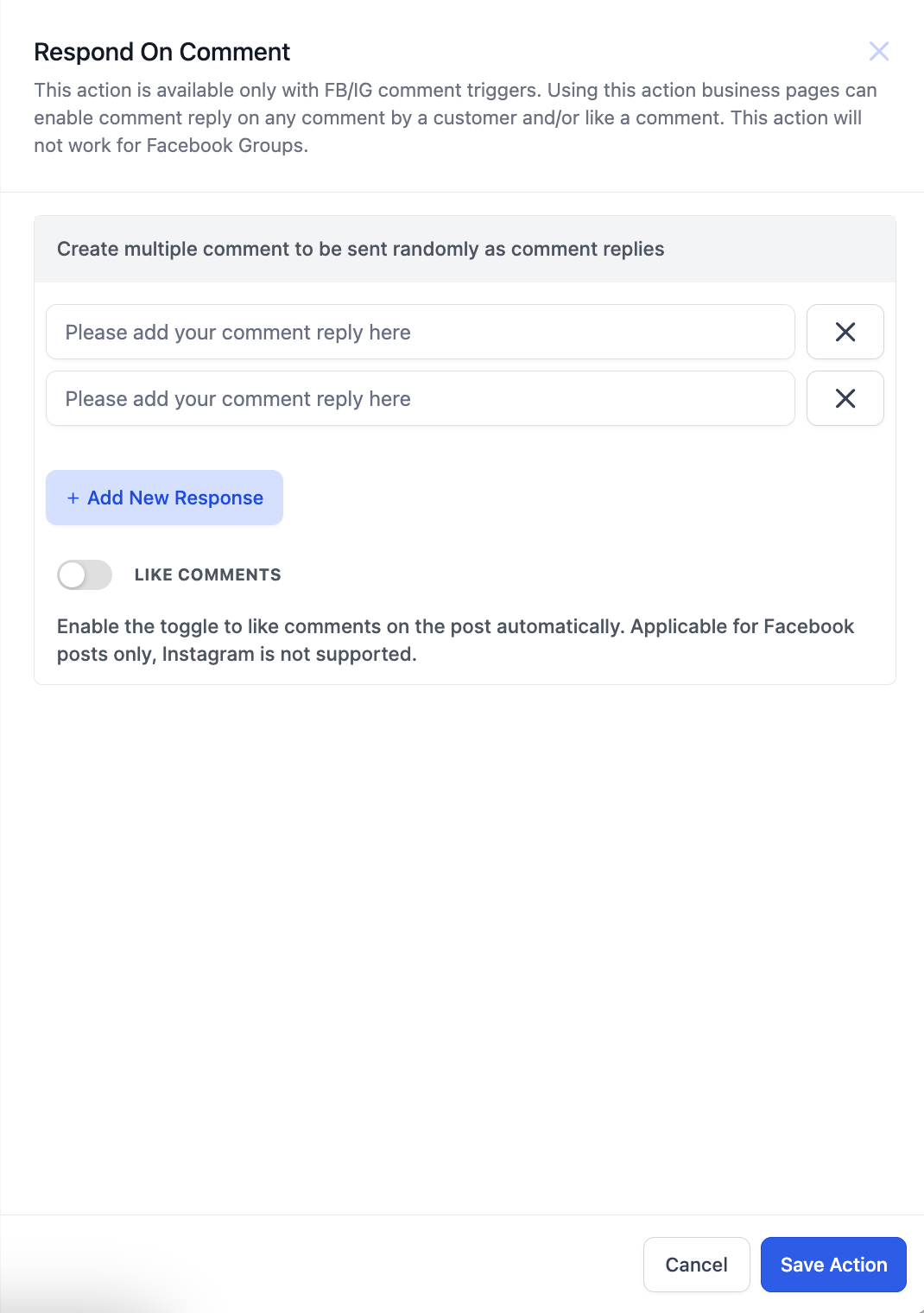
Mit dieser Action kannst du direkt auf Kommentare antworten.
Mehrere Antworten möglich – das System wählt zufällig eine aus.
Optional kannst du Kommentare automatisch liken.
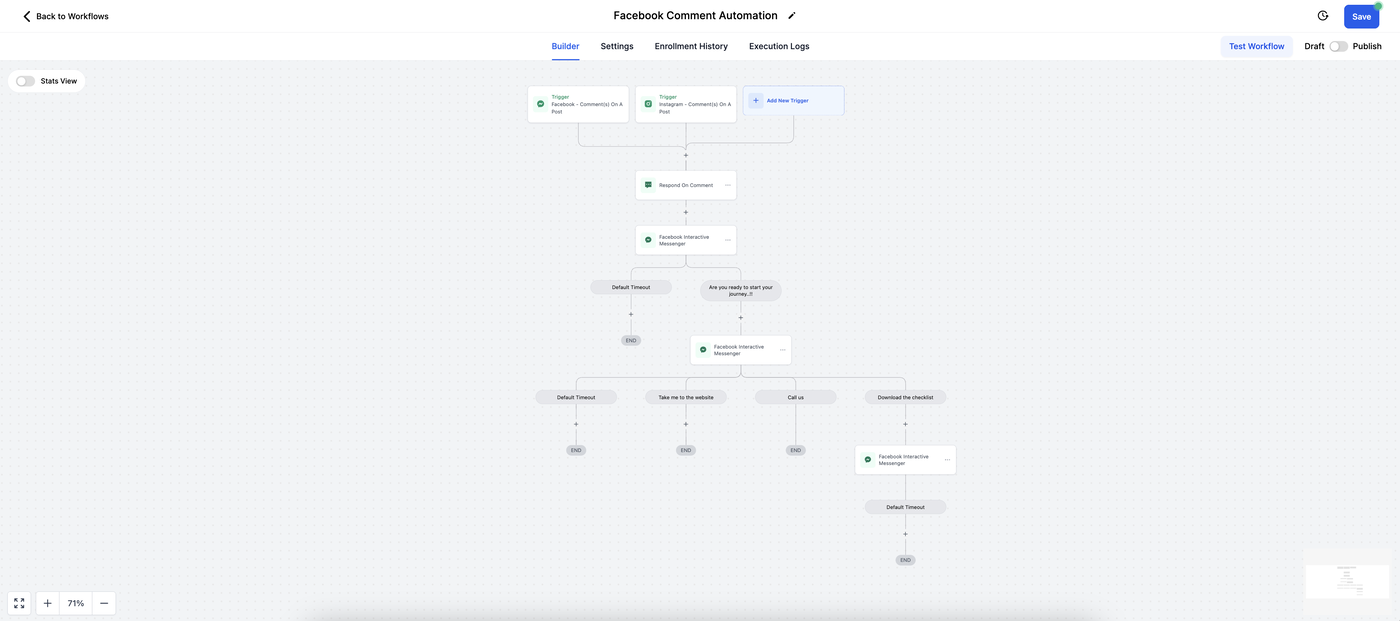
So sieht der Workflow aus
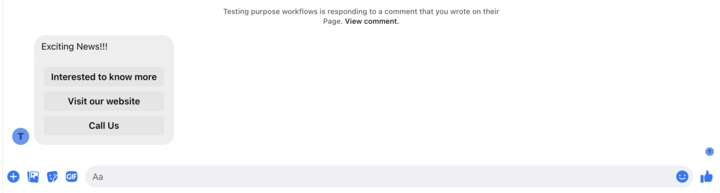
So sehen die Nachrichten auf Facebook und Instagram aus
Wichtige Hinweise
„Page is“ muss zuerst ausgewählt werden, sonst werden andere Filter gelöscht.
Maximal 3 Buttons pro Interactive Messenger Action.
Nach einem Call-Button sind keine weiteren Actions möglich.
Danach geht es direkt in den Default Branch.
Standardmäßig ist 1 Minute Wartezeit eingestellt (änderbar).
Ohne Button-Auswahl → Default Timeout Branch.
Reply to DM funktioniert nur, wenn in den letzten 24 Stunden eine Konversation stattfand.
Reply to DM wird genutzt für:
– Start einer Konversation nach DM
– Fortsetzung nach Reply to comment via DM
Wenn bei Reply to comment via DM keine Antwort kommt, funktioniert die nächste Action im Default Timeout Branch nicht.
Für Reply to comment via DM gilt ein 7-Tage-Zeitfenster. Danach schlägt die Zustellung fehl.
Häufig gestellte Fragen
F: Wie verbinde ich meine Facebook-Seite mit ProfitBoost?
A: Über den Social Planner.
F: Was passiert bei mehreren Kommentaren?
A: Du kannst einstellen, ob der Workflow einmal oder bei jedem Kommentar läuft.
F: Kann ich Antworten verzögern?
A: Ja, mit der „Wait“-Action.
F: Was passiert, wenn ein Kommentar gelöscht wird?
A: Der Trigger wird sofort ausgelöst, der Workflow läuft trotzdem weiter.
Verwandte Artikel
Workflow Trigger – Facebook Comment(s) On A Post
Workflow Trigger – Instagram Comment(s) On A Post
Workflow Trigger – Customer Replied
Workflow Action – Reply In Comments
Workflow Action – Facebook Interactive Messenger
Workflow Action – Instagram Interactive Messenger
Workflow Action – GPT Powered by OpenAI