Automatisiere strukturierte KI-Workflows, indem du Manus direkt in ProfitBoost Workflows integrierst. Mit nativen Manus Triggern und Aktionen kannst du KI-Aufgaben erstellen, verwalten und fortsetzen – ohne Drittanbieter-Automationstools. Diese Integration ermöglicht Echtzeit-KI-Ausführung, Lifecycle-basierte Automatisierung und skalierbare Task-Orchestrierung direkt in HighLevel.
INHALTSVERZEICHNIS
Was ist Manus – Aktionen & Trigger in Workflows?
Key Benefits der Manus Actions & Triggers
Voraussetzungen & Berechtigungen
Manus Account verbinden
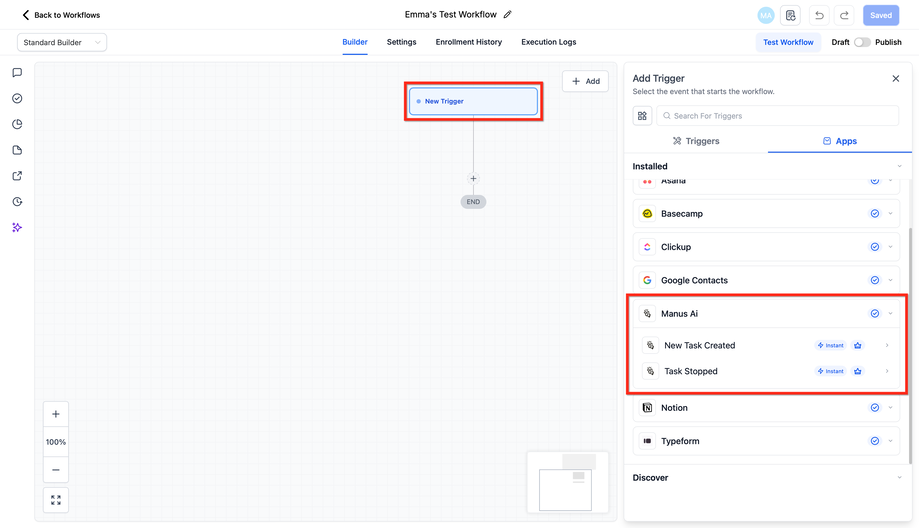
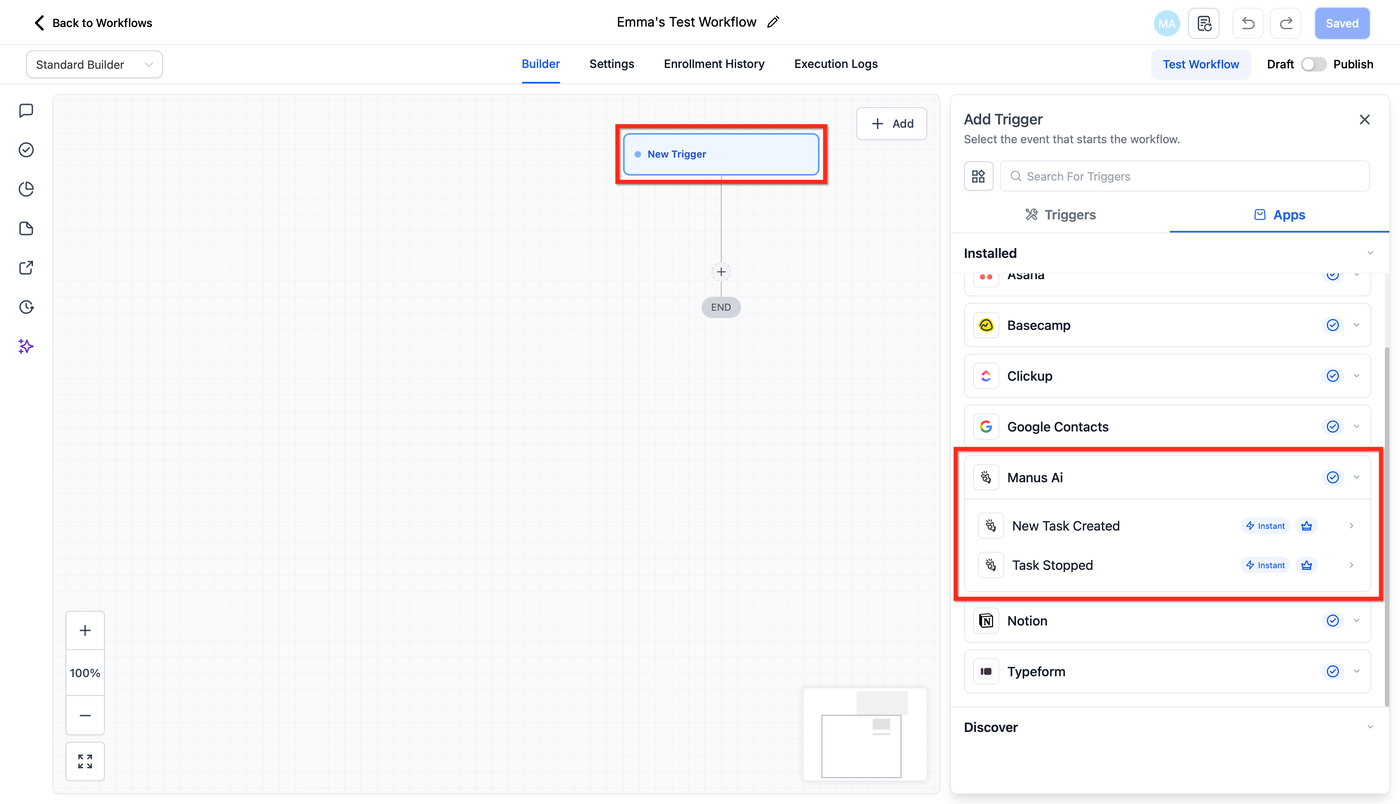
Verfügbare Trigger (Manus → ProfitBoost )
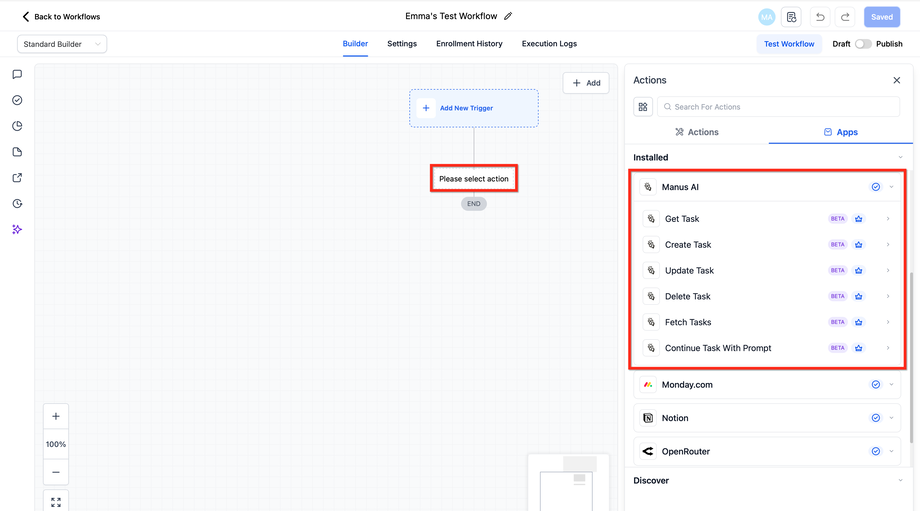
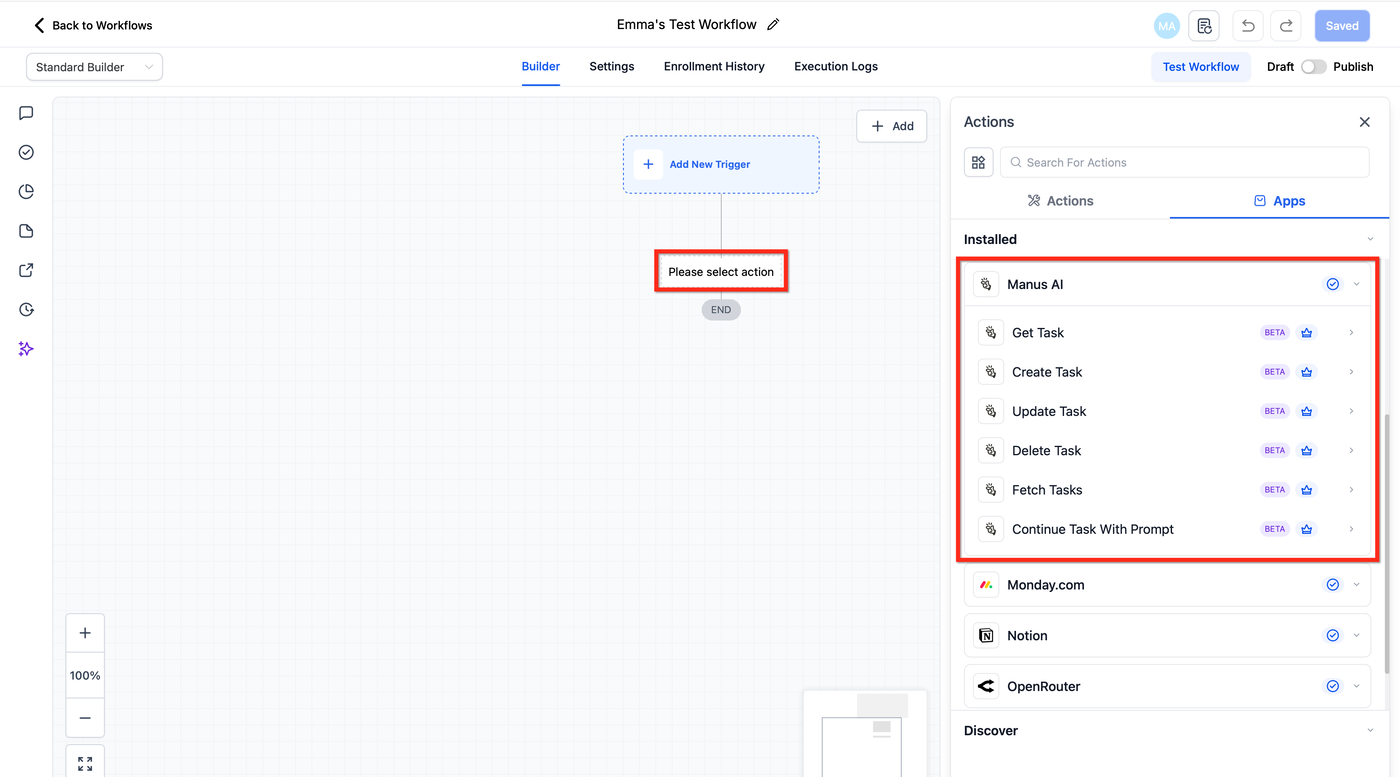
Verfügbare Aktionen (ProfitBoost → Manus)
Best Practice: Task ID speichern
So verwendest du Manus in einem Workflow
Häufige Use Cases
Frequently Asked Questions
Related Articles
Was ist Manus – Aktionen & Trigger in Workflows?
Manus ist ein task-basiertes KI-System, bei dem jede Aufgabe mit einem Prompt beginnt, strukturierte KI-Logik verarbeitet und ein Ergebnis zurückgibt. Tasks können außerdem mit zusätzlichen Prompts fortgesetzt werden, wodurch mehrstufige KI-Ausführungen innerhalb eines einzelnen Task-Lebenszyklus möglich sind.
Die Manus Integration in HighLevel ermöglicht bidirektionale Automatisierung:
ProfitBoost → Manus: Erstelle, aktualisiere, setze fort, rufe ab oder lösche KI-Tasks über Workflow-Aktionen.
Manus → HighLevel: Trigger Workflows automatisch, wenn Task-Events auftreten (z. B. Task erstellt oder gestoppt).
Damit entfällt der Bedarf an externen Middleware-Tools und du kannst vollständig automatisierte KI-Workflows direkt in ProfitBoost aufbauen.
Key Benefits der Manus Actions & Triggers
Die Integration von Manus in ProfitBoost Workflows ermöglicht Agenturen und Unternehmen eine skalierbare Operationalisierung von KI:
Native KI-Automatisierung: Erstelle und verwalte Manus Tasks direkt in HighLevel ohne Dritttools.
Sofortige Task-Trigger: Starte Workflows automatisch bei neuen oder gestoppten Tasks.
Mehrstufige KI-Logik: Führe bestehende Tasks mit Folge-Prompts fort.
End-to-End-Transparenz: Verfolge Task IDs und Execution Logs in HighLevel.
Premium Workflow Integration: Manus Steps unterstützen Premium Billing und Rebilling.
Skalierbare KI-Operationen: Automatisiere Research, Content, Prospecting und mehr.
Voraussetzungen & Berechtigungen
Vor der Nutzung von Manus Triggern und Aktionen müssen folgende Voraussetzungen erfüllt sein:
Zugriff auf Automation → Workflows
Premium Features aktiviert (falls erforderlich)
Gültiges Manus Subscription Paket
API Key aus dem Manus Dashboard
Manus Account verbinden
Eine einmalige Verbindung erlaubt HighLevel die sichere Kommunikation mit Manus über API.
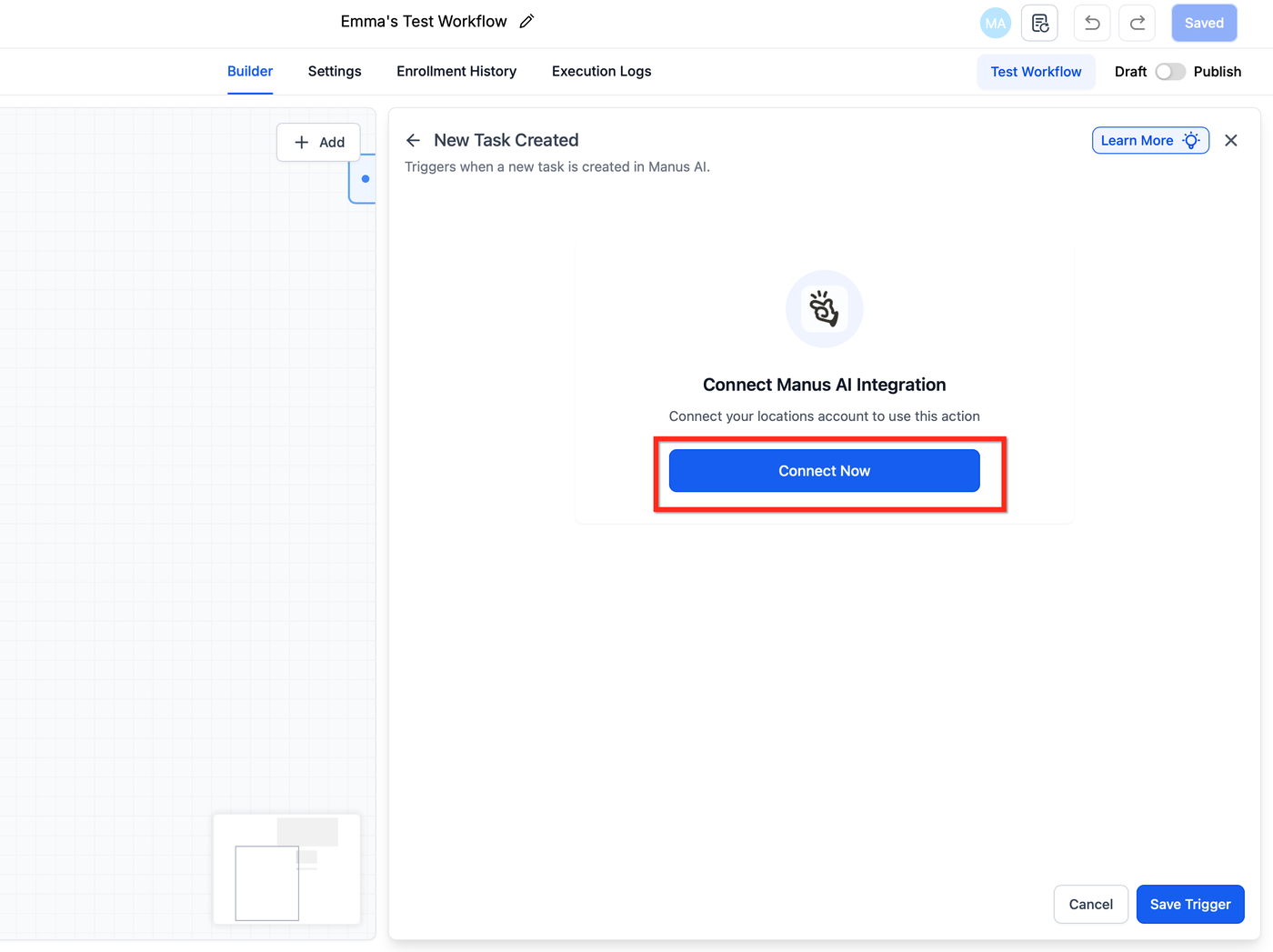
Connect from Workflow Builder
Gehe zu Automation → Workflows und füge eine Manus Action oder einen Trigger hinzu.
→ Falls nicht verbunden, klicke Connect Now und melde dich bei Manus an.
→ Falls bereits verbunden, werden Felder automatisch geladen.
Connect from Integrations Page
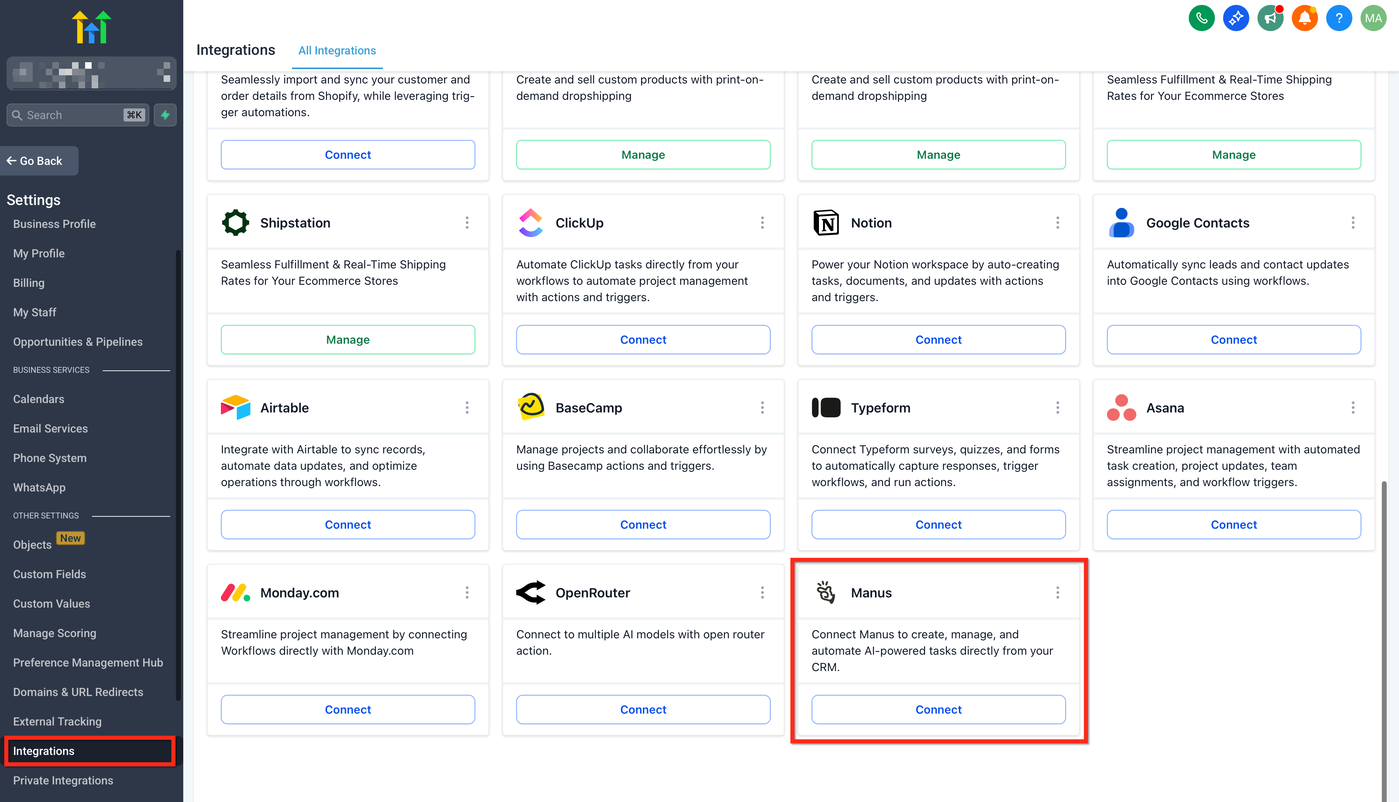
Sub-Account Einstellungen → Integrations → Manus → Connect
Manus API Key erhalten
Gehe zu Manus API Settings
Klicke auf Create New
Kopiere den generierten API Key
Füge ihn im Workflow-Feld ein
Verfügbare Trigger (Manus → ProfitBoost)
Trigger | Beschreibung
New Task Created | Wird ausgelöst, wenn ein neuer Task in Manus erstellt wird
Task Stopped | Wird ausgelöst, wenn ein Manus Task gestoppt oder abgeschlossen wird
Trigger werden sofort ausgelöst.
Trigger funktionieren nur für Tasks, die über HighLevel Workflows erstellt wurden.
Direkt in Manus erstellte Tasks lösen keine Workflows aus.
Verfügbare Aktionen (ProfitBoost→ Manus)
Action | Beschreibung
Create Task | Erstellt einen neuen Task in Manus
Get Task | Ruft Details eines bestimmten Tasks ab
Update Task | Aktualisiert Task-Metadaten oder Parameter
Fetch Tasks | Ruft eine Liste von Tasks ab
Delete Task | Löscht einen Task
Continue a Task with a Prompt | Fügt einem bestehenden Task einen Folge-Prompt hinzu
Jede Aktion erfordert eine gespeicherte Task ID bei bestehenden Tasks.
Best Practice: Task ID speichern
Jedes Mal, wenn du Create Task verwendest, gibt Manus eine eindeutige Task ID zurück. Diese sollte in einem Custom Field gespeichert werden, um stabile Automatisierungen sicherzustellen.
Dies ist notwendig für:
Get Task
Continue Task with Prompt
Update Task
Delete Task
Ohne gespeicherte Task ID können Schritte fehlschlagen oder falsche Tasks referenzieren.
So verwendest du Manus in einem Workflow
Gehe zu Automation → Workflows → Create Workflow
Wähle einen Trigger (Manus oder anderer Trigger)
Füge eine Manus Action hinzu (z. B. Create Task)
Mappe Merge-Felder wie:
{{contact.first_name}}
{{contact.email}}
{{opportunity.name}}
{{custom_values}}
Optional: Task ID speichern
Conditions oder Wait Steps hinzufügen
Testen und Publish
Häufige Use Cases
1. Proposal Generation + ClickUp Review Task
Trigger: Pipeline Stage Changed → Proposal Requested
Workflow Steps:
Create Task (Manus)
Prompt: Erstelle ein Proposal für {{contact.first_name}} für {{opportunity.name}} inkl. Scope, Deliverables, Pricing und TimelineTask ID speichern (manus_proposal_task_id)
Wait (1–2 min)
Get Task (Manus)
Interne Notiz erstellen
ClickUp Task erstellen: “Review Proposal – {{opportunity.name}}”
Internal Notification an Sales Rep
Ergebnis: Sales erhält einen fertigen Draft, Delivery einen Review Task.
2. Lead Research + Google Contacts Enrichment
Trigger: Form Submitted
Workflow Steps:
Create Task (Manus)
Prompt: Recherchiere {{custom.company_name}} und fasse Branche, Größe, Wettbewerber und Pain Points zusammenTask ID speichern
Wait
Get Task (Manus)
Interne Notiz erstellen
Google Contacts aktualisieren
Sales Notification
Ergebnis: Lead ist vorqualifiziert und angereichert.
3. Website Scraping & Personalized Prospecting
Trigger: Pipeline Stage Changed → Prospecting
Workflow Steps:
Create Task (Manus)
Prompt: Analysiere {{opportunity.website}} und erstelle eine personalisierte Cold EmailTask ID speichern
Wait → Get Task
Interne Notiz erstellen
Opportunity Custom Fields aktualisieren
Email senden
Follow-up Task erstellen
Ergebnis: Automatisierte, personalisierte Outbound-Kommunikation.
4. Competitor Ad Scraping + AI Content Generation (Manus + OpenRouter)
Trigger: Content Strategy Stage
Workflow Steps:
Create Task (Manus)
Prompt: Analysiere Ads von {{opportunity.competitor_urls}}Task ID speichern
Wait → Get Task
OpenRouter Action ausführen:
Erstelle 3 Facebook Ads, 2 LinkedIn Ads, 1 Landing Page Section basierend auf AnalyseErgebnisse routen:
interne Notiz
Review Task
Push zu ClickUp/Notion
Marketing Notification
Ergebnis: KI-basierte Competitive Intelligence + Content Engine.
Frequently Asked Questions
Q: Wo sehe ich den vollständigen Output eines Manus Tasks?
A: Im Manus Dashboard.
Q: Wie rufe ich den Output in HighLevel ab?
A: Mit “Get Task” und der gespeicherten Task ID.
Q: Warum schlagen Tasks fehl?
A: Häufige Gründe sind: ungültige Task ID, deaktivierte Integration, fehlende API Berechtigung oder fehlender Prompt.
Q: Brauche ich ein Paid Manus Abo?
A: Ja, Usage Limits hängen vom Manus Plan ab.
Q: Sind Manus Actions Premium Steps?
A: Ja, sie folgen Premium Workflow Billing.
Q: Gibt es Limits für Tasks?
A: Ja, abhängig vom Manus Subscription Plan.
Q: Enthält HighLevel Manus Credits?
A: Nein. Manus wird separat abgerechnet.