Verbinde Monday.com mit ProfitBoost Workflows, um Projektabläufe zu automatisieren und CRM, Aufgaben und Status ohne Zapier, Make oder benutzerdefinierte Webhooks synchron zu halten. Nutze native Aktionen, um Board-Elemente zu erstellen, zu aktualisieren und zu finden. Trigger folgen bald, damit Monday-Ereignisse Workflows in Echtzeit starten oder verzweigen können.
INHALTSVERZEICHNIS
Was ist die Monday.com-Integration?
Wichtige Vorteile der Monday.com-Integration
Voraussetzungen
Konto verbinden
Monday.com Trigger (Coming Soon)
Monday.com Aktionen (jetzt verfügbar)
Test Action
So richtest du einen Workflow mit Monday.com ein
Anwendungsfälle & Muster
Häufig gestellte Fragen
Verwandte Artikel
Was ist die Monday.com-Integration?
Die Monday.com-Integration verbindet ProfitBoost Workflows direkt mit deinen Monday-Boards. Workflows können Monday-Datensätze erstellen, aktualisieren oder über ID bzw. Spaltenwerte abrufen. Sobald Trigger verfügbar sind, können Monday-Ereignisse automatisch Workflows starten oder verzweigen – für echte ereignisgesteuerte Automationen.
Wichtige Vorteile der Monday.com-Integration
Diese Vorteile helfen dir zu entscheiden, wann du die native Integration statt externer Tools nutzt:
Zwei-Plattform-Transparenz: Änderungen in einem Tool werden über Workflows im anderen gespiegelt.
Geringere Integrationskosten: Ersetze Tools wie Zapier/Make durch native Schritte.
Schnellere Übergaben: Starte Aufgaben sofort, wenn sich CRM-Phasen ändern.
Weniger Fehler: Vermeide manuelles Copy-Paste zwischen CRM und Projekt-Boards.
Wiederverwendbare IDs: Erfasse die Item ID einmal mit Test Action und nutze sie später erneut.
Skalierbare Strukturen: Standardisiere Projektvorlagen über mehrere Sub-Accounts hinweg.
Voraussetzungen
Die Überprüfung von Zugriffen und Berechtigungen im Voraus verhindert die meisten Fehler und beschleunigt das Setup:
Ein ProfitBoost Sub-Account mit Zugriff auf Workflows.
Ein Monday.com-Account mit Berechtigungen für Workspace, Boards, Gruppen und Items.
Dein Monday.com API-Key zur Authentifizierung.
Klarheit darüber, welche Spalten du lesen/schreiben möchtest (z. B. Status, People/Owner, Date, Text, Number).
Konto verbinden
Du kannst die Verbindung direkt im Workflow oder über die Integrationsseite herstellen:
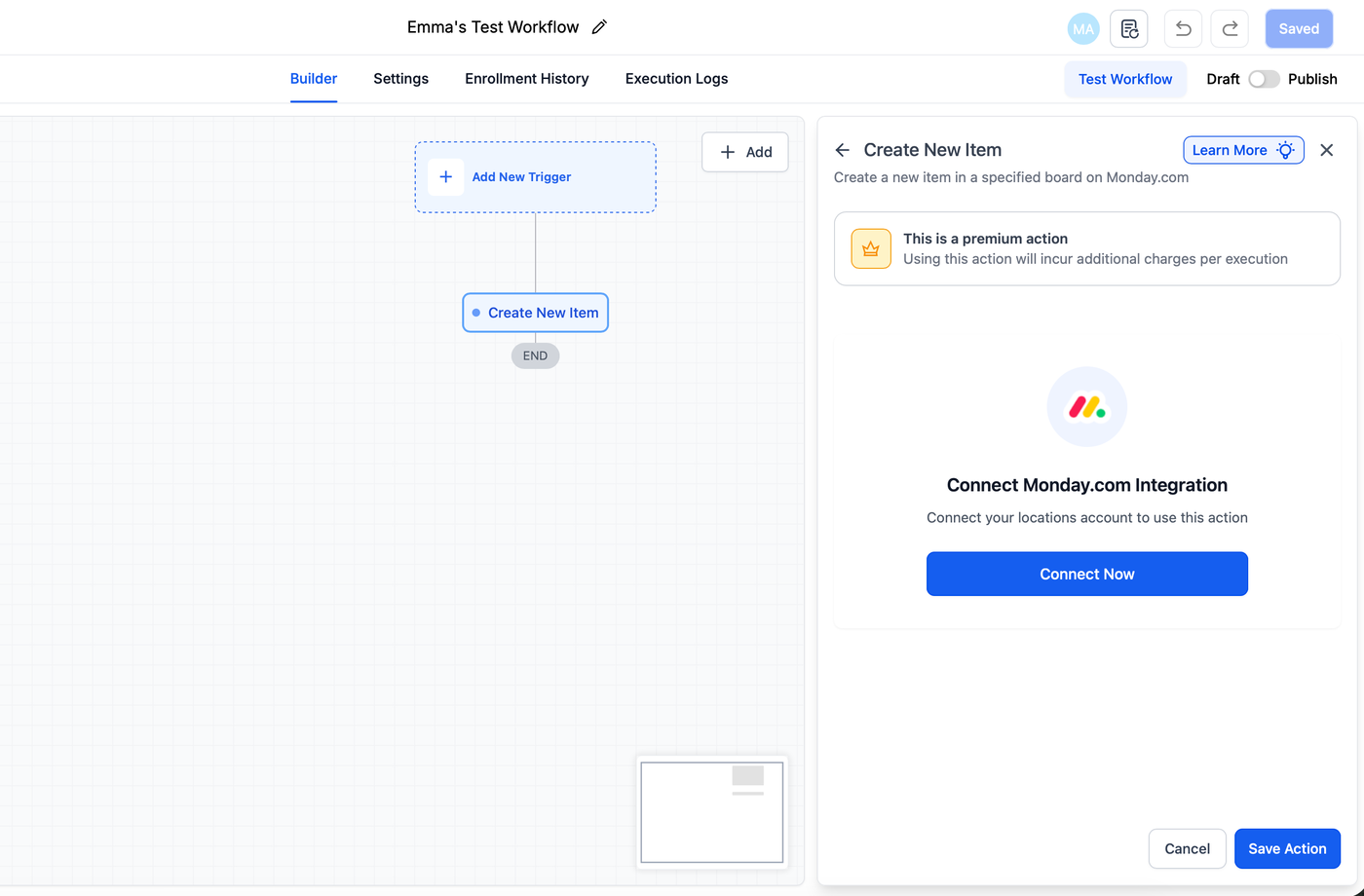
In ProfitBoost: Öffne Automation → Workflows und füge eine Aktion oder einen Trigger hinzu.
→ Wenn nicht verbunden: Klicke auf Connect Now und melde dich an.
→ Wenn bereits verbunden: Felder werden automatisch geladen.
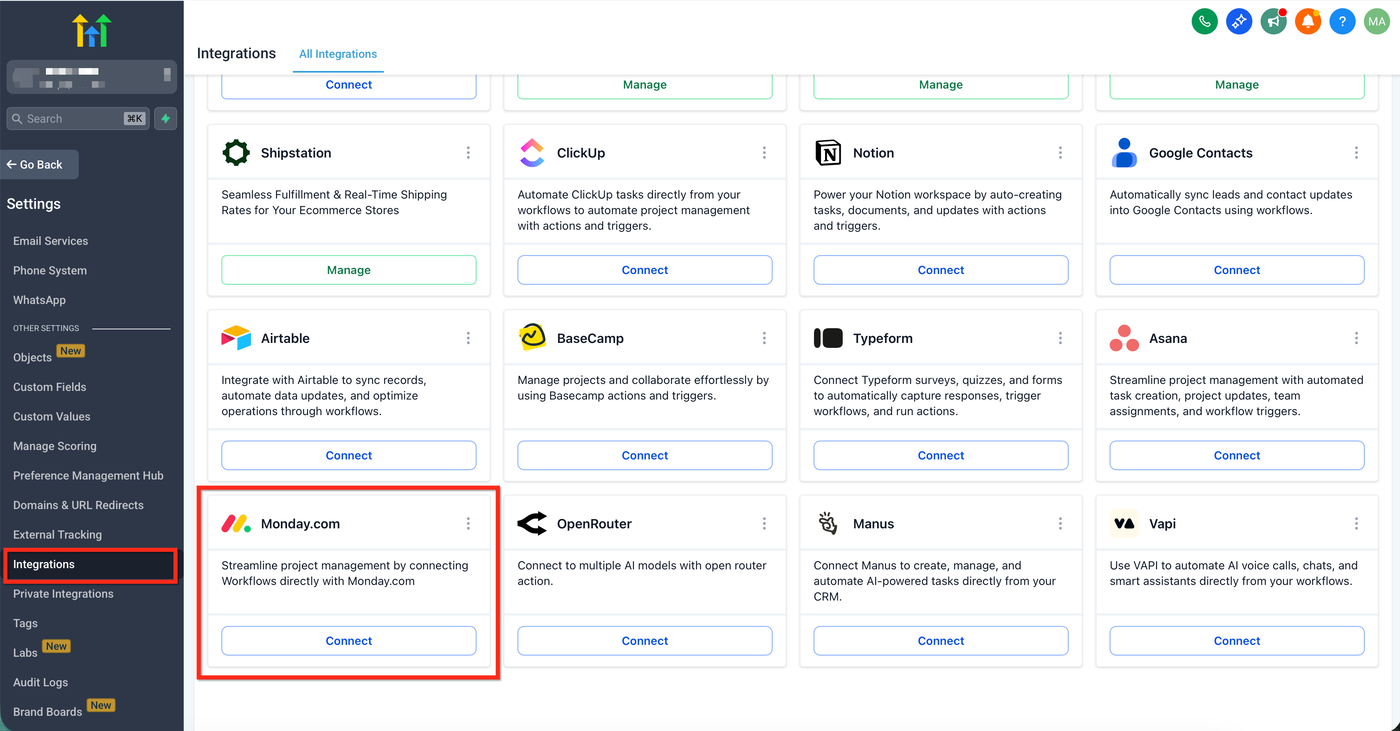
Alternativer Weg: Sub-Account Settings → Integrations → Monday.com → Connect.
Monday.com Trigger (Coming Soon)
Trigger ermöglichen es, Workflows automatisch durch Monday-Ereignisse zu starten oder zu verzweigen:
Trigger | Beschreibung
Any Column Value Changed in Board | Wird ausgelöst, wenn sich ein Spaltenwert (z. B. Status, Person, Datum) ändert
Any Item Moved to a Group | Wird ausgelöst, wenn ein Item zwischen Gruppen verschoben wird
New Board | Wird ausgelöst, wenn ein neues Board erstellt wird
New Item in a Board | Wird ausgelöst, wenn ein neues Item hinzugefügt wird
New Subitem in Board | Wird ausgelöst, wenn ein Subitem erstellt wird
New Update in Board | Wird ausgelöst, wenn ein Kommentar/Update hinzugefügt wird
New User | Wird ausgelöst, wenn ein neuer Benutzer dem Workspace beitritt
Monday.com Aktionen (jetzt verfügbar)
Aktionen ermöglichen es Workflows, Daten in Monday zu erstellen, zu ändern oder zu finden:
Aktion | Zweck
Create New Board | Erstellt ein neues Board und gibt die Board ID zurück
Create New Group | Erstellt eine Gruppe und gibt die Group ID zurück
Create New Column | Fügt eine neue Spalte hinzu
Create New Item | Erstellt ein Item und gibt die Item ID zurück
Create New Subitem | Erstellt ein Subitem und gibt die Subitem ID zurück
Update Item | Aktualisiert Spaltenwerte eines Items
Update Subitem | Aktualisiert ein Subitem
Archive Board | Archiviert ein Board
Archive Group | Archiviert eine Gruppe
Delete Item | Löscht ein Item dauerhaft
Delete Group | Löscht eine Gruppe dauerhaft
Get Board Items | Ruft Items eines Boards ab
Find Items by Column Value | Sucht Items anhand von Spaltenwerten
Find Items by ID | Ruft ein Item anhand der ID ab
Test Action
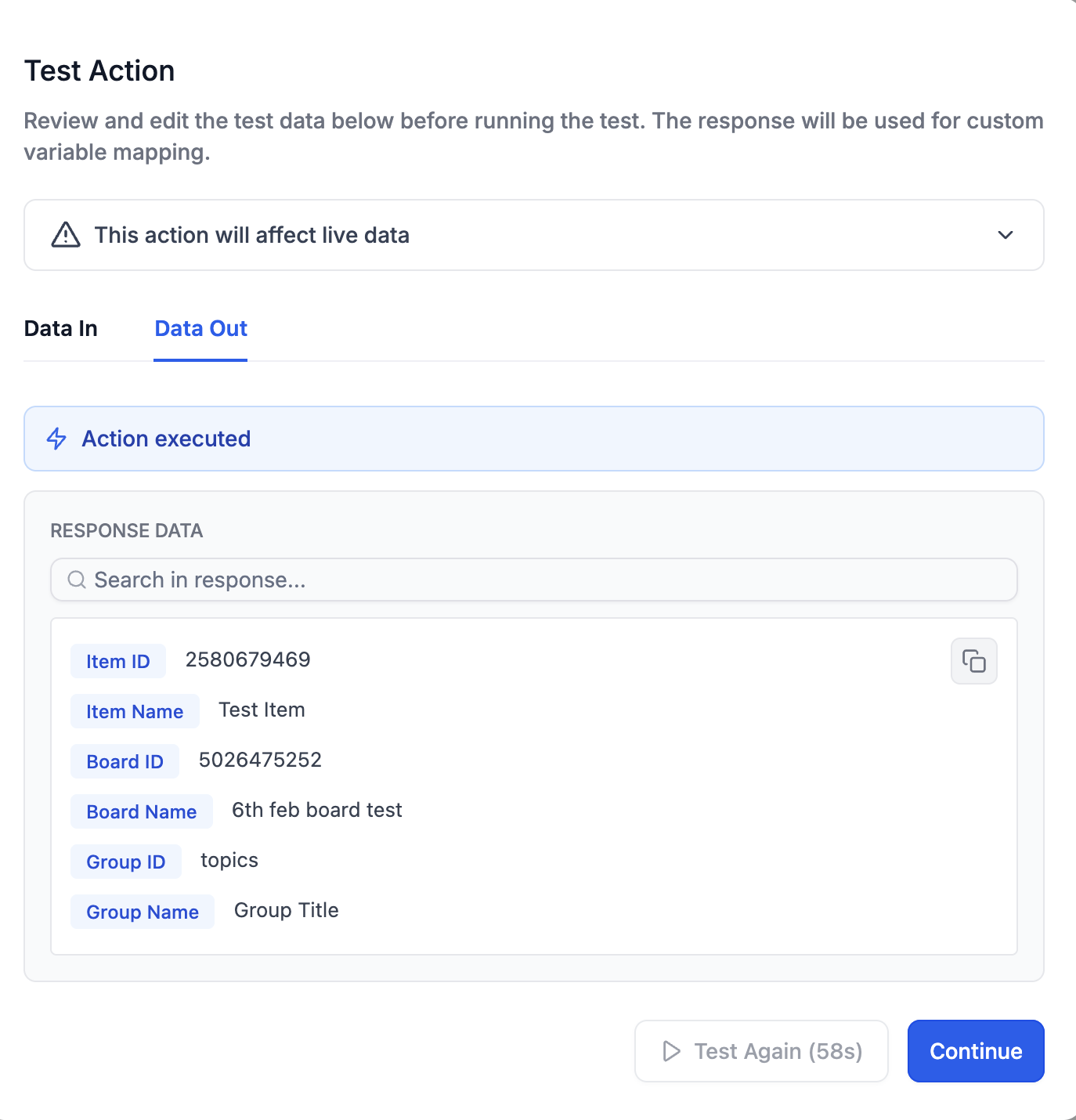
Nutze Test Action, um Verbindung und Mapping zu überprüfen:
Validiert deine Monday-Authentifizierung.
Ruft Live-Daten ab und speichert das Schema automatisch.
Ermöglicht die Wiederverwendung von Feldern (z. B. Item ID).
Zeigt Fehler frühzeitig an (z. B. falscher API-Key oder fehlende Berechtigungen).
So richtest du einen Workflow mit Monday.com ein
Schritt 1: Workflow erstellen oder öffnen
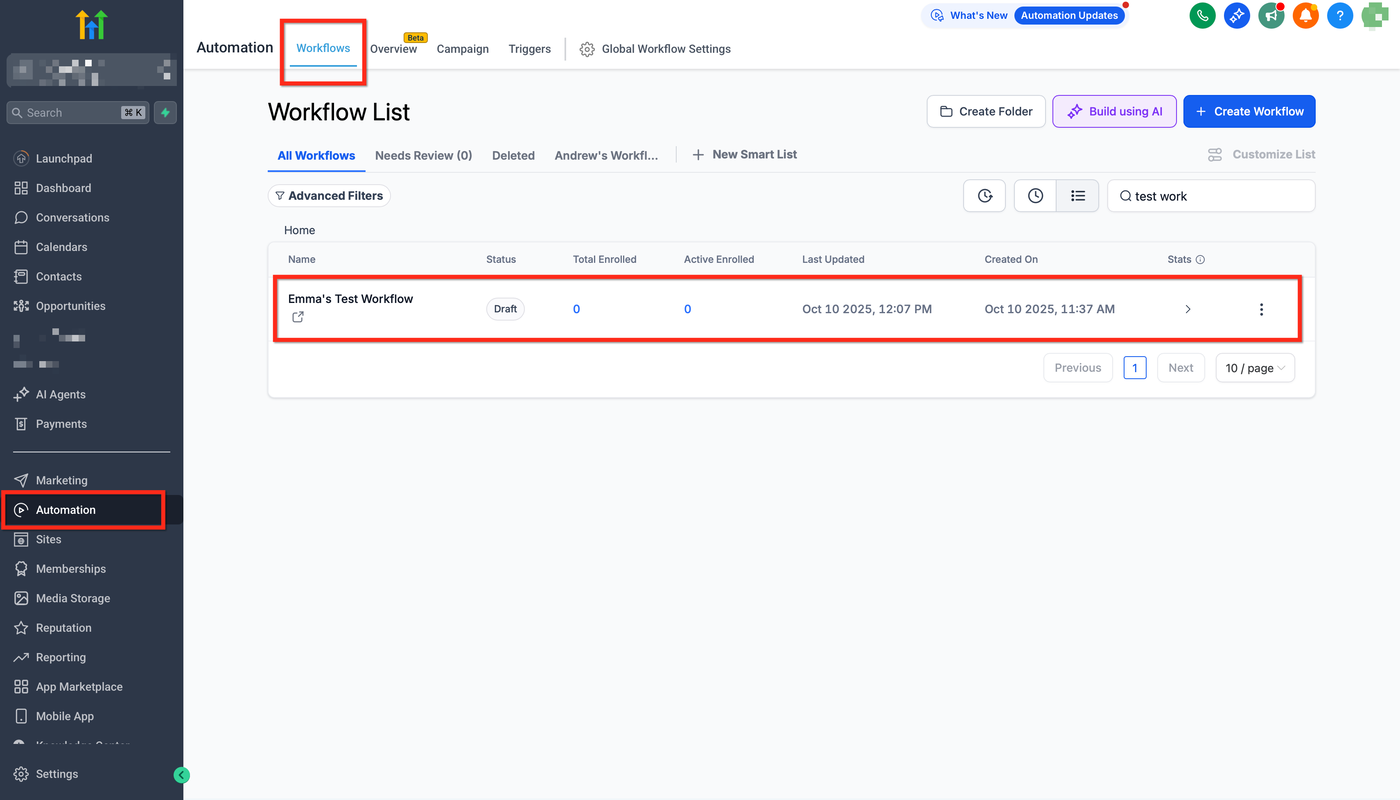
Gehe zu Automation → Workflows, erstelle oder öffne einen Workflow und benenne ihn.
Schritt 2: Trigger wählen
Da Monday-Trigger noch folgen, nutze einen anderen Trigger (z. B. Opportunity Status Changed oder Form Submitted).
Schritt 3: Monday.com-Aktion hinzufügen
Klicke auf +, suche nach Monday.com und wähle eine Aktion wie Create New Item oder Update Item.
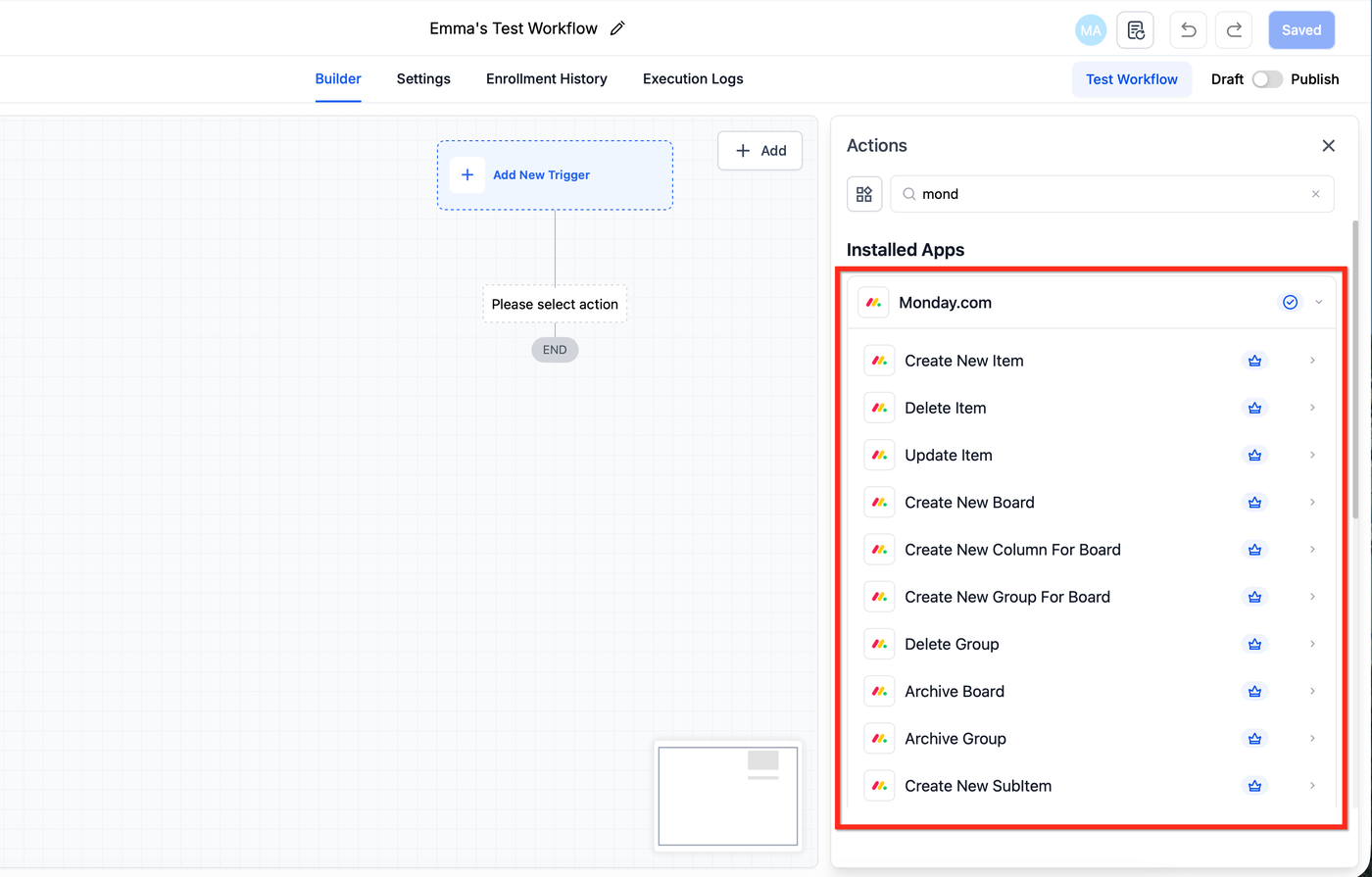
Schritt 4: Workspace, Board und Gruppe auswählen
Wähle den Workspace, das Board und ggf. die Gruppe.
Schritt 5: Felder mappen
Gib Werte wie Item-Name ein und mappe Spalten wie Status, Owner oder Datum. Für Updates benötigst du IDs (Item ID etc.).
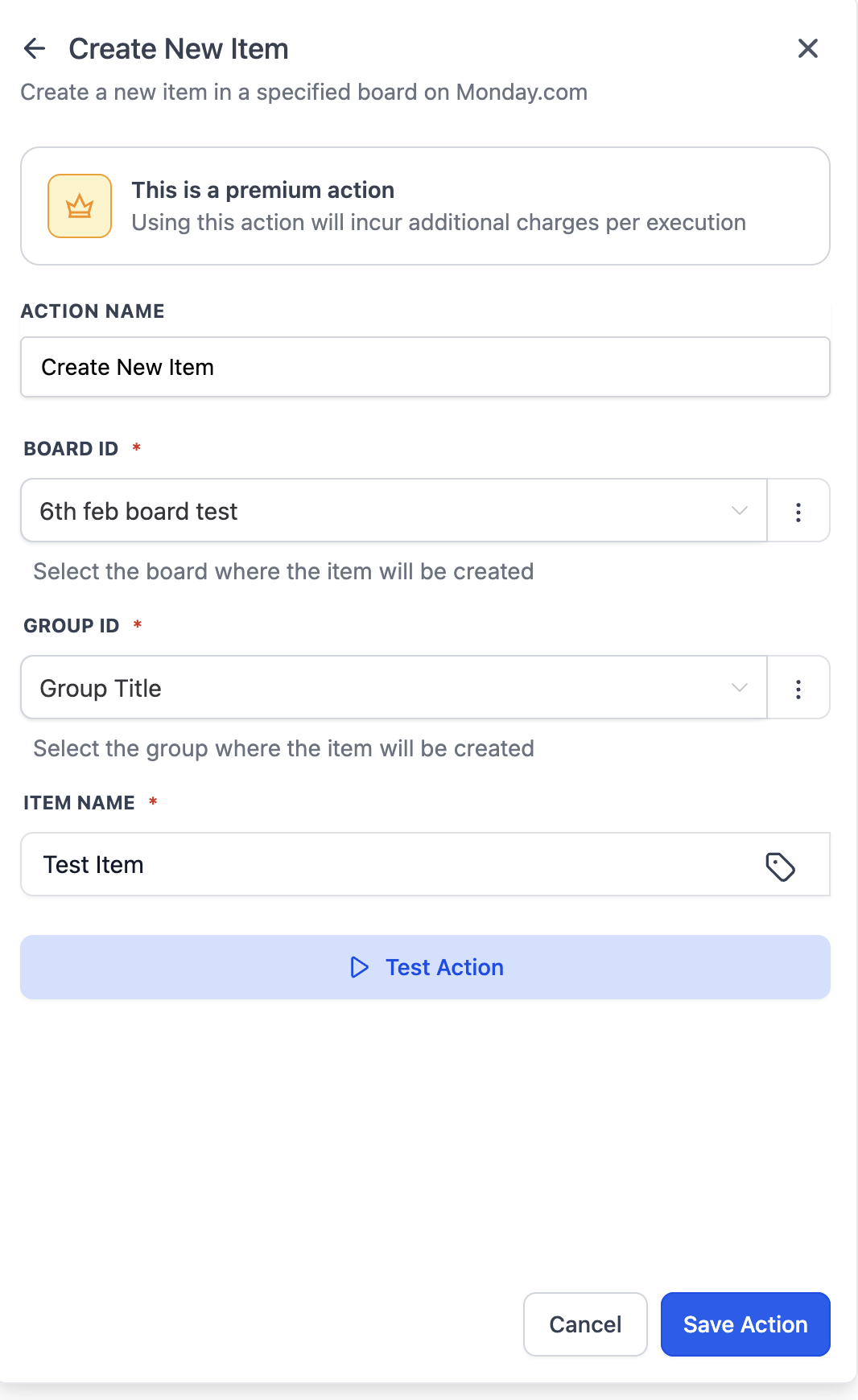
Schritt 6: Follow-ups hinzufügen (optional)
Füge Bedingungen, weitere Aktionen oder interne Aufgaben hinzu.
Schritt 7: Speichern und veröffentlichen
Klicke auf Save und dann auf Publish. Teste den Workflow und prüfe die Ergebnisse im Monday-Board.
Anwendungsfälle & Muster
Use Case 1: Kunden-Onboarding automatisieren
Ziel: Onboarding-Items automatisch mit CRM und Team-Benachrichtigungen synchronisieren.
Trigger: New Item in Board
Aktionen: CRM aktualisieren, Slack-Nachricht senden, Google Sheets aktualisieren, Status ändern
Ergebnis: Neue Items aktualisieren sofort CRM und Team.
Use Case 2: Projektstatus → Kundenkommunikation
Ziel: Kunden automatisch informieren, wenn ein Projekt abgeschlossen ist.
Trigger: Status geändert → Completed
Aktionen: Gmail senden, CRM-Notiz erstellen, Item archivieren, Slack-Update senden
Ergebnis: Automatische Kommunikation ohne manuelle Follow-ups.
Use Case 3: Interne Aufgaben synchronisieren (Monday → ClickUp)
Ziel: Aufgaben zwischen Teams synchron halten.
Trigger: New Item in Board
Aktionen: ClickUp-Aufgabe erstellen, ID speichern, Slack-Benachrichtigung, Link zurückschreiben
Ergebnis: Teams arbeiten in ihren Tools ohne Informationsverlust.
Häufig gestellte Fragen
Q: Kann ich eine bidirektionale Synchronisierung erstellen?
Ja, mit zwei Workflows (Monday → ProfitBoost und ProfitBoost → Monday) und Verwendung von IDs.
Q: Benötige ich einen bestimmten Monday-Plan?
Die meisten Aktionen funktionieren mit Standardzugriff. Erweiterte Funktionen können höhere Pläne erfordern.
Q: Wie funktioniert die Abrechnung?
Monday.com-Schritte zählen als Premium-Workflow-Features. Agenturen können diese weiterverrechnen.
Q: Kann ich mehrere Spalten gleichzeitig aktualisieren?
Ja, Update Item und Update Subitem unterstützen mehrere Spalten in einem Schritt.
Verwandte Artikel
ClickUp - Aktionen & Trigger in Workflows
Workflow Builder Walkthrough
Liste der Workflow-Aktionen (komplett)
Liste der Workflow-Trigger
How to enable and rebill Premium Features for Workflows