Übertragen Sie Daten mühelos zwischen ProfitBoost und Notion – ganz ohne Zapier oder Webhooks. Diese Anleitung zeigt, wie die native Notion-Integration automatisierte Seitenerstellung, Datenbank-Updates, Kommentare und mehr direkt innerhalb von Workflows ermöglicht.
INHALTSVERZEICHNIS
Was ist die Notion Integration mit ProfitBoost?
Wichtige Vorteile der Notion Integration
Trigger (Notion → ProfitBoost)
Actions (ProfitBoost → Notion)
Erste Schritte mit Notion
Wie Notion Trigger funktionieren
Use Case 1: Notion-Dokumente aus Formularen erstellen
Use Case 2: Termin-Ergebnisse in Notion synchronisieren
Use Case 3: Automatische Proposal-Seiten erstellen
Häufig gestellte Fragen
Was ist die Notion Integration mit ProfitBoost?
Die Notion Integration in ProfitBoost ermöglicht nahtlose Automatisierung zwischen CRM-Workflows und der Notion Workspace-Plattform. Ob interne Dokumentation, Kundenportale oder dynamische Projekt-Wikis – diese Integration erlaubt es, Workflows zu triggern oder Notion-Aktionen zu automatisieren und reduziert damit manuellen Aufwand bei gleichzeitig höherer Transparenz.
Warum das wichtig ist:
Mit dieser Integration können Agenturen, Marketer und kleine Unternehmen:
Kundendaten automatisch in Notion-Datenbanken synchronisieren
Tasks, Notizen oder Updates basierend auf CRM-Events erstellen
Live CRM-gestützte Wissensdatenbanken und Content-Repositories aufbauen
Wichtige Vorteile der Notion Integration
Ersetzt Zapier/n8n-Stacks und reduziert Tool-Kosten
Synchronisiert Onboarding-Formulare, Termin-Ergebnisse und Pipeline-Änderungen direkt in Notion-Datenbanken
Automatisiert Projekt-Wikis, Proposals und SOP-Seiten bei Deal-Fortschritt
Zwei-Wege-Kommunikation zwischen Notion und ProfitBoost Workflows
Polling alle 5 Minuten sorgt für aktuelle Trigger-Daten ohne Systemüberlastung
Trigger (Notion → ProfitBoost)
Diese Events in Notion starten Workflows in ProfitBoost:
Trigger | Beschreibung |
|---|---|
New Database Item | Wird ausgelöst, wenn ein neuer Eintrag in einer Notion-Datenbank erstellt wird |
Updated Database Item | Wird ausgelöst, wenn ein bestehender Eintrag geändert wird |
Updated Page | Wird ausgelöst, wenn eine Notion-Seite aktualisiert wird |
Hinweis: Alle Trigger basieren auf Polling. ProfitBoost prüft alle ~5 Minuten auf Änderungen.
Actions (ProfitBoost → Notion)
Action | Beschreibung |
|---|---|
Archive Database Item | Archiviert einen Datenbankeintrag |
Create Database Item | Erstellt einen neuen Datenbankeintrag |
Add Content to Page | Fügt Inhalt zu einer Seite hinzu |
Update Database Item | Aktualisiert Datenbankfelder |
Retrieve a Page | Ruft eine Seite und Metadaten ab |
Retrieve Block Children | Holt untergeordnete Inhalte einer Seite |
Find Database Item | Sucht einen Datenbankeintrag |
Get Page and Children | Holt Seite inklusive aller Inhalte |
Find or Create Database Item | Sucht oder erstellt einen Eintrag |
Add Comment | Fügt einen Kommentar hinzu |
Create Page | Erstellt eine neue Notion-Seite |
Restore Database Item | Stellt archivierte Einträge wieder her |
Retrieve Database | Ruft Datenbankstruktur ab |
Get Page Comments | Ruft Kommentare ab |
Find Page (By Title) | Sucht Seite nach Titel |
Find or Create Comment | Sucht oder erstellt Kommentar |
Erste Schritte mit Notion
In Workflows suchen
Öffnen Sie den Workflow Builder und suchen Sie nach Notion Triggers oder Actions.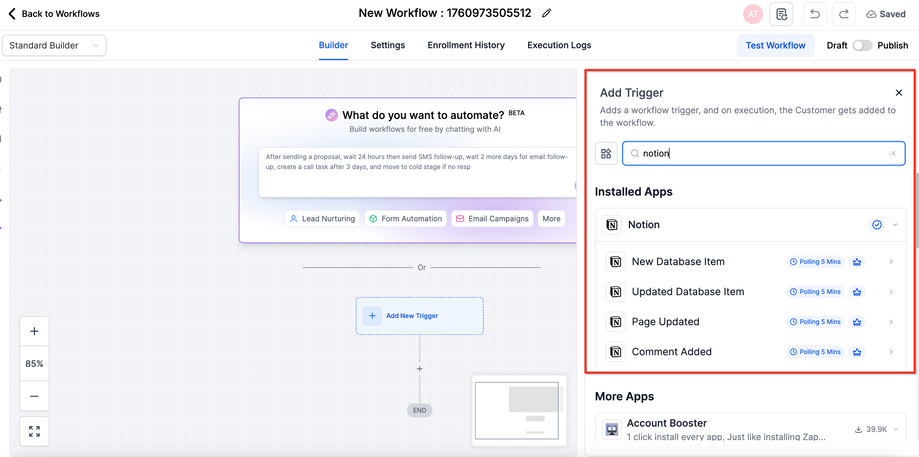
Konto verbinden
Falls verbunden, erscheinen Konfigurationsoptionen direkt. Falls nicht, klicken Sie auf Connect Now und autorisieren Sie Notion via OAuth.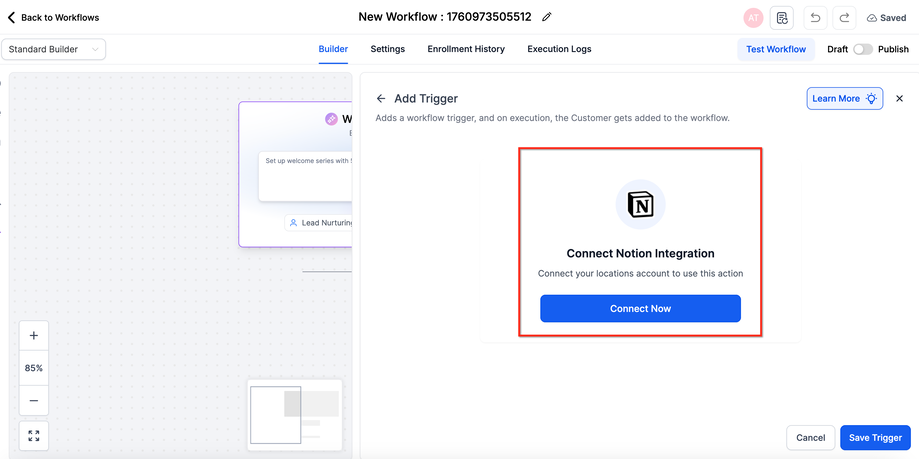
Alternative Methode
Gehen Sie zu Settings → Integrations und verbinden Sie Ihr Notion Workspace.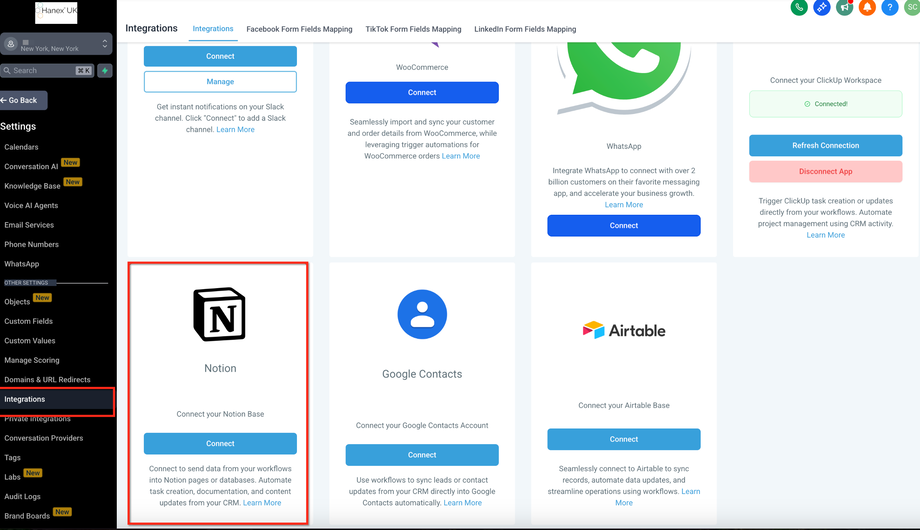
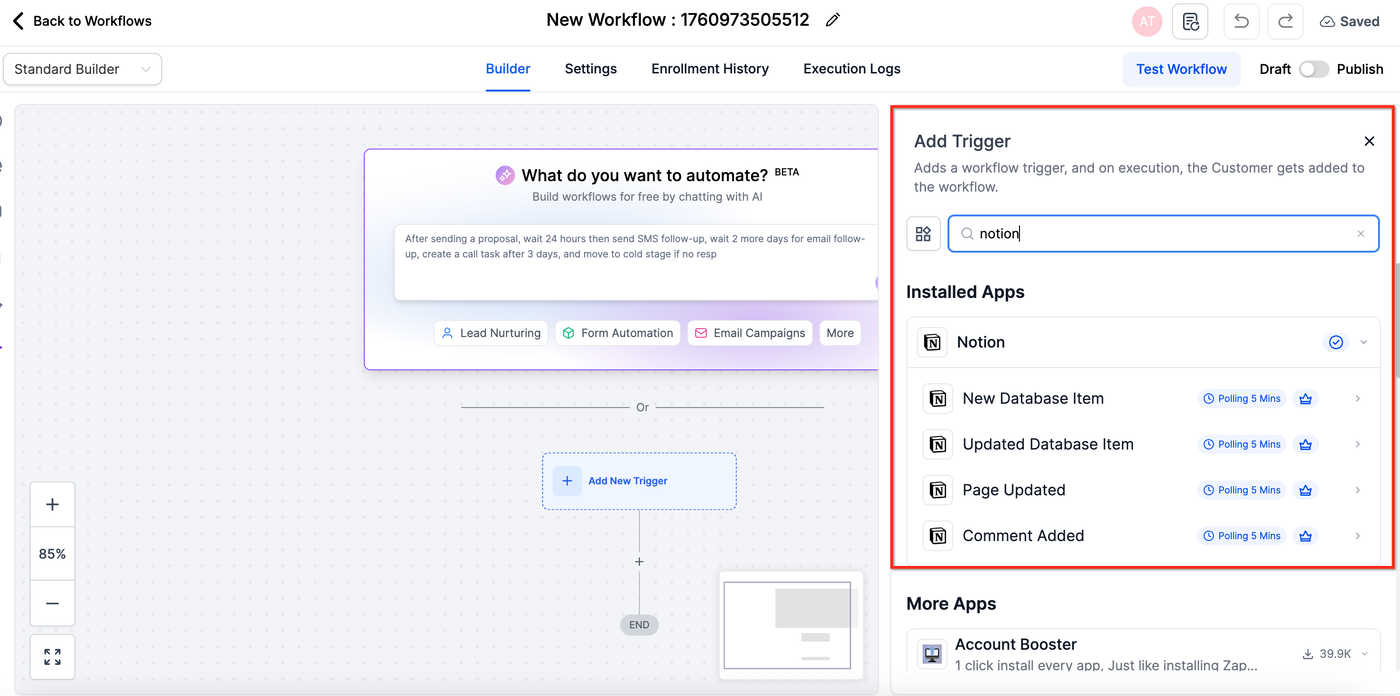
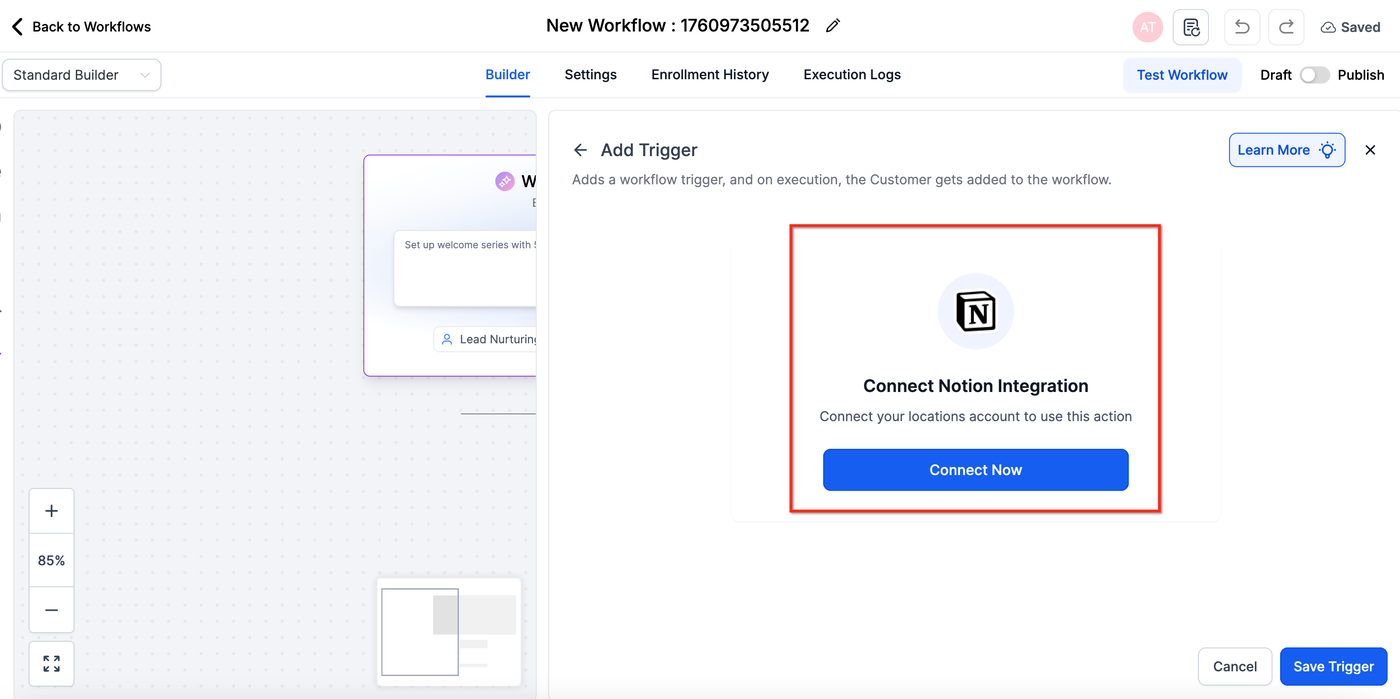
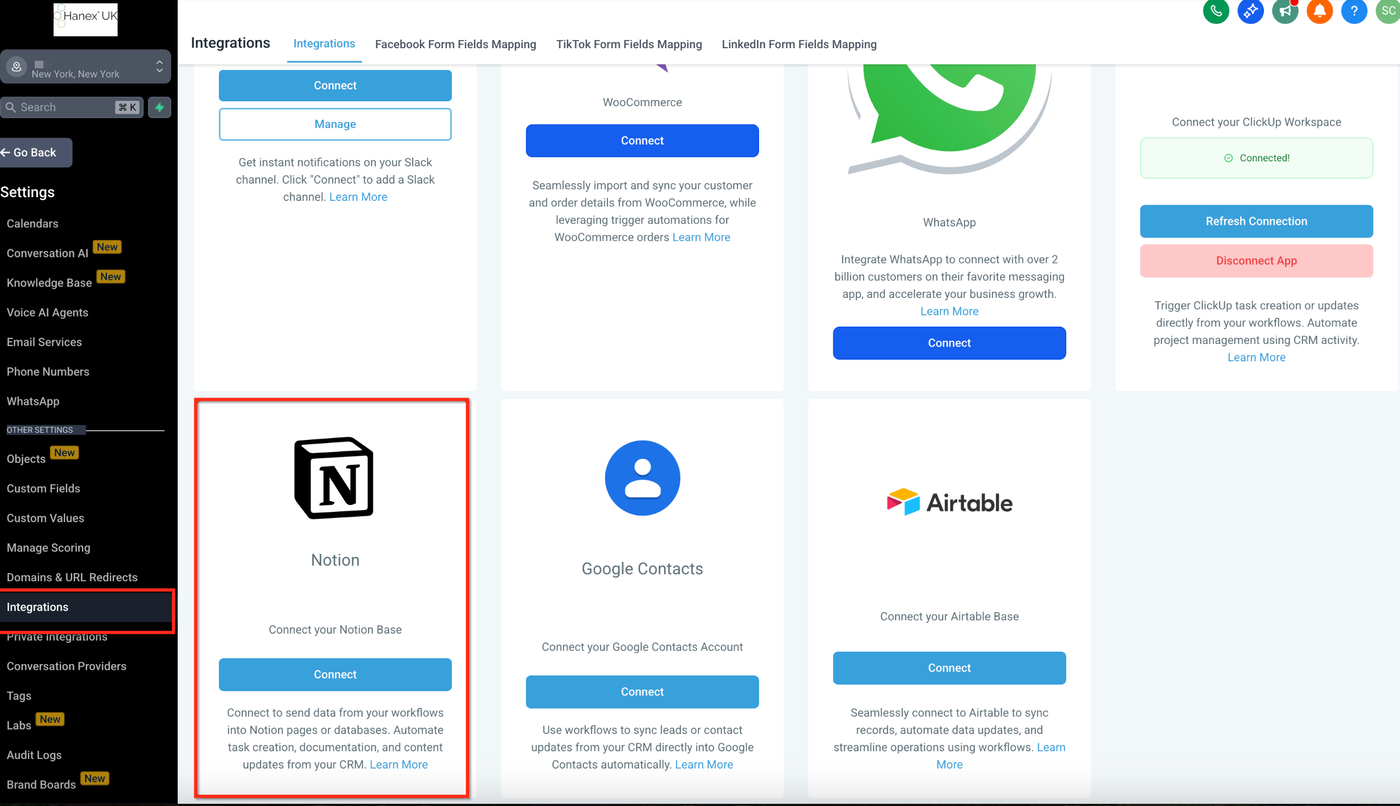
Nach der Verbindung können Seiten und Datenbankeinträge direkt in Workflows erstellt und synchronisiert werden.
Wie Notion Trigger funktionieren
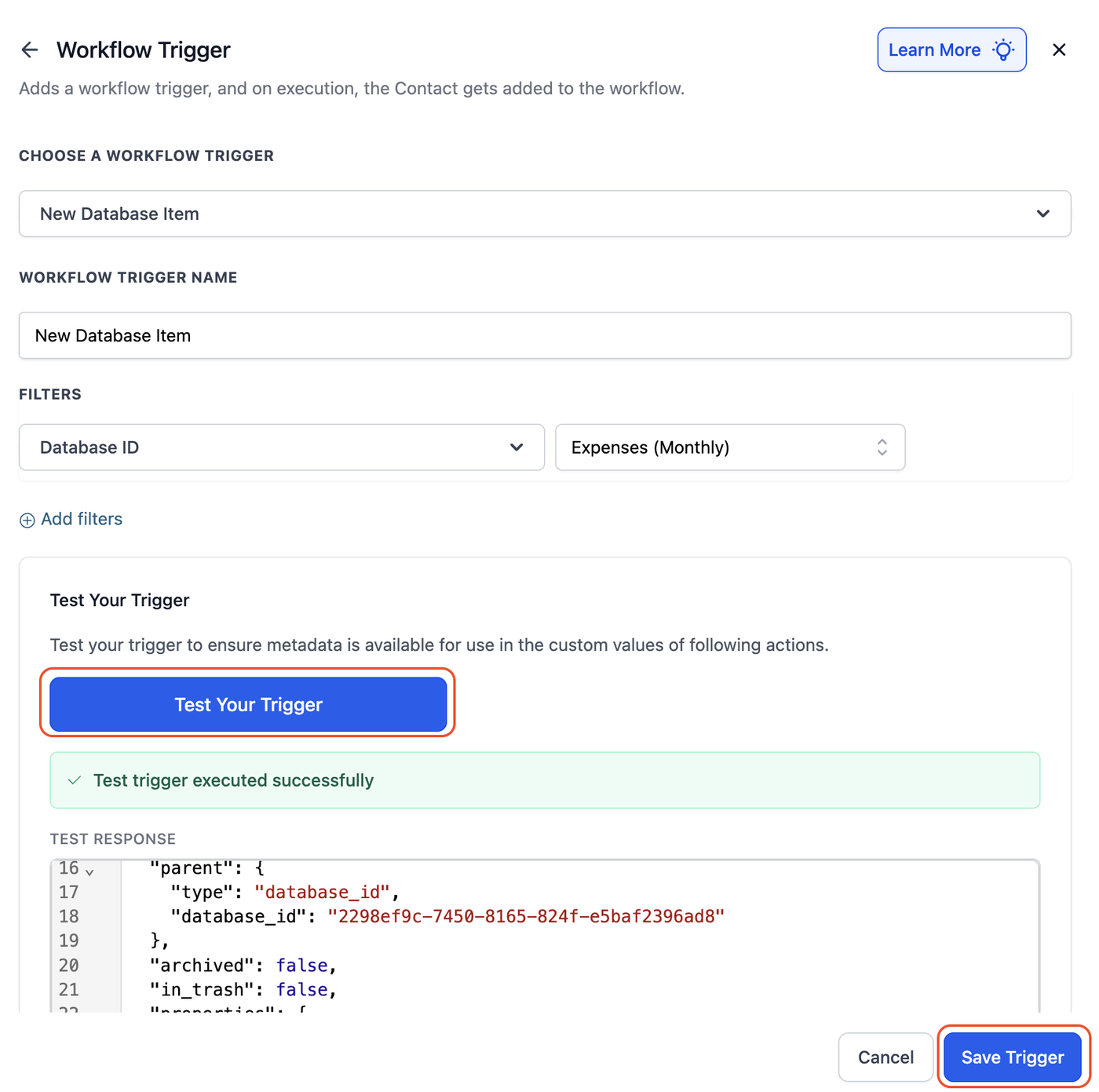
Notion Trigger basieren auf Polling. ProfitBoost prüft alle 5 Minuten, ob neue oder geänderte Daten vorhanden sind. Bei einem passenden Event wird der Workflow gestartet.
Setup Schritte:
Trigger auswählen (z. B. New Database Item)
Namen vergeben
Test Trigger ausführen
Dadurch werden Metadaten geladen, die für Mapping in weiteren Actions genutzt werden können.
Use Case 1: Notion-Dokumente aus Formularen erstellen
Ziel: Formulareinsendungen in Notion speichern.
Workflow Setup:
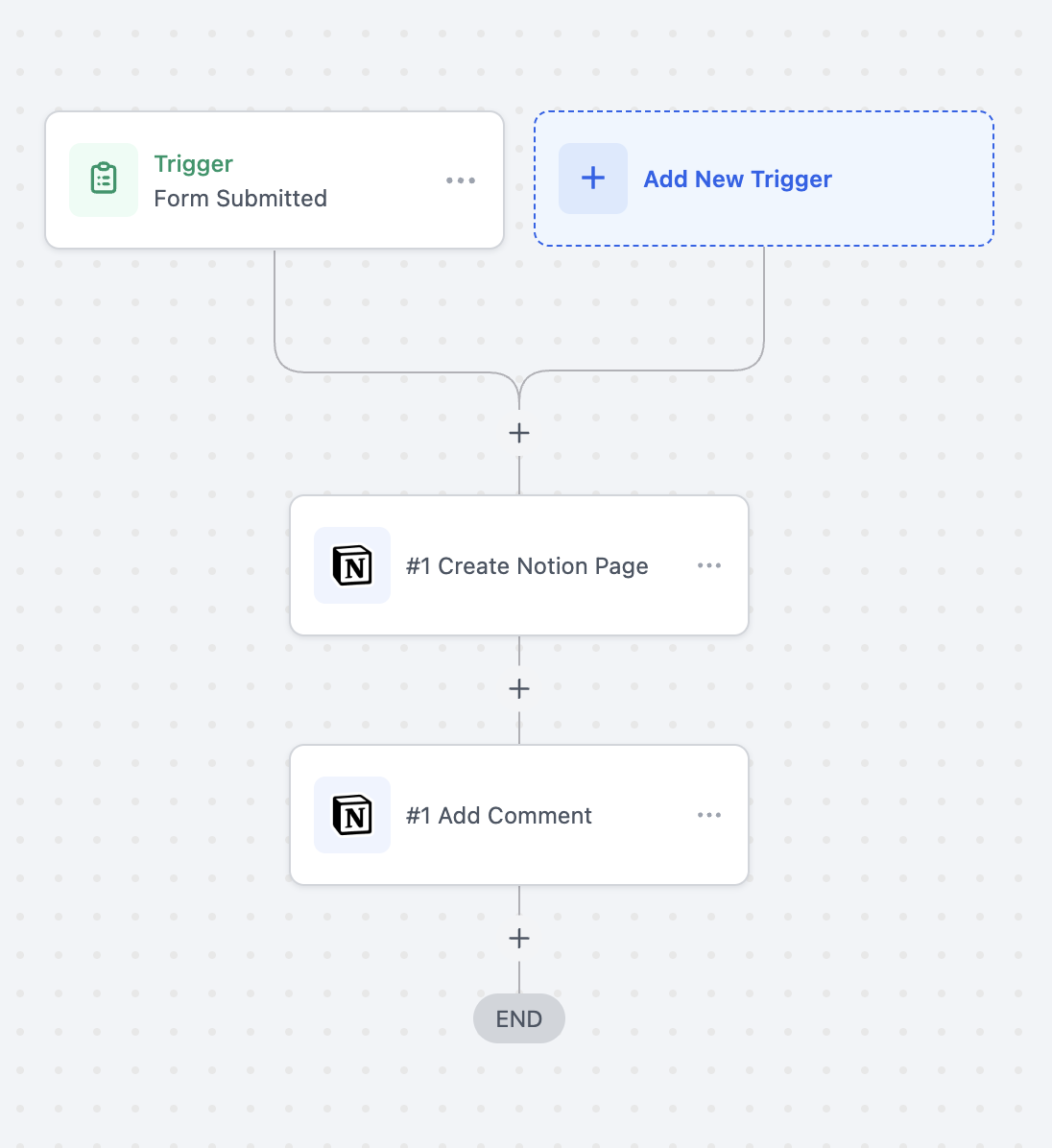
Trigger: Form Submitted
Filter: Onboarding Form
Actions:
Create Database Item (Notion)
Add Comment (Notion)
Beispiel: Ein Kunde füllt das Onboarding-Formular aus → Eintrag wird in der „Client Onboarding DB“ erstellt → Begrüßungskommentar wird hinzugefügt.
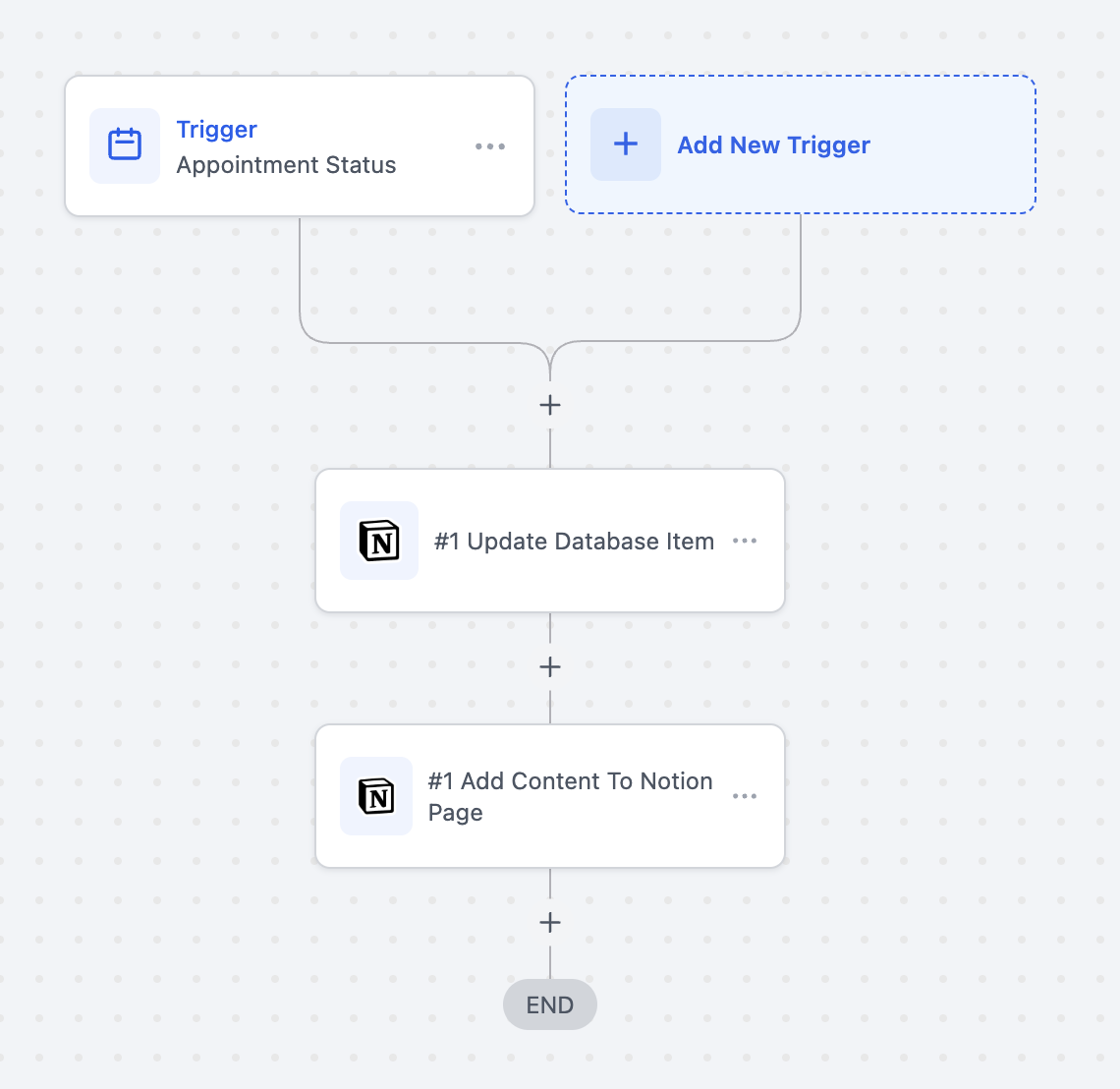
Use Case 2: Termin-Ergebnisse in Notion synchronisieren
Ziel: Meeting-Logs in Notion pflegen.
Workflow Setup:
Trigger: Appointment Status Changed
Filter: Consultations
Actions:
Update Database Item
Add Content to Page
Beispiel: Ein Termin wird verpasst → Notion-Eintrag wird aktualisiert → Follow-up Notes werden hinzugefügt.
Use Case 3: Automatische Proposal-Seiten erstellen
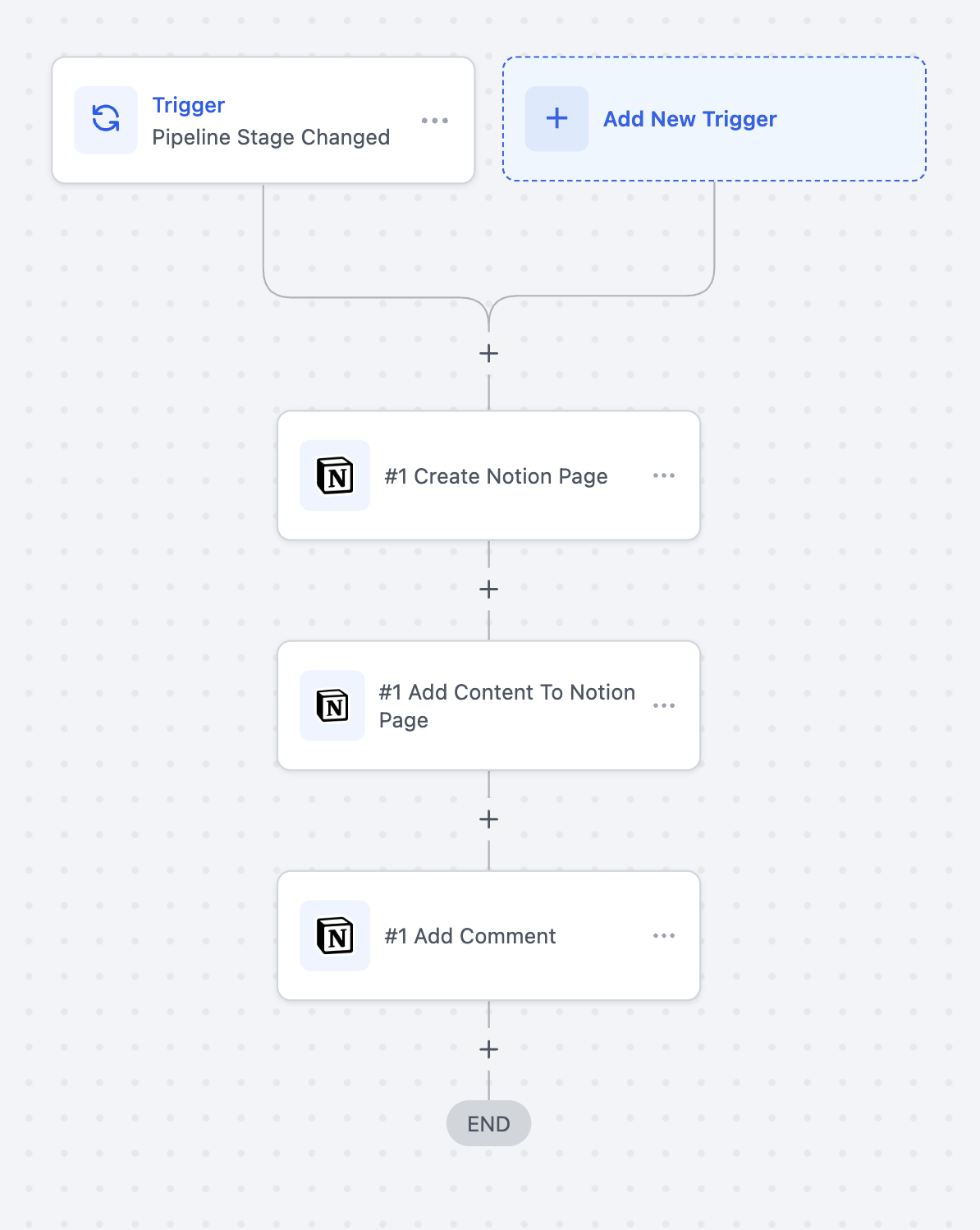
Ziel: Proposal-Seiten bei Deal-Fortschritt erstellen.
Workflow Setup:
Trigger: Pipeline Stage Changed
Filter: Status = “won”
Actions:
Create Page (Notion)
Add Content to Page
Add Comment
Beispiel: Deal wird gewonnen → Notion-Seite „Proposal für {{contact.name}}“ wird erstellt → Inhalte und Kommentare werden automatisch hinzugefügt.
Häufig gestellte Fragen
F: Benötige ich einen kostenpflichtigen Notion Plan?
Nein, die Integration funktioniert mit dem kostenlosen Plan. Einige Features können jedoch einen Paid Plan erfordern.
F: Gibt es Limits für Workflows?
Die Limits hängen vom ProfitBoost Plan ab und berücksichtigen zusätzlich Notion API Rate Limits.
F: Wie oft werden Notion Trigger geprüft?
Alle 5 Minuten.
F: Brechen bestehende Webhooks beim Umstieg auf die native Integration?
Nein, Webhooks und native Integration können parallel genutzt werden.